
Проекты рабочего пространства
Altium Designer в сочетании с Workspace Altium 365 обеспечивает поддержку расширенной структуры проекта, ориентированной на этап разработки в жизненном цикле проекта, упрощая создание и дальнейшую работу с проектами под управлением системы контроля версий. Централизованное хранение под управлением Workspace также позволяет использовать эту возможность как основу для других совместных сервисов.
Некоторые ключевые преимущества использования проектов на базе Workspace:
-
Упрощенное хранение. Не нужно принимать решения о местах хранения. Резервное копирование и другие базовые сервисы уже обеспечены.
-
Основа для совместных функций.
-
Принудительное использование контроля версий.
-
Преимущества выделенной системы комментирования.
-
Уведомления и статусы. Статус документов, включая локальные изменения, виден всей команде разработчиков.
-
Параллельная разработка PCB работает без какой-либо сложной настройки.
-
Возможность поделиться проектом с несколькими людьми для редактирования либо только для просмотра и комментирования.
-
Полная функциональность при использовании функции Project History, включая события коммитов, связанные с VCS.
С технической точки зрения проект представляет собой сочетание метаинформации, хранящейся в Workspace, и тесной интеграции со встроенной в Workspace системой контроля версий на базе GIT. Типовой рабочий процесс выглядит следующим образом:
-
Пользователь создает новый проект (через диалог Create Project dialog в Altium Designer, из интерфейса браузера Workspace или делая существующий локальный проект доступным в Workspace (из Altium Designer)). При создании пользователь задает имя и описание проекта.
-
В интерфейсе браузера Workspace или непосредственно в Altium Designer определяется и настраивается доступ к проекту.
-
Все участники выбирают проект для открытия (из Altium Designer), после чего он автоматически извлекается.
В этом документе рассматривается работа с проектами через интерфейс браузера Workspace. Информацию о работе с проектами в вашем программном обеспечении для проектирования см. в разделе Getting Familiar with the Altium Design Environment.
Создание нового проекта
Проект можно создать непосредственно на Projects странице интерфейса браузера Workspace. На этой странице перечислены все проекты, которые были сделаны доступными в Workspace и открыты для текущего вошедшего пользователя. Чтобы создать новый проект, нажмите кнопку  над списком проектов, затем выберите пункт Project в группе Create меню, чтобы открыть окно Create Project .
 Создание нового проекта через интерфейс браузера Workspace.
Окно Create Project изначально открывается в упрощенном виде со следующими полями:
-
Project Name – введите требуемое имя проекта
- Template – выберите шаблон проекта, если он доступен; соответствующее выпадающее поле покажет все Project Templates, существующие в Workspace (в формате <Comment> (<ItemID>)). Выбор шаблона автоматически определяет тип проекта. Если вы не хотите основывать новый проект на существующем шаблоне проекта, просто укажите тип создаваемого проекта (используя пункты PCB Project или Multiboard, доступные в списке).
- Description – введите необязательное описание проекта.
Чтобы получить доступ к дополнительным параметрам, нажмите кнопку  . Будет показано следующее поле:
-
Parent Folder – используйте это поле, чтобы указать, где в структуре папок Workspace должен быть создан проект. Это будет текущая открытая папка либо, по умолчанию, Projects. Обратите внимание, что папка по умолчанию для новых проектов задается на странице Admin – Settings – Projects интерфейса браузера Workspace browser interface. В окне Create Project щелкните ссылку Change справа от поля, чтобы открыть структуру серверных папок Workspace и выбрать другую папку для хранения проекта.

Обратите внимание, что если при выполнении процесса в поле Parent Folder не выбрана папка с правом записи, то для хранения проекта автоматически будет создана структура Personal Folder. Это частная папка верхнего уровня с именем вашего адреса электронной почты и подпапкой My Projects. Примеры ее создания и использования:
-
Папка по умолчанию для новых проектов (обычно Projects) вам недоступна или доступна только для чтения (без права записи). В этом случае созданный/загруженный проект будет сохранен в личной папке My Projects.

-
Параметр назначения Parent Folder отличается от значения по умолчанию, но у вас есть только доступ на просмотр к этой папке (она недоступна для записи). В этом случае создание проекта блокируется, и папка My Projects не добавляется.

-
Подробнее см. в разделе Project Creation Without Folder Write Access.

После задания всех необходимых параметров нового проекта нажмите  . Вы вернетесь к сводному списку проектов, где теперь появится запись для только что созданного проекта.
 Только что созданный проект, отображаемый на странице Projects интерфейса браузера Workspace.
Дополнительную информацию о настройке прав доступа к проекту см. ниже в разделе Sharing a Project.
Загрузка существующего локального проекта
Вы также можете загрузить существующий проект разработки в Workspace. Для этого:
-
Нажмите кнопку
над списком проектов, затем выберите пункт Project в группе Upload меню. Перейдите к ZIP-архиву проекта, выберите его и нажмите Open, чтобы начать загрузку.

-
Во всплывающем окне будет указано, сколько потенциальных файлов участвует в загрузке (содержится в выбранной папке), и будет запрошено подтверждение на продолжение — нажмите
 .
.
-
После этого появится окно Upload Project. По умолчанию в поле Project Name будет указано имя существующего проекта — при необходимости измените его и добавьте подходящее описание. В поле Parent Folder будет установлена папка, которая была активна на момент запуска процесса загрузки. Щелкните ссылку Change справа от поля, чтобы открыть структуру серверных папок Workspace и выбрать другую папку для хранения проекта. При желании вы можете организовать проекты в иерархию вложенных подпапок. Подробнее см. в разделе Creating a Hierarchy of Project Folders. После задания необходимых параметров нажмите кнопку
 .
.

-
Загрузка будет выполнена, после чего запись о проекте будет добавлена в сводный список проектов.

Important Considerations
Загрузка проекта будет включать:
- файлы проекта, которые были добавлены в проект, как указано в файле проекта (
PrjPcb). - все остальные файлы в указанной папке проекта.
При загрузке проекта not не будут включены:
-
файлы во вложенных папках указанной папки проекта, если только они не включены в проект (не зарегистрированы в файле проекта).
-
любые файлы, которые были добавлены/связаны с проектом, но расположены вне указанной папки.
-
любые файлы в папке
Project Outputs for <project>, например сгенерированные выходные данные Gerber Fabrication.
Рекомендации:
-
Убедитесь, что исходная папка проекта содержит только один файл проекта (
PrjPcb). Если в репозиторий Workspace загружено несколько файлов проекта, Web Viewer может отображать некорректные проектные документы. ► Дополнительная информация. -
Избегайте хранения в папке проекта крупных дополнительных файлов, таких как данные MCAD или архивные файлы. Храните их во вложенной папке, чтобы они не загружались и не обрабатывались без необходимости.
-
Не включайте в проект файлы, которые хранятся вне папки проекта, поскольку, как упоминалось выше, они не будут загружены в репозиторий Workspace.
-
Используйте Workspace History View, чтобы увидеть список файлов, включенных в недавно загруженный проект Workspace.
-
Чтобы просматривать CAM-данные проекта (производственные данные) в Altium 365, например сгенерированные файлы Gerber, их можно загрузить и просматривать в вашем Altium 365 Personal space.
-
Лучший способ получить доступ к файлам проектирования и производства проекта в вашем Workspace — Make the Project Available Online из Altium Designer, а затем Release the Project. Полученный Workspace Release Package предоставляет доступ к просмотру полного набора документов проектирования/производства.
Загрузка набора файлов Gerber или ODB++
Workspace также принимает наборы сгенерированных производственных файлов Gerber/ODB++ в архивном формате, которые можно загрузить через параметры Manufacturing Files, доступные из меню кнопки . Процесс загрузки по сути такой же, как и процесс загрузки проекта, описанный выше.


Щелкните имя проекта Gerber/ODB++ или используйте параметр Open в связанном меню, чтобы загрузить набор файлов в специальный Fabrication Viewer Workspace. Он предоставляет сводное представление всех включенных файлов/слоев, позволяет скрывать слои или просматривать их по отдельности, поддерживает функцию Measurement feature для измерения от точки к точке и размещение Comments.
Дополнительные сведения об этих параметрах см. в разделе Fabrication документации Web Viewer.
Загрузка проекта OrCAD
Функция загрузки Workspace OrCAD® дополняет набор проектных файлов, которые могут быть загружены и интерпретированы в Altium 365 Workspace. Архивный файл (*.zip), содержащий подходящие файлы схемы (*.dsn) и PCB (*.brd), загружается с помощью параметра Design Files » OrCAD, доступного по кнопке на странице Projects, как показано ниже. Проект OrCAD будет храниться под Version Control в Altium 365.


Откройте загруженный проект OrCAD, как и любой другой проект Workspace: дважды щелкните его плитку или выберите параметр Open в меню плитки  или в главном меню страницы
  . После обработки файлы проекта OrCAD будут интерпретированы в представления проекта Schematic, PCB, 3D PCB и списка BOM.


Благодаря расширенным возможностям Workspace, предоставляемым через Web Viewer, теперь унифицированный проект позволяет быстро выполнять перекрестную навигацию по объектам между различными представлениями, искать объекты, трассировать/подсвечивать цепи, размещать Comments, Share the design с другими пользователями, просматривать History, работать с Task activities и многое другое. Вы также можете создать расширенный Managed BOM документ из загруженного проекта OrCAD, который позволит просматривать, настраивать и публиковать готовый к закупке файл BOM, заполненный данными из обширных ресурсов Altium по цепочке поставок — подробную информацию см. на странице BOM Portal page.
Сведения о функциях и возможностях просмотрщика см. на странице Web Viewer page.
Загрузка новой версии проекта
Когда проект OrCAD был загружен в Workspace и становится доступна новая версия этого проекта — например, в результате дальнейшей работы внешнего подрядчика, — существующий проект Workspace можно обновить с помощью параметра Upload New Version проекта. Поскольку существующий проект хранится под Git Version Control, этот параметр позволяет зафиксировать обновленный проект как новую VCS-ревизию этого проекта. Все такие события Commit (и Release проекта) регистрируются и доступны в представлении History view проекта.

Загрузите новую версию существующего проекта OrCAD с помощью параметра Upload New Version, доступного в меню плитки проекта OrCAD или в главном меню .


Интеграция OrCAD с Altium 365
Помимо возможности загружать проекты OrCAD® в ваш Workspace, Altium 365 также позволяет напрямую интегрировать OrCAD и ваш Workspace с помощью фирменного плагина.
Информацию о возможностях ECAD в Altium 365 см. на странице Multi-CAD File Support.
Устанавливаемый на компьютер, на котором размещен OrCAD, Altium 365 Plugin for OrCAD представляет собой небольшое приложение, обеспечивающее двунаправленный обмен проектными данными между двумя средами. Интеграция предоставляет удобный способ использовать преимущества управления данными Altium 365 вместе с существующей установкой OrCAD. Проекты OrCAD, перенесенные в ваш Workspace, хранятся под управлением версий с отслеживанием истории и доступны для совместной работы, просмотра, публикации, комментирования и многого другого. Доступ для заинтересованных лиц контролируется разрешениями и предоставляется через веб-браузер.
Скачайте и запустите исполняемый файл плагина Altium OrCAD на компьютере с OrCAD, следуя подсказкам мастера установки — установщик должен автоматически определить расположение установленного OrCAD.

После установки плагин доступен через пункт Altium 365 в главном меню OrCAD. Это позволяет войти в систему и сохранить текущий проект OrCAD в ваш Workspace Altium 365 — либо загрузить ранее сохраненный проект из Workspace — с помощью доступных пунктов меню.


Примечание: OrCAD® — это зарегистрированный на федеральном уровне товарный знак, принадлежащий Cadence Design Systems, Inc. Все упоминания этого товарного знака используются исключительно в целях идентификации. Использование этого товарного знака не подразумевает какой-либо связи, одобрения или подтверждения со стороны Cadence Design Systems, Inc
Поддержка комментариев и задач
Плагин Altium 365 для OrCAD расширяет возможности совместной работы Altium 365 в OrCAD через панель Comments and Tasks. Панель напрямую взаимодействует с Altium 365, синхронизируя данные Comments и Tasks в реальном времени. Пользователи OrCAD могут сразу использовать функции совместной работы Altium 365, такие как создание веток комментариев и участие в них, назначение рабочих запросов (задач) себе или другим пользователям, вставка и просмотр связанных изображений, а также просмотр назначенного приоритета и статуса выполнения активных задач.
Информацию о работе с комментариями и задачами Altium 365 см. в разделе Web Viewer Comments.
Выберите пункт Comments and Tasks в меню Altium 365, чтобы открыть всплывающую панель плагина Comments and Tasks. Панель будет заполнена существующими ссылками на комментарии и задачи документа, полученными из подключенного проекта Altium 365 Workspace.

Панель Comments and Tasks плагина по сути является синхронизированной версией панели Comments and Tasks в подключенном Workspace. В результате панель предоставляет большинство возможностей панели Workspace, за исключением доступа к размещенным комментариям внутри документа, поскольку OrCAD изначально не поддерживает комментирование документов. Подробнее об этих возможностях Workspace см. в разделе Working with the Comments Pane.
Новый комментарий можно добавить через панель Comments and Tasks плагина в ее верхней части; он будет связан с текущим активным документом OrCAD. Нажимайте F5 в любое время, чтобы обновить данные панели.


При необходимости упомяните другого пользователя, добавив символ @, после которого укажите имя участника Workspace, и/или выберите имя из раскрывающегося списка пользователей. 


Когда все параметры будут заполнены, нажмите кнопку  , чтобы создать комментарий и, при необходимости, задачу.


Как и панель Comments and Tasks в Altium 365 Workspace, панель Comments and Tasks плагина OrCAD включает следующие параметры и возможности:
-
Comments and Tasks Filtering – управление тем, комментарии каких пользователей (или только задачи) включаются в панель.

-
Threads and Notifications – ограничение записей текущим документом и/или только теми, которые еще не были закрыты (настройка по умолчанию). Если включены Workspace Email Notifications, используйте параметр Notification Settings, чтобы указать диапазон комментариев, при которых формируется email-уведомление.

-
Comment entry options – используйте меню комментария
 , чтобы управлять этой записью или создать соответствующую задачу на основе этого комментария.
-
Comment image – элемент управления Original Snapshot открывает изображение снимка экрана, автоматически созданное при размещении комментария в документе. Доступно только в том случае, если комментарий был размещен в Altium 365 Workspace.

-
Task assignment – создайте задачу, связанную с комментарием, выбрав имя пользователя в меню Assign a task to. Доступно, если задача еще не назначена.

-
Link to associated Task – выберите запись идентификатора задачи комментария, чтобы открыть эту задачу в представлении Workspace project Tasks view. Изменения приоритета и статуса задачи будут отражаться в панели Comments and Tasks OrCAD.

Загрузка проекта KiCad
Функция загрузки Workspace KiCad® Upload предоставляет еще один источник данных ECAD-проектов, которые можно загружать и интерпретировать в Workspace Altium 365. Архивный файл (*.zip), содержащий подходящие файлы схемы и PCB KiCad, загружается с помощью пункта Design Files » KiCad, доступного через кнопку на странице Projects, как показано ниже. Обработанный проект KiCad будет храниться в Altium 365 под контролем версий.
Информацию о возможностях ECAD в Altium 365 см. на странице Multi-CAD File Support.
Вы можете открыть загруженный проект KiCad, как и любой другой проект Workspace, дважды щелкнув по его плитке либо выбрав пункт Open в меню плитки или в главном меню страницы . После обработки файлы проекта KiCad будут интерпретированы в представления проекта Schematic, PCB, 3D PCB и список BOM.


Откройте загруженный проект KiCad, дважды щелкнув по его плитке либо выбрав пункт Open в меню плитки или в главном меню страницы .

Проект и его документы будут предоставлять расширенные возможности Altium 365, включая управление видимостью объектов/слоев, двунаправленный кросс-пробинг, совместную работу через управляемый общий доступ к проекту, комментирование документов, доступ к History и многое другое. Если у вас есть доступ к приложению BOM Portal application, на основе проекта можно создать ориентированный на закупки документ Managed BOM для управления данными о производстве и комплектующих от поставщиков.
Информацию о функциях и возможностях средства просмотра проекта см. на странице Web Viewer page.
 ).
).Загрузка проекта EAGLE
Функция загрузки Workspace Autodesk® EAGLE™ Upload предоставляет еще один источник данных ECAD-проектов, которые можно загружать и интерпретировать в Workspace Altium 365. Архивный файл (*.zip), содержащий подходящую схему EAGLE (*.sch) и файлы PCB (*.brd), загружается с помощью пункта Design Files » EAGLE, доступного через кнопку на странице Projects, как показано ниже. Обработанный проект EAGLE будет храниться в Altium 365 под контролем версий.
Информацию о возможностях ECAD в Altium 365 см. на странице Multi-CAD File Support.
Вы можете открыть загруженный проект EAGLE так же, как и любой другой проект Workspace: дважды щелкнув по его плитке или выбрав пункт Open в меню плитки или в основном меню страницы . После обработки файлы проекта EAGLE интерпретируются в представления проекта: Schematic, PCB, 3D PCB и список BOM.


Откройте загруженный проект EAGLE, дважды щелкнув по его плитке или выбрав пункт Open в меню плитки или в основном меню страницы . Начальным представлением будет документ схемы.


Данные в представлении BOM ограничены информацией, которую можно получить из файлов проекта EAGLE, однако вы можете создать расширенный документ Managed BOM с помощью параметра Create Managed BOM проекта  . Примечание: доступно, если включен BOM Portal.
Проект и его документы будут поддерживать расширенные возможности, доступные через Altium 365, включая управление видимостью объектов/слоев, двунаправленное перекрестное выделение, совместную работу через управляемый общий доступ к проекту, комментирование документов, доступ к History и многое другое. Если у вас есть доступ к приложению BOM Portal application, из проекта можно создать ориентированный на закупки документ Managed BOM для управления данными о производстве и поставщиках компонентов.
См. страницу Web Viewer page, где приведена информация о функциях и возможностях просмотрщика проектов.
 . Обновление проекта будет зафиксировано как новая ревизия проекта VCS и зарегистрировано как событие в представлении проекта
 Загрузка или создание Managed BOM
Если для вашего Workspace включено приложение Altium 365 BOM Portal, вы можете загрузить файл BOM в формате CSV/XLS, чтобы создать элемент проекта Managed BOM, либо создать его непосредственно из существующего проекта. Файлы Managed BOM интерпретируются и обрабатываются приложением BOM Portal, чтобы в итоге создать готовые к закупкам документы BOM. Они заполняются актуальной информацией о производителях/поставщиках, получаемой из информационных ресурсов Altium, и полностью настраиваются в соответствии с потребностями вашей компании.
Подробную информацию см. на странице BOM Portal page.
Чтобы загрузить файл BOM, выберите пункт BOM в группе Upload меню кнопки , найдите и выберите подходящий файл BOM CSV/XML, введите его сведения в окне Upload BOM и подтвердите загрузку. Файлы Managed BOM по умолчанию сохраняются в текущей открытой папке или в папке Projects и доступны для доступа и управления аналогично проектам.


Чтобы создать Managed BOM из существующего проекта, выберите параметр Create Managed BOM в меню плитки проекта , выберите вариант проекта и введите сведения BOM в окне Create Managed BOM, затем подтвердите создание BOM.


Откройте Managed BOM, дважды щелкнув по его плитке, щелкнув по его имени или выбрав Open в связанном меню с многоточием. Приложение BOM Portal попытается автоматически распознать и сопоставить параметры BOM (Description, Designator, Manufacturer Part Number и т. д.), либо предложит пошагово выполнить процесс сопоставления столбцов на основе ваших выборов.
После успешного сопоставления данных параметров система автоматически подберет наиболее подходящие данные о производителях компонентов и поставщиках, отметит любые проблемы совместимости или риски и представит графический обзор «состояния» BOM.


Создание иерархии папок проекта
Related information: Управление структурой и доступом к содержимому
Workspace также позволяет создавать папки проектов в структуре сервера и управлять ими. Затем проекты можно создавать в любой папке получившейся иерархии или перемещать в нее.
Чтобы создать новую папку в корневой папке Project (по умолчанию), нажмите кнопку над списком проектов, затем выберите пункт Folder в группе Create меню. В появившемся окне Create Folder укажите имя новой папки, ее родительскую папку и при необходимости описание. Новая папка всегда создается внутри текущей выбранной папки, которая становится ее родительской папкой. Права новой папки наследуются от родительской папки, включая право записи для «владельца» этой папки, если он отличается от текущего пользователя.
После задания необходимых атрибутов нажмите . Новая папка (подпапка) будет создана, и вы перейдете в нее.
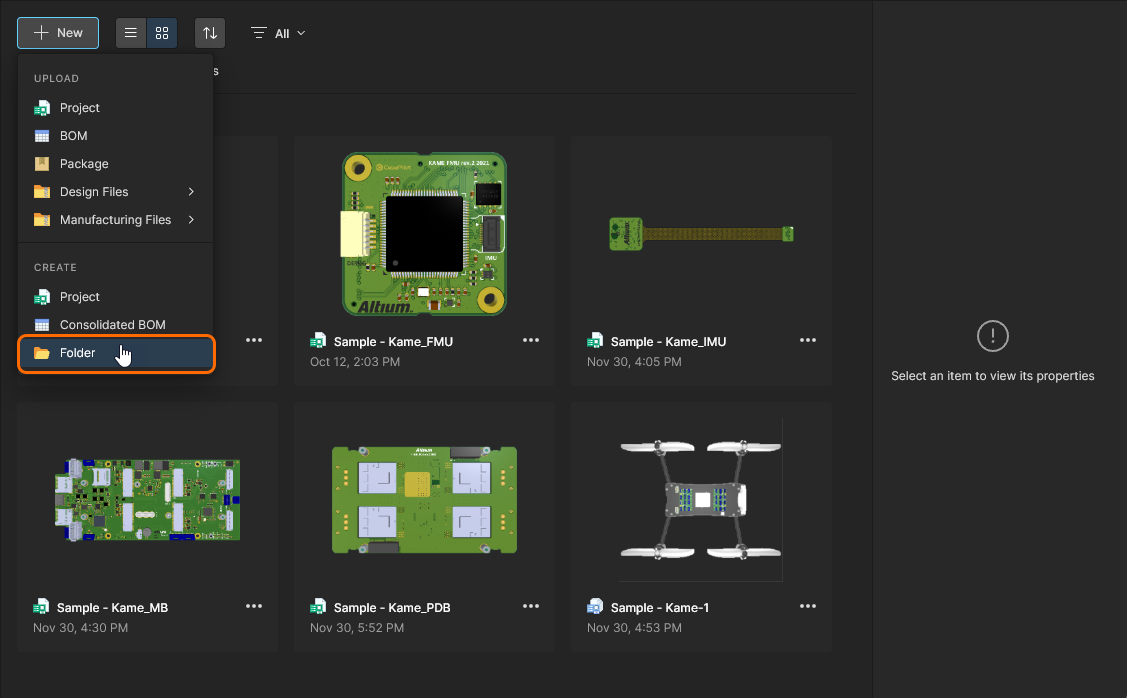
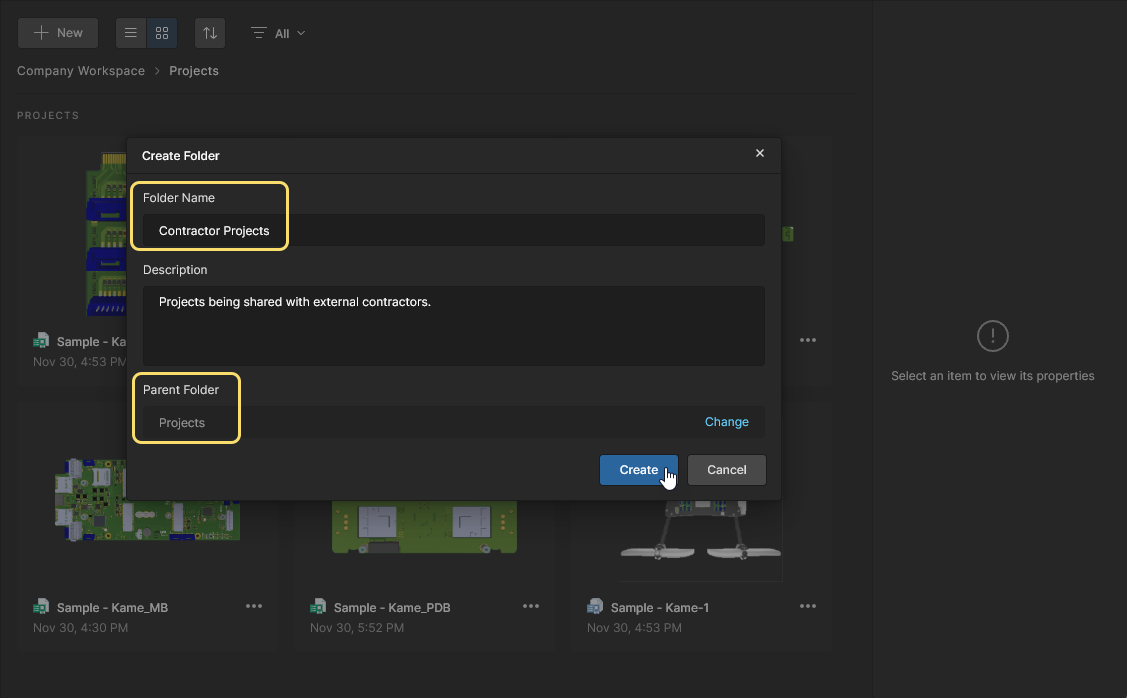
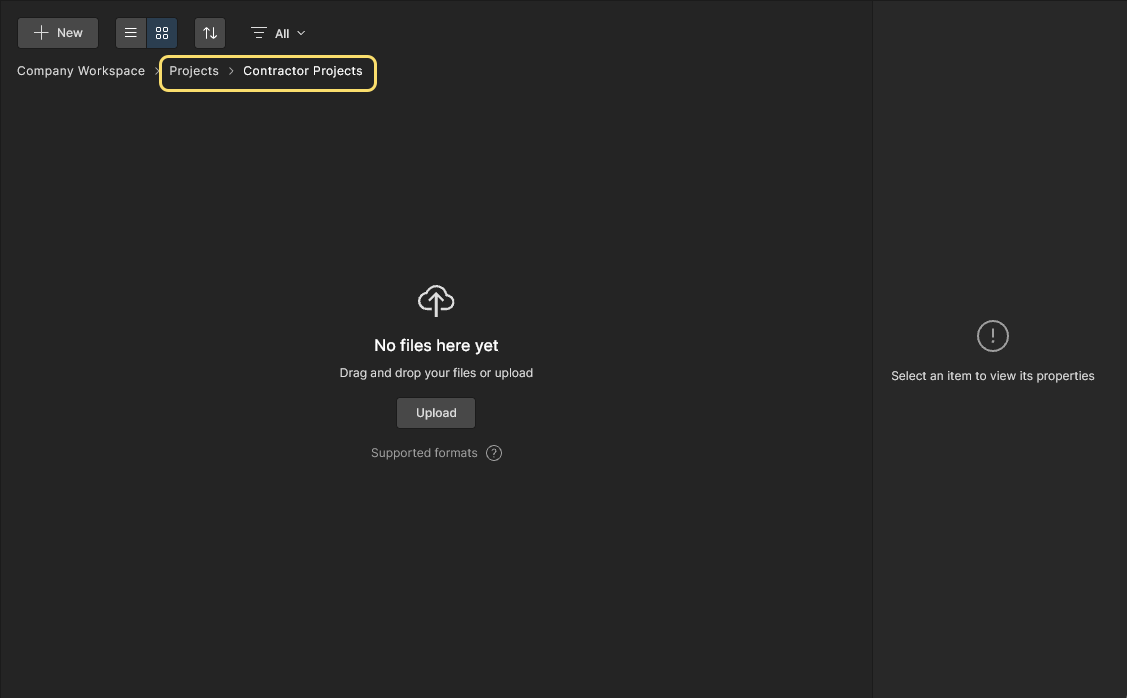
Продолжайте создавать дополнительные папки по мере необходимости, фактически формируя иерархию папок для хранения и категоризации ваших проектов. Затем эти папки будут доступны для выбора в качестве родительской папки при создании последующих папок, как показано на следующем изображении.
 Пример определенной иерархии папок проектов.
Навигация по иерархии папок
Представление по умолчанию (графическое) на странице Projects показывает все дочерние папки внутри папки Projects. Сведения о выбранной папке отображаются на информационной панели справа. 
Щелкните имя записи папки, чтобы открыть ее содержимое, выбирайте элементы навигационной цепочки, чтобы перемещаться вверх по иерархии папок, или выберите элемент Projects в главном дереве навигации, чтобы вернуться на верхний уровень проектов. Аналогичным образом выполняется навигация и в представлении списка ( )
)
Предоставление общего доступа к папке
Чтобы изменить разрешения общего доступа для существующей папки проекта, выберите ее запись на странице Projects, затем пункт Share в связанном элементе управления , либо нажмите верхнюю кнопку  . Окно Share Item позволяет добавить доступ к папке для указанных пользователей или групп (записи Share Item With), а также просматривать и изменять существующие разрешения общего доступа к папке (в разделе Share With) — встроенные права Owner и Administrator изменить нельзя.
 Окно Share Item позволяет добавлять и изменять разрешения общего доступа, применяемые к выбранной папке.
Обратите внимание, что некоторые уровни пользовательского доступа (View, Edit или No access) могут быть недоступны для выбора в записи Shared With. Это связано с тем, что изменение уровня доступа в противном случае противоречило бы (понижало бы) набор разрешений, унаследованный от родительской папки — по умолчанию это права Edit для всех пользователей. Разрешения папки можно отделить от разрешений ее родительской папки, тем самым отключив наследование разрешений и сделав доступными все варианты уровней доступа, отключив параметр Inherit parent folder permissions в разделе Advanced Settings окна Share Item.

Более подробную информацию см. на странице Managing Content Structure & Access page.
Редактирование папки
Чтобы изменить свойства существующей папки проекта, выберите ее запись на странице Projects, нажмите элемент управления  над списком проектов/папок и выберите пункт Edit в соответствующем меню.
Команда редактирования также доступна на странице Projects: выберите плитку нужной папки, затем команду Edit в контекстном меню значка . Когда страница Projects находится в режиме списка, нажмите элемент управления в крайней правой части записи нужной папки и выберите команду Edit в связанном меню.
В следующем окне Edit Folder вы можете изменить Name и Description папки. Нажмите кнопку  , чтобы подтвердить внесенные изменения.
 Вы можете изменить Name и Description папки проекта на любом этапе.
Перемещение папки в иерархии
Чтобы переместить (перенести) папку под другую родительскую папку в иерархии, выберите ее запись на странице Projects, нажмите элемент управления над списком проектов/папок и выберите пункт Move в соответствующем меню.
Команда перемещения также доступна на странице Projects: выберите плитку нужной папки, затем команду Move в контекстном меню значка . Когда страница Projects находится в режиме списка, нажмите элемент управления в крайней правой части строки нужной папки и выберите команду Move в связанном меню.
Появится окно Move folder , в котором нужно выбрать новую родительскую папку. Нажмите кнопку  , чтобы выполнить перемещение. Папка будет перемещена и станет вложенной папкой выбранной новой родительской папки вместе со всеми входящими в нее проектами.
 Вы можете переместить папку в иерархии папок на любом этапе.
Удаление папки
Чтобы удалить существующую папку проекта из Workspace, выберите ее запись на странице Projects, нажмите элемент управления над списком папок проектов и выберите пункт Remove в соответствующем меню.
Команда удаления также доступна на странице Projects: выберите плитку нужной папки, затем команду Remove в контекстном меню значка . Когда страница Projects находится в режиме списка, нажмите элемент управления в крайней правой части строки нужной папки и выберите команду Remove в связанном меню.
Появится окно Remove , в котором нужно подтвердить удаление. Чтобы продолжить удаление, нажмите кнопку  .
.
Папка будет удалена из иерархии папок вместе с входящими в нее проектами, и вы будете перенаправлены к родительской папке удаленной папки. Папку проекта можно восстановить или удалить окончательно на странице Trash page. Проект, удаленный вместе с папкой, можно восстановить или удалить окончательно на странице Trash , но только владельцу этого проекта или администратору Workspace.
 Удаление папки проекта — ее перемещение в изолированную область Trash Workspace.
Просмотр проектов
Список проектов на странице Projects в браузерном интерфейсе Workspace включает все проекты, к которым у вас есть доступ, и предоставляет широкий набор функций и элементов управления для управления проектами. Используйте кнопку , чтобы переключить страницу в режим списка ( ), и кнопку
  , чтобы переключить страницу в графический режим (режим по умолчанию).
 Страница Projects браузерного интерфейса Workspace — центральное место для работы с вашими проектами. Здесь показан графический режим страницы.
Список проектов автоматически сортируется по дате последнего изменения, при этом проект, измененный последним, отображается в левом верхнем углу списка (в графическом режиме) или вверху списка (в режиме списка). В графическом режиме () кнопку  можно использовать для быстрой сортировки документов проекта по имени, автору, владельцу или дате последнего изменения.
В режиме списка () список проектов можно сортировать по полям Name, Author, Owner или Last Modified, используя заголовок соответствующего столбца. Нажмите один раз для сортировки по возрастанию и еще раз для сортировки по убыванию. Стрелки справа от имени столбца показывают текущее активное направление сортировки. Выбранный способ сортировки в одном режиме применяется к обоим режимам просмотра.
Фильтры проектов
Используйте параметры раскрывающегося меню фильтра ( ), чтобы ограничить список конкретным владельцем и/или типом документа либо их комбинацией.

Окно Filters предлагает варианты фильтрации по Type документа проекта или по Owner проекта. Нажмите параметры  , чтобы увидеть больше записей.


Информация, параметры и поиск
В графическом режиме по умолчанию () плитка проекта или Managed BOM включает имя проекта и дату последнего изменения. Плитка проекта автоматически заполняется видом PCB проекта в 3D сверху, если PCB доступна, а плитка Managed BOM заполняется ключевыми закупочными данными, извлеченными из самого BOM.
 Выбранные плитки проекта и Managed BOM в графическом режиме страницы.
В режиме списка () каждая запись проекта содержит следующую информацию:
-
Name – имя проекта.
-
Description – описание, введенное или сгенерированное для проекта.
-
Author – пользователь, создавший проект.
-
Owner – автор, если только проект не был передан новому владельцу. ► См. Transferring Project Ownership для дополнительной информации.
-
Last Modified – дата и время последнего изменения проекта.
Для обоих режимов просмотра проектов (графического и списка) в правом верхнем углу списка предусмотрены следующие элементы управления (подробно описаны в связанных ниже разделах). Они применяются к текущему выбранному проекту в списке:
(Поделиться) – нажмите, чтобы открыть окно Share со всеми необходимыми элементами управления для предоставления доступа к проекту другим пользователям.
(More) – нажмите, чтобы получить доступ к дополнительным параметрам:
-
Open – нажмите, чтобы открыть страницу подробного управления проектом. Она откроется в отдельной вкладке браузера.
-
Share (доступно в меню
плитки проекта) – нажмите, чтобы открыть окно Share со всеми необходимыми элементами управления для предоставления доступа к проекту другим пользователям.
-
Move – нажмите, чтобы открыть окно Move Project. Здесь можно выбрать другую родительскую папку, в которую нужно переместить проект, из всех папок, доступных в иерархии папок.
-
Edit – нажмите, чтобы открыть окно Edit Project. Здесь можно изменить Name, Description проекта и серверный Parameters. Поле Parent Folder недоступно для редактирования и приводится только для информации. Чтобы изменить родительскую папку, необходимо использовать команду Move.
-
Upload New Version – выберите эту команду, чтобы найти и загрузить новую версию/редакцию проекта. Этот параметр обычно используется для проектов разработки, которые были импортированы (загружены) в Workspace, например для проектов, созданных в OrCAD, KiCad, Eagle и т. д.
-
Clone – выберите эту команду, чтобы открыть окно Clone Project, содержащее элементы управления для создания идентичной копии проекта.
-
Watch – выберите эту команду, чтобы отслеживать проект. Вы будете получать соответствующие уведомления, связанные с проектом (например, об обновлении, выпуске, изменении параметров и разрешений), по электронной почте, отправляемой из Workspace (при условии, что уведомления по электронной почте были включены для Workspace администратором). Создатель/владелец проекта автоматически будет назначен наблюдателем этого проекта.
-
UnWatch – выберите эту команду, чтобы прекратить отслеживание проекта и перестать получать уведомления о событиях, связанных с этим проектом.
-
Create Managed BOM – выберите эту команду, чтобы создать документ Managed BOM из исходных данных текущего проекта. Доступ к Managed BOM осуществляется через BOM Portal.
-
Remove – выберите эту команду, чтобы удалить проект. Появится окно Remove , в котором нужно подтвердить удаление. Это действие представляет собой «мягкое удаление», при котором проект (включая его редакции и выпуски) будет перемещен в область Trash Workspace.
 , расположенным в крайней правой части записи проекта.
Также включена функция проекта Search, которая позволяет искать проекты во всех папках проектов. Поиск можно выполнять по именам и значениям параметров Workspace — это позволяет создавать пользовательские параметры проекта для более эффективного поиска (например, имя заказчика, номер проекта). Введите любую часть поисковой строки в поле в верхней части интерфейса браузера. Список обновится и будет содержать только те проекты, в атрибутах которых присутствует поисковая строка.
 Пример использования функции поиска: в данном случае проект находится по значению параметра проекта (Customer Name).
Панель свойств
Если она еще не отображается, нажмите Properties в верхней части правой панели, чтобы открыть панель Properties . На этой панели отображается подробная информация о свойствах текущего выбранного проекта.
 Более подробная информация о текущем выбранном проекте доступна на панели Properties .
Данные свойств, доступные на панели Properties , были извлечены или сгенерированы Workspace из текущего выбранного проекта. В самой верхней области панели представлено 3D-изображение платы (если для проекта доступна PCB), а также общая сводная информация, включая имя проекта, описание, владельца, дату создания и последнего изменения, а также ссылку на родительскую папку проекта.

Дополнительные свойства сгруппированы под следующими раскрывающимися заголовками (с иллюстрациями-примерами):
-
Child Projects (только для проектов Multi-Board) — список PCB подпроектов, включенных в Multi-board project и связанных с ним. Щелкните ссылку подпроекта, чтобы открыть этот PCB-проект в Web Viewer, как обычно.

-
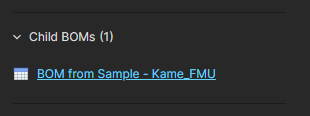
Child BOMs — список документов Managed BOM, сгенерированных из проекта (и связанных с ним).
-
Who Has Access — сводка по группам Workspace, участникам и внешним гостям общего доступа, имеющим доступ к проекту. Наведите указатель на значки, чтобы увидеть сведения о представленном доступе, который также кратко описан в тексте ниже — обратите внимание, что значки доступа пользователей External Share содержат желтую точку.

Используйте команду Manage Access, чтобы напрямую открыть диалоговое окно проекта Share. См. раздел Предоставление общего доступа к проекту ниже.

-
Issues (доступно, когда выбран Managed BOM) — категоризированная сводка всех BOM Check Issues, о которых сообщил Managed BOM. См. Обнаружение и исправление ошибок BOM для дополнительной информации.

-
Reports — проверки Electrical и Design Rule (ERC и DRC), которые были сгенерированы для текущего выбранного проекта, включая количество ошибок/нарушений в каждом отчете. Выберите запись ERC или DRC, чтобы открыть и просмотреть подробности отчета в проекте. См. Отчеты DRC и ERC в Web Viewer.

- Parameters — полный набор подробных данных, извлеченных или вычисленных из самого проекта. Нажмите элемент управления Show, чтобы развернуть полный список, и Hide, чтобы снова свернуть его.

-
Where Used — список связанных проектов, таких как проекты Multi-board, которые используют данный проект как дочерний элемент. Щелкните ссылку указанного проекта Where Used, чтобы открыть этот родительский проект.

-
Releases — список Releases для проекта. Несколько релизов отображаются последовательно, при этом самый последний находится вверху. Щелкните запись, чтобы открыть этот релиз; он будет представлен на отдельной вкладке через Manufacturing Portal. В этом портале можно просматривать и изучать данные выпущенных файлов, проверять BOM, а также просматривать и комментировать снимок самого проекта; источник этих выпущенных данных. Также будут доступны элементы управления для загрузки производственных данных с различной степенью детализации (от полного набора данных до отдельных сгенерированных выходных файлов). Выбранный релиз также можно отправить — как Manufacturing Package — напрямую вашему производителю.

Панель активности
Если она еще не отображается, нажмите Activity в верхней части правой панели, чтобы открыть панель Activity . На этой панели отображается информация об активности для текущего выбранного проекта. Каждое сообщение отражает событие, произошедшее в отношении проекта (изменение свойств, новый commit, релиз и т. д.). Самое последнее событие отображается вверху списка.
 История событий, произошедших для текущего выбранного проекта, доступна на панели Activity.
Предоставление общего доступа к проекту
После того как проект станет доступен в Workspace, необходимо определить, какие пользователи смогут фактически получить к нему доступ. Это делается путем предоставления общего доступа к проекту, а не посредством прямой настройки прав доступа как таковых.
Настройки общего доступа по умолчанию
Проект — новый или сделанный доступным в Workspace — по умолчанию предоставляется следующим пользователям:
-
Владельцу проекта, которым обычно является разработчик, создавший его (или сделавший его доступным в Workspace): с полным доступом на редактирование.
-
Группе Administrators: с полным доступом на редактирование.
-
Другим пользователям или группам в соответствии с правами, унаследованными от родительской папки проекта — папки, в которой он был создан, — либо как фиксированный набор прав доступа по умолчанию, заданный администратором Workspace.
Расположение по умолчанию для вновь создаваемых проектов задается/изменяется на странице Admin – Settings – Projects интерфейса Workspace. Выберите и отредактируйте поле Default path for new projects, чтобы указать другое расположение по умолчанию. Новые проекты будут сохраняться в этом месте либо в любой другой папке, которая в данный момент открыта у пользователя, — при условии, что у него есть доступ Write к этой папке.
 Для папок, отличных от расположения по умолчанию, пользователю, имеющему только доступ
  Управляйте расположением по умолчанию для новых проектов из области Admin интерфейса браузера Workspace.
Права доступа по умолчанию для вновь создаваемых проектов можно задать, включив параметр Default permissions for new projects на странице Admin –Settings – Projects, что отменит поведение по умолчанию, при котором новый проект наследует права своей родительской папки. Если этот параметр включен, он позволяет определить явный набор прав доступа, который будет применяться ко всем вновь создаваемым проектам. Это может быть предпочтительным подходом, если все новые проекты создаются в одном месте, например в папке Projects. См. Управление правами создания проекта для получения дополнительной информации.
 Задайте набор прав доступа по умолчанию для новых проектов из области Admin интерфейса браузера Workspace.
Общий доступ к папкам проектов можно настроить на странице Admin – Explorer, выбрав параметр Share Folder в контекстном меню папки по щелчку правой кнопкой мыши либо, для администраторов или владельцев папок, в представлении страницы Projects — см. выше Предоставление общего доступа к папке. В только что активированном Workspace доступ на запись в корневую папку Projects доступен всем участникам Workspace — с точки зрения общего доступа; разрешение Write для Workspace Members (все пользователи могут добавлять содержимое в папку или редактировать ее).
Однако общий доступ можно изменить, указав конкретных пользователей или группы; тем не менее рекомендуемый подход заключается в создании иерархии папок ниже этой папки верхнего уровня, где общий доступ (и, следовательно, доступ) можно точно контролировать, применяя пользовательские настройки общего доступа к конкретным папкам и входящим в них проектам.
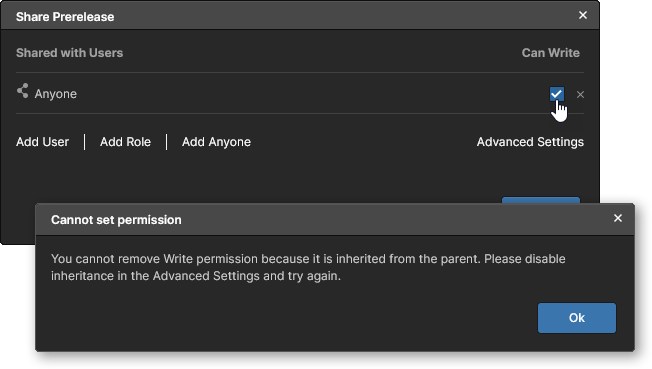 , если только эта связь «родитель‑потомок» не будет «разорвана» путем отключения параметра Inherit permissions from parent folder в разделе Advanced Settings
 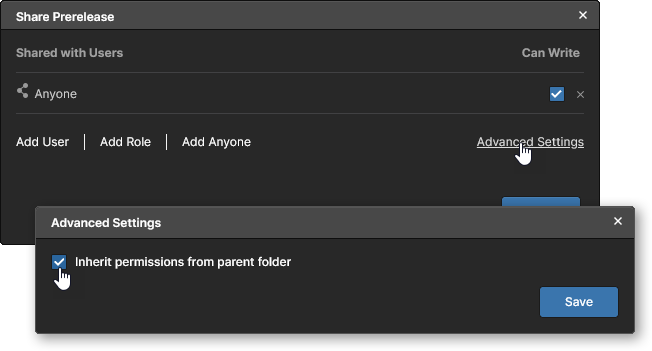 окна Share. См.
  Папка Projects является папкой верхнего уровня Workspace и доступна только администраторам. Ниже этого уровня создайте иерархию папок с управлением разрешениями, чтобы контролировать доступ для участников Workspace.
Обзор общего доступа
Чтобы настроить разрешения доступа к проекту через интерфейс браузера Workspace, выберите плитку проекта на странице Projects интерфейса и выполните команду Share из его контекстного меню либо нажмите верхнюю кнопку . Если страница Projects отображается в виде списка, нажмите соответствующий элемент управления в правой части строки проекта и выберите команду Share из связанного меню.
Следующее окно Share содержит все элементы управления, необходимые для предоставления доступа к проекту другим пользователям.
 Если ваши проекты централизованно управляются в Workspace, предоставление доступа другим сводится к управлению разрешениями каждого проекта.
Что следует учитывать:
-
С точки зрения разрешений пользователь/группа имеет полный доступ на редактирование проекта, если выбран параметр Can Edit. В противном случае у них есть доступ только на просмотр.
-
Элемент Owner и группа Administrators всегда имеют полный доступ на редактирование (Can Edit).
-
За исключением Owner и группы Administrators, для всех включенных пользователей/групп разрешения можно по отдельности задать как Can View или Can Edit, либо полностью удалить права доступа.
-
Проекты, опубликованные в Workspace из Altium Designer в зеркальном формате (Simple Sync), а не под системой контроля версий Workspace (Git VCS), нельзя предоставить с правами редактирования (Can Edit) — редактирование доступно только владельцу проекта.
► См. информацию о публикации проектов Altium Designer онлайн. -
Проект можно явно предоставить определенным пользователям и/или группам либо просто открыть для любого участника (или всех участников) Workspace.
-
Если у вас есть достаточные права на предоставление доступа к проекту, им можно поделиться с пользователями, которые не являются участниками вашего Workspace. Такие пользователи становятся External Share пользователями Workspace и могут получать доступ к общему проекту с указанным вами уровнем разрешений, не имея доступа к каким-либо другим данным Workspace. Дополнительную информацию см. в разделе Sharing with External Users.
Предоставление доступа определенному пользователю или группе
Процедура предоставления доступа к проекту в Workspace указанным пользователям и/или группам выглядит следующим образом:
-
Добавьте имя(имена) нужного пользователя/группы в поле Share Project With окна Share. Чтобы добавить запись, начните вводить нужное имя/электронную почту/группу в поле, чтобы затем выбрать совпадающего пользователя/группу из динамического списка — он будет содержать только отфильтрованных участников вашего Workspace или пользователей внутри вашей организации, а также существующие группы, определенные для Workspace. Можно выбрать нескольких пользователей/групп. Чтобы удалить введенного пользователя/группу, нажмите элемент управления
 , связанный с записью.

- Задайте разрешения доступа для добавленных пользователей/групп из связанного раскрывающегося меню, выбрав Can View или Can Edit, причем последний вариант по умолчанию также включает возможность просмотра. Изначально этот параметр применяется ко всем записям (пользователям/группам), включенным в поле Share Project With.

-
Если вы хотите добавить информацию, относящуюся к условиям предоставления доступа к этому проекту, нажмите элемент управления
 , чтобы открыть текстовое поле.

- Нажмите элемент управления Shared With, чтобы отобразить пользователей/группы, которым в данный момент проект предоставлен в общий доступ (и именно явно), что по умолчанию включает Owner и группу Administrators.

За исключением Owner и группы Administrators, для всех включенных пользователей/групп разрешения можно по отдельности установить как Can View, Can Edit, Owner либо полностью удалить права доступа. Нажмите на текущее состояние разрешения, чтобы открыть элементы управления. ► См. Передача владения проектом для получения дополнительной информации о параметре Make Owner.

-
Чтобы открыть доступ всем участникам Workspace, выберите подходящий уровень разрешений — Can View (доступ только для чтения) либо Can Edit (полный доступ на чтение/запись) — в раскрывающемся меню записи Workspace Members. Если установлено
No access, доступ будут иметь только владелец, администраторы и пользователи, специально добавленные для совместного доступа.Обратите внимание, что схема наследования разрешений Workspace может отключать некоторые варианты уровня разрешений.
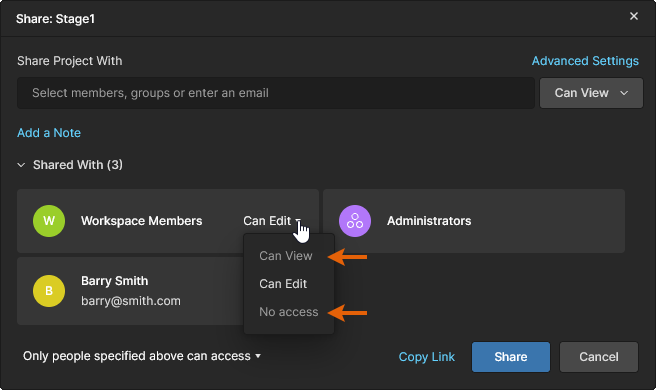 Это не позволяет понижать разрешения, унаследованные от родительской папки, поскольку это нарушило бы существующую связь наследования «родитель‑потомок». Чтобы намеренно разорвать наследование «родитель‑потомок», отключите параметр Inherit parent folder permissions в разделе Advanced Settings окна Share.

-
Параметры Advanced Settings окна Share включают опции, позволяющие управлять тем, кто может повторно делиться проектами или скачивать проекты, к которым им предоставлен доступ. Сгруппированные в права доступа Workspace Member и Guest, эти настройки позволяют указать, могут ли пользователи с правами редактирования (
Can Edit) делиться проектом, и могут ли пользователи с правами только на чтение (Can View) скачивать проект.На практике это позволяет, например, ограничить дальнейшее распространение проекта внешними подрядчиками.
 А для пользователей с доступом только на просмотр вы можете определить, могут ли они скачивать исходные данные (сам проект) и производные данные (например, сгенерированные Gerber-файлы или PDF).
  При этом они все равно смогут просматривать данные в веб-интерфейсе и оставлять комментарии. В каждом случае предусмотрены отдельные разрешения для пользователей внутри Workspace (Members) и за его пределами (External Shares).

 )
)-
Нажмите кнопку
 , чтобы подтвердить обновленные разрешения общего доступа для проекта. Дальнейшие действия зависят от типа приглашаемого пользователя:
-
Пользователь, который уже является участником вашего Workspace, будет сразу добавлен в список доступа к проекту. Он получит электронное письмо с уведомлением о том, что проект был ему предоставлен (и с указанием его прав доступа). Он сможет открыть проект в Altium Designer (если это разрешено) и получить к нему доступ через интерфейс платформы Altium 365 (со страницы Projects ).
-
Если для общего доступа добавляется существующая группа Workspace, она будет сразу добавлена в список доступа к проекту. Все участники группы получат электронное письмо с уведомлением о том, что проект был им предоставлен (и с указанием их прав доступа). Они смогут открыть проект в Altium Designer (если это разрешено) и получить к нему доступ через интерфейс платформы Altium 365 (со страницы Projects ).
-
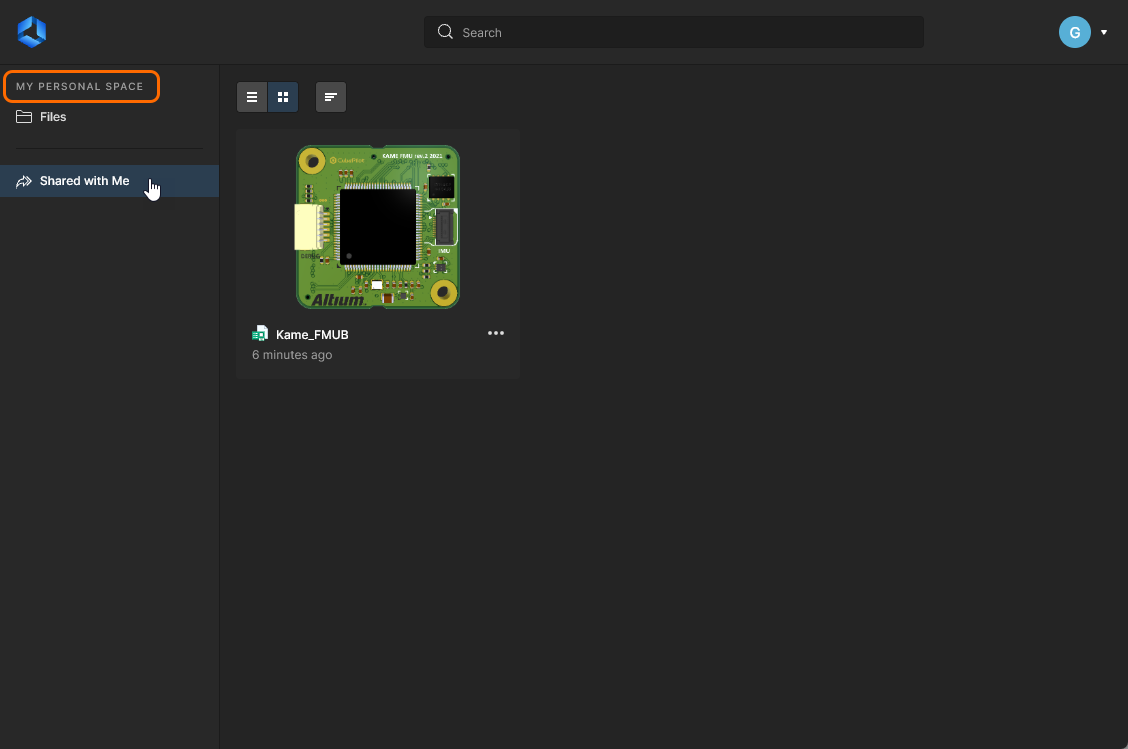
Для пользователя вне вашего Workspace проект будет предоставлен, и он получит уведомление по электронной почте — см. ниже Sharing with External Users. В качестве гостя External Share Workspace (см. ниже) он сможет открыть проект в Altium Designer (если это разрешено) и получить к нему доступ через свой Altium 365 Personal Space со страницы Shared with Me . Письмо содержит прямую ссылку на проект через Altium 365. После нажатия кнопки
 в письме пользователь будет перенаправлен на страницу Altium 365 Sign In (если он уже не вошел в платформу или свою учетную запись Altium). После входа он будет сразу перенаправлен в Web Viewer с загруженным общим проектом.
 и показываясь под именем, присвоенным Workspace. В списке будут отображаться только те проекты, которыми с вами поделились (к которым у вас есть права доступа).
Предоставление доступа внешним пользователям
Процесс предоставления доступа к проекту Workspace «внешним» пользователям (тем, кто не является участниками Workspace) зависит от желаемого результата и ваших собственных прав доступа к этому проекту. Проект предоставляется таким пользователям либо через содержащийся доступ External Share access, либо путем добавления их в качестве Workspace members. Это можно применить к другим пользователям Altium Account из вашей организации, пользователям Altium Account из других организаций и пользователям без Altium Account (которым затем потребуется зарегистрировать его).
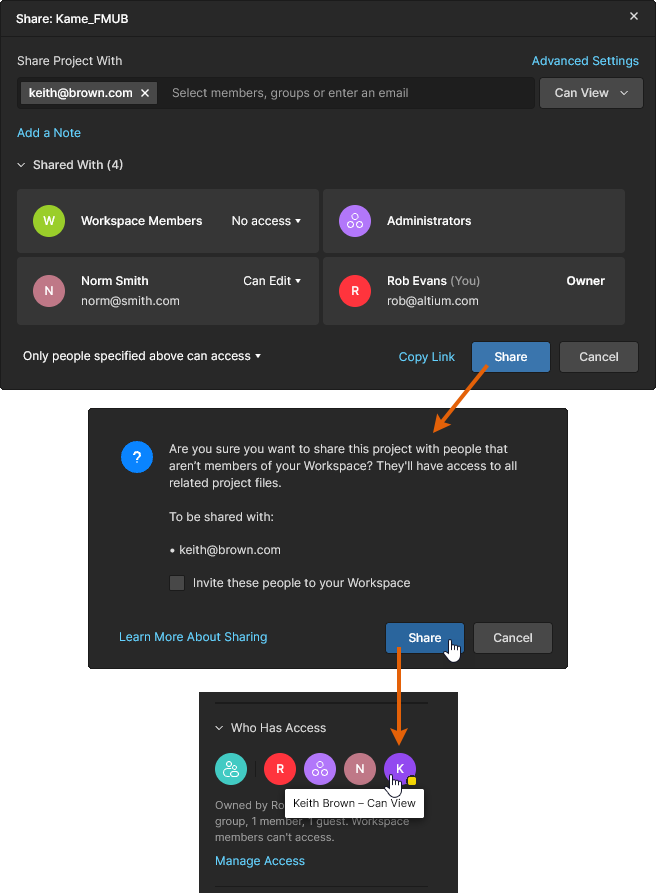
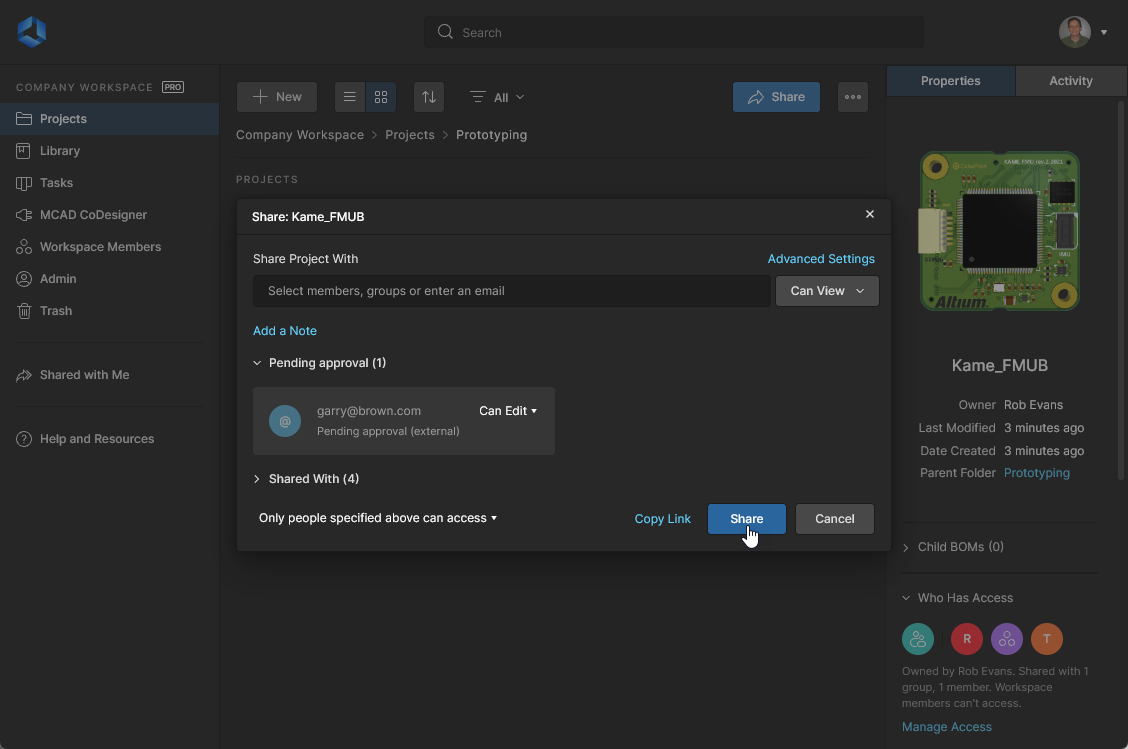
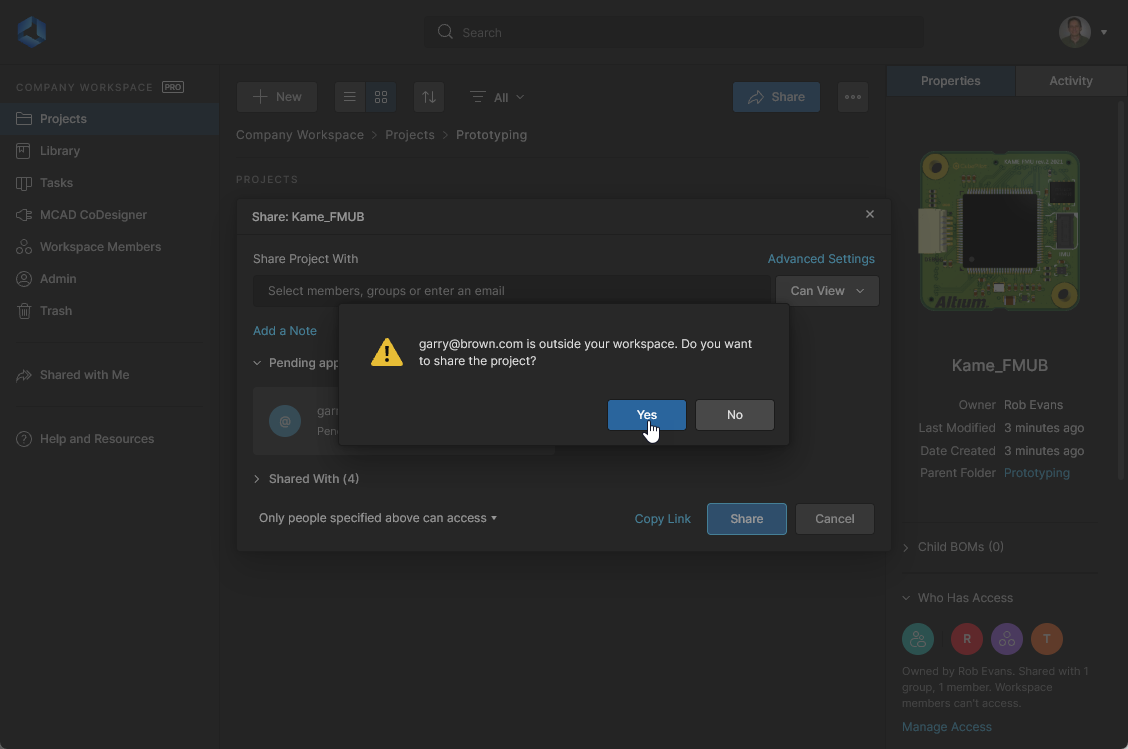
При предоставлении доступа к проекту внешнему пользователю, если у вас есть полные права на предоставление доступа к проекту (вы можете и Edit and re-share проект), то за окном проекта Share последует окно подтверждения, показывающее, как и для кого будет применен доступ. Оно включает параметр Invite these people to your Workspace:
-
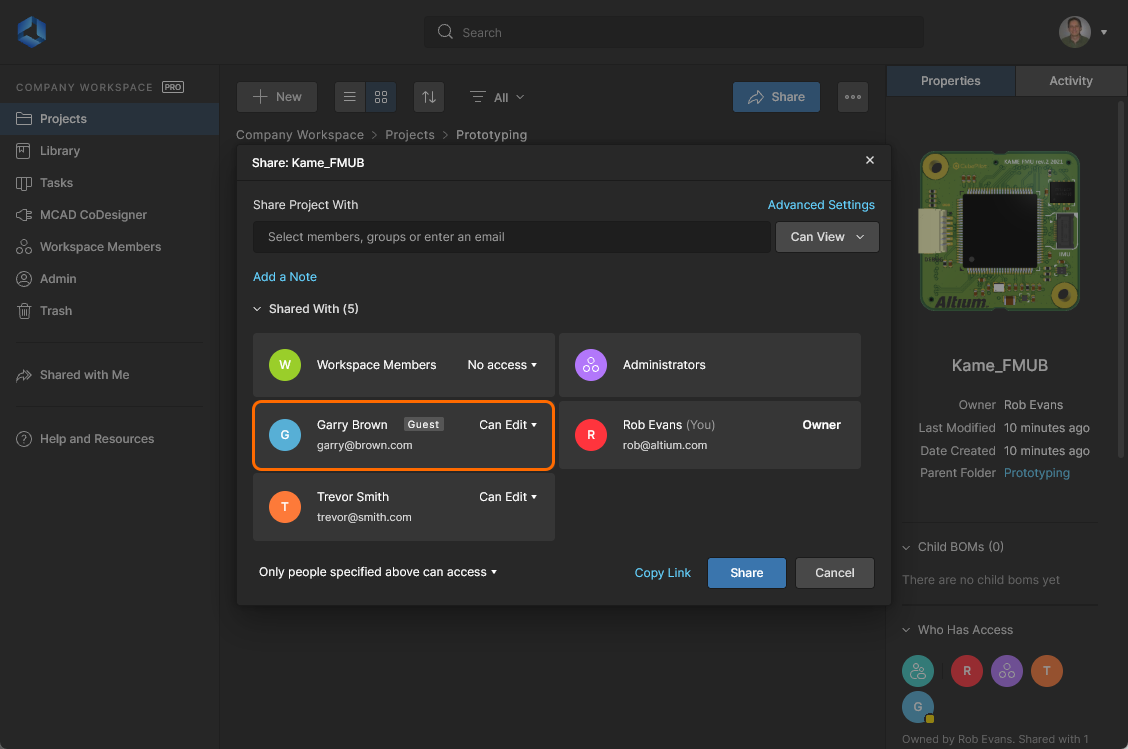
Если параметр Invite these people to your Workspace не отмечен (отключен), внешний пользователь будет добавлен как External Share Workspace с доступом, ограниченным только проектом и входящими в него данными.
 Значки таких пользователей в списке PropertiesWho Has Access панели имеют индикатор в виде желтой точки (
 ), записи пользователей External share в окне Share имеют метку
  , а список активных гостевых пользователей с общим доступом можно просматривать и администрировать на странице Team External Share tab.
Внешние пользователи получают доступ к предоставленному им проекту через страницу Shared With Me в своем Personal Space или в другом Workspace, к которому у них есть доступ. Их уровень доступа (Edit/View и права на повторное предоставление доступа) определяется параметрами, выбранными в процессе предоставления доступа.
Altium Designer Support for External Sharing
В Altium Designer доступ пользователя доступен в расположении Shared WIth Me диалогового окна Open Project — подробнее см. в разделе Invited Stakeholder Outside of the Workspace Team. Обратите внимание, что проект с общим доступом можно редактировать в Altium Designer, если в исходном Workspace было включено разрешение на общий доступ
Can Edit. В этом случае общий доступ к проекту фактически является двусторонним, поэтому изменения, внесенные внешним пользователем, будут отражены в Workspace. -
Если в окне Share отмечен (включен) параметр Invite these people to your Workspace, то следующее окно Request Invitation позволяет добавить примечание и дополнительных пользователей. Подтверждение кнопкой
 добавит пользователя как External Share (с гостевым уровнем доступа к проекту), отправит администраторам Workspace письмо с запросом доступа и создаст запись запроса на вкладке Invitation Requests tab on the Workspace Members page.
Администратор обрабатывает эту запись, одобряя или отклоняя запрос. В случае одобрения пользователь добавляется как новый участник Workspace, и, как и для других участников, уровень доступа определяется параметрами, выбранными в процессе предоставления доступа. В случае отклонения у пользователя останется только доступ External Share .
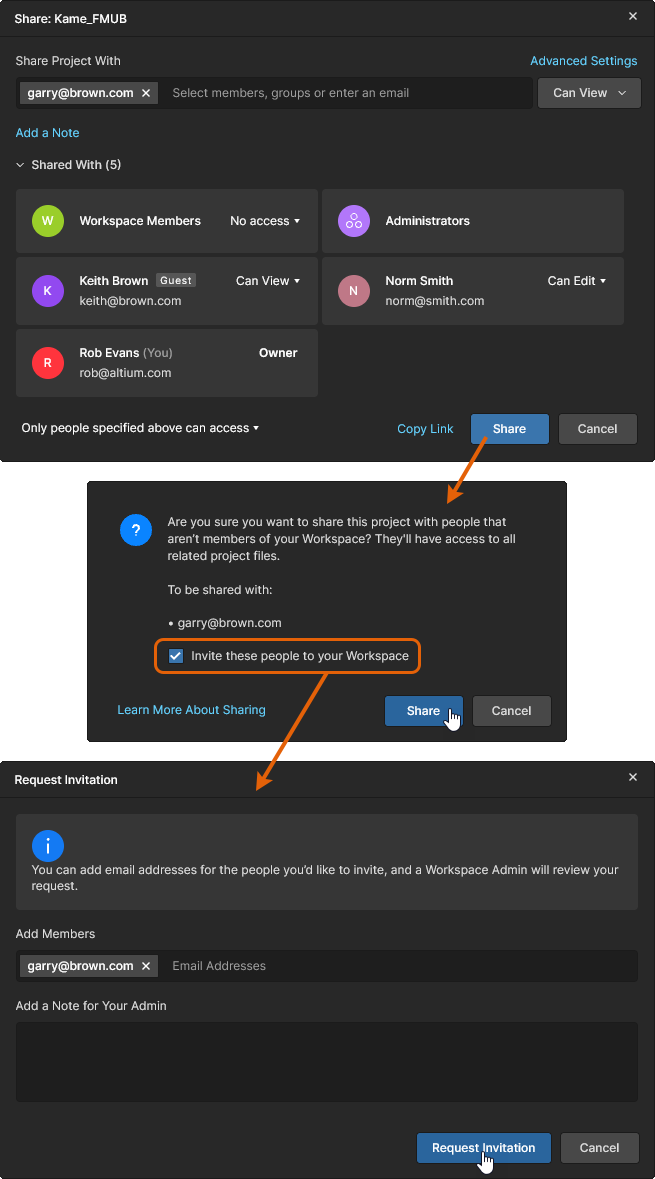 Вы можете предоставить доступ к проекту любому пользователю вне Workspace, а также запросить его приглашение в качестве участника Workspace.
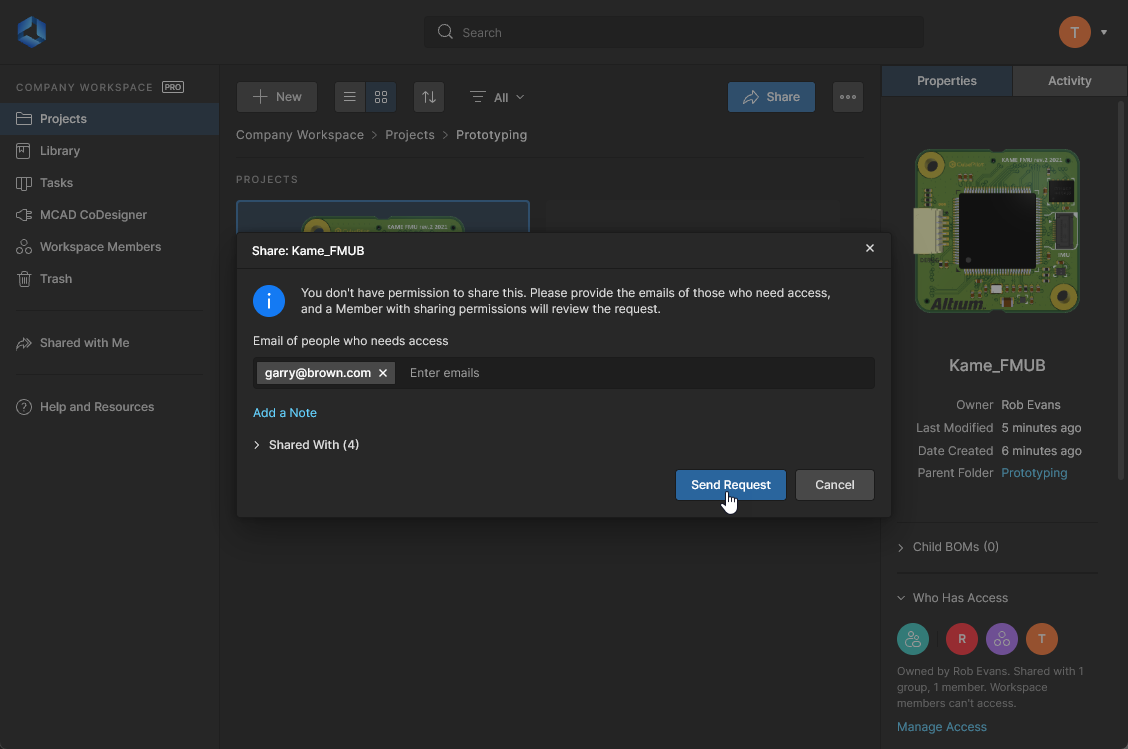
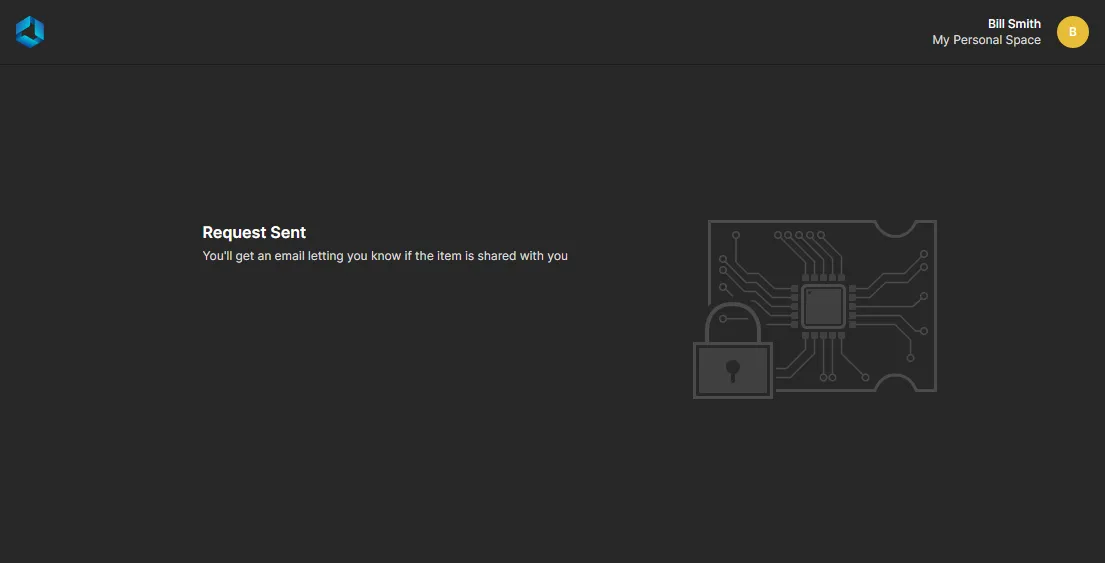
Если при предоставлении доступа к проекту внешнему пользователю у вас нет re-sharing rights для проекта, как это определяется его настройками Advanced Sharing, то вам нужно отправить для указанного пользователя(ей) запрос доступа к проекту Access Request. Этот запрос может быть обработан любым участником Workspace, у которого есть полные права на предоставление доступа (Edit и повторное предоставление доступа) к проекту, и в случае одобрения предоставит запрошенному пользователю доступ External Share к этому проекту.
Предоставление доступа вашей организации
Отдельно от предоставления доступа к проекту конкретным пользователям или группам, как описано выше, базовый доступ только для просмотра можно предоставить всем участникам вашей организации, выбрав параметр Share окна Anyone in <company> can access. Участники вашей организации, к которым это применяется, определяются на странице Users page в Dashboard вашей организации.

Если применен только этот уровень общего доступа, все зарегистрированные пользователи вашей организации могут получить доступ к проекту через параметр Shared with Me как в Altium Designer, так и в своем Altium 365 Personal Space. Для всех пользователей доступ будет только на просмотр, тогда как владелец проекта и администраторы Workspace также сохраняют полный доступ через сам Workspace.
Предоставление доступа по прямой ссылке
Вы также можете поделиться прямой ссылкой на проект. Ссылка получается нажатием элемента управления  в нижней части окна Sharing . Ссылка предоставляет доступ в соответствии с текущими разрешениями общего доступа проекта:
-
For members of the Workspace — их доступ определяется настройками разрешений записи Workspace Members (
No access,Can View,Can Edit) или разрешениями, примененными к явной записи Share Project With для их имени (или группы, участником которой они являются). -
For users outside of the Workspace — их доступ определяется явной записью Share Project With для их имени и разрешениями, примененными к этому имени. Для получения доступа пользователь должен быть зарегистрирован в Altium Account и выполнить вход. Он будет классифицирован как гость External Share .
 Получите прямую ссылку на проект, использование которой регулируется существующими разрешениями общего доступа в окне Sharing .
Ссылка копируется в буфер обмена. При использовании она предоставляет соответствующему пользователю — при наличии разрешения — прямой доступ к подробной странице управления проектом, обзор которой приведен в next section.
Либо, если пользователь, открывший предоставленную ссылку, не имеет доступа к проекту — ему не предоставлен общий доступ, — его Personal Space предложит способ отправить запрос на доступ — см. ниже.

Работа с запросом доступа
Когда пользователь отправляет запрос на доступ, список тех, кто может предоставить общий доступ к этому проекту (то есть выдать доступ), определяется параметром проекта Advanced Settings в диалоговом окне Share, как описано выше. В данном контексте «Editors» — это пользователи, имеющие права на редактирование проекта (Can Edit). Обратите внимание, что администраторы Workspace и владелец проекта всегда могут открыть общий доступ к проекту.
Соответствующие письма с запросом доступа также будут отправляться этим пользователям, если на странице Workspace Email Notifications Admin-Settings page включена соответствующая опция. Получатели определяются параметром Sh в окне проекта Advanced Settings следующим образом:
-
Если для редакторов-участников Workspace разрешен общий доступ, письмо с запросом доступа получат администраторы, владелец проекта и участники с правами Edit для этого проекта.
-
Если общий доступ разрешен для External Share Editors (редакторов вне Workspace), письмо с запросом доступа получат администраторы и guests с правами Edit для этого проекта.
-
Если для этого проекта сняты оба флажка Editors, письмо с запросом доступа будут получать только администраторы.
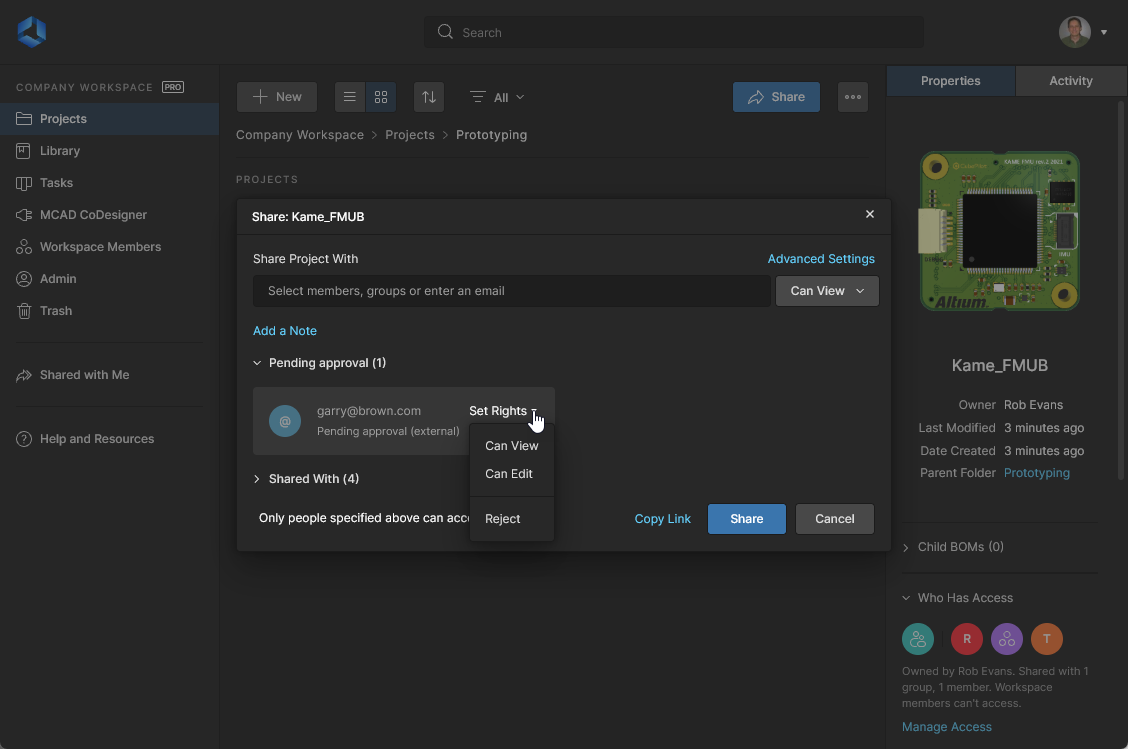
Любой пользователь, получивший письмо с запросом доступа, может обработать запрос с помощью включенной кнопки Open sharing settings. Это откроет окно Share для данного проекта, где ожидающий запрос можно одобрить (с правами View или Edit) либо отклонить. После указания прав совместного доступа запрошенному пользователю предоставляется External Share access к проекту, и ему отправляется письмо с подтверждением результата процесса согласования общего доступа.
Обратите внимание, что доступ к записи Pending approval в окне Share не зависит от получения письма Access Request. Вы можете обработать запрос напрямую через диалог Share в любое время.
 Письмо с запросом доступа, отправленное владельцу проекта, содержит прямую ссылку на свойства Share для этого проекта.
Совместный доступ к проекту Multi-board
Проект Multi-board — это специальный тип проекта, объединяющий несколько проектов проектирования PCB для создания законченной функциональной системы. Подпроекты связаны с родительским проектом Multi-board, чтобы их данные могли использоваться для задания электрических и физических связей всей системы.
См. Multi-board Design для получения дополнительной информации о работе с проектами Multi-board.
Связи между проектом Multi-board и связанными с ним подпроектами сохраняются как относительные пути внутри самого проекта Multi-board (*.PrjMbd), поэтому они должны оставаться корректными при сохранении проектов в Workspace VCS из клиента проектирования (Project » Make available Online). На практике это означает, что необходимо убедиться, что all проекты сохранены в Workspace и расположены в правильной структуре папок. Однако в большинстве случаев все проекты, входящие в систему Multi-board, скорее всего будут находиться в одной и той же папке.
То же самое относится и к предоставлению общего доступа к проекту Multi-board. И родительский проект Multi-board, и связанные с ним подпроекты должны быть открыты в общий доступ одним и тем же участникам Workspace с одинаковыми разрешениями View/Edit. Пользователи, которые затем впервые откроют проект Multi-board в своем клиенте проектирования, также должны открыть связанные подпроекты — снова убедившись, что относительная структура папок локально соответствует требуемой.
 И проект Multi-board, и его подпроекты должны быть сохранены онлайн, опубликованы в общий доступ и открыты как отдельные проекты.
Передача владения проектом
Наряду с администраторами Workspace, владелец проекта — по умолчанию это пользователь, создавший/добавивший проект — имеет полные права на редактирование проекта, тогда как другие участники, получившие общий доступ к проекту, имеют разрешения Edit/View, указанные в окне проекта Share.
 Окно Share показывает текущего владельца проекта и предоставляет возможность передать владение другому участнику Workspace.
Статус проекта Owner и связанные с ним права редактирования могут быть переданы от одного участника Workspace другому через окно проекта Share, что позволяет новому владельцу получить полный контроль над этим проектом. Эта возможность доступна администраторам и текущему владельцу проекта, при этом передать владение можно только другим участникам Workspace (но не группам участников, таким как Engineers или Administrators).
Чтобы получить статус владельца и набор разрешений проекта, участник Workspace должен уже иметь к нему общий доступ. Затем текущее разрешение участника View/Edit для проекта можно изменить на Owner через выпадающее меню разрешений в окне Share (Make Owner). Подтвердите передачу владения кнопкой в этом окне, а затем в следующем предупреждающем окне ( ).
).
 Передайте владение проектом другому участнику Workspace с помощью опции Make Owner в выпадающем меню разрешений.
Если включены Workspace Email Notifications, новый владелец проекта получит письмо-уведомление о передаче владения.

Открытие страницы подробного управления проектом
Main page: Управление конкретным проектом
Workspace предоставляет расширенное, ориентированное на производство CAD-представление проекта, которое открывается выбором нужного проекта, нажатием элемента управления над списком проектов и выбором пункта Open в связанном меню. Либо просто дважды щелкните нужную запись проекта в списке.
Страница подробного управления этим проектом откроется в новой вкладке браузера с CAD-ориентированным интерфейсом, который предлагает представления Design, Simulation, Releases, History и Assembly:
- Design — отображение и навигация по исходным проектным документам проекта, просмотр свойств объектов проекта и размещение комментариев для ревью. В этом представлении используется интерфейс Web Viewer, который показывает проект в четырех отдельных подпредставлениях данных: исходные схемы, плату в 2D, плату в 3D и спецификацию материалов соответственно. Это представление относится к последней версии исходных данных проекта, а не к конкретному релизу этого проекта, поэтому его можно считать представлением незавершенной работы (WIP). Вы можете просматривать как базовый проект, так и любой определенный его вариант.

- Simulation — позволяет загружать (drag & drop) файлы результатов моделирования схем, которые будут связаны с текущим проектом или релизом проекта. Эти файлы фактически прикрепляются к проекту, что позволяет участникам Workspace просматривать и/или скачивать документы с результатами моделирования, относящиеся к открытому в данный момент проекту. См. Management of a Specific Project – Simulation для получения дополнительной информации.

-
Tasks — позволяет получать доступ к запросам активности заданий и управлять ими (Tasks), относящимися к открытому в данный момент проекту. Задачи представлены в виде потока Kanban-доски, где состояния их выполнения (
ToDo,InProgressиResolved) организованы в виде строк задач. Одна строка зарезервирована для General Tasks, а каждая оставшаяся строка относится к задачам для конкретного документа проекта. Последняя заполняется задачами, связанными с открытым проектом и создаваемыми, когда комментарий к проекту назначается определенному пользователю (участнику Workspace). В этом смысле система Workspace Tasks фактически является расширением системы комментариев. У вас также есть возможность создать общую задачу с помощью кнопки New — такие задачи относятся к текущему проекту, но не связаны с комментарием проекта или документом.

-
Releases – просмотр выпусков проекта. Предоставляется доступ к открытию полных данных выпуска или конкретного пакета сборки, который будет показан на отдельной вкладке через Manufacturing Portal. В этом портале можно просматривать и анализировать данные выпущенных файлов, проверять BOM, а также просматривать и комментировать снимок самого проекта; источник этих выпущенных данных. Как из представления Releases , так и через Manufacturing Portal для конкретного выпуска, у вас будет доступ к элементам управления для загрузки производственных данных с различной степенью детализации (от полного набора данных до отдельных сгенерированных выходных файлов). Выбранный выпуск также можно отправить — как Manufacturing Package — напрямую вашему производителю. Также у вас есть возможность напрямую сравнивать данные Gerber, Schematic или BOM. Дополнительную информацию см. в разделе Project Releases.

-
Activities – предоставляет сведения об открытых (в настоящее время активных) или закрытых (завершенных/прекращенных) Process Workflows, применимых к текущему проекту. Обычно сюда входят такие действия, как
Ad-hoc,Milestoneи Handoff процессы коллегиального рецензирования. Доступность зависит от вашего уровня Altium software access.Дополнительную информацию см. в разделе Activities.
-
Design Reviews – создание и управление структурированными экземплярами проверки проекта, которые могут назначаться другим пользователям (рецензентам) для оценки. Проверки ориентированы на задачи, могут быть приняты или отклонены и включают дополнительные функции, такие как снимок проекта, настраиваемые контрольные списки, комментарии, вложения документов и сравнение исходных данных проекта. Доступность зависит от вашего уровня Altium software access.
Дополнительную информацию см. на странице Design Reviews page.
-
History – просмотр последовательной временной шкалы основных событий, связанных с проектом, включая его создание, commits, выпуски, клоны и обмены MCAD. Каждый раз, когда с проектом происходит поддерживаемое событие, оно добавляется на временную шкалу в виде отдельной плитки с различными доступными действиями, где это применимо. Для событий Release/Commit у вас также есть возможность напрямую сравнивать данные Gerber (только для событий Release), Schematic или BOM. Дополнительную информацию см. в разделе Project History.

-
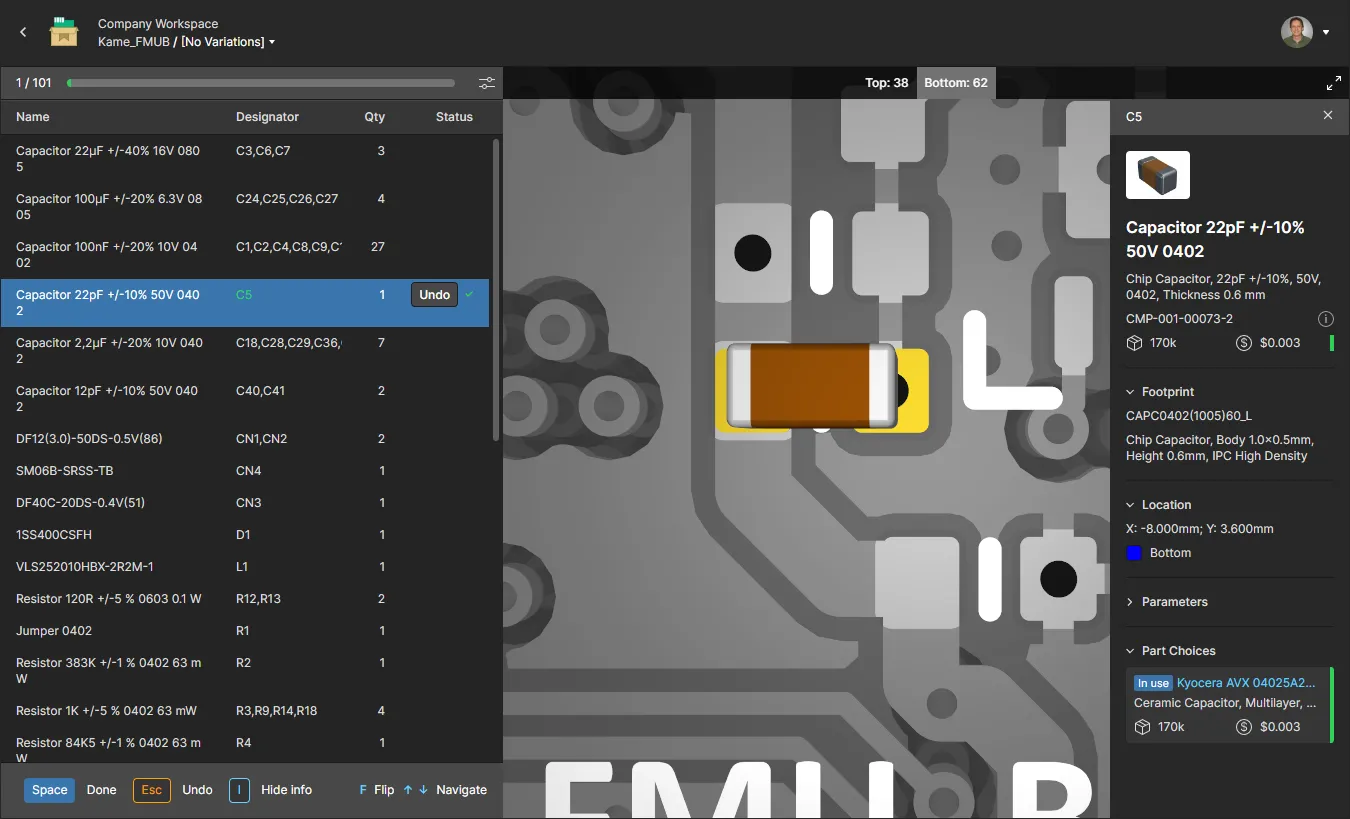
Assembly Assistant – работа с интерактивным инструментом Assembly Assistant для проверки и пошагового прохождения процесса сборки платы. Инструмент объединяет подробные BOM data проекта и его 2D/3D assembly view, предоставляя интерфейс с необходимым набором графической информации и сведений о компонентах для пошагового выполнения процесса сборки. Дополнительную информацию см. на странице Assembly Assistant.

 .
.
Перемещение проекта
Чтобы переместить проект под другую родительскую папку в иерархии папок, выберите его запись на странице Projects, нажмите элемент управления над списком проектов/папок и выберите пункт Move в соответствующем меню.
Появится окно Move project , в котором можно выбрать новую родительскую папку. Нажмите кнопку , чтобы выполнить перемещение. Проект будет перемещен в выбранную папку, и вы перейдете в эту папку.


Редактирование проекта
Чтобы изменить свойства существующего проекта в Workspace, выберите его запись на странице Projects, нажмите элемент управления над списком проектов и выберите пункт Edit в соответствующем меню. В следующем окне Edit Project — которое открывается в упрощенном виде — можно изменить Name и Description проекта.
 Вы можете редактировать Name и Description проекта на любом этапе.
Нажмите кнопку , чтобы получить доступ к дополнительным полям окна Edit Project.
 Доступ к дополнительным полям осуществляется нажатием кнопки Advanced .
-
Requirements – это поле, доступное для проектных Projects, позволяет связать с текущим проектом соответствующий блок Requirements Portal. Это соединение обеспечивает доступ к Requirements в реальном времени из вашего проекта и является доступным только для чтения, если не разблокировано. Связанную информацию см. в разделе Working with Requirements.

-
Jira – это расширенное поле доступно, когда для вашего Workspace включена Jira Integration. Оно используется для установления связи между проектом и проектом Atlassian Jira®, что позволяет выполнять двунаправленную синхронизацию задач между этими сущностями через функцию Altium 365 Comments and Tasks. Щелкните в поле ввода Jira, чтобы выбрать из списка доступных проектов Jira. Обратите внимание, что этот параметр сопоставления доступен только администраторам, если только он не включен для всех пользователей через конфигурацию Jira Application. Дополнительную информацию см. на странице Working with Jira Tasks.

-
Project – это поле доступно только при редактировании проекта Managed BOM и определяет связь между документом BOM и проектом разработки PCB. Эта связь позволяет синхронизировать данные компонентов из исходного проекта в связанный BOM. Она автоматически определяется для документов BOM, created from a Project. Обратите внимание, что синхронизация Project-to-BOM будет нарушена, если эта связь будет переопределена или удалена — используйте параметр
 этого поля для перехода к ссылке на проект и ее выбора.

-
Parameters – нажмите этот элемент управления, чтобы развернуть область, в которой можно управлять серверными параметрами проекта. Пары Parameter Name/Value можно добавлять (
 ), редактировать (встроенное редактирование) или удалять (
 ).
).
 Редактируйте серверные параметры проекта.
Редактируйте серверные параметры проекта.
Нажмите кнопку , чтобы подтвердить внесенные изменения.
Клонирование проекта
Чтобы клонировать существующий проект, выберите его запись на странице Projects, нажмите элемент управления над списком проектов и выберите пункт Clone в соответствующем меню. Появится окно Clone Project.
 Вы можете клонировать проект, чтобы создать его идентичную копию вместе с рабочими файлами.
Используйте окно Clone Project, чтобы указать имя проекта и, при необходимости, описание. По умолчанию будет использовано имя исходного проекта с суффиксом ' – Copy', а описание по умолчанию будет заполнено автоматически.
Нажмите кнопку , чтобы получить доступ к полю Parent Folder. По умолчанию здесь будет указана папка, в которой находится исходный проект. Нажмите ссылку Change справа от поля, чтобы открыть структуру папок сервера для Workspace и выбрать другую папку, в которой будет храниться клонированный проект. При желании вы можете организовать проекты в иерархию вложенных папок. Дополнительную информацию см. в разделе Создание иерархии папок проекта.
После настройки полей нужным образом нажмите кнопку  . Исходный проект будет клонирован (дублирован) вместе со всеми входящими в него файлами и данными и добавлен как новая запись проекта на странице Projects (в выбранной родительской папке). Поскольку созданный клон фактически является новым проектом, его разрешения будут заданы так же, как и при создании (или загрузке) нового проекта — то есть разрешения наследуются от родительской папки (по умолчанию), а пользователь, выполнивший клонирование, становится владельцем. См. также Управление разрешениями на создание проекта для связанной информации.
Удаление проекта
Related page: Корзина
Чтобы удалить существующий проект из Workspace, выберите его запись на странице Projects, нажмите элемент управления над списком проектов или элемент управления в плитке проекта и выберите пункт Remove в соответствующем меню. Если страница Projects отображается в виде списка, нажмите элемент управления в крайней правой части строки нужного проекта и выберите команду Remove в соответствующем меню.
В следующем окне Remove <project> будут перечислены все элементы, связанные с проектом, например соответствующие релизы, которые также будут удалены. Выберите параметр Show details, чтобы открыть представление проекта Releases view и проверить связанные с ним релизы и производственные пакеты.  Если у проекта нет связанных релизов, будет показано упрощенное окно Remove.
Действие по удалению проекта Workspace фактически является «мягким удалением», при котором проект и все связанные с ним элементы перемещаются в область Trash Workspace. Подтвердите процесс удаления кнопкой  в окне Remove <project>.

После завершения удаления запись проекта исчезнет из основного списка проектов. В Altium Designer ваша локальная рабочая копия не будет затронута этим действием, однако вы больше не сможете фиксировать изменения на сервере. Вы можете закрыть и снова открыть локальную рабочую копию, чтобы получить доступ к ряду предлагаемых действий, поскольку локальный проект теперь ссылается на репозиторий VCS, которого больше не существует.
Все проекты, удаленные таким образом, можно найти на странице Trash интерфейса. Обратите внимание, что вы можете видеть только те проекты (и любые другие элементы), которые были мягко удалены лично вами. Администраторы смогут видеть полное содержимое страницы Trash — то есть все элементы, которые были мягко удалены.
Что следует учитывать в отношении проекта, удаленного методом мягкого удаления:
-
Проект будет недоступен для открытия и просмотра из вашего программного обеспечения для проектирования, а также через веб-интерфейс.
-
Если проект был предоставлен внешним пользователям за пределами Workspace, соответствующая плитка этого проекта будет удалена со страницы Shared with Me интерфейса платформы Altium 365 для всех задействованных внешних пользователей.
-
Все общие производственные пакеты, удаленные вместе с проектом, также будут удалены со страницы Shared with Me интерфейса платформы Altium 365 для всех задействованных пользователей.
-
При просмотре любых элементов, которые использовались в проекте, запись Where Used для проекта будет отражать тот факт, что проект был удален.
-
Проект можно восстановить или удалить безвозвратно со страницы Trash только владельцу этого проекта или администратору Workspace.
 Локализовано с помощью ИИ
