
Панель управления компании
Краткий обзор
- Узнайте, как открыть панель управления и какие права доступны администраторам групп, администраторам лицензий и другим пользователям.
- Узнайте, где можно управлять пользователями, лицензиями, рабочими пространствами, платежами, сведениями о компании и настройками входа.
- Получите ответы на распространенные вопросы об участии в группах, распределении и активации лицензий, а также конфиденциальности профиля компании.
Если вы являетесь администратором (администратором групп или администратором лицензий) учетной записи вашей компании, вам доступна Панель управления компании. Панель управления компании предоставляет инструменты для просмотра данных и управления учетной записью компании: от общих сведений об организации до создания пользователей и групп пользователей, связанных с учетной записью компании, управления ими, а также назначения и использования приобретенных лицензий.
Панель управления компании также уведомляет о вопросах, требующих вашего внимания, например о необходимости продлить подписку, срок действия которой скоро истечет, и позволяет сразу же продлить ее онлайн. Это позволяет вашей организации сохранять доступ к лицензиям и непрерывно действующую подписку, пользуясь всеми ее преимуществами.
Доступ к Панели управления компании
Открыть Панель управления компании можно следующими способами:
-
Выберите пункт Company Dashboard в раскрывающемся меню пользователя, которое открывается при нажатии на ваш аватар или изображение в правом верхнем углу окна браузера после входа в учетную запись Altium.
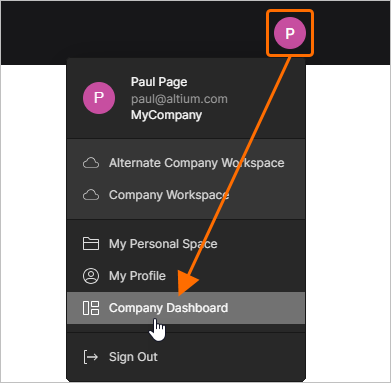
После входа в учетную запись Altium Панель управления компании можно открыть через меню пользователя. -
Введите URL-адрес
https://dashboard.altium.comна вкладке браузера. В зависимости от браузера префиксhttps://можно опустить.
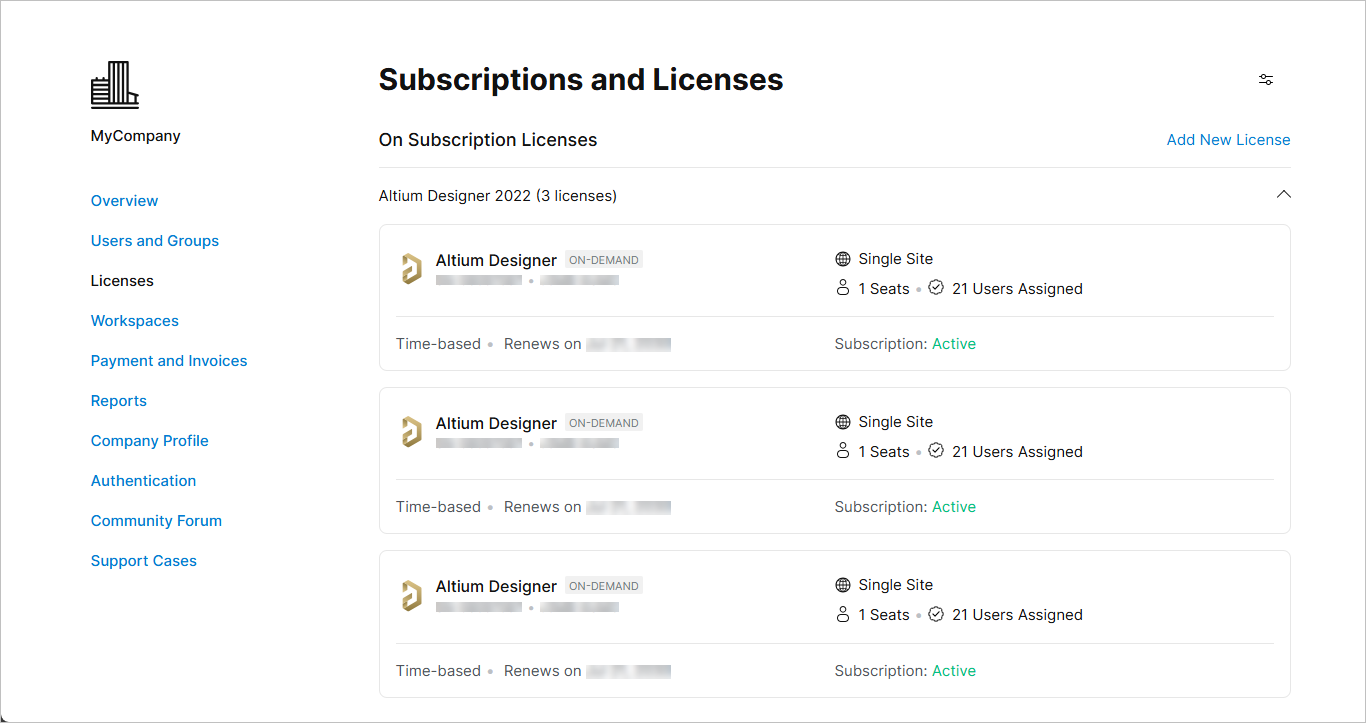
Откройте Панель управления компании, чтобы управлять учетной записью вашей организации.
Содержимое Панели управления компании
Панель управления компании содержит следующие страницы:
-
Overview — на этой странице представлена сводная информация о вашей учетной записи Altium, включая уведомления о пользователях и лицензиях.
-
Users and Groups — используйте эту страницу для управления пользователями, связанными с учетной записью компании, и группами пользователей этой учетной записи. Подробнее см. в разделах Управление пользователями и Управление группами.
-
Licenses — используйте эту страницу для просмотра всех лицензий на продукты Altium и связанных с ними подписок вашей организации, а также для управления ими. Подробнее см. в разделе Управление подписками и лицензиями.
-
Workspaces — используйте эту страницу для доступа к рабочим пространствам Altium 365, созданным для вашей организации, и управления ими. Подробнее см. в разделе Управление рабочими пространствами Altium 365.
-
Payment and Invoices — используйте эту страницу для управления платежной информацией компании, включая предпочтительный способ оплаты. Это позволяет использовать Altium Online Payments — защищенную систему, упрощающую оплату подписок на решения Altium для проектирования. Подробнее см. в разделе Настройка онлайн-платежей.
-
Reports — предоставляет различные функции мониторинга использования лицензий и формирования отчетов, которые позволяют анализировать использование лицензий On-Demand в вашей организации. Подробнее см. в разделе Формирование отчетов.
-
Company Profile — используйте эту страницу для управления данными организации, включая общие сведения (веб-сайт, контактные телефоны, описание), платежный адрес и адрес доставки, а также для загрузки логотипа компании. Подробнее см. в разделе Настройка профиля компании.
-
Authentication — используйте эту страницу, чтобы настроить для активной учетной записи компании доступ к корпоративной службе единого входа (SSO), а также определить способы входа, включенные по умолчанию. Подробнее см. в разделе Настройка аутентификации при входе.
-
Community Forum — эта страница предоставляет доступ к форуму сообщества, где можно задавать вопросы и участвовать в обсуждениях, связанных с продуктами Altium.
-
Support Cases — эта страница является частью Центра поддержки, где можно просматривать обращения в службу поддержки. Администраторы групп видят все обращения, отправленные пользователями компании. Администраторы лицензий видят только собственные обращения.
Каждую из этих страниц можно открыть по ссылкам в левой части Панели управления компании.
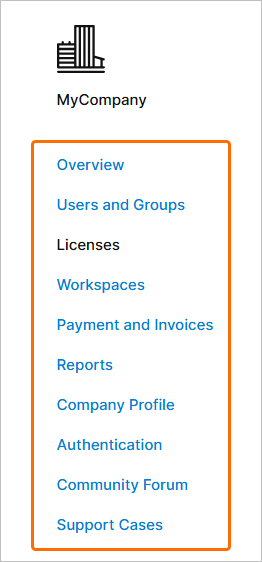
Используйте ссылки в левой части страницы для доступа к различным функциям Панели управления компании.
Часто задаваемые вопросы
У кого есть доступ к панели управления компанией?
Доступ к панели управления компанией и возможность просматривать и изменять корпоративную учетную запись организации есть только у пользователей с правами администратора (пользователей корпоративной учетной записи, входящих в группу Group Administrators). Если у вас нет таких прав, вам доступна только начальная страница (Overview) панели управления компанией's с контактной информацией вашей компании, списком администраторов корпоративной учетной записи и списком доступных пользователю лицензий.
Как пользователь становится администратором группы корпоративной учетной записи?
Пользователь становится администратором группы корпоративной учетной записи, если его добавить в группу Group Administrators. Попасть в эту группу можно двумя способами:
-
При покупке новой лицензии для корпоративной учетной записи Notification Contact этой лицензии автоматически добавляется в группу.
-
Другой администратор группы может добавить пользователя в группу вручную. Иными словами, участник группы Group Administrators может предоставить права администратора другому пользователю, просто добавив его в эту группу.
Какого размера может быть логотип компании?
Загружаемое изображение логотипа компании должно иметь размер не более 220 × 220 пикселей и быть в формате JPG или PNG.
Как открыть профиль моей компании в сообществе Altium?
Профиль организации можно открыть по соответствующей ссылке на странице профиля любого из ее пользователей. Ссылку на страницу профиля организации также можно найти в других разделах сообщества Altium, обычно рядом с именем пользователя. Например, в сообщении на форуме или в отчете BugCrunch.
Я не хочу, чтобы профиль компании был общедоступным. Как это настроить?
Чтобы сделать профиль организации закрытым — скрыть его от остальных участников сообщества Altium, — убедитесь, чтопараметр Make company profile public отключен в области General Information страницы панели управления компанией's Profile.
При попытке добавить нового пользователя появляется ошибка о том, что пользователь уже существует. Почему?
Добавить нового пользователя в корпоративную учетную запись можно только в том случае, если указанный адрес электронной почты еще не используется другим пользователем. При попытке создать нового пользователя с уже используемым адресом электронной почты появится диалоговое окно с сообщением об ошибке.
Как сбросить пароль учетной записи Altium пользователя через панель управления компанией?
Для этого нужно деактивировать, а затем повторно активировать нужного пользователя. Именно активация запускает сброс пароля и отправку пользователю письма с новым временным паролем.
Пользователь может сбросить свой пароль вне панели управления компании. Для этого нужно перейти на страницу входа в учетную запись Altium и нажать ссылку Forgot Password. Пользователю будет отправлено электронное письмо с новым временным паролем.
Есть ли ограничения для паролей?
Пароль должен содержать не менее 8 символов. В нем допускаются только английские буквы; он должен содержать хотя бы одну цифру или специальный символ, одну прописную и одну строчную букву. Пробелы и символ «|» не допускаются.
Я по ошибке удалил пользователя. Можно ли его восстановить?
Операцию удаления нельзя отменить. Если вы удалили пользователя по ошибке, его потребуется добавить заново так же, как вы добавляете любого нового пользователя в учетную запись компании.
Я уже добавил пользователя в одну группу. Можно ли добавить его в другую?
Пользователя можно включить в любое количество групп, созданных в учетной записи компании.
Как удалить пользователя из области участников при управлении группой?
Чтобы удалить пользователя из списка участников группы, нажмите соответствующую кнопку Remove.
Где можно назначить лицензию?
В панели управления компании можно перейти к определенной лицензии и указать группы, которым разрешено ее использовать, либо перейти к нужной группе и назначить ей одну или несколько лицензий. Это относится только к лицензиям типов On-Demand и Standalone.
Можно ли распределить лицензию между группами?
Лицензии типов On-Demand и Standalone можно назначать для использования определенными группами в учетной записи компании. Это позволяет точно контролировать, кто имеет доступ к вашим лицензиям и может их использовать. Для многопользовательской лицензии On-Demand можно распределить рабочие места между одной или несколькими созданными группами. Это обеспечивает возможность использования плавающей лицензии по всему миру — в пределах географической области действия лицензии и на условиях, изложенных в лицензионном соглашении (EULA), — без необходимости развертывать собственный сервер.
Можно ли активировать лицензии Standalone и Private Server через панель управления компании?
Да. Откройте страницу с подробной информацией о нужной лицензии и нажмите кнопку Activate License.
Лицензию Standalone можно активировать для любого из поддерживаемых выпусков Altium Designer, но только для одного за раз. При активации лицензии Private Server необходимо повторить процедуру активации для каждого поддерживаемого выпуска Altium Designer, с которым вы хотите использовать эту лицензию.
 Локализовано с помощью ИИ
