
Проверка проекта
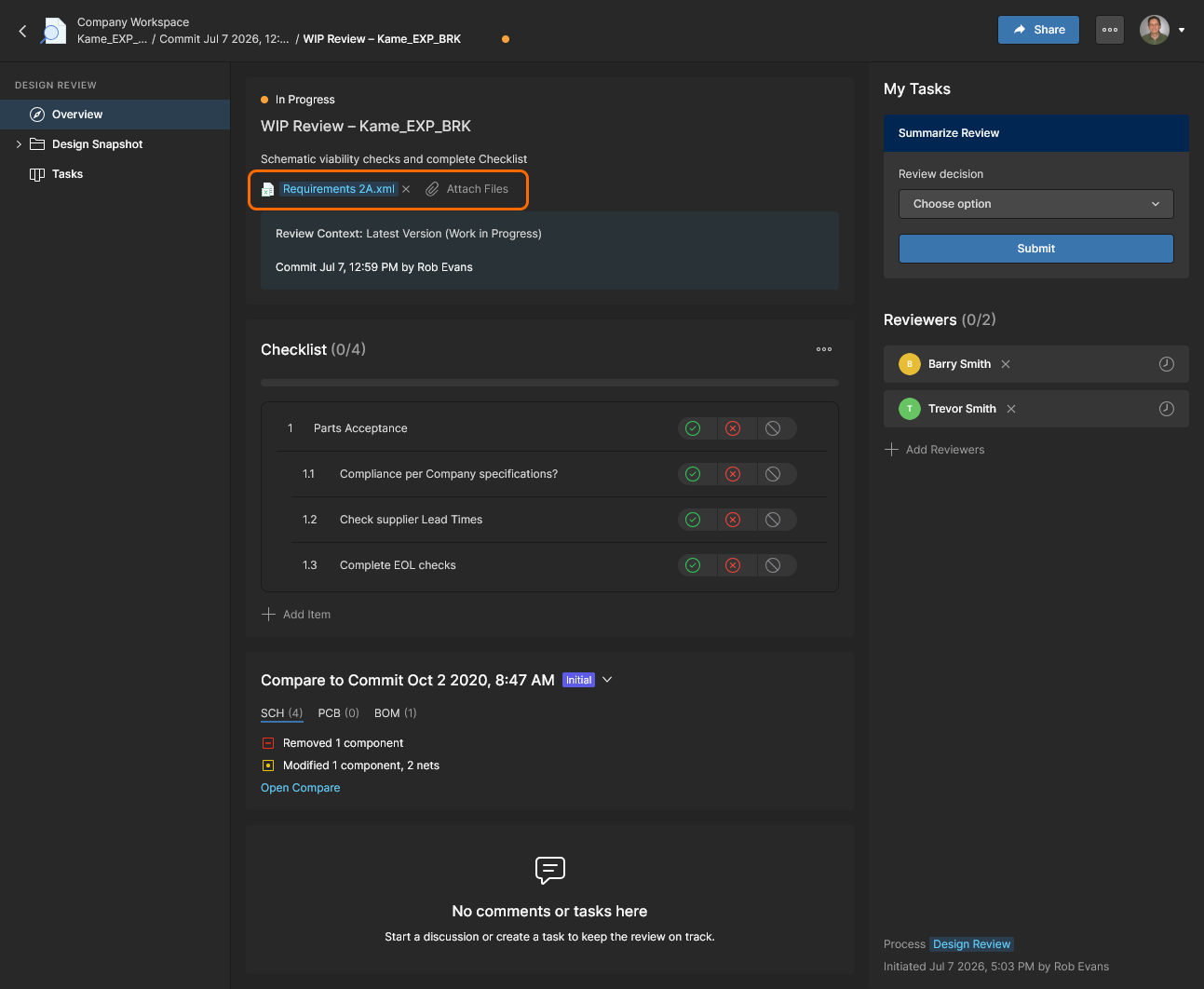
Страница Design Reviews проекта является центральным местом, где все заинтересованные стороны проекта могут выполнять и управлять структурированными проверками дизайн-проекта в Workspace. Интерфейс позволяет любому участнику Workspace создавать, открывать и управлять экземплярами Design Review, которые, в свою очередь, могут назначаться другим участникам Workspace в качестве рецензентов. Создатель Design Review (инициатор) может добавлять вложения и формализованные элементы Checklist, а также полностью контролирует процесс завершения/утверждения Design Review.
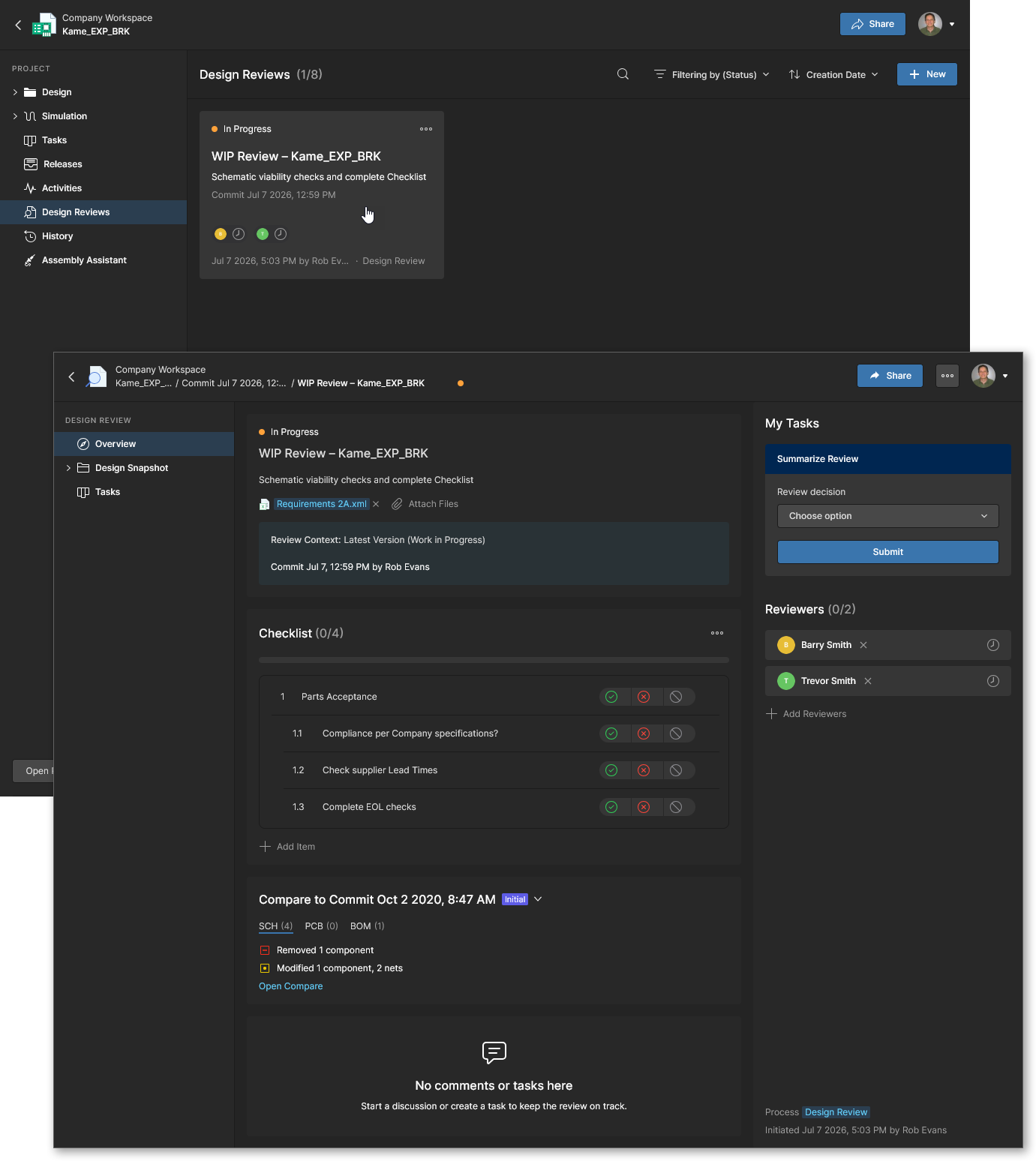 Создавайте, настраивайте, управляйте и завершайте Project Design Reviews, оцениваемые указанными участниками Workspace.
Завершенные project Design Reviews помогают выявлять проблемы проектирования, предоставляют отслеживаемую запись о соответствии требованиям и гарантируют, что проект соответствует требованиям и стандартам компании. Проекты поддерживают несколько Design Reviews, которые можно создавать в любой момент разработки проекта, например перед его Release или при передаче проекта другой команде, подрядчику или производителю.
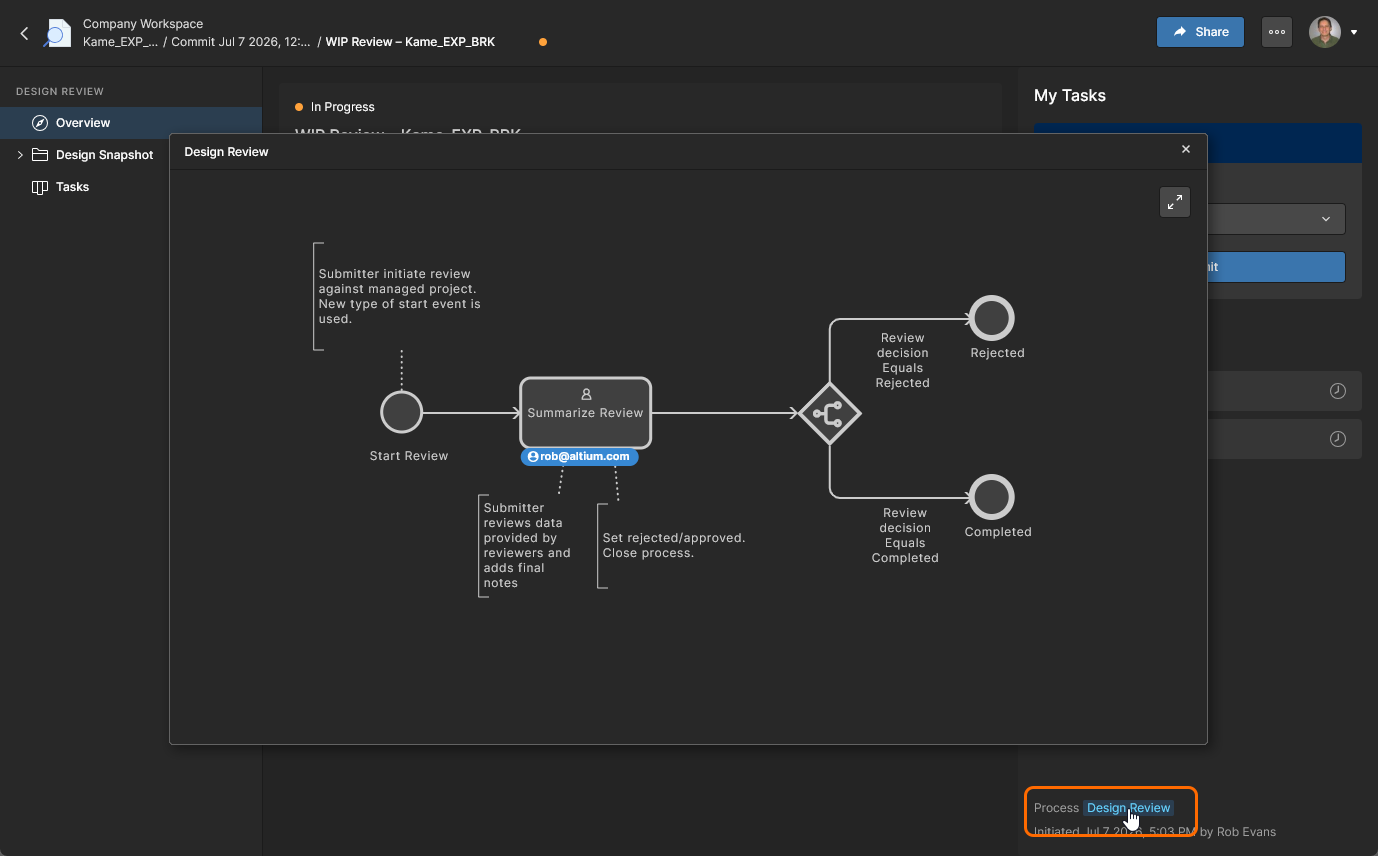 Наведите указатель на ссылку, чтобы увидеть предварительный просмотр.
Создание проверок
В Web Viewer Workspace экземпляры project Design Review создаются и открываются со страницы Design Reviews проекта. Проверка будет относиться к текущему открытому проекту и будет доступна всем участникам Workspace, имеющим доступ к самому проекту. Обратите внимание, что участвовать в Design Reviews могут только участники Workspace (а не пользователи External Share).
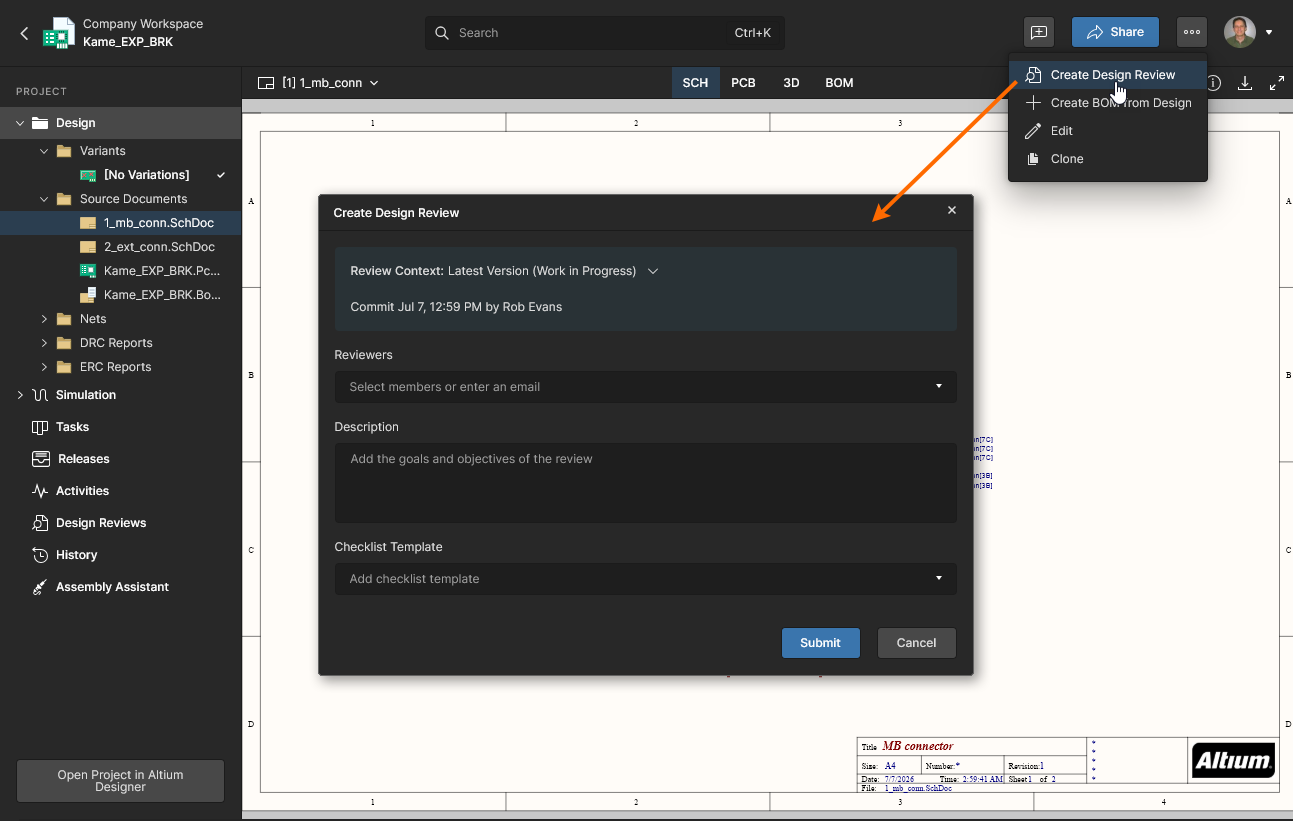
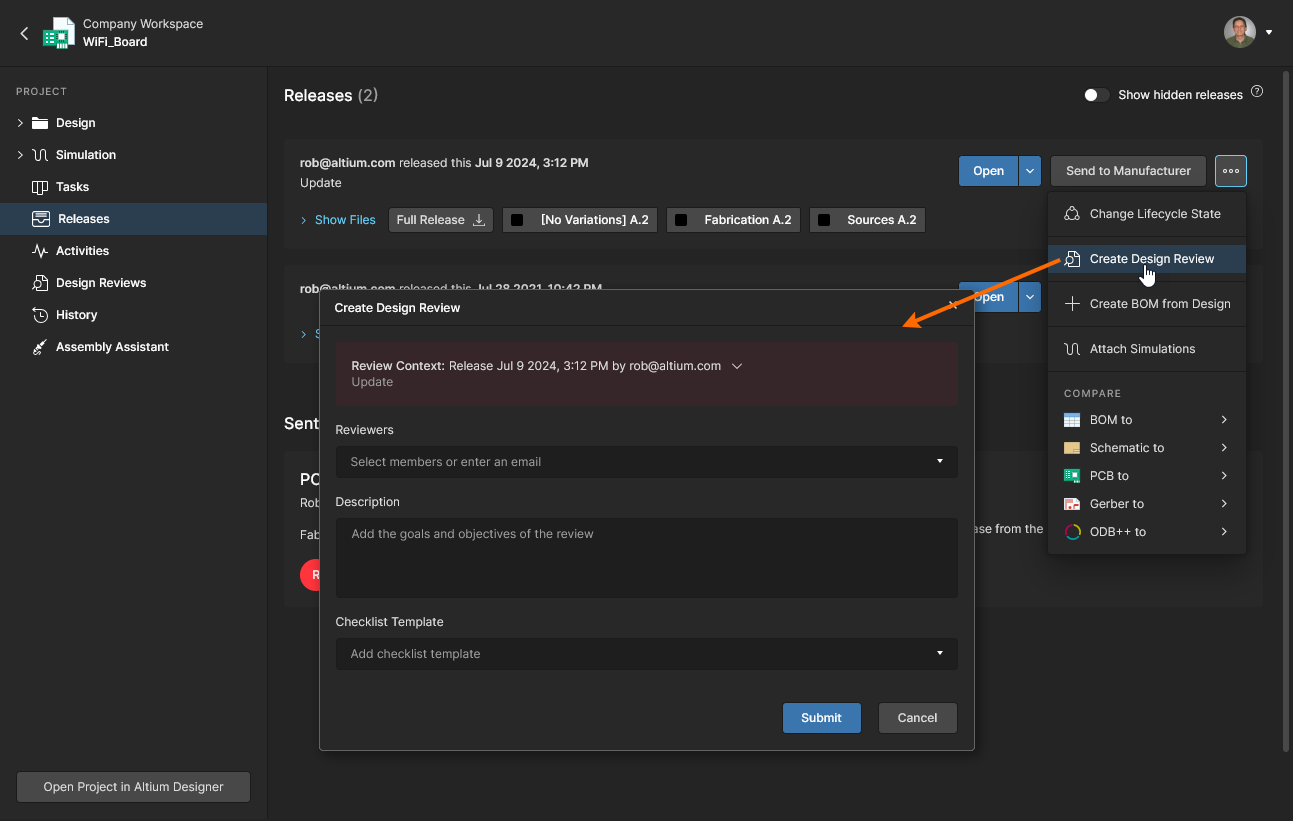
Нажмите кнопку  , чтобы открыть окно Create Design Review для настройки основных параметров проверки. После завершения настройки и подтверждения (
 ) созданный экземпляр проверки откроется в собственном viewer для дальнейшей конфигурации.
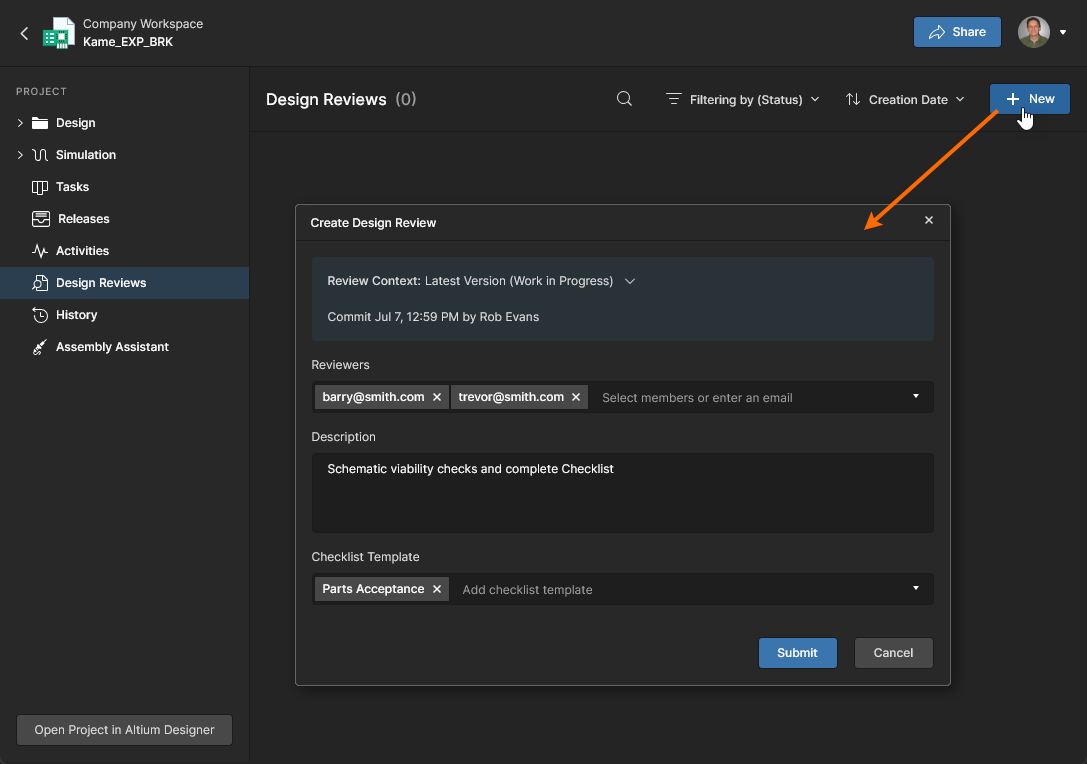
Окно Create Design Review поддерживает следующие параметры и поля, которые задают основные настройки нового экземпляра Design Review:
-
Review Contextплитка
— задает версию проекта, к которой будет относиться эта проверка. По умолчанию используется самая свежая версия данных проекта (текущий проект WIP), однако в раскрывающемся меню можно выбрать конкретный Release проекта или (более ранний) Commit. 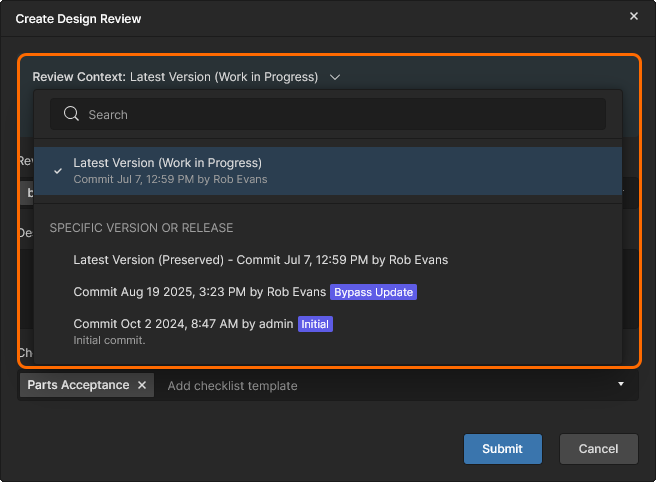
-
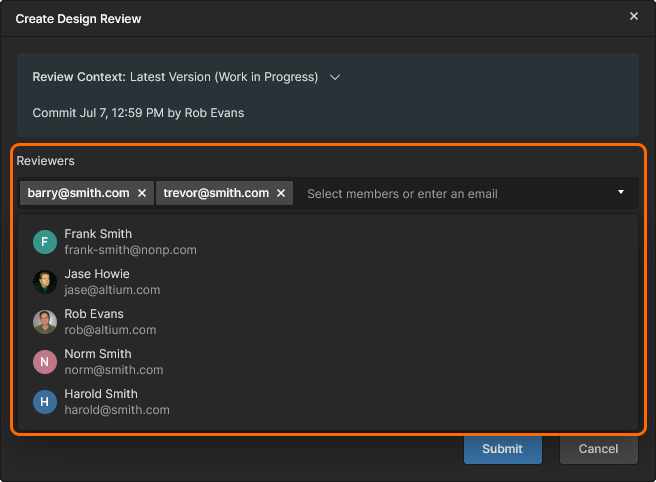
Reviewers — указанные участники Workspace, которым будет предложено проверить проект. Выберите рецензента из раскрывающегося списка элемента управления или введите его адрес электронной почты. Для этих пользователей задачи Design Review будут созданы автоматически.
-
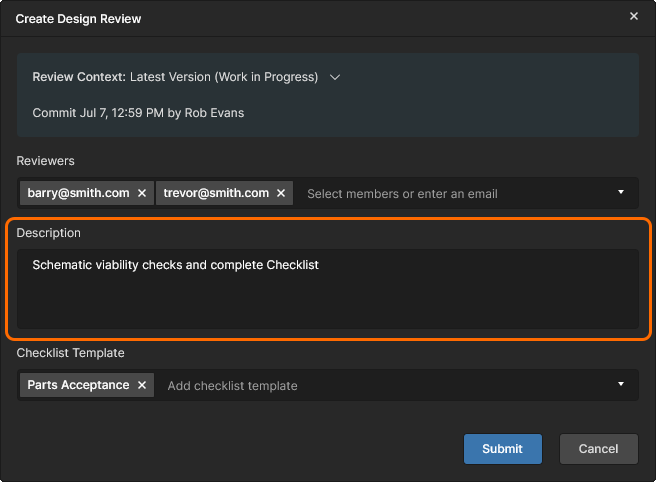
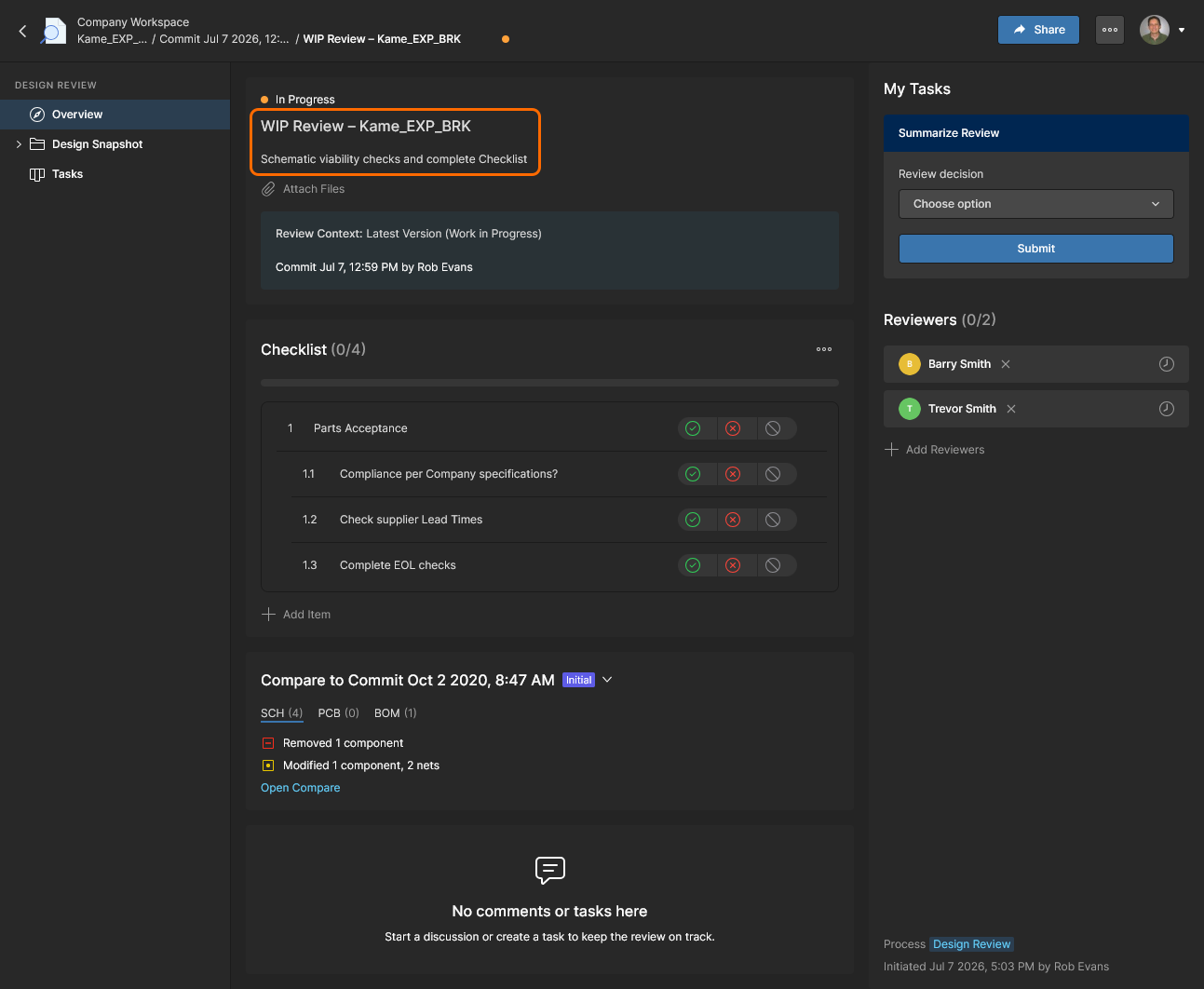
Description — введите содержательную информацию о проверке, например ее цель или требования.
-
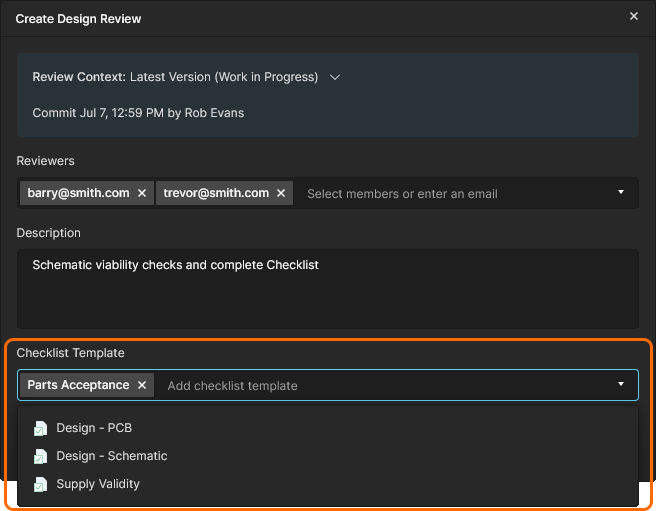
Checklist Template — используйте раскрывающееся меню, чтобы выбрать предварительно настроенный список текстовых пунктов проверки, которые рецензенты могут отмечать и comment. Управление review Checklists выполняется администратором Workspace на странице Admin–Settings–Checklists.
Пользователи, добавляемые как Reviewers, должны быть зарегистрированными Workspace Members и иметь Share access к проверяемому проекту.
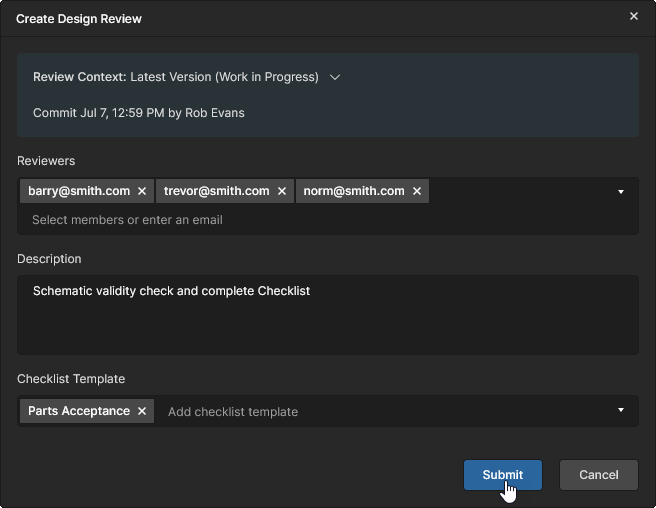
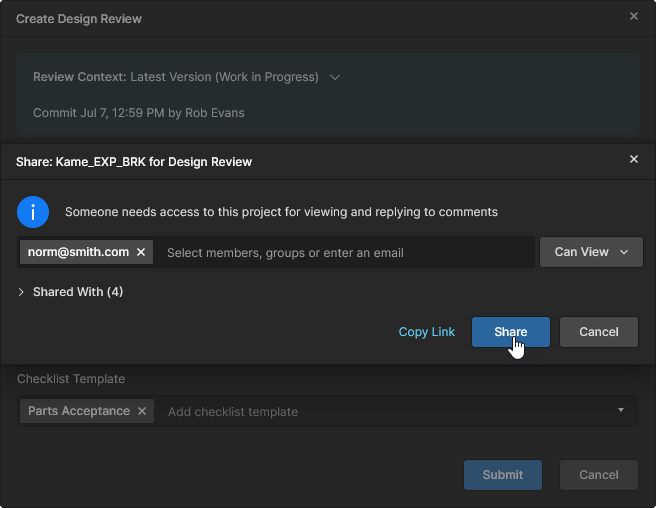
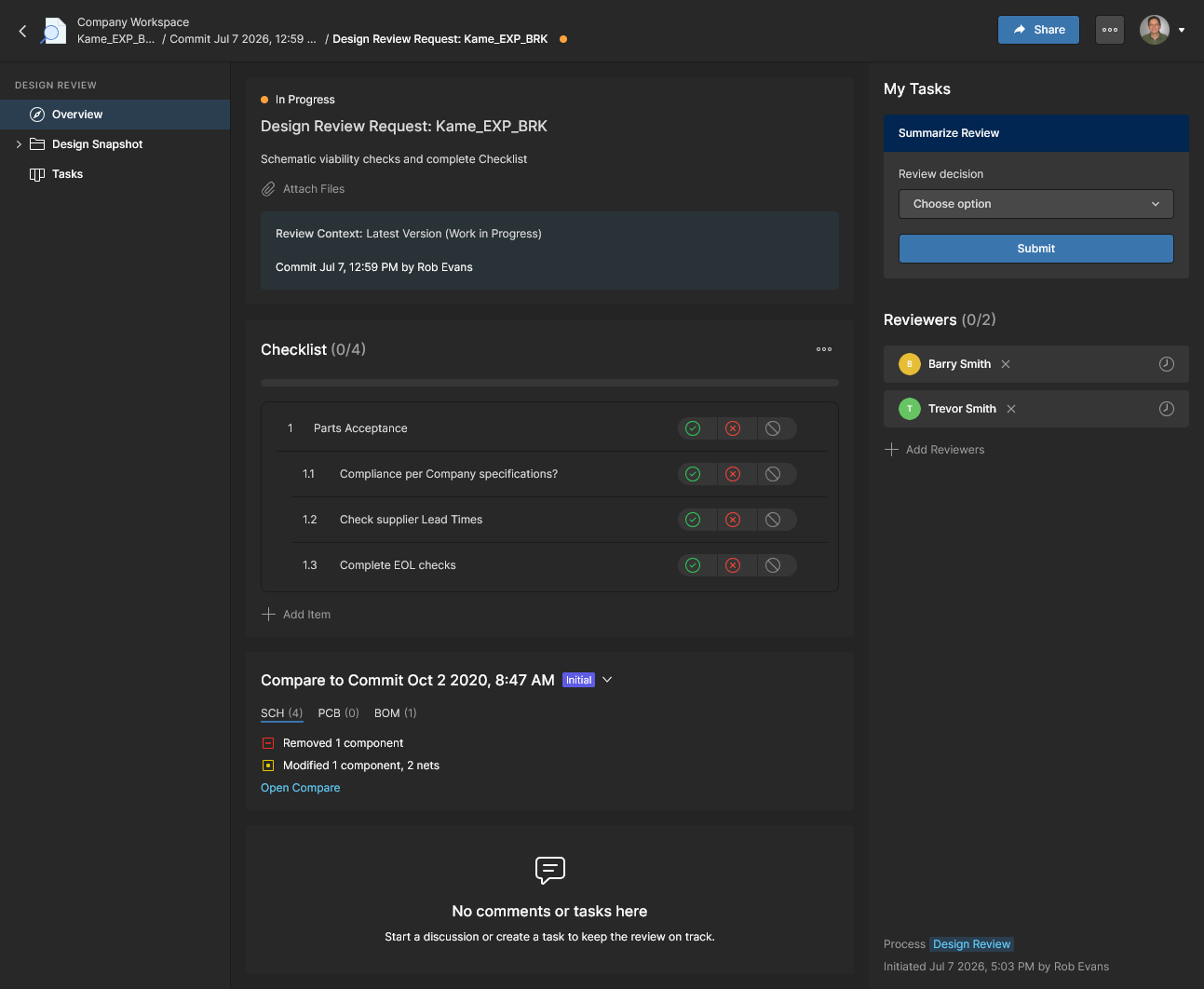
Отправленная конфигурация Design Review открывается как новый экземпляр проверки, назначенный указанным рецензентам. В остальных случаях Design Reviews открываются из их плиток на странице Design Reviews проекта.
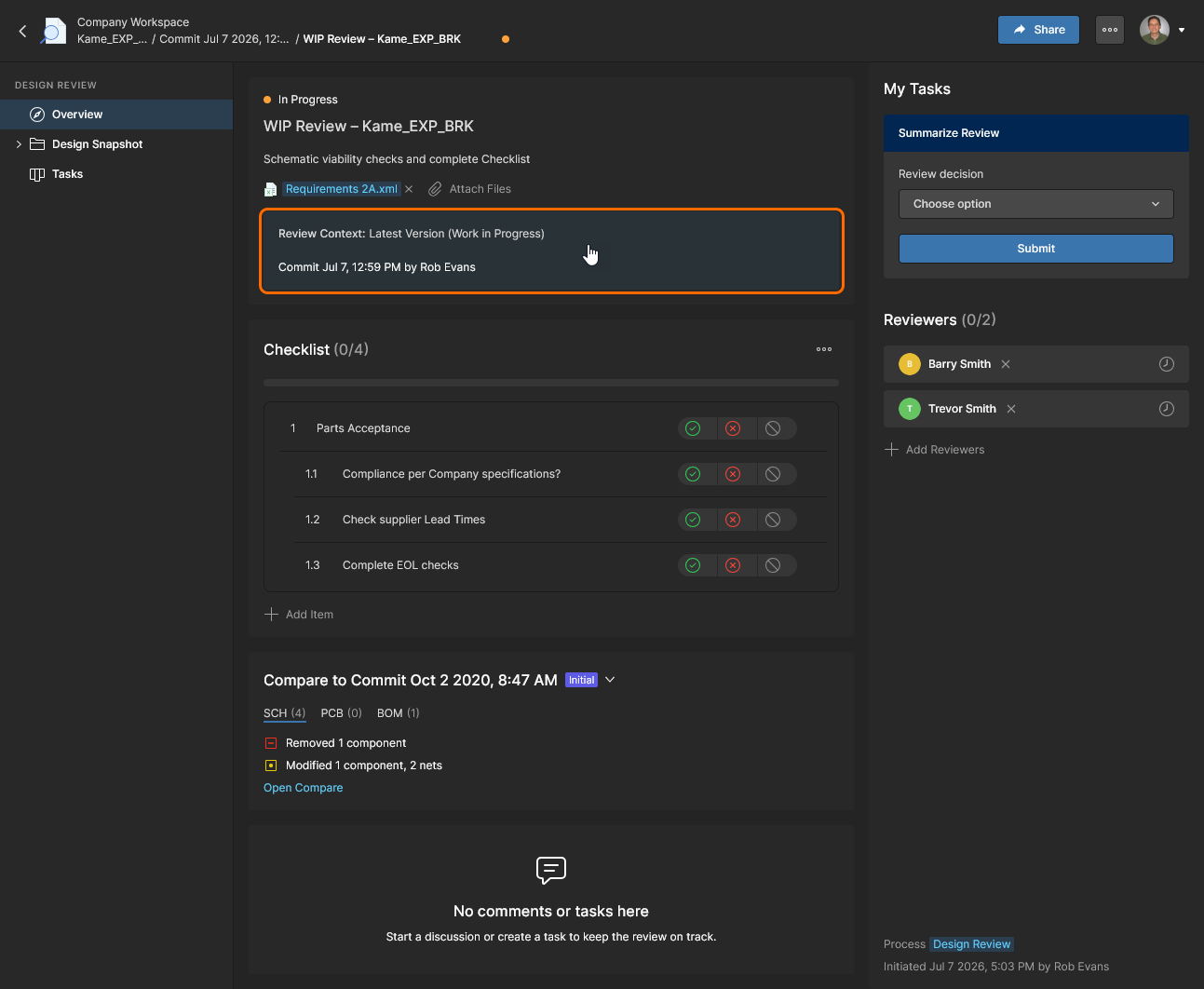
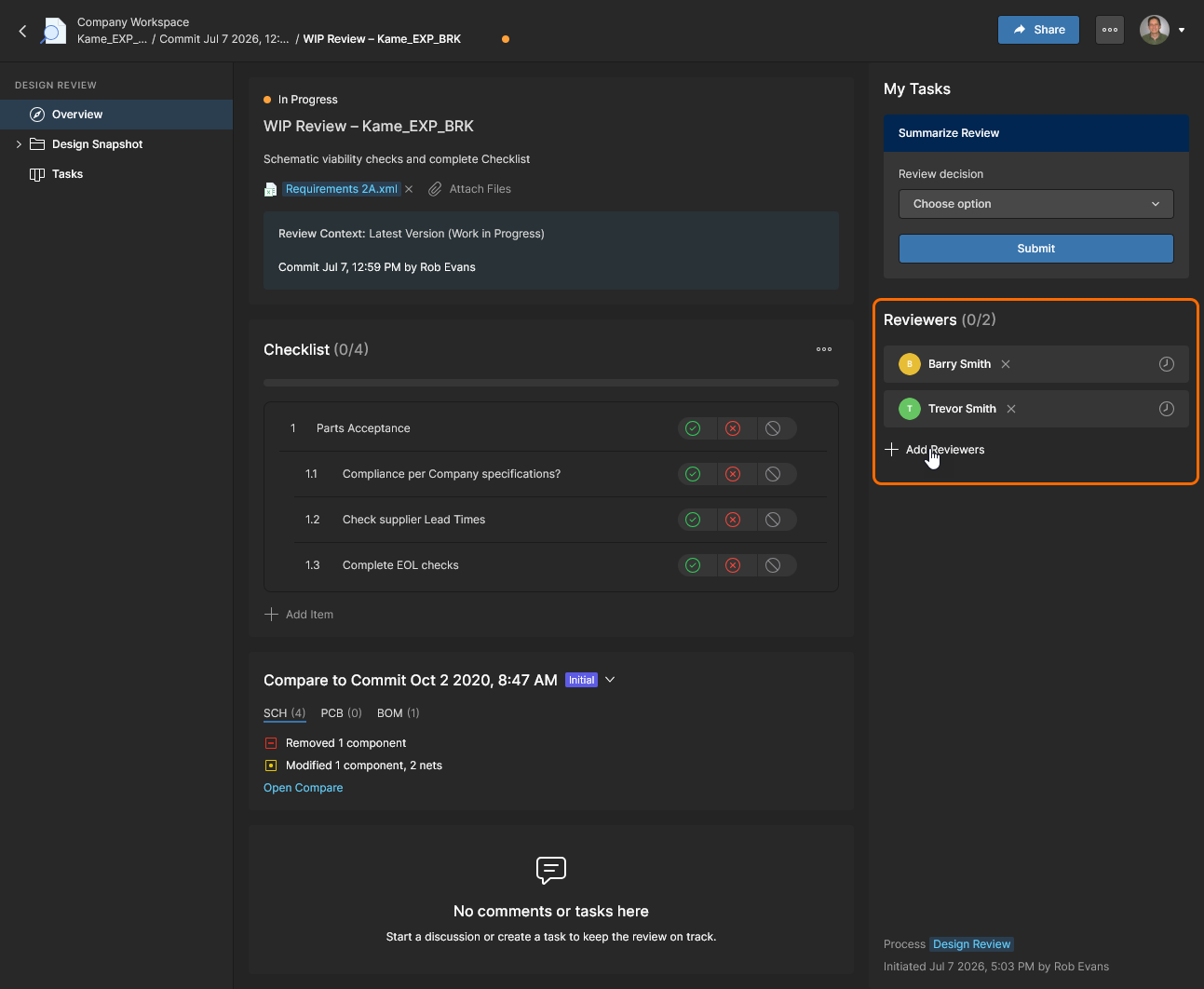
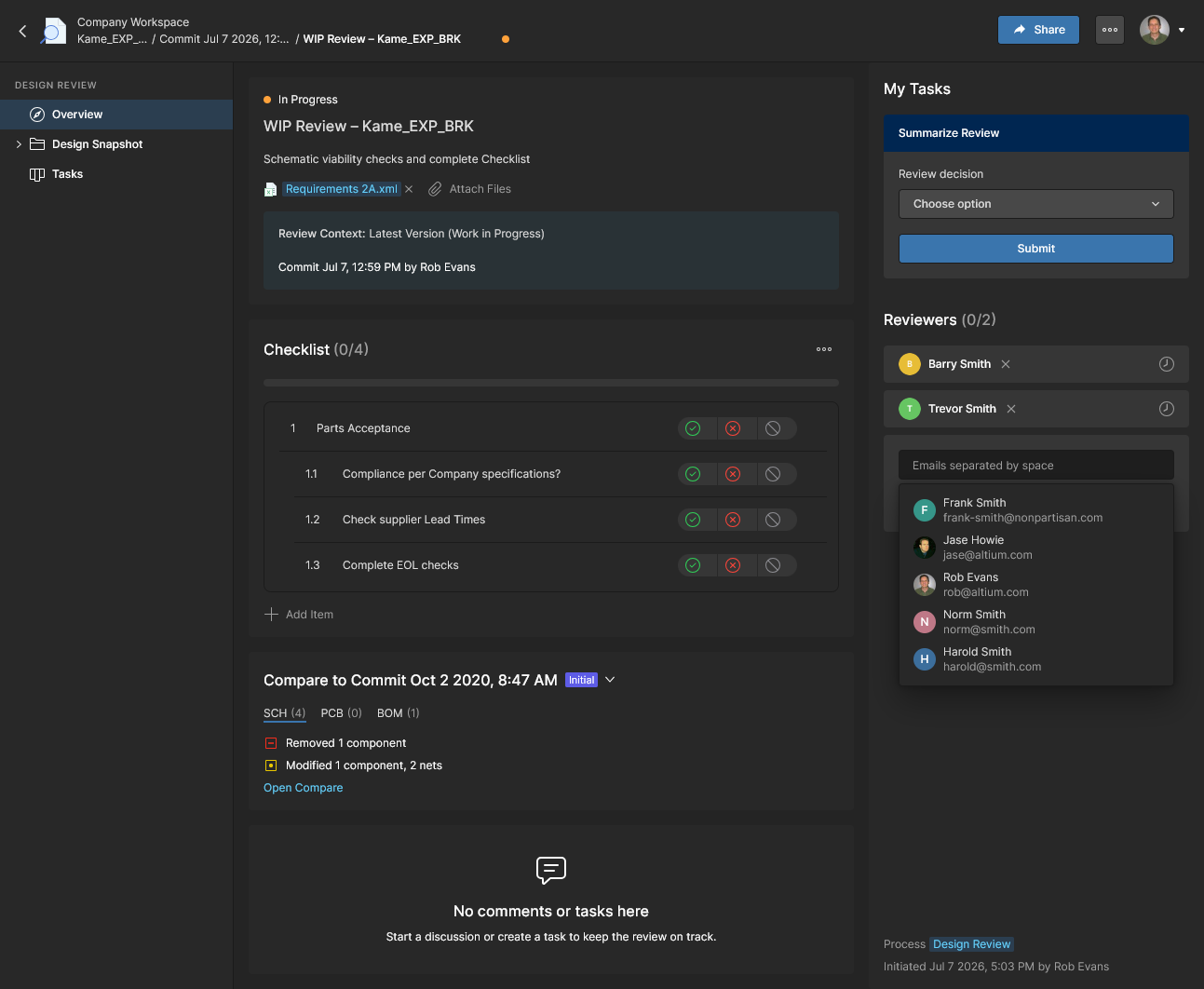
Введите email/имя участника или выберите его из раскрывающегося списка. Введенный email будет отклонен, если пользователь не является Workspace member. Рецензенты также должны иметь доступ к проверяемому проекту — если это не так, проблему можно исправить в Share window, которое откроется далее. 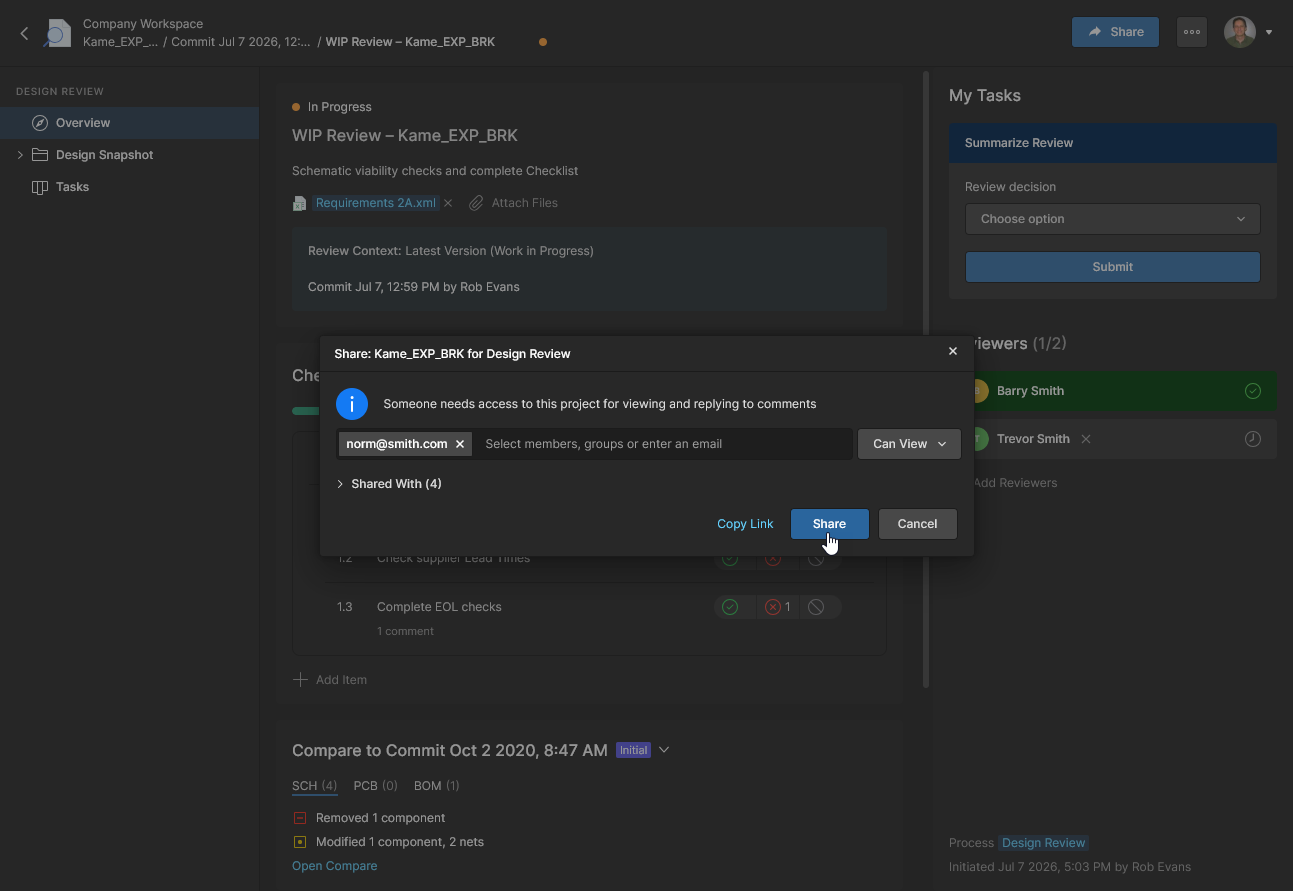
Работа с Checklist
Хотя это и необязательно, Checklists в Design Review являются ценным дополнением для создания структурированных и аудируемых проверок проектных данных. Checklists по сути представляют собой пронумерованный список текстовых пунктов проверки, которые рецензенты могут принять или не принять при выполнении своих задач review. Каждый пункт может быть принят/отклонен всеми указанными рецензентами, которые также могут добавлять Comments (и связанные Tasks) к каждой записи через представление Design Snapshot view.
Примеры Checklist для схем и PCB доступны по умолчанию, также можно создавать новые или измененные Checklist. Управление Checklist выполняют администраторы Workspace в представлении Admin–Settings–Checklists, однако пользователи могут добавлять, удалять и изменять Checklist при создании экземпляра Design Review.
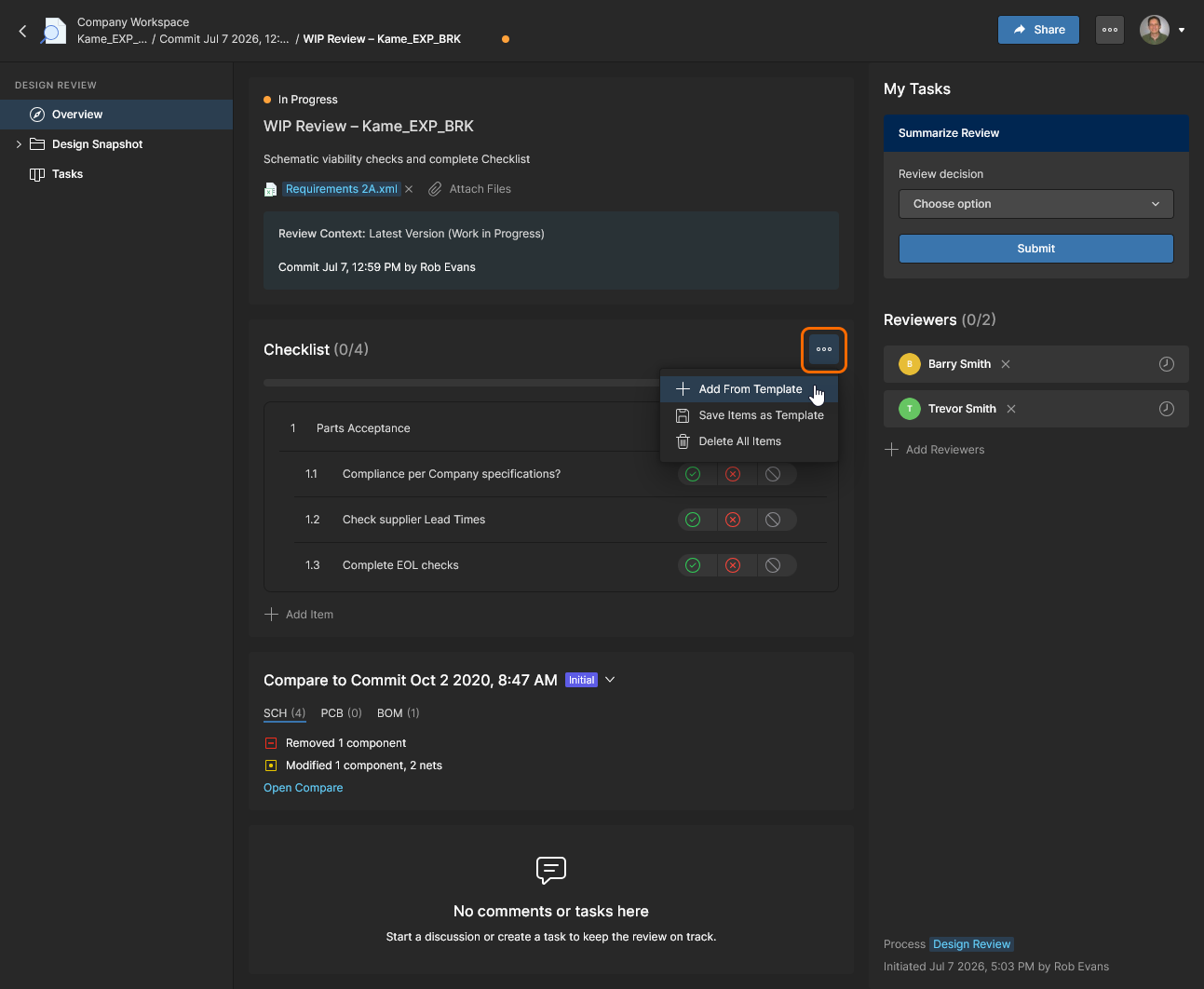
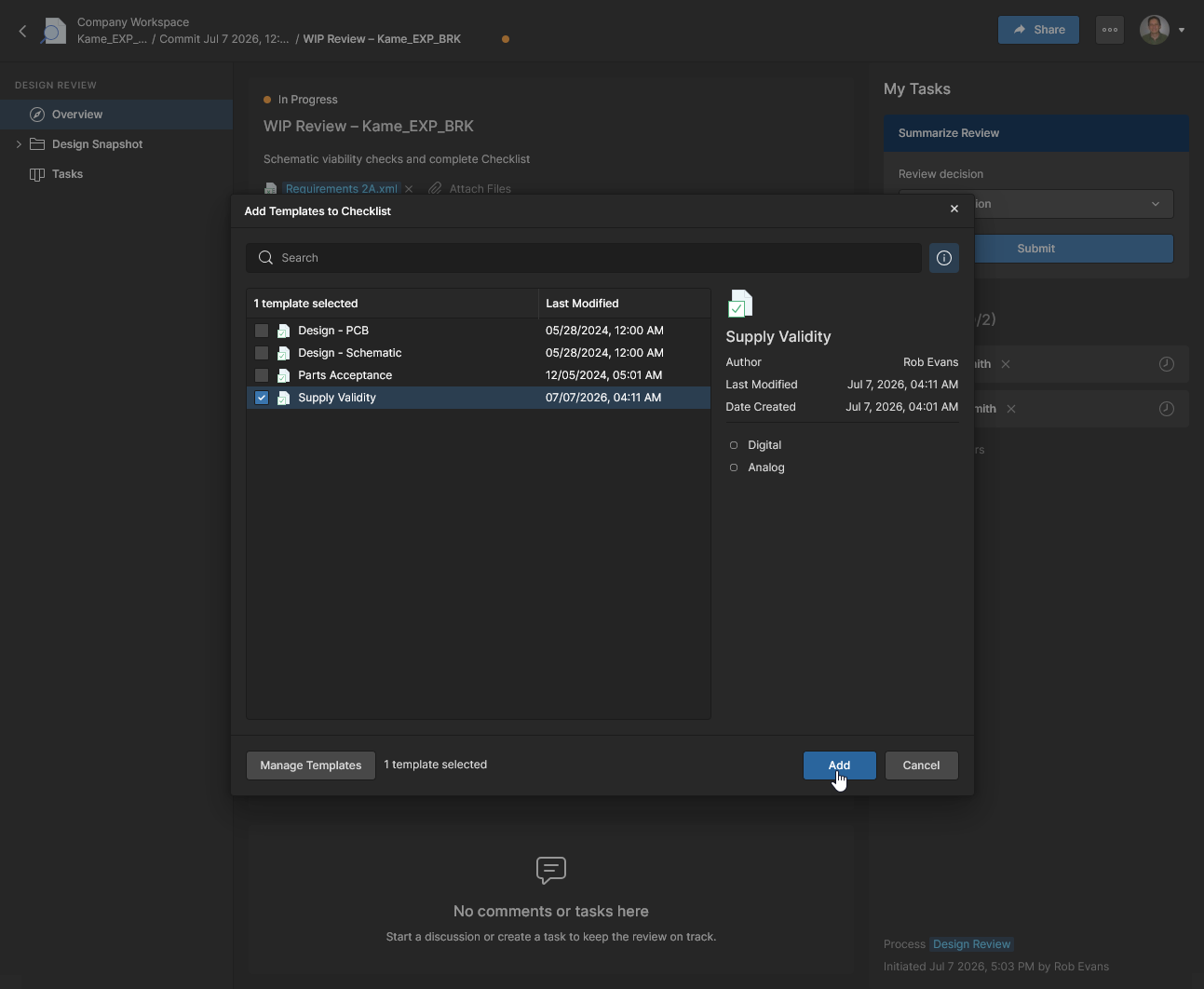
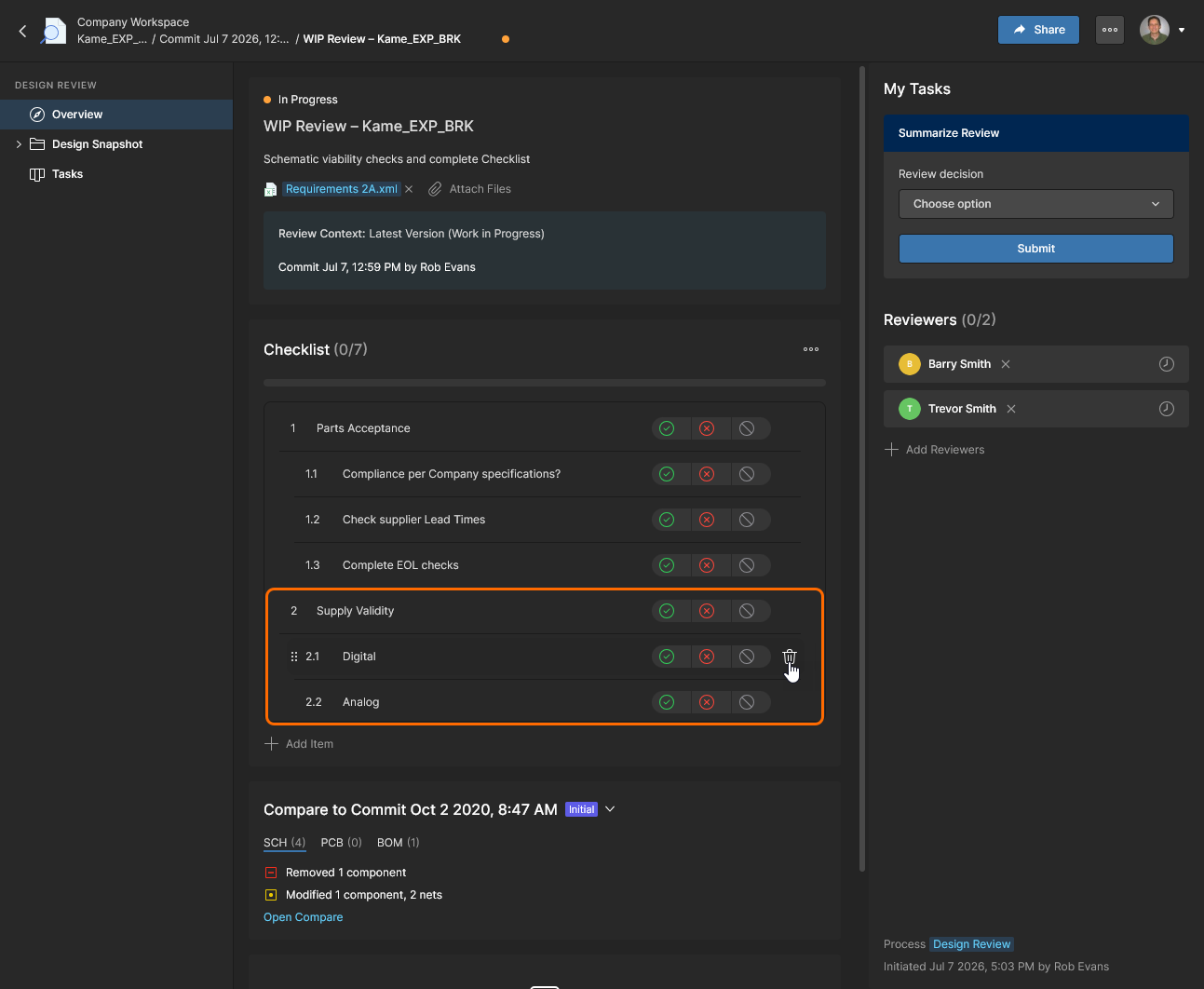
Элементы выбранного шаблона автоматически нумеруются при добавлении в общий Checklist. Записи элементов можно удалять ( ), перетаскивать вверх и вниз для изменения порядка списка, а также перетаскивать влево и вправо для задания отступа строки (также
 Tab/Shift+Tab).
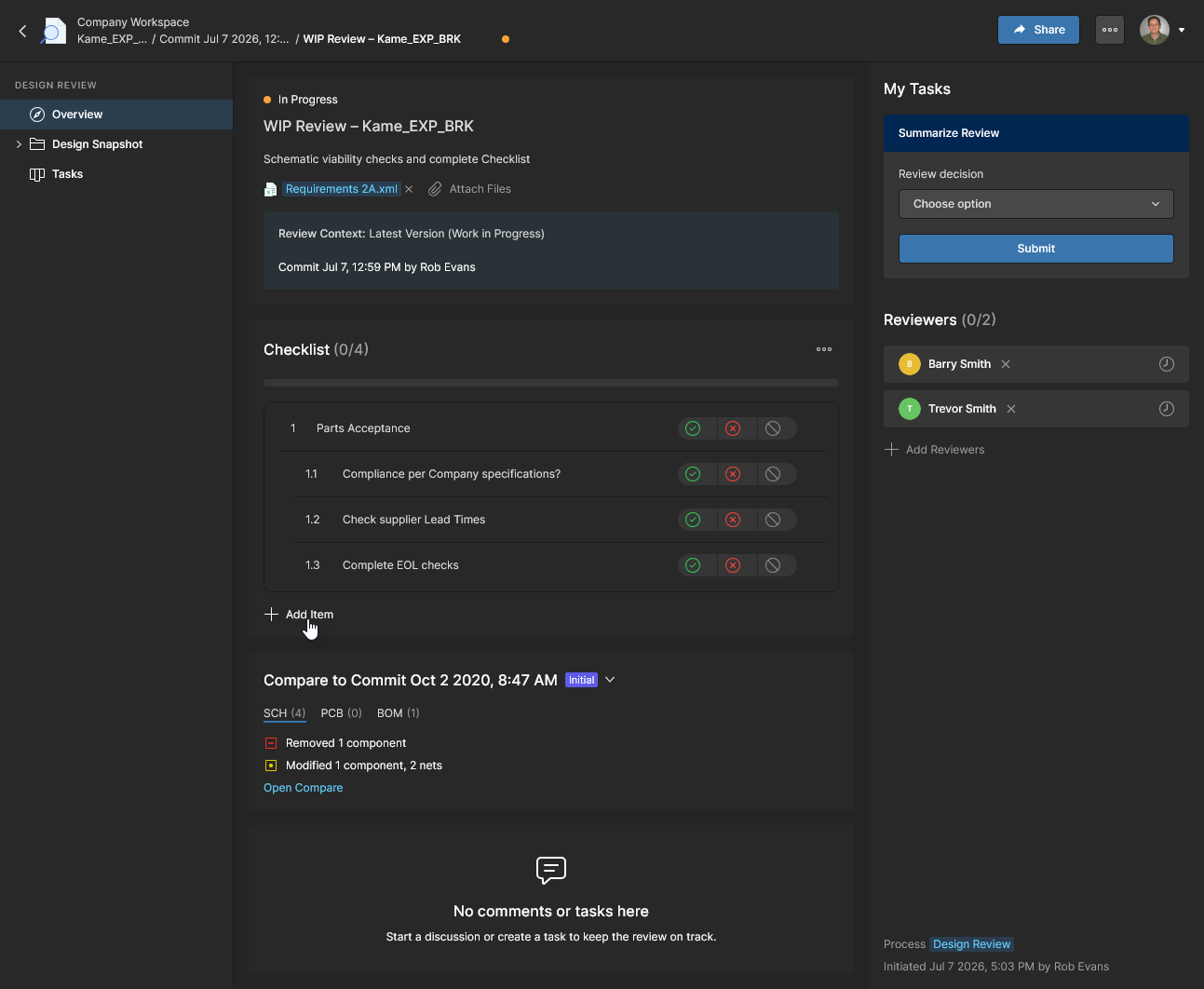
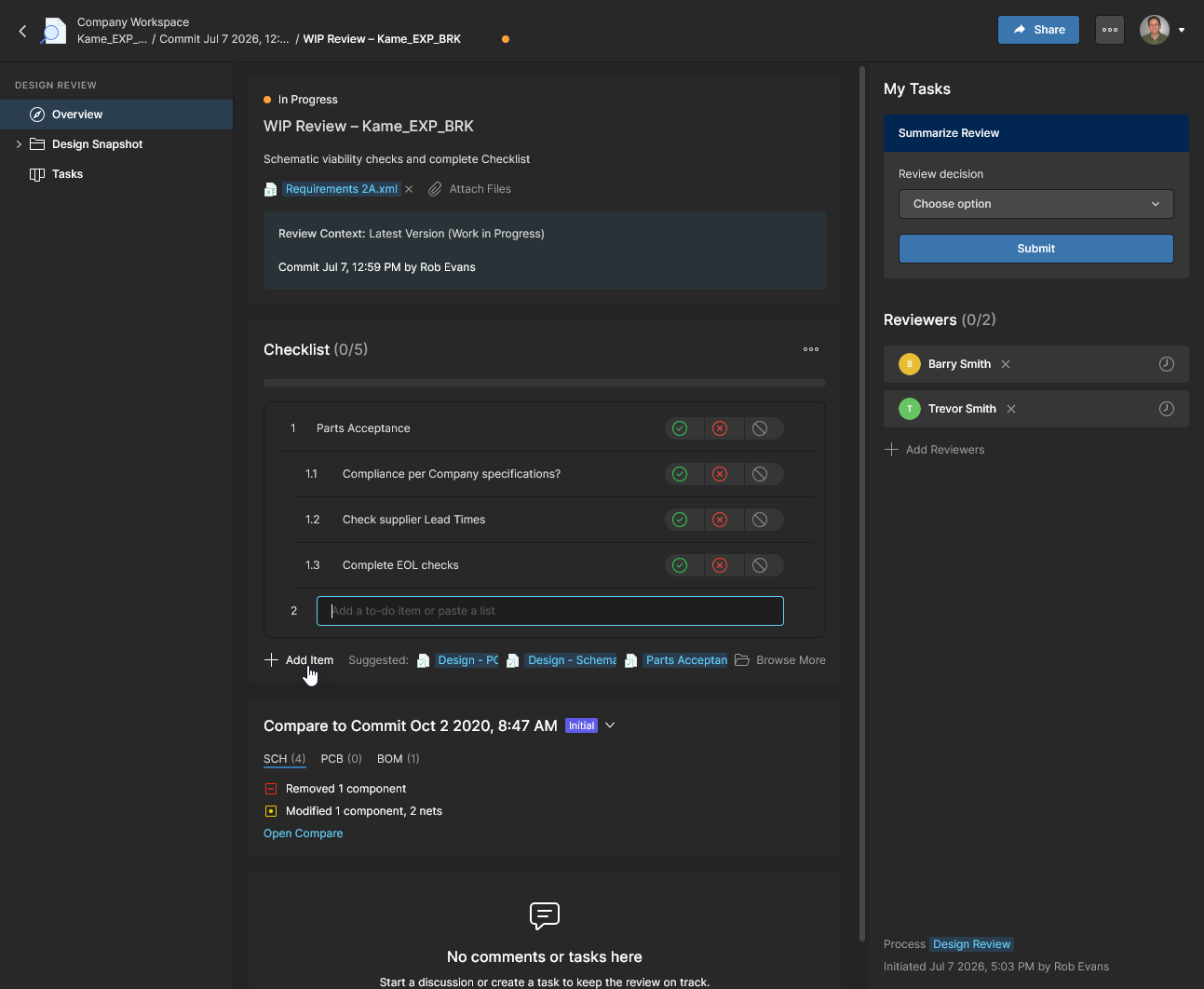
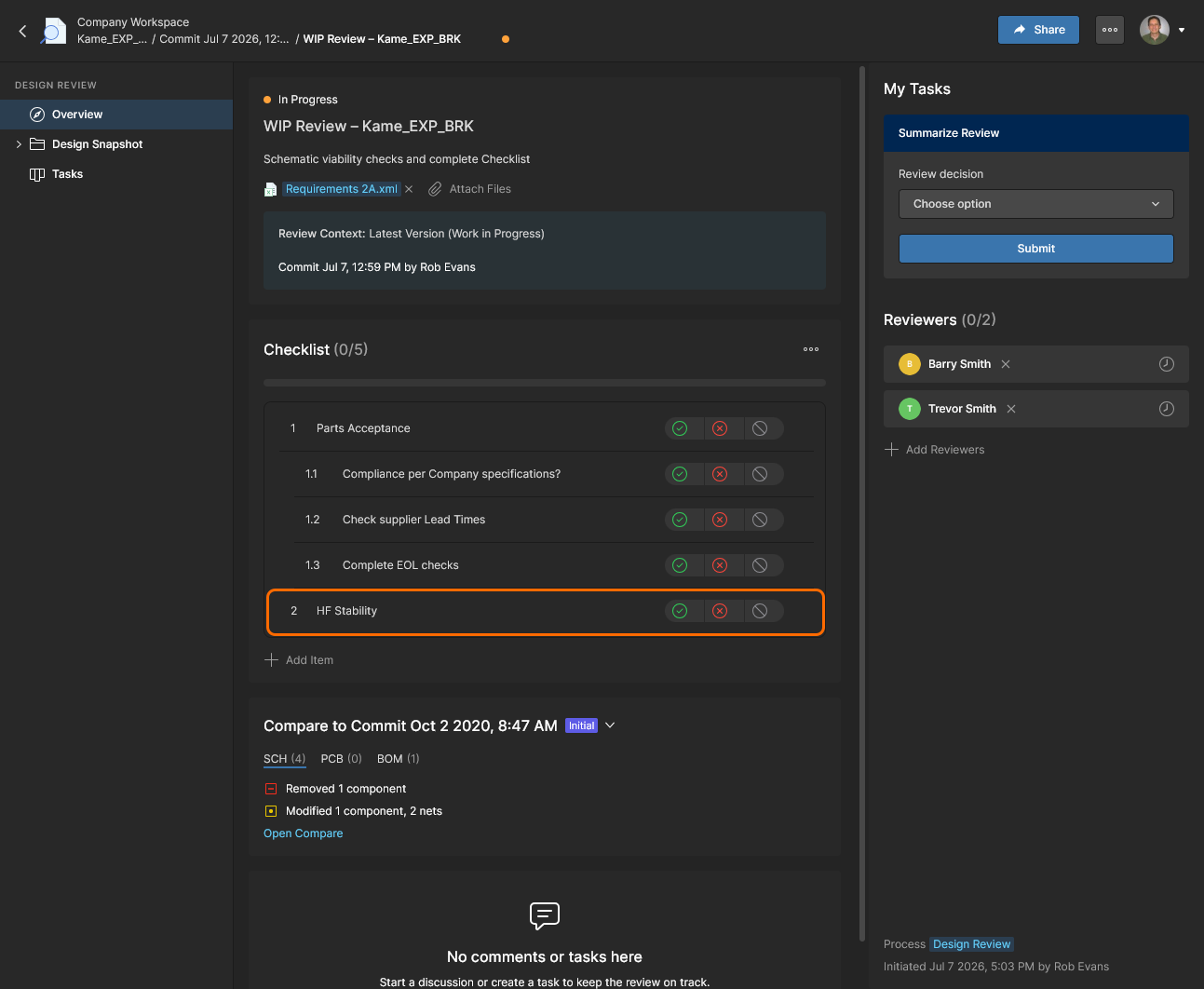
Добавленный вручную элемент Checklist теперь доступен рецензентам. Вы можете создать собственный Template на основе текущих записей, например добавленных вручную, используя параметр Checklist Save Items as Template. Как и все добавленные пункты checklist, этот элемент можно отметить как Yes ( ), No (
 ) и Not Applicable (
 ).
).
См. страницу администратора Checklists page для информации о создании и управлении Checklist для Design Review.
Сравнение с предыдущими данными
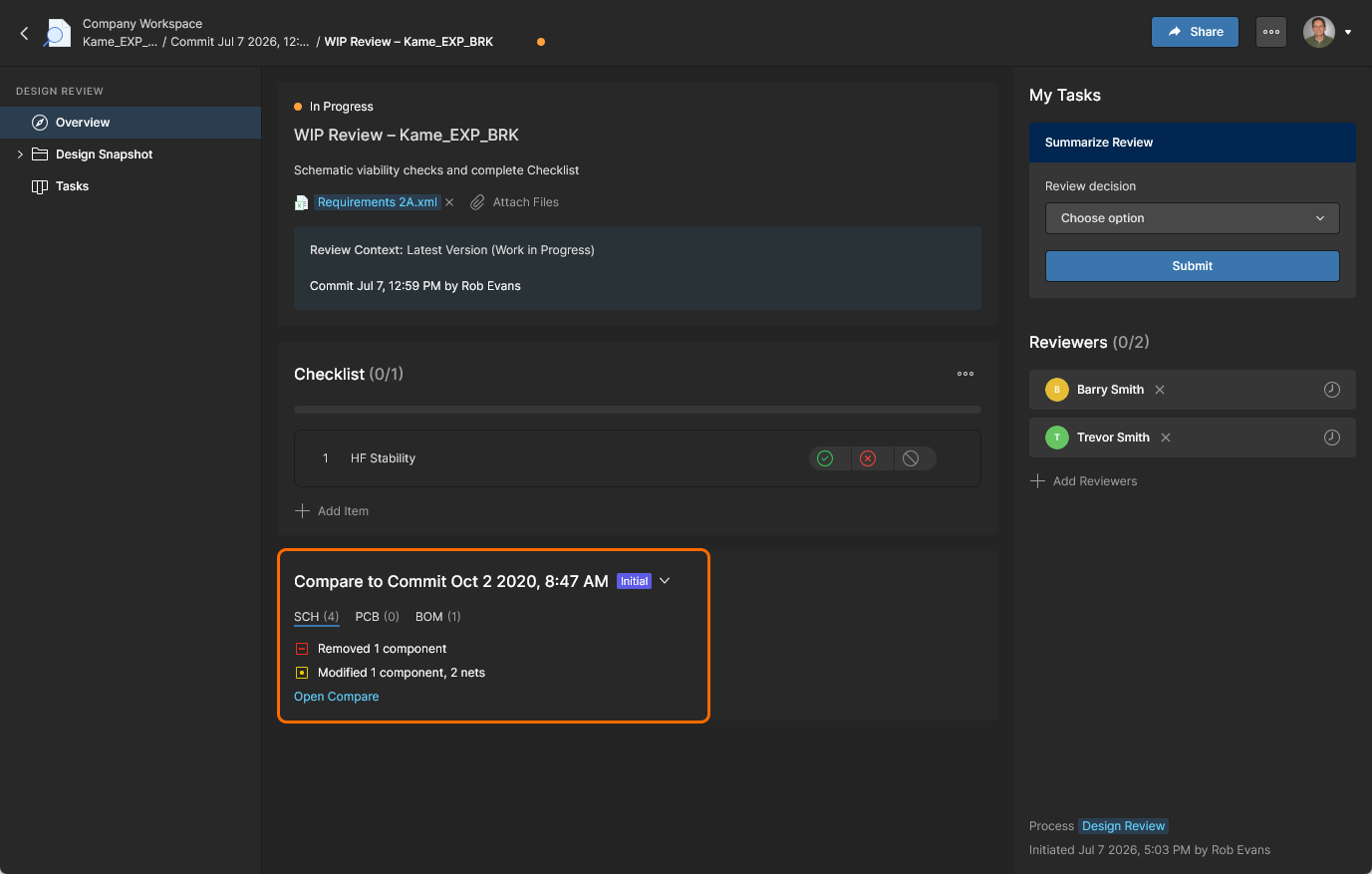
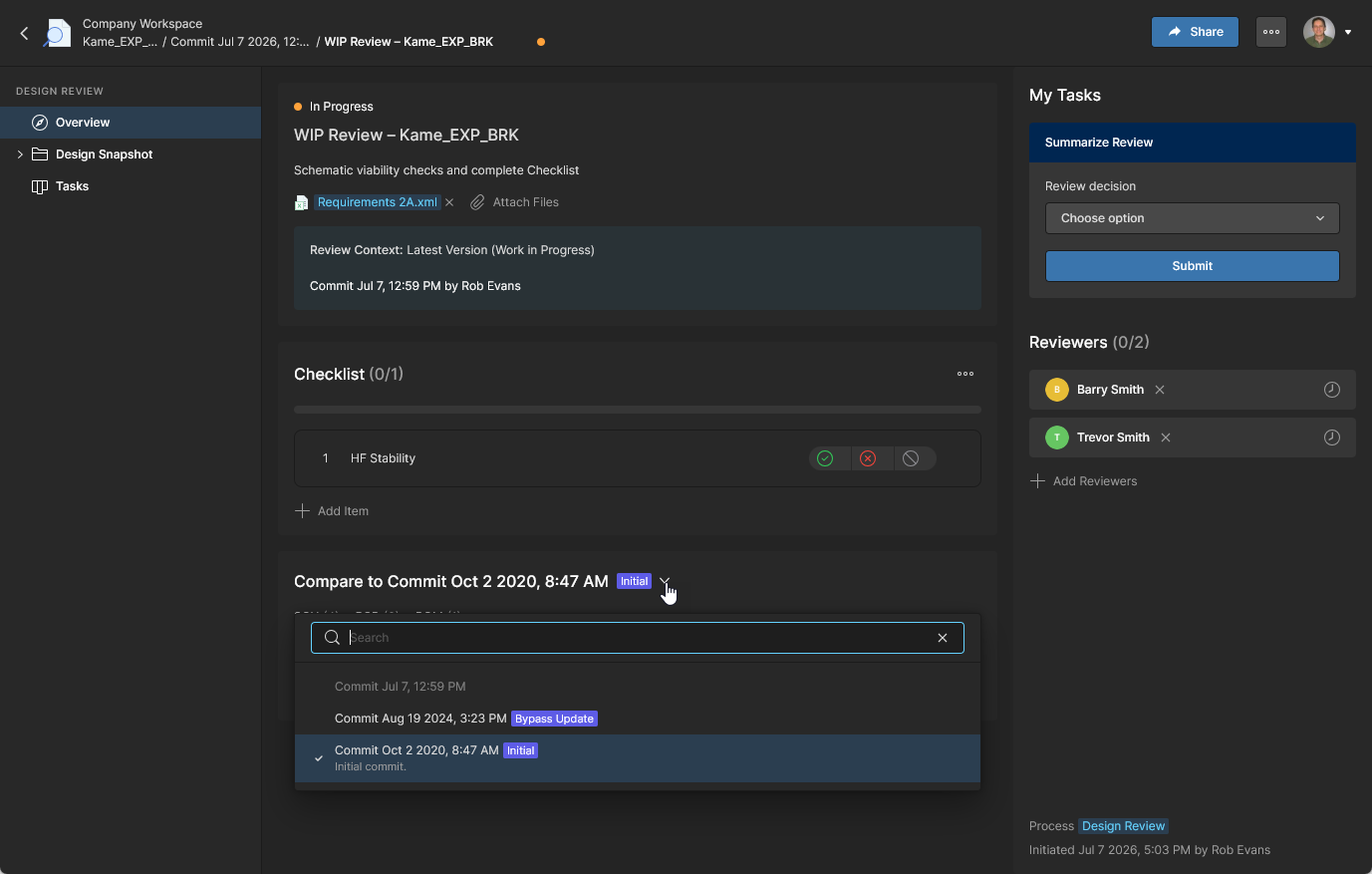
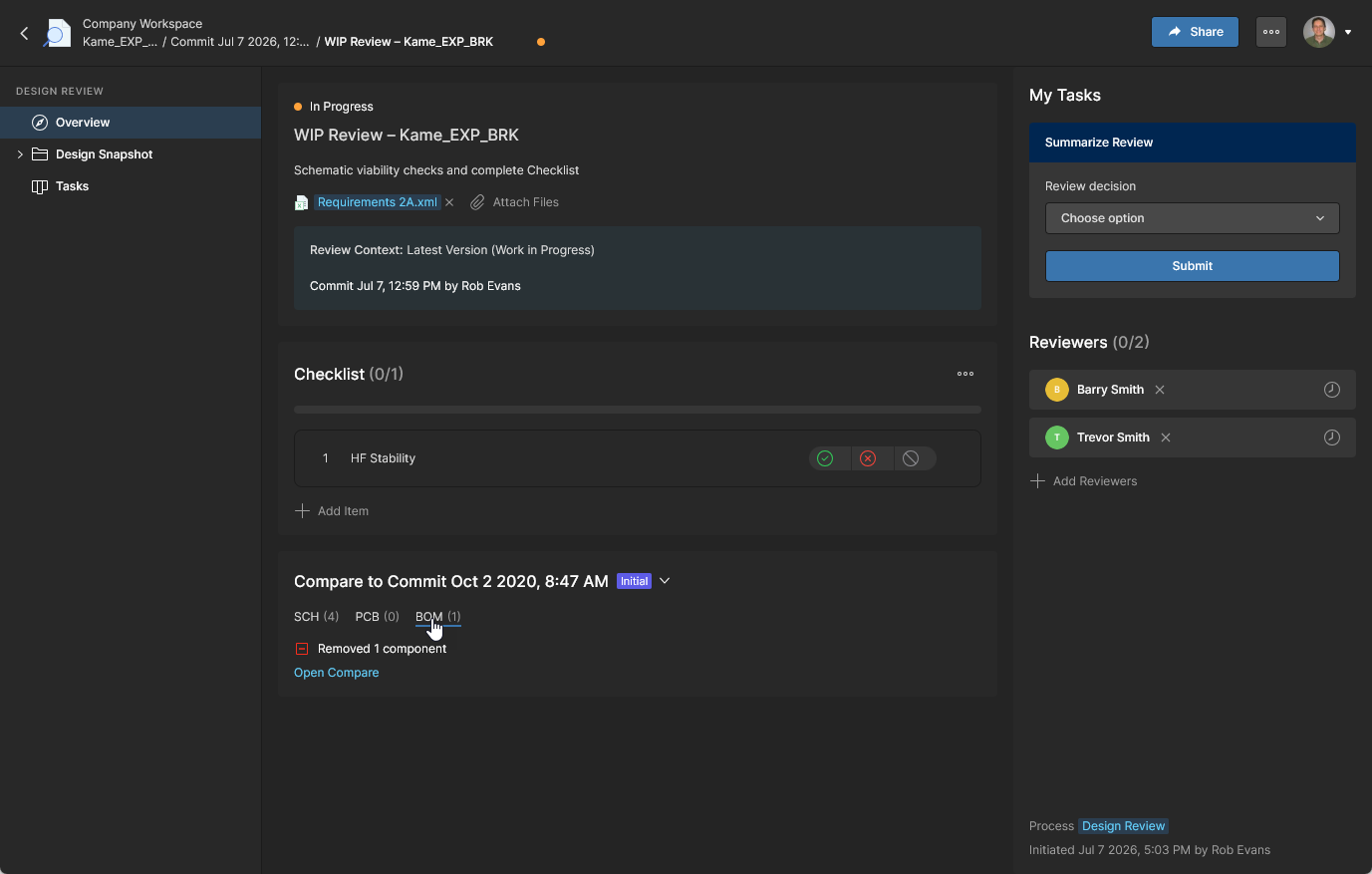
Design Reviews также включают возможность напрямую открыть сравнение документов Schematic, PCB и BOM из snapshot с документами предыдущего Commit или Release проекта. Это позволяет как создателю проверки, так и рецензентам напрямую видеть различия между проверяемыми проектными данными и выбранными данными предыдущего события.
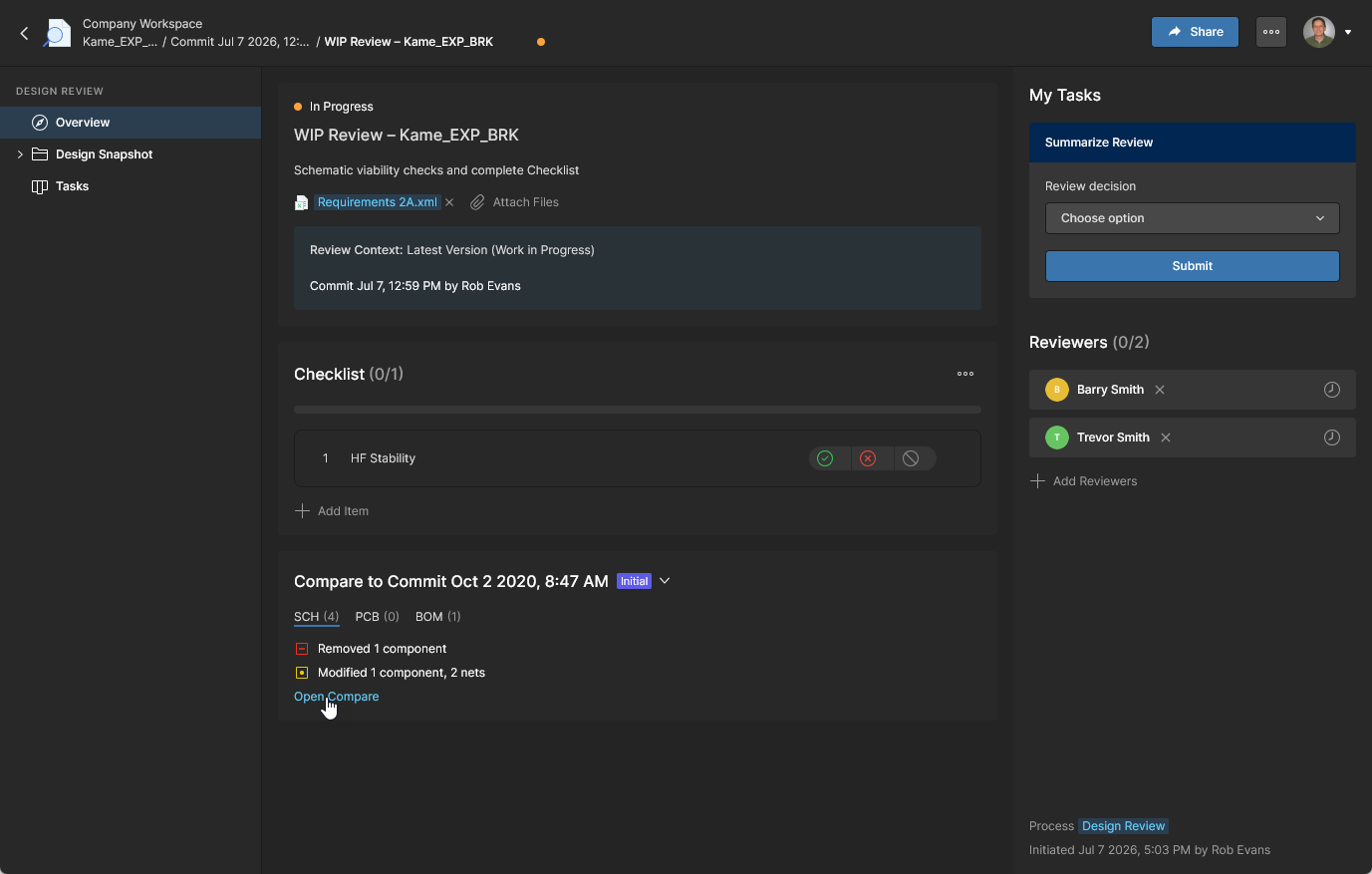
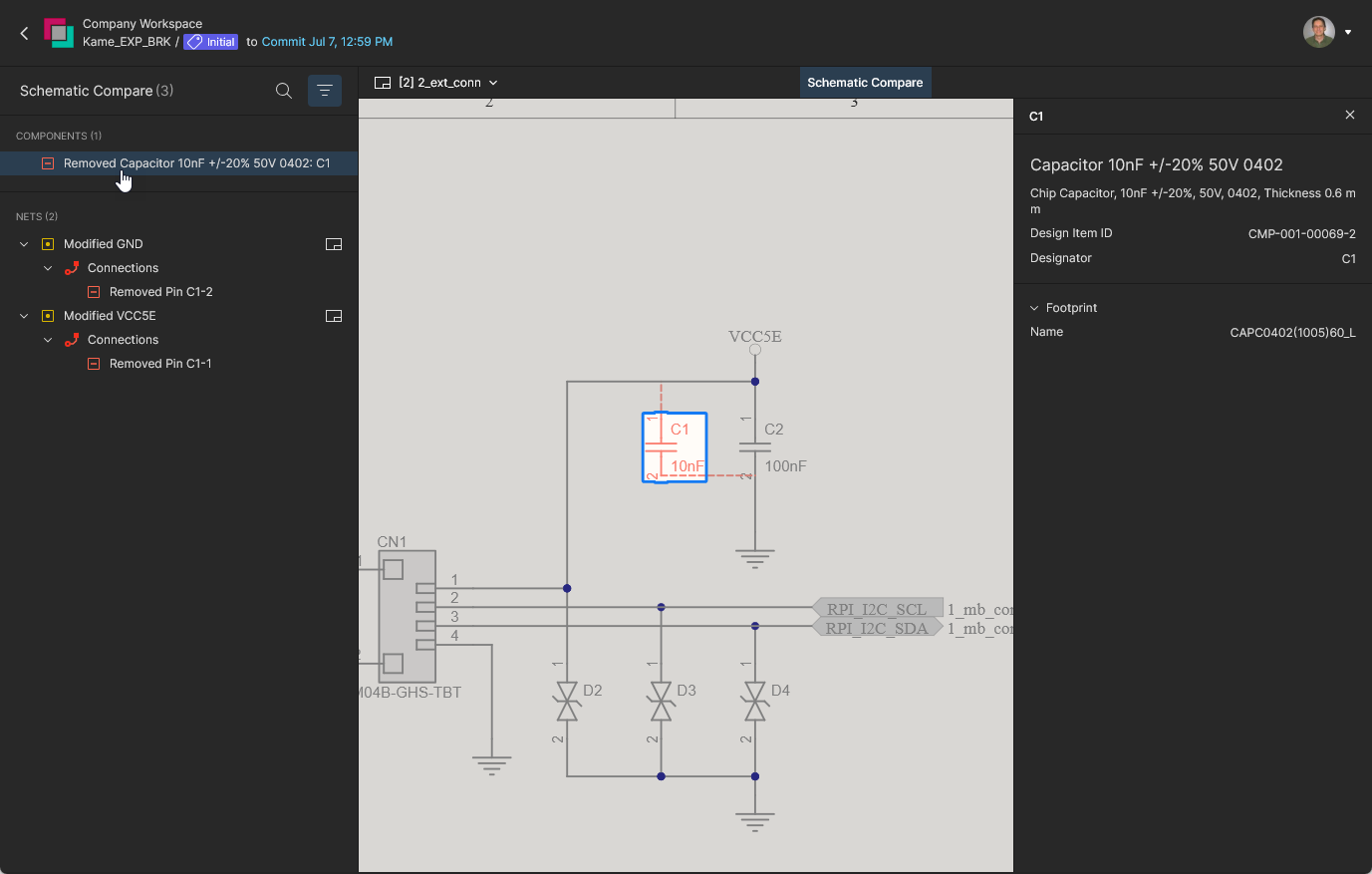
См. страницу Design Data Comparisons page для информации о выполнении сравнений документов проекта.
Просмотр снимка проекта
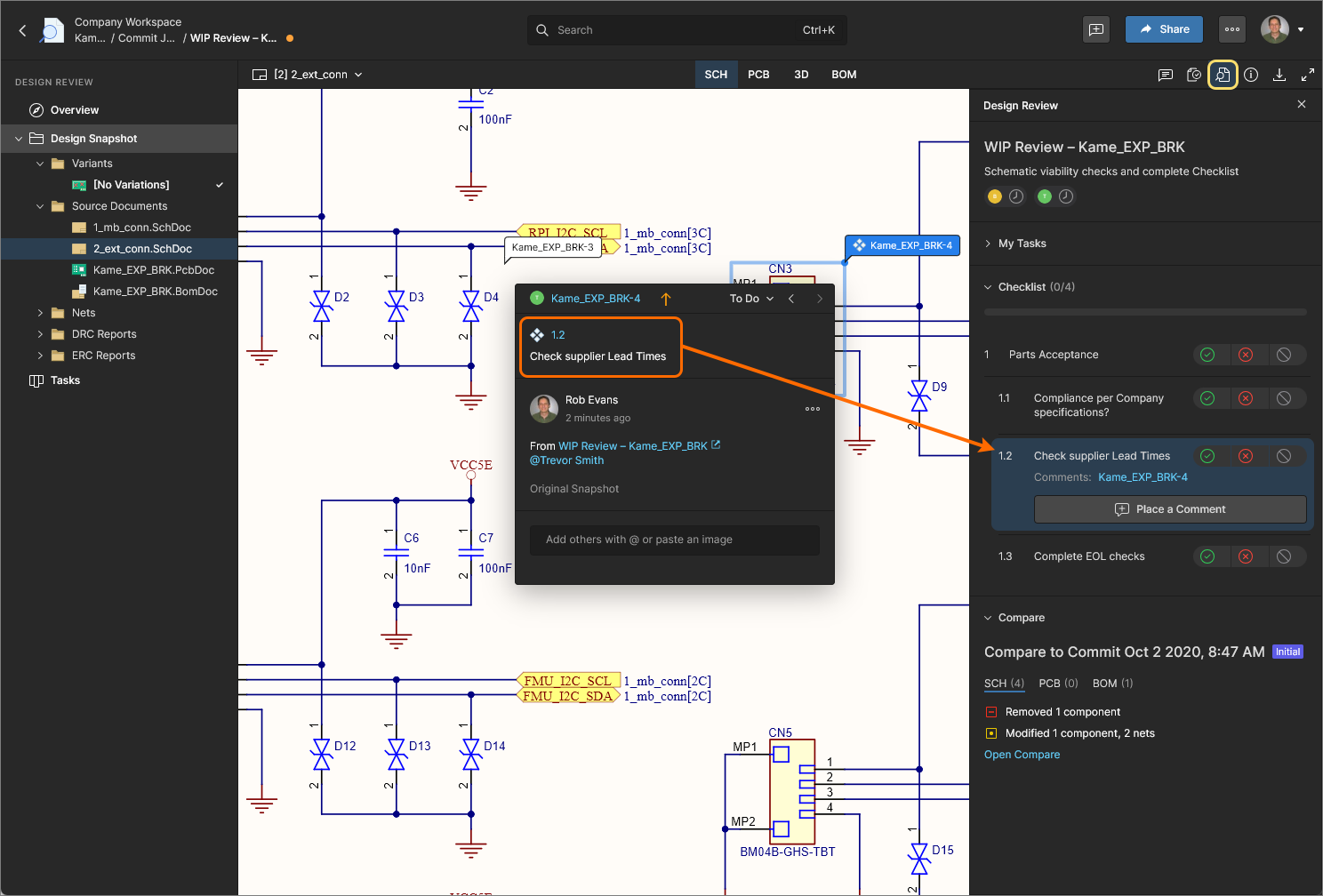
Представление Design Snapshot соответствует состоянию проекта на момент создания экземпляра Design Review и предлагает функции, доступные в обычном WIP design view, включая полную навигацию по документам, подсветку цепей, кросс-пробинг и комментирование.
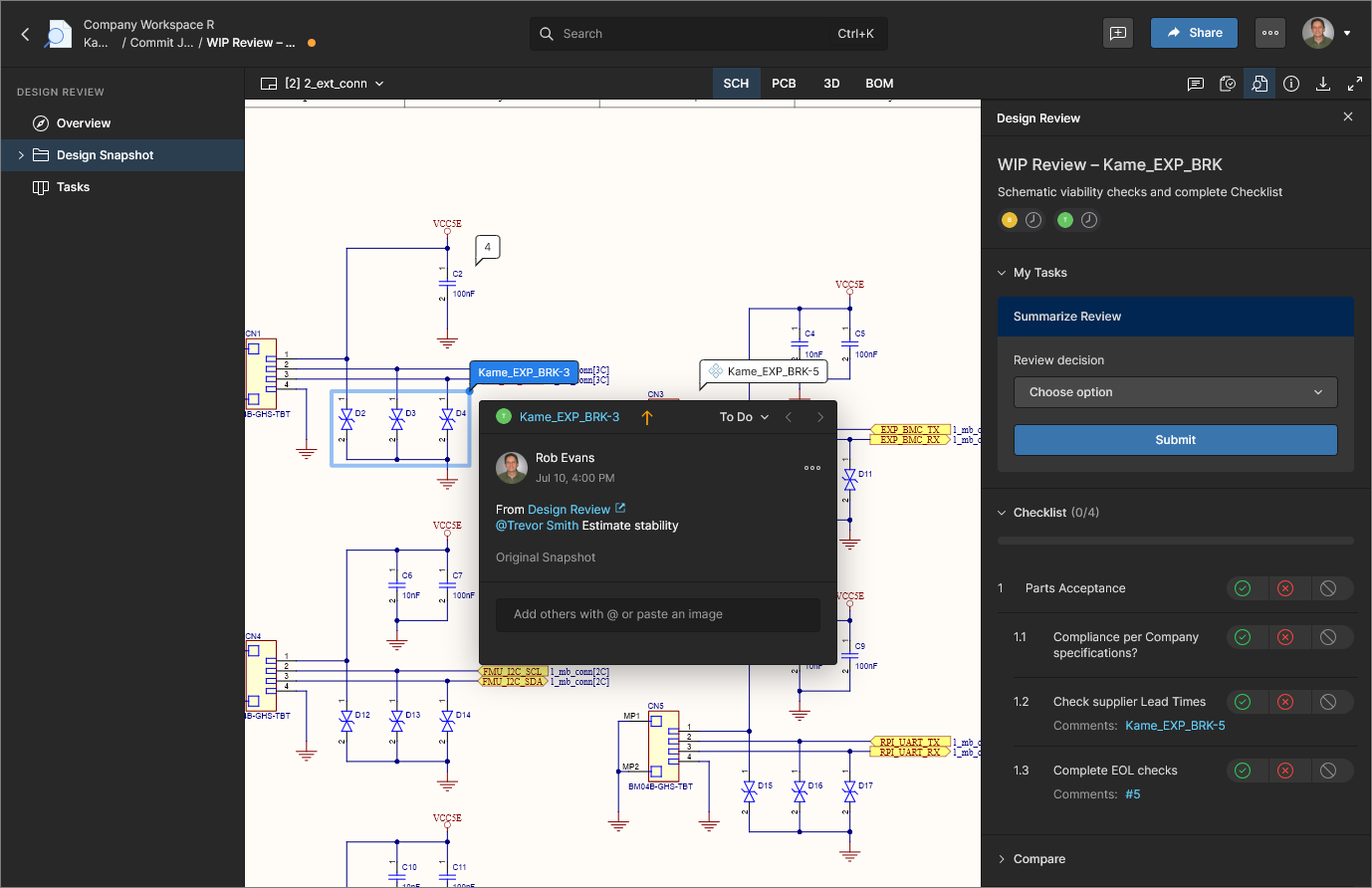
Наряду с возможностью анализировать проект в состоянии review, snapshot view также предоставляет специальную панель Design Review ( ), которая суммирует текущее состояние проверки, предоставляет доступ к сравнениям (см. выше) и позволяет работать с элементами Checklist проверки.
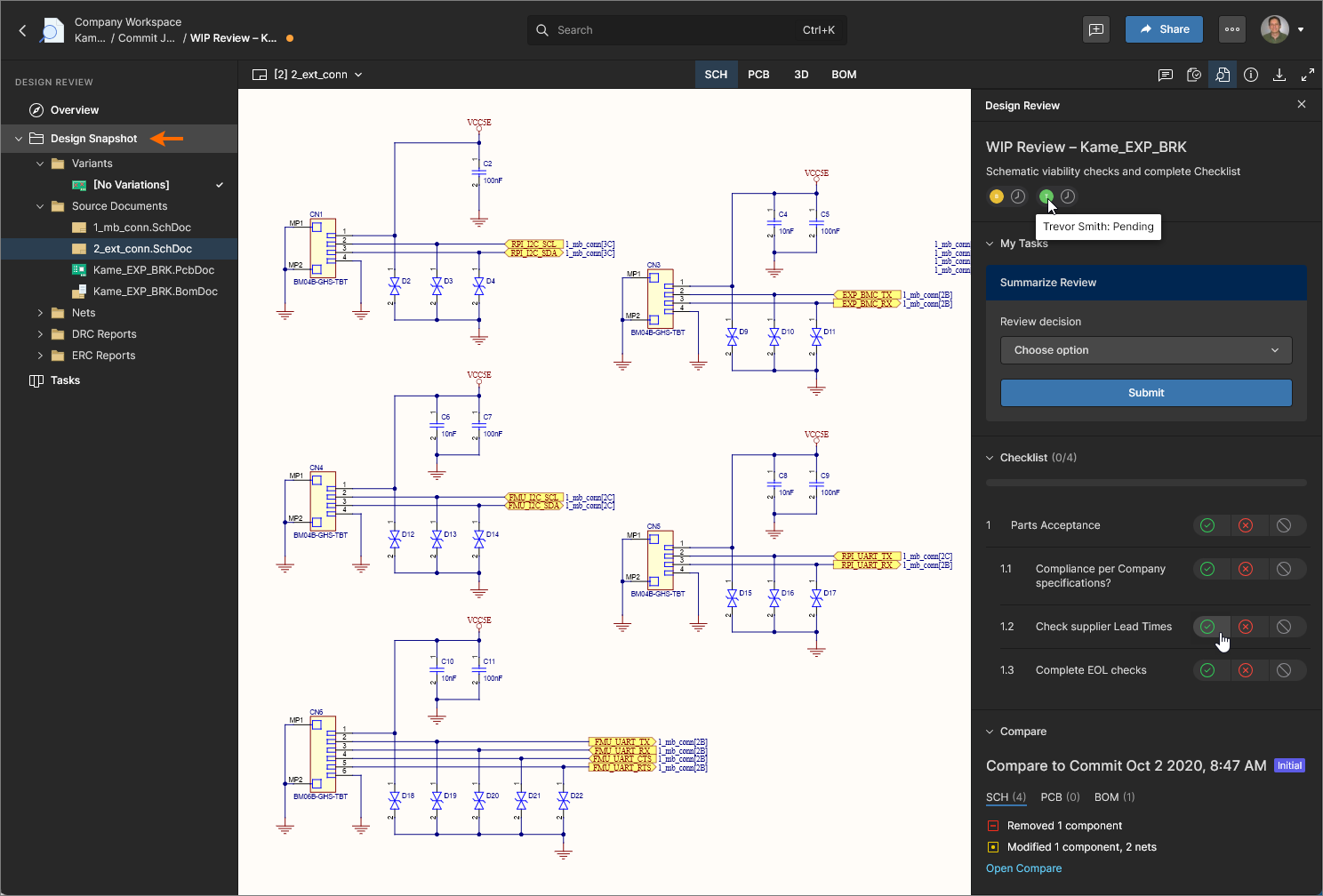 Панель Design Review в Design Snapshot включает информацию о состоянии проверки и предоставляет доступ к пунктам Checklist.
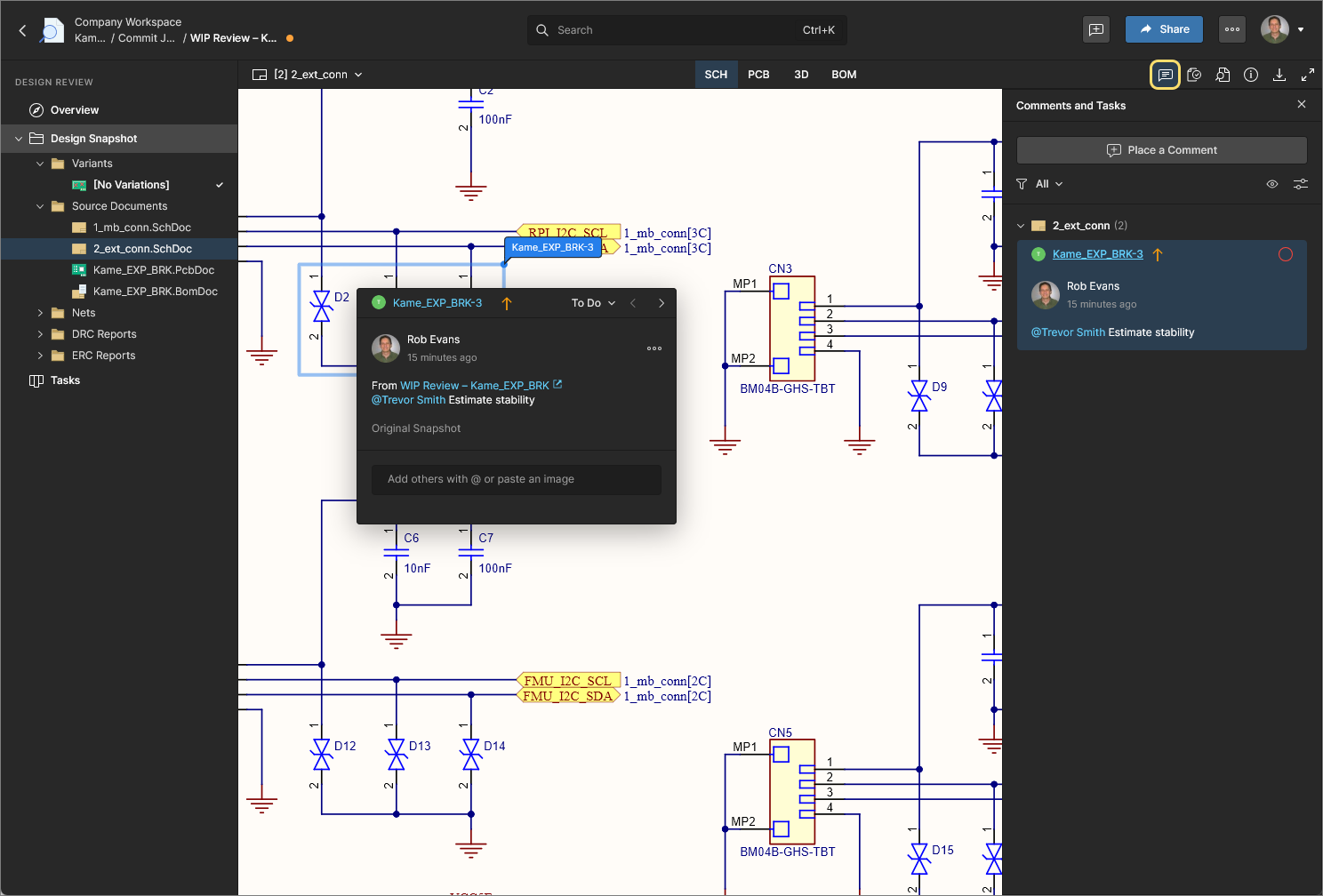
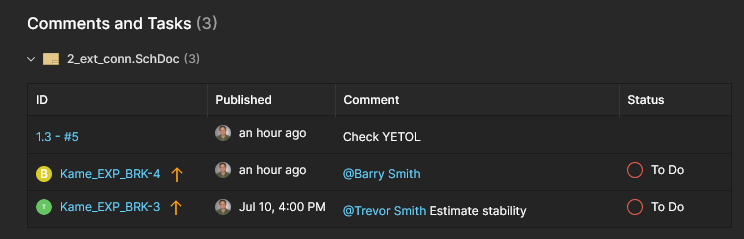
В представлении Design Snapshot размещенные Comments и их assignment to user Tasks напрямую связаны с Design Review. Проверка будет включать только эти Comments и Tasks и не будет показывать существующие Comments/Tasks из исходного WIP-проекта. И наоборот, текущее представление WIP design view будет включать Comments и Tasks, созданные в Design Review.
Размещенный Comment/Task Design Review будет включать запись From: <design review>, которая ссылается на связанную проверку. Design Review также позволяет добавлять Comments из выбранного элемента Checklist на панели Design Review и связывать их с ним.
Задачи Design Review
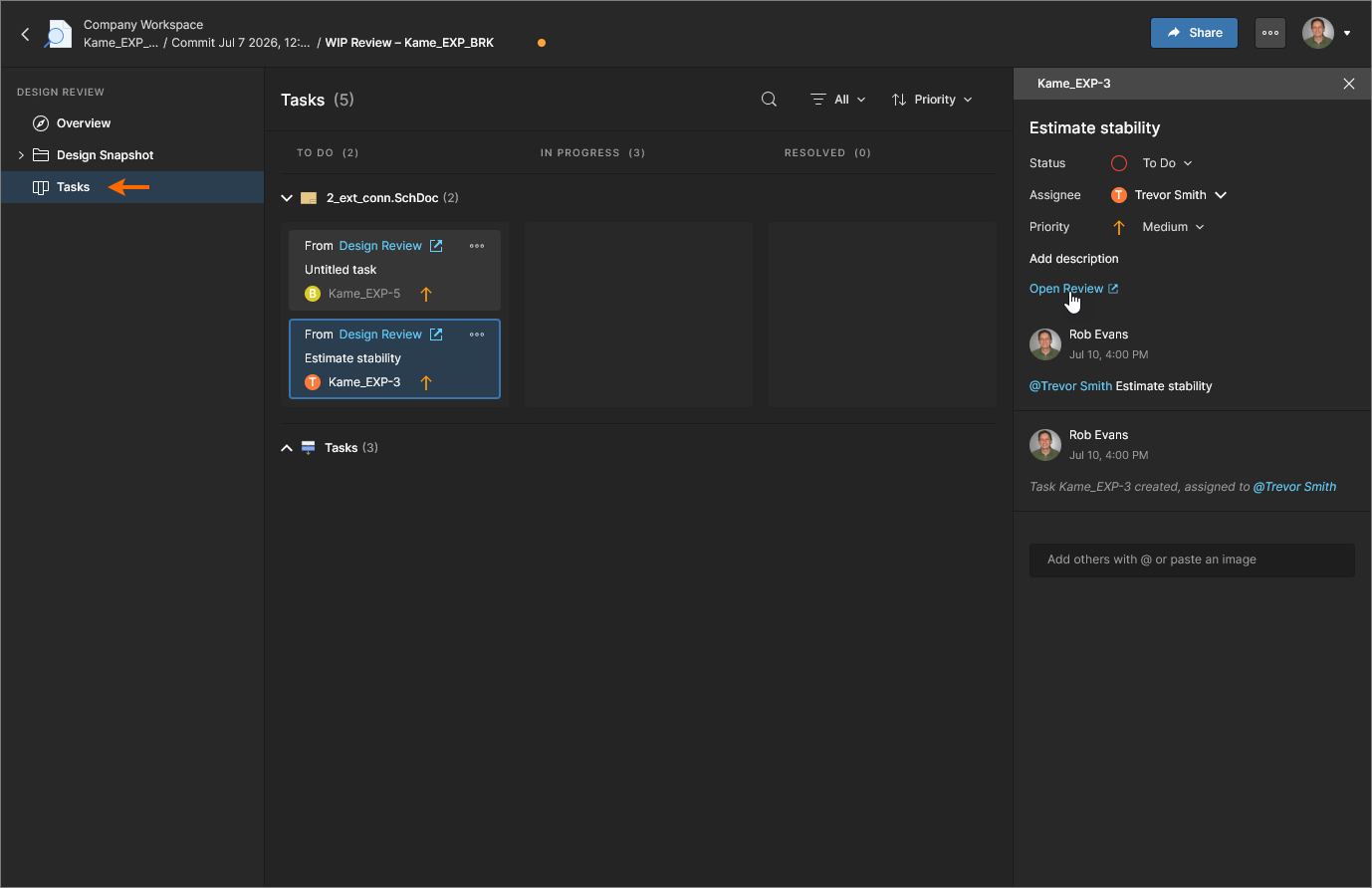
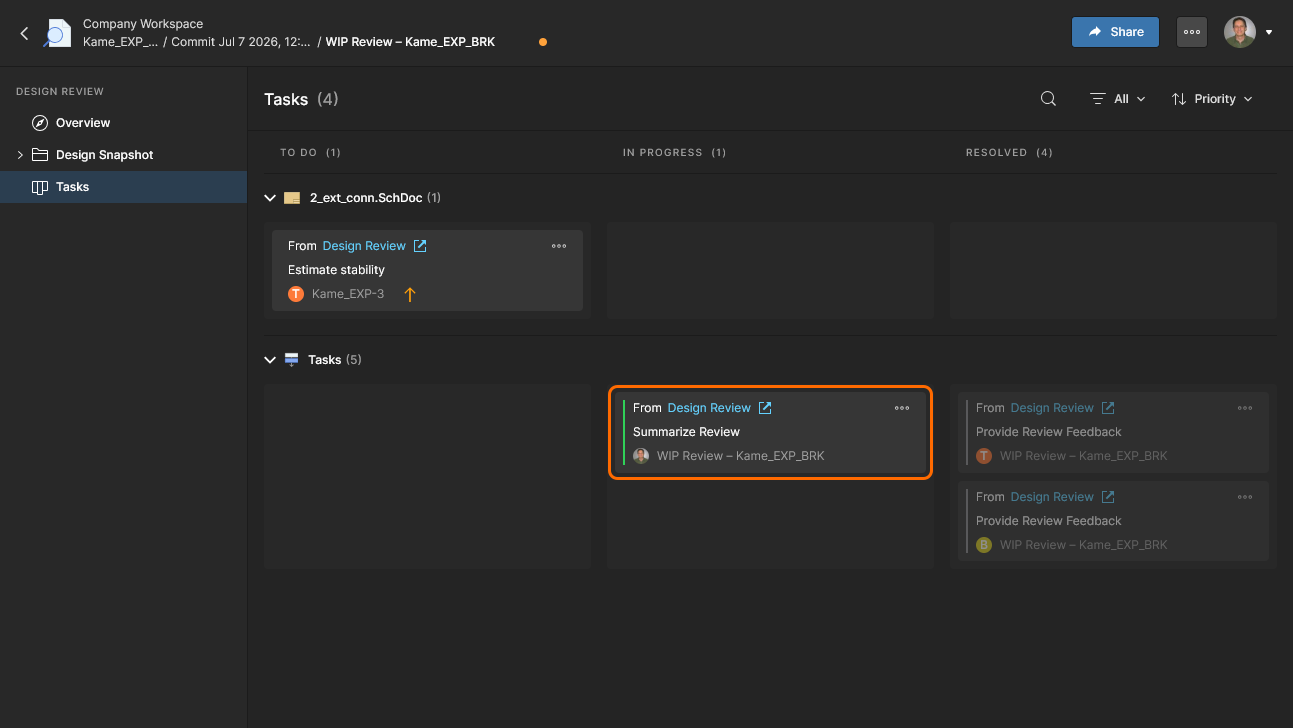
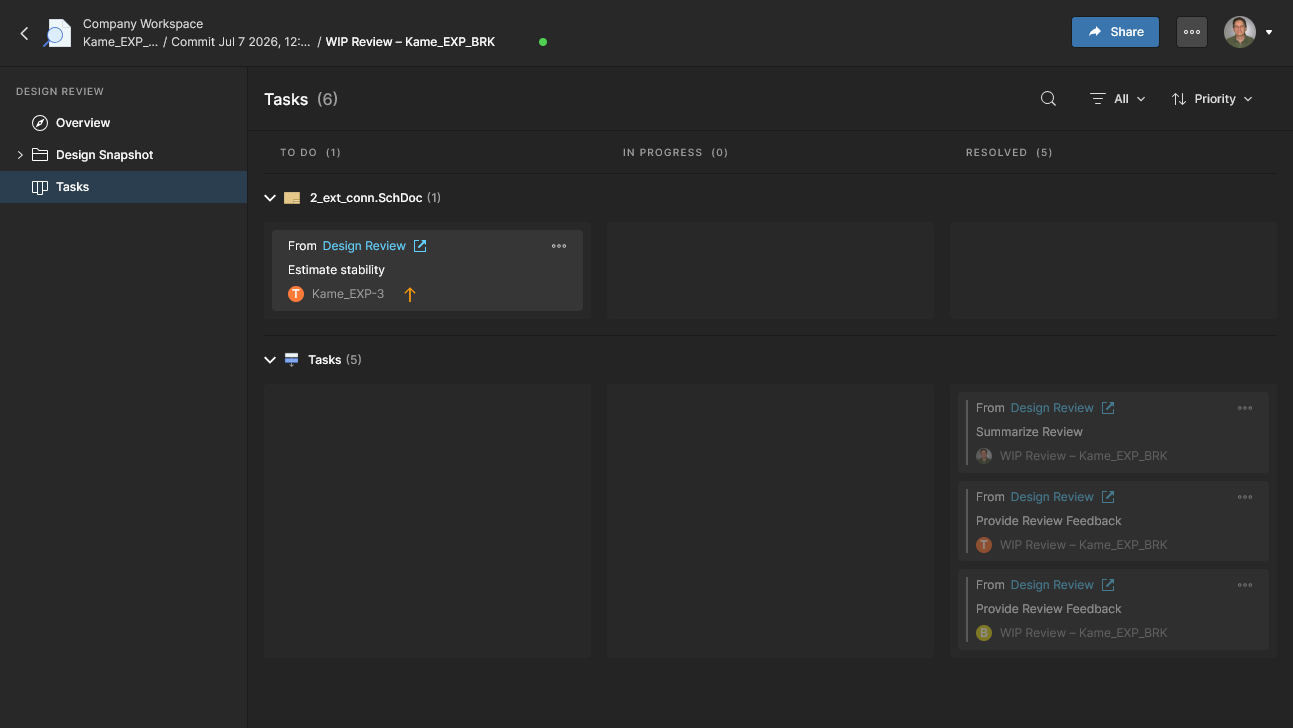
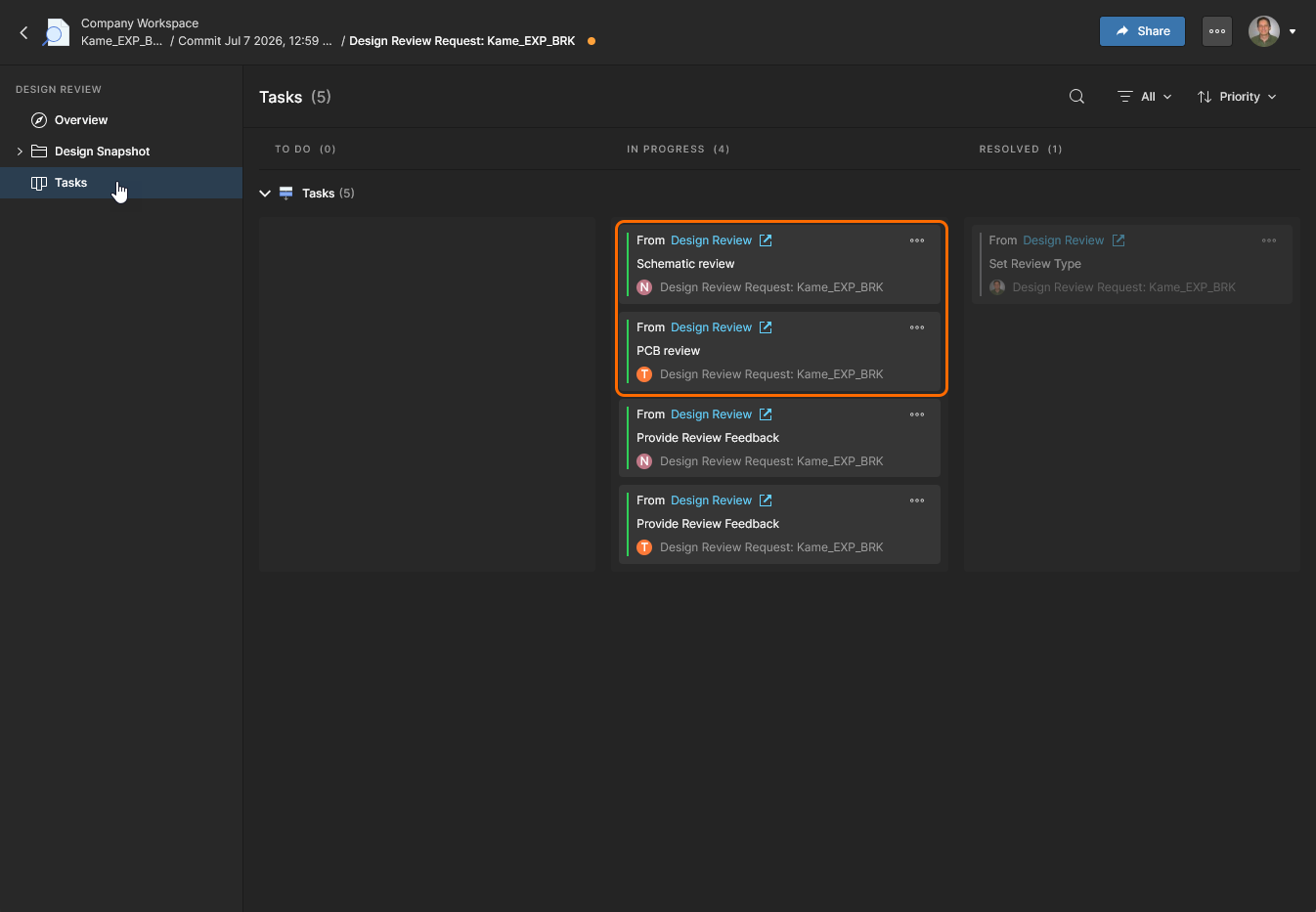
Представление Tasks Design Review включает общие запросы задач, созданные из Comments, размещенных в представлении Design Snapshot, а также задачи инициатора/рецензента, созданные процессом Design Review. Задачи Design Review также доступны в представлениях Projects Tasks и Workspace Tasks.
Comment Tasks, связанные с конкретным документом проекта (snapshot), могут управляться и продвигаться всеми участниками Workspace, имеющими доступ к проекту. Выберите плитку Task, чтобы открыть панель Info и получить доступ к ее сведениям (Status, Assignee, Priority и т. д.), добавить дополнительный комментарий или выполнить кросс-пробинг к комментарию в представлении Design Snapshot (Open Review).
Подробнее см. в разделе Working with Tasks.
Экземпляр Design Review автоматически создает связанные process Tasks для рецензентов и инициатора. Они обновляются и продвигаются к завершению вместе с процессом Design Review, но также могут напрямую управляться и продвигаться через представление Tasks их исполнителем (назначенным инициатором или рецензентом задачи). Выберите плитку Task, чтобы открыть панель Info и получить доступ к ее сведениям вместе с режимом представления Activity.
Связанную информацию см. ниже в разделе Completing Reviews from the Tasks Page.
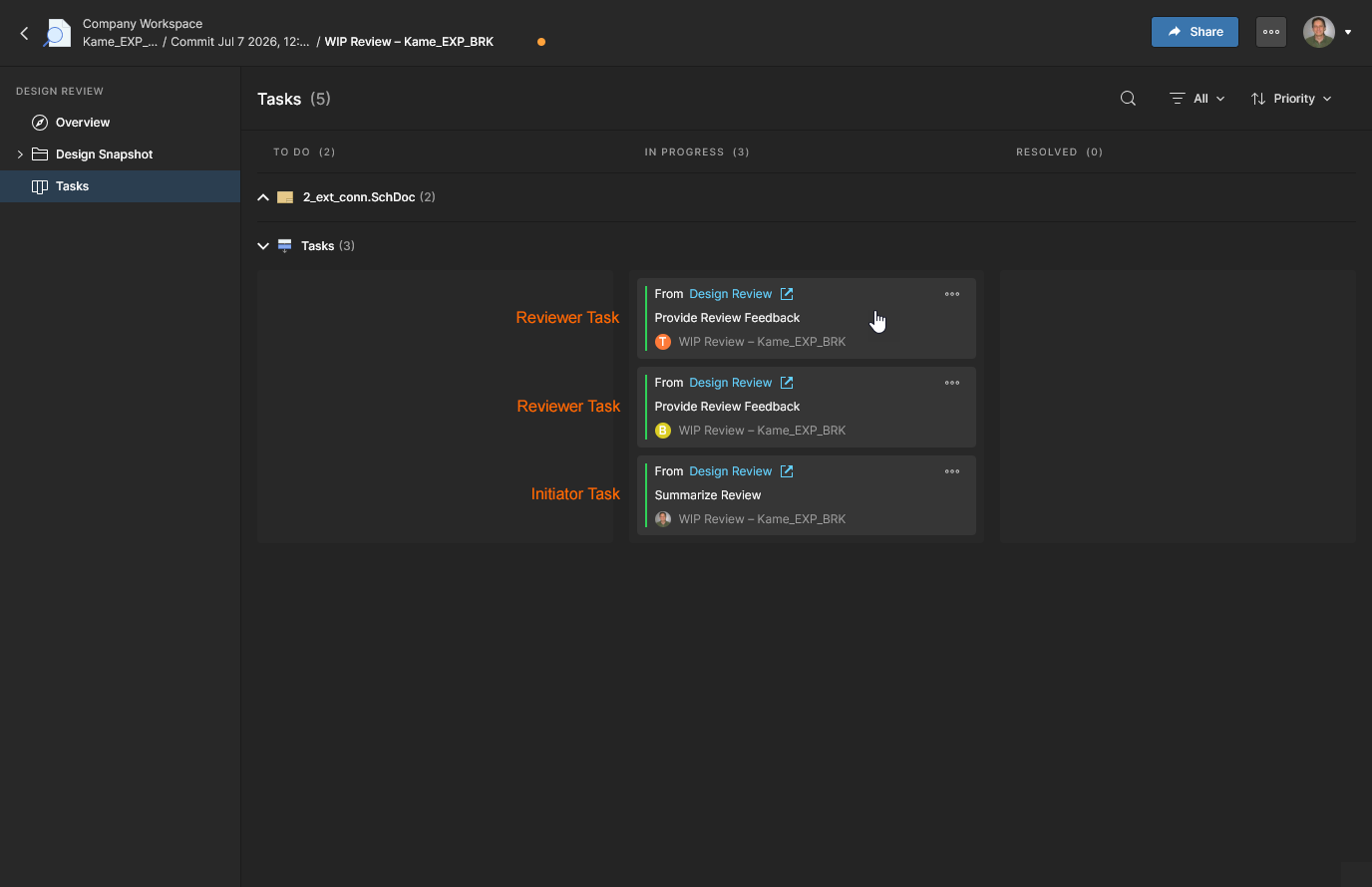
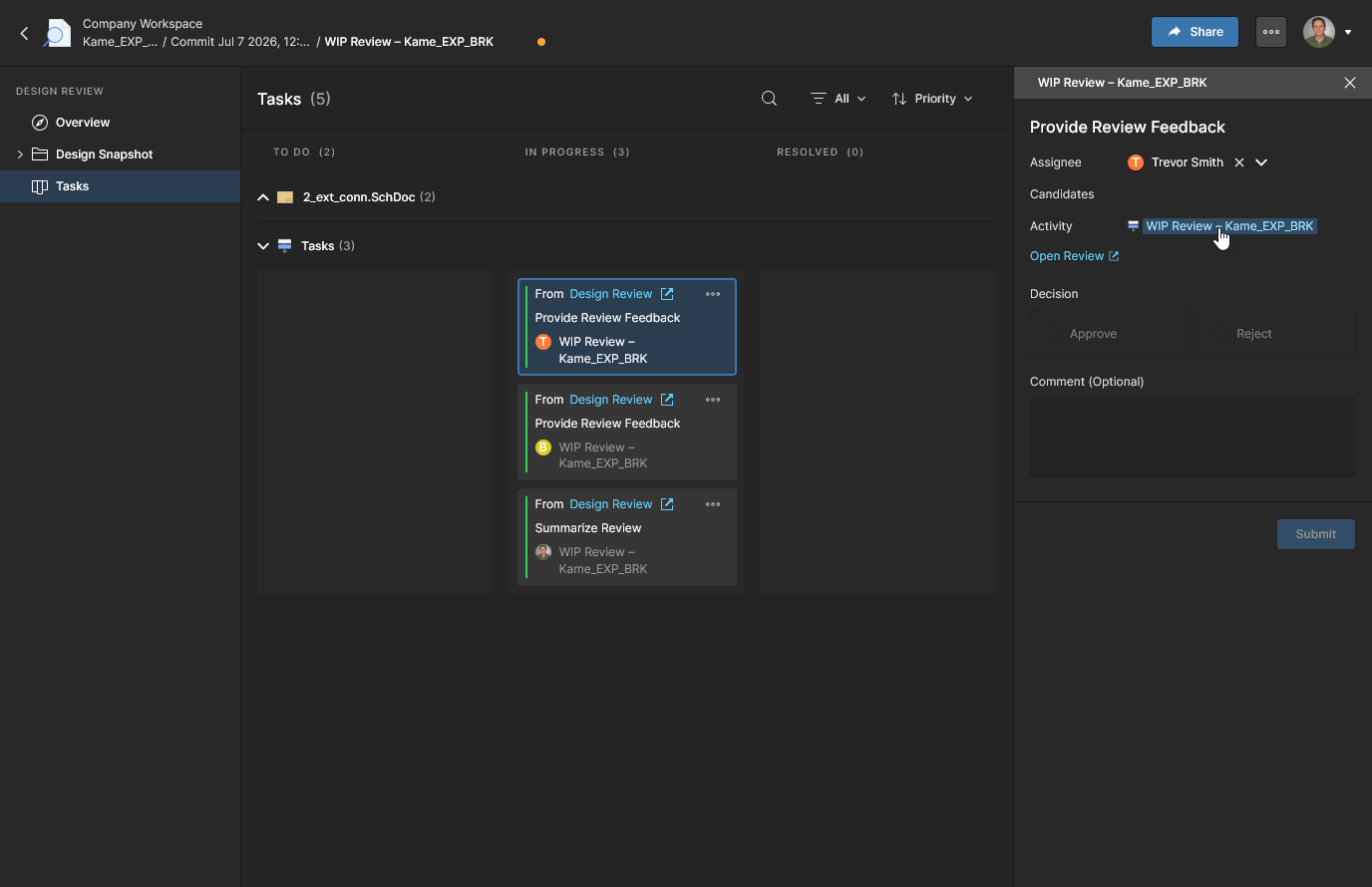
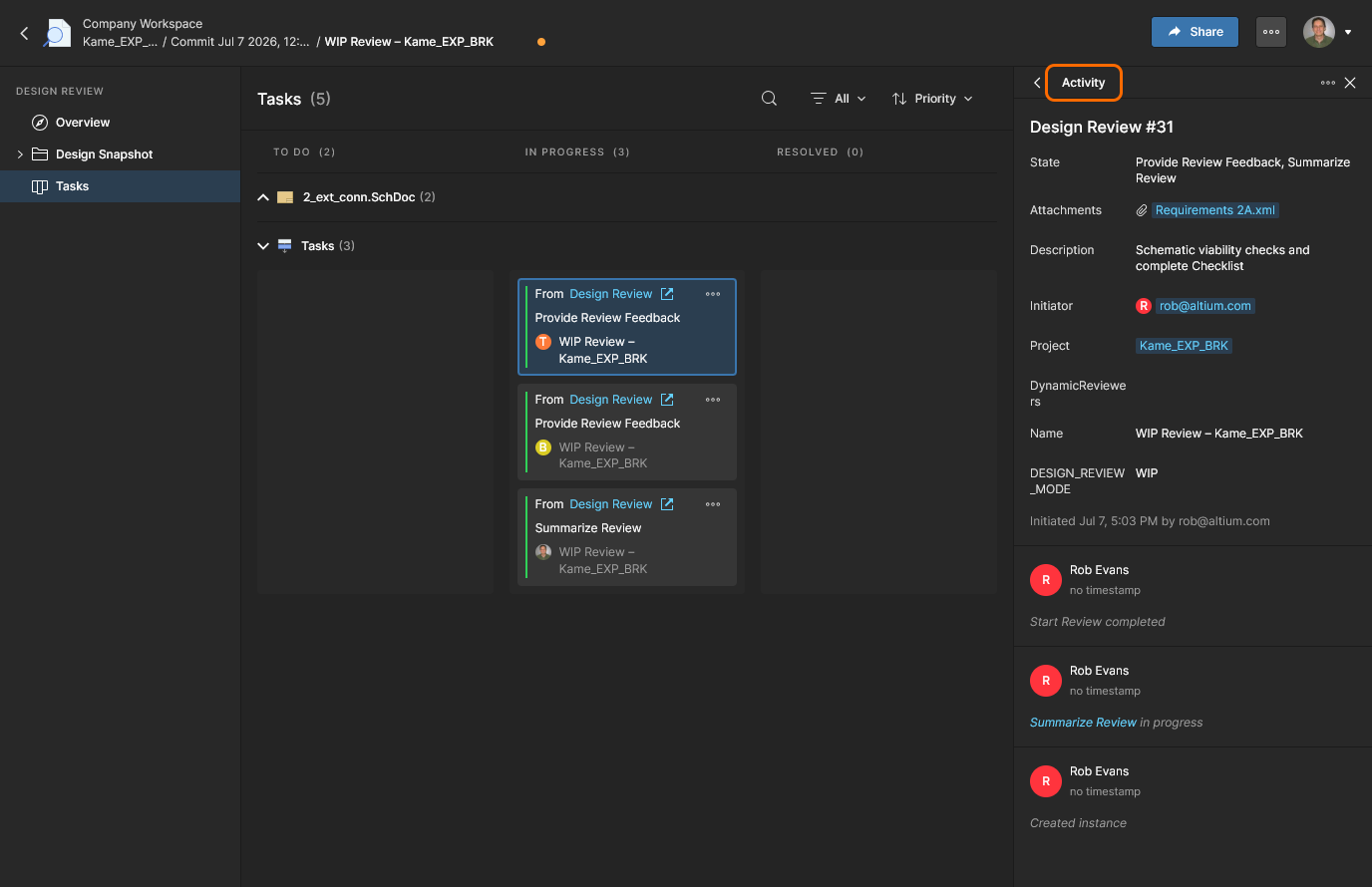
Представление Activity на панели содержит сведения о Design Review, связанном с текущей задачей, включая его ход, связанных пользователей, связанный проект и историю изменений. Вы можете использовать параметр Terminate в этом представлении, чтобы закрыть текущий Design Review — обратите внимание, что после этого все задачи перейдут в состояние завершено (Resolved). 
Завершение проверок
Участникам Workspace, назначенным как Reviewers, предлагается оценить проект в пределах указанной области проверки, заполнить элементы Checklist и в завершение принять или отклонить результаты с помощью кнопки  . Решение рецензента по завершению Task (обратная связь) может быть принято в представлениях Overview, Design Snapshot или Tasks Design Review. Обратите внимание, что представления Overview и Snapshot обеспечивают полный доступ к функциям Design Review, таким как Checklist, Comparisons и собранные Comments.
Вклад рецензента в Design Review считается завершенным, когда его оценка зарегистрирована как Approve или Reject, а его задача review закрыта (Resolved). После этого запись с именем рецензента будет связана с зеленым значком галочки ( ), выделена зеленым цветом или и то и другое одновременно.
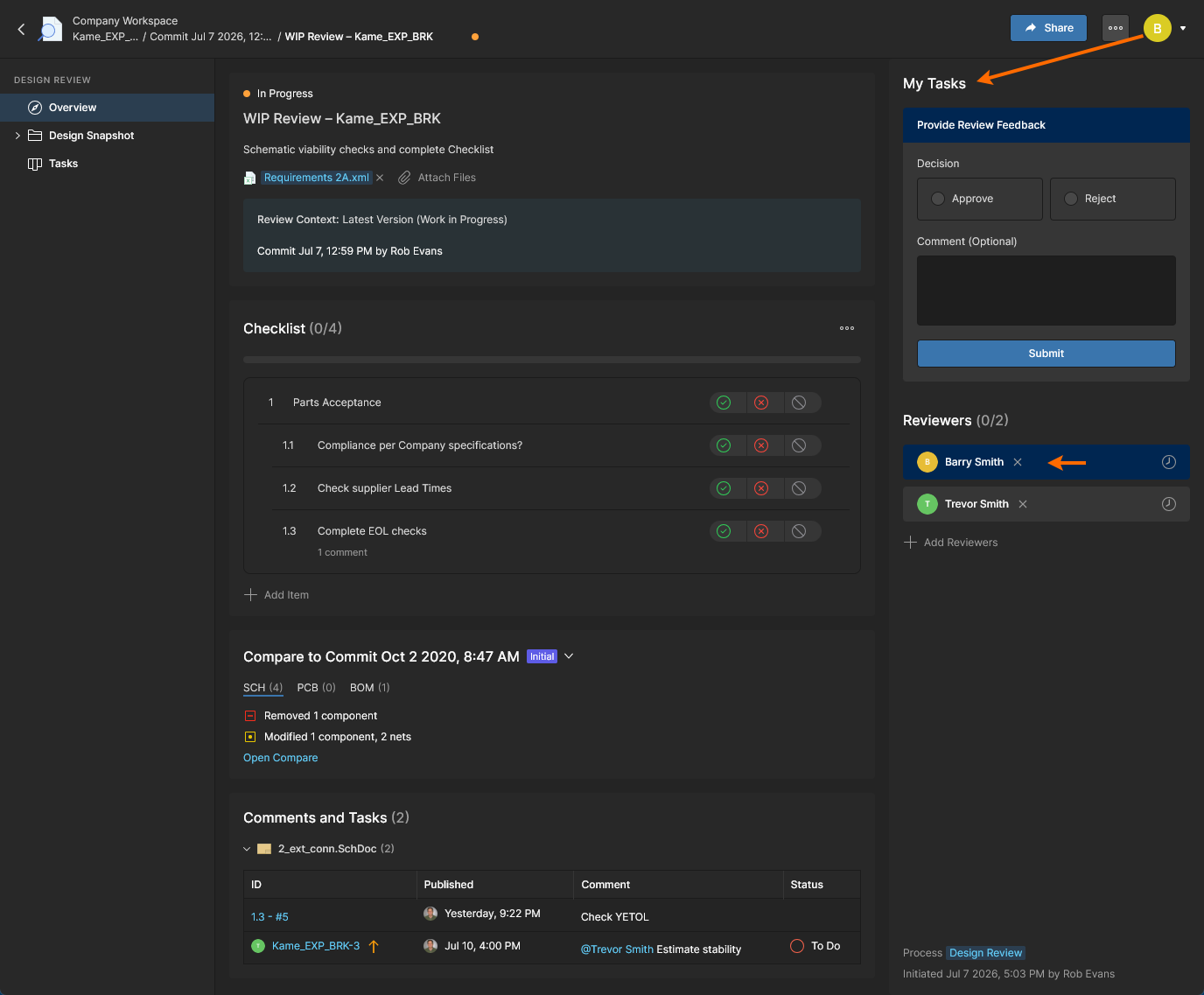
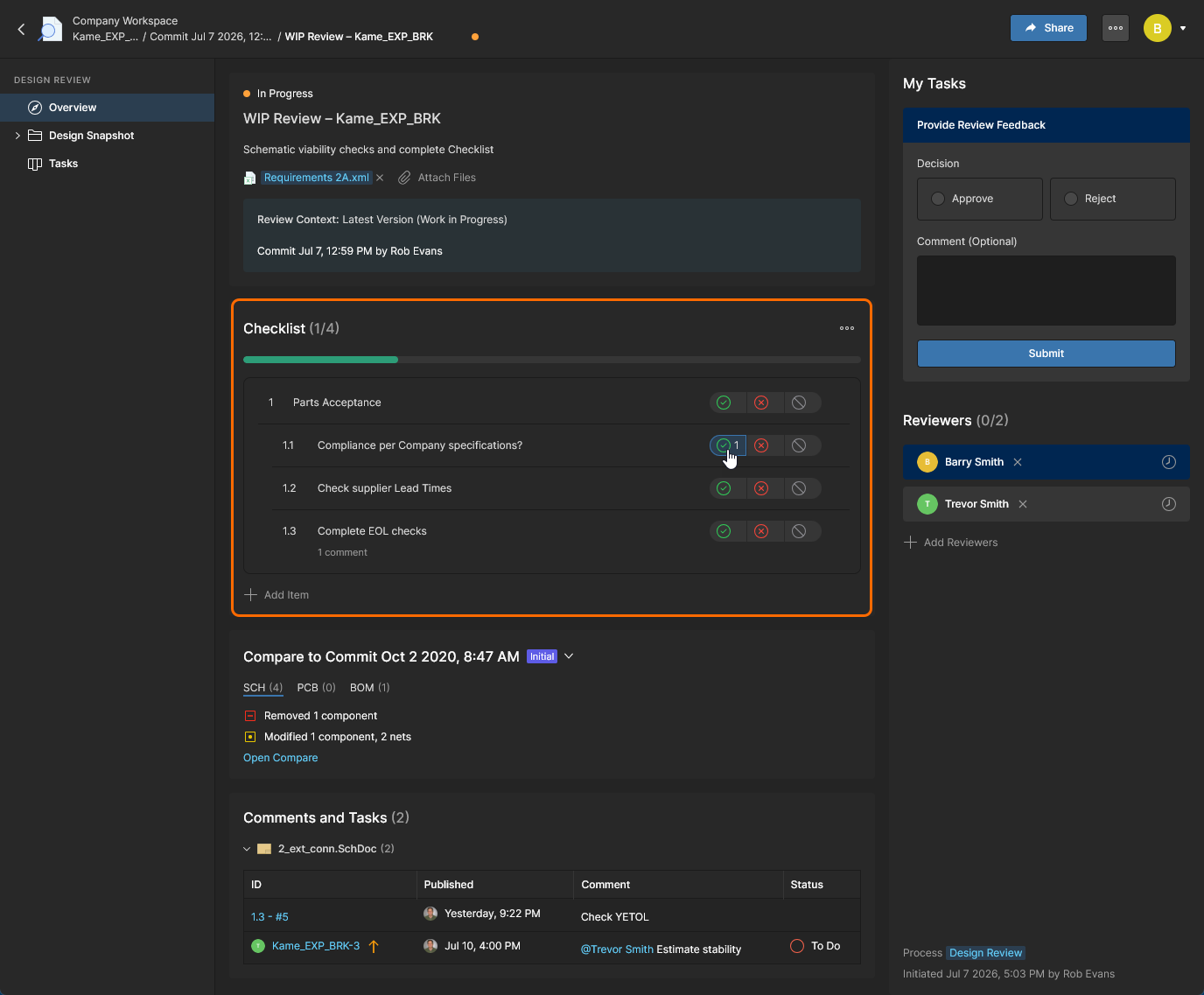
Заполнение Checklist не является обязательным для успешной отправки review. Нажмите вариант Yes/No/NA ( ) в записи Checklist, чтобы завершить этот пункт — нажмите еще раз, чтобы снять сделанный выбор.
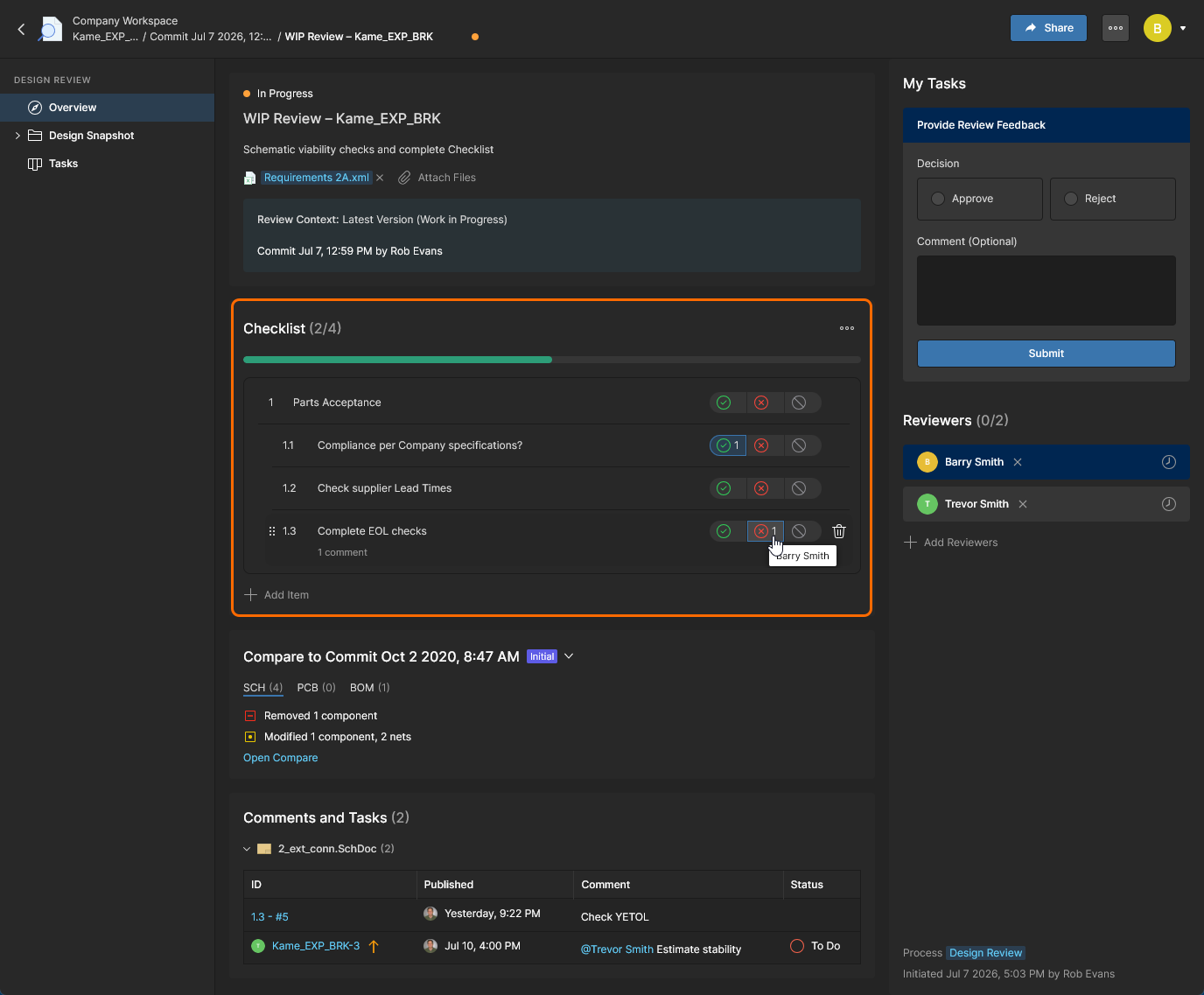
Выборы в записях Checklist остаются активными для всех пользователей (рецензентов и инициатора) и накапливаются. Например, рецензент увидит выборы по пунктам Checklist, сделанные другими рецензентами — наведите указатель на отмеченный выбор, чтобы увидеть имя пользователя. 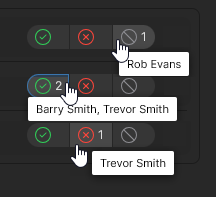
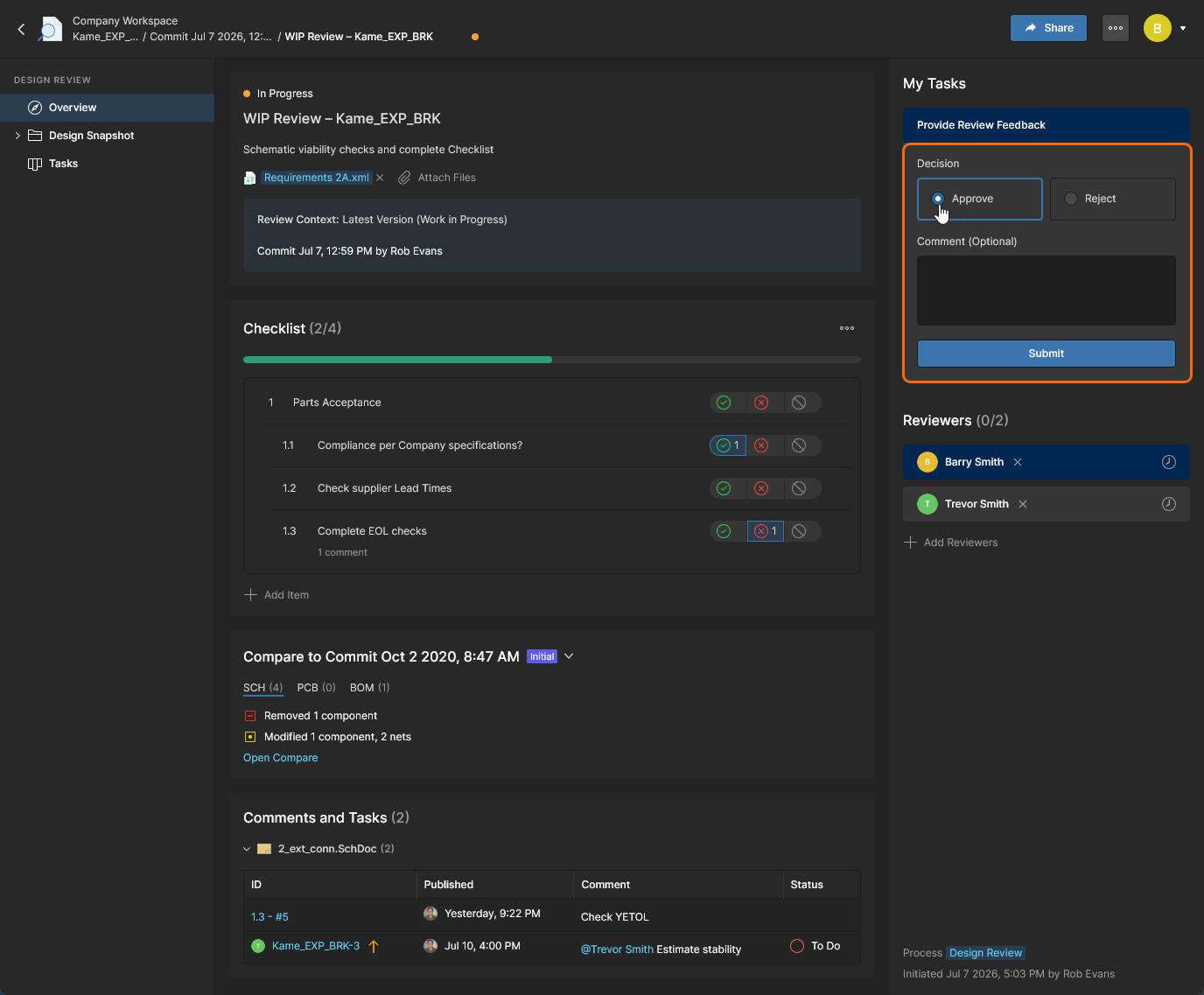
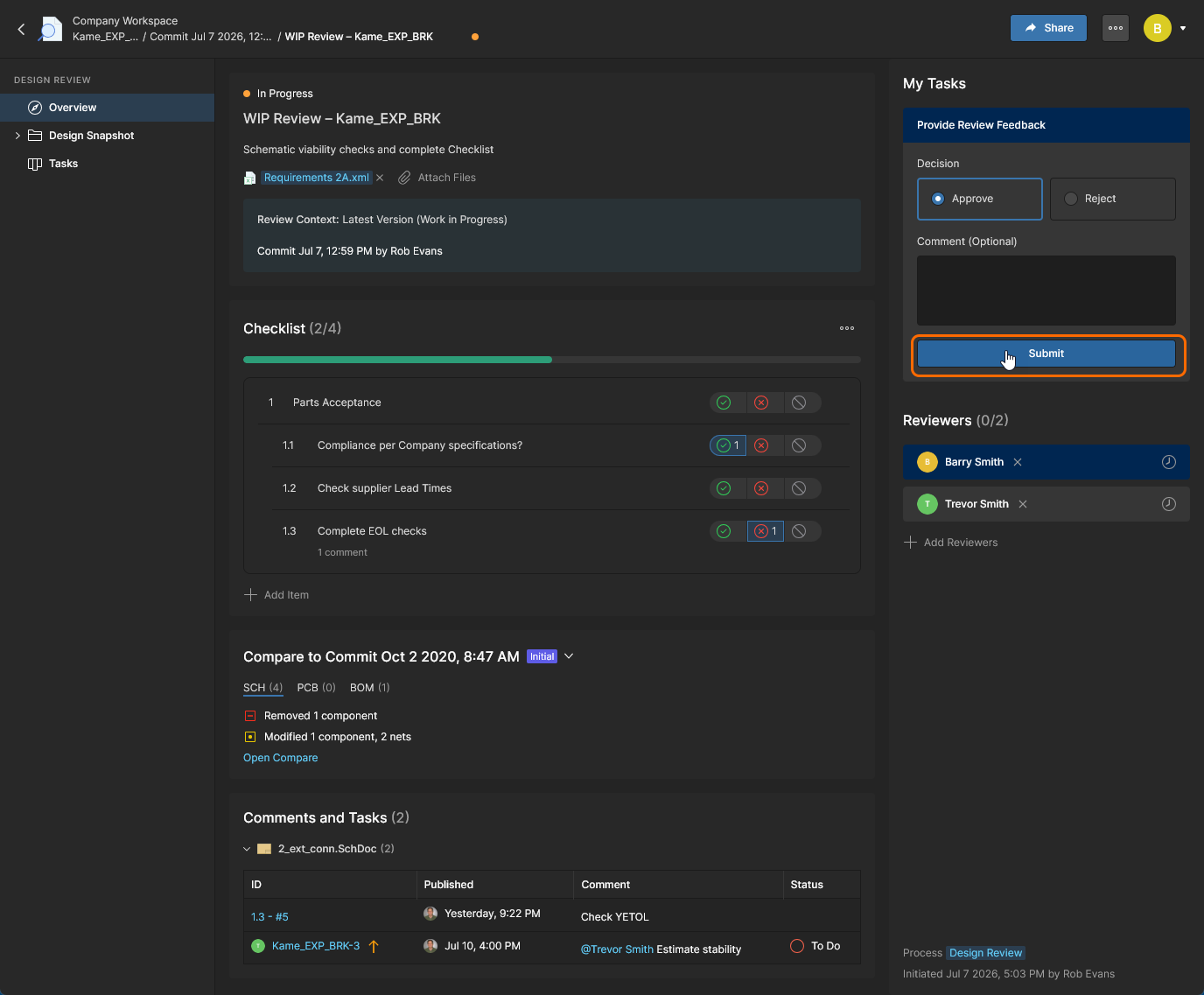
Затем рецензент использует кнопку  , чтобы завершить свой процесс review и обратной связи, отправив результаты.
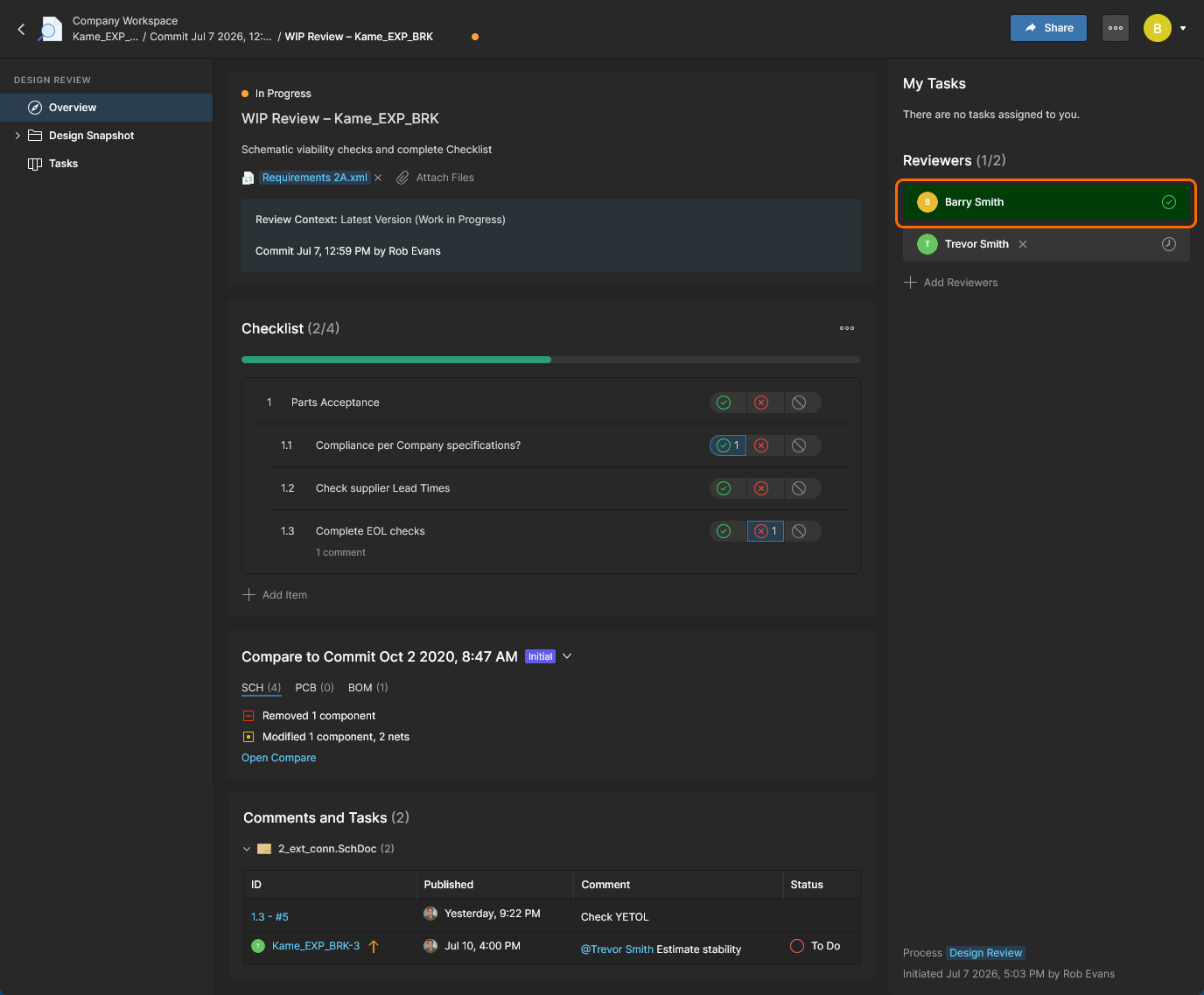
После завершения процесса состояние проверки, связанное с записью имени рецензента, изменится с Pending  на
на Approved или Rejected  (в зависимости от оценки рецензента). Это видно всем заинтересованным сторонам Design Review, включая других рецензентов и инициатора (создателя) проверки.
В качестве альтернативы тот же процесс review можно завершить через представление Design Snapshot, которое имеет преимущество прямого доступа к связанным документам Schematic, PCB и BOM, а также возможность добавления Comments к записям Checklist. В этом случае элементы и элементы управления review доступны через панель Design Review.
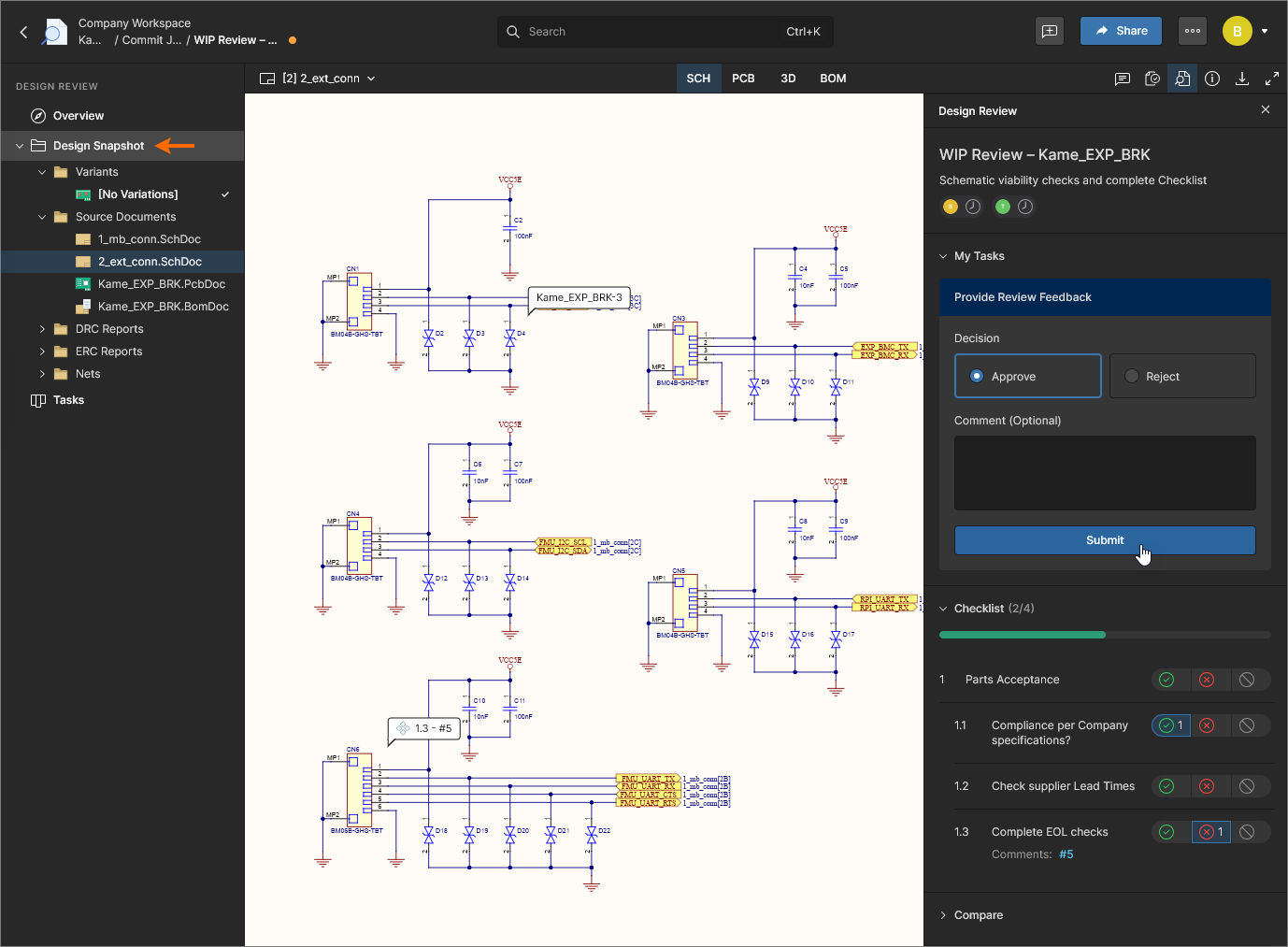
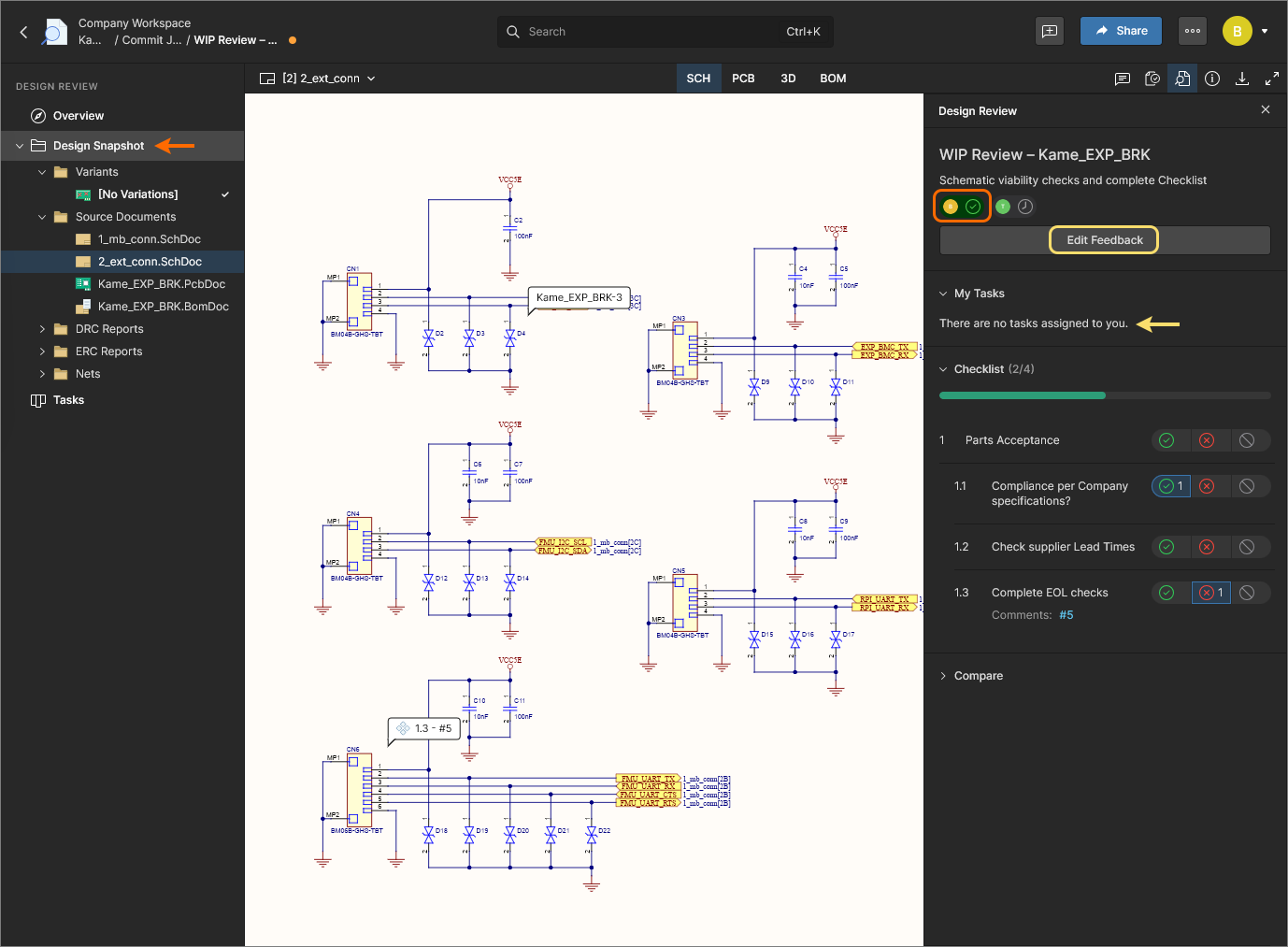
Отправка результата проверки завершает назначенную задачу и соответствующим образом помечает запись с именем рецензента. Обратите внимание, что панель теперь включает кнопку  , которую можно использовать для отмены отправки и возврата задачи проверки в активное состояние (
Pending).
Обратите внимание, что задачи Individual Design Review также можно доводить до завершения в представлении Tasks. Этот подход выполняется через панель Tasks pane, но не предоставляет дополнительных возможностей представлений Overview и Design Snapshot, таких как контрольные списки, сравнения и доступ к комментариям.
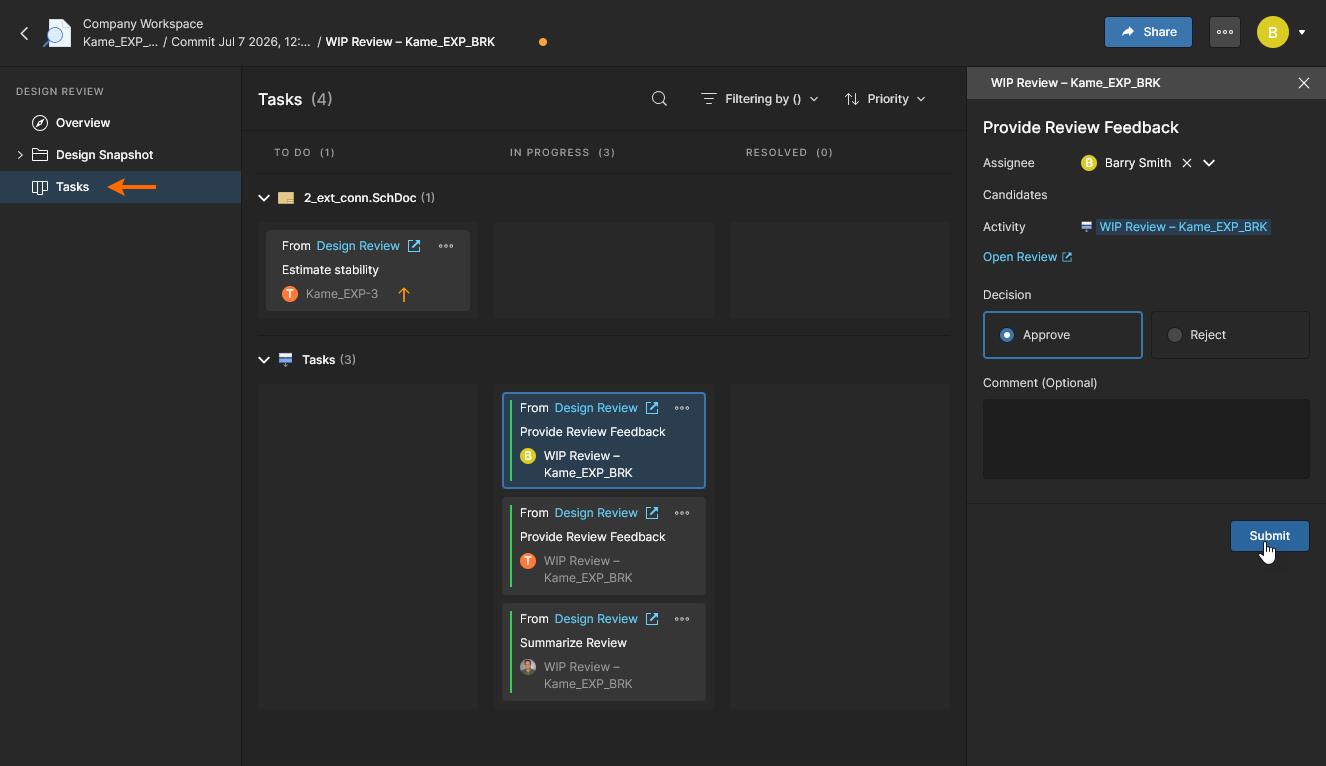
Завершение проверок
Design Review финализируется и переводится в закрытое состояние только для чтения инициатором проверки Initiator, который выбирает состояние Completed или Rejected из раскрывающегося списка Review decision и подтверждает это кнопкой  . Только инициатор проверки или администратор Workspace может финализировать Design Review. Это не зависит от того, завершили ли назначенные рецензенты свой процесс проверки, и поэтому может произойти в любое время.
Ожидаемый ход событий предполагает, что рецензенты проекта завершили контрольный список проверки, разобрались со всеми комментариями/задачами проверки и отправили свою оценку проверки как Approve или Reject (см. выше). Затем инициатор Design Review переводит проверку в финализированное закрытое состояние.
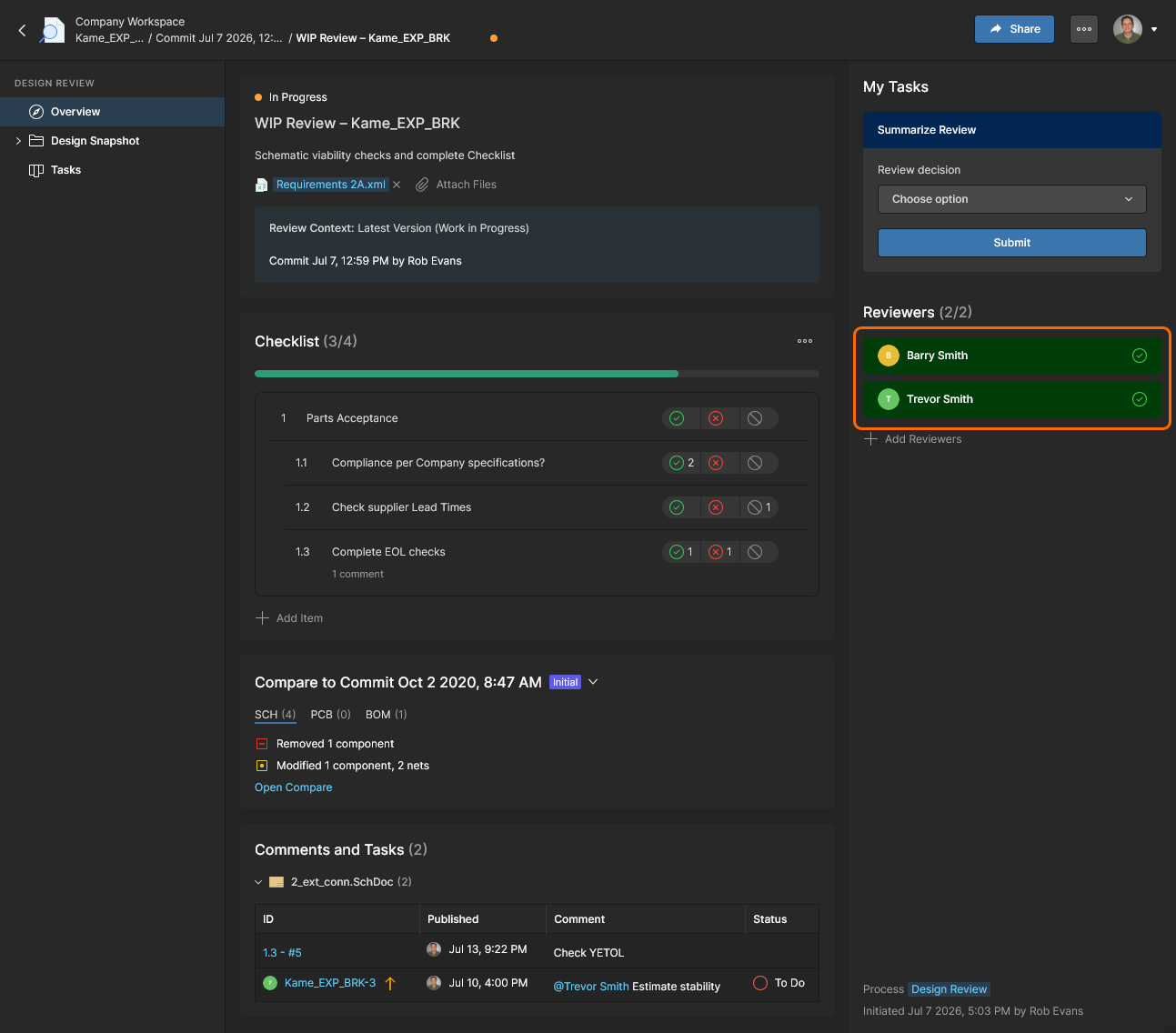
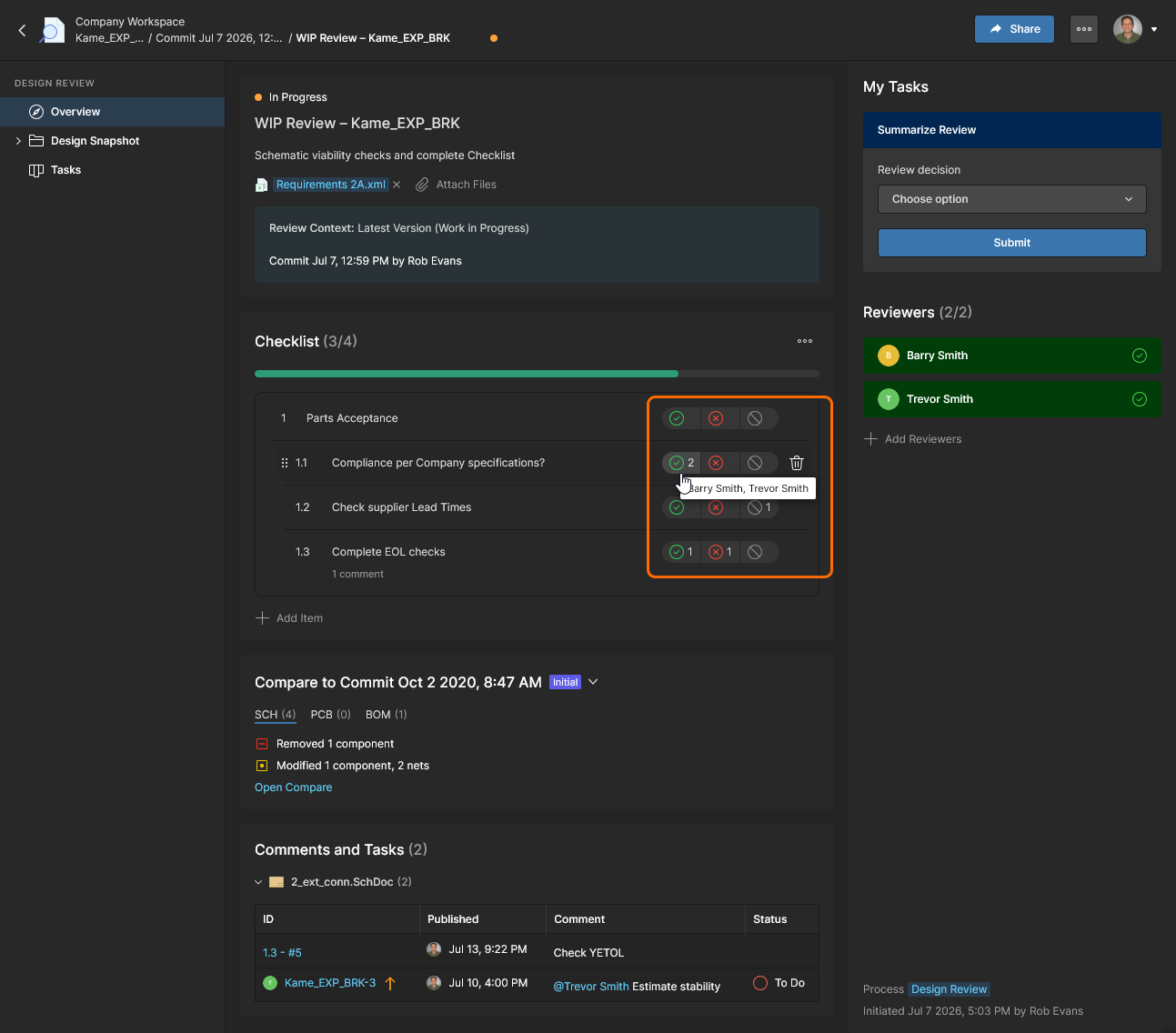
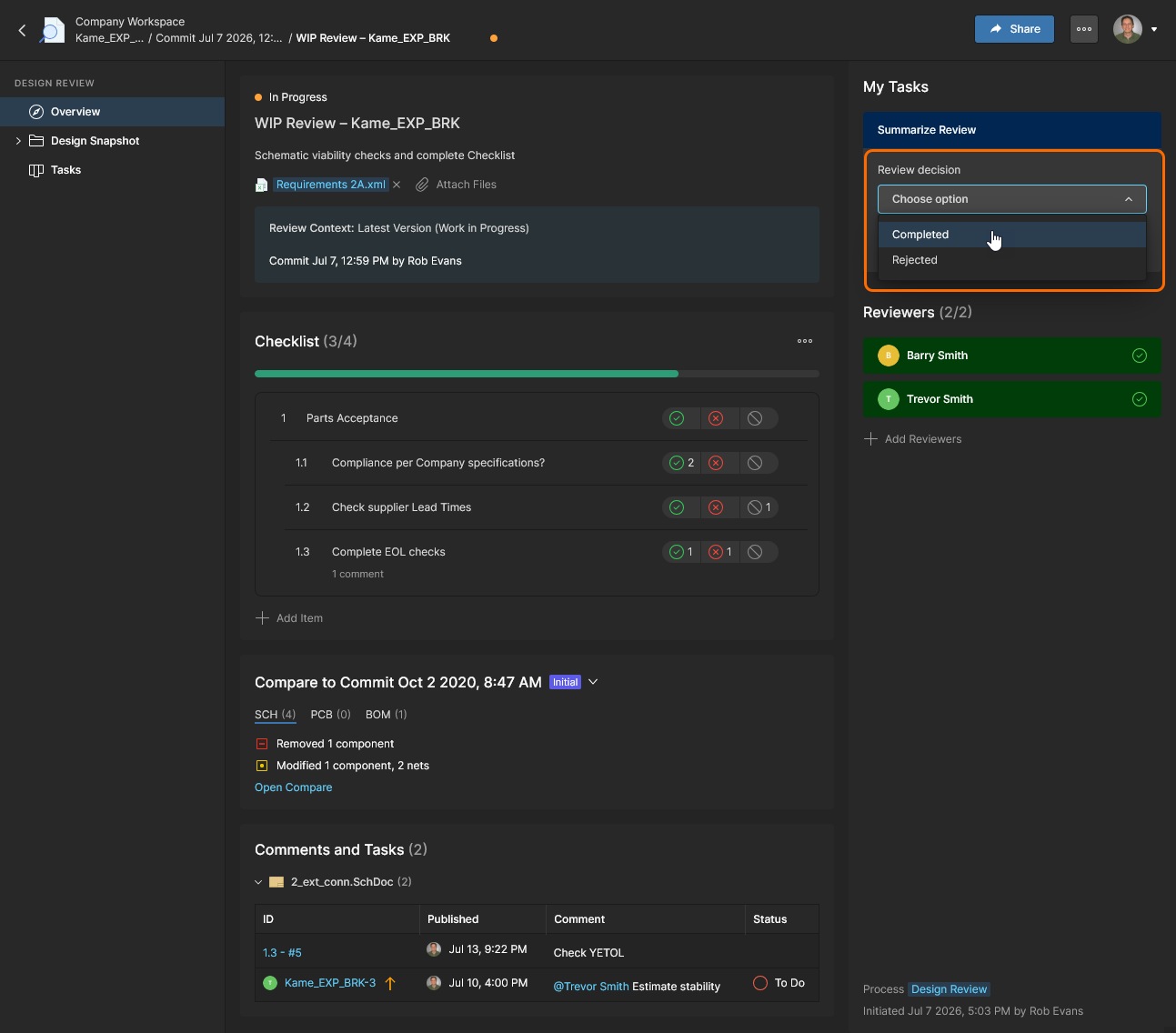
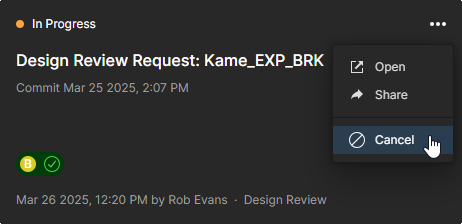
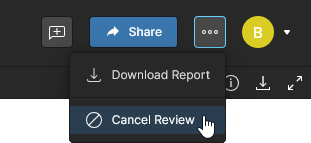
Инициатор Design Review завершает процесс проверки, указывая закрытое состояние проверки как Completed или Rejected из раскрывающегося списка, либо как cancelled из верхнего меню  .
. 
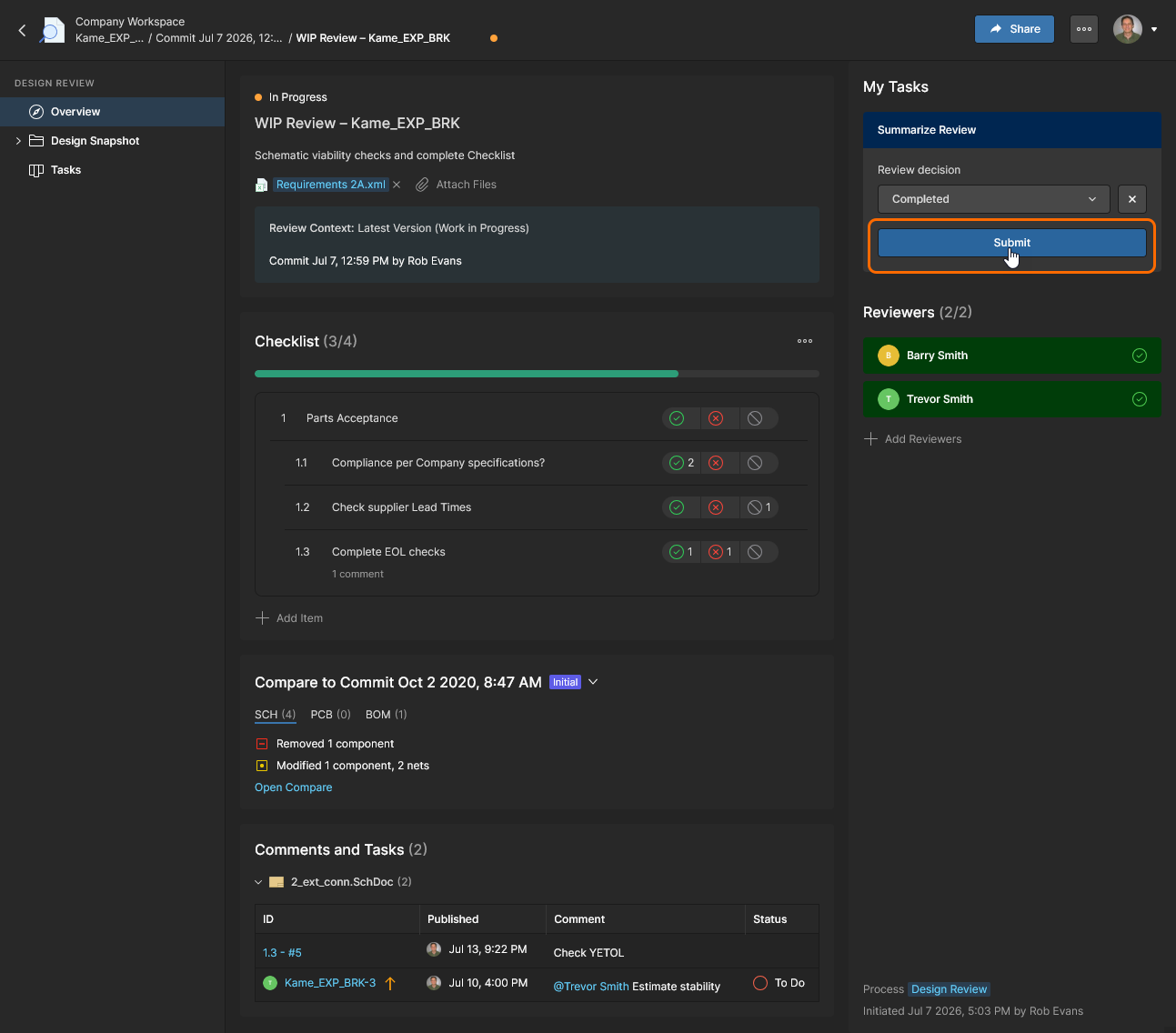
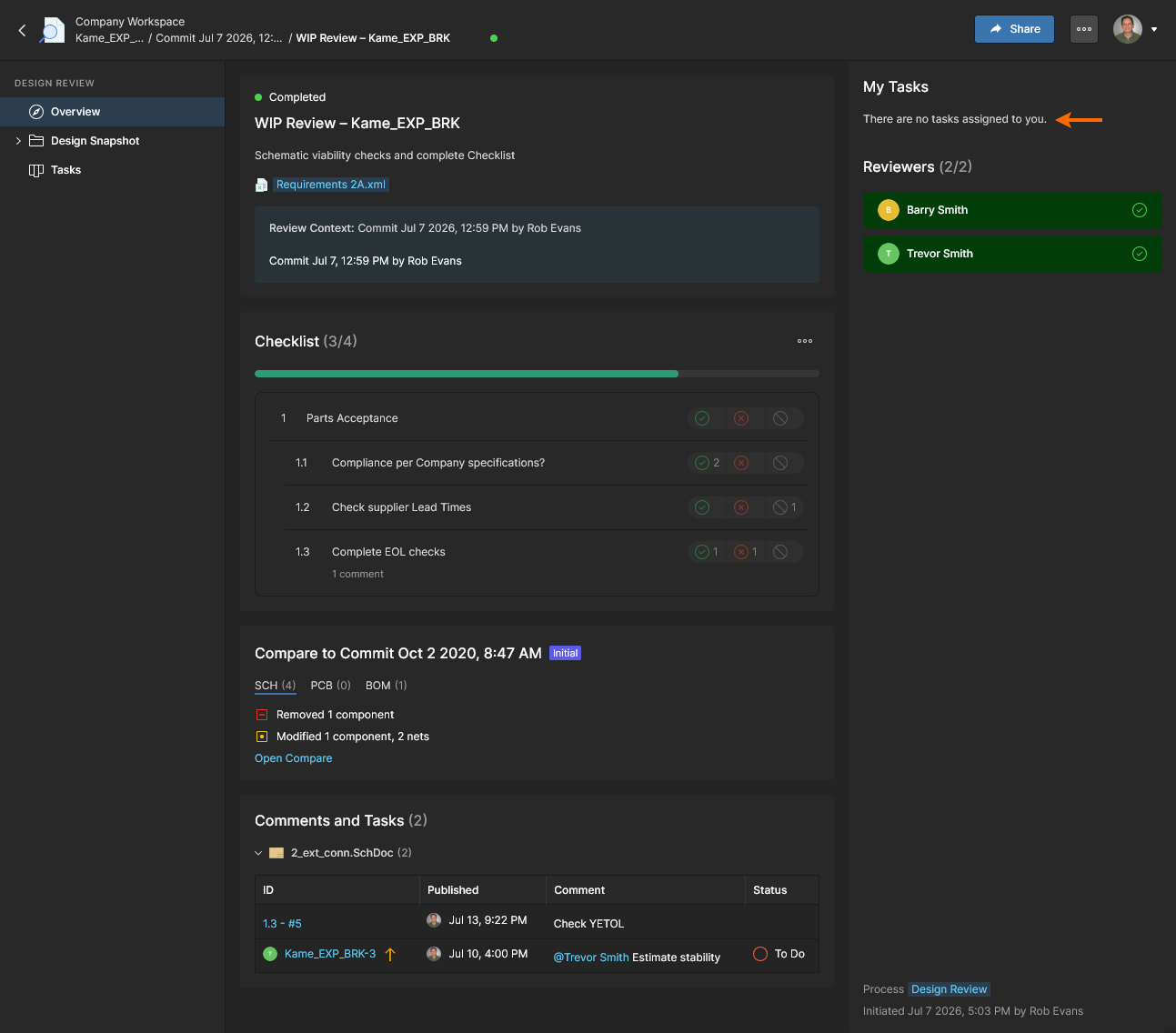
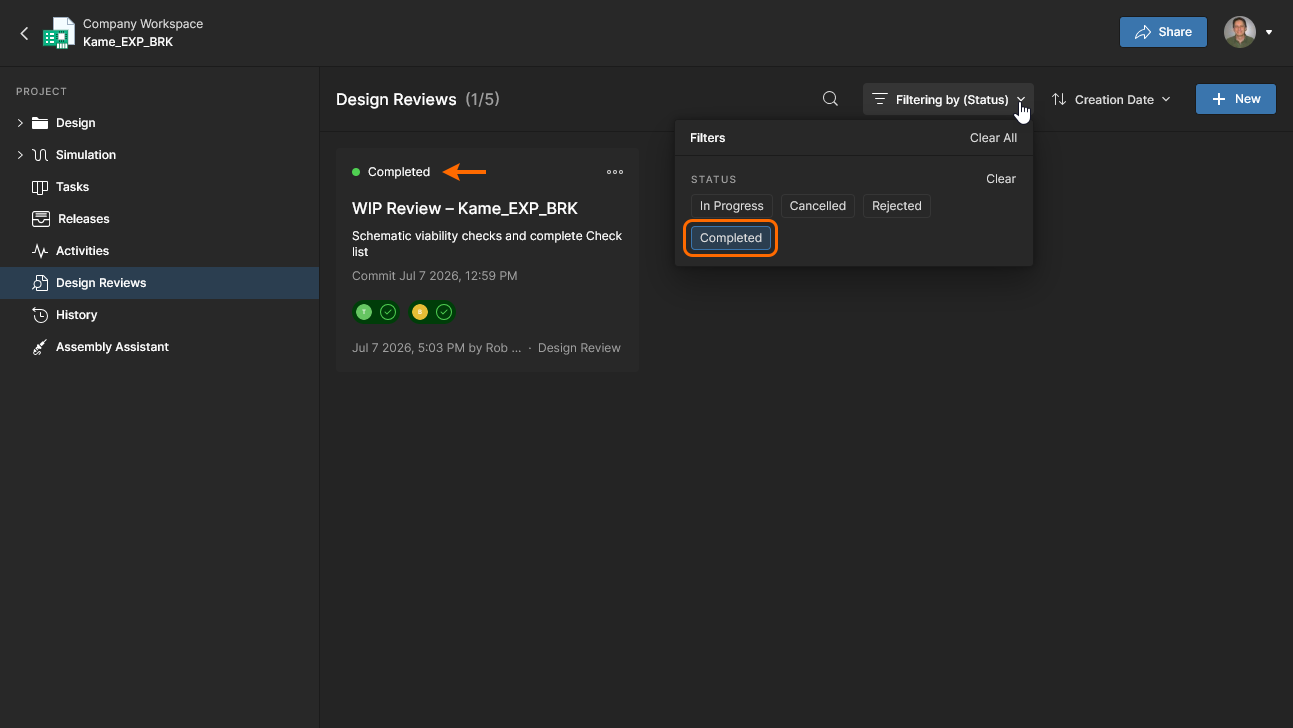
Финализированная Design Review помечается выбранным состоянием (например, Completed), а затем закрывается как экземпляр проверки только для чтения после подтверждения ().
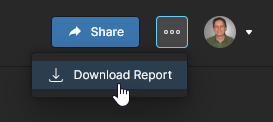 Отчет содержит всю информацию, относящуюся к текущему состоянию Design Review, и включает активные ссылки на документы и комментарии проверки. Пример: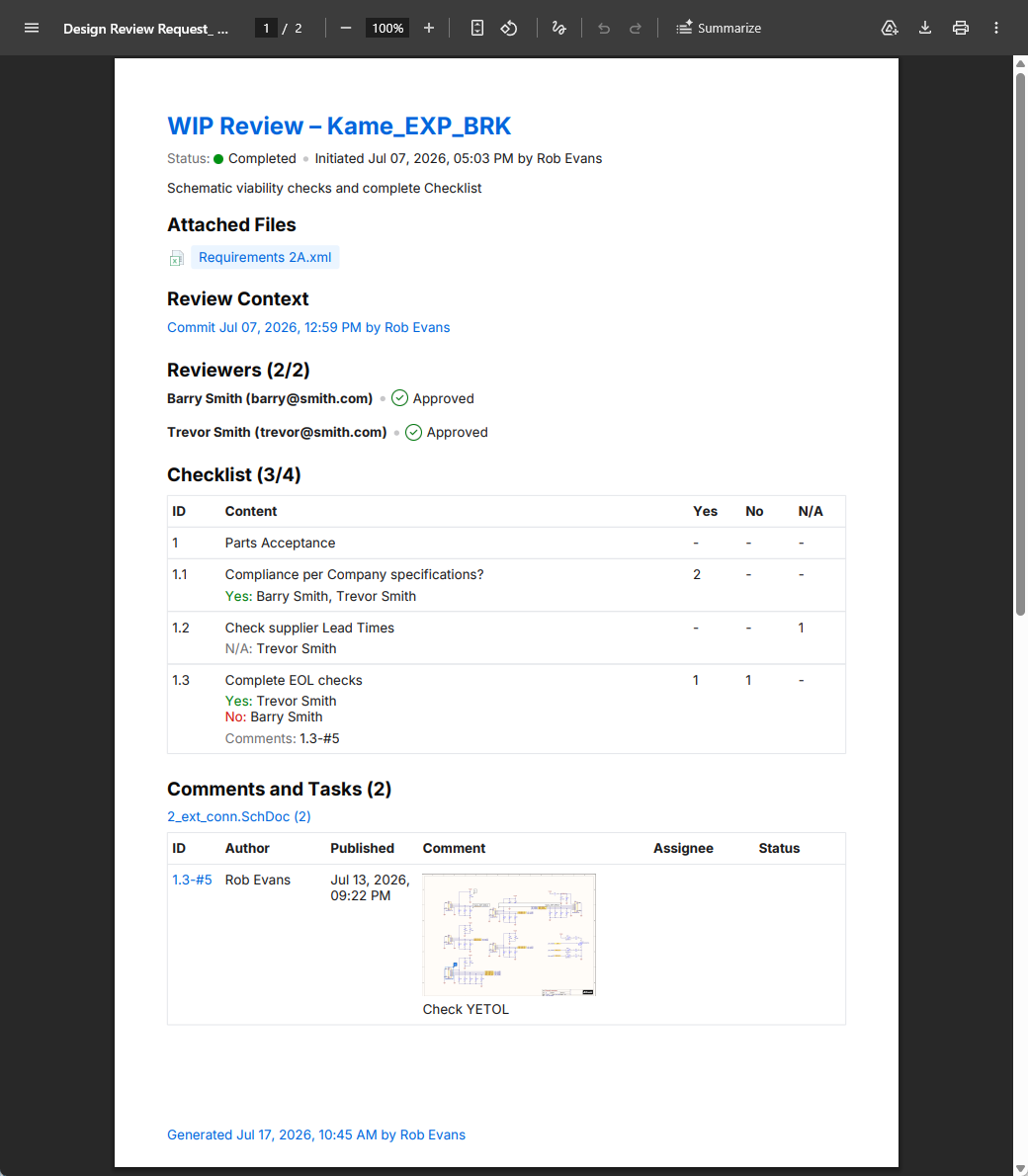
После того как инициатор проверки завершает Design Review, отправив свою сводку, экземпляр проверки переходит из состояния InProgress в закрытое состояние, определяемое решением инициатора проверки. Задача проверки инициатора переходит из состояния In Progress в состояние Resolved независимо от выбранного решения по проверке.
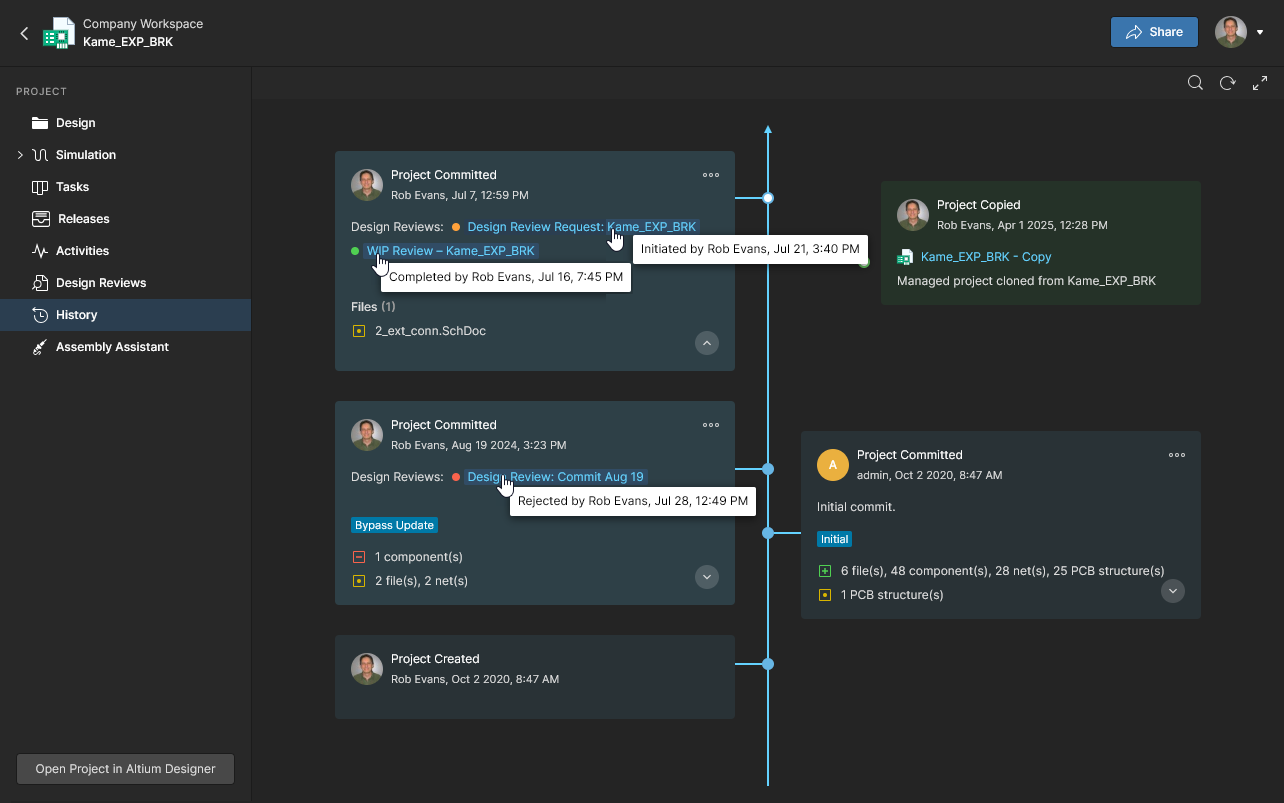
Создание пользовательской Design Review
Related page: Определение процесса Workflow
Хотя функция Design Review реализована для предоставления определенного набора возможностей и параметров, ее процедурный поток и дополнительные параметры определяются ее Process Workflow. Связанный процесс — Design Review — доступен администраторам Workspace через страницу Admin – Processes page, где его можно изменить и сохранить как альтернативный процесс design review. 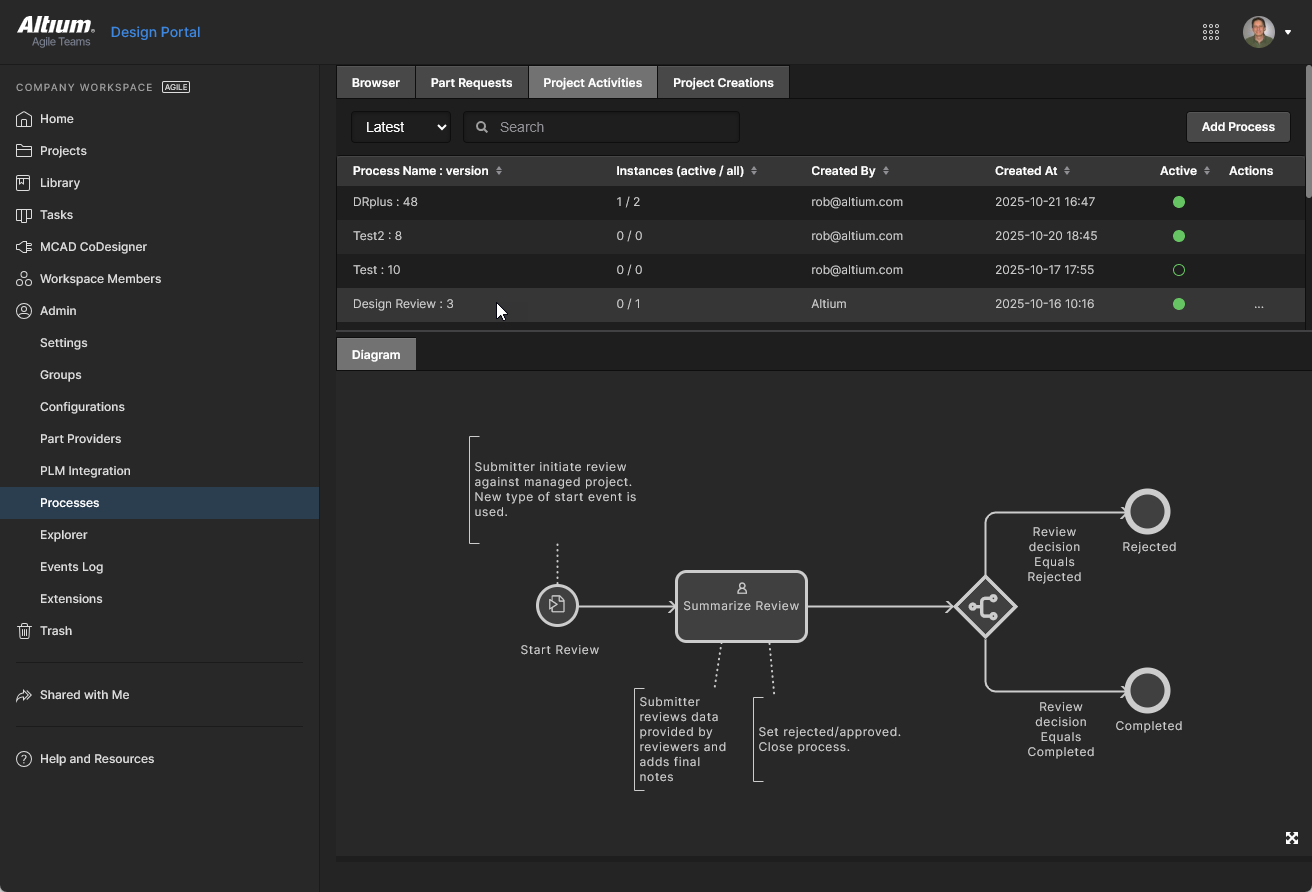 Также можно создать новый пользовательский процесс с нуля, применив специальные элементы design review, используемые этим workflow (доступные в теме Project Activities).
Пример пользовательской проверки
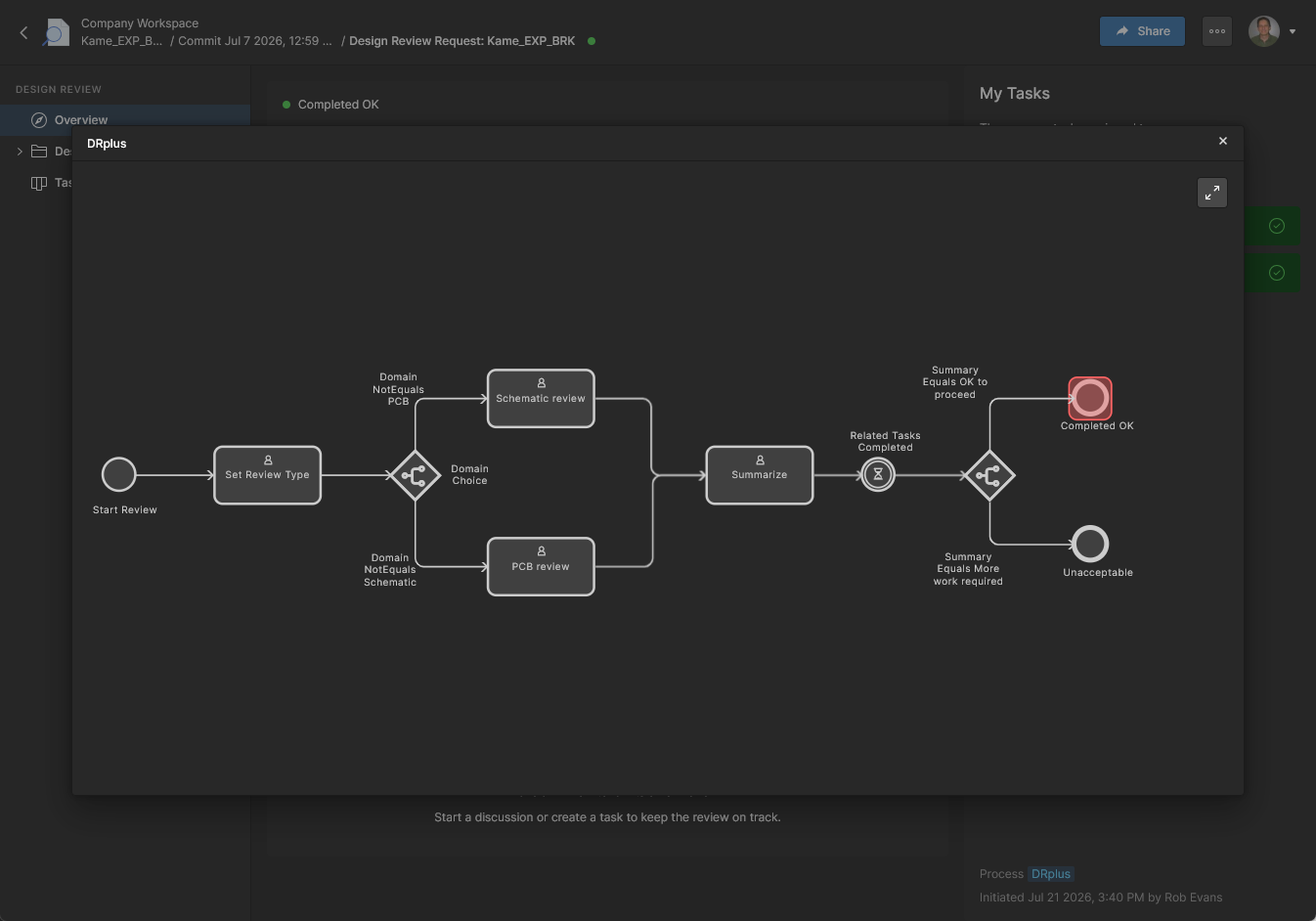
Показанный здесь пример пользовательской design review предоставляет инициатору проверки выбор из двух путей типа проверки — Schematic и PCB — каждый из которых назначается пользователям в соответствующих им Workspace Groups. Результаты каждого типа проверки получает и суммирует инициатор проверки, который закрывает design review со статусом Completed или Unacceptable.
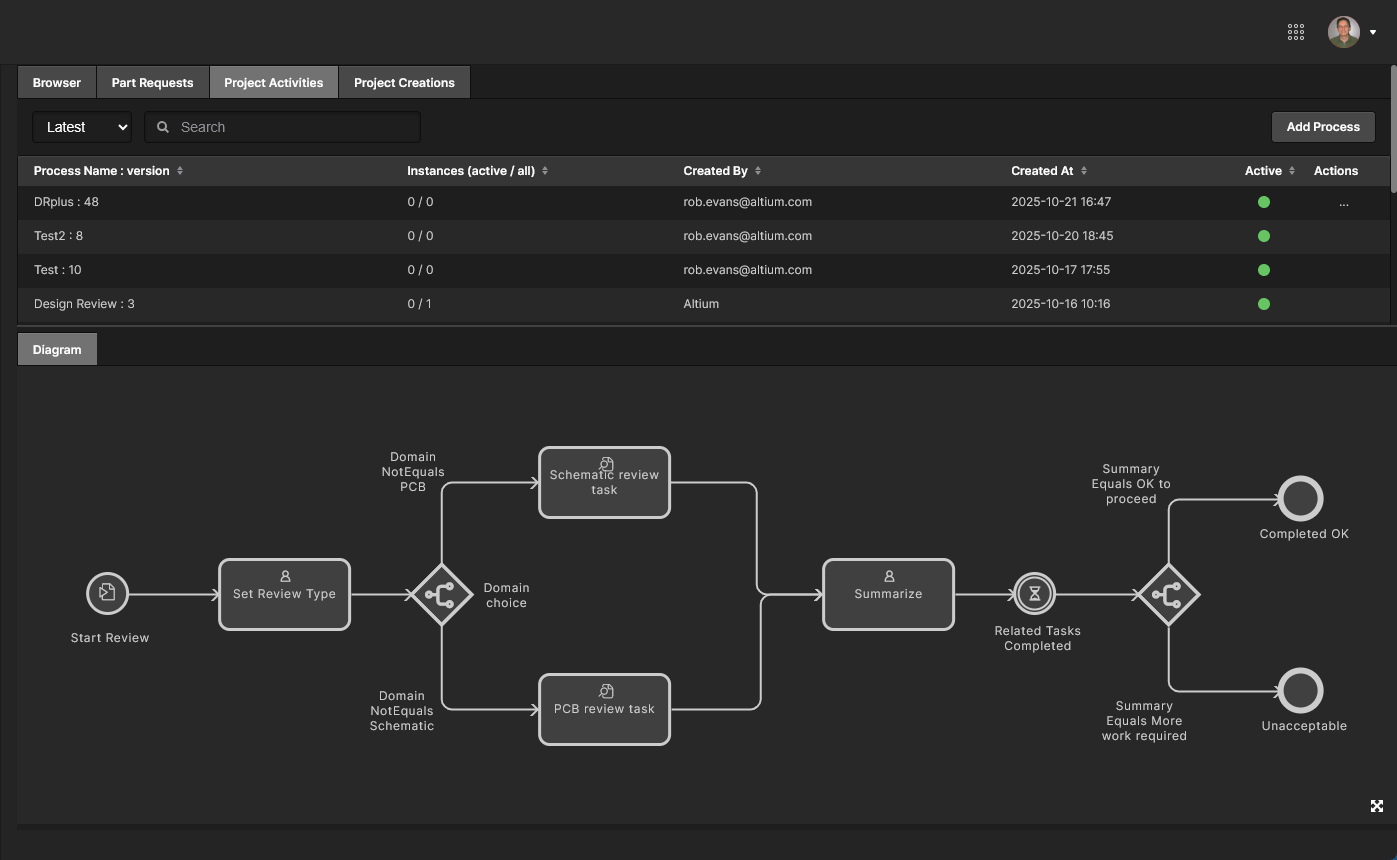 Пример определения пользовательского workflow, который становится доступным как альтернативный процесс для функции Design Review.
Чтобы создать новый пользовательский workflow процесса для функции Design Review, выберите вкладку темы Project Activities на странице Workspace Admin - Processes и нажмите кнопку  , чтобы открыть Process Workflow Editor; в качестве альтернативы можно создать новый процесс путем editing the existing one. Процесс создается путем диаграммного размещения необходимых элементов Start, Task и Branching, а также добавления логики ветвления решений и элементов управления на основе переменных в пользовательские Forms. Активность процесса Design Review определяется с использованием элемента Start типа Start Review.
См. изображения ниже для обзора основных Forms, используемых в приведенном выше примере процесса design review — изображения отражают представление при редактировании или создании workflow (страница Admin - Processes).
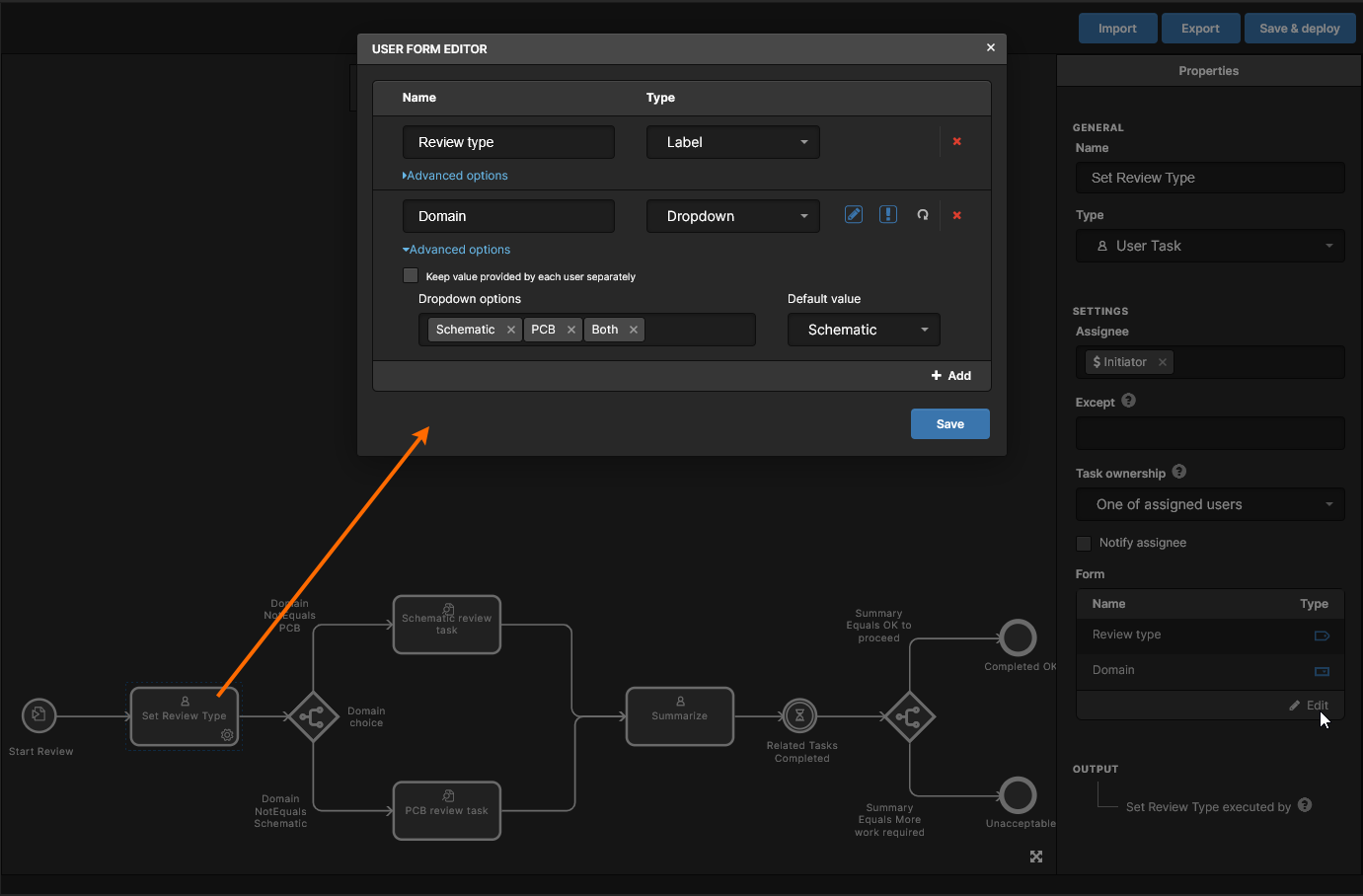
Первая интерактивная задача Set Review Type Task в процессе — обрабатываемая пользователем, который инициировал design review (the Initiator) — включает Form, требующую выбора типа проверки. Это назначается переменной Domain с вариантами выбора Schematic, PCB или Both (потоки проверки). Следующая логика Branch направляет поток либо к одной задаче проверки, либо к другой, либо к обеим. 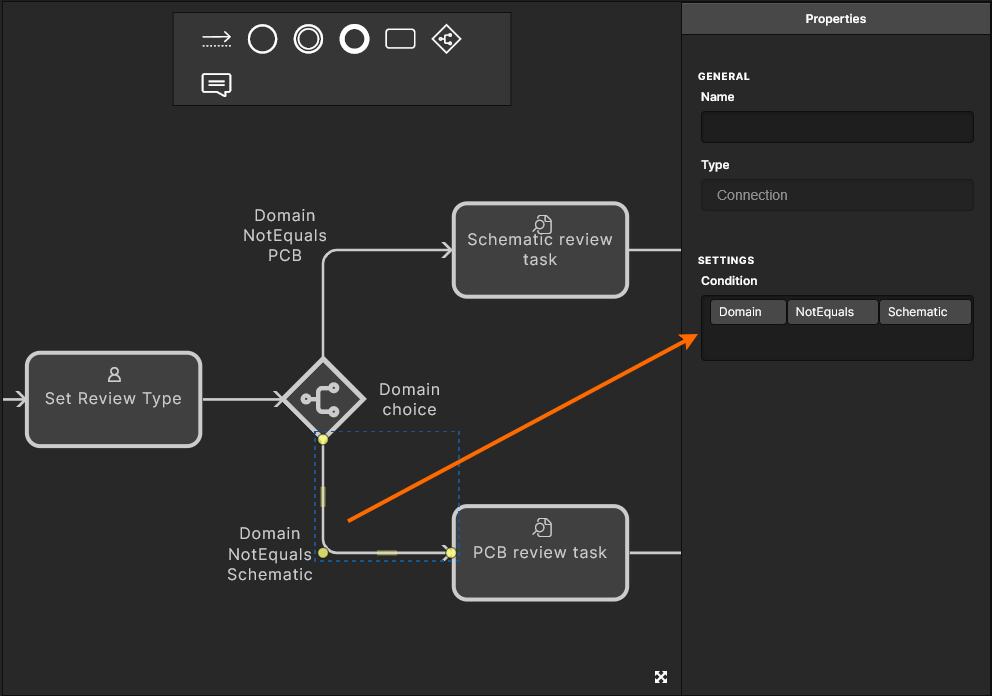
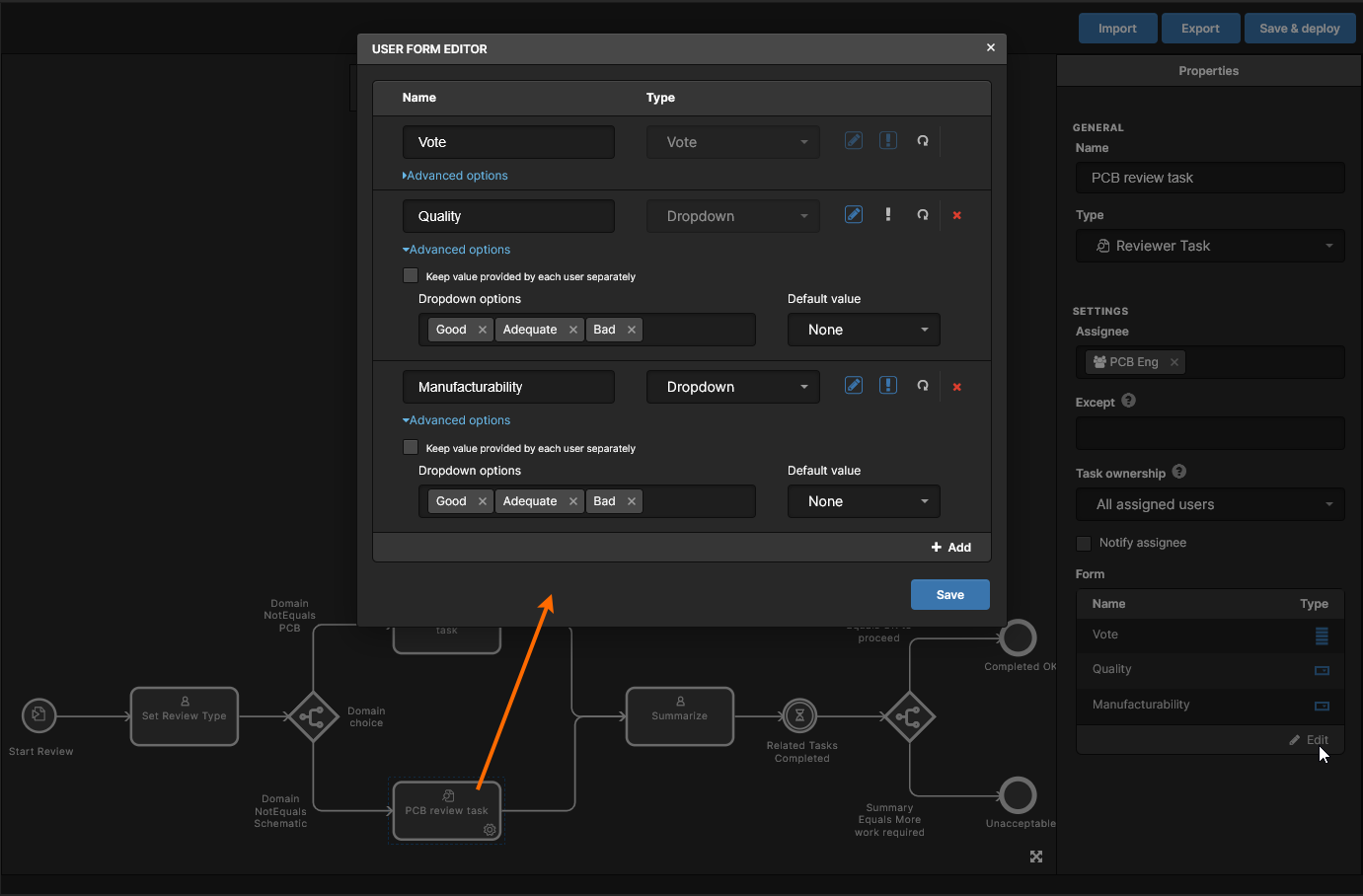
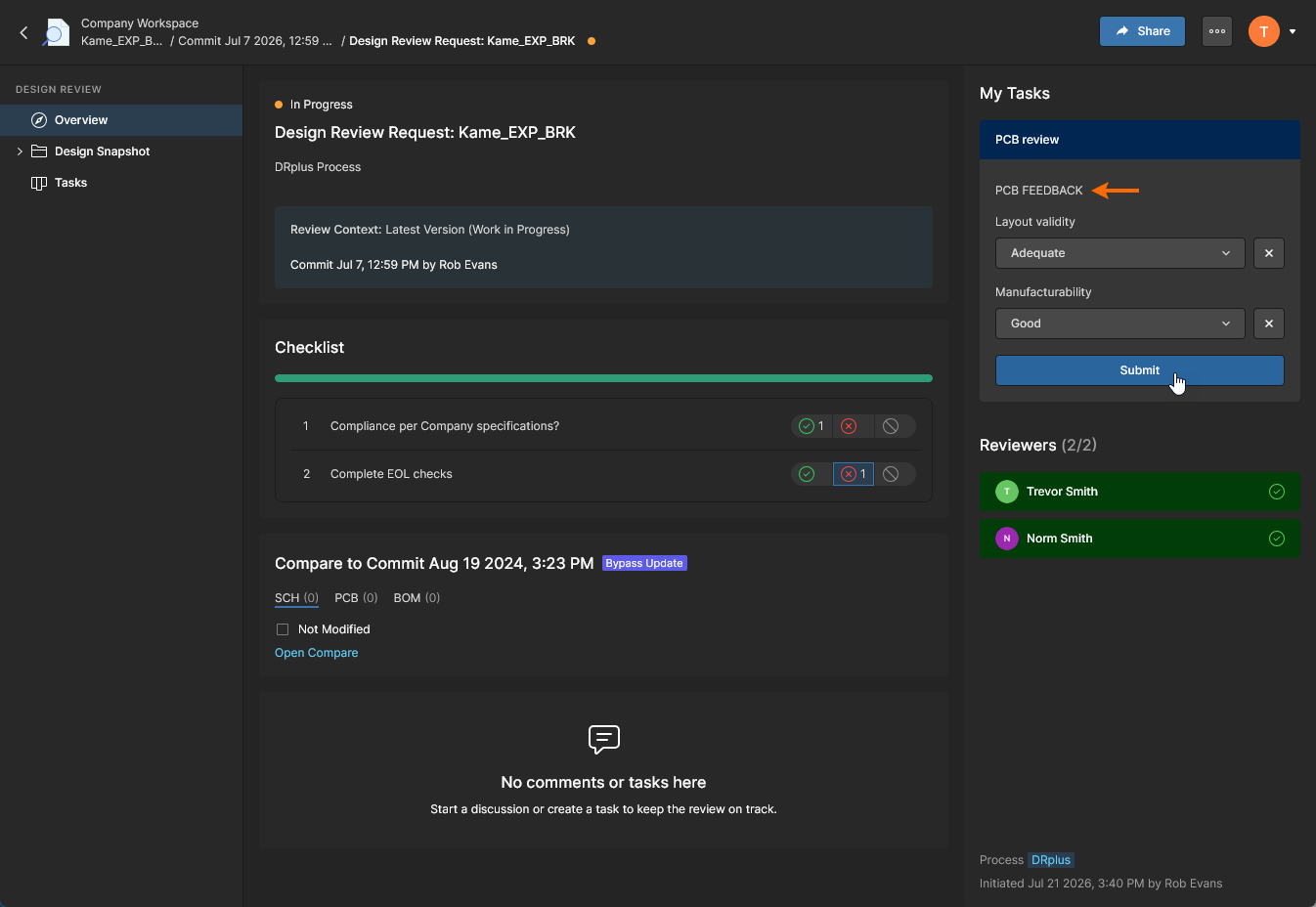
Каждый из потоков проверки (Schematic и PCB) использует специальную задачу Design Review Task, которая включает переменные Form, позволяющие рецензенту(ам) предоставить обратную связь, относящуюся к области проверки — в приведенном выше случае это выводы Layout validity и Manufacturability для области PCB. Задача проверки Schematic назначается группе пользователей SCH Eng, а задача PCB — группе PCB Eng. 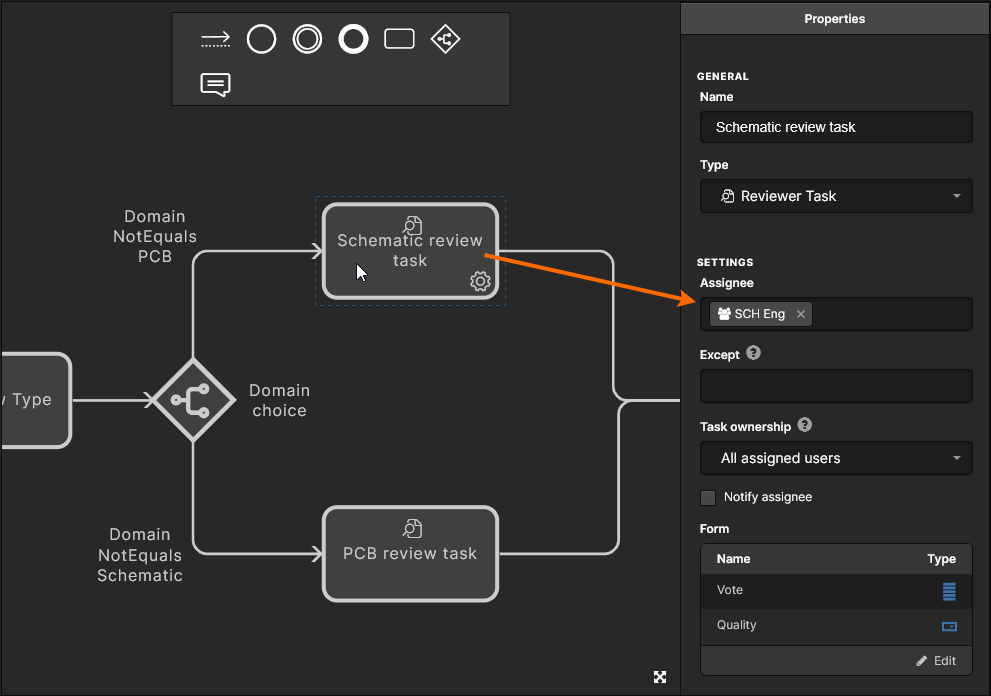
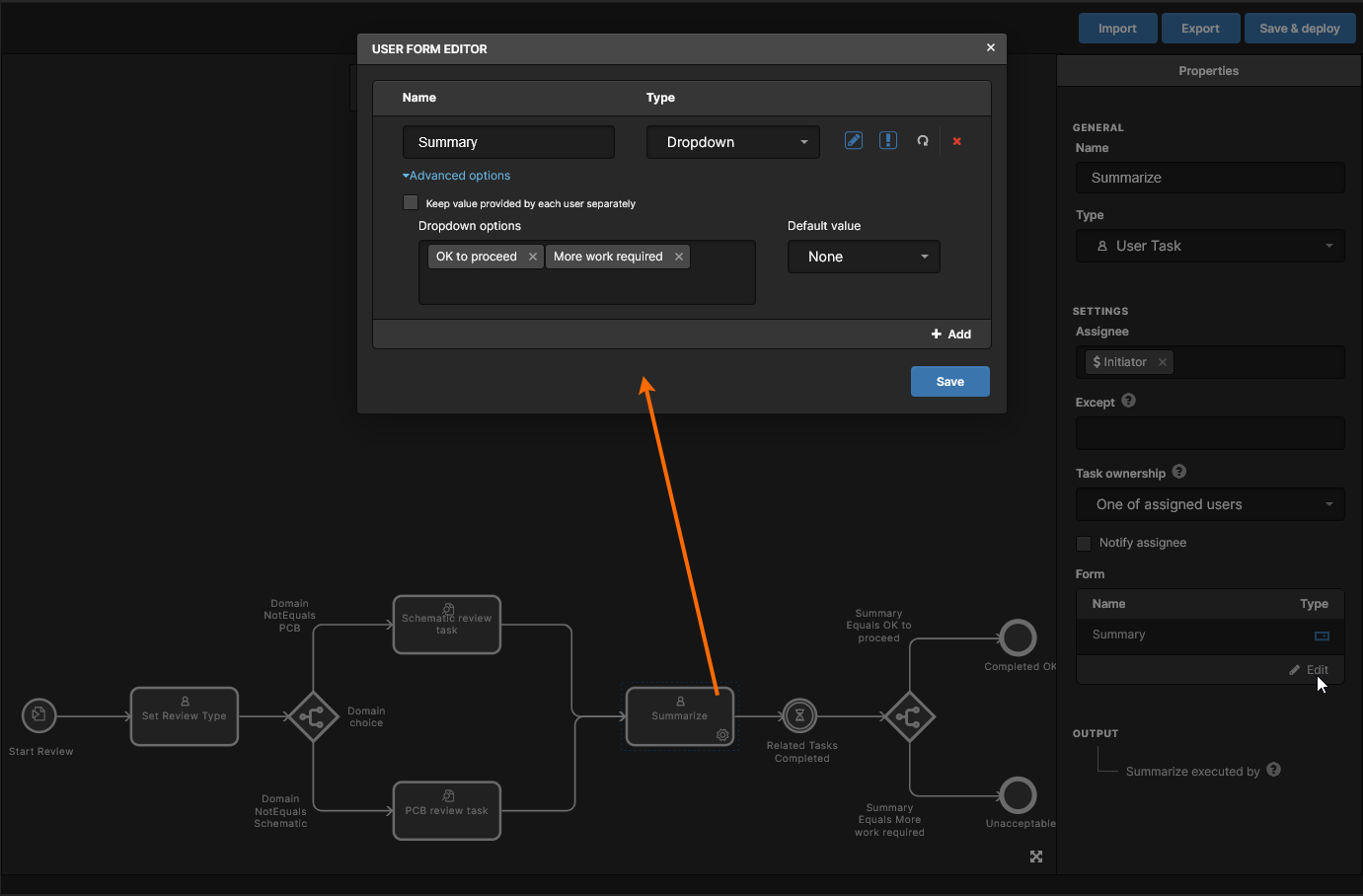
После завершения и включения на странице Admin - Processes пользовательский процесс будет доступен для выбора при запуске нового экземпляра Design Review. Для рецензентов и инициатора интерфейс review примет командные параметры и структуру потока, определенные пользовательским процессом, как показано ниже для примера процесса:
-
Создание/настройка проверки (Initiator).
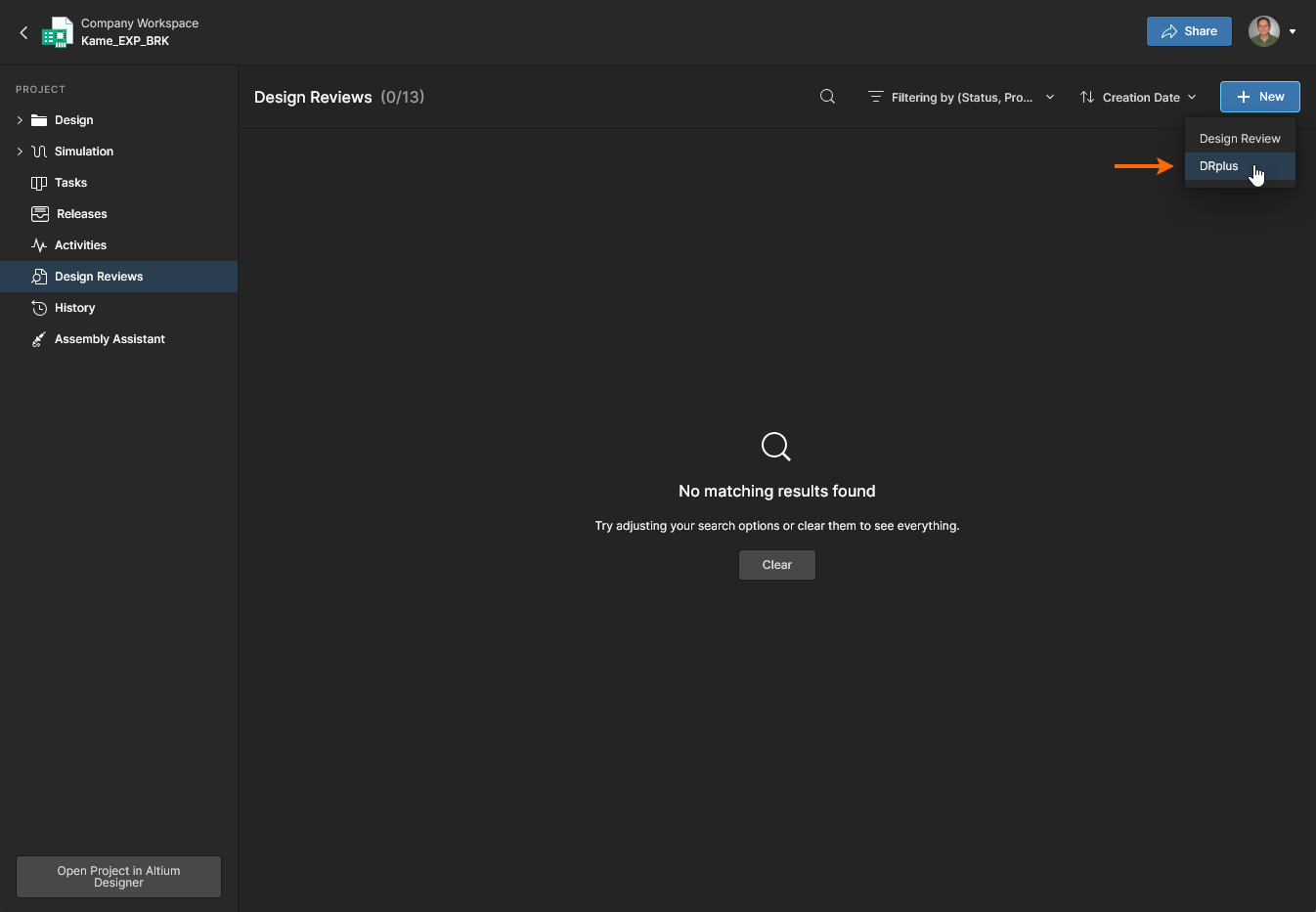
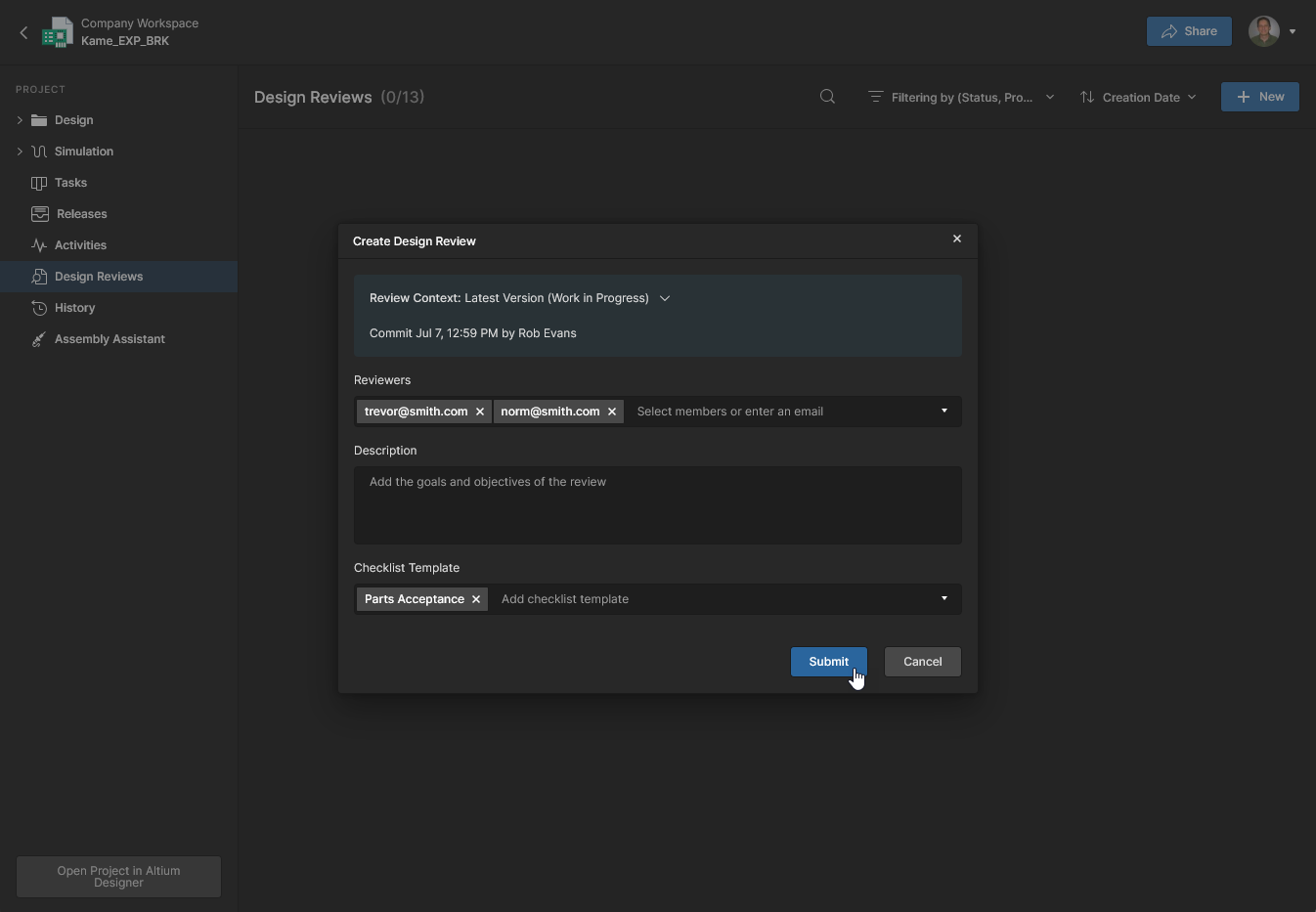
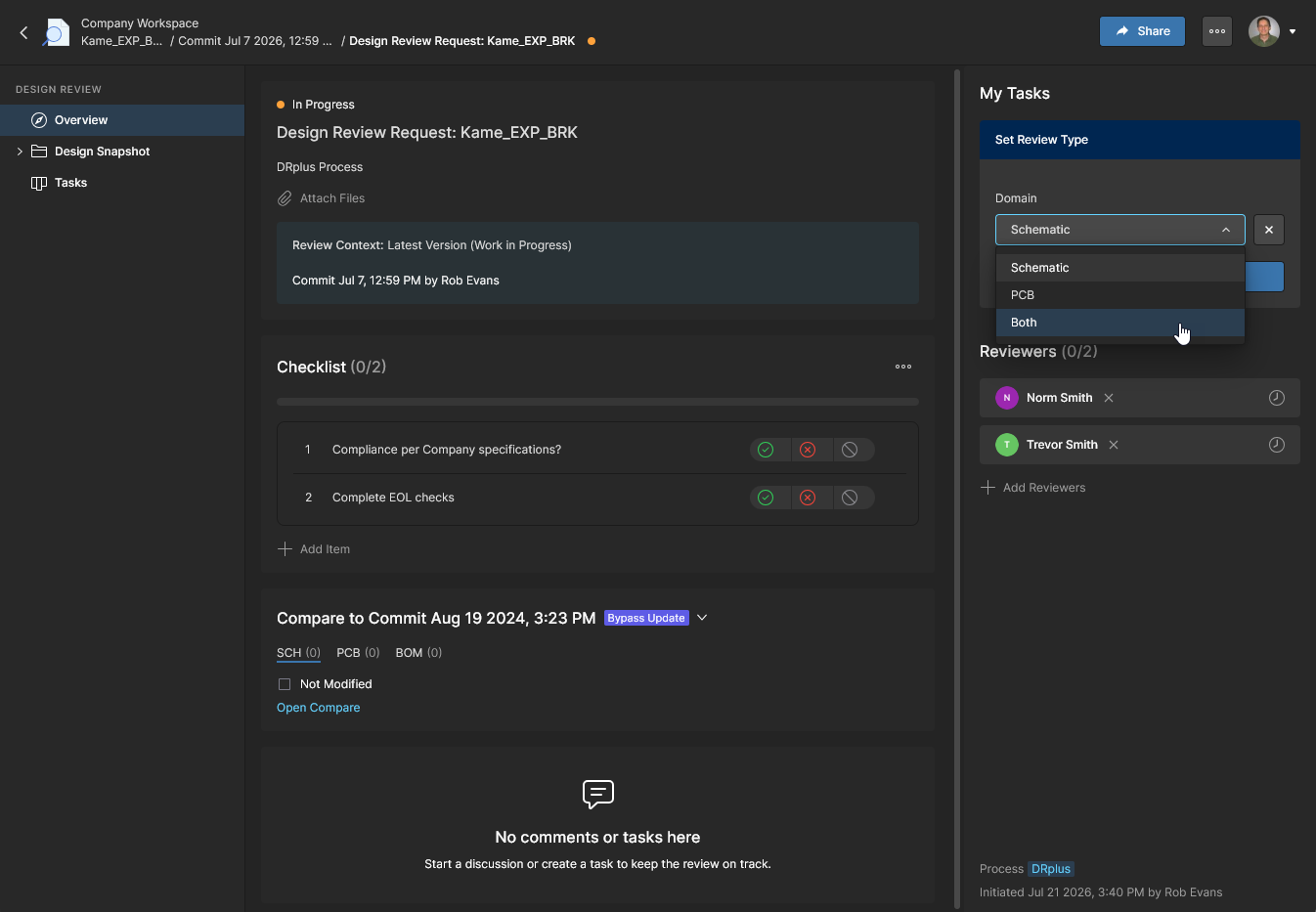
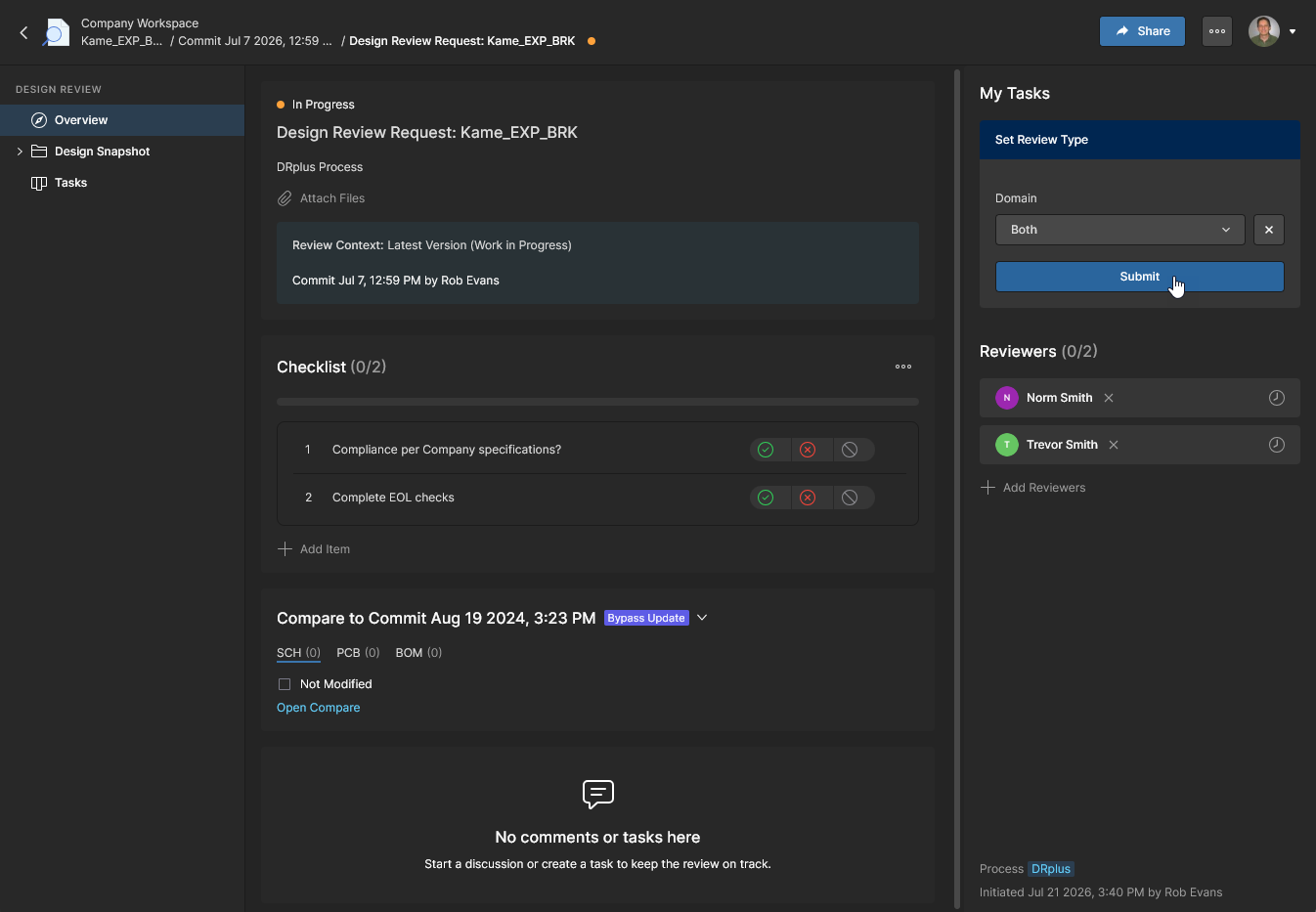
-
Завершение задач проверки (Reviewers).
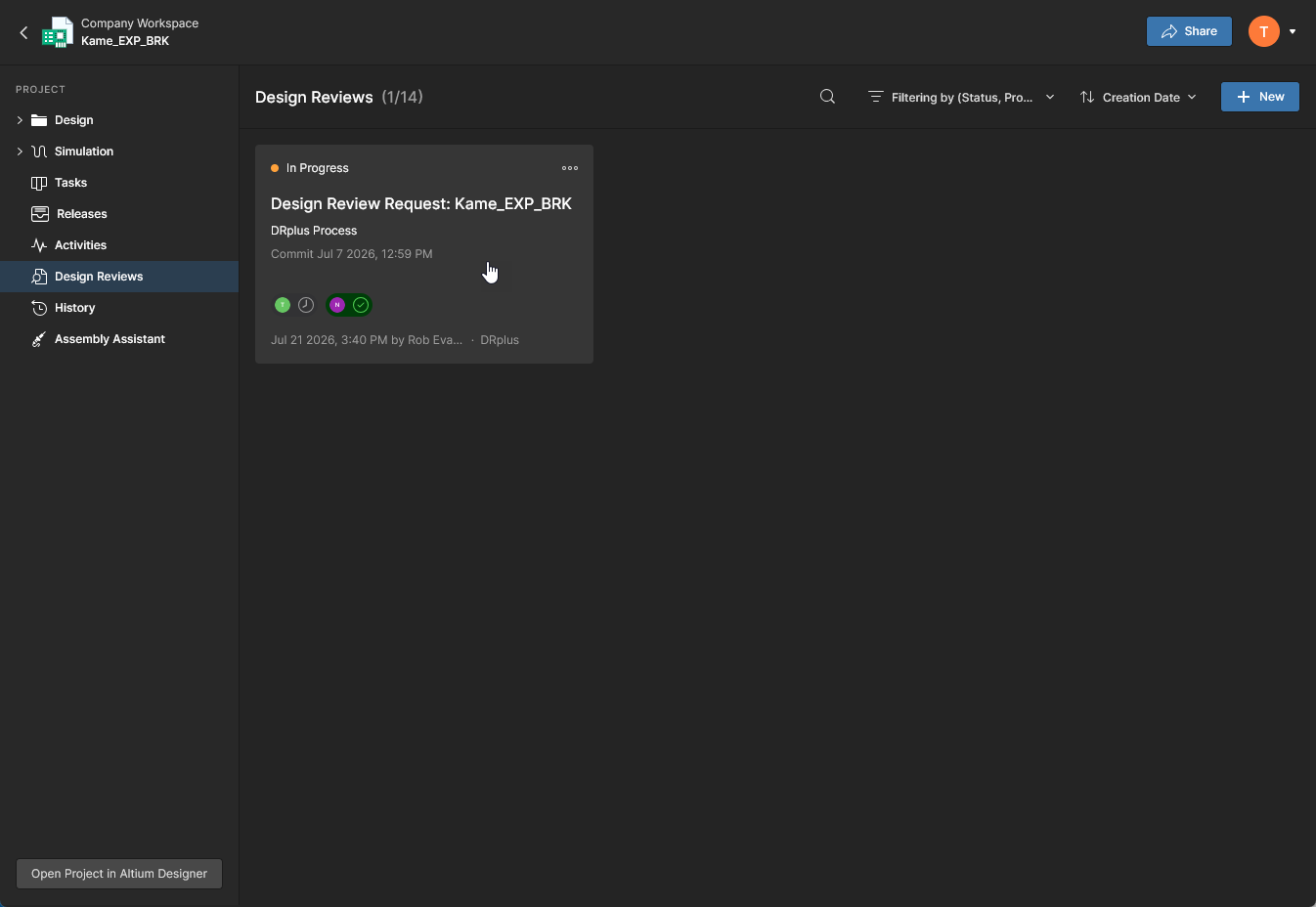
Активная (
In Progress) проверка DRplus теперь доступна рецензентам, при этом Workflow удерживается на этапе разветвленных задач.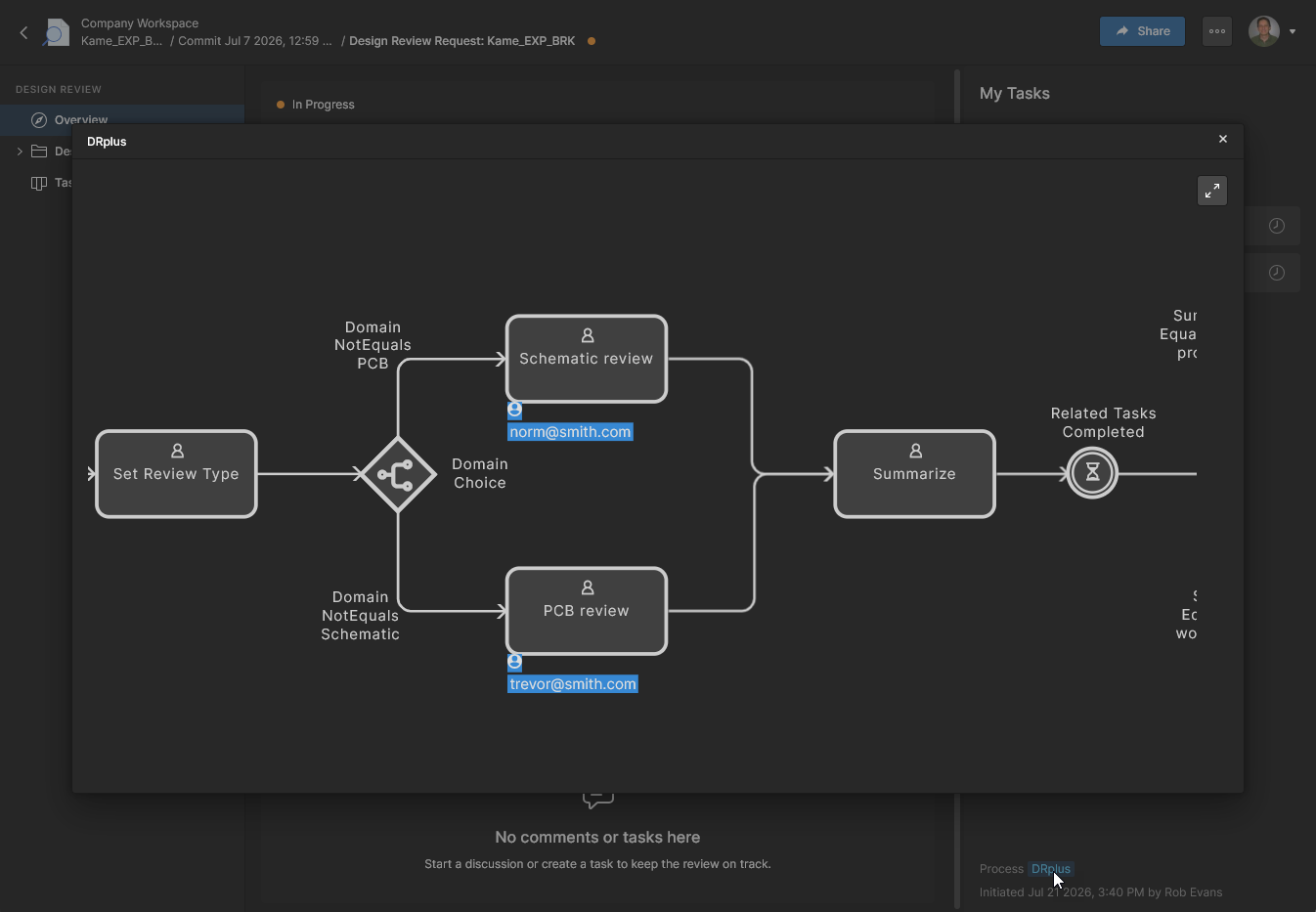 В этом примере показано представление пользователя, назначенного на экземпляр PCB.
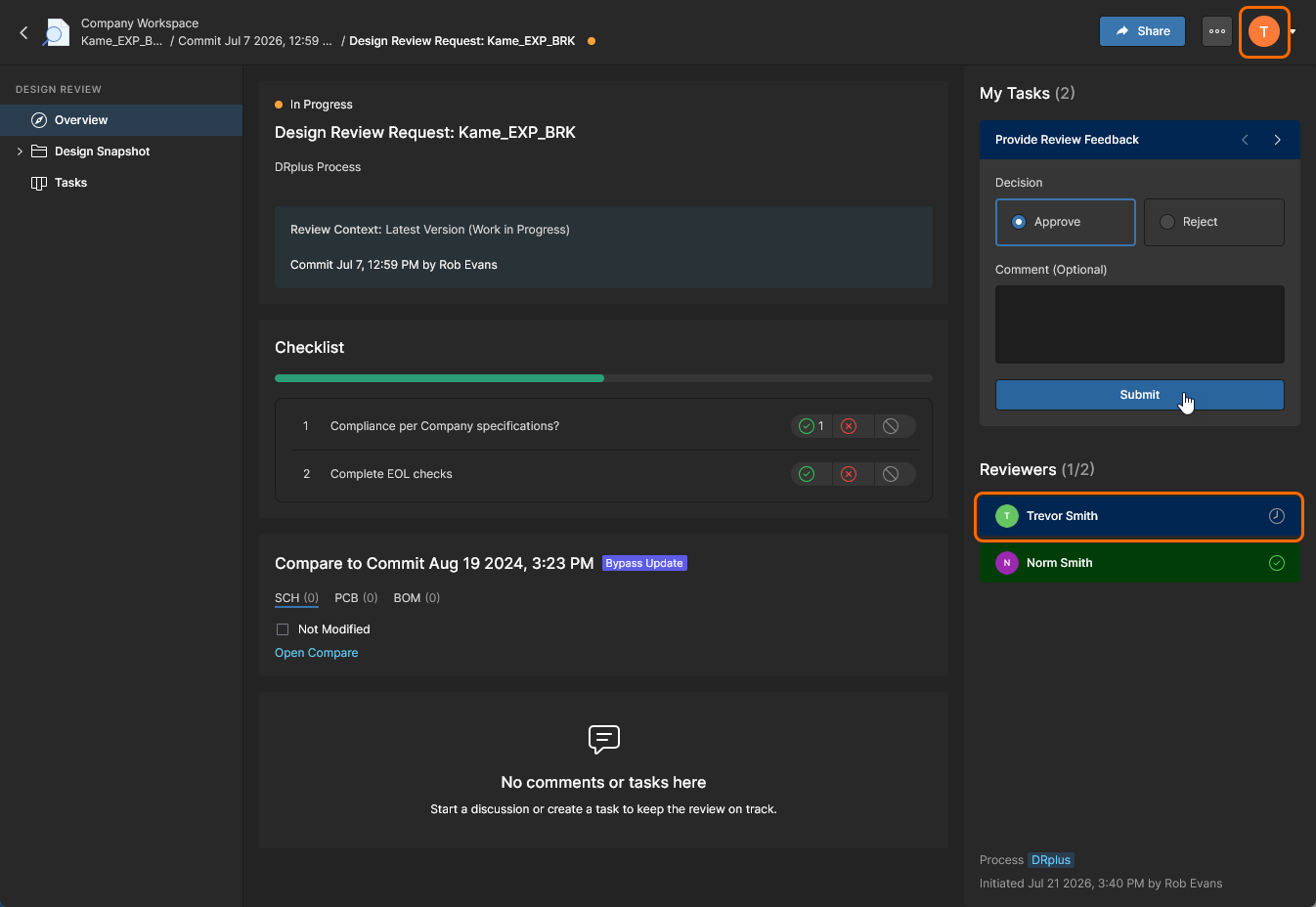
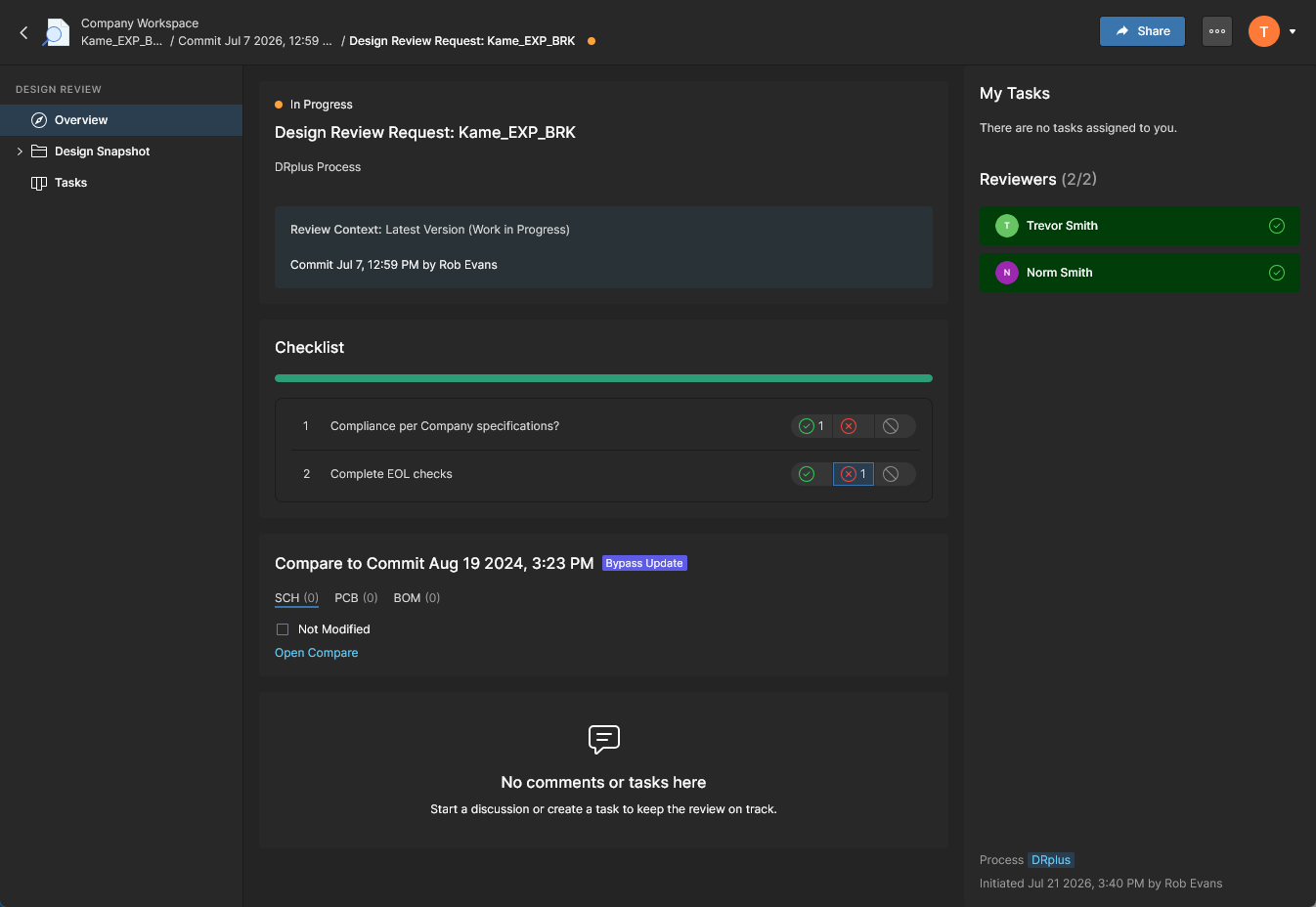
Как только все задачи рецензентов завершены, они переходят в состояние
Resolved, а Workflow переходит к событию Summarize, которое становится доступным инициатору для финализации.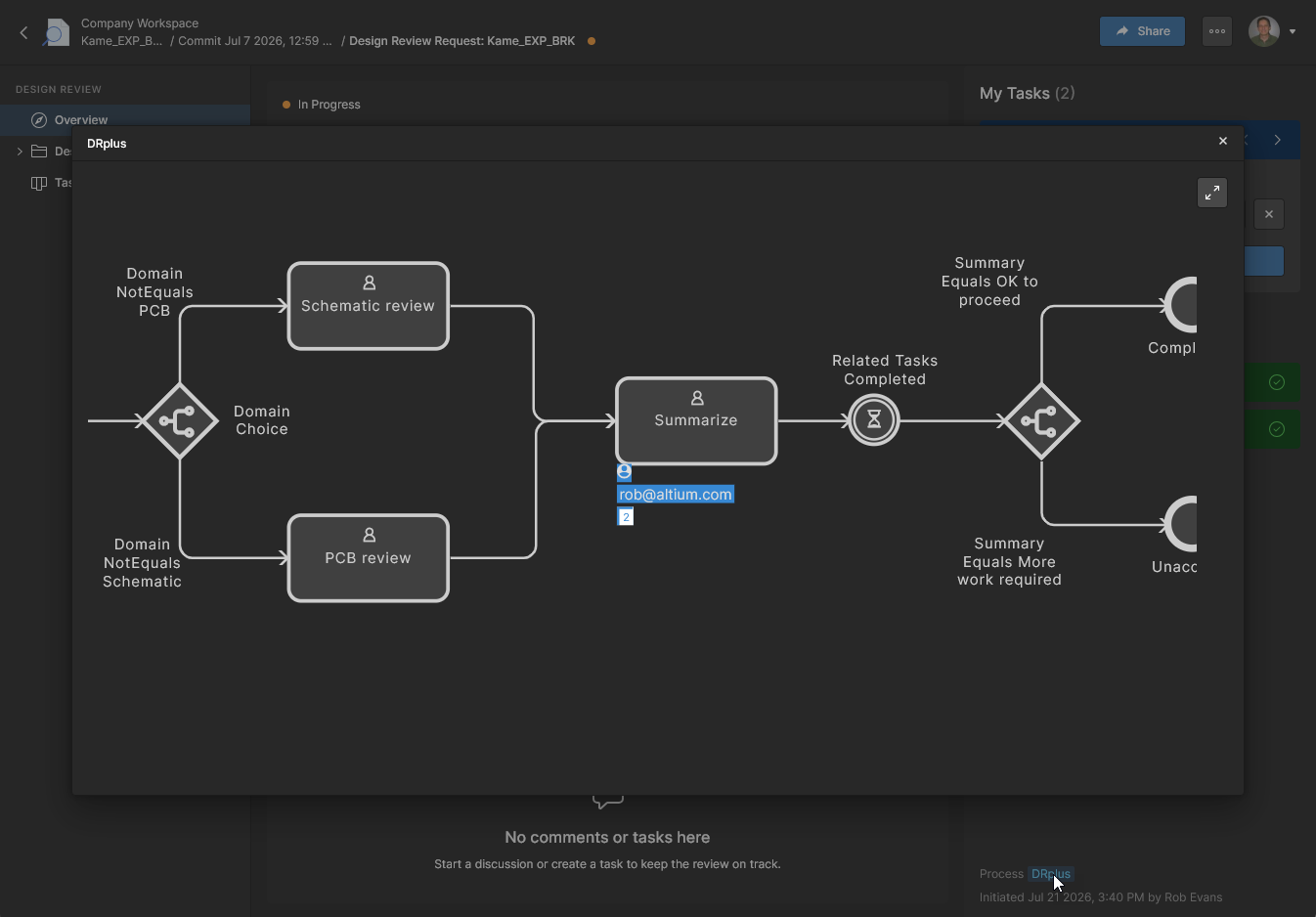
-
Финализация проверки (Initiator).
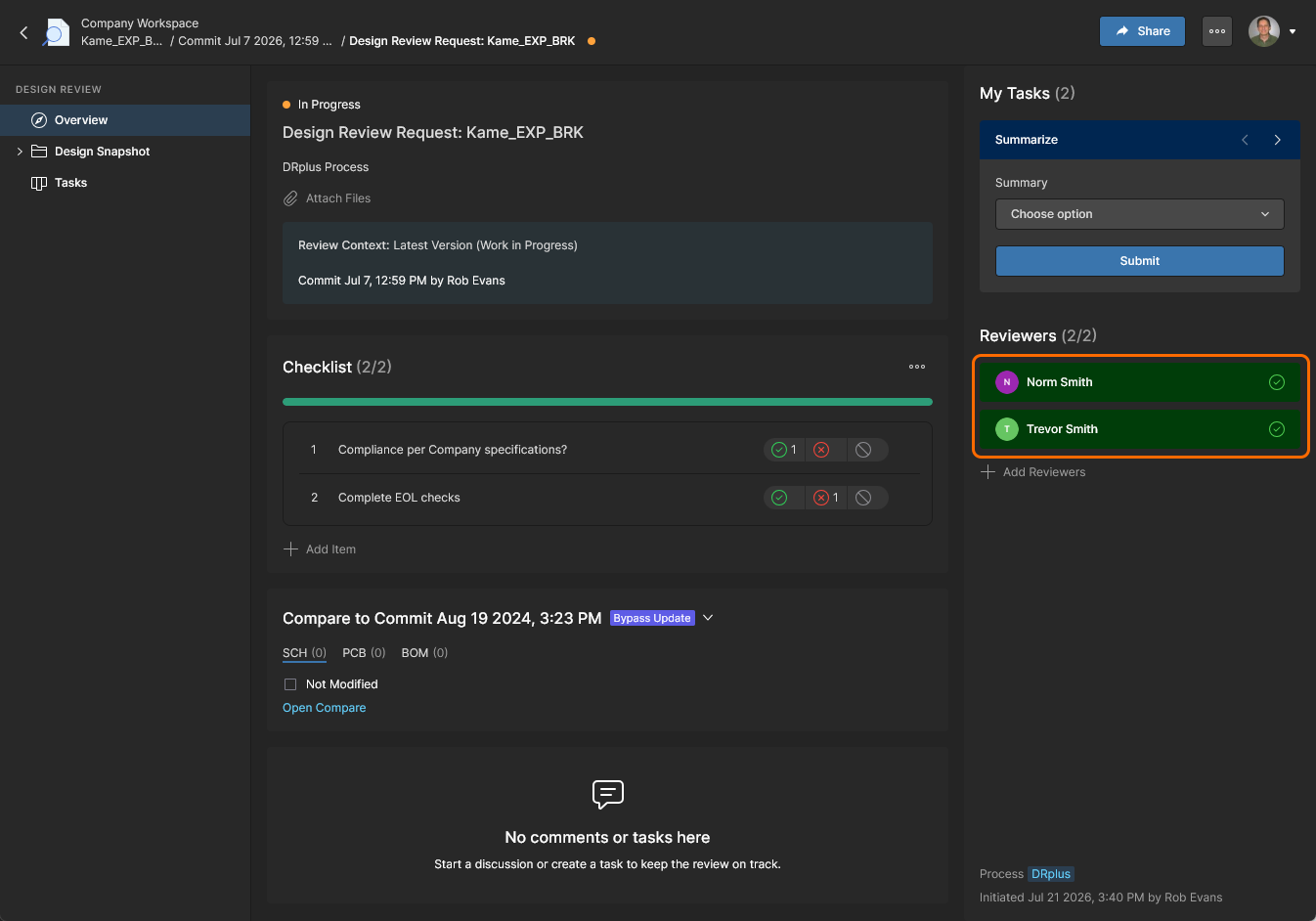
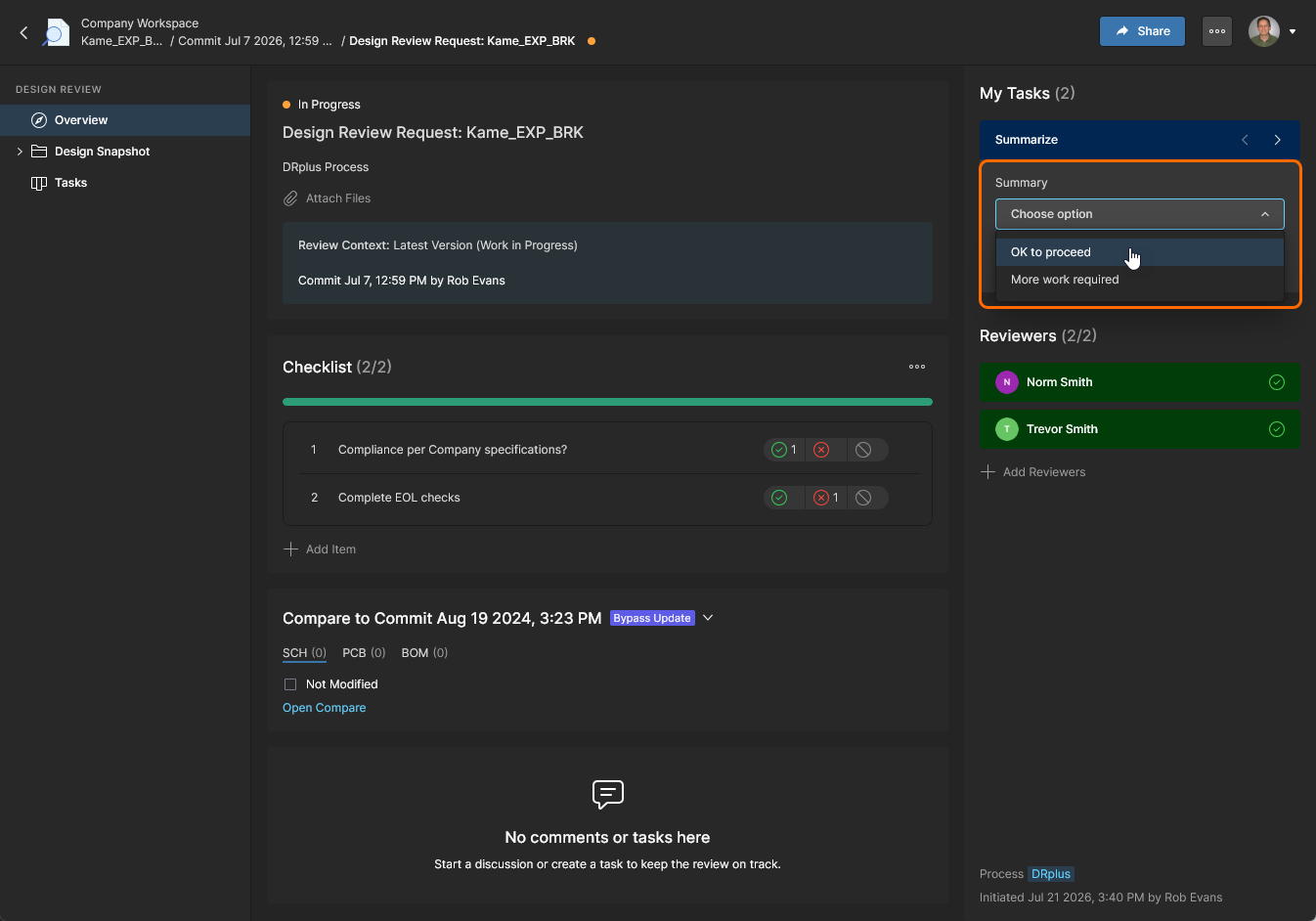
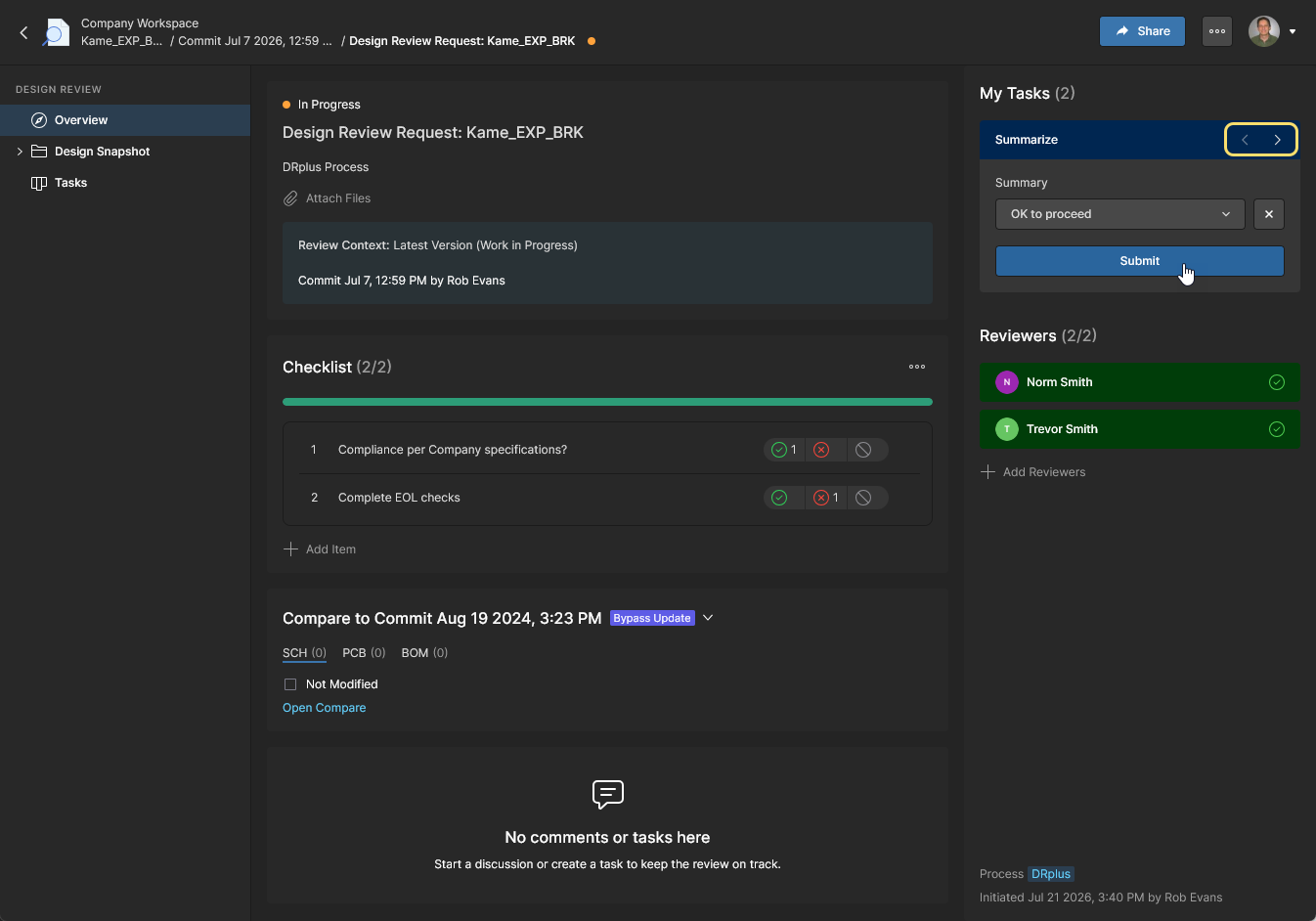
Обратите внимание, что в этом Workflow существует шаг проверки Summary, связанный с каждой ветвью проверки, как указано значками Summarize next/previous. Нажмите
, чтобы продолжить.
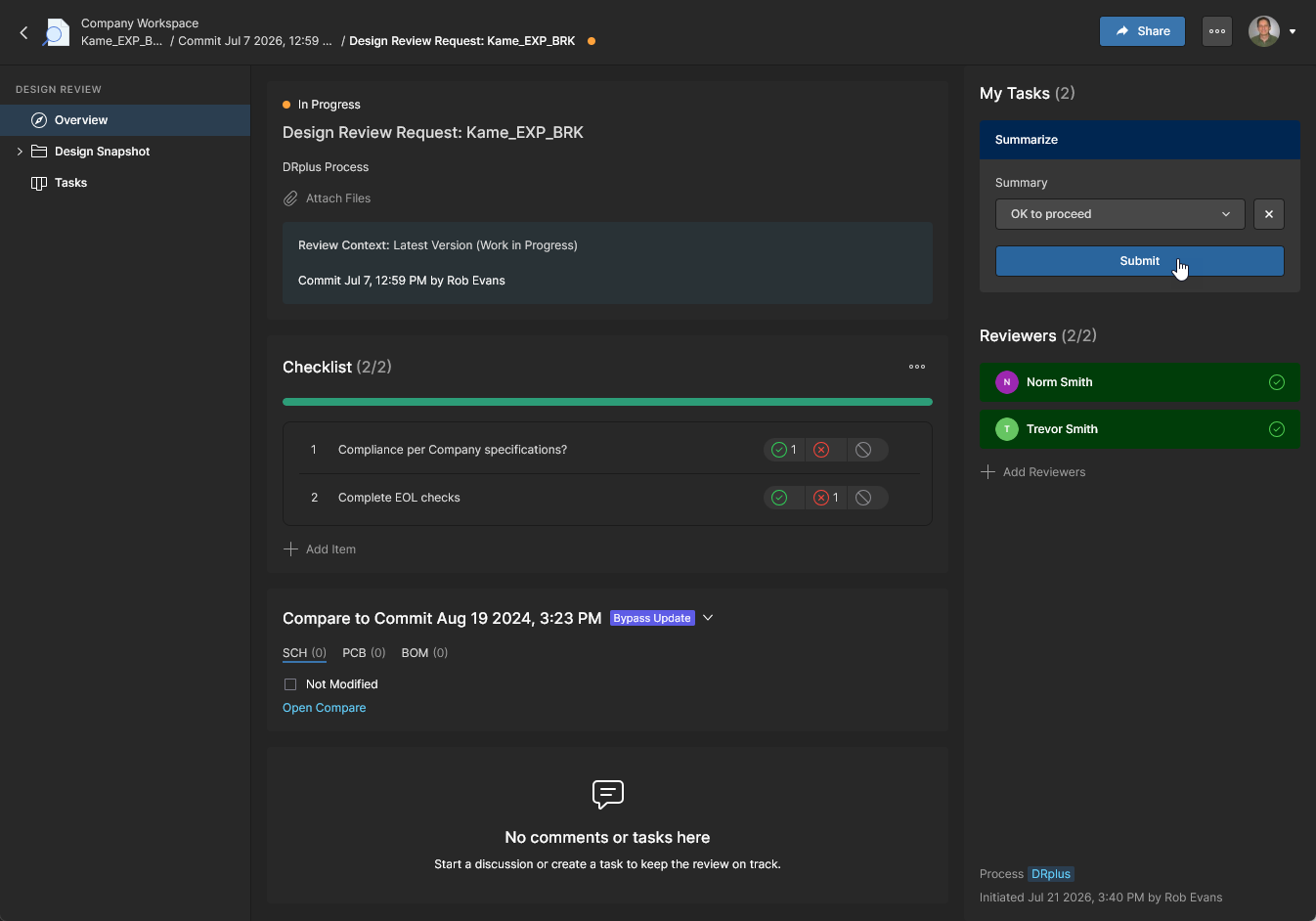
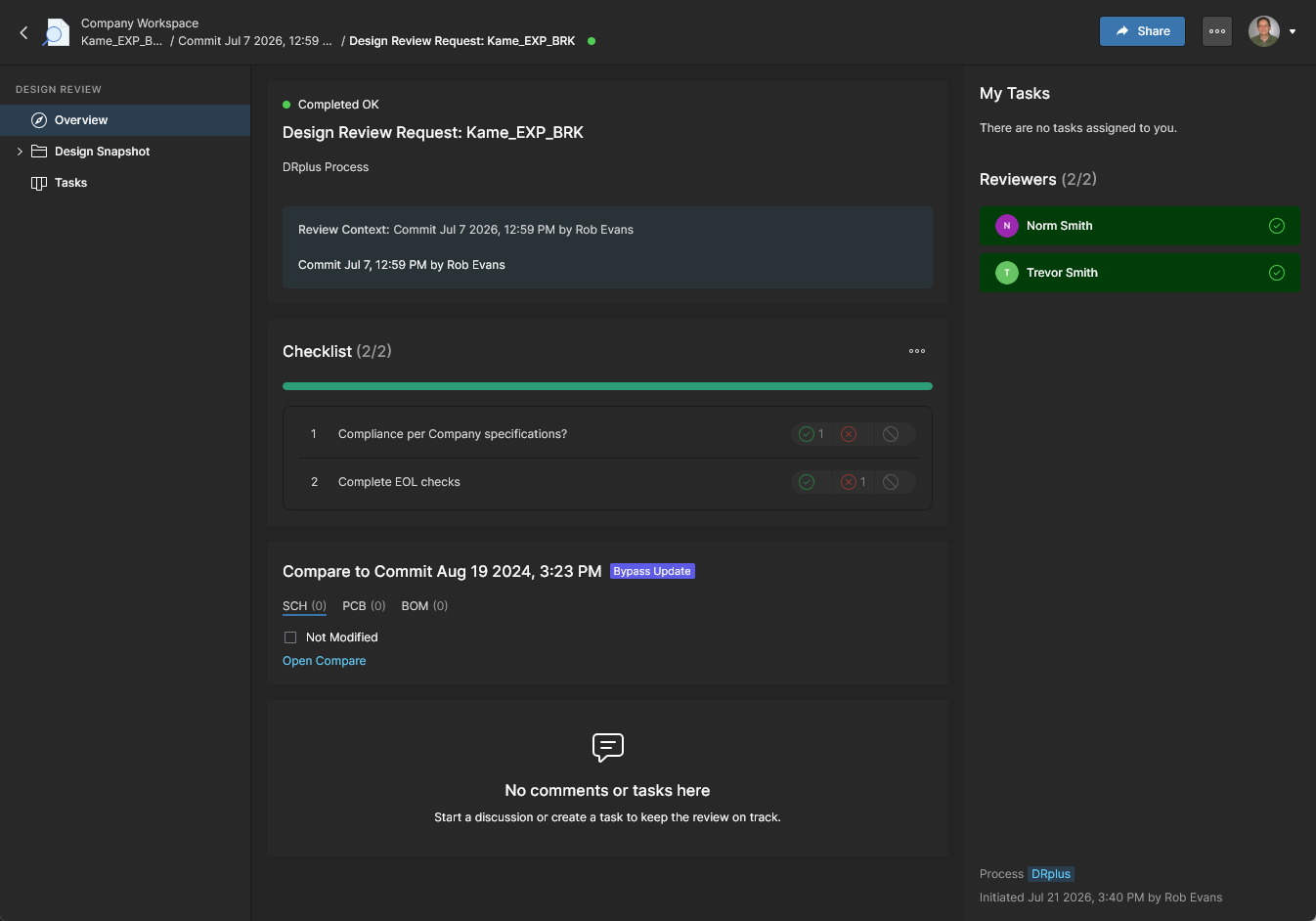
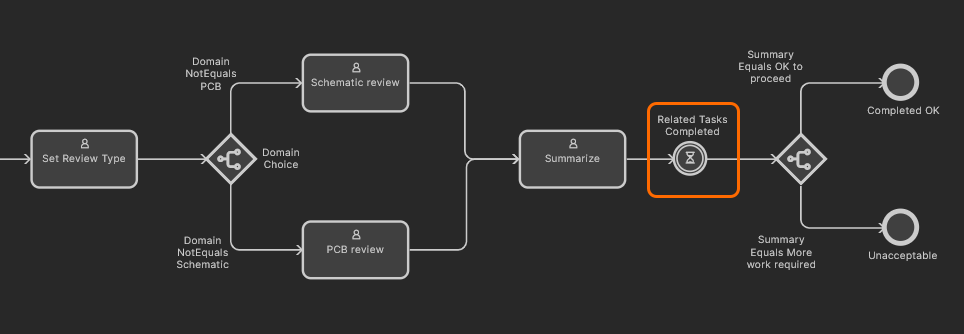 Если изначально инициатор выбирает только одну ветвь области, workflow проверки остановится на завершающем шаге отчета Summary.
 Локализовано с помощью ИИ