
Веб-просмотрщик
Интерфейс Web Viewer Altium 365 обеспечивает универсальный доступ к документам проектов печатных плат через стандартный веб-браузер. Это гораздо больше, чем просто веб-средство просмотра: передовые браузерные технологии позволяют пользователям перемещаться по структуре проекта, взаимодействовать с проектными документами, получать информацию об элементах проекта и выделять области или объекты для добавления комментариев.
При просмотре документов веб-формат не снижает визуальное качество схем и печатных плат. При этом доступны полноценные возможности панорамирования и масштабирования, а также поиска, перекрестного выбора, выделения и изучения компонентов и цепей во всем проекте.

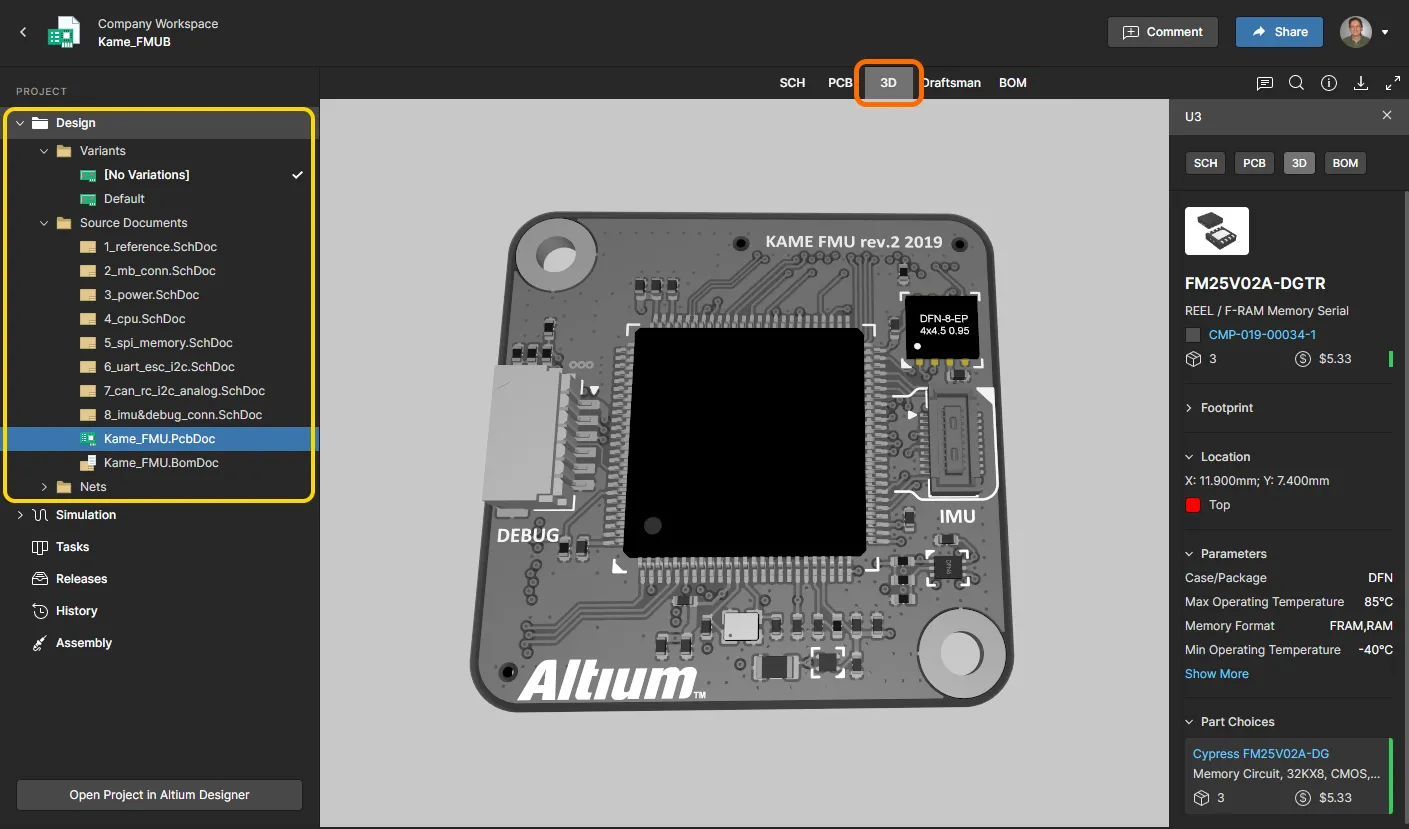
Будучи независимой браузерной платформой просмотра, интерфейс Web Viewer предоставляет интерактивный доступ к проектным документам только для чтения, без необходимости открывать проект в среде редактирования. Действия в пространстве Web Viewer не влияют на других участников работы над проектом, например на инженера — его «владельца», за исключением связанных уведомлений о комментариях, если они предусмотрены.
Доступ к Web Viewer
Интерфейс Web Viewer используется в следующих случаях:
-
При просмотре исходных документов разрабатываемого проекта (WIP) через интерфейс подробного управления при управлении конкретным проектом.
-
При просмотре снимка проекта для выпущенного пакета проектных данных через портал производства.
-
При просмотре проектных данных в актуальном проекте с общим доступом.
-
При просмотре данных в снимке данных с общим доступом.
-
При просмотре данных для изготовления и сборки в производственном пакете через средство просмотра производственных пакетов.
В следующих сворачиваемых разделах подробно описано, как получить доступ к каждому из этих вариантов и как в каждом случае отображается интерфейс Web Viewer.
Просмотр исходных документов проекта
В этом случае интерфейс Web Viewer отображается в представлении Design страницы подробного управления проектом. Чтобы открыть эту страницу, на странице Projects браузерного интерфейса рабочего пространства выберите нужный проект, затем нажмите элемент управления  над списком проектов и выберите пункт Open в появившемся меню. Также можно дважды щелкнуть непосредственно по нужному проекту в списке. Страница откроется на новой вкладке браузера.
 и выберите команду Open в контекстном меню. Также можно щелкнуть имя проекта на плитке. Если страница Projects отображается в виде списка, нажмите элемент управления
  Доступ к странице подробного управления проектом со страницы Projects браузерного интерфейса рабочего пространства. Интерфейс Web Viewer отображается в представлении Design этой страницы.
Просмотр снимка проекта для пакета выпуска
В этом случае интерфейс Web Viewer отображается в представлении Design Snapshot портала производства для выбранного пакета выпуска просматриваемого управляемого проекта. Чтобы открыть портал:
- На странице подробного управления нужным проектом (для доступа дважды щелкните проект) перейдите в представление Releases.
-
Чтобы открыть пакет выпуска для просмотра, нажмите соответствующую кнопку
 — откроется полный пакет выпуска. Также можно нажать кнопку
  и выбрать, что просматривать: полный пакет выпуска (All Release) или конкретную сборку (вариант). Открытый выпуск проекта отображается на новой Manufacturing Portal вкладке браузера.
- В Manufacturing Portal перейдите в представление Design Snapshot. Помните, что вы просматриваете не последнюю версию исходных проектных данных, а их снимок на момент выпуска проекта, при котором был создан данный пакет выпуска.
 Доступ к интерфейсу Web Viewer через Manufacturing Portal для изучения снимка проекта, содержащегося в определенном пакете выпуска проекта.
Просмотр данных актуального проекта с общим доступом
В этом случае интерфейс Web Viewer отображается во встроенном средстве просмотра при просмотре актуального проекта с общим доступом. Получить доступ к этому встроенному средству просмотра, которое открывается на отдельной вкладке браузера, можно следующими способами:
-
Пользователь, которому вы предоставили доступ к актуальному проекту, получит по электронной почте приглашение открыть этот проект через Altium 365. Нажав кнопку
 в письме, он перейдет на страницу Altium 365 Sign In (если еще не выполнил вход на платформу или в свою учетную запись AltiumLive). После входа откроется Viewer с загруженным проектом, к которому предоставлен доступ.
-
Любой актуальный проект, к которому вам предоставили доступ, будет доступен на странице Shared with Me интерфейса платформы Altium 365. Актуальный проект обозначается значком
 на его плитке. Чтобы открыть его во встроенном средстве просмотра, выберите нужный проект, нажмите кнопку
  на его плитке, затем выберите команду Open в появившемся меню. Также можно дважды щелкнуть непосредственно по плитке (или щелкнуть имя проекта).
 Интерфейс Web Viewer Altium 365 используется встроенным средством просмотра при просмотре актуального проекта, к которому вам предоставлен доступ.
Просмотр снимка данных с общим доступом
В этом случае интерфейс Web Viewer отображается во встроенном средстве просмотра при просмотре снимка данных с общим доступом. Получить доступ к этому встроенному средству просмотра, которое открывается на отдельной вкладке браузера, можно следующими способами:
-
Пользователь, которому вы предоставили доступ к загруженному снимку данных, получит по электронной почте приглашение открыть этот снимок через Altium 365. Нажав кнопку
в письме, он перейдет на страницу Altium 365 Sign In (если еще не выполнил вход на платформу или в свою учетную запись AltiumLive). После входа откроется Viewer с загруженным снимком данных, к которому предоставлен доступ.
-
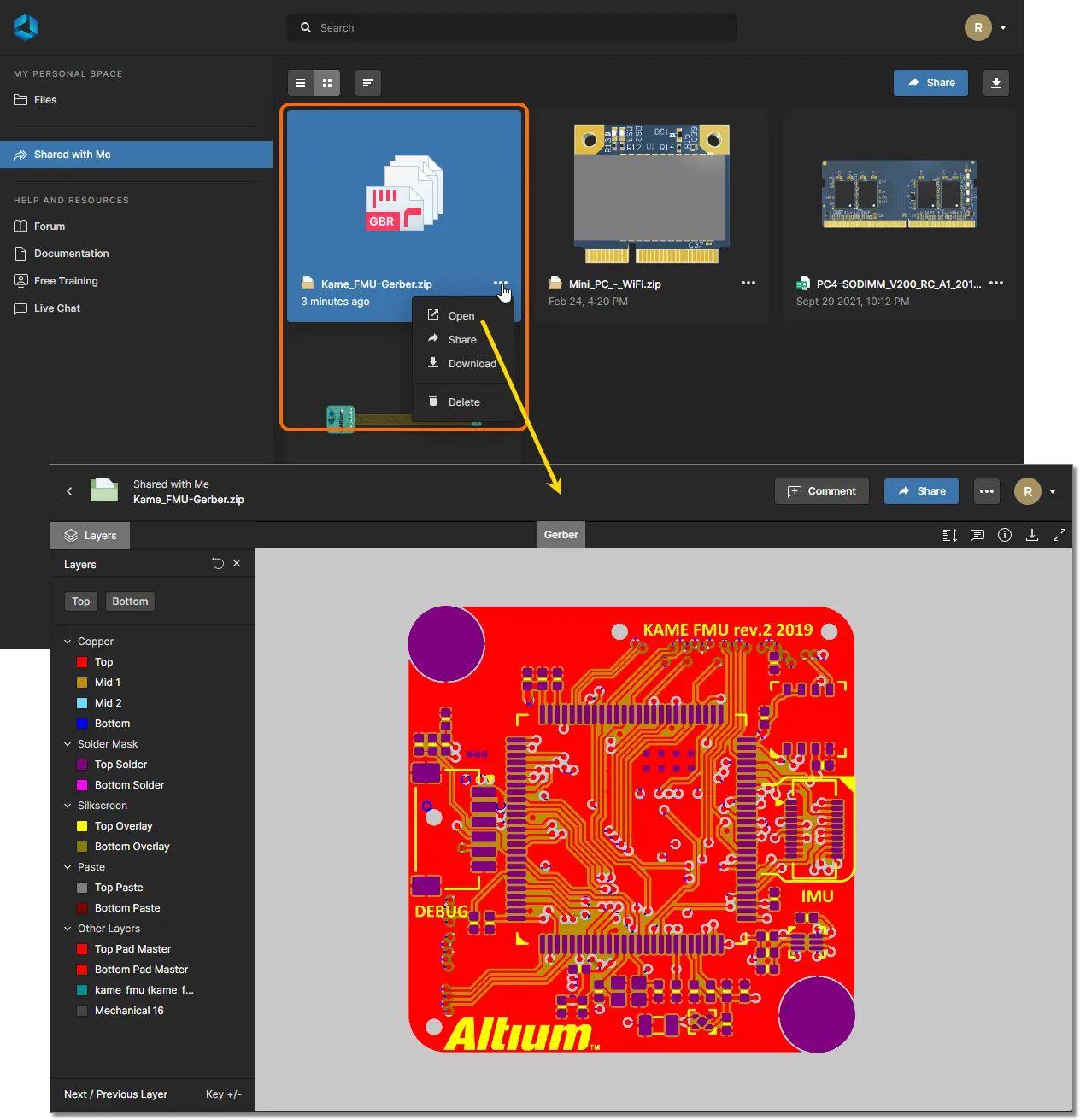
Любой снимок данных, который вы загрузили лично, будет доступен на Files странице вашего личного пространства на платформе Altium 365. Чтобы открыть его во встроенном средстве просмотра, выберите нужный снимок данных, нажмите кнопку
на его плитке, затем выберите команду Open в открывшемся меню. Также можно дважды щелкнуть непосредственно по плитке (или нажать на имя загруженных данных).
-
Любой снимок данных, к которому вам предоставили доступ, будет доступен на Shared with Me странице интерфейса платформы Altium 365. Снимок данных обозначается значком
 на его плитке. Чтобы открыть его во встроенном средстве просмотра, выберите нужный снимок данных, нажмите кнопку на его плитке, затем выберите команду Open в открывшемся меню. Также можно дважды щелкнуть непосредственно по плитке (или нажать на имя снимка).

Просмотр данных для изготовления и сборки в производственном пакете
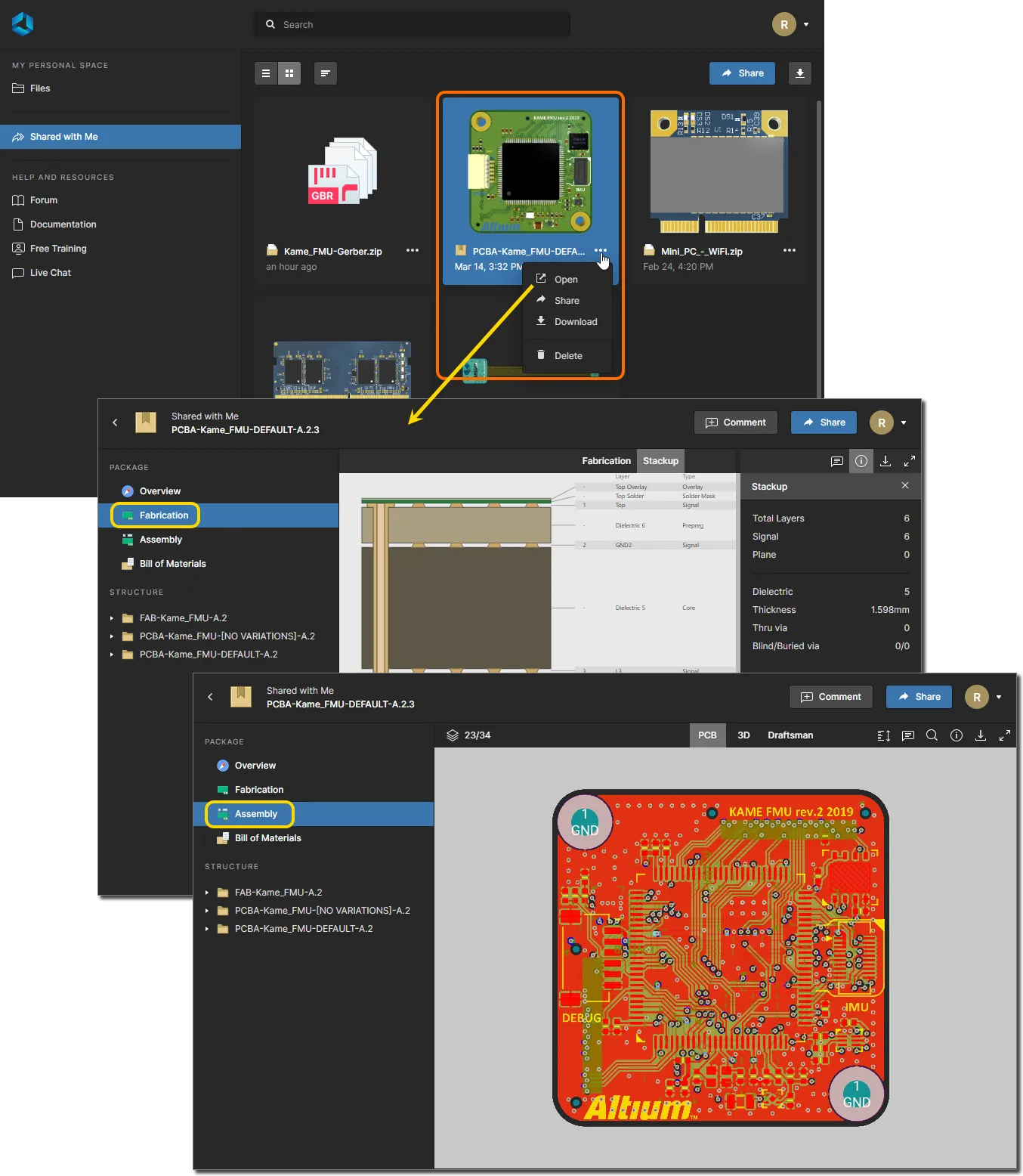
В этом случае интерфейс Web Viewer отображается на страницах Fabrication и Assembly средства просмотра производственных пакетов при просмотре конкретного производственного пакета. Доступ к Manufacturing Package Viewer можно получить следующими способами:
-
Производитель, которому вы отправили пакет, получит по электронной почте приглашение для доступа к этому пакету через Altium 365. После нажатия кнопки
в письме откроется страница Altium 365 Sign In (если вход на платформу или в учетную запись AltiumLive еще не выполнен). После входа откроется Manufacturing Package Viewer с загруженным пакетом, к которому предоставлен доступ.
-
Любой производственный пакет, отправленный вам, будет доступен на Shared with Me странице интерфейса платформы Altium 365. Производственный пакет обозначается значком
 на его плитке. Чтобы открыть пакет в Manufacturing Package Viewer, выберите нужный пакет, нажмите кнопку
  на его плитке, затем выберите команду Open в открывшемся меню. Также можно дважды щелкнуть непосредственно по плитке (или нажать на имя пакета).
-
Все производственные пакеты, которые вы создали и отправили для конкретного проекта, будут перечислены в области Sent представления Releases на странице подробного управления этим проектом — см. выше. Чтобы открыть пакет в Manufacturing Package Viewer, выберите нужный пакет, нажмите кнопку
на его плитке, затем выберите команду Open в открывшемся меню.

Возможности веб-средства просмотра
Интерфейс Web Viewer предлагает ряд встроенных возможностей для детального просмотра проектных данных. Другие функции, такие как система комментариев, при использовании из представления Design на странице подробного управления проектом обеспечивают прямой обмен данными с Altium Designer в реальном времени. В следующих разделах рассматриваются доступные функции и возможности.
Представления данных
В интерфейсе Web Viewer информация отображается в отдельных представлениях данных. Доступные представления зависят от типа просматриваемых данных:
- При просмотре исходных данных проекта используются четыре представления: исходные схемы, плата в 2D, плата в 3D и спецификация соответственно. Также доступно представление стека слоев.
- При просмотре данных в производственном пакете доступны три представления данных. На странице Fabrication доступно представление Fabrication , предназначенное для просмотра Gerber. На странице Assembly доступны представления платы PCB и 3D.
- При просмотре снимка данных Gerber, к которому предоставлен общий доступ, доступно одно представление данных — Gerber. Представление Gerber совпадает с представлением Fabrication на странице изготовления при просмотре производственного пакета.
SCH
В этом представлении отображаются исходные листы схемы проекта.
 В представлении SCH отображается выбранный в данный момент исходный документ схемы.
Переключение между схемами
Если в проекте несколько листов схемы, переключаться между документами можно двумя способами:
- С помощью дерева навигации на левой панели. Нажмите на запись схемы, чтобы сделать ее активным документом в основной области просмотра.

-
С помощью элемента управления в левом верхнем углу представления. Каждый документ показан в виде миниатюры — нажмите на нужную запись, чтобы сделать документ активным. Выбранный документ — активный документ, отображаемый в представлении SCH , — выделен в списке синей рамкой.

Поддержка многоканальных проектов
Веб-средство просмотра поддерживает просмотр многоканальных проектов. В этом режиме для каждого физического канала отображается отдельный документ схемы. Имя физического листа — имя скомпилированной вкладки этого документа схемы при просмотре в Altium Designer — добавляется в качестве суффикса к имени логического документа, а несколько каналов отображаются как физические листы, сгруппированные под именем соответствующего логического документа. Результат похож на создание PDF-документа из физических листов схемы, но с расширенными возможностями взаимодействия, которые предоставляет веб-средство просмотра Altium 365.
Сведения о работе с многоканальными проектами в Altium Designer см. в разделе Создание многоканального проекта.
 Пример многоканального проекта, в котором каждый физический канал представлен на отдельном листе схемы.
Управление просмотром
Управление просмотром в основной области просмотра осуществляется следующим образом:
-
Прокручивайте колесо мыши вперед/назад для увеличения/уменьшения масштаба.
-
Нажмите и удерживайте левую (или правую) кнопку мыши, затем перемещайте мышь для панорамирования документа.
-
Щелкните для выбора.
-
Нажмите R, чтобы сбросить вид документа (показать документ целиком).
Печатная плата
В этом представлении печатная плата отображается в 2D.
 Представление данных PCB отображает печатную плату в 2D.
Управление просмотром
Управление просмотром в основном окне просмотра осуществляется следующим образом:
- Прокручивайте колесо мыши вперед/назад для увеличения/уменьшения масштаба.
- Нажмите и удерживайте левую (или правую) кнопку мыши, затем перемещайте мышь для панорамирования документа.
- Щелкните для выбора. Щелкайте повторно для перебора объектов, расположенных в одном месте, и/или для выбора цепи, к которой относится объект.
- Нажимайте + или – на цифровой клавиатуре для перехода вперед или назад по списку слоев в однослойном режиме.
- Нажмите R, чтобы сбросить вид документа (показать документ целиком).
- Нажмите 3, чтобы открыть трехмерный вид платы.
Управление видимостью слоев
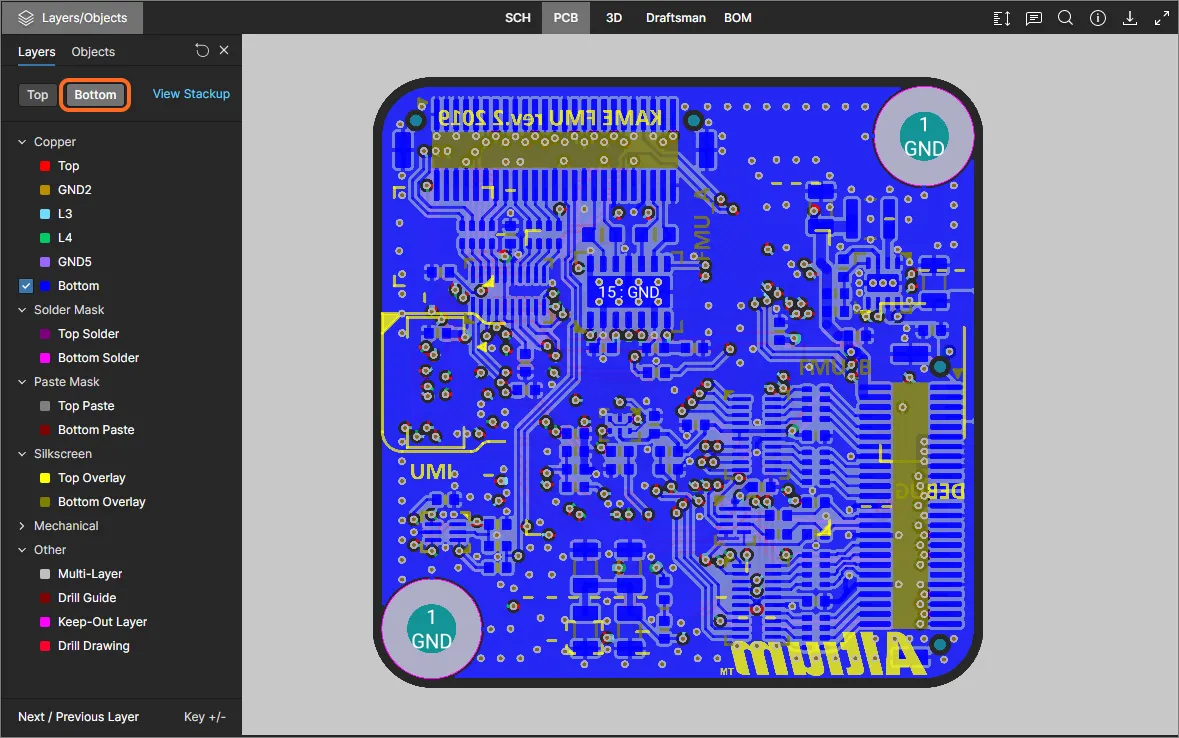
Управление видом и видимостью слоев в представлении данных PCB осуществляется в режиме Layer панели Layers/Objects . Чтобы открыть эту панель, нажмите элемент управления  в левом верхнем углу представления и выберите режим просмотра Layers. Нажмите команду Stackup View, чтобы открыть вид стека слоев для текущей печатной платы.
 Layer/Objects Панель — центр управления видимостью слоев и объектов.
У каждого слоя в списке панели Layers/Objects есть флажок, который помещает его поверх остальных в порядке отрисовки. Если флажок установлен, этот слой отрисовывается последним, перекрывая графику других слоев печатной платы. Размещенный комментарий будет связан с выбранным в данный момент слоем (с установленным флажком); этот же порядок слоев восстанавливается при последующем выборе комментария на панели комментариев.
После сброса порядка слоев (с помощью элемента управления  вверху) восстанавливается порядок отрисовки по умолчанию (слой
 Top).

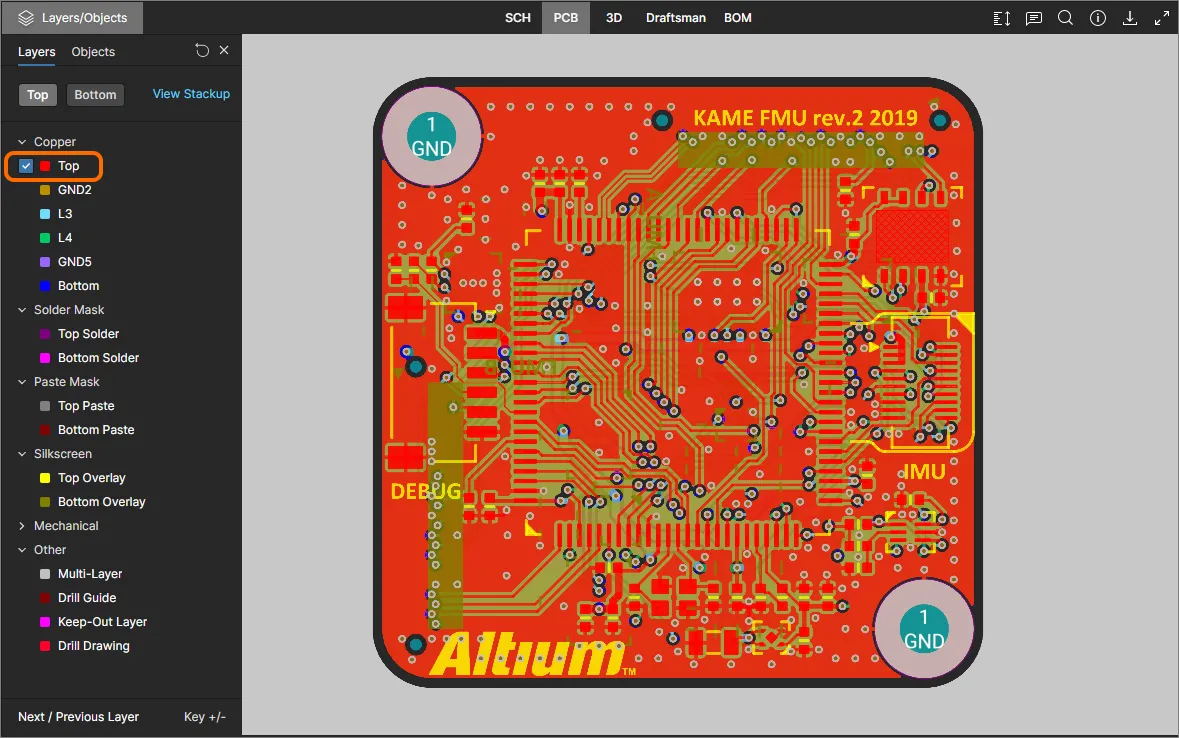
Слои на панели сгруппированы по следующим категориям:
- Copper — все используемые сигнальные слои и внутренние слои сплошной металлизации.
- Solder Mask — Top Solder, Bottom Solder.
- Paste Mask — Top Paste, Bottom Paste.
- Silkscreen — Top Overlay, Bottom Overlay.
- Mechanical — все используемые механические слои.
- Other — включая Mutli-Layer, Drill Guide, Keep-Out Layer и Drill Drawing.
Используйте элементы управления Top и Bottom view в верхней части панели для быстрого переключения между видом платы сверху и снизу соответственно. При необходимости изменяйте слой, отрисовываемый поверх остальных, с помощью флажков в списке слоев.

При работе с видимостью слоев на панели LayersObjects учитывайте следующее:
-
Название видимого слоя отображается на панели без приглушения (например,
 ). Название скрытого слоя отображается приглушенным (например,
  ), а справа от него показан значок
  .
.
-
Чтобы скрыть видимый слой, щелкните его строку или наведите на нее указатель и нажмите значок
 справа. Аналогично, чтобы отобразить скрытый слой, щелкните его строку или наведите на нее указатель и нажмите значок справа.
-
Чтобы скрыть всю группу слоев (например,
Solder Mask), наведите указатель на строку группы и нажмите значок справа. Если все слои группы скрыты, их можно отобразить, наведя указатель на строку группы и нажав значок справа. Обратите внимание: если в группе есть как видимые, так и скрытые слои, для нее отображается значок . Нажмите его, чтобы скрыть все оставшиеся видимые слои, затем нажмите еще раз (теперь он имеет вид ), чтобы отобразить все слои.
-
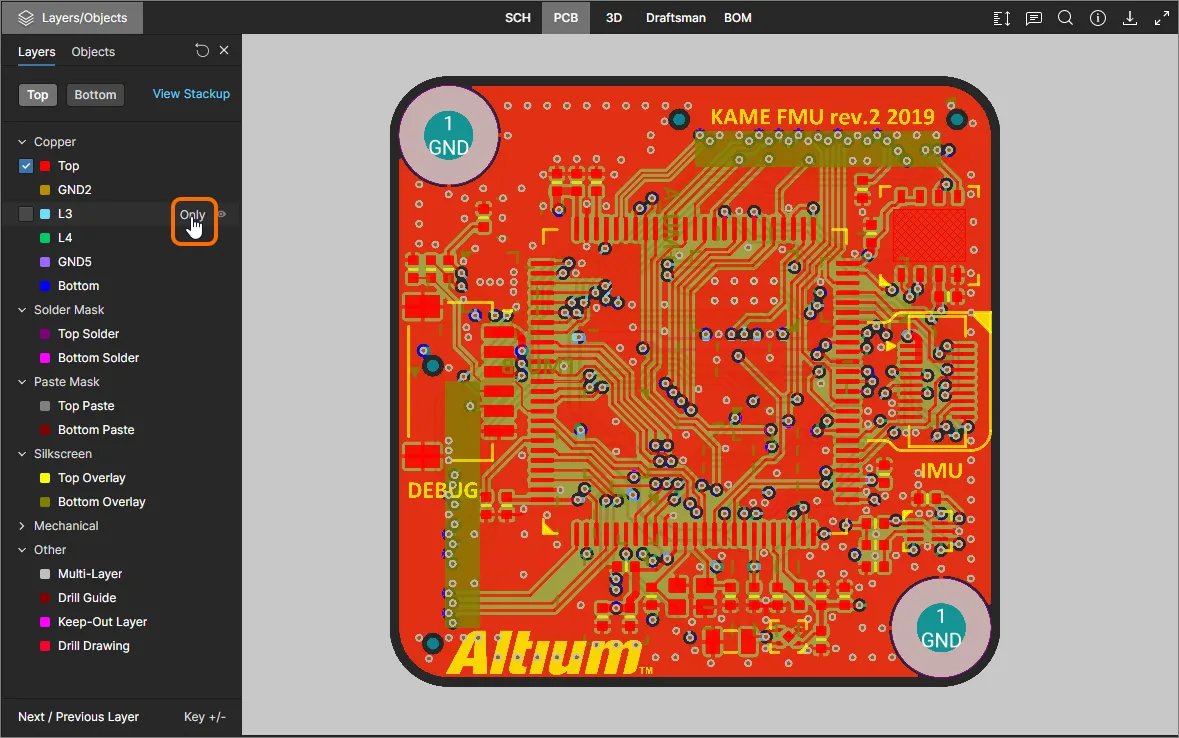
Чтобы быстро перейти в однослойный режим, наведите указатель на нужный слой и нажмите элемент управления
 . Все остальные слои будут скрыты. Нажмите элемент управления еще раз, чтобы выйти из однослойного режима.

-
Чтобы восстановить видимость слоев в том состоянии, в котором она была при первоначальном открытии проекта, нажмите элемент управления
в правом верхнем углу панели Layers/Objects.
Управление видимостью объектов
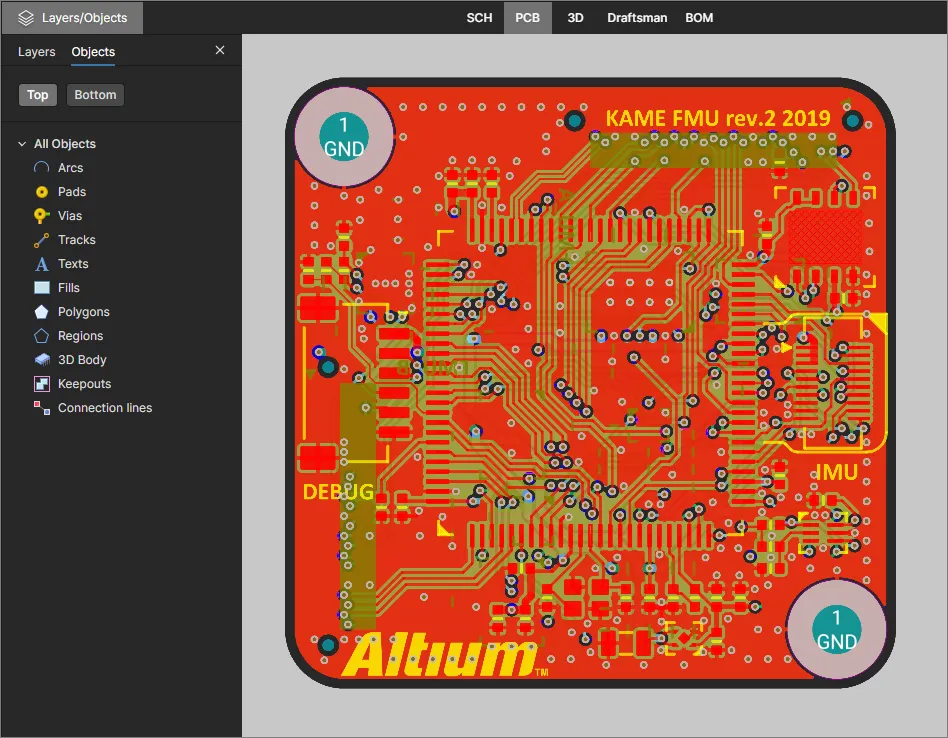
Управление видимостью объектов платы в представлении данных печатной платы осуществляется на панели Layers/Objects. Чтобы открыть настройки отображения объектов, нажмите элемент управления в левом верхнем углу представления, а затем выберите вариант просмотра Objects.
 Панель Layers/Objects в режиме просмотра Objects.
Выберите тип объекта в списке (или нажмите соответствующий значок  ), чтобы переключить его видимость. Можно выбрать несколько типов объектов. Используйте элемент управления , чтобы восстановить видимость объектов по умолчанию — все объекты видимы.

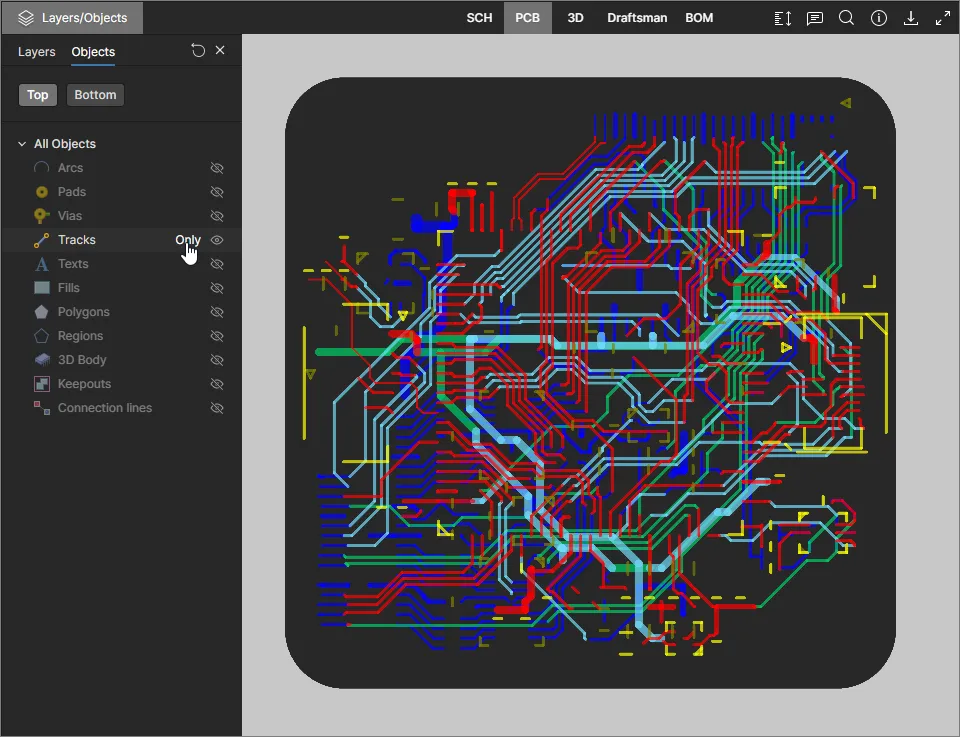
Чтобы отобразить только объекты определенного типа, используйте параметр Only в соответствующей строке списка. Будут отображаться только объекты этого типа, а видимость всех остальных типов объектов будет автоматически отключена. Используйте элемент управления , чтобы восстановить видимость объектов платы по умолчанию.


Просмотр нескольких документов печатных плат
Для проектов, содержащих дополнительные документы печатных плат, например панель печатных плат, прототип топологии платы или отдельный проект печатной платы с соответствующим документом схемы, веб-просмотрщик поддерживает отображение и перекрестное выделение для этих «неосновных» документов.
При открытии такого документа печатной платы для просмотра связанные функции веб-просмотрщика по возможности будут относиться к выбранной топологии платы, а в остальных случаях — к основной печатной плате (первой найденной в структуре проекта). Размещенные комментарии будут связаны с топологией платы, а такие функции, как навигация по цепям, просмотр стека слоев, измерения и данные панели Information, будут относиться к открытому дополнительному документу печатной платы.
 По умолчанию отображается первая печатная плата (расположенная выше остальных). Выберите другой документ печатной платы, чтобы открыть эту плату и связанные с ней функции веб-просмотрщика.
Такие функции веб-просмотрщика, как измерения на печатной плате, размещенные комментарии и поиск объектов, доступны и для дополнительных документов печатных плат. Если выбранный результат поиска или комментарий относится к другому документу печатной платы, комментарий или объект автоматически выбирается и подсвечивается в соответствующем документе, как показано ниже.
Функции веб-просмотрщика доступны для каждого документа печатной платы и связаны с ним.
Для дополнительных документов печатных плат по возможности поддерживается перекрестное выделение между основными представлениями проекта:
-
Если один документ схемы относится к двум печатным платам, например с разными топологиями, перекрестное выделение из этой схемы будет выполняться в основном (первом) документе печатной платы проекта.
-
В приведенном выше случае перекрестное выделение из любой из двух печатных плат откроет общий документ схемы.
-
Если у дополнительной печатной платы есть собственный связанный документ схемы, перекрестное выделение будет выполняться непосредственно между этими двумя документами.
-
Данные спецификации, стек слоев и загруженные данные моделирования относятся к проекту в целом.


Выполнение измерений
При просмотре платы в 2D — в представлении данных PCB — можно выполнять измерения. Для этого нажмите кнопку  . Откроется панель Measurements, курсор примет вид перекрестия, и включится режим измерений. Поддерживаются три режима измерений:
- Free — свободное измерение между любыми двумя точками в представлении данных без какой-либо привязки.
- Point to Point — измерение между любыми двумя точками в представлении данных с привязкой при наведении курсора на объект. Курсор будет меняться следующим образом:
-
 — центр контактной площадки или переходного отверстия.
-
 — вершина графического примитива.
-
 — середина сегмента дорожки.
-
 — произвольная точка в области просмотра.
- Object to Object — измерение между любыми двумя выбранными объектами в представлении данных. Поддерживаются контактные площадки, переходные отверстия, дорожки, заливки и области, которые подсвечиваются для выбора при наведении курсора.
Измерение выполняется следующим образом:
- В режиме Free или Point to Point установите курсор в начальную точку измерения (точка 1) и щелкните. Точка будет отмечена небольшим белым крестиком. В режиме Object to Object выберите первый объект (объект 1), который будет выделен.
- В режиме Free или Point to Point переместите курсор в нужную конечную точку (точка 2) и щелкните еще раз. При перемещении курсора отображается вспомогательная измерительная линия с текущим расстоянием в плоскости XY (от точки 1 до конца линии). В режиме Object to Object выберите второй объект (объект 2), который будет выделен.
- На панели Measurements отображаются измеренное расстояние в плоскости XY, расстояние по оси X (по горизонтали) и расстояние по оси Y (по вертикали). В режиме Object to Object расстояние в плоскости XY будет равно кратчайшему расстоянию между двумя выбранными объектами.
-
Продолжайте измерять расстояния между другими точками или объектами либо снова нажмите кнопку (или Esc), чтобы выйти из режима измерений.
 Пример измерения в режиме Object to Object.
3D
В этом представлении печатная плата отображается в 3D.
 Представление данных 3D отображает трехмерный вид печатной платы.
Управление просмотром
В основном окне просмотра доступны следующие действия:
-
Прокручивайте колесо мыши вперед или назад для увеличения или уменьшения масштаба.
-
Нажмите и удерживайте левую кнопку мыши, затем перетаскивайте курсор для вращения платы.
-
Нажмите и удерживайте правую кнопку мыши, затем перетаскивайте курсор для панорамирования документа.
-
Щелкните для выбора.
-
Нажмите R, чтобы сбросить вид документа (отобразить документ целиком).
-
Нажмите 2, чтобы открыть 2D-представление платы (вкладка PCB).
Draftsman
В этом представлении показаны документы Draftsman, доступные в проекте. Документ Draftsman также можно открыть для просмотра, выбрав его (*.PCBDwf) в дереве навигации слева. Как и другие представления проекта, представление Draftsman поддерживает комментирование документов.
 В представлении данных Draftsman отображаются все страницы выбранного исходного документа Draftsman.
Переключение между документами Draftsman
Изначально средство просмотра отображает первый доступный документ Draftsman в иерархии Source Documents. Чтобы открыть другой документ Draftsman, выберите его в дереве навигации на левой панели.

Управление просмотром
Для управления основной областью просмотра используются следующие действия:
- Прокручивайте колесо мыши вперед/назад, чтобы увеличить/уменьшить масштаб.
- Нажмите и удерживайте левую или правую кнопку мыши, затем перемещайте мышь для панорамирования документа.
- Нажмите R, чтобы сбросить вид документа (показать документ целиком).
BOM
В этом представлении показана спецификация проекта. Она формируется на лету на основе исходных документов схем или документа ActiveBOM (*.BomDoc), если он включен в проект. Представление интерактивно, поддерживает настройку и содержит актуальные данные о компонентах, полученные из ресурсов Altium по цепочкам поставок.

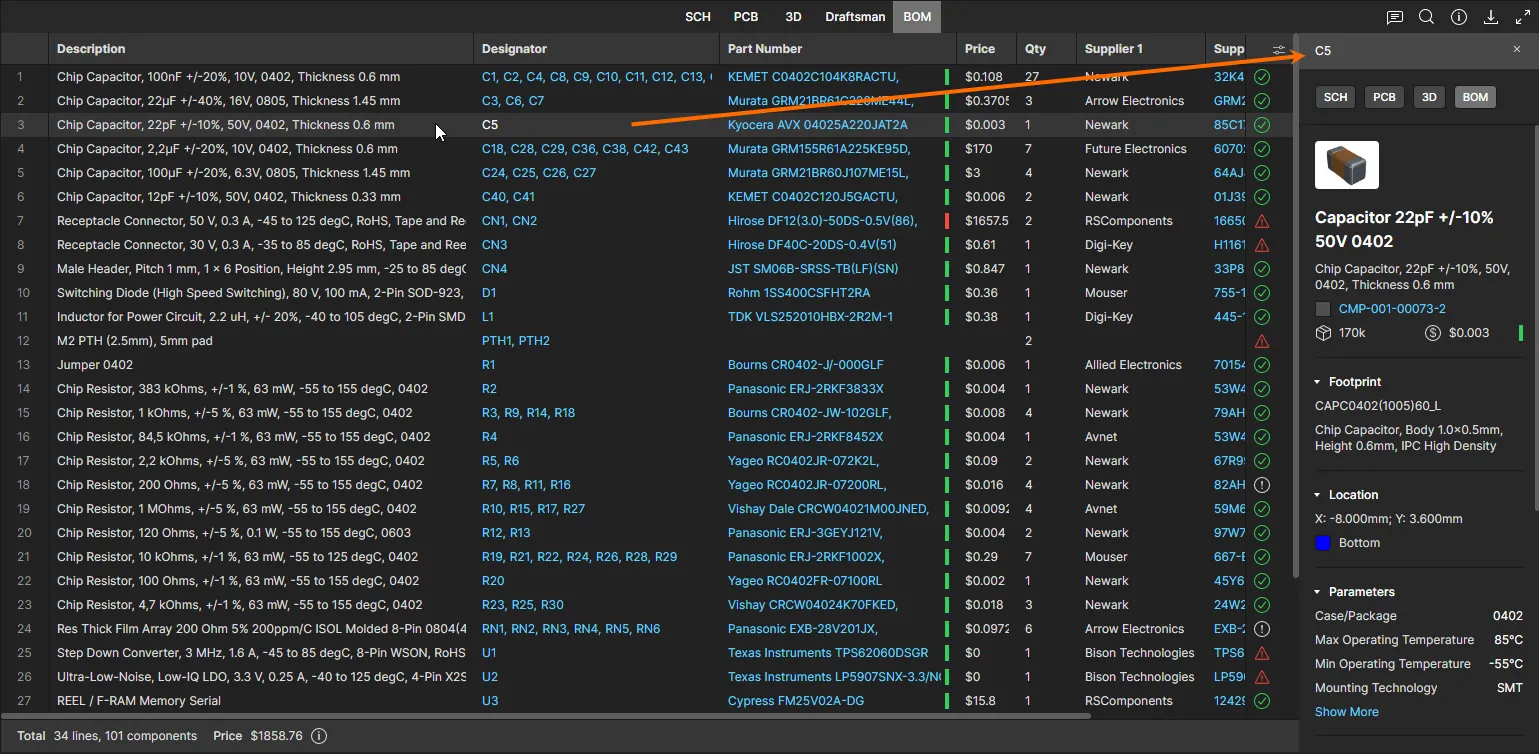
В BOM отражены все компоненты, необходимые для сборки одной платы. Также выполняется проверка корректности текущих данных, результаты которой обозначаются значками состояния, например:  ошибок нет/ОК,
  повторяющееся значение компонента,
  компонент снят с производства или недостаточен складской запас. Информация о ценах поступает через сервисы поставщиков компонентов Altium, которые также предоставляют веб-ссылки на данные о компонентах и поставщиках.
При работе с этим представлением учитывайте следующее:
-
Нажмите на артикул производителя компонента, чтобы перейти по веб-ссылке к соответствующему компоненту производителя.
-
Нажмите на артикул поставщика компонента, чтобы перейти по прямой веб-ссылке к информации о компоненте на сайте поставщика.
-
Нажмите на позиционное обозначение, чтобы перейти к этому компоненту в других представлениях данных с помощью перекрестного выбора.
-
Записи можно сортировать по столбцу, переключая его заголовок между порядком по возрастанию (
 ) и по убыванию (
 ).
).
-
Перетащите границу между заголовками, чтобы изменить ширину столбца.
-
Используйте меню настройки столбцов (
 ), чтобы указать, какие столбцы отображаются в представлении. Доступные варианты определяются всеми параметрами компонентов BOM.

-
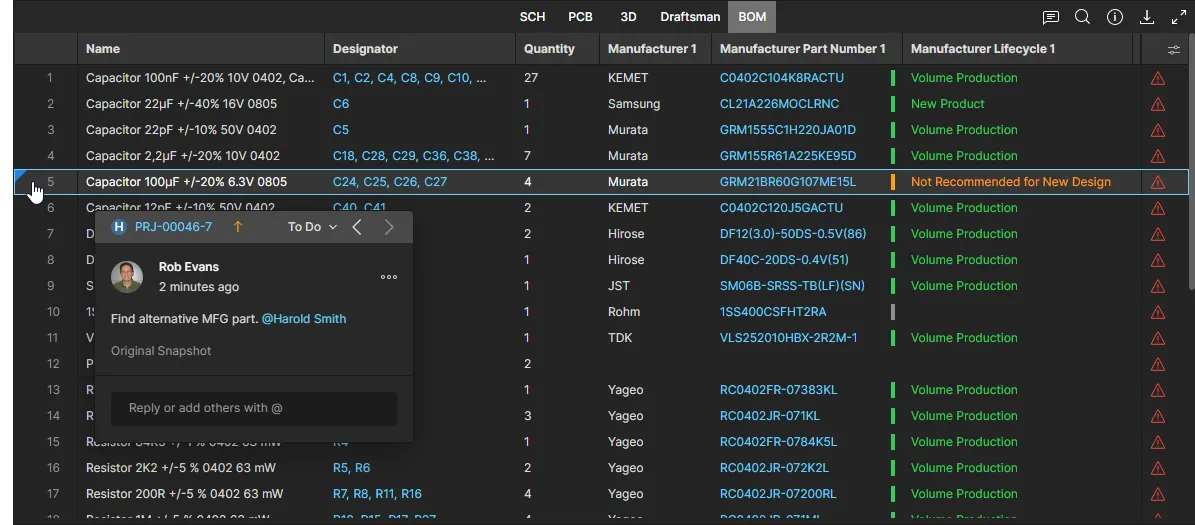
Комментарий, добавленный к строке в представлении данных BOM, отмечается значком в начале строки. При выборе этого значка соответствующий комментарий открывается в окне комментариев. Обратите внимание, что комментарии к BOM недоступны в Altium Designer.

-
Используйте поле Search над списком (
 ), чтобы быстро найти нужный компонент.
-
Сравнить данные BOM можно в представлениях проекта «Выпуски» или «История». Подробнее см. в разделе «Сравнение BOM».
Если в проект включен документ ActiveBOM, представление BOM использует его настройки, такие как пользовательские столбцы, псевдонимы столбцов, заданные проверки, номера строк и т. д.
Подробнее о создании и настройке документа ActiveBOM см. в разделе «Управление BOM с помощью ActiveBOM».
 Настройки включенного в проект документа ActiveBOM применяются к веб-представлению BOM.
Расширенные данные от SiliconExpert
Если у вашей компании есть учетная запись SiliconExpert и включена функция интеграции с SiliconExpert в Altium 365, параметрические данные о компонентах из SiliconExpert становятся доступны в представлении документа BOM вашего рабочего пространства, при выборе Part Choice для компонента, а также в BOM Portal. Расширенные данные SiliconExpert для оценки рисков, связанных с компонентами производителей, загружаются в документ BOM по запросу в виде параметров, позволяющих оценить вероятность снятия компонента с производства, соответствие стандартам, риски поставок и другие факторы.
Параметрические данные SiliconExpert для BOM отображаются в отдельных столбцах параметров, отмеченных значком  . Эти значки также используются в раскрывающемся меню «Настройка столбцов».
 Представление BOM рабочего пространства со всеми включенными данными SiliconExpert. Обратите внимание, что по умолчанию включены только параметры Lifecycle, YTEOL и RoHS.
Чтобы в полной мере использовать эти расширенные данные для закупок, оценивайте значимость значений параметров с учетом ваших требований. Подробные сведения см. в разделе «Параметры, доступные из SiliconExpert». Обратите внимание, что интеграция с SiliconExpert также доступна в Altium Designer — см. раздел «Получение данных о компонентах из SiliconExpert в Altium Designer».
Расширенные данные от Z2Data
Аналогично описанному выше, если для вашей компании включена функция интеграции с Z2Data в Altium 365 и она активирована на странице Admin рабочего пространства — см. раздел «Настройка приложения Z2Data», — в рабочем пространстве становятся доступны расширенные параметрические данные о компонентах и цепочках поставок от Z2Data.
Параметры Z2Data, отмеченные значком  , можно включить в BOM проекта через раскрывающееся меню Column Settings (
 ). Включенные (отмеченные флажком) параметры добавляются в представление BOM в виде столбцов, в которых для каждой строки BOM отображается соответствующий параметр Z2Data — см. пример.

Представление многоплатного проекта
В этом представлении отображаются схема и 3D-модель, настроенные для документов многоплатного проекта. Документы верхнего уровня — схема многоплатного устройства (MBS) и сборка (MBA) — содержат данные об электрических и физических соединениях между дочерними проектами многоплатного устройства, то есть подпроектами, которые вместе образуют многоплатный проект.
Представление данных многоплатного устройства открывается при открытии проекта многоплатного устройства из основного представления Projects рабочего пространства. Оно содержит вкладки схемы (MBS), сборки плат (MBA) и сводных данных BOM, которые показывают устройство как систему взаимосвязанных дочерних проектов. Выберите пункт Child Projects в дереве навигации, чтобы просмотреть и открыть составляющие (дочерние) проекты многоплатного устройства.


Информационная панель MBS
Щелкните любой модуль, соединение или точку входа на схеме MBS, чтобы просмотреть подробные сведения о нем на панели Information справа. Здесь представлены все данные о соединениях вплоть до уровня цепей. Щелкните значок  , чтобы открыть панель Comments and Tasks и разместить комментарий на модуле, точке входа, соединении или в свободной области. Подробнее см. ниже в разделе «Комментарии».


Панель объектов MBA
Откройте панель Objects ( ) в представлении MBA, чтобы указать, какие модули плат и объекты 3D-данных должны отображаться в представлении сборки многоплатного устройства. Используйте значок
  рядом с каждым объектом для переключения его видимости, а значок
  в верхней части панели — для сброса представления с отображением всех объектов.


Представление проекта жгута
В этом представлении отображаются основные виды соединений и компоновки для документов проекта жгута. Специализированные документы Harness Wiring Diagram (*.WirDoc) и Harness Layout Drawing (*.LdrDoc) содержат данные о проводах и кабелях между разъемами, а также о физической конструкции жгута. Проекты жгутов также могут включать документы Draftsman с дополнительной информацией и документ ActiveBOM с подробными сведениями о необходимых деталях жгута. Обратите внимание, что проект жгута можно интегрировать с проектом многоплатного устройства, чтобы представить имеющиеся в нем соединения жгутового типа.
Подробную информацию о создании проектов жгутов см. в разделе Проектирование жгутов в Altium Designer.
Проект жгута открывается со страницы Projects рабочего пространства. Представление содержит вкладки для каждого включенного типа документов (соединения, компоновка, Draftsman и спецификация), а сведения об объекте, выбранном в основных видах соединений или компоновки, отображаются на панели Information справа — см. раскрывающийся раздел ниже.


 . Комментарии, в том числе с
 Информационная панель жгута
Щелкните компонент, провод, кабель, сросток, пучок или объект в представлениях Wiring/Layout, чтобы просмотреть подробные сведения о нем на панели Information справа. Информация о компоненте включает его имя и описание, связанные параметры, контакты соединений и назначенные обжимные гнездовые контакты. Для проводов жгута отображаются основные данные о цвете и калибре, а для пучков проводки жгута перечисляются входящие в них объекты (компоненты и провода) и параметры.


Представление изготовления
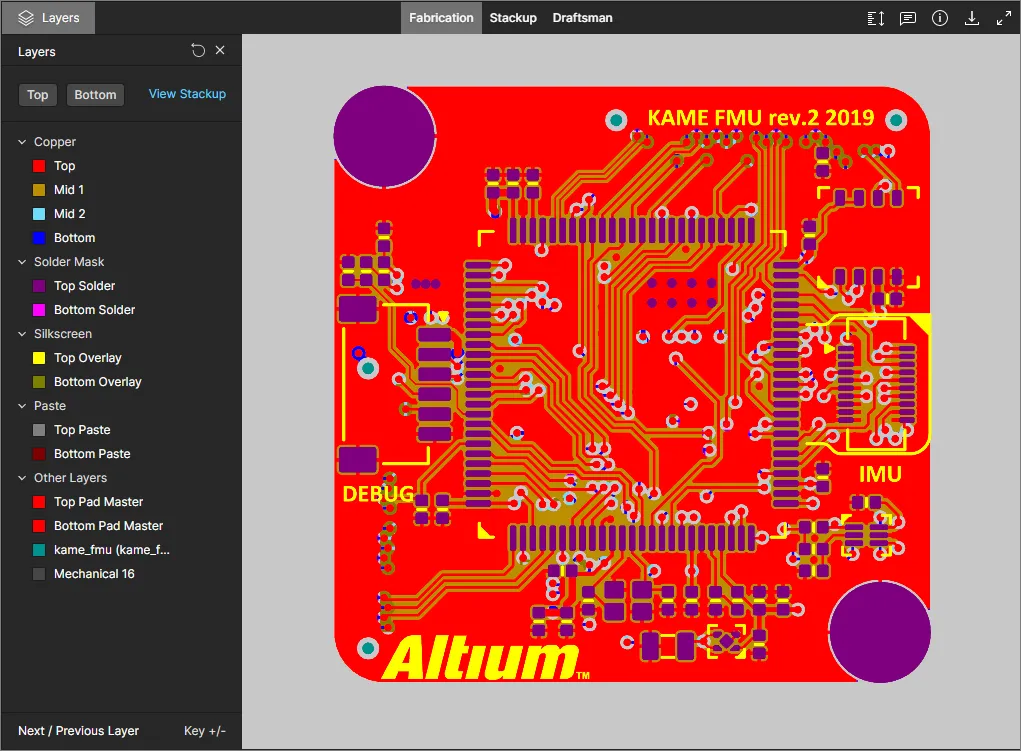
Это представление содержит средство просмотра Gerber для проверки данных Gerber и данных для изготовления:
-
В общем снимке данных Gerber.
-
В выпущенном проекте рабочего пространства (в области
FAB»Gerberраздела Files).

Элементы управления просмотром
В основном окне просмотра доступны следующие способы управления:
-
Прокручивайте колесо мыши вперед или назад для увеличения или уменьшения масштаба.
-
Нажмите и удерживайте левую или правую кнопку мыши, затем перетаскивайте документ для панорамирования.
-
Нажимайте + или – на цифровой клавиатуре, чтобы переходить вперед или назад по списку слоев в режиме одного слоя.
-
Нажмите R, чтобы сбросить вид документа (показать документ целиком).
Управление видимостью слоев
Управление видом и видимостью слоев в представлении данных Gerber/Fabrication выполняется с помощью панели Layers . Чтобы открыть эту панель, щелкните элемент управления  в левом верхнем углу представления.

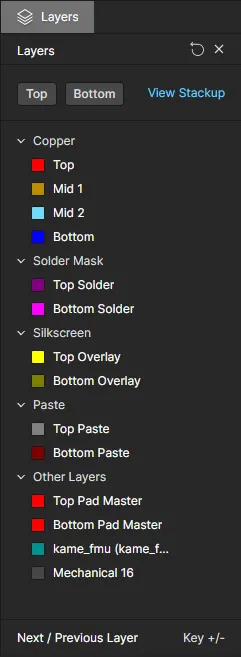
Слои Gerber сгруппированы по следующим категориям:
- Copper — все используемые сигнальные слои и внутренние слои-плоскости.
- Solder Mask — Top Solder, Bottom Solder.
- Silkscreen — Top Overlay, Bottom Overlay.
- Paste — Top Paste, Bottom Paste.
- Other Layers — включая Top Pad Master, Bottom Pad Master, NC Drill (в формате *.txt) и Mechanical xx.
Используйте элементы управления Top View и Bottom View в верхней части панели, чтобы быстро переключаться между отображением Gerber-слоев верхней и нижней стороны соответственно. В обоих случаях внутренние медные слои, механические слои и слой сверловки NC Drill будут скрыты.

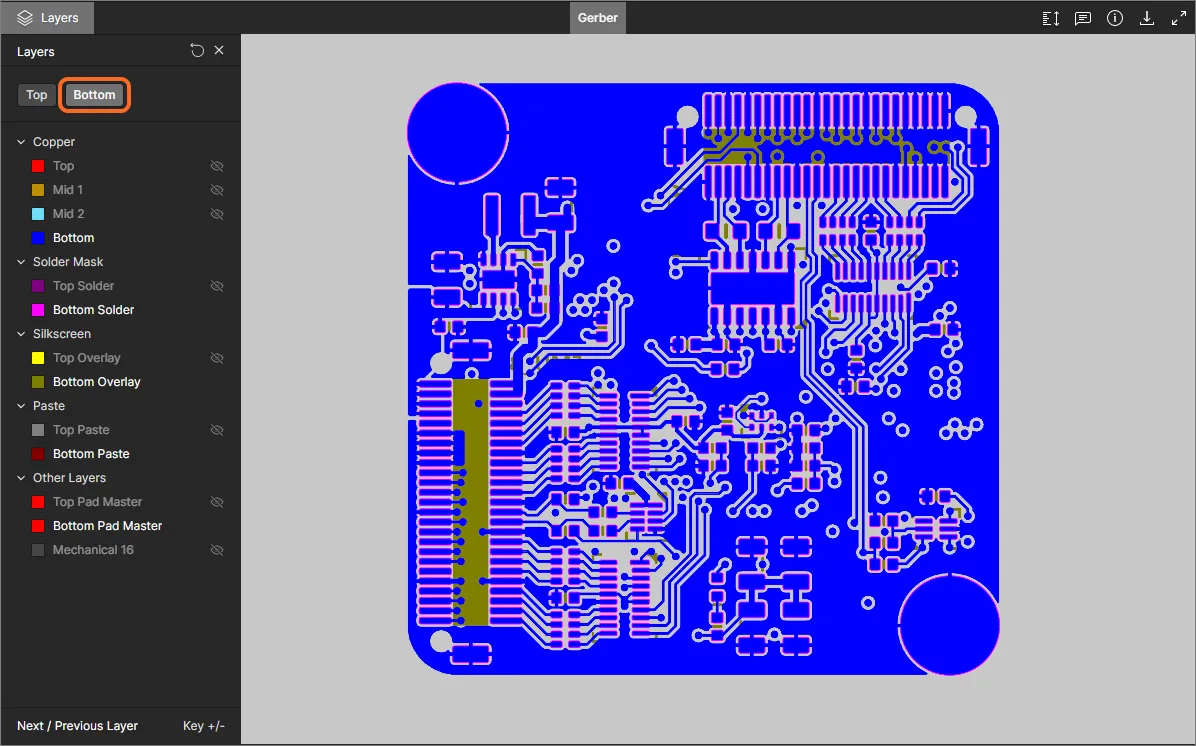
При работе с видимостью слоев на панели Layers/Objects учитывайте следующее:
-
Название видимого слоя отображается на панели без затенения (например, ). Название скрытого слоя отображается затененным (например, ), а справа от него — значок .
-
Чтобы скрыть видимый слой, щелкните его строку либо наведите на нее указатель и нажмите значок справа. Чтобы отобразить скрытый слой, щелкните его строку либо наведите на нее указатель и нажмите значок справа.
-
Чтобы скрыть целую группу слоев (например,
Solder Mask), наведите указатель на строку группы и нажмите значок справа. Если все слои группы скрыты, их можно отобразить, наведя указатель на строку группы и нажав значок справа. Обратите внимание: если в группе есть как видимые, так и скрытые слои, для нее отображается значок . Нажмите его, чтобы скрыть все оставшиеся видимые слои, затем нажмите еще раз (теперь значок имеет вид ), чтобы отобразить все слои.
-
Чтобы быстро перейти в режим одного слоя, наведите указатель на нужный слой и нажмите элемент управления . Все остальные слои будут скрыты. Нажмите элемент управления еще раз, чтобы выйти из режима одного слоя.

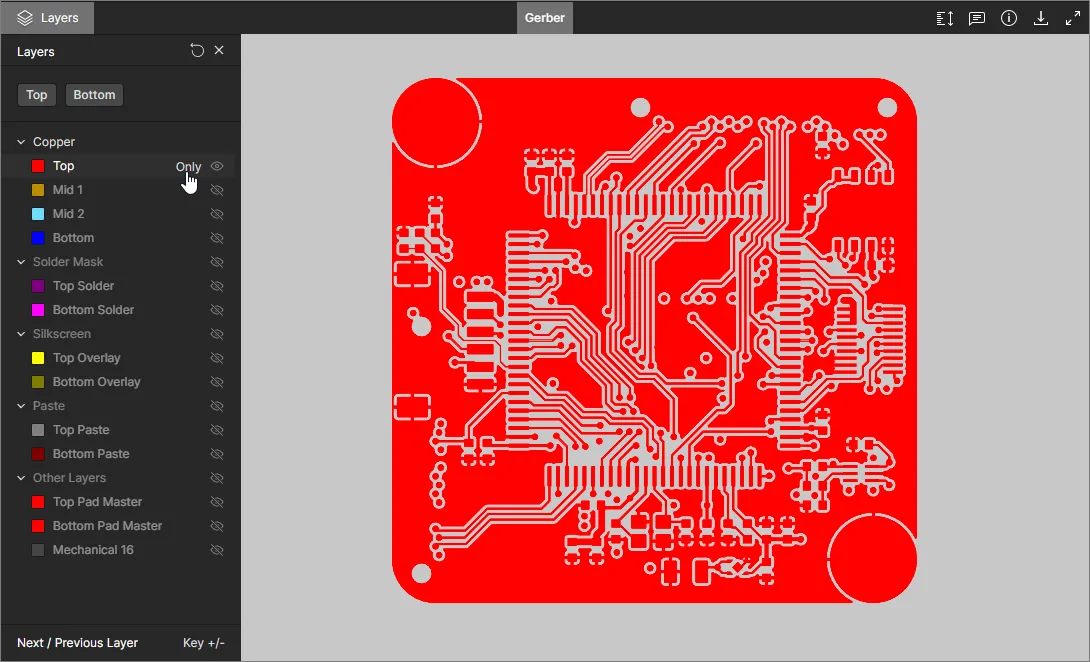
-
Чтобы восстановить видимость слоев, заданную при первоначальном открытии Gerber-данных, нажмите элемент управления
 в правом верхнем углу панели Layers/Objects.
Выполнение измерений
При просмотре Gerber-данных в представлении Gerber/Fabrication можно выполнять измерения. Для этого нажмите кнопку . Откроется панель Measurements, указатель примет вид перекрестия и включится режим измерения. Измерение выполняется следующим образом:
-
Поместите указатель в точку начала измерения (точка 1) и щелкните. Точка будет отмечена небольшим белым крестиком.
-
Переместите указатель в нужную конечную точку (точка 2) и щелкните еще раз. При перемещении указателя отображается вспомогательная измерительная линия с текущим расстоянием в плоскости XY (от точки 1 до конца линии).
- На панели Measurements отображаются измеренное расстояние в плоскости XY, расстояние по оси X (по горизонтали) и расстояние по оси Y (по вертикали).
-
Продолжайте измерять расстояния между другими точками или снова нажмите кнопку (либо Esc), чтобы выйти из режима измерения.
 Пример измерения.
Выполнение сравнения Gerber-данных
При просмотре пакета Gerber-файлов, к которому вам предоставлен доступ, можно сравнить текущие данные с другим пакетом Gerber-данных. Обычно сравнивают Gerber-данные, сформированные для последовательных выпусков проекта или на основных этапах разработки.
Чтобы запустить сравнение, выберите пункт Compare Geber в меню  представления, а затем укажите другой набор Gerber-данных для сравнения в открывшемся окне Compare Gerber: перетащите в него пакет Gerber-файлов или найдите и выберите подходящий файл. По завершении сравнения откроется представление Gerber Compare, в котором можно подробно изучить изменения графики и цепей между двумя наборами Gerber-данных.
Подробнее см. в соответствующих разделах Сравнение проектных Gerber-данных или Автономное средство просмотра Gerber Compare.
 Если вам предоставлен доступ к пакету Gerber-данных, можно напрямую сравнить текущий пакет с загруженным.

Просмотр стека слоев
Графическое представление стека слоев печатной платы текущего проекта — физической структуры слоев платы — доступно из нескольких разделов Web Viewer. Представление стека слоев показывает внутреннюю структуру платы и сопутствующие данные, такие как типы слоев, материалы и размеры.
Информацию о работе со стеком слоев платы в Altium Designer см. в разделе Настройка стека слоев.
Представление стека слоев предоставляет заинтересованным участникам непосредственный доступ к ключевой производственной информации без необходимости создавать и выпускать документ стека слоев Draftsman или извлекать сведения из выпущенных выходных Gerber-файлов. Оно доступно в разделах, где представлены исходные файлы проекта, например в представлении проекта, снимке выпущенной версии проекта или отправленном производственном пакете.
Чтобы открыть представление стека слоев, выберите команду Stackup View на панели информации о плате в средстве просмотра проекта либо в меню слоев при просмотре печатной платы. Таким же образом представление стека слоев открывается при просмотре снимка проекта для выпущенной версии.

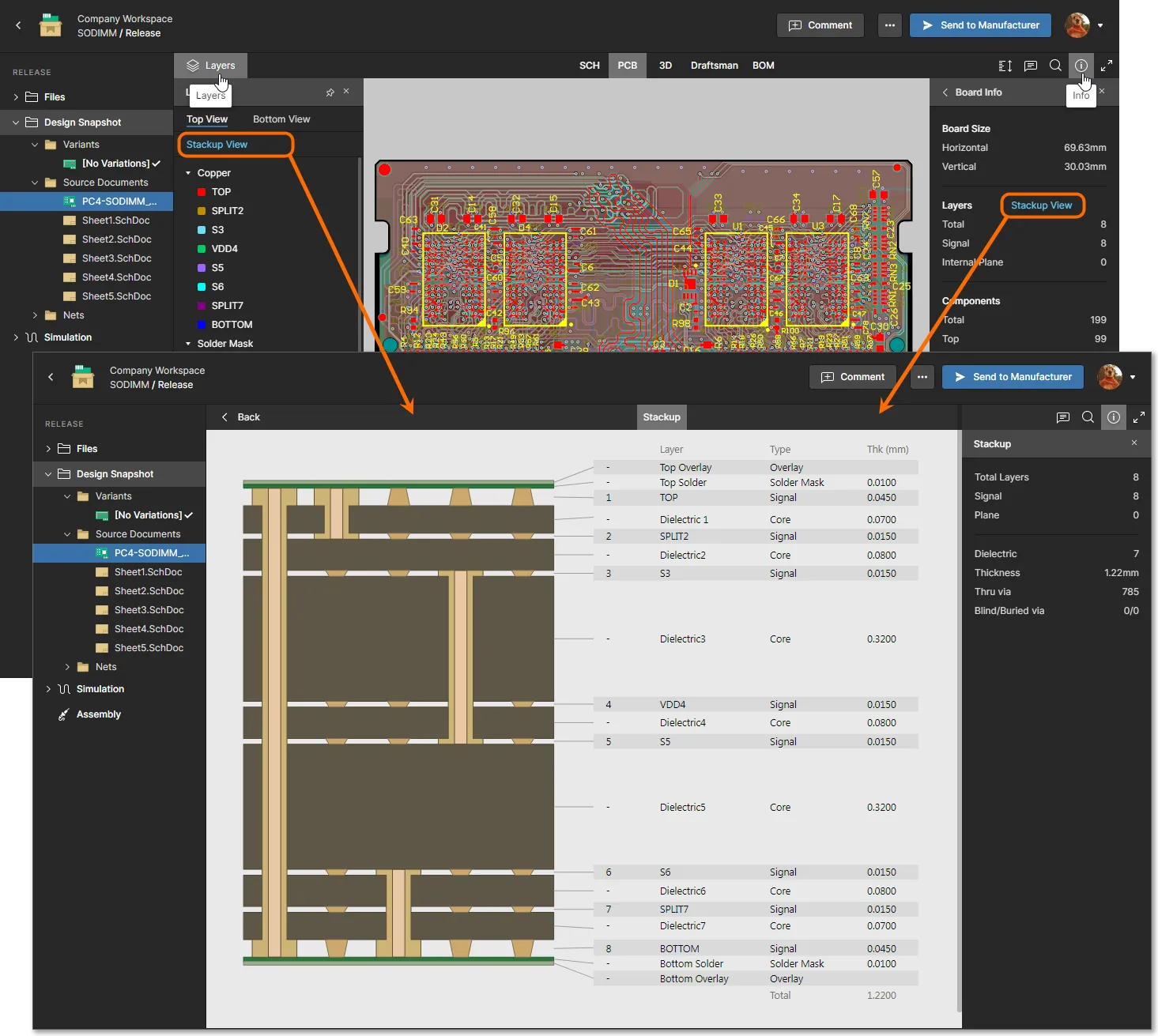

Как и в других представлениях веб-просмотрщика, в представлении стека слоев можно оставлять комментарии. Комментарий можно добавить к любому элементу стека слоев: выберите его графический объект, а затем введите комментарий в контекстном окне комментирования, при необходимости упомянув пользователей и назначив ответственных. Обратите внимание: при комментировании стека слоев рисование от руки и выделение области недоступны.

Подробнее о добавлении комментариев см. в разделе «Комментарии» ниже.
Другие документы
Файлы документов других типов, сохраненные в исходном проекте Altium Designer, доступны в рабочем пространстве в представлении Design, в разделе Other Documents. Эти файлы, не относящиеся к САПР (обычно технические требования к проекту, справочные материалы, журналы состояния и т. п.), хранятся под управлением системы контроля версий вместе с основными файлами проекта. Выбранный файл можно скачать с помощью соответствующего значка  или из основной области просмотра. Исключение составляют PDF-файлы: они автоматически открываются в средстве просмотра PDF рабочего пространства.

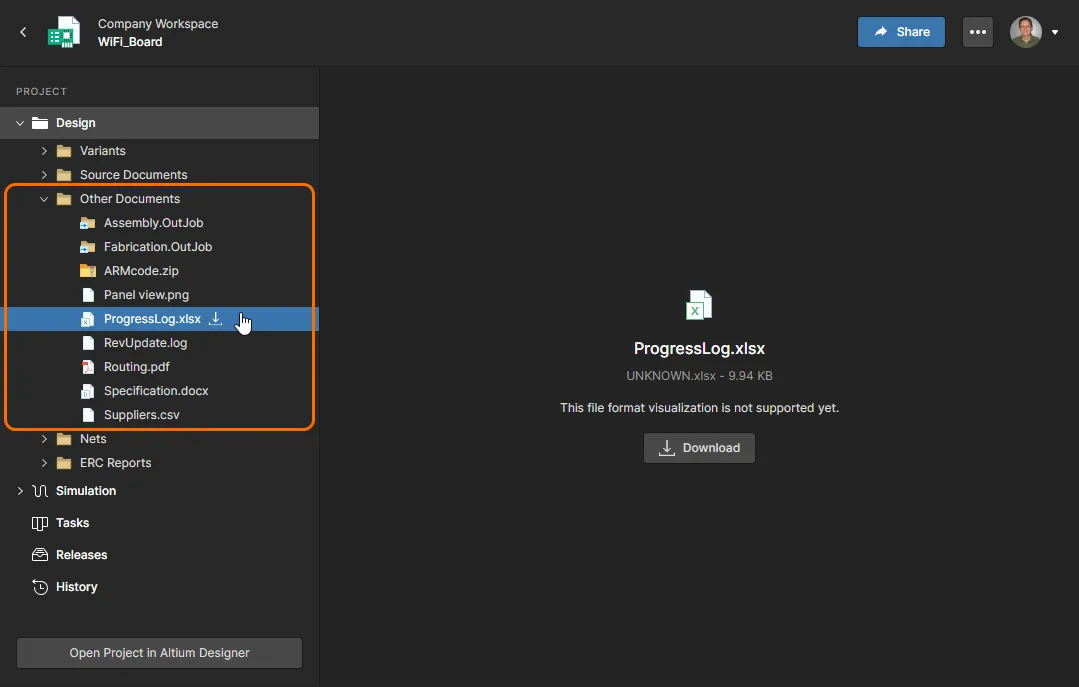
Отчеты DRC и ERC
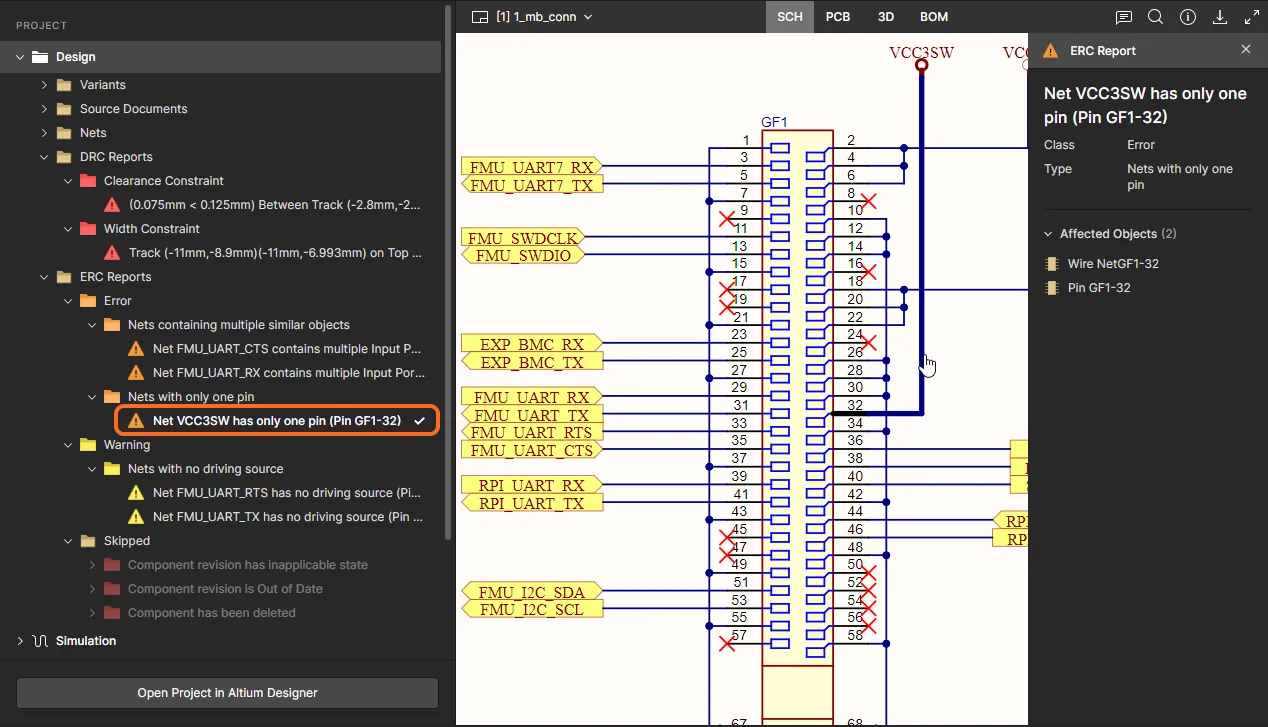
Веб-просмотрщик включает отчеты о проверке правил проектирования (DRC) и электрических правил (ERC) для текущего проекта. Они формируются на основе исходных данных проекта в соответствии с настройками, заданными в Altium Designer и сохраненными в документах проекта. Это позволяет удобно просматривать ошибки и нарушения правил, не открывая проект в Altium Designer.
Отчеты доступны в виде раскрывающихся списков в разделе Project панели навигации Design. Они формируются динамически по мере необходимости, например после обновления проекта и его повторного сохранения на сервере из Altium Designer. Обратите внимание: отчет DRC или ERC включается только при обнаружении соответствующих ошибок.
 Проверки правил проектирования и электрических правил выполняются сервером для последующего просмотра результатов, когда это применимо.
Раскройте отчет DRC или ERC, чтобы увидеть содержащиеся в нем категории. Каждая категория раскрывается в список обнаруженных нарушений, ошибок, предупреждений и т. д. Нарушение DRC, которое было допущено в Altium Designer, отмечается значком  рядом с соответствующей записью.
При выборе конкретной записи открывается соответствующий документ, а нужная область отображается с подходящим масштабом и положением. На информационной панели Report справа отображаются полные сведения о выбранной записи, включая информацию о правиле, классе и типе, а также о конкретных затронутых объектах.

Общие элементы интерфейса
Следующие элементы управления (все они расположены в группе в правом верхнем углу) являются общими для различных представлений данных:
-
 — переключает правую панель в режим Comments and Tasks, в котором можно добавлять комментарии, управлять ими и назначать их пользователям в качестве задач. Подробные сведения см. в разделе «Комментарии» ниже.
-
 — открывает Search , позволяя искать компоненты и/или цепи. Эта функция доступна в представлениях данных SCH, PCB и 3D (но не в представлении BOM , где предусмотрен собственный поиск, и не в представлениях Gerber/Fabrication ). Подробнее об использовании поиска см. в разделе Поиск.

-
 — открывает панель Info.

Если ни один объект не выбран, панель дополнительно разделена на два представления:
-
Controls — содержит список доступных элементов управления при просмотре представлений данных SCH, PCB, 3D и Gerber/Fabrication (некоторые элементы доступны только в определенных представлениях).
-
Board Info — содержит сводную информацию о проекте: Board Size (размеры платы по осям X и Y); Layers (общее количество сигнальных слоев и слоев-плоскостей, а также количество слоев каждого типа); Components (общее количество компонентов всех типов с разбивкой по верхней и нижней сторонам платы); Nets (общее количество). Это представление панели отсутствует для представления данных Gerber/Fabrication .
-
— позволяет скачать данные. Подробнее о том, какие данные доступны или могут быть доступны для скачивания в зависимости от типа просматриваемых данных, см. в разделе Скачивание.
-
 — включает полноэкранный режим.
-
 — позволяет выйти из полноэкранного режима (также можно нажать Esc).
Поддержка вариантов
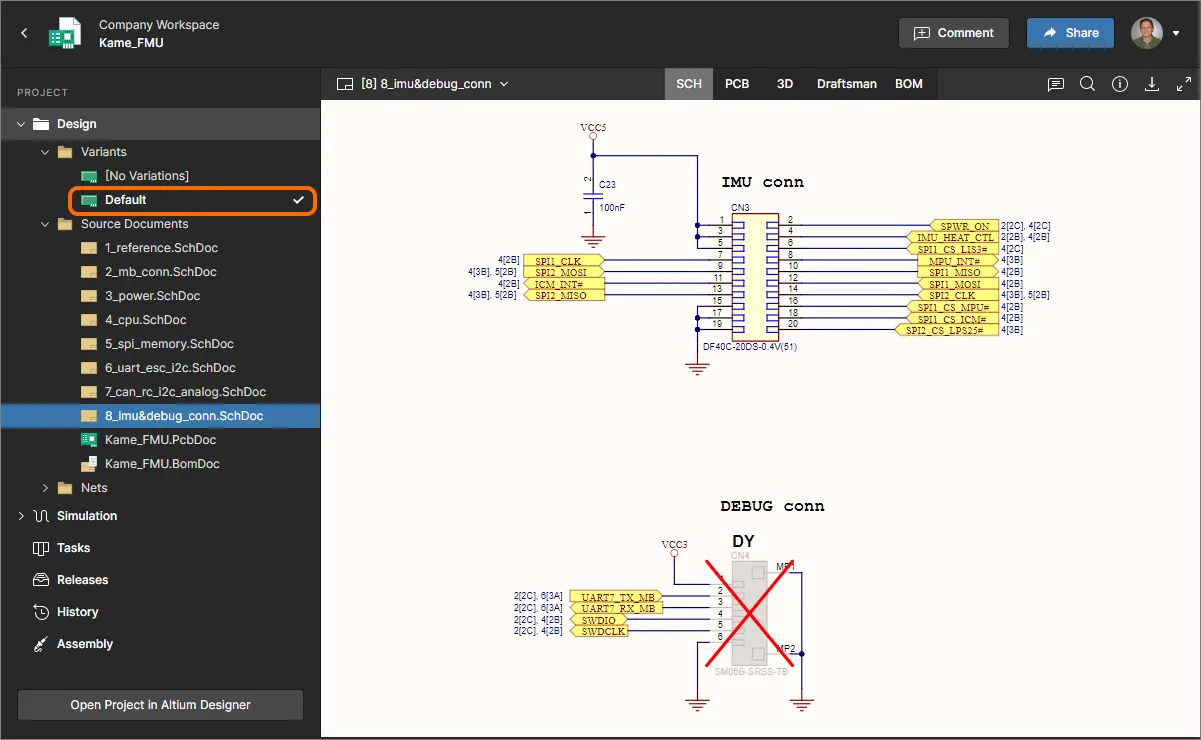
При просмотре исходных данных проекта, содержащего заданные варианты, можно переключаться между ними в различных представлениях данных. На левой панели навигации отображается список доступных вариантов. По умолчанию выбран [No Variations], соответствующий базовому проекту.
 Доступ к заданным вариантам проекта.
Выберите вариант из списка всех вариантов, заданных для проекта. Текущее представление данных обновится в соответствии с выбранным вариантом, включая включенные параметры отображения неустанавливаемых компонентов (в представлениях данных SCH и PCB ). В представлениях данных 3D и BOM компонент будет отображаться или присутствовать в списке только в том случае, если он устанавливается.

Выбор объектов
При просмотре исходных данных проекта выбрать объект можно в представлениях данных SCH, PCB и 3D следующим образом:
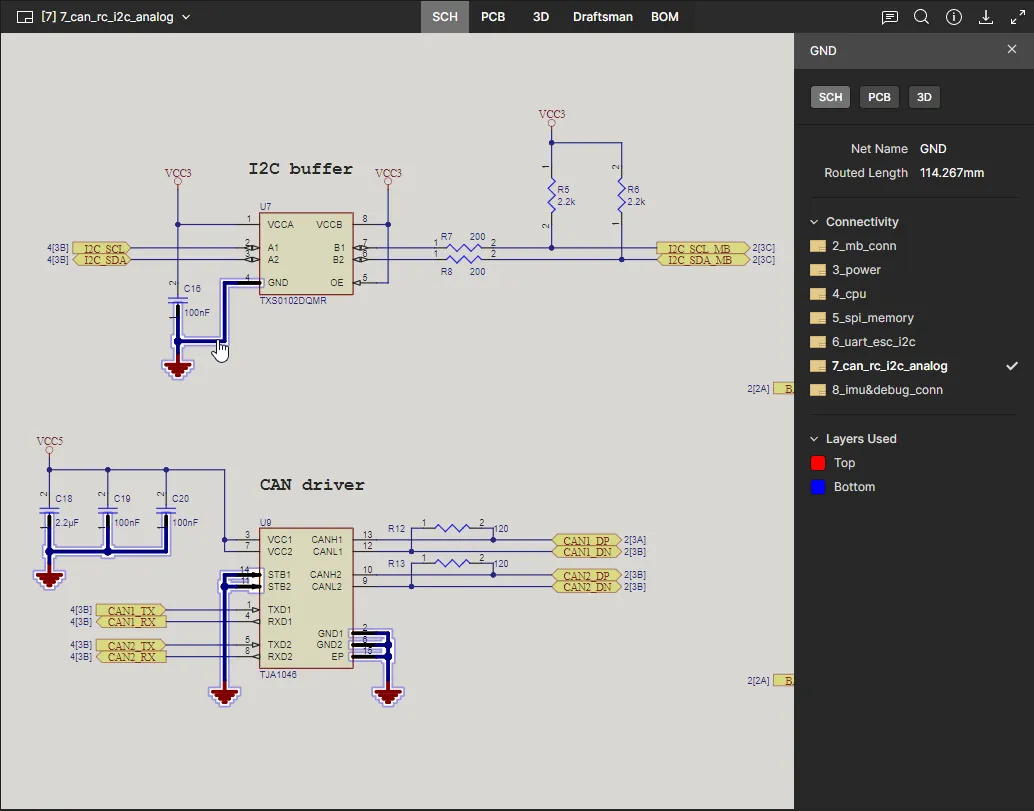
- В представлении данных SCH (выбор компонентов и цепей) — наведите курсор на компонент или провод и щелкните, чтобы выбрать его. Применяются подсветка и маскирование, при этом полностью видимым остается только выбранный компонент или цепь. Информация о выбранном компоненте или цепи отображается на панели справа.

-
В представлении данных PCB (выбор компонентов, контактных площадок, переходных отверстий, сегментов дорожек и цепей) — наведите курсор на объект поддерживаемого типа и щелкните, чтобы выбрать его. Применяется маскирование, при этом полностью видимым остается только выбранный объект. Информация о выбранном объекте отображается на панели справа.
 ).
). 
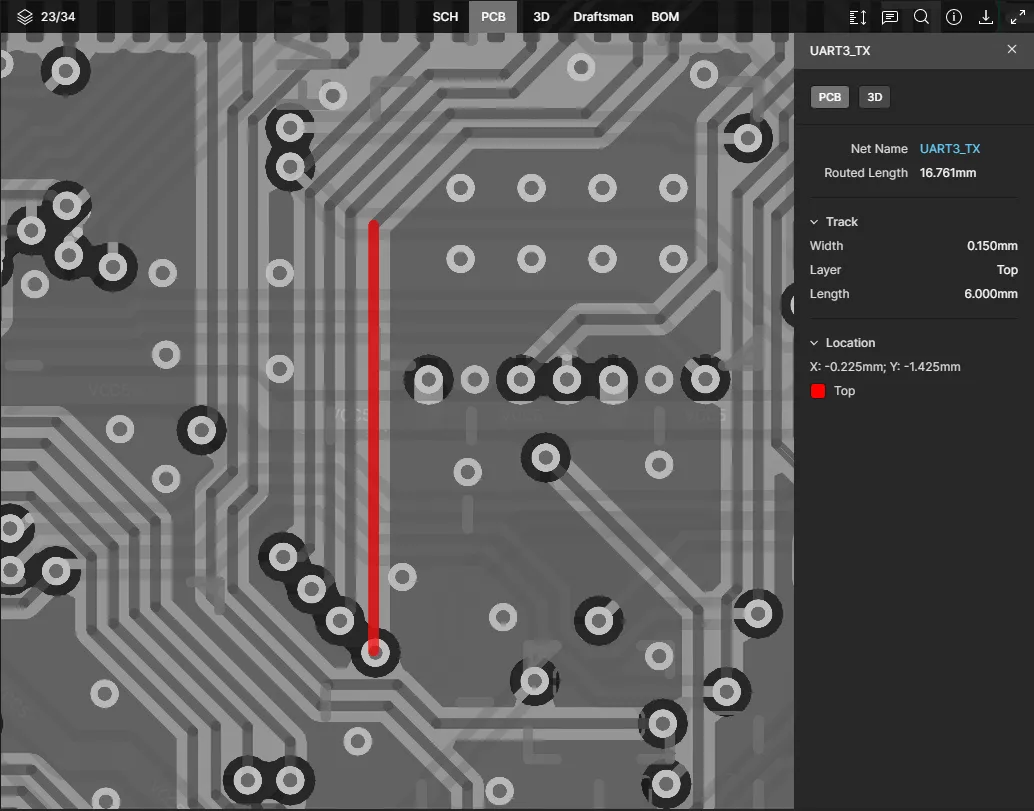
Щелкайте объект повторно, чтобы поочередно выбирать цепи и объекты под курсором, или выполните двойной щелчок, чтобы сразу выбрать связанную с этим объектом цепь.
- В представлении данных 3D (выбор компонентов, контактных площадок и переходных отверстий) — наведите курсор на компонент, контактную площадку или переходное отверстие и щелкните, чтобы выбрать объект. Применяется маскирование, при этом полностью видимым остается только выбранный объект. Информация о выбранном объекте отображается на панели справа.

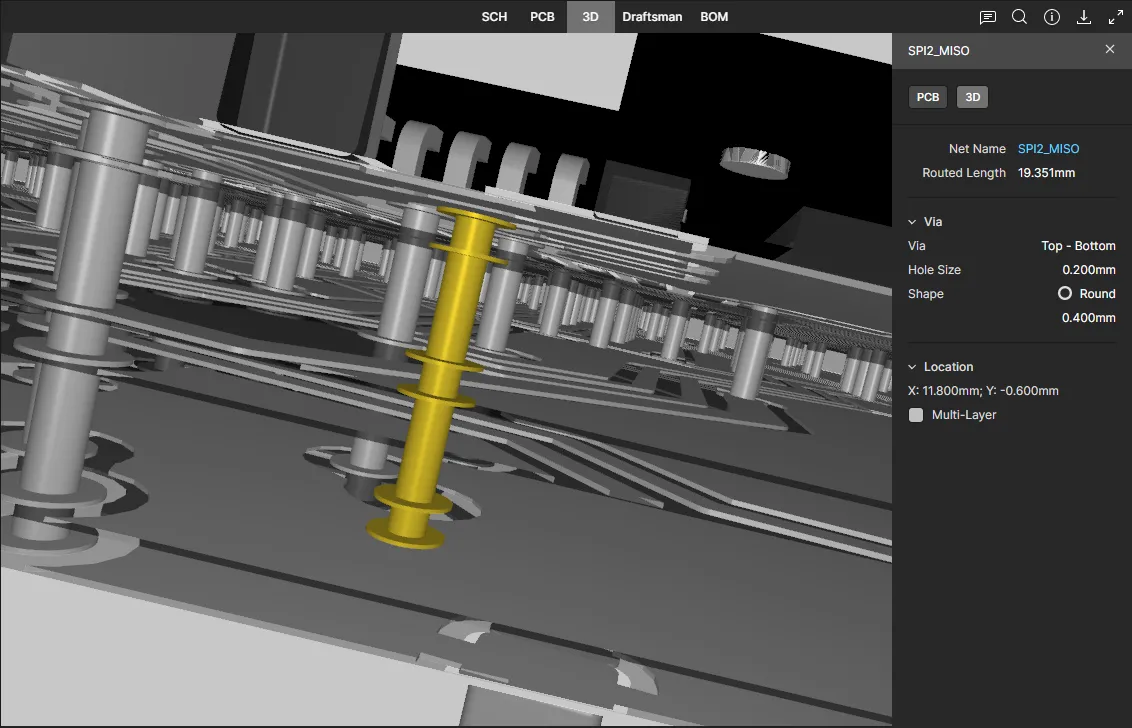
Выбор цепей
Разверните раздел Nets на панели Projects, чтобы открыть список цепей проекта. Выберите запись в списке, чтобы найти и подсветить соответствующую цепь в представлениях схемы, платы и 3D, а также отобразить сведения о ней на информационной панели справа. На этой панели представлены список слоев, на которых расположена цепь, и список содержащих ее документов схемы, которые можно выбрать.

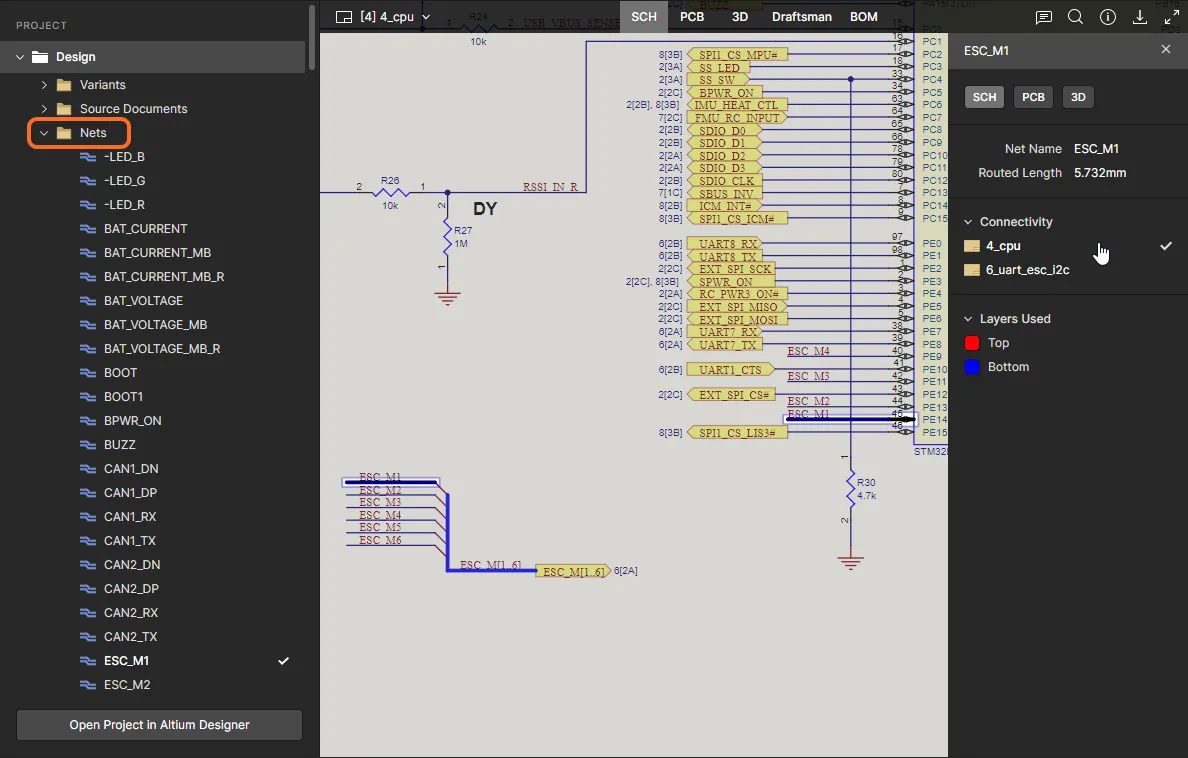
Чтобы просмотреть выбранную цепь во всех совместимых представлениях, выберите SCH, PCB или 3D на верхних вкладках либо на вкладках представлений информационной панели цепи справа.


Перекрестный выбор
При просмотре исходных данных проекта объект поддерживаемого типа, выбранный в активном представлении данных, также выделяется в одном или нескольких других представлениях, где это применимо. Это позволяет быстро переходить к тому же объекту в других представлениях с помощью перекрестного выбора. Для перекрестного выбора также доступны элементы управления на панели справа, которая отображается при выборе объекта в основном окне просмотра.
 Элементы управления перекрестным выбором (для выбранного компонента).
В следующих раскрывающихся разделах приведено несколько примеров поддерживаемых сценариев перекрестного выбора:
Перекрестный выбор компонента из представления данных SCH/PCB/3D
Выберите нужный компонент в активном представлении данных, затем нажмите один из элементов управления, чтобы перейти к этому компоненту в целевом представлении данных. В представлениях данных SCH, PCB и 3D (которые открываются нажатием элементов управления SCH, PCB или 3D ) компонент будет выделен и, по возможности, показан в увеличенном масштабе. Также будет применено маскирование, при котором полностью видимым останется только выбранный компонент.


В представлении данных BOM (которое открывается нажатием элемента управления BOM ) будет выделена строка соответствующего компонента.

Перекрестный выбор компонента из представления данных BOM
Щелкните позиционное обозначение компонента, к которому требуется перейти. Откроется представление данных, которое было активным перед переходом в представление BOM . Компонент будет выделен и, по возможности, расположен по центру и показан в увеличенном масштабе. Также будет применено маскирование, при котором полностью видимым останется только выбранный компонент. Затем можно использовать элементы управления (SCH, PCB, 3D и BOM) для перекрестного выбора этого компонента в других представлениях данных, как описано выше.

Перекрестное выделение цепи из представления данных SCH
Выберите нужную цепь на документе схемы в представлении данных SCH , затем нажмите один из элементов управления (PCB, 3D), чтобы выполнить перекрестное выделение этой цепи в целевом представлении данных. Выбор также доступен в верхней части панели информации. Цепь будет выделена и, по возможности, показана в увеличенном масштабе; при этом будет применено маскирование, чтобы полностью видимой оставалась только выбранная цепь.


Перекрестное выделение контактной площадки, переходного отверстия или дорожки из представления данных PCB
Выберите нужную контактную площадку, переходное отверстие или сегмент дорожки на плате в представлении данных PCB , затем нажмите элемент управления 3D , чтобы выполнить перекрестное выделение этой контактной площадки, переходного отверстия или сегмента дорожки в представлении данных 3D. Объект будет выделен и, по возможности, показан в увеличенном масштабе; при этом будет применено маскирование, чтобы полностью видимым оставался только выбранный объект.


Перекрестное выделение между вкладками браузера
Перекрестное выделение также динамически поддерживается между вкладками или окнами браузера. Откройте два экземпляра проекта в отдельных вкладках браузера и включите параметр Cross Select Across Tabs на панели Info средства просмотра (доступен при выборе объекта). После этого перекрестное выделение между двумя представлениями в браузере будет выполняться в реальном времени.
Поиск
Related information: Справочник поисковых запросов и Расширенный поиск по проекту.
При просмотре исходных документов проекта интерфейс Web Viewer предоставляет расширенные средства поиска на основе запросов — от простого поиска по проекту до узкоспециализированного поиска с использованием терминов запросов и логики фильтрации. Чтобы воспользоваться поиском, выберите поле Search в верхней части средства просмотра или выполните команду Ctrl+K. Поиск также включает многократно используемые выражения, соответствующие контексту и перечисленные в разделе Recent. 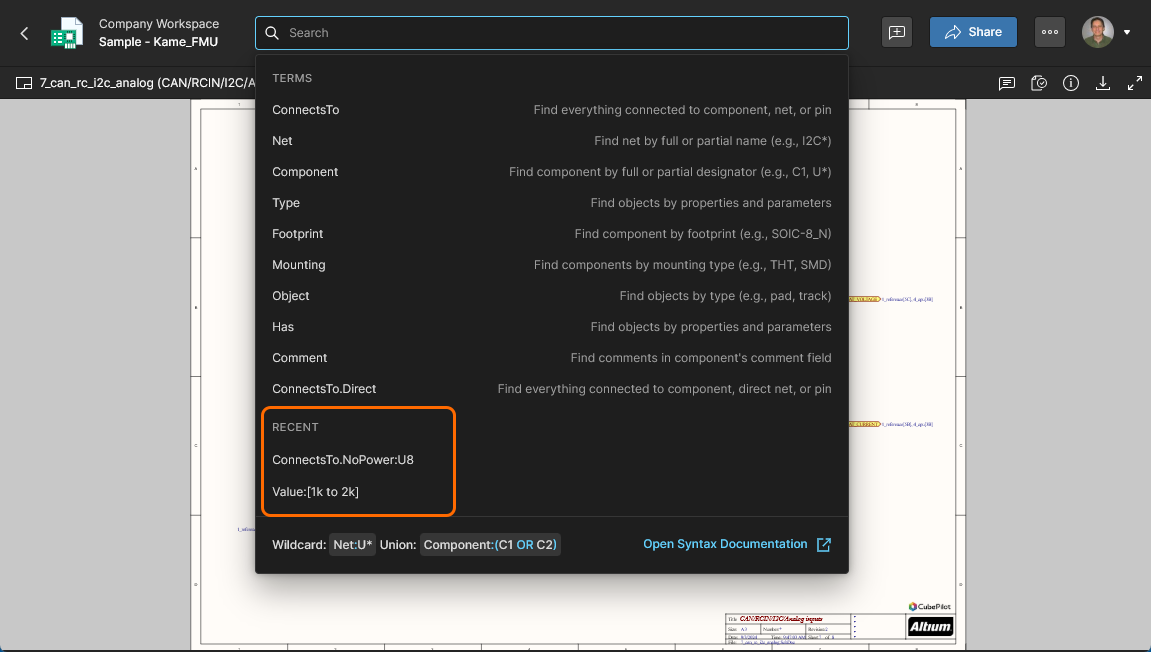
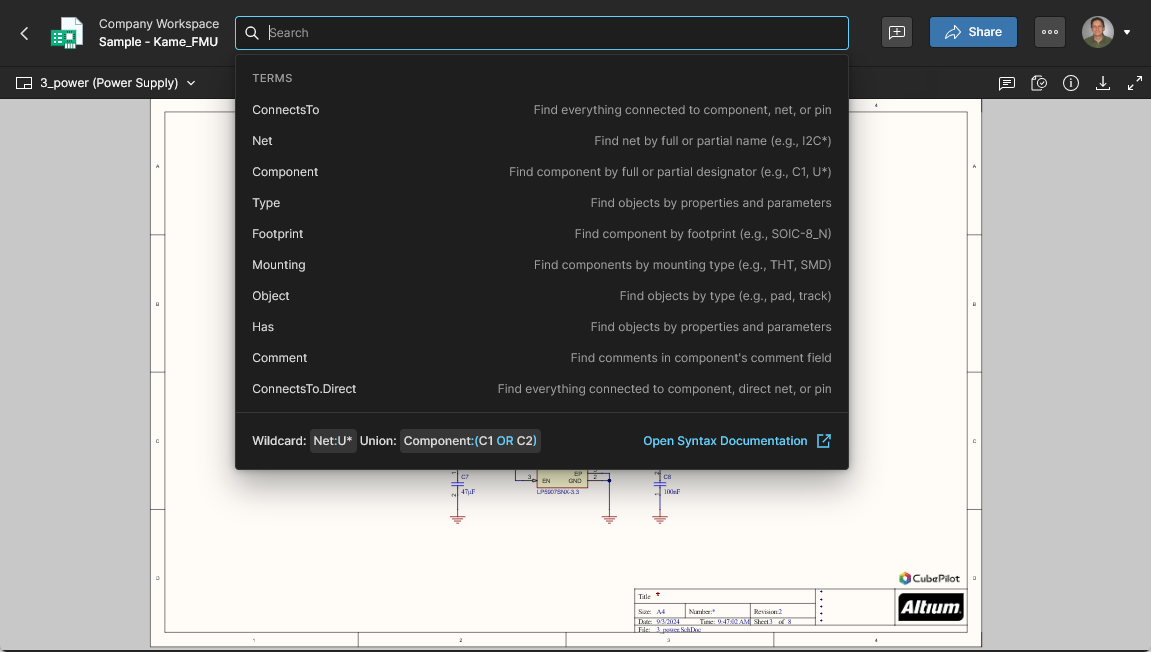 Контекстно-зависимый интерфейс поиска Web Viewer предлагает подсказки на основе доступных данных проекта и текущего ключевого слова запроса.
При выборе поля поиска в раскрывающемся списке отображаются доступные ключевые слова запросов (Terms), а по мере ввода динамически предлагаются подсказки на основе данных текущего проекта. Простые запросы, например для поиска определенного компонента или цепи, можно вводить напрямую. 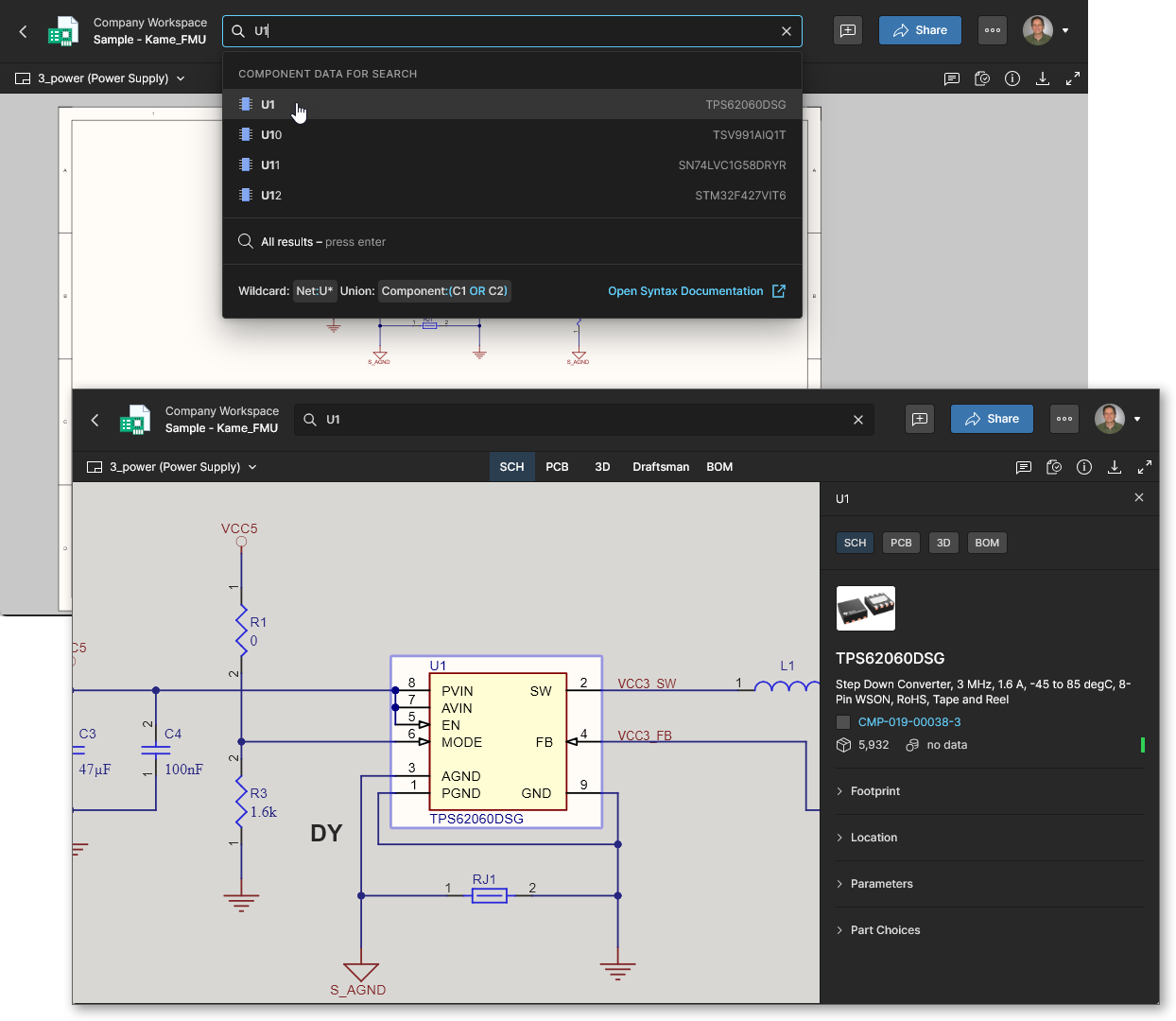
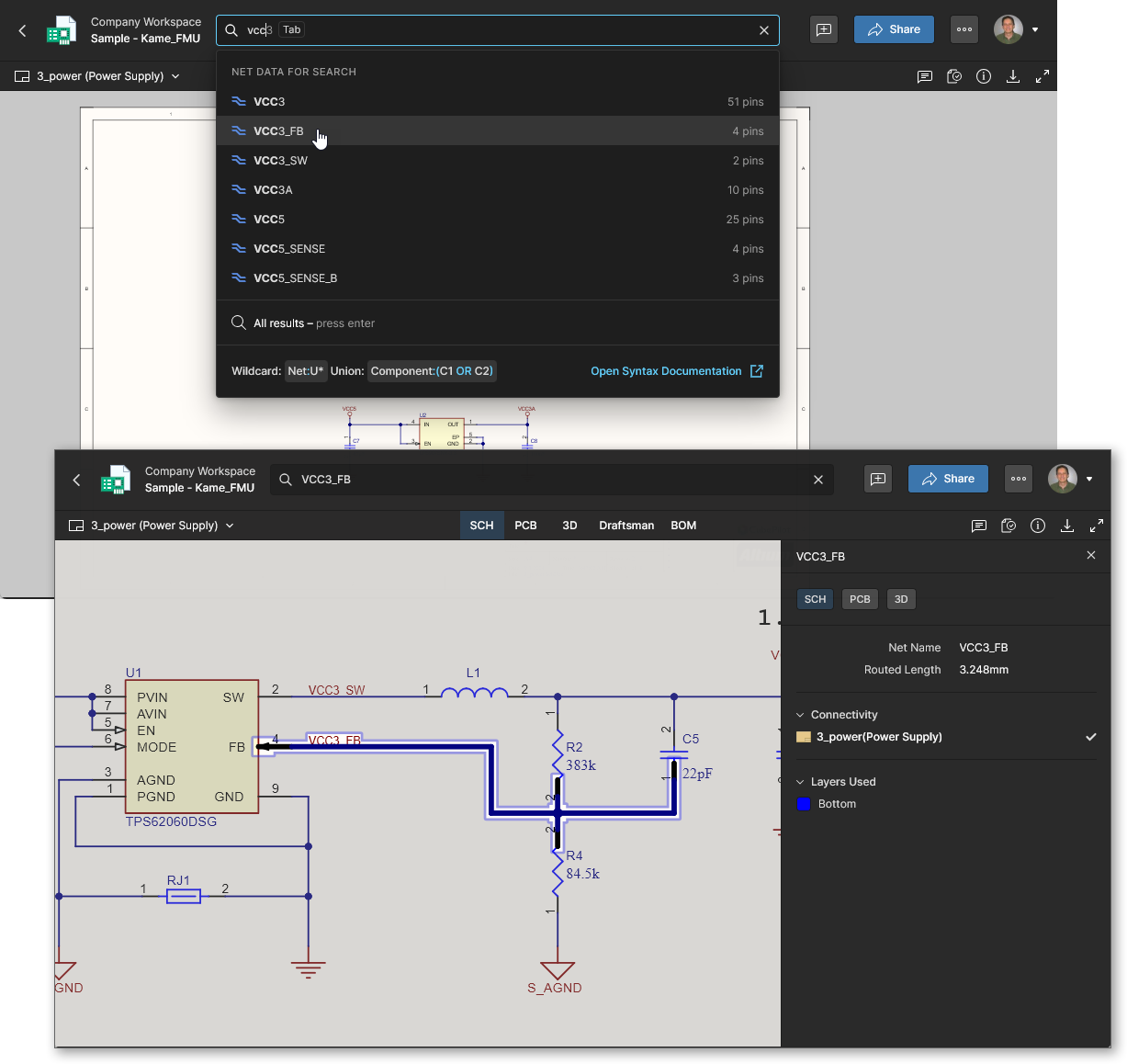 Обратите внимание: поиск не учитывает регистр символов и поддерживает подстановочные знаки для частичного совпадения ключевых слов. Например,
 VCC* найдет все записи цепей с префиксом «VCC».
Расширенные термины поиска обеспечивают гибкий поиск по определенным критериям. В этом помогают контекстные подсказки, которые появляются в раскрывающемся списке поиска по мере ввода. Команды используют стандартный синтаксис field:value. Элементы проекта можно находить и выделять по объекту или типу (например, Object:Port 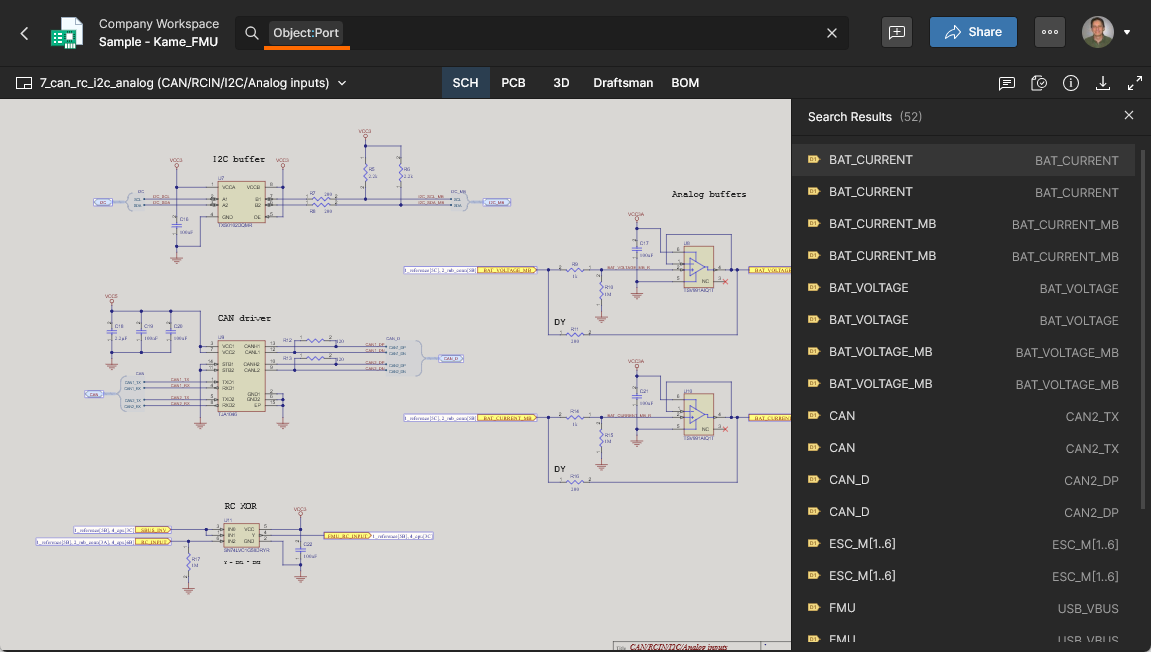 ,
, Type:IC 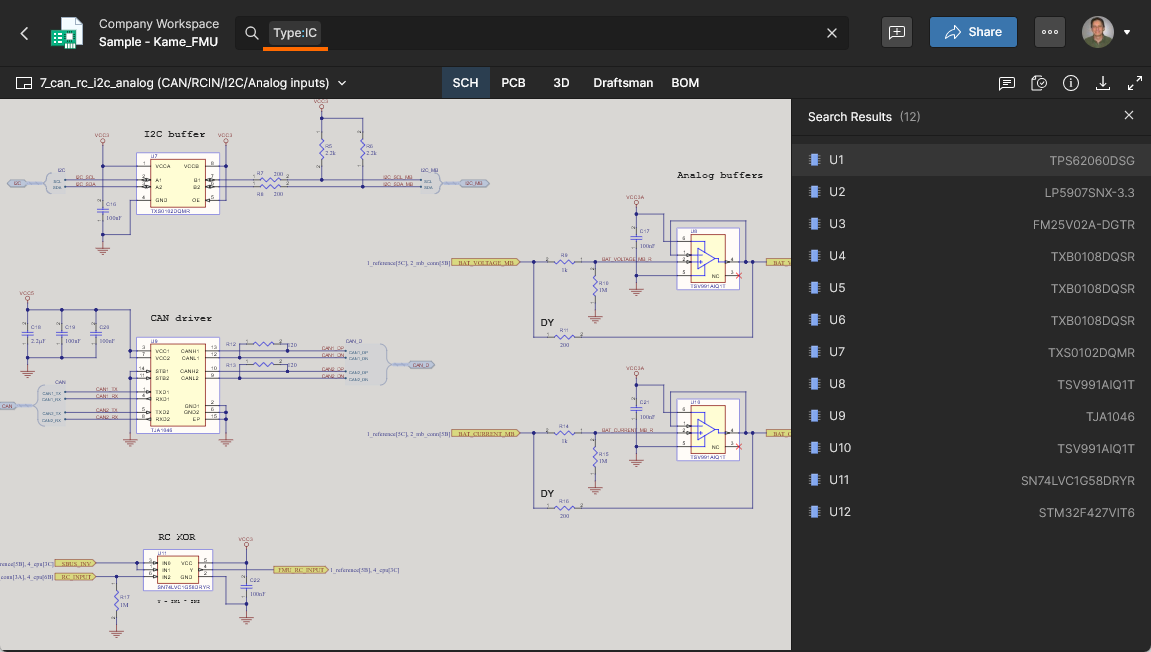 ), по свойствам (например,
 Value:1k 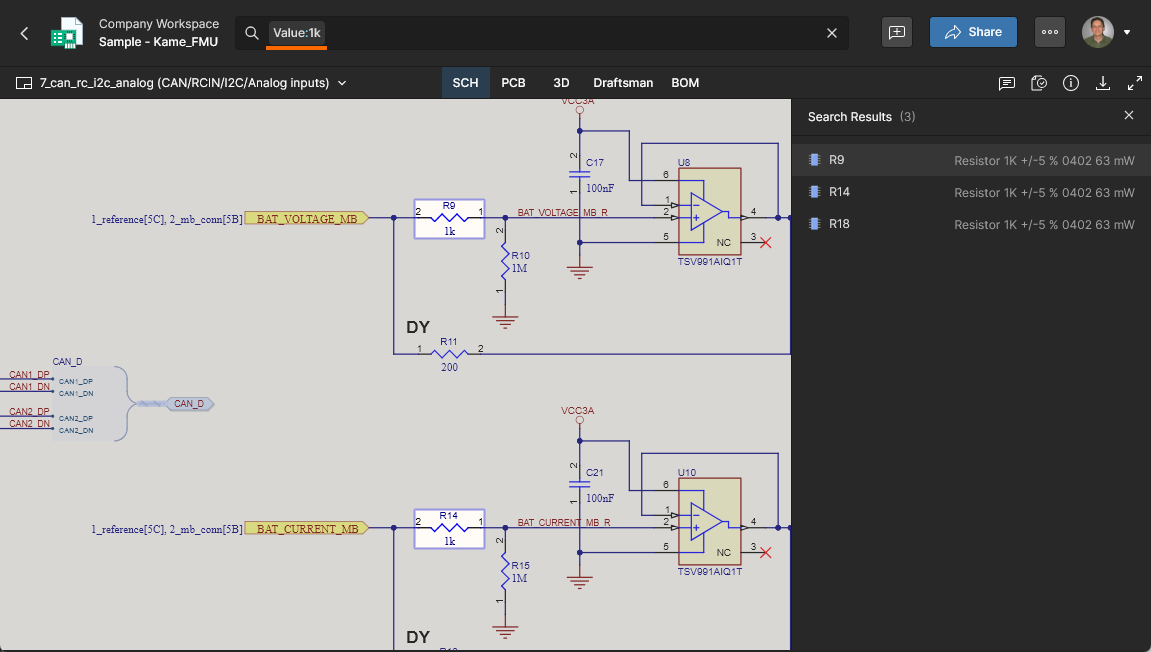 ,
, Package:0402 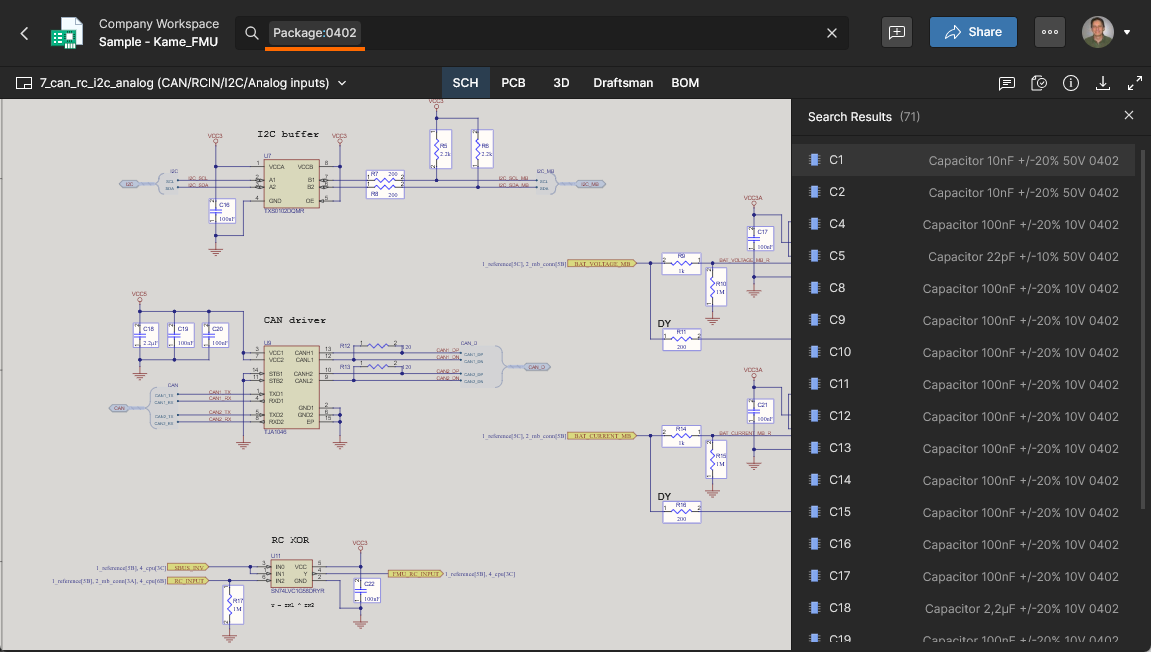 ), по определенным параметрам (например,
 Tolerance:5% 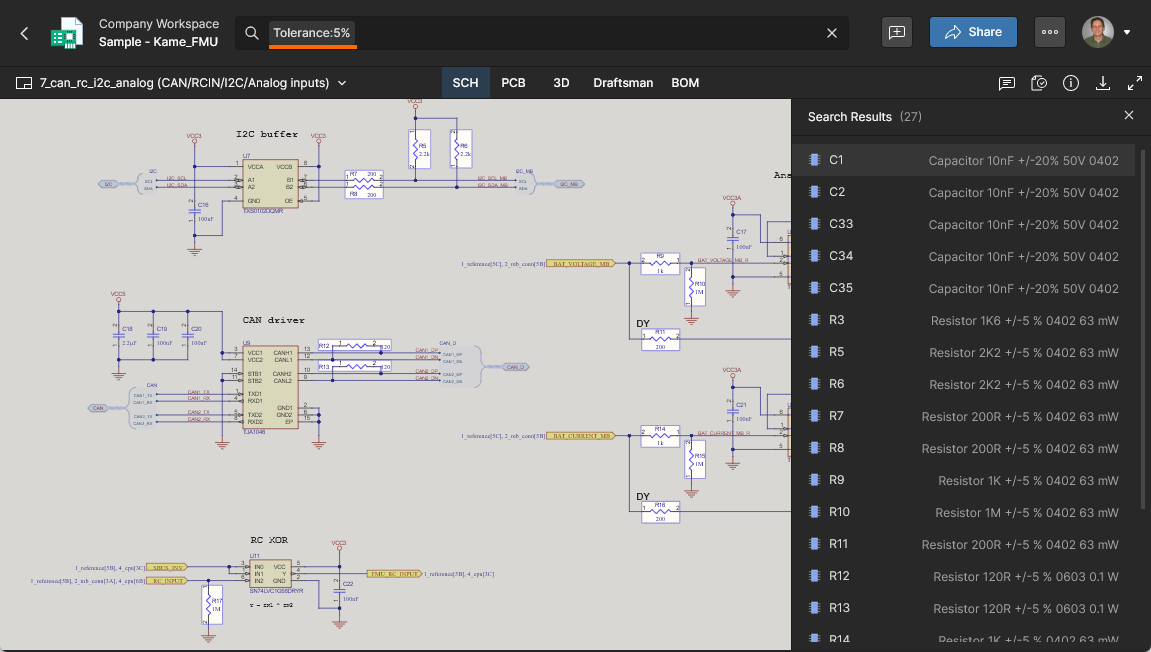 ,
, Manufacturer:Micron 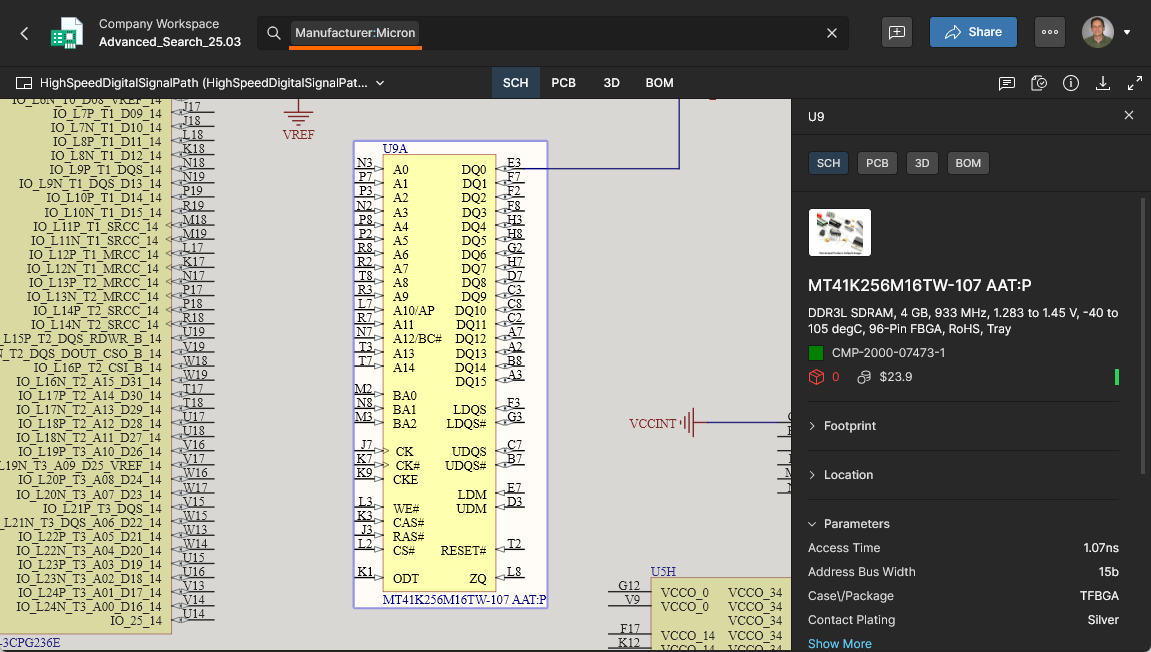 ) или по связности (
ConnectsTo:R12 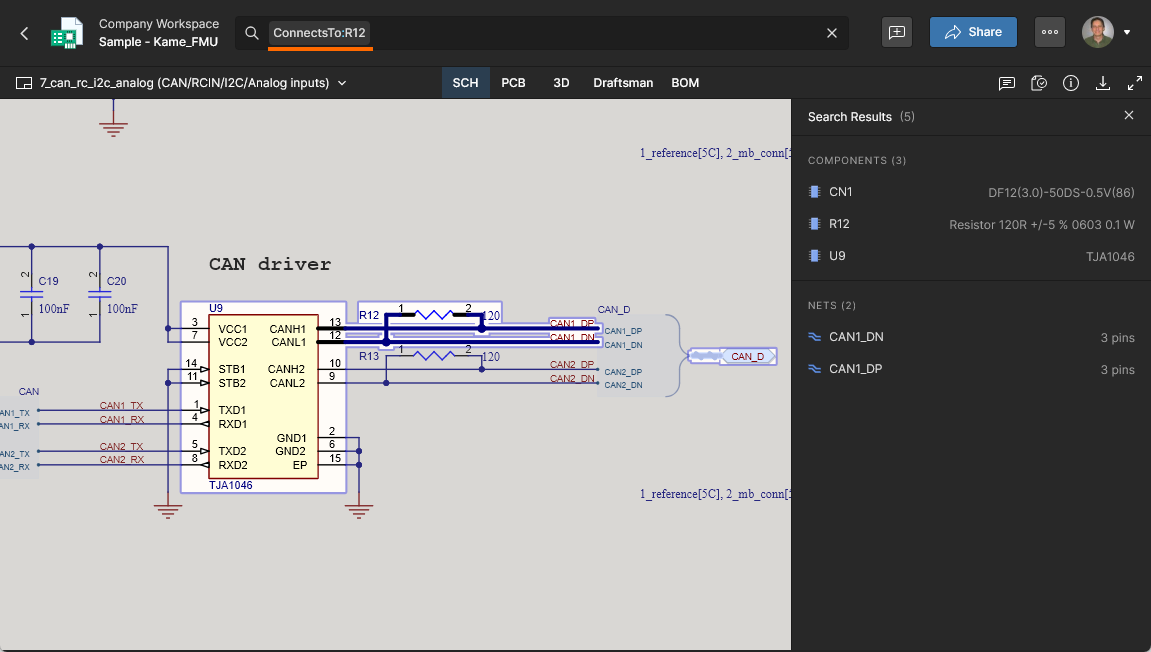 ,
, ConnectsTo:U8.OUT или ConnectsTo:U8.4 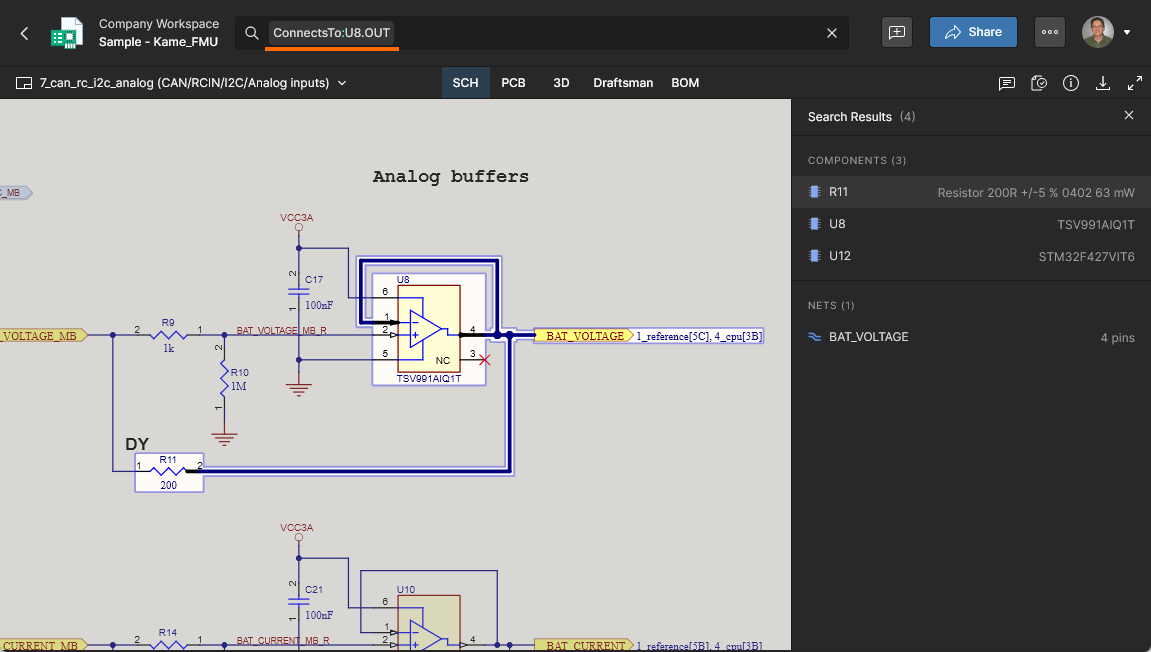 ).
).
Дополнительную гибкость при использовании терминов запросов обеспечивают комбинационная логика и возможность задания диапазонов значений. К примерам относятся логика фильтрации (например, Type:Resistor AND Package:0402 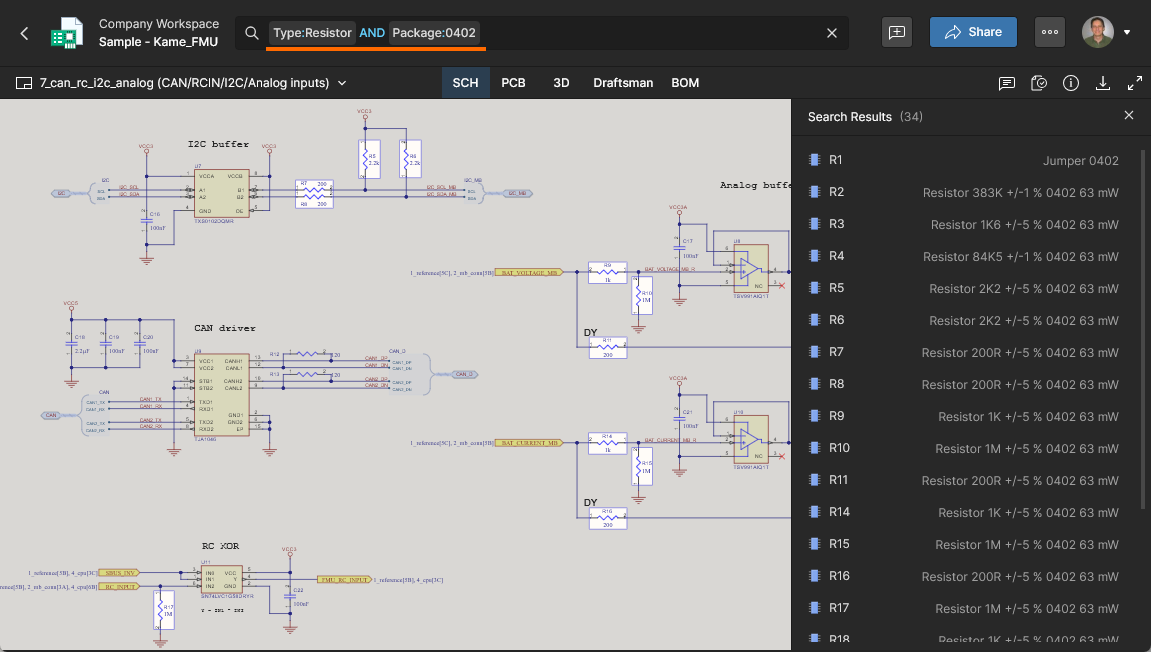 ,
, ConnectsTo:u8 NOT net:GND 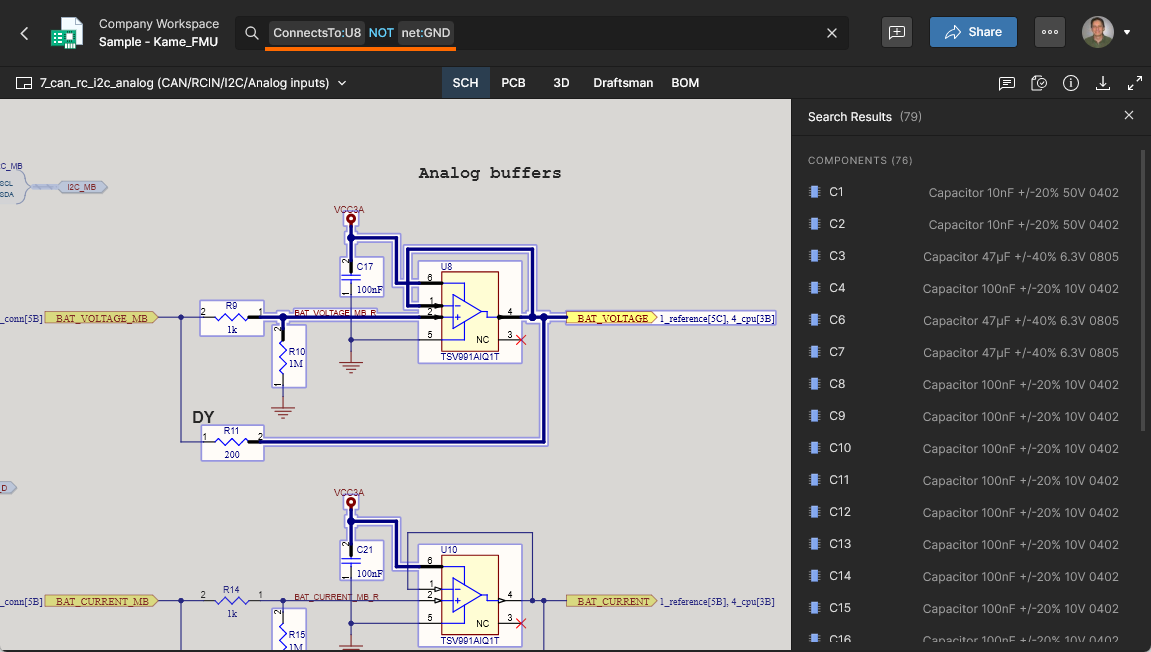 ), условия диапазона (например,
 Value:[1k to 2k] 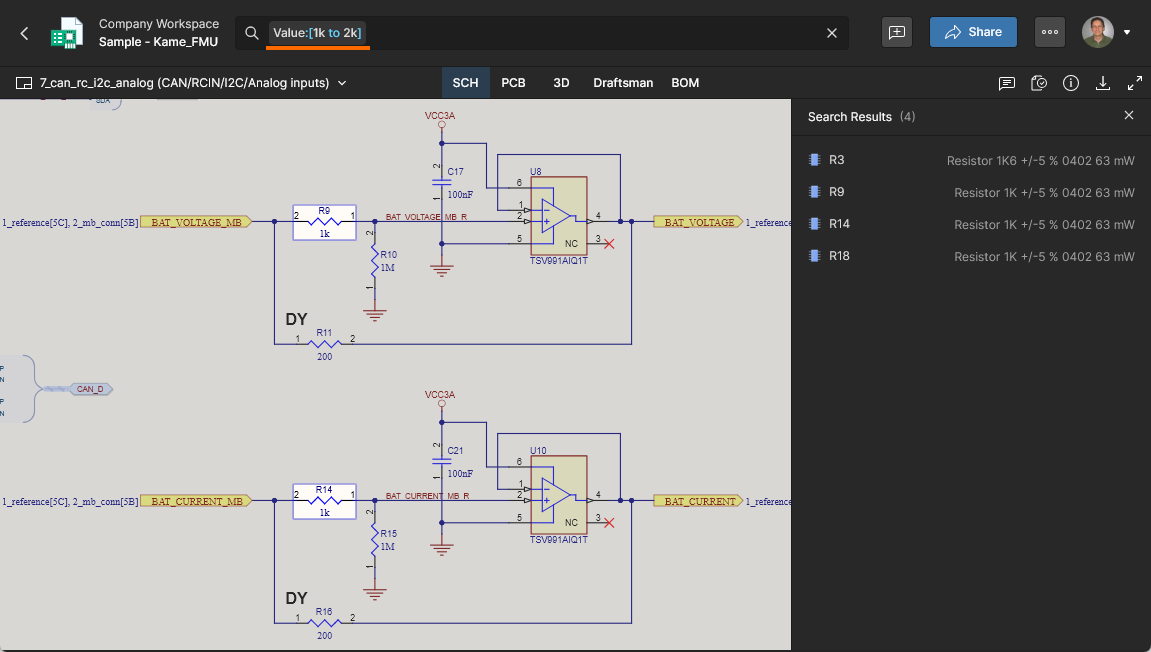 ) и логика соединений, например исключение цепей питания (
ConnectsTo.NoPower:U8 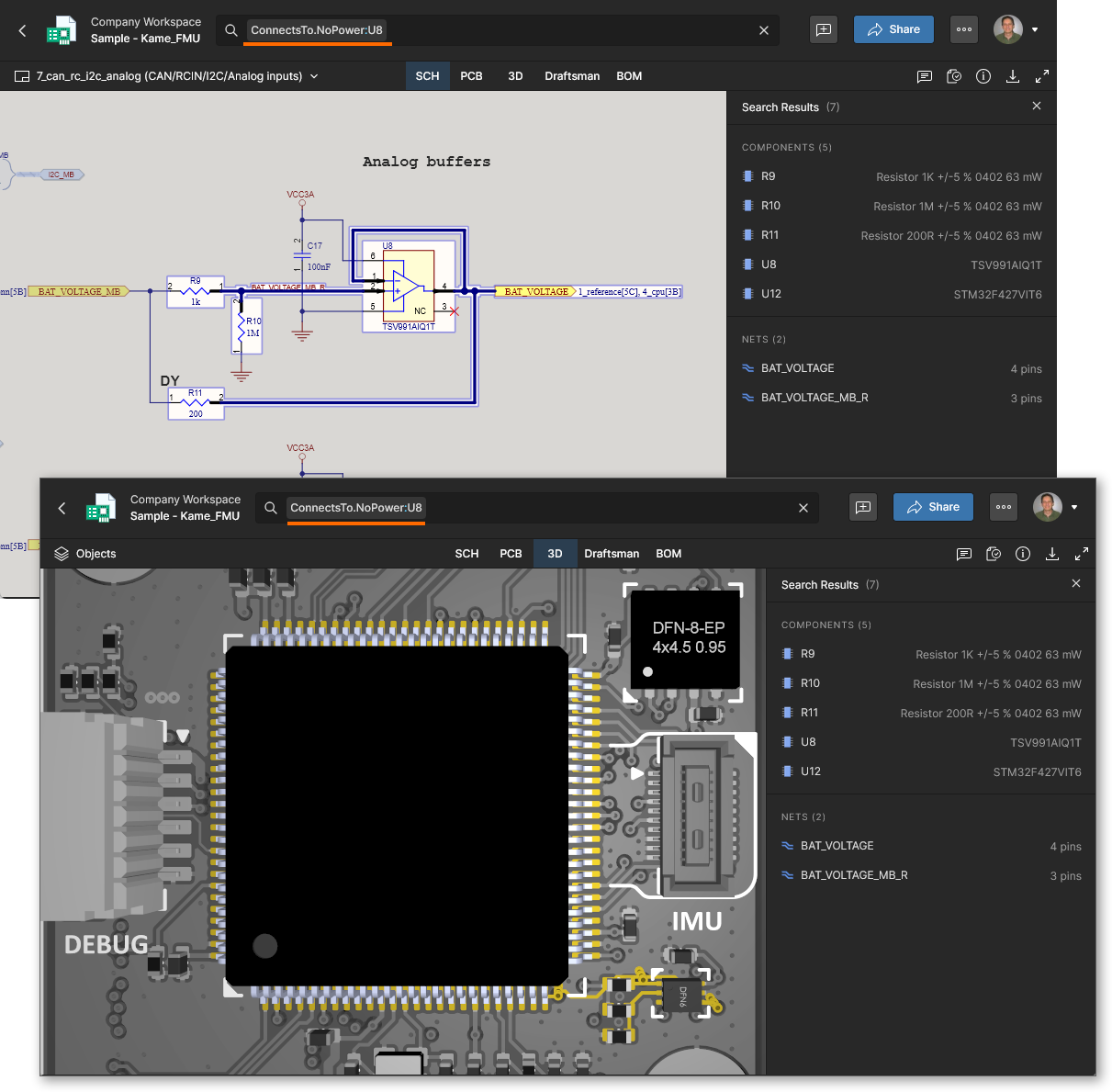 ) и поиск по физическому пути цепи вместо пути сигнала (
ConnectsToDirect:U1.17 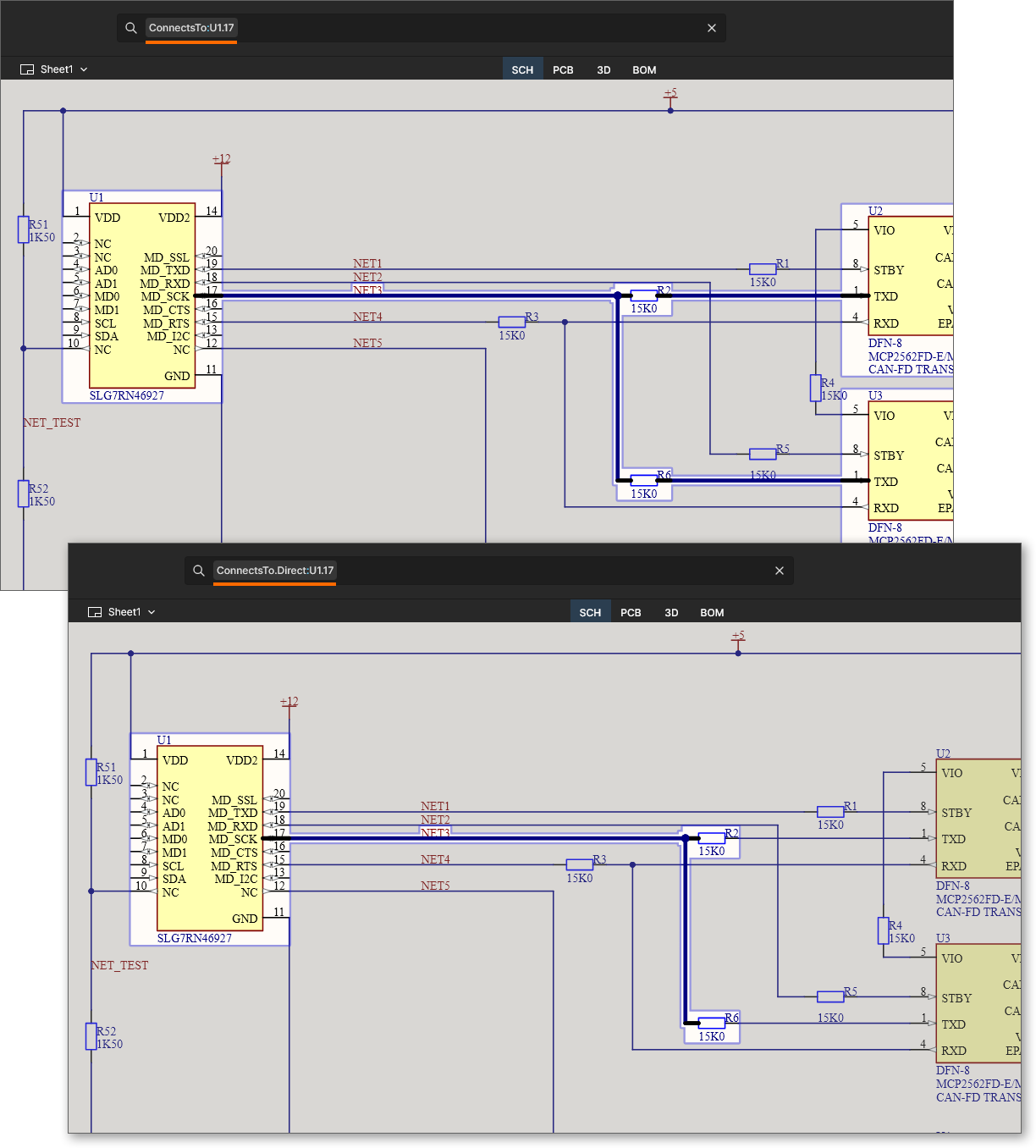 ).
).
Скачивание
Web Viewer поддерживает скачивание данных из любого представления данных. Для скачивания нажмите элемент управления (в группе элементов управления в правом верхнем углу). Дальнейшие действия зависят от того, что вы просматриваете:
-
Design Project Source or Shared Live Design — открывает панель Download.

Поддерживается скачивание ZIP-архива со снимком текущего состояния проекта (базового проекта), а также формирование и скачивание перечисленных ниже выходных данных с использованием настроек непосредственно из соответствующего файла Output Job (при его наличии):
-
ZIP-архив с файлами Gerber и NC Drill (формируется только для базового проекта).
-
PDF-файл с полным комплектом документации Draftsman, для которого требуется наличие документа Draftsman в проекте (формируется только для базового проекта, не для вариантов), либо PDF-файл только со сборочными чертежами (формируется для активного варианта).
-
PDF-файл документов схемы (формируется для активного варианта).
-
3D-файл STEP (
*.step) платы в сборе (формируется для активного варианта). -
Спецификация BOM в формате CSV (формируется для активного варианта).
Наведите указатель на запись на панели и нажмите соответствующий элемент управления  , чтобы скачать данные. При необходимости данные сначала будут сформированы, а затем скачаны. Если выходные данные требуется предварительно сформировать, можно дождаться завершения или закрыть панель Download — ссылка для скачивания будет доступна в электронном письме, которое вы получите, когда данные будут готовы.
Область Releases панели отображается только при просмотре исходных документов проекта (но не общего доступа к актуальному проекту). В ней перечислены все пакеты выпусков, сформированные из проекта. Нажмите на запись, чтобы открыть ее для просмотра в отдельной вкладке браузера.
- Shared Data Snapshot — скачивает единый ZIP-архив с исходными документами, на основе которых был создан снимок.
- Fabrication & Assembly Data in a Manufacturing Package — скачивает единый ZIP-архив, содержащий отдельную папку для каждого набора данных, включенного в пакет.
Комментарии
Интерфейс Web Viewer поддерживает комментирование документов проекта. Комментарий — это добавленная пользователем заметка, привязанная к определенной точке, объекту или области (в зависимости от ситуации) в поддерживаемом представлении данных. Другие пользователи могут отвечать на нее. Комментарии способствуют совместной работе пользователей, не изменяя сами общие данные, поскольку рабочее пространство хранит комментарии отдельно от этих данных. Публикация комментариев, ответы на них и управление ими выполняются непосредственно в основной области просмотра с помощью контекстного окна комментирования. Комментарии также отображаются на панели Comments and Tasks , которая находится справа и служит скорее для обзора и навигации, чем для непосредственной работы с комментариями.
 Примеры комментариев, наложенных на дочерний лист схемы управляемого проекта. На панели Comments and Tasks отображаются все комментарии, а окно в основной области просмотра позволяет работать с контекстными комментариями именно там, где это необходимо.
Где поддерживается комментирование
Функция комментирования доступна в следующих местах:
- В представлении Design на странице подробного управления при доступе к определенному проекту. Комментарии можно добавлять в представлениях данных SCH, PCB/3D, Draftsman и BOM. Добавленные здесь комментарии автоматически появляются в представлении Design текущей версии проекта с общим доступом и в Altium Designer, и наоборот. Комментарии к спецификации не синхронизируются с документом ActiveBOM в Altium Designer.
- В представлении Design Snapshot на производственном портале для выбранного пакета выпуска просматриваемого управляемого проекта. Комментарии можно добавлять в представлениях данных SCH, PCB/3D, Draftsman и BOM. Добавленные здесь комментарии автоматически появляются в представлении Design на странице подробного управления проектом, в представлении Design текущей версии проекта с общим доступом и в Altium Designer. Комментарии к спецификации не синхронизируются с документом ActiveBOM в Altium Designer.
- В документе схемы (представление данных SCH ), печатной плате (представления данных PCB и 3D), Draftsman или спецификации (представление данных BOM) во встроенном средстве просмотра при просмотре текущей версии проекта с общим доступом. Добавленные здесь комментарии автоматически появляются в представлении Design на странице подробного управления проектом и в Altium Designer, и наоборот. Комментарии к спецификации не синхронизируются с документом ActiveBOM в Altium Designer.
- В документе схемы (представление данных SCH ) и печатной плате (представления данных PCB и 3D) во встроенном средстве просмотра при просмотре снимка проекта с общим доступом. Комментарии, добавленные в средстве просмотра, не синхронизируются с Altium Designer. Они видны только участникам, которым предоставлен доступ к снимку проекта и которые используют средство просмотра для изучения этого проекта.
- В представлении Design открытого многоплатного проекта при просмотре документа схемы верхнего уровня (MBS).
- В представлении Design открытого проекта жгута при просмотре его документов Wiring, Layout, Draftsman и BOM.
- В BOM Portal при просмотре документа управляемой спецификации. Комментарии можно добавлять к строке спецификации с панели комментариев и задач и при необходимости назначать пользователю в качестве задачи.
- В средстве просмотра Gerber (представление данных Gerber ) при просмотре снимка данных Gerber с общим доступом. Комментарии, добавленные в средстве просмотра, не синхронизируются с Altium Designer. Они видны только участникам, которым предоставлен доступ к снимку данных и которые используют средство просмотра для изучения этих данных Gerber.
- На страницах Fabrication (представление данных Fabrication ) и Assembly (представления данных PCB и 3D) в средстве просмотра производственного пакета при просмотре определенного производственного пакета (созданного на основе определенного выпуска проекта). Комментарии, добавленные в средстве просмотра, не синхронизируются с Altium Designer. Они видны только участникам, которым предоставлен доступ к производственному пакету и которые используют средство просмотра для изучения этого пакета.
- В представлении стека слоев, доступном из представления Design открытого проекта, представления Design Snapshot выпуска проекта и представления Fabrication отправленного производственного пакета. Комментарии, добавленные в веб-средстве просмотра, видны участникам, которым предоставлен доступ к производственному пакету и которые используют средство просмотра для изучения этого пакета. Комментарии не синхронизируются с диспетчером стека слоев в Altium Designer.
Добавление комментария
Перейти в режим добавления комментария можно одним из трех способов:
-
Нажав кнопку
 в верхней области вкладки браузера.

- Используя сочетание клавиш Alt+C.
-
Нажав кнопку
 в верхней части панели Comments and Tasks.
В каждом случае курсор примет вид перекрестия и включится режим добавления комментария. Выполните следующие действия:
-
Добавьте комментарий одного из трех поддерживаемых типов в зависимости от необходимости:
-
Comment on a point – щёлкните в любой точке, чтобы прикрепить (или «привязать») к ней комментарий. При добавлении комментария в документ BOM выбирается строка.
-
Comment on object – щёлкните объект, чтобы прикрепить (или «привязать») к нему комментарий. В представлении данных SCH поддерживаются компоненты, выводы, провода, шины и порты. В представлении данных PCB поддерживаются компоненты, контактные площадки, переходные отверстия и сегменты дорожек. В представлении данных 3D поддерживаются компоненты, контактные площадки и переходные отверстия. В представлениях данных SCH и PCB объекты, к которым можно прикрепить комментарий, подсвечиваются при перемещении курсора по представлению. Этот тип комментариев не поддерживается в представлении Draftsman, а также в представлениях данных Gerber и Fabrication при просмотре данных Gerber.
-
Comment on area – нажмите и перетащите указатель, чтобы задать область, к которой нужно прикрепить (или «привязать») комментарий. Этот тип комментариев не поддерживается в представлении данных 3D .
-
-
В каждом случае откроется окно комментирования, в котором можно ввести комментарий, связанный с выбранной точкой, объектом или областью. Введите комментарий в соответствующее поле. В комментарии можно упомянуть одного или нескольких пользователей либо группы. Введите символ @ в поле комментария, чтобы быстро открыть список участников рабочего пространства. Комментарий также можно assigned участнику. Подробнее об этих дополнительных возможностях см. в разделе Работа с контекстным окном комментирования.
-
Введя комментарий, добавив упоминания и при необходимости назначив ответственного, нажмите расположенную ниже кнопку
 . Комментарий будет опубликован и появится как в контекстном окне комментирования, так и на панели Comments and Tasks. В основной области просмотра проекта появится маркер комментария с уникальным номером.
На следующей последовательности изображений показан пример добавления комментария к компоненту в документе схемы (в представлении данных SCH ), а также упоминания участника команды и назначения ему задачи (подробнее см. ниже).


Комментарии, добавленные к печатной плате при просмотре в режиме 2D, связаны с текущими настройками отображения слоёв — видимыми и активным слоями на момент размещения комментария. Эти настройки восстанавливаются при последующем выборе комментария на панели Comments and Tasks или его маркера в представлении печатной платы.

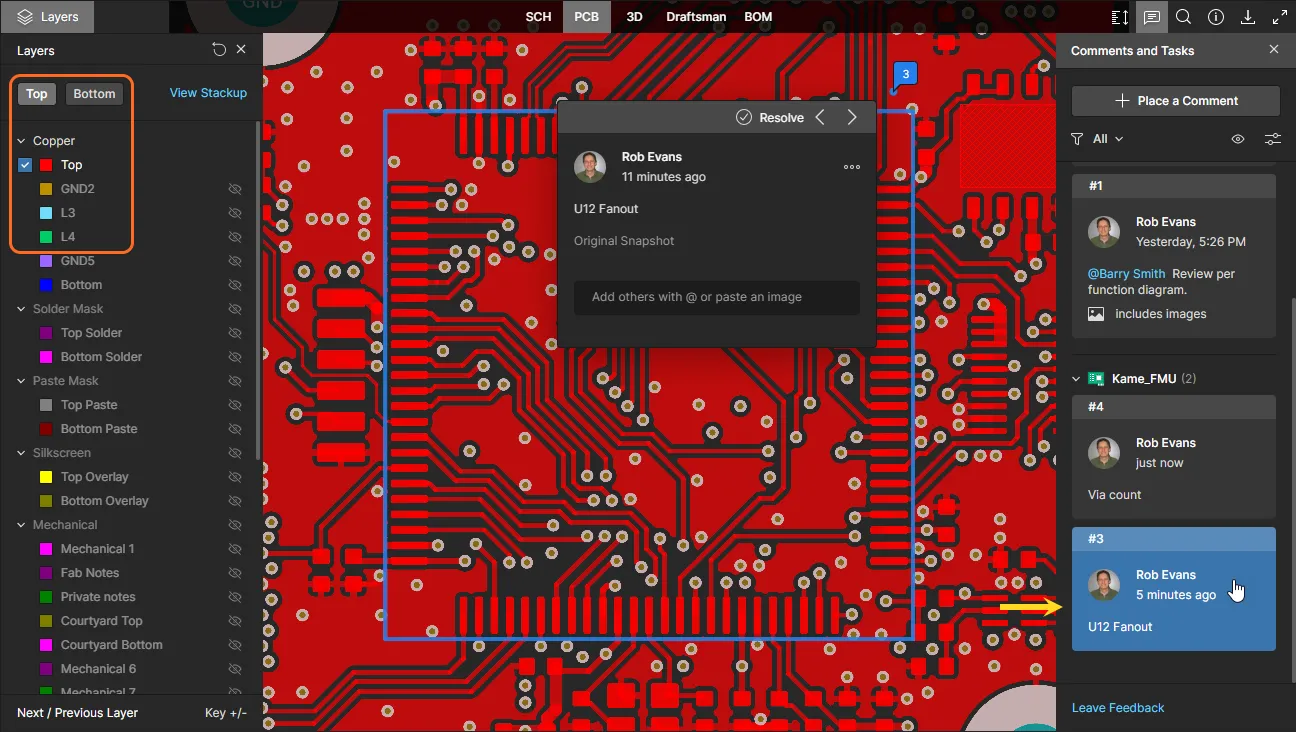
Работа с контекстным окном комментирования
При работе с комментариями и контекстным окном комментирования интерфейса учитывайте следующее:
- Окно комментирования доступно независимо от панели Comments and Tasks — чтобы открыть его, щёлкните маркер комментария.

-
Используйте кнопки
 в левом верхнем углу окна комментирования для последовательного перехода к предыдущему и следующему комментариям соответственно. Переход выполняется в порядке нумерации маркеров комментариев: масштаб и положение вида изменяются так, чтобы точка, объект или область проекта, с которыми связан предыдущий или следующий комментарий, оказались в центре, а сам комментарий отображается в окне комментирования.
-
После добавления первого комментария окно комментирования при открытии будет готово к вводу ответа. Введите текст в соответствующее поле, затем нажмите кнопку
 , чтобы опубликовать ответ. Чтобы выйти без ответа, нажмите кнопку
  .
.
-
В комментарии можно упомянуть пользователя или группу. Введите символ @, чтобы открыть всплывающий список всех участников команды рабочего пространства. Также можно найти группу или пользователя (по имени или адресу электронной почты), введя «@» и один или несколько символов. Появится список подходящих групп, участников команды и пользователей вне команды (но в вашей организации), из которого можно выбрать нужный вариант. Чтобы добавить упоминание, щёлкните запись в списке либо выберите её клавишами Up/Down Arrow и нажмите Enter .


Можно также упомянуть пользователя, который не входит в команду рабочего пространства (и не относится к вашей организации), введя @<theirfullemail>. Если у этого пользователя уже есть общий доступ к просматриваемому объекту, он получит по электронной почте уведомление о том, что его упомянули. Если доступа нет, откроется окно Share, в котором можно определить права доступа и предоставить пользователю доступ к объекту либо не предоставлять доступ. Пользователь получит соответствующее письмо о состоянии общего доступа.
В следующем информационном окне можно установить флажок отправки запроса на приглашение этого пользователя в рабочее пространство, а затем в окне Request Invitation добавить примечание и других кандидатов перед отправкой запроса администратору рабочего пространства на обработку. Подробнее см. в разделе Обработка запроса на приглашение. Все участвующие пользователи (вы, пользователь, которому предоставлен общий доступ к проекту, и администраторы рабочего пространства) получат уведомления по электронной почте об изменении прав общего доступа ( ) или доступа к рабочему пространству.

-
Вы можете назначить задачу упомянутому пользователю (только участнику команды рабочего пространства). Для этого включите параметр Assign a Task to. По умолчанию задача назначается первому упомянутому пользователю, а если упоминаний нет — вам (
Me). Также можно выбрать другого участника рабочего пространства в раскрывающемся меню. В записи на панели Comments and Tasks назначенный исполнитель отображается в виде изображения профиля или буквы вместе со ссылкой на задачу. При редактировании комментария можно изменить или отменить назначение задачи.

Если с комментарием связана задача, в верхней части его окна отображаются:
-
значок (изображение или буква), обозначающий участника, которому назначена задача комментария. Нажмите значок, чтобы переназначить задачу другому участнику рабочего пространства, выбрав его в раскрывающемся списке.
-
буквенно-цифровой идентификатор задачи, состоящий из идентификатора или имени проекта с добавленным в конце номером задачи. Нажмите этот идентификатор, чтобы перейти к соответствующей записи на странице задач проекта в рабочем пространстве.
-
значок приоритета задачи (стрелка или пламя). По умолчанию установлен приоритет
Medium, который можно изменить в записи задачи на странице Tasks рабочего пространства. -
текущий статус задачи (
To Do,In Progress,Resolved), который можно изменить в соответствующем раскрывающемся меню.

-
Задачу можно добавить к существующему комментарию с помощью команды Convert to Task в меню
 окна. Новая задача изначально назначается вам. Чтобы назначить её другому участнику рабочего пространства, выберите его в раскрывающемся списке, который открывается нажатием на аватар исполнителя (вверху слева). Обратите внимание: маркер в области просмотра документа изменится с обычного номера комментария на идентификатор задачи.

-
При добавлении нового или редактировании существующего комментария можно создать рисунок от руки в области просмотра проекта и прикрепить его к этому комментарию. Для этого нажмите кнопку
 над окном комментария. Откроется режим рисования от руки, а окно комментария будет временно заменено плавающей панелью управления. Вернуться в режим комментирования можно в любой момент, нажав кнопку
  . В режиме рисования от руки установите курсор в нужное место, затем нажмите и удерживайте кнопку мыши, перемещая указатель для создания рисунка. Кнопки на панели управления позволяют менять цвет и толщину линии (что особенно удобно при работе с 2D-видом печатной платы). Если вы допустили ошибку, нажмите
  , чтобы удалить рисунок и начать заново. Кнопками в правой части панели управления можно опубликовать комментарий (
Post) или отменить его создание (X).


-
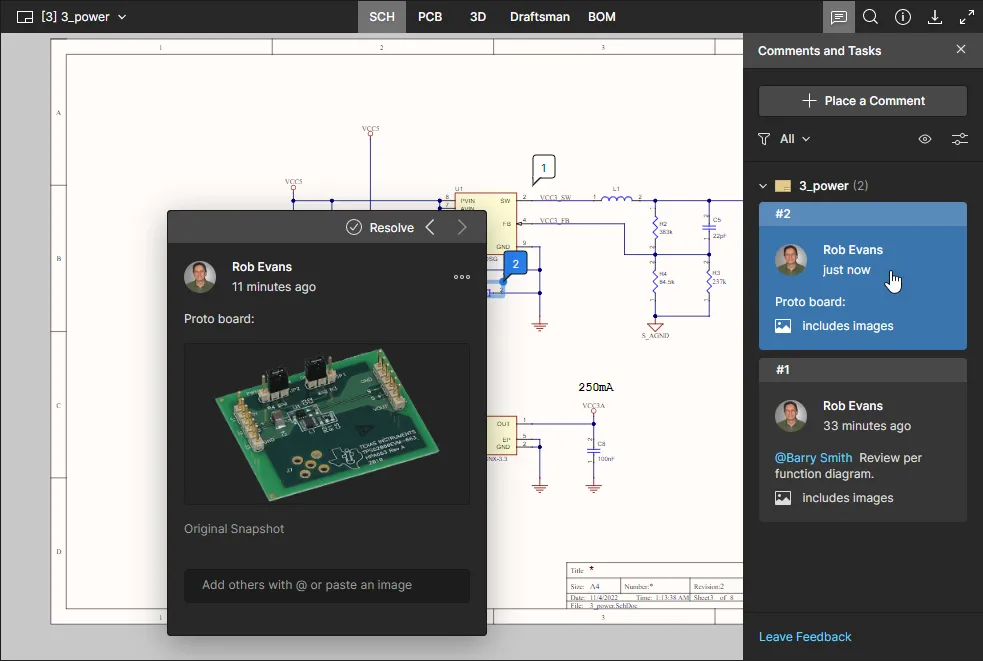
В окно комментария также можно вставить файл изображения или снимок экрана из буфера обмена Windows. Снимок экрана (или скопированный файл изображения) можно вставить в поле комментария до или после текстовых примечаний и упоминаний пользователей. Изображение отображается в теле окна комментария — нажмите на него, чтобы открыть в полном размере. Запись опубликованного комментария на панели Comment and Tasks будет содержать соответствующее примечание Includes Images.

-
При публикации нового комментария создаётся снимок исходного вида и прикрепляется к этому комментарию. Чтобы открыть его из окна комментария, нажмите элемент управления Original Snapshot. Снимок в точности передаёт вид на момент создания комментария: тот же масштаб, активные слои (для печатной платы), а также рисунок от руки, если он был создан перед публикацией комментария.

 в правом верхнем углу снимка экрана, чтобы открыть его в полном размере. Чтобы вернуться в окно комментария, нажмите X в правом верхнем углу или щёлкните за пределами изображения.
-
Редактировать или удалять комментарий можно только в окне комментария с помощью команд Edit и Delete соответственно. Они доступны в меню элемента управления
. Обратите внимание: эти команды доступны только для ваших собственных комментариев — редактировать или удалять комментарии других пользователей нельзя. При редактировании существующего комментария внесите изменения и нажмите кнопку  , чтобы сохранить их. Для выхода без применения изменений нажмите кнопку .

-
Меню элемента управления также содержит команду Copy Link. Она позволяет автору ветки комментариев получить ссылку для её просмотра и поделиться ею. Если пользователь, открывающий эту ссылку, не имеет доступа к проекту — то есть общий доступ ему ещё не предоставлен, — он сможет отправить запрос на доступ. Подробнее см. в разделе Предоставление общего доступа по прямой ссылке.
- При открытии окна комментария (нажатием соответствующего маркера или выбором записи на панели Comments and Tasks) отображаются только первый и последний комментарии в ветке. Чтобы увидеть все комментарии ветки, нажмите элемент управления между этими записями. Для просмотра всех комментариев используйте полосу прокрутки.

-
Любой пользователь, просматривающий проект с общим доступом, может отметить комментарий как решённый или снова сделать его активным с помощью элемента управления
 в верхней части окна комментария. Если комментарию назначена задача, её текущий статус можно изменить на «Решено» (или другой) в раскрывающемся меню статуса. По умолчанию решённые комментарии не отображаются на панели Comments and Tasks, но их можно показать с помощью параметра отображения/скрытия маркеров. Подробнее см. в следующем разделе.

- Если пользователь оставил комментарий при просмотре определённого выпуска проекта (в представлении Design Snapshot на производственном портале), этот комментарий будет содержать сведения о выпуске в виде ссылки на него.

- Если к ранее зафиксированному проекту (который отображается как событие фиксации в представлении History) прикреплена метка VCS, то в его комментариях будет указано имя метки — оно служит ссылкой на снимок состояния проекта на момент этой фиксации.

- В текст комментария можно добавить URL-ссылку: просто скопируйте URL и вставьте его в поле комментария. Он будет распознан и представлен как обычная ссылка, по которой можно перейти щелчком.

Работа с панелью комментариев
Следующие сведения касаются работы с комментариями и панелью Comments and Tasks интерфейса:
- Панель Comments and Tasks служит для обзора комментариев по всему проекту и навигации между ними, а не для их добавления, редактирования и ответов. Эти действия доступны только в контекстном окне комментариев.
- Панель Comments and Tasks не открывается при щелчке по маркеру комментария в основной области просмотра. Такой щелчок открывает только контекстное окно комментариев.
-
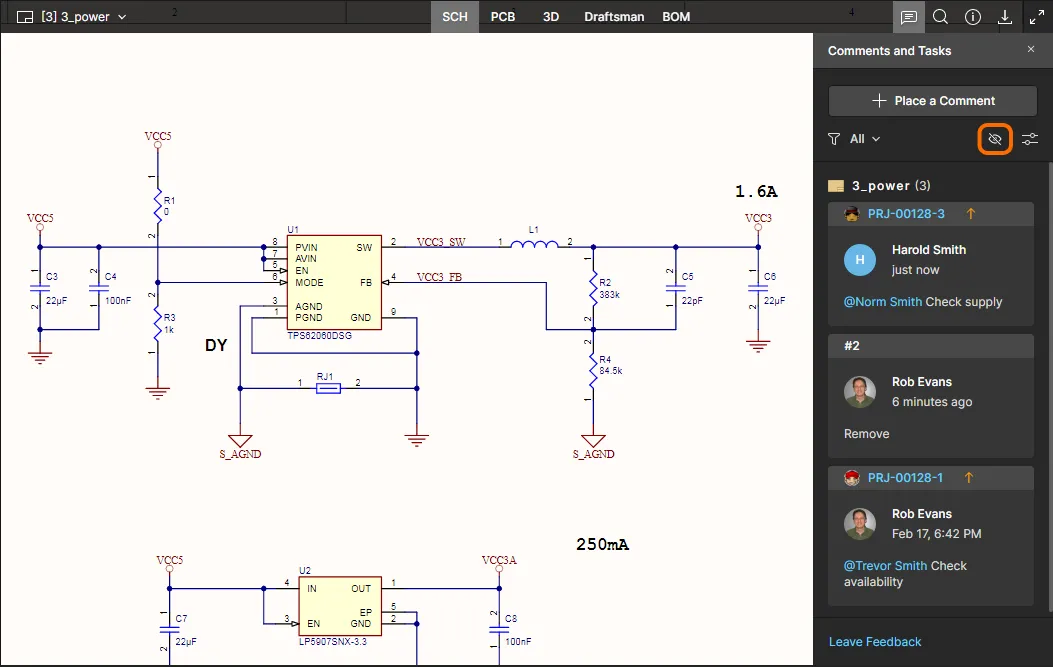
Используйте элемент управления в левом верхнем углу панели, чтобы показать маркеры комментариев в основном окне просмотра (
 ) или скрыть их (
 ). Наведите указатель на изображение, чтобы увидеть пример.

-
В верхней части панели Comments and Tasks расположены элементы управления фильтрацией обсуждений, позволяющие определить, что будет отображаться на панели. Предусмотрено два уровня фильтрации. Первый, основной уровень позволяет выбрать, комментарии каких пользователей будут отображаться.

Параметры фильтрации панели позволяют ограничить список комментариев следующим образом:
- Tasks only — только комментарии, назначенные как задачи пользователей, которые также доступны в рабочем процессе на странице задач.
- ASSIGNED TO — только комментарии, назначенные выбранным ниже пользователям. Если установлен флажок пользователя, на панели (и в отображаемом документе) будут показаны только те комментарии, задачи по которым назначены этому пользователю. Обратите внимание: текущий пользователь всегда отображается в начале списка независимо от того, назначены ли ему задачи по комментариям.
Базовая фильтрация по пользователям
Если задачи не поддерживаются, фильтрация по пользователям на панели Comments применяется только к упоминаниям.

Параметры фильтрации позволяют ограничить список комментариев следующим образом:
- All — все комментарии.
- My — только обсуждения, которые вы начали, в которых отвечали или в которых вас упоминали.
- From — только обсуждения, которые определенный пользователь начал, в которых отвечал или в которых его упоминали. Выберите пользователя в соответствующем раскрывающемся списке, включающем всех, кто участвовал в обсуждении проекта.
Второй уровень фильтрации, применяемый совместно с основным, предлагает два параметра: можно скрыть все закрытые комментарии или выполненные задачи (включен параметр Unresolved only) и/или отображать комментарии только для просматриваемого активного документа, а не для всего проекта (включен только параметр Current document).

- Нажмите пункт Notification Settings (в нижней части показанного выше окна параметров), чтобы открыть окно настройки уведомлений по электронной почте о комментариях в проекте. Можно получать уведомления обо всех обсуждениях, не получать их вовсе или получать только об обсуждениях, в которых вы участвуете (которые вы начали, в которых отвечали или в которых вас упоминали).

-
Для упорядочивания обсуждений на панели также предусмотрены два уровня. Сначала комментарии группируются по документам в том же порядке, что и исходные документы в структуре навигации на левой панели. Затем в пределах каждого документа комментарии сортируются по дате создания в порядке убывания.
-
При щелчке по записи обсуждения на панели соответствующий комментарий отображается в центре основного окна просмотра и открывается в контекстном окне комментариев. Запись этого комментария на панели Comments and Tasks также выделяется синим цветом. На панели Comments and Tasks отображается тот же номер маркера комментария, что позволяет легко определить, какой комментарий вы просматриваете. Если выбранный комментарий находится не в текущем просматриваемом документе, документ с этим комментарием становится активным.

- Каждая запись комментария на панели содержит краткую сводку основных сведений о нем, как показано в примере ниже.

Другие особенности работы с комментариями
-
Если комментарий связан с объектом и этот объект удаляется из проекта, комментарий преобразуется в комментарий к области и остается в тех же координатах. В этом случае исходный снимок экрана проекта, сохраненный в комментарии, может оказаться очень полезным.
-
Если документ проекта удален из проекта, все связанные с ним комментарии будут скрыты.
-
Если объект перемещается в проекте, связанный с ним комментарий также перемещается.
-
В проектах, где в предыдущих версиях Altium Designer использовались комментарии с рисунками от руки, такие комментарии будут преобразованы в комментарии к области, а рисунок от руки будет прикреплен к соответствующему комментарию.
-
Altium Designer 20.x игнорирует настройки цвета и толщины линий в рисунках от руки. Такие рисунки будут отображаться только красными линиями со стандартной, нерегулируемой толщиной, доступной для комментариев в этих более ранних версиях программы.
-
Закрытый комментарий удалить нельзя. Сначала его необходимо снова открыть, а затем удалить.
Работа с задачами Jira
Related page: Работа с задачами Jira
Если для вашего рабочего пространства включена интеграция с Jira и на странице Admin настроено приложение Jira, то у размещенного комментария появляется дополнительная возможность создать задачу Jira и установить с ней связь в сервисе Atlassian Jira
 Задача Jira размещается так же, как комментарий, отображается на панели Comments and Tasks, содержит ссылку на задачу в пространстве Jira и предоставляет интерактивный доступ к настройкам ее приоритета и статуса.
Размещенный экземпляр задачи Jira синхронизируется с соответствующей задачей в пространстве Jira. Двусторонняя синхронизация данных между задачами Jira и задачами рабочего пространства позволяет управлять проектом через пространство Jira совместно с Altium 365 — посмотреть пример.
Подробные сведения о настройке интеграции с Jira см. в разделе Приложение Jira.
Работа с порталом требований
Related page: Работа с требованиями
Веб-просмотрщик Altium 365 также поддерживает интеграцию с Requirements Portal для управления системными требованиями и их проверки на уровне документов проекта.
Если эта функция включена для вашего рабочего пространства, формализованные спецификации требований, заданные через интерфейс Requirements Portal (посмотреть пример), можно размещать в документах проекта рабочего пространства или создавать на их основе задачи рабочего пространства с назначением исполнителей. Экземпляры требований постоянно синхронизируются между рабочим пространством и Requirements Portal, позволяя всем участникам проекта просматривать, контролировать и проверять соответствие проекта спецификациям требований.
 Экземпляры требований размещаются в документе из панели Requirements или создаются как задачи рабочего пространства, требующие выполнения.
Требования из Requirements Portal доступны на панели Requirements рабочего пространства и размещаются в документе проекта так же, как при добавлении комментариев. Соответствие проекта выбранному требованию можно указать с помощью пунктов меню проверки в окне требования или на его карточке на панели Requirements.
 Требование можно отметить как проверенное (или присвоить ему другой статус) непосредственно при просмотре проекта. Статус проверки синхронизируется с записью требования в Requirements Portal.
Обновление данных
При использовании интерфейса Web Viewer для просмотра документов последней версии исходного проекта — из представления Design на странице подробного управления проектом (при управлении конкретным проектом) или при просмотре актуального проекта с общим доступом — данные обновляются автоматически каждый раз, когда изменения проекта фиксируются в рабочем пространстве (из Altium Designer). Вскоре после фиксации изменений в интерфейсе появится уведомление. Когда новые данные будут сформированы, нажмите элемент управления Refresh Page, чтобы обновить представление, загрузив последний набор данных.


 Локализовано с помощью ИИ


