
Комментирование
Requirements Portal поддерживает комментирование в проектах требований. Комментарий — это добавленная пользователем заметка, привязанная к конкретному требованию, на которую могут отвечать другие пользователи. Комментарии способствуют совместной работе, не изменяя сами общие данные, поскольку рабочее пространство хранит комментарии отдельно от этих данных. В комментарии можно упомянуть одного или нескольких пользователей либо группы. Комментарий также можно назначить участнику рабочего пространства.
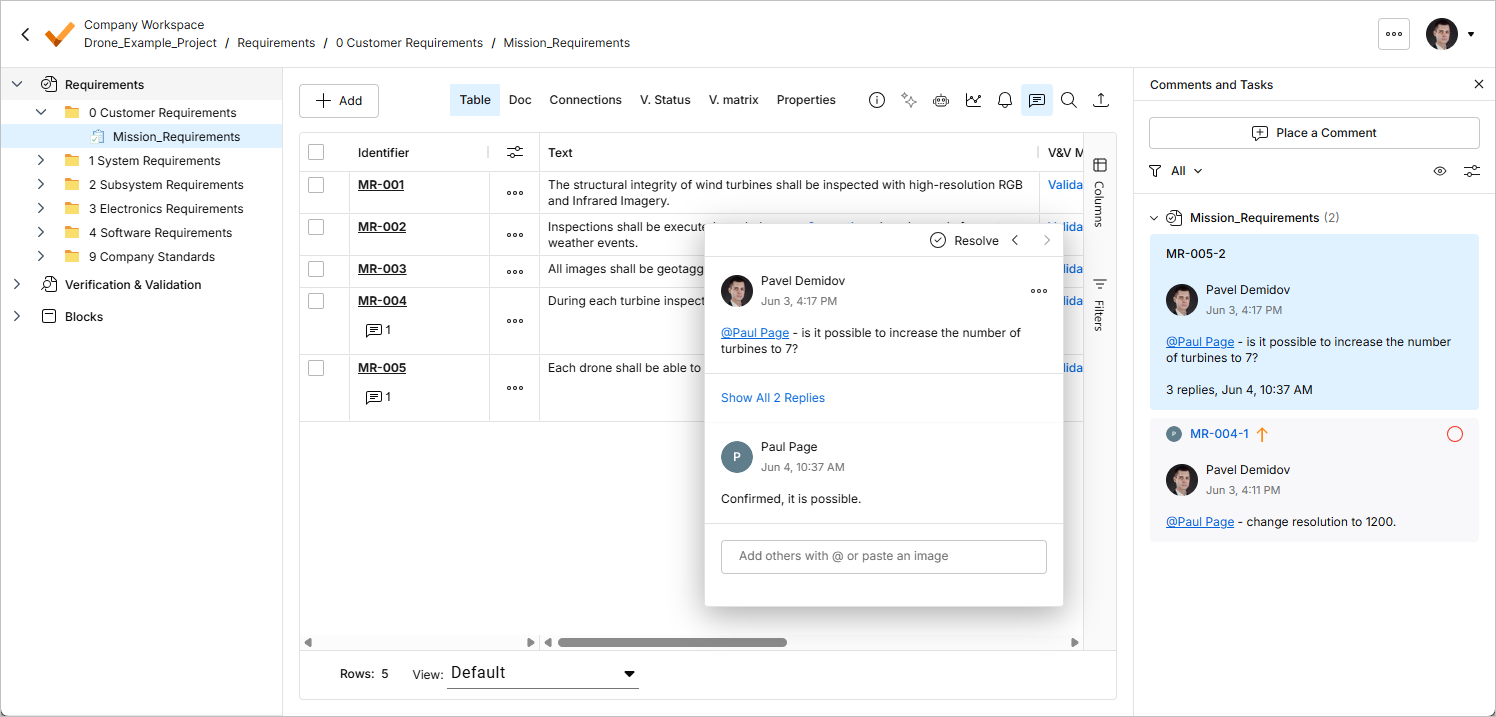
Комментарии публикуются, получают ответы и управляются непосредственно в таблице требований с помощью контекстного окна комментирования. Комментарии также отображаются на панели Comments and Tasks, расположенной справа. Эта панель служит скорее для обзора и навигации, чем для непосредственной работы с комментариями. Используйте элемент управления  в правом верхнем углу, чтобы показать или скрыть панель Comments and Tasks.
Добавление комментария
Перейти в режим добавления комментария можно одним из следующих способов:
-
Нажмите кнопку
 в верхней части панели Comments and Tasks, затем с помощью появившегося курсора размещения (
 ) выберите строку требования для комментирования.
-
Нажмите кнопку
 в строке требования и выберите команду «Комментарий» в открывшемся меню.
В обоих случаях откроется окно комментирования, в котором можно ввести комментарий к выбранному требованию. Введите комментарий в соответствующее поле. В комментарии можно упомянуть одного или нескольких пользователей либо группы. Введите символ @ в поле комментария, чтобы быстро открыть список участников рабочего пространства. Комментарий также можно назначить участнику. Подробнее об этих дополнительных возможностях см. в разделе Работа с контекстным окном комментирования.
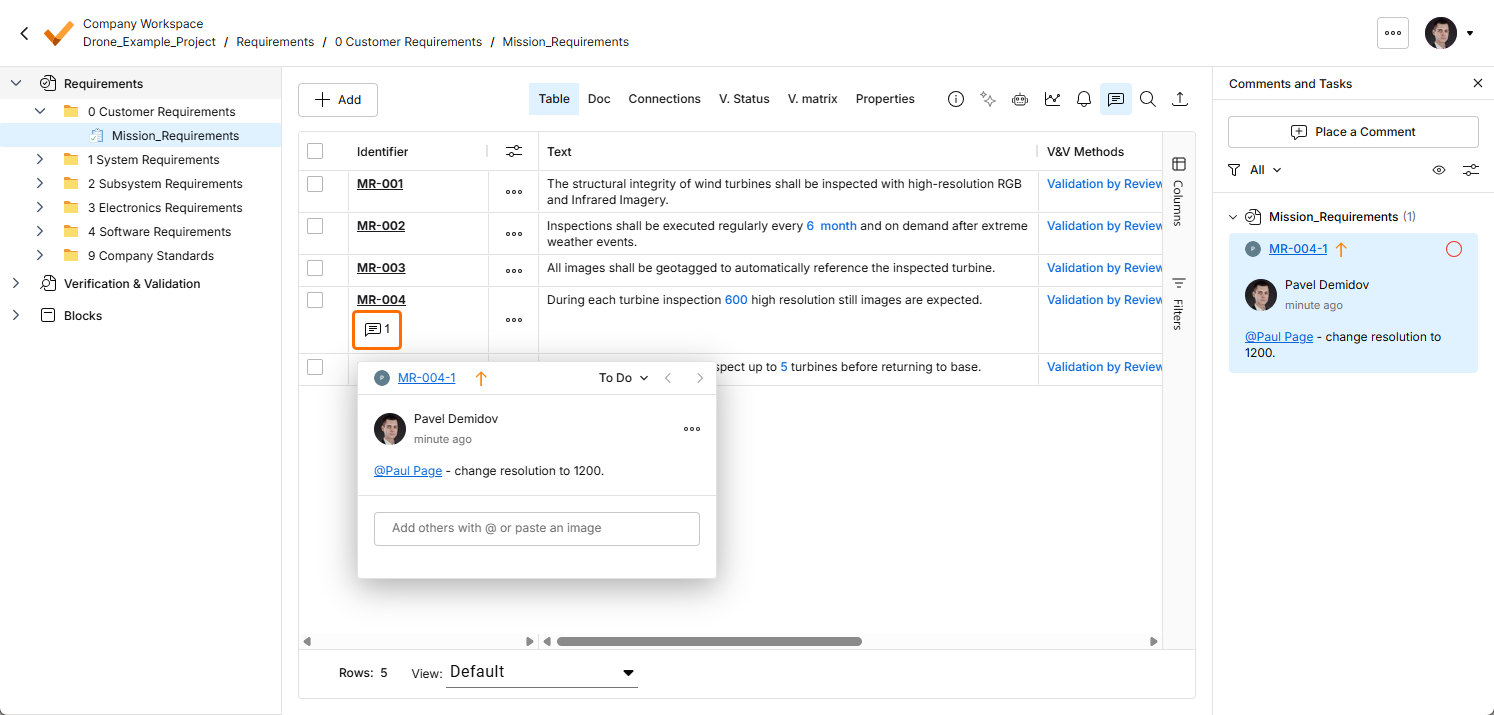
После ввода комментария, добавления упоминаний и, при необходимости, назначения исполнителя нажмите расположенную ниже кнопку  . Комментарий будет опубликован и появится как в контекстном окне комментирования, так и на панели Comments and Tasks. В столбце Identifier для требования с комментарием появится маркер комментария (
 ).
).
Следующая последовательность изображений демонстрирует пример добавления комментария к требованию, упоминания участника команды и назначения ему задачи (подробнее см. ниже).
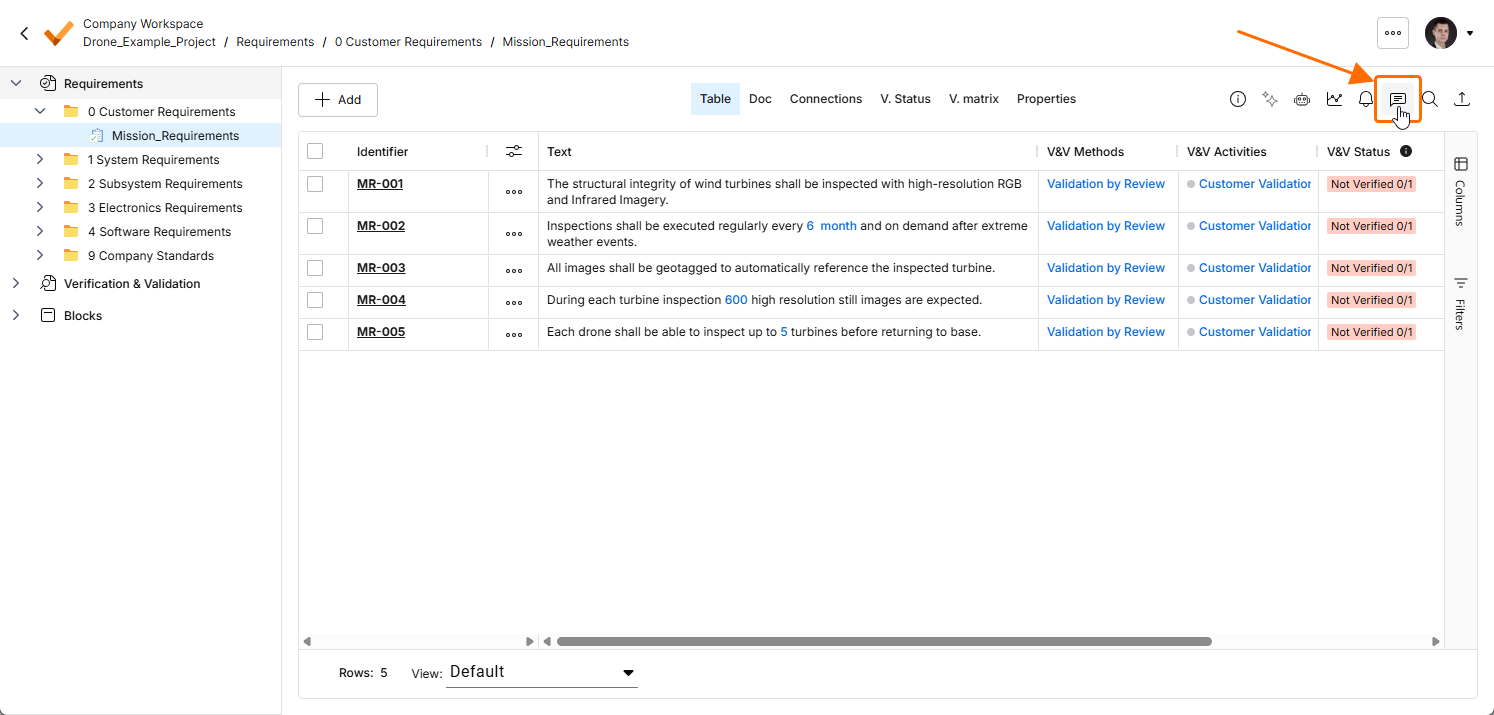
Откройте или закройте панель Comments and Tasks с помощью значка .
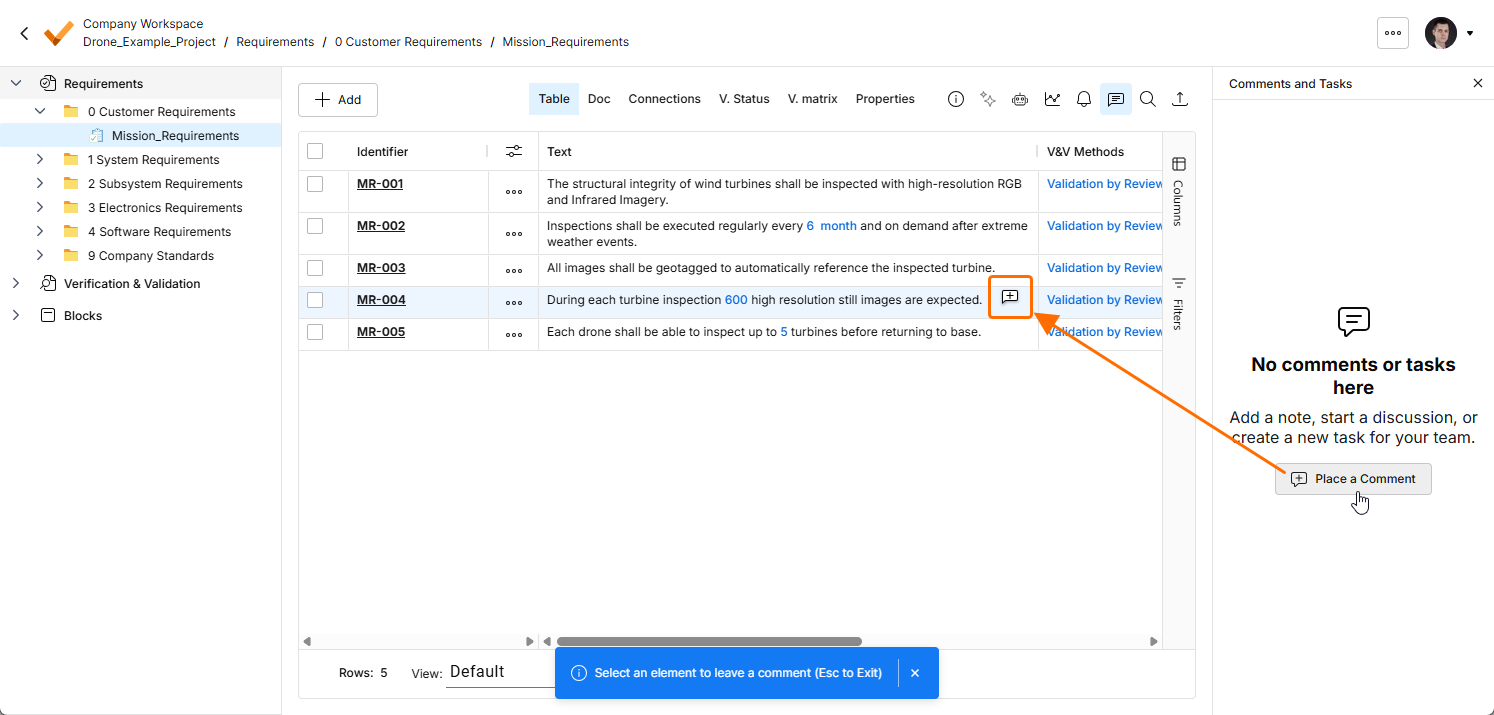
Нажмите кнопку , чтобы добавить комментарий к требованию, затем с помощью появившегося курсора размещения () выберите строку требования для комментирования.
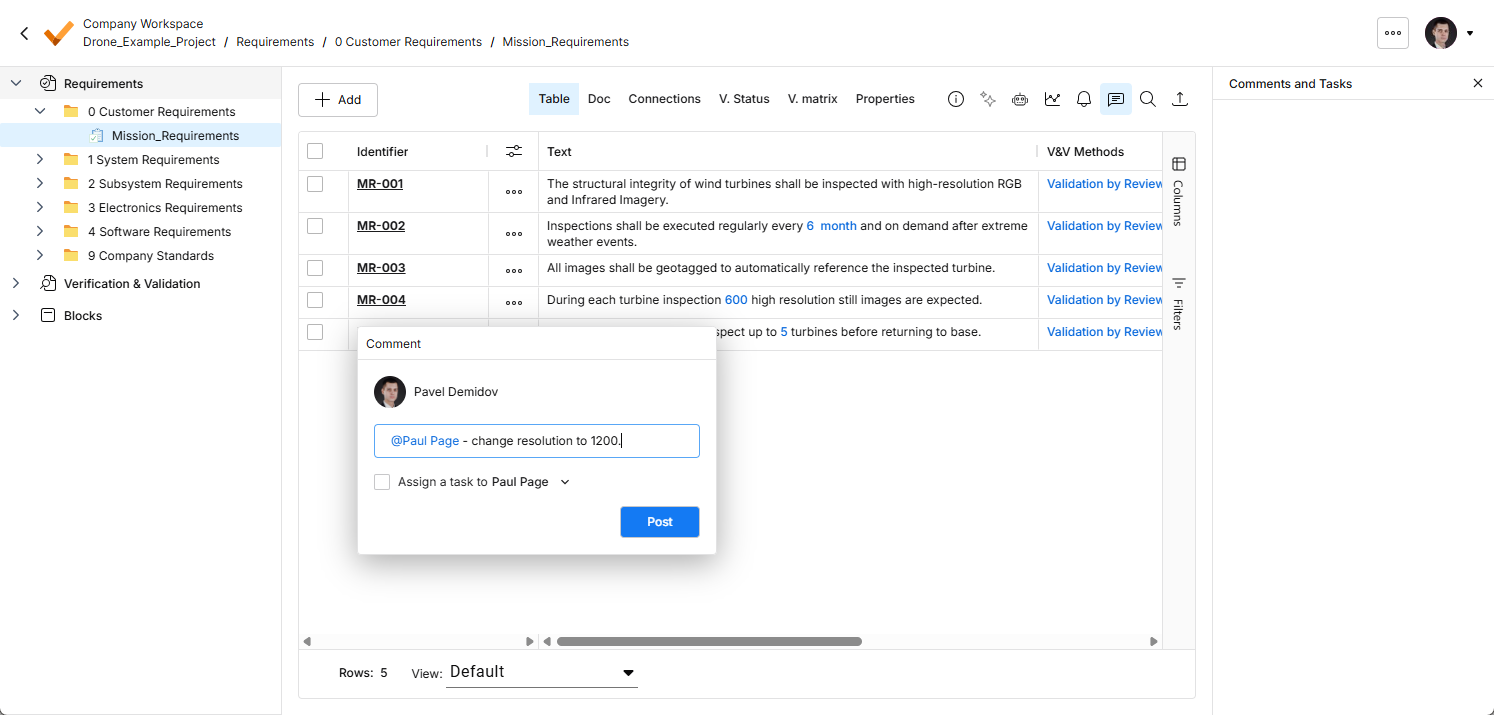
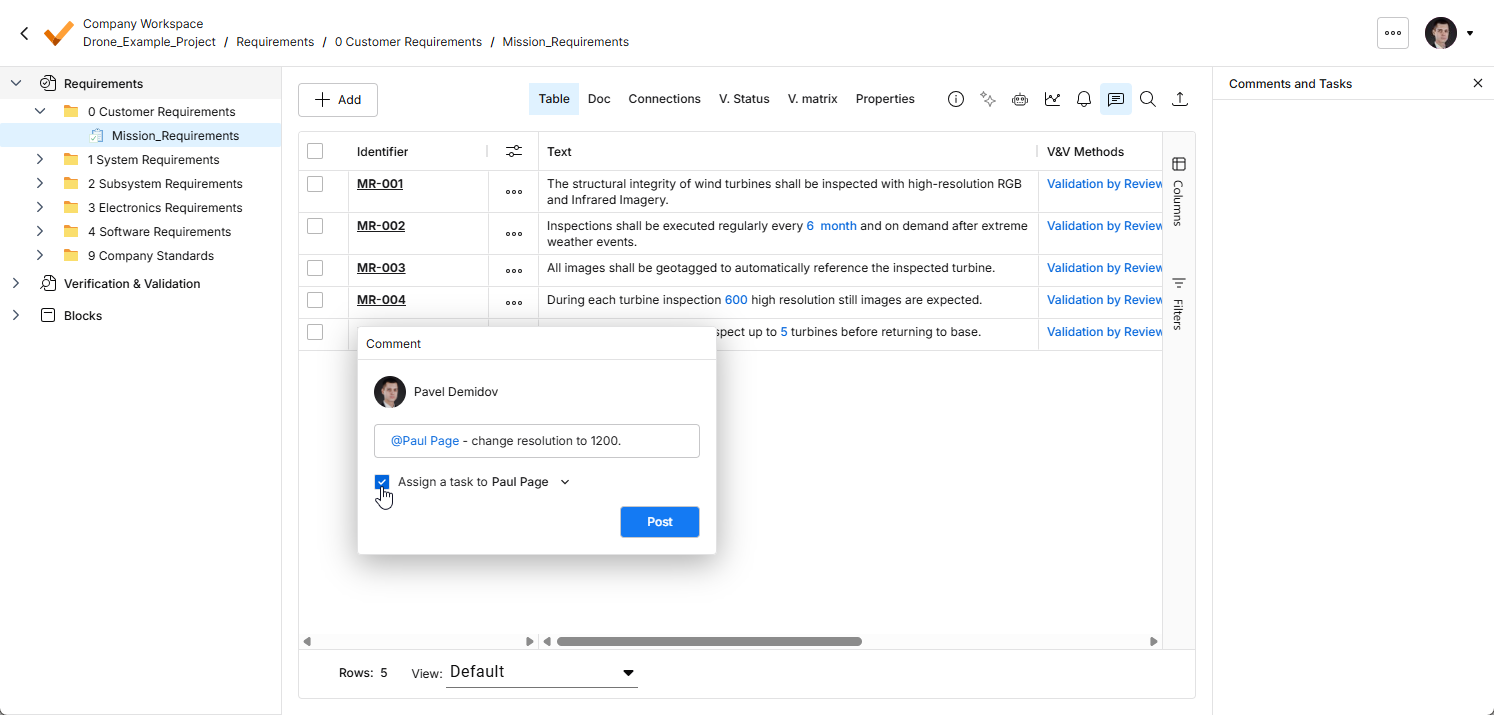
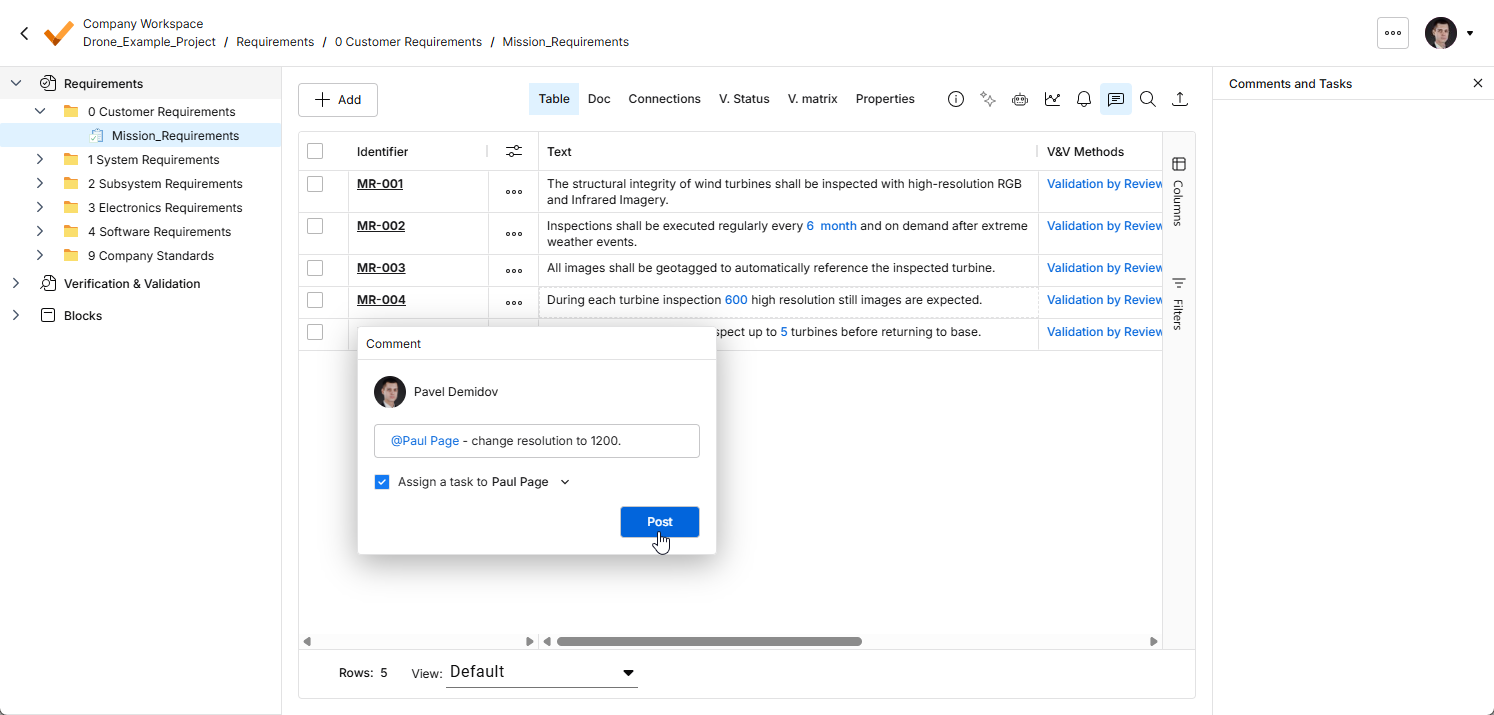
Нажмите кнопку , чтобы подтвердить добавление комментария и, если назначен исполнитель, создание связанной задачи.
Работа с контекстным окном комментирования
При работе с комментариями и контекстным окном комментирования учитывайте следующее:
-
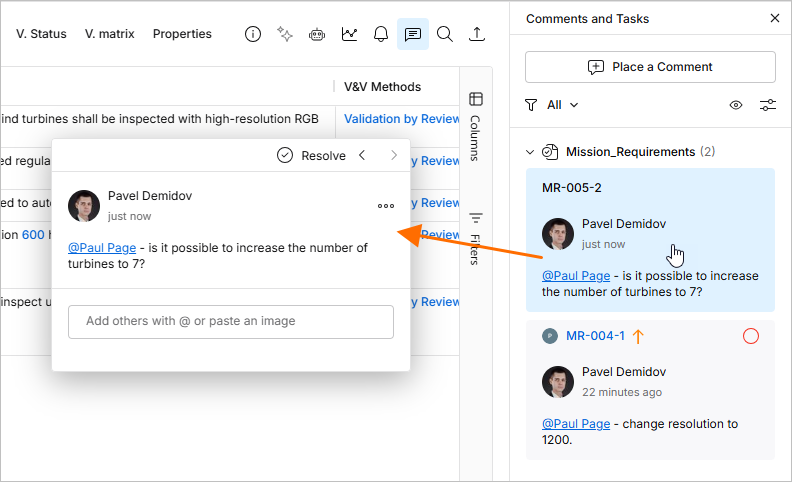
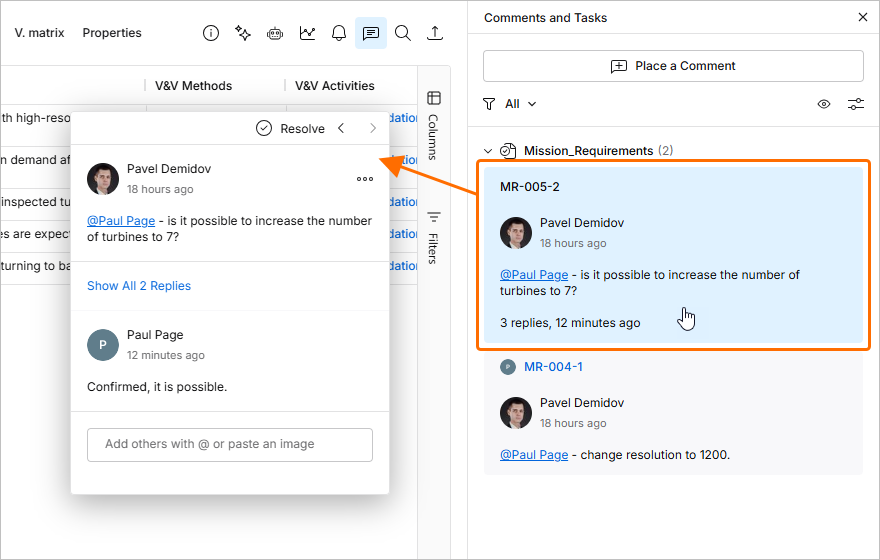
Окно комментирования можно открыть, нажав запись комментария на панели Comments and Tasks.
-
Окно можно свободно перемещать, перетаскивая его за верхнюю панель.
-
Используйте кнопки
 в левом верхнем углу окна комментирования для последовательного перехода к предыдущему и следующему комментариям соответственно.
-
После добавления первого комментария окно комментирования при открытии будет готово к вводу ответа. Введите текст в соответствующее поле и нажмите кнопку
 , чтобы опубликовать ответ. Чтобы выйти без ответа, нажмите
 Esc. -
В комментарии можно упомянуть пользователя или группу. Введите символ
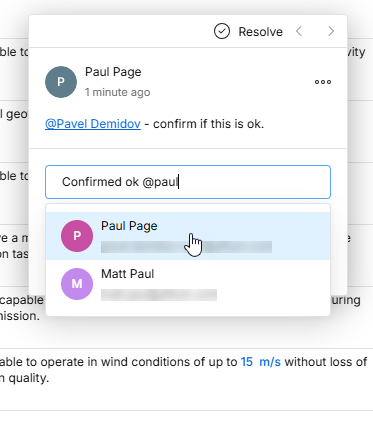
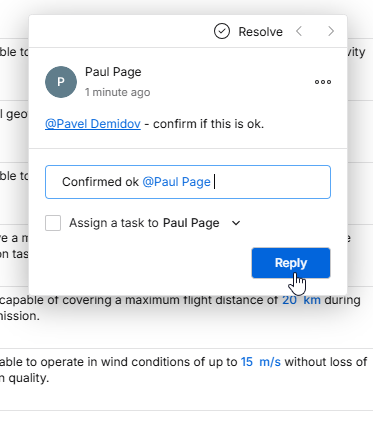
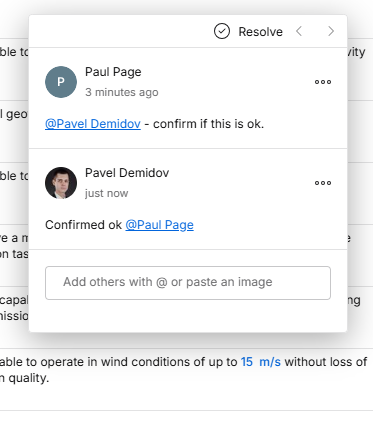
@, чтобы открыть всплывающий список всех участников команды рабочего пространства. Также можно найти группу или пользователя (по имени или электронной почте), введя@и затем один или несколько символов. Появится список подходящих групп, участников команды и пользователей вне команды (но в вашей организации), из которого можно выбрать нужную запись. Для добавления нажмите запись или выберите ее с помощью клавишUp Arrow/Down Arrowи нажмитеEnter.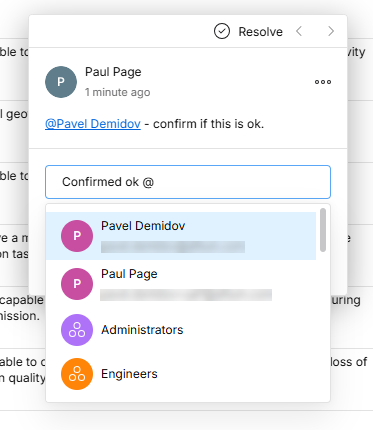
-
Вы можете назначить задачу упомянутому пользователю. Для этого включите параметр Assign a Task to. По умолчанию задача назначается первому упомянутому пользователю, а если упоминаний нет — вам (
Me). Также можно выбрать другого участника рабочего пространства в раскрывающемся меню. В записи на панели Comments and Tasks назначенный исполнитель отображается в виде изображения профиля или буквы вместе с обозначением связанной задачи. При редактировании комментария можно изменить или отменить назначение задачи.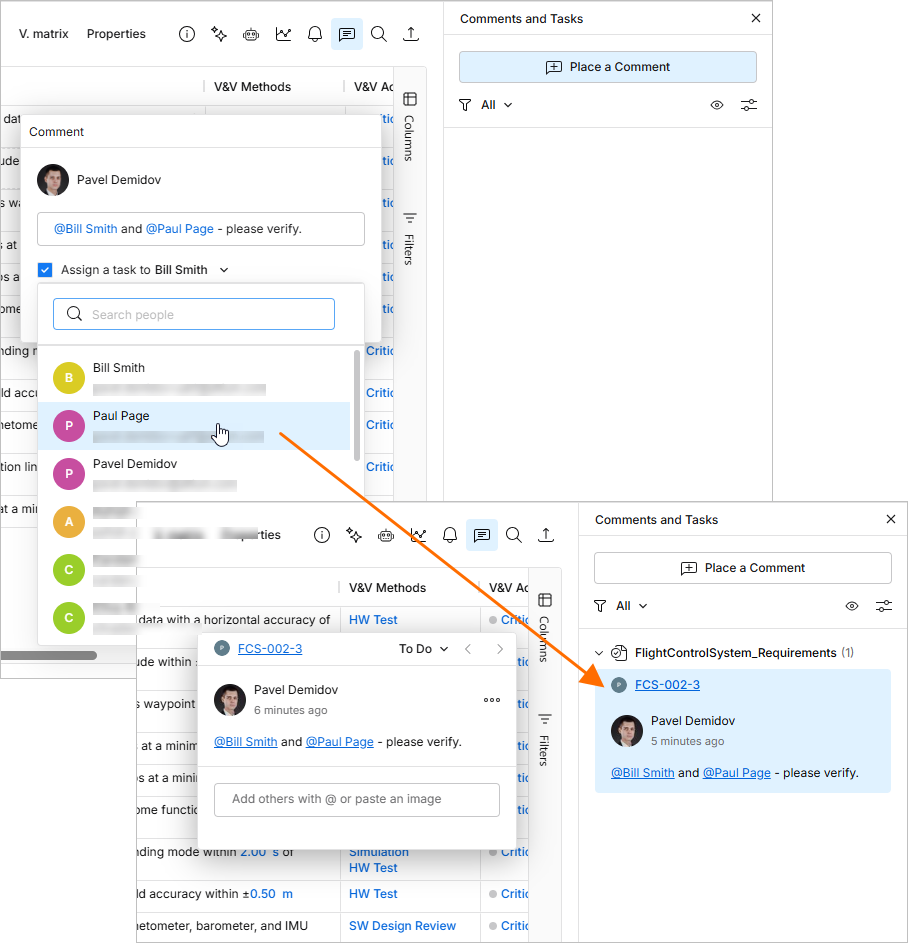
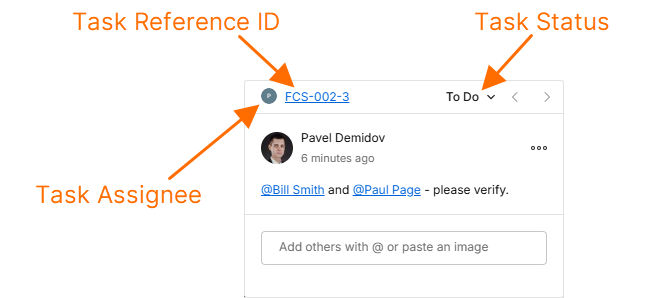
Если с комментарием связана задача, в верхней части его окна отображаются:
-
значок (изображение или буква), обозначающий участника, которому назначена задача комментария. Нажмите на значок, чтобы переназначить задачу другому участнику рабочего пространства, выбрав его из раскрывающегося списка.
-
буквенно-цифровое обозначение задачи, состоящее из идентификатора требования и суффикса с номером задачи. Нажмите на обозначение, чтобы перейти к соответствующей записи задачи на странице задач рабочего пространства.
-
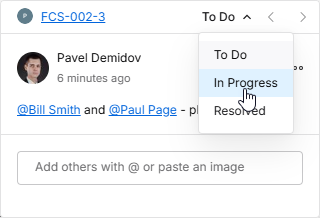
текущий статус задачи (To Do, In Progress, Resolved), который можно изменить в соответствующем раскрывающемся меню (
 ).
).
-
-
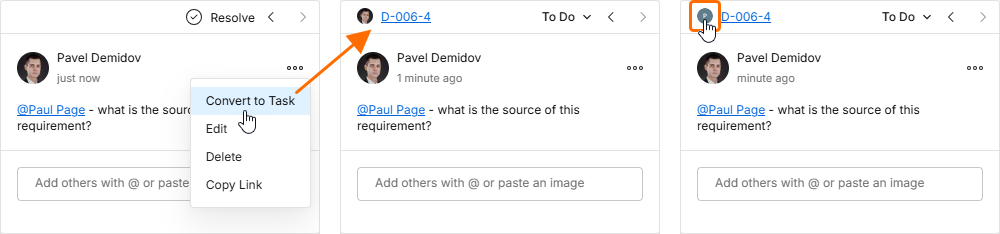
Задачу можно добавить к существующему комментарию с помощью команды Convert to Task в меню
 окна. Изначально новая задача назначается вам. Чтобы назначить её другому участнику рабочего пространства, выберите его в раскрывающемся списке, который открывается нажатием на аватар исполнителя (в левом верхнем углу).
-
В окно комментариев также можно вставить файл изображения или снимок экрана из буфера обмена Windows. Снимок экрана (или скопированный файл изображения) можно вставить в поле комментария до или после текстовых заметок и упоминаний пользователей. Изображение отображается в теле окна комментариев — нажмите на него, чтобы просмотреть в полном размере. Запись добавленного комментария на панели Comment and Tasks будет содержать соответствующую пометку includes images.
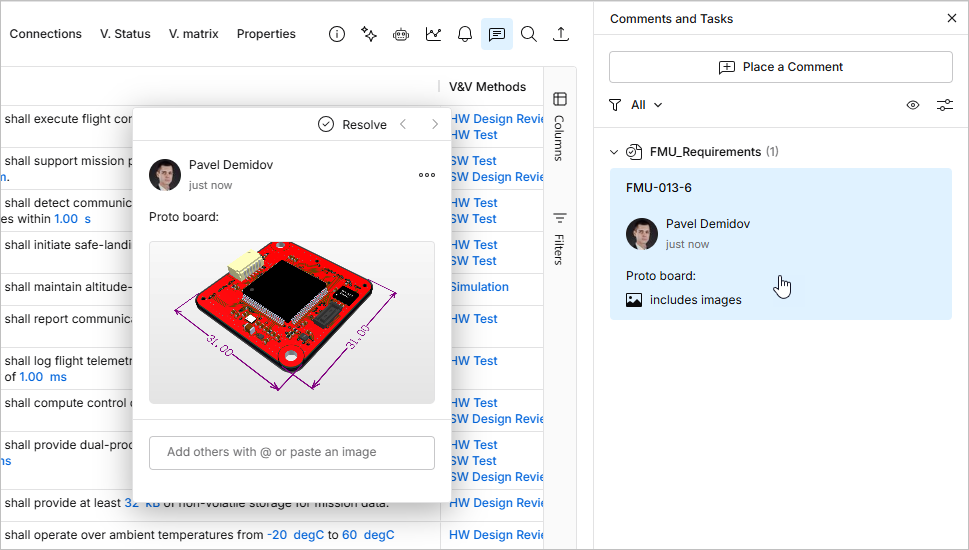
-
Редактировать и удалять комментарии можно только в окне комментариев с помощью команд Edit и Delete соответственно. Эти команды доступны в меню элемента управления
. Обратите внимание: они доступны только для ваших собственных комментариев — редактировать или удалять комментарии других пользователей нельзя. При редактировании существующего комментария внесите изменения, затем нажмите кнопку  , чтобы сохранить их. Чтобы выйти без сохранения изменений, нажмите
 Esc.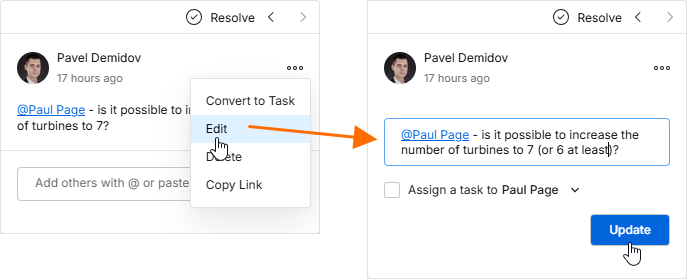
-
При открытии окна комментариев отображаются только первый и последний комментарии в ветке. Чтобы увидеть все комментарии, нажмите на элемент управления между этими записями. Для просмотра всех комментариев используйте полосу прокрутки.
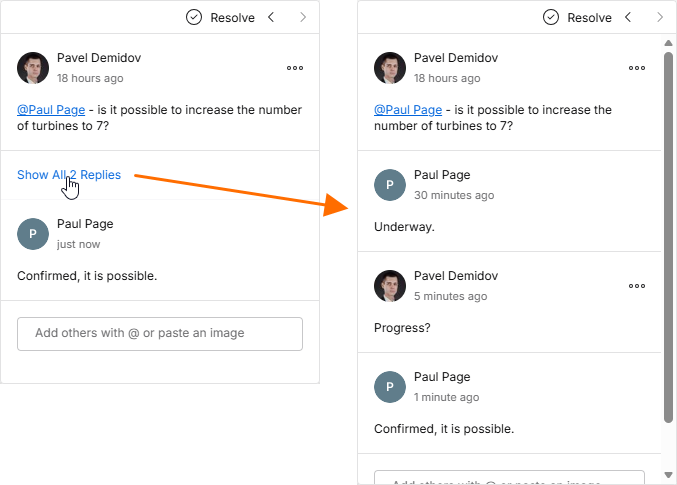
-
Комментарий можно отметить как решённый (или снова сделать активным) с помощью переключателя
 в верхней части окна комментариев. Если комментарию назначена задача, её текущий статус можно изменить на Resolved (или другой) в раскрывающемся меню статуса. По умолчанию решённые комментарии не отображаются на панели Comments and Tasks, но их можно показать с помощью функции отображения/скрытия маркеров — подробнее см. в следующем разделе.
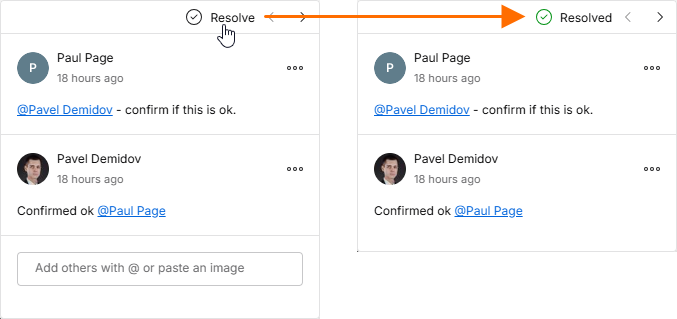
Работа с панелью комментариев
Следующие сведения относятся к работе с комментариями и панелью Comments and Tasks интерфейса:
-
Панель Comments and Tasks предназначена для обзора комментариев в проекте и навигации по ним, а не для их добавления, редактирования и отправки ответов. Эти действия выполняются исключительно в контекстном окне комментариев.
-
Панель Comments and Tasks также можно открыть, нажав на маркер комментария в основной области просмотра. При этом откроется и контекстное окно комментариев.
-
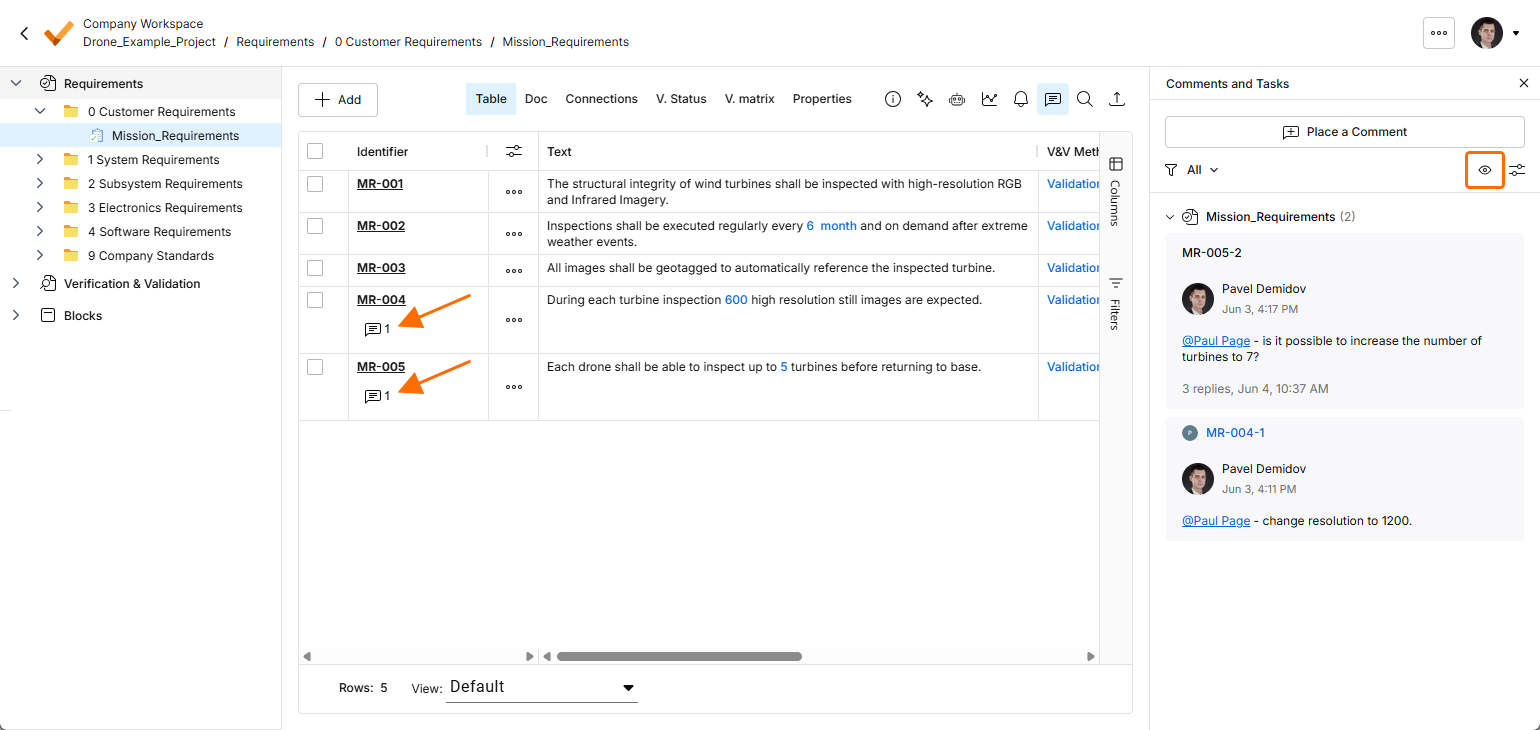
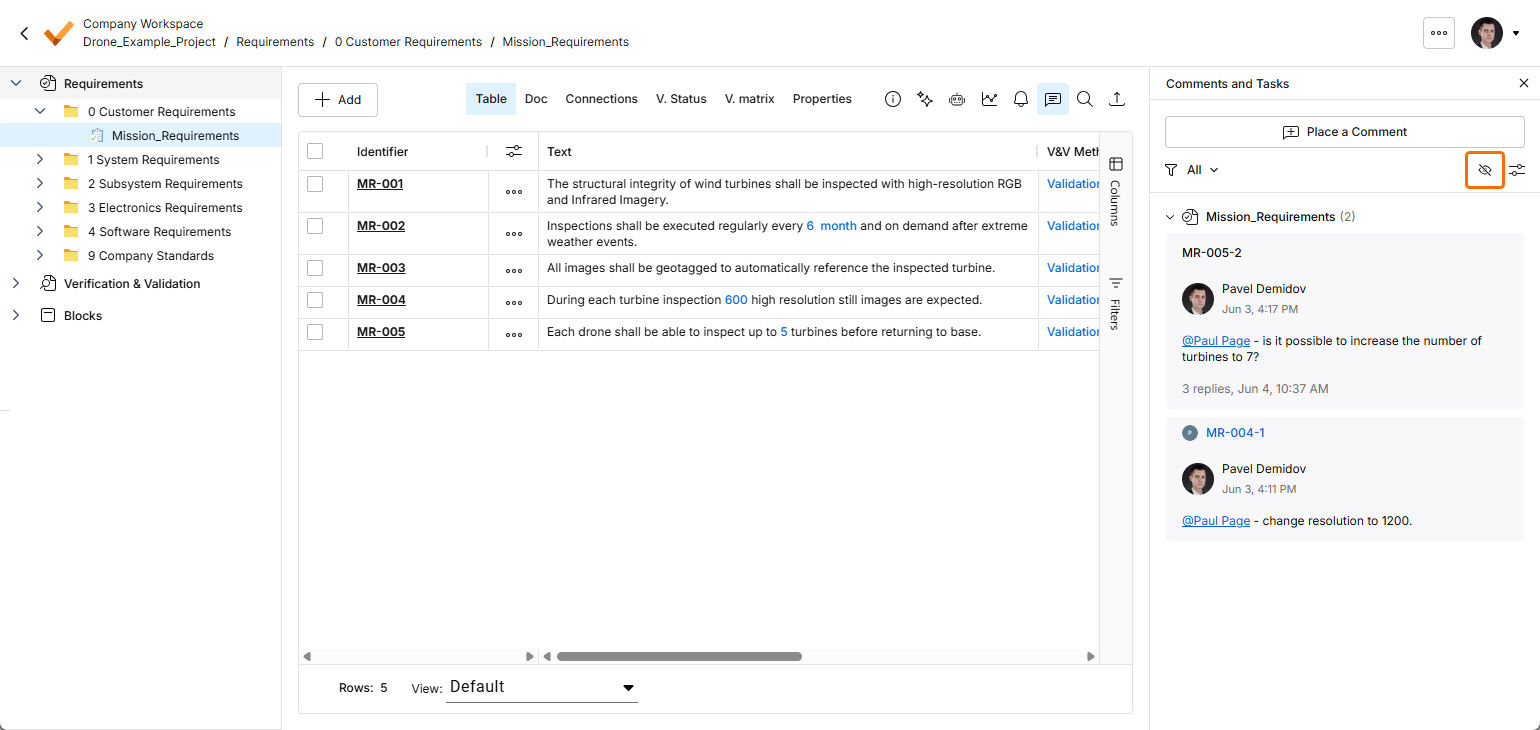
Используйте элемент управления в правом верхнем углу панели, чтобы показать маркеры комментариев в таблице требований (
 ) или скрыть их (
 ).
).
-
В верхней части панели Comments and Tasks расположены элементы управления фильтрацией веток комментариев, позволяющие определить, что будет отображаться на панели. Предусмотрено два уровня фильтрации. Первый, основной уровень позволяет выбрать, комментарии каких пользователей будут отображаться.
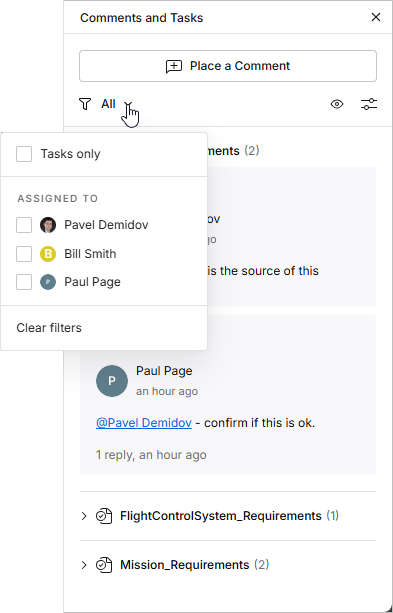
Параметры фильтрации панели ограничивают отображаемые записи следующим образом:
-
Tasks only — только комментарии, оформленные как задачи пользователей, которые также доступны на странице задач.
-
Assigned to — только комментарии, назначенные пользователям, выбранным в списке ниже. Если установлен флажок пользователя, на панели (и в отображаемом документе) будут показаны только комментарии с задачами, назначенными этому пользователю. Обратите внимание: текущий пользователь всегда отображается в начале списка независимо от того, назначены ли ему задачи комментариев.
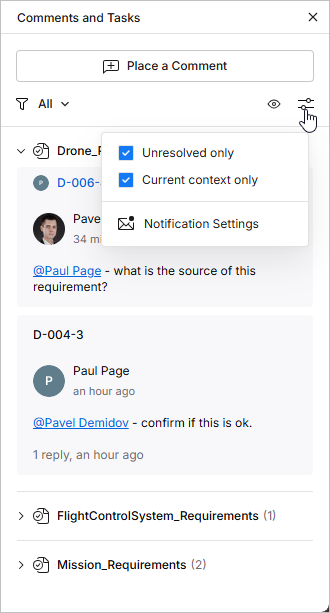
Второй уровень фильтрации применяется совместно с основным и предлагает два параметра: скрывать все решённые комментарии или задачи (включён Unresolved only) и/или отображать комментарии только для текущего выбранного контекста (папки, спецификации или раздела), а не для всего проекта (включён Current context only ).
-
-
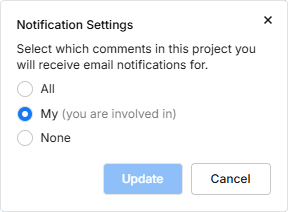
Нажмите Notification Settings (в нижней части описанного выше окна параметров), чтобы открыть окно настройки уведомлений по электронной почте о комментариях проекта. Можно получать уведомления обо всех ветках комментариев, не получать их вовсе или получать уведомления только о ветках, в которых вы участвуете (создали ветку, ответили в ней или были упомянуты).
-
Порядок веток комментариев на панели также определяется на двух уровнях. Сначала комментарии упорядочиваются по спецификациям, в которых они находятся, в том же порядке, что и структура Requirements в дереве проекта слева. Затем для каждого требования комментарии упорядочиваются по дате создания — от новых к старым.
-
При нажатии на запись ветки комментариев на панели соответствующий комментарий открывается в контекстном окне комментариев. Его запись на панели Comments and Tasks также выделяется синим цветом. Если выбранный комментарий находится не в текущей открытой спецификации, вы перейдёте к спецификации, в которой он расположен.
-
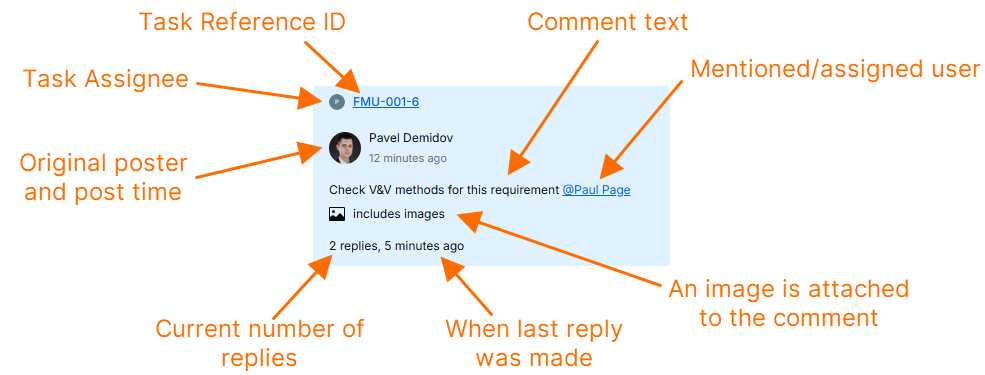
Каждая запись комментария на панели содержит краткую сводку основных сведений о нём, как показано в примере ниже.
 Локализовано с помощью ИИ