
Уведомления
Краткий обзор
- Узнайте, какие изменения вызывают уведомления для объектов, на которые вы подписаны, моделей, владельцем которых вы являетесь, и вашего проекта.
- Научитесь оформлять подписки и просматривать обновления в разделе и на панели Notifications.
- Узнайте, как настроить типы и частоту уведомлений по электронной почте, а также включить или отключить всплывающие уведомления о фоновых вычислениях.
Мгновенные уведомления помогают отслеживать текущее состояние проекта. В Requirements Portal вы можете получать уведомления о последних changes, затрагивающих ваш проект или его части, а также о завершении фоновых вычислений.
Чтобы подробно рассказать об уведомлениях, мы разделили эту статью на две части. Сначала рассмотрим различные типы уведомлений, а затем — способы их получения.
Типы уведомлений
Пользователь может получать уведомления различных типов.
Уведомления об изменениях в модулях
Уведомления, которые вы получаете при изменении модуля или его части, на которые вы подписаны:
Проект
-
Обновлен календарный план
-
Добавлена задача в календарный план
-
Удалена задача из календарного плана
Блоки
-
Новый владелец
-
Изменен владелец
-
Удален владелец
-
Создан Vali
-
Изменена единица измерения значения Vali
-
Удален Vali типа «Дата»
-
Создан текстовый Vali
-
Изменен текстовый Vali
-
Удален текстовый Vali
-
Создана матрица
-
Удалена матрица
-
Добавлен дочерний блок
-
Перемещен дочерний блок
-
Обновлен родительский блок
-
Изменены общие поля
-
Добавлено в спецификацию
-
Удалено из спецификации
-
Изменена связанная проверка (эти уведомления получает только владелец блока, но не подписчики)
Vali
-
Изменено значение или единица измерения
Моделирование
-
Изменены входные данные моделирования (Vali)
-
Добавлена переменная моделирования
-
Удалена переменная моделирования
-
Изменено содержимое моделирования
-
Ошибка моделирования
-
Моделирование запущено
-
Моделирование завершено
Анализы
-
Обновлен анализ
-
Удален анализ
Обсуждения
-
Создано обсуждение
-
Обновлено обсуждение
-
Обновлен статус
-
Добавлен комментарий
-
Удален комментарий
-
Удалено обсуждение
Файл
-
Обновлен файл
-
Удален файл
-
Добавлена версия
-
Удалена версия
Спецификации
-
Добавлен блок
-
Удален блок
-
Удалено требование
-
Новый владелец
-
Изменен владелец
-
Удален владелец
Требования
-
Изменено любое из следующих полей: ID спецификации, ID группы, идентификатор, текст, комментарий, используемые значения Vali.
-
Обновлено родительское требование
-
Изменена связанная проверка
-
Удалено требование
Импорт требований по OSLC
-
Импорт запущен
-
Импорт завершен
-
Ошибка импорта
Проверки
-
Обновлен статус
-
Обновлен метод
-
Добавлено или удалено что-либо из следующего: спецификация испытаний, отчет об испытаниях, вложение проверки
-
Изменено любое из следующих полей: метод проверки, статус проверки, подтверждение выполнения правила проверки, заявление о соответствии и комментарий о соответствии.
Уведомления об изменениях в моделях, которыми вы владеете
Уведомления, которые вы получаете при изменении моделей, которыми вы владеете (подробнее о владении объектами):
Все объекты
-
Новый владелец
-
Изменен владелец
-
Удален владелец
Блоки (изменения в моделях, которыми вы владеете)
-
Создан Vali
-
Изменена единица измерения значения Vali
-
Удален Vali типа «Дата»
-
Создан текстовый Vali
-
Изменен текстовый Vali
-
Удален текстовый Vali
-
Создана матрица
-
Удалена матрица
-
Добавлен дочерний блок
-
Перемещен дочерний блок
-
Обновлен родительский блок
-
Изменены общие поля
-
Добавлено в спецификацию
-
Удалено из спецификации
-
В связанном требовании изменено любое из следующих полей: ID спецификации, ID группы, идентификатор, текст, комментарий, используемые значения Vali.
Спецификации (изменения в моделях, которыми вы владеете)
-
Добавлено новое требование
-
В требовании изменено любое из следующих полей: ID спецификации, ID группы, идентификатор, текст, комментарий, используемые значения Vali.
-
Добавлен блок
-
Удален блок
-
Удалено требование
Уведомления об изменениях в проекте
Уведомления, которые вы получаете при изменениях в entire project.
-
Уведомления о фоновых вычислениях
Получение уведомлений
Теперь, когда мы рассмотрели различные типы уведомлений, перейдем к способам их получения.
Существует two ways of receiving получения уведомлений:
-
В Requirements Portal
-
По электронной почте
Ниже мы покажем, как это работает.
Как создать подписку
Чтобы подписаться на блоки
-
Перейдите в модуль проектирования системы
-
Щелкните правой кнопкой мыши по блоку, на который хотите подписаться
-
Выберите «Подписаться»
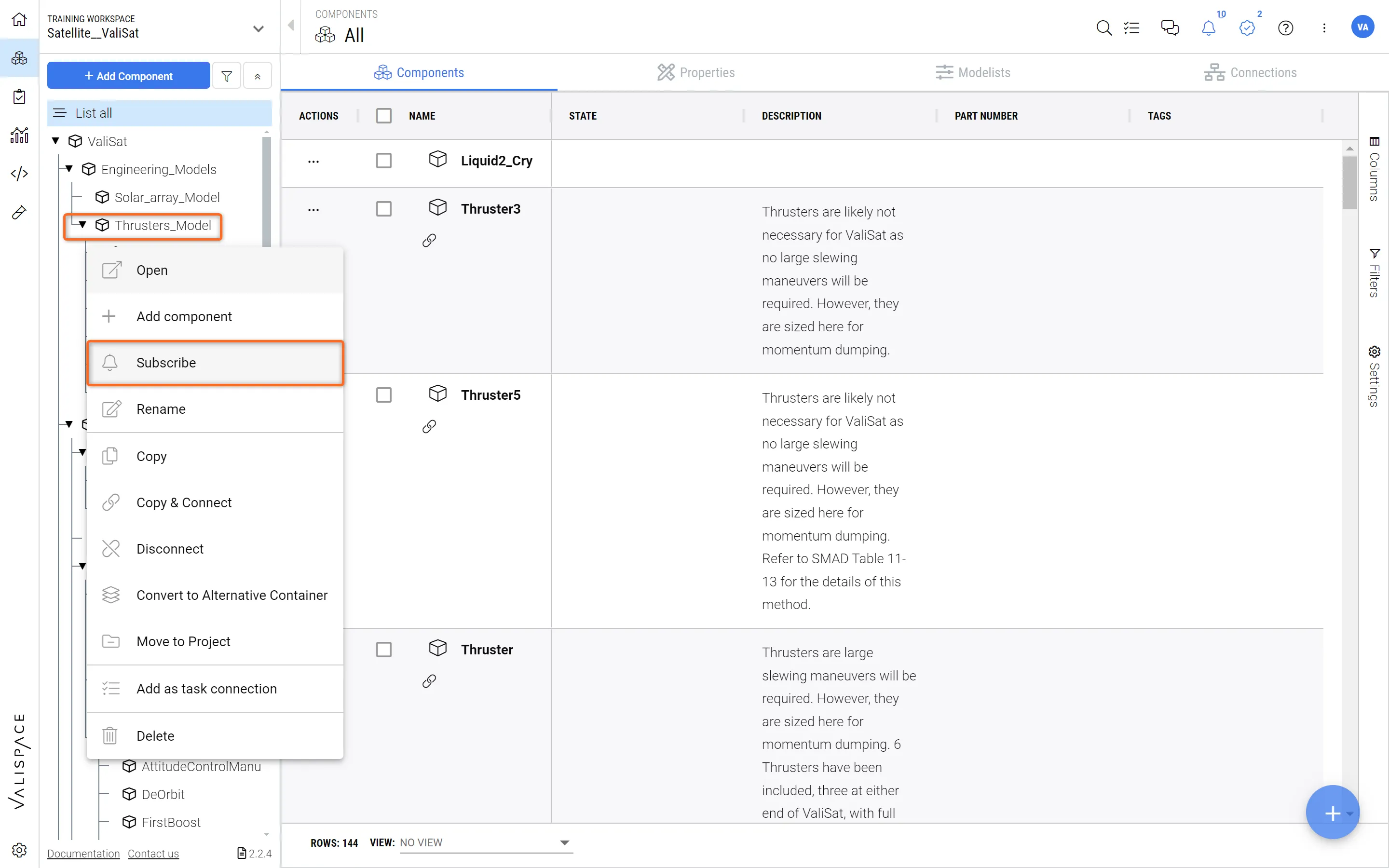 Подписка на блок — щелкните правой кнопкой мыши по блоку и выберите «Подписаться»
Чтобы подписаться на другие объекты
-
В любом модуле Requirements Portal выберите Vali, требование, анализ, моделирование или испытание, на которые хотите подписаться
-
В столбце «Действия» откройте раскрывающееся меню в строке объекта, для которого хотите включить уведомления, наведите указатель на «Добавить» и нажмите значок колокольчика.
-
Значок колокольчика рядом с идентификатором подтвердит, что вы подписались на уведомления.
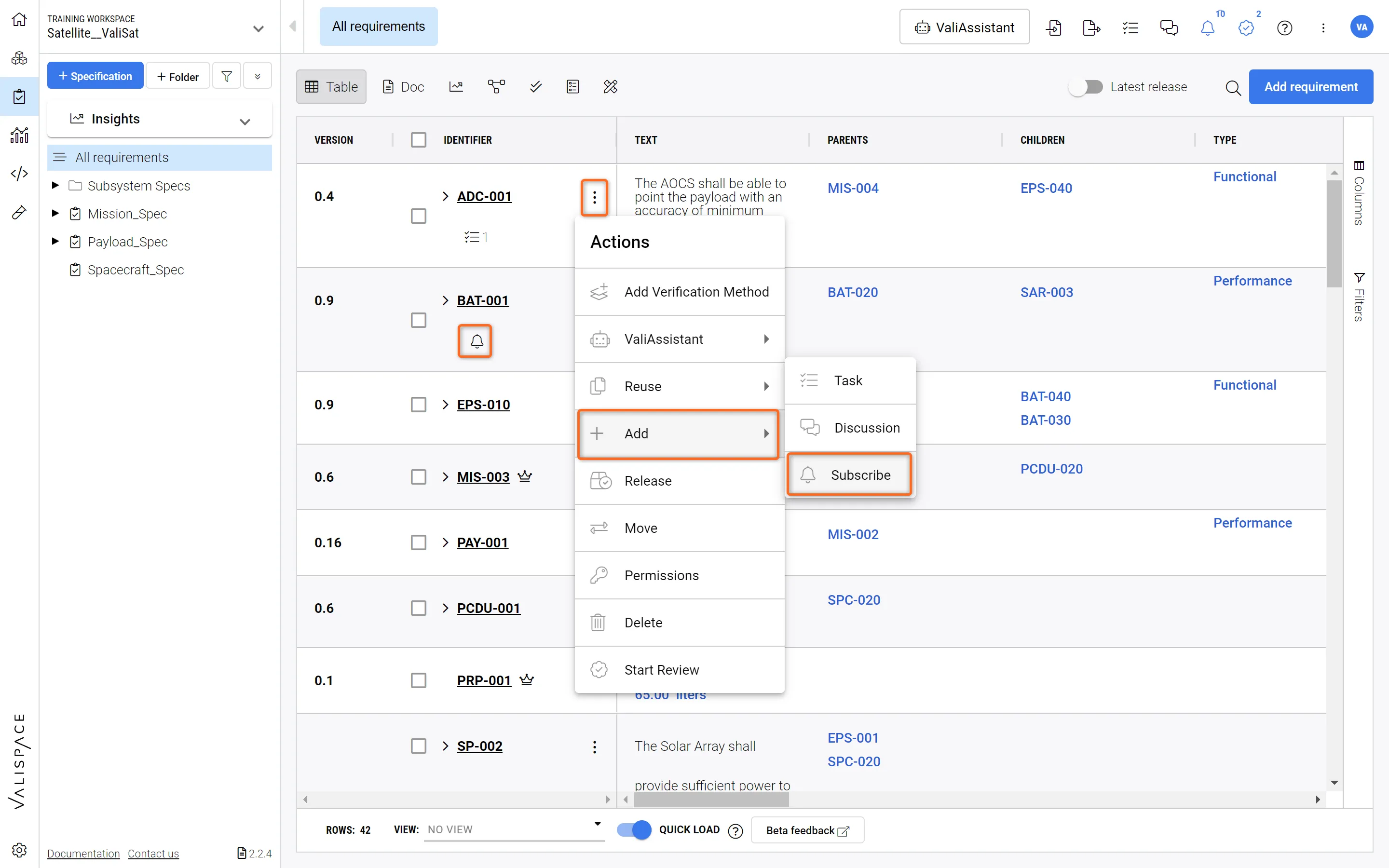 Подписка на объект — в любой таблице можно подписаться на объект через столбец «Действия».
Как просматривать уведомления по подпискам
Существует несколько способов просмотра уведомлений о ваших блоках и спецификациях:
Уведомления по подпискам
-
Перейдите в раздел «Проекты»
-
Откройте «Уведомления»
-
Вы увидите latest изменения объектов, на которые вы подписаны, и блоков, которыми вы владеете.
Подробнее о владении объектами см. здесь.
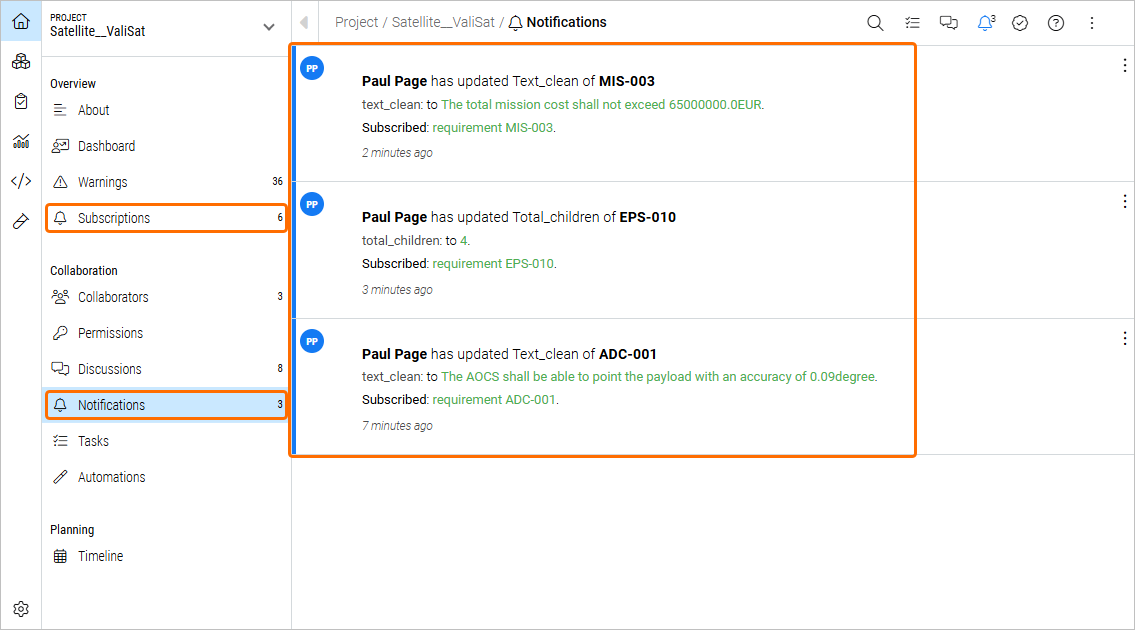 Подписки и уведомления — информацию об объектах, на которые вы подписаны, и связанных с ними уведомлениях можно просмотреть в модуле проекта
Уведомления по подпискам (панель уведомлений)
-
В любом модуле откройте панель уведомлений, нажав значок колокольчика в правом верхнем углу Requirements Portal
-
Перейдите в раздел «Подписки»
-
Вы увидите latest изменения объектов, на которые вы подписаны, и блоков, которыми вы владеете.
Подробнее о владении объектами см. здесь.
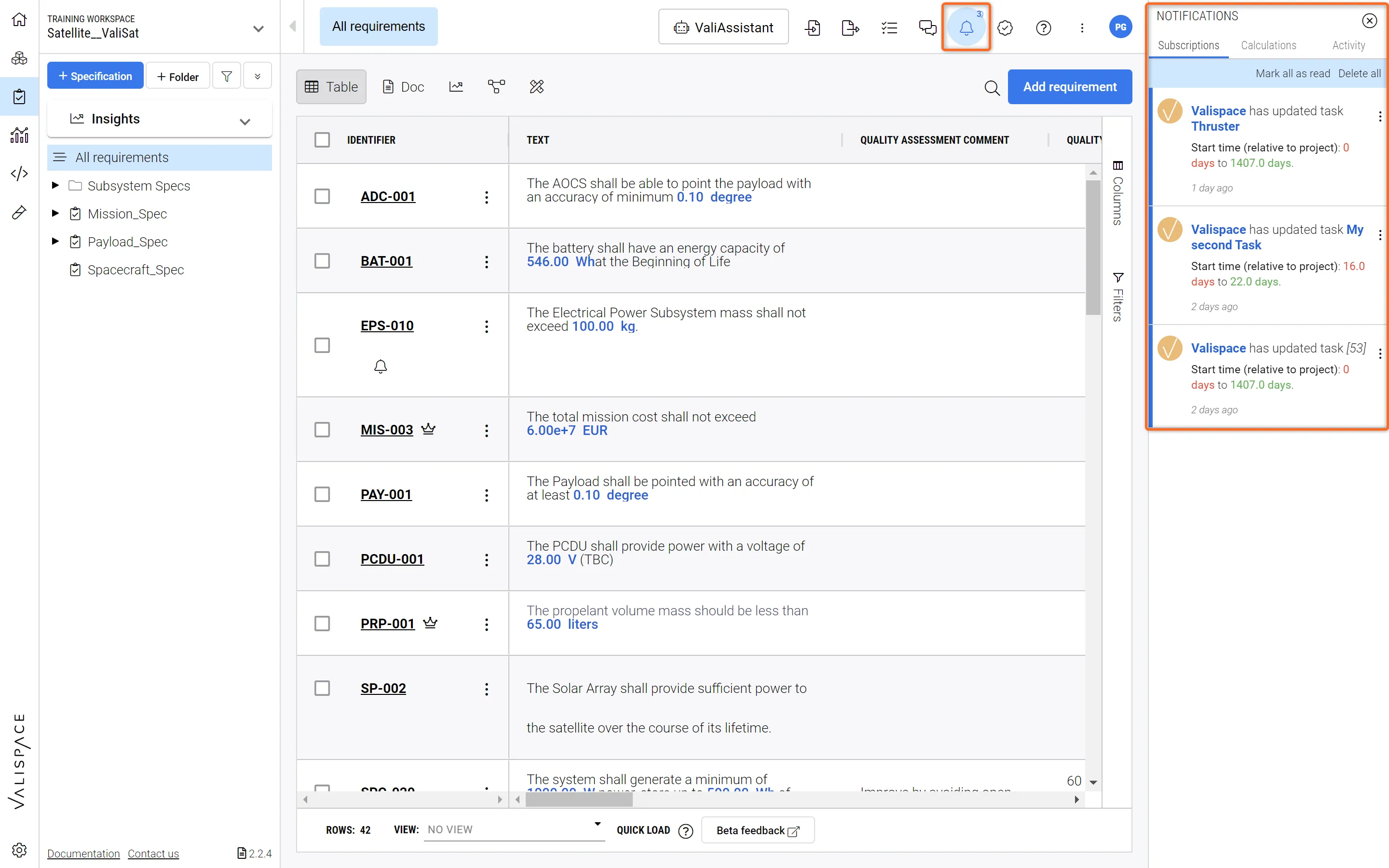 Уведомления из любого раздела Requirements Portal — где бы вы ни находились в Requirements Portal, нажмите значок колокольчика, чтобы просмотреть последние уведомления.
Уведомления об изменениях во всем проекте
Если вы хотите увидеть all изменения, внесенные в ваш entire project, откройте панель уведомлений в правом верхнем углу Requirements Portal и перейдите в раздел «Активность»:
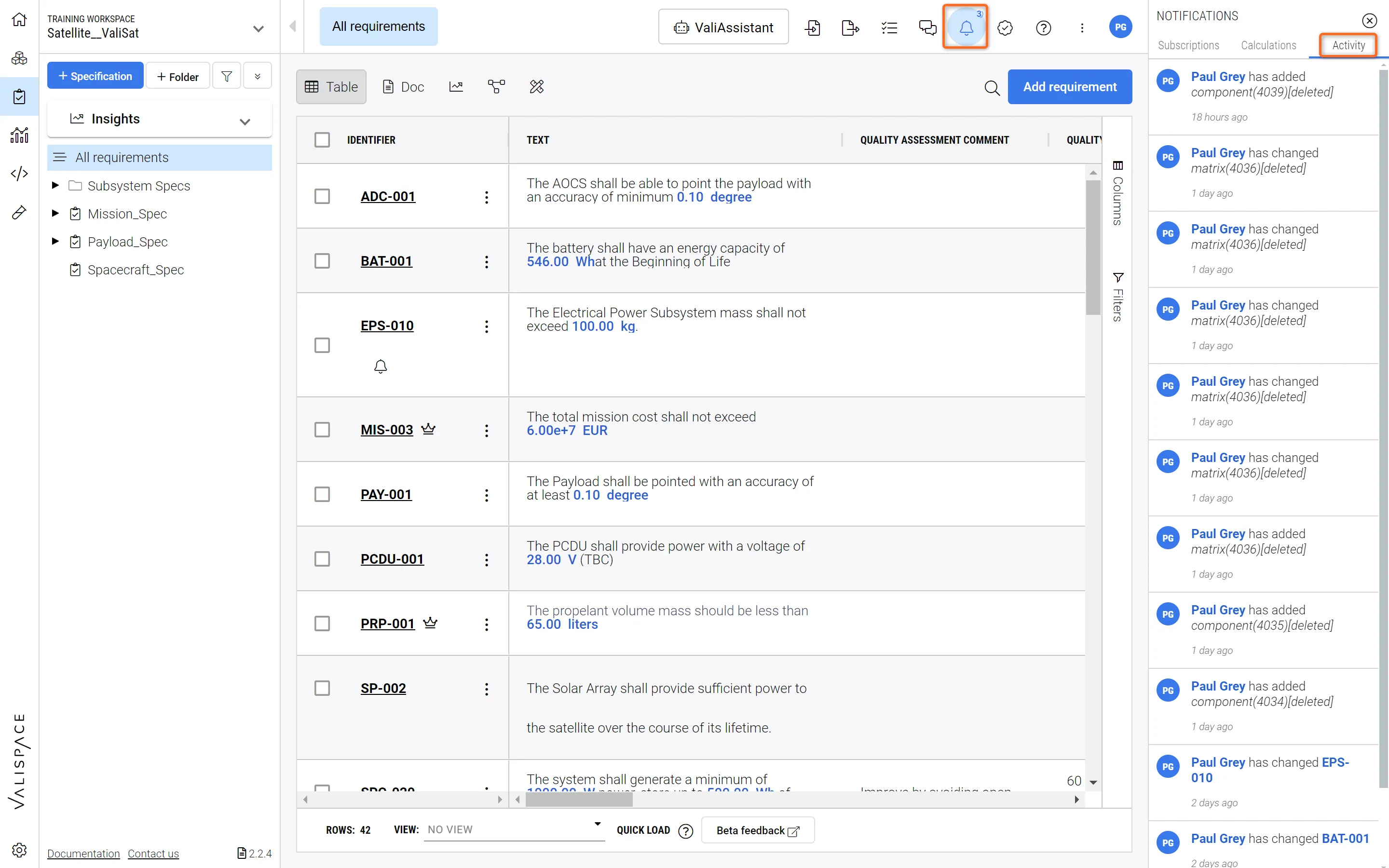 Активность во всем проекте — любые изменения в проекте отображаются на вкладке «Активность».
Уведомления по электронной почте
Помимо уведомлений в приложении, можно включить или отключить уведомления по электронной почте. Эти письма содержат сведения об изменениях во всем вашем рабочем пространстве.
-
Откройте настройки
-
Перейдите в настройки пользователя, в раздел «Уведомления»
-
Настройте типы писем, которые хотите получать, и частоту их отправки
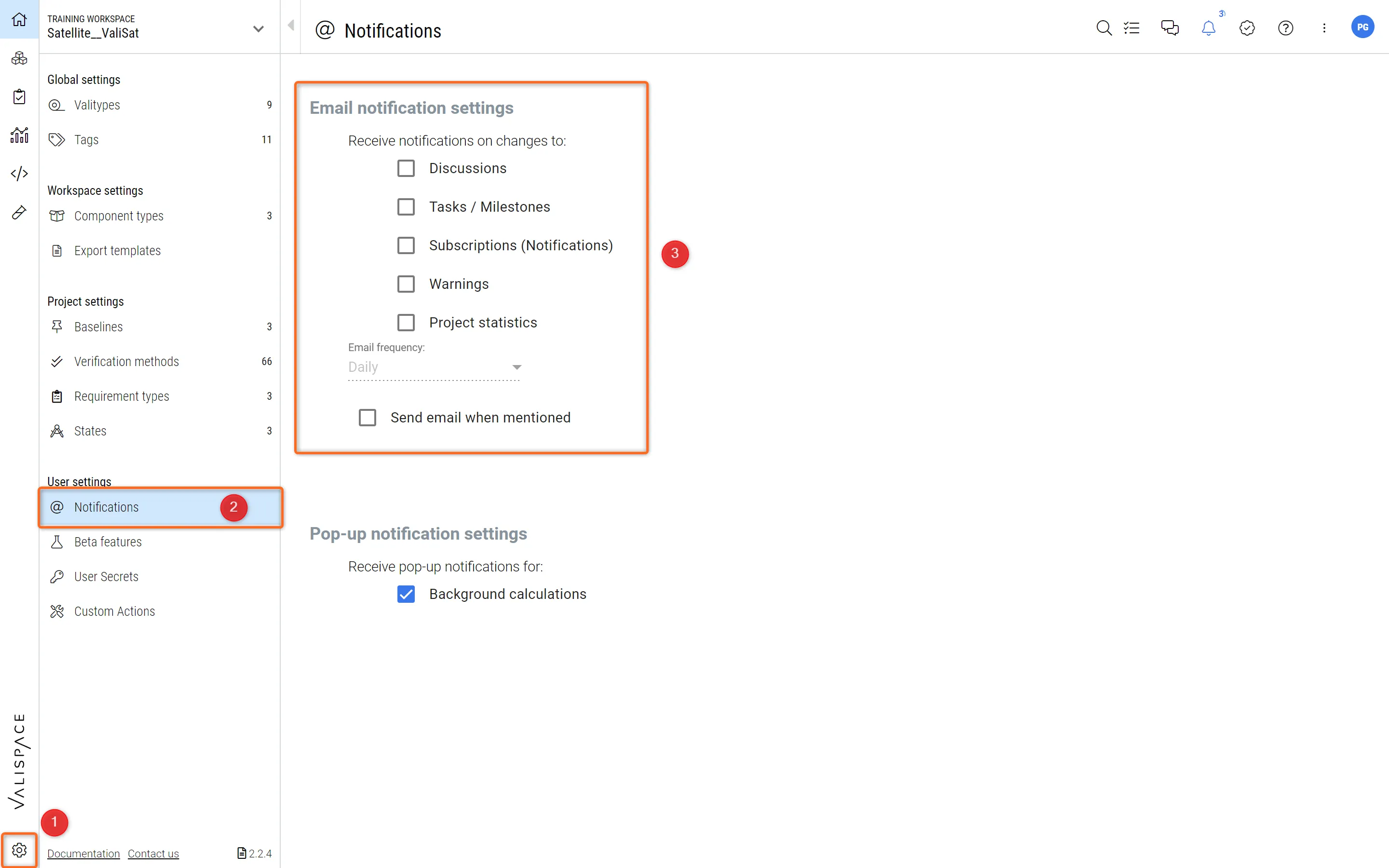
Можно выбрать частоту отправки писем, а также включить или отключить уведомления по электронной почте для следующих категорий:
-
Обсуждения
-
Задачи / контрольные точки
-
Подписки (включая блоки, которыми вы владеете)
-
Предупреждения
-
Статистика проекта
Фоновые вычисления
На этом же сайте вы также можете включить или отключить всплывающие уведомления о фоновых вычислениях в вашем рабочем пространстве. Обычно они появляются в правой части интерфейса Requirements Portal.
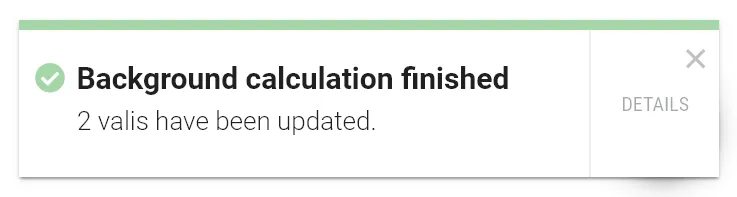
Включение или отключение всплывающих уведомлений применяется ко всем проектам в вашем рабочем пространстве, но только для вашей учетной записи. Это не повлияет на всплывающие уведомления в учетных записях других пользователей.
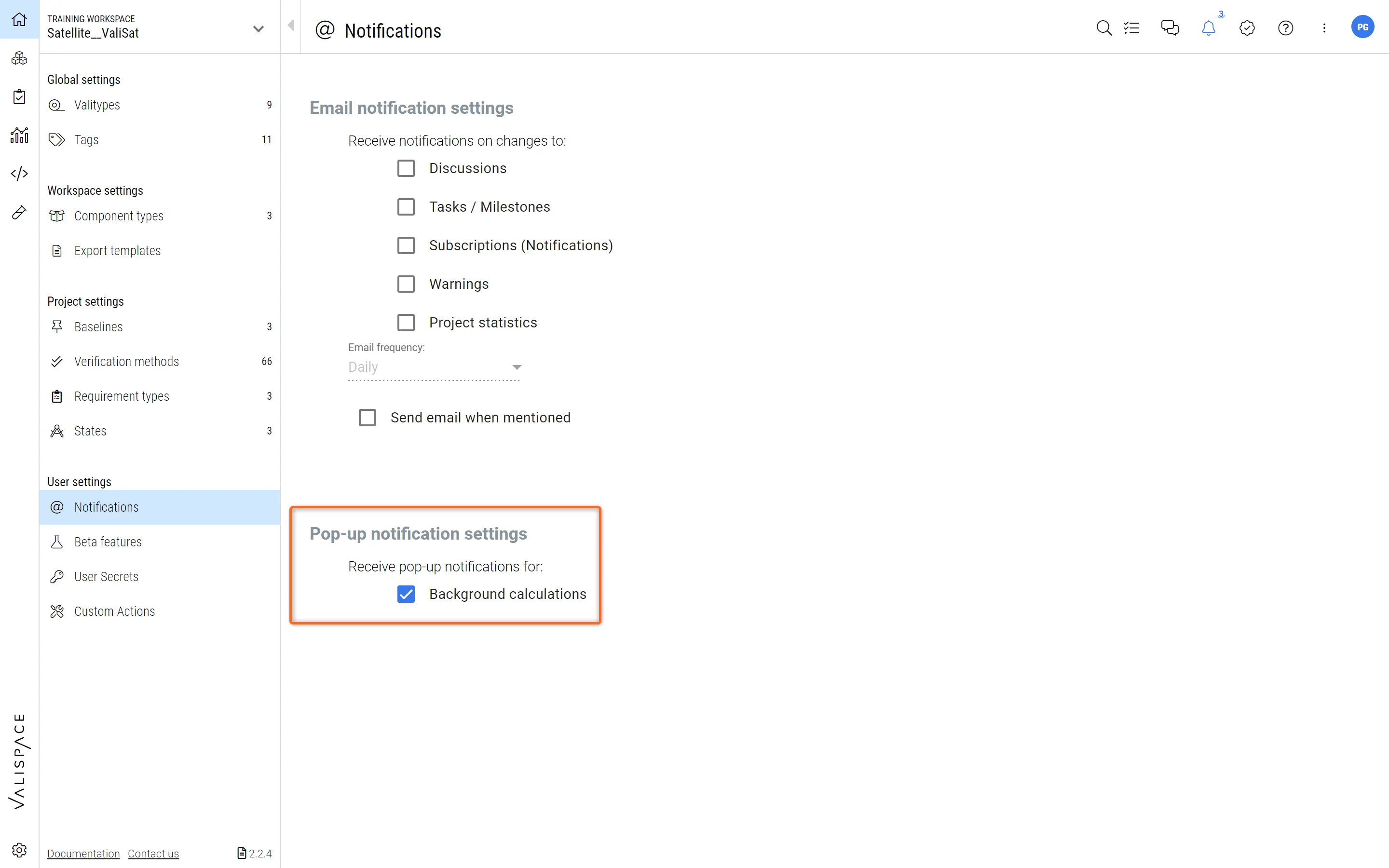 Включение и отключение всплывающих уведомлений о фоновых вычислениях
 Локализовано с помощью ИИ