
Создать спецификации
Краткий обзор
- Узнайте, как создавать спецификации, какие ограничения действуют для их названий и как добавлять сведения на панели Info.
- Разберитесь, как назначение спецификации проектным блокам распространяет на них ее требования.
- Следуйте пошаговым инструкциям, чтобы переместить одно или несколько требований между спецификациями в рамках одного проекта.
Спецификация — это набор требований, которые могут быть техническими, системными, функциональными, требованиями заинтересованных сторон или другими. Requirements Portal позволяет создавать любое количество спецификаций в рамках проекта.
Создание новой спецификации
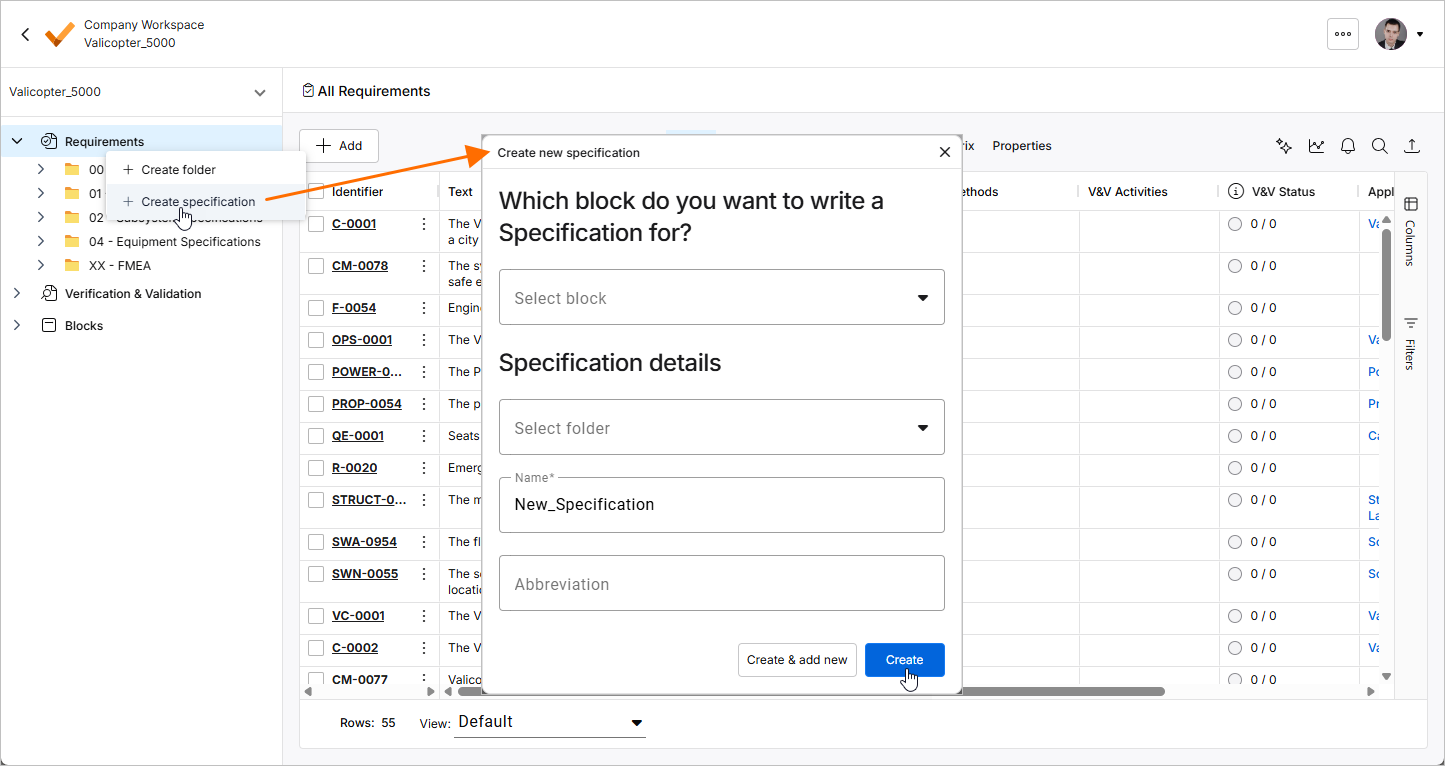
Сначала необходимо создать новую спецификацию — динамический документ для хранения требований и управления ими. Чтобы создать новую спецификацию, щелкните правой кнопкой мыши запись Requirements или папку в дереве проекта слева. Откроется окно Create new specification, в котором можно указать имя спецификации и соответствующий ей блок. Указав сведения о спецификации, нажмите кнопку  или
 .
-
Если вы не хотите назначать блок при создании спецификации, это можно сделать позже на панели Info спецификации.
-
Кнопка
позволяет создать несколько спецификаций, не закрывая окно Create new specification.
-
Спецификации в иерархии дерева проекта упорядочены по алфавиту.
-
Нажмите кнопку
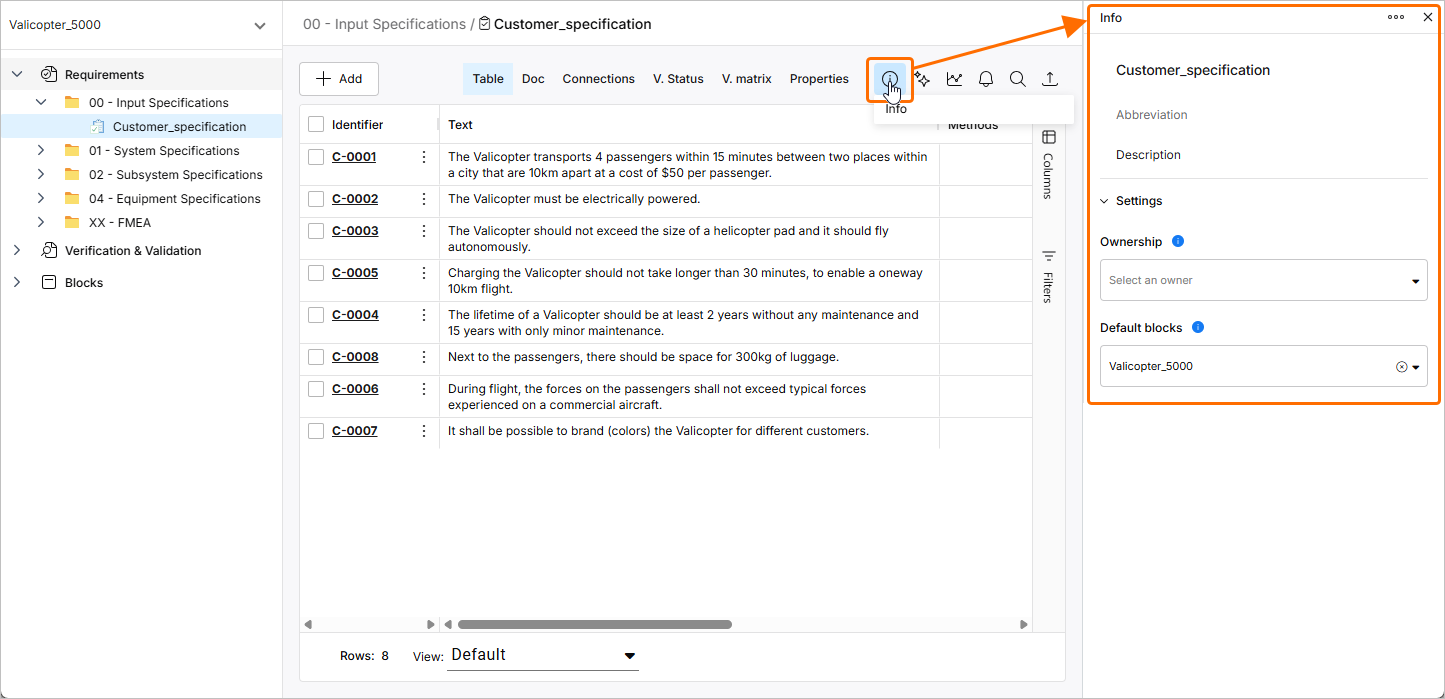
 в правом верхнем углу страницы, чтобы открыть панель Info для выбранной спецификации. На этой панели можно добавить описание спецификации, а также назначить блоки и ответственных.
Назначение спецификаций блокам
Спецификацию можно связать с одним или несколькими блоками проекта. Если спецификация назначена блоку проекта, это означает, что все содержащиеся в ней требования применяются к этому блоку и можно проверить соответствие проекта этим требованиям.
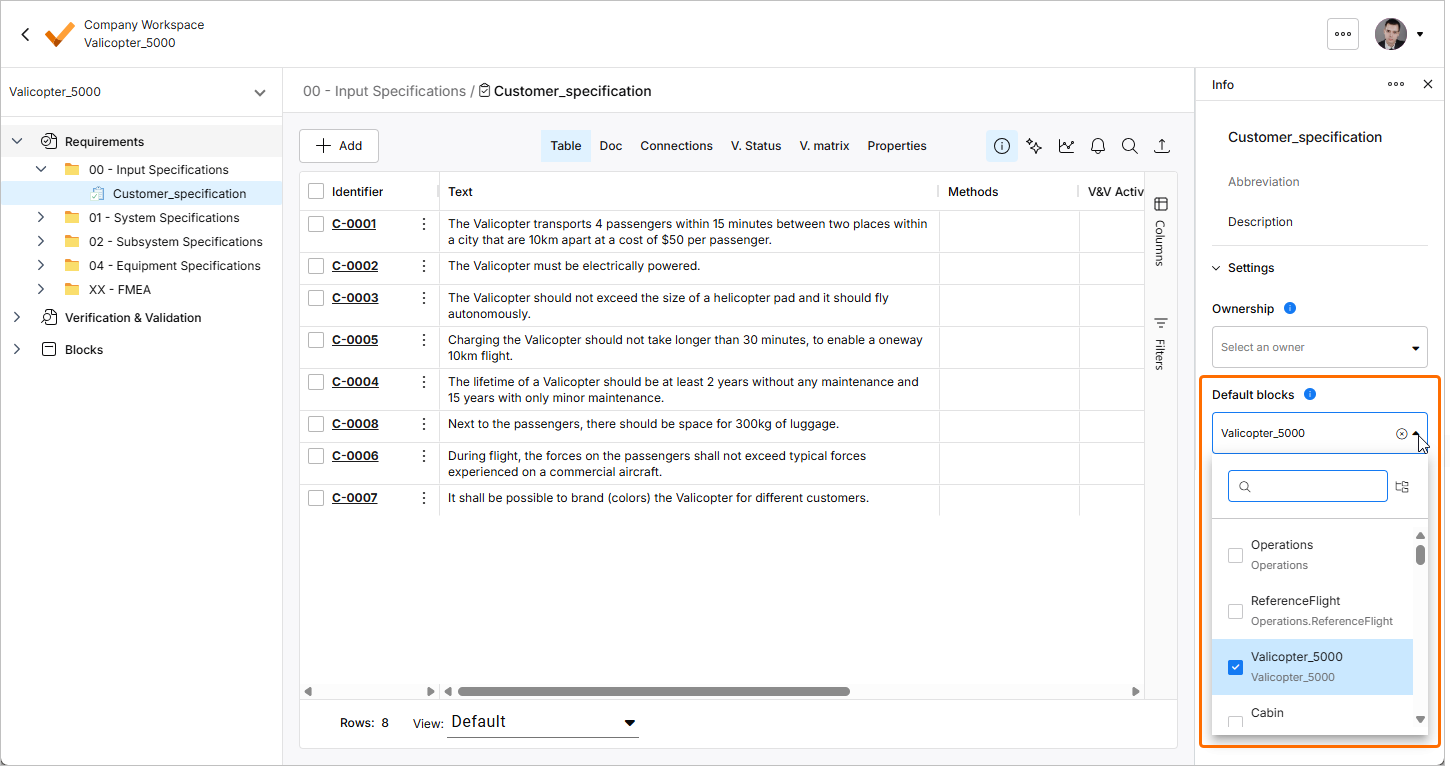
Чтобы назначить один или несколько блоков выбранному требованию, воспользуйтесь раскрывающимся списком Default blocks на панели Info спецификации.
Перемещение требований между спецификациями
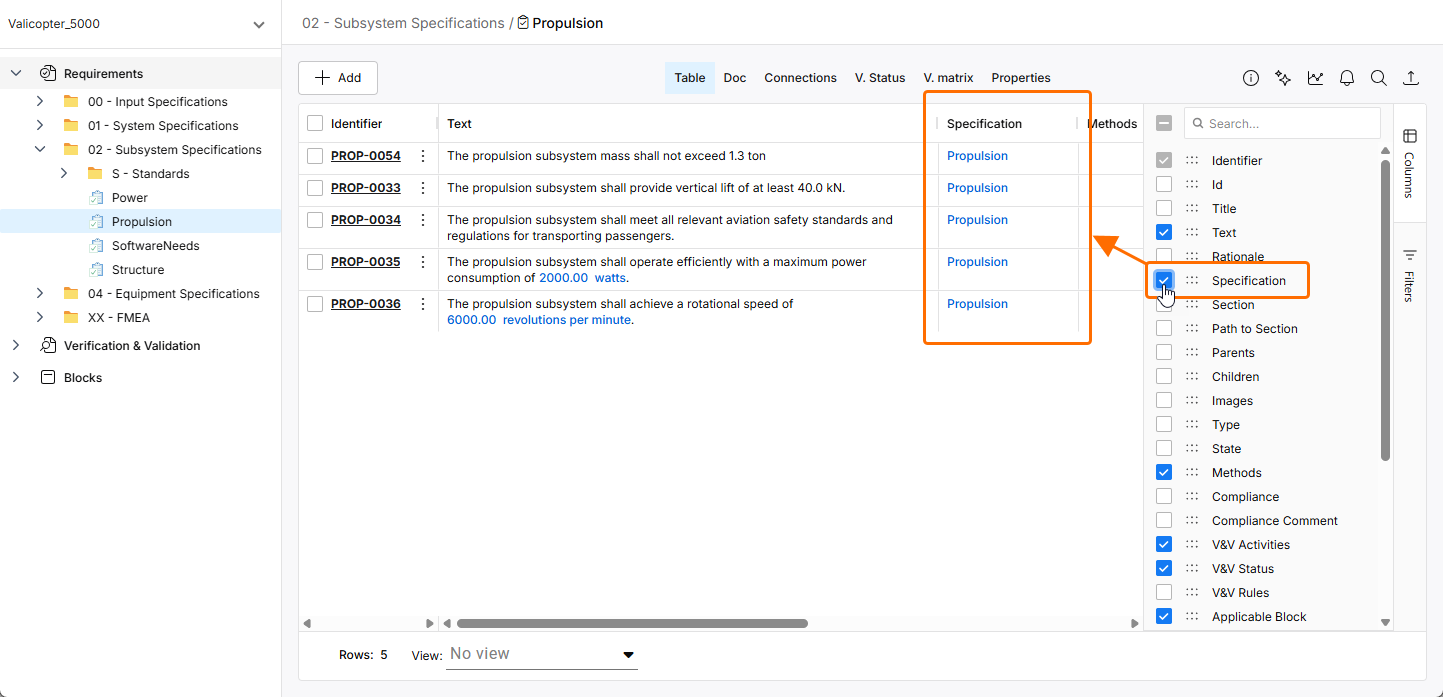
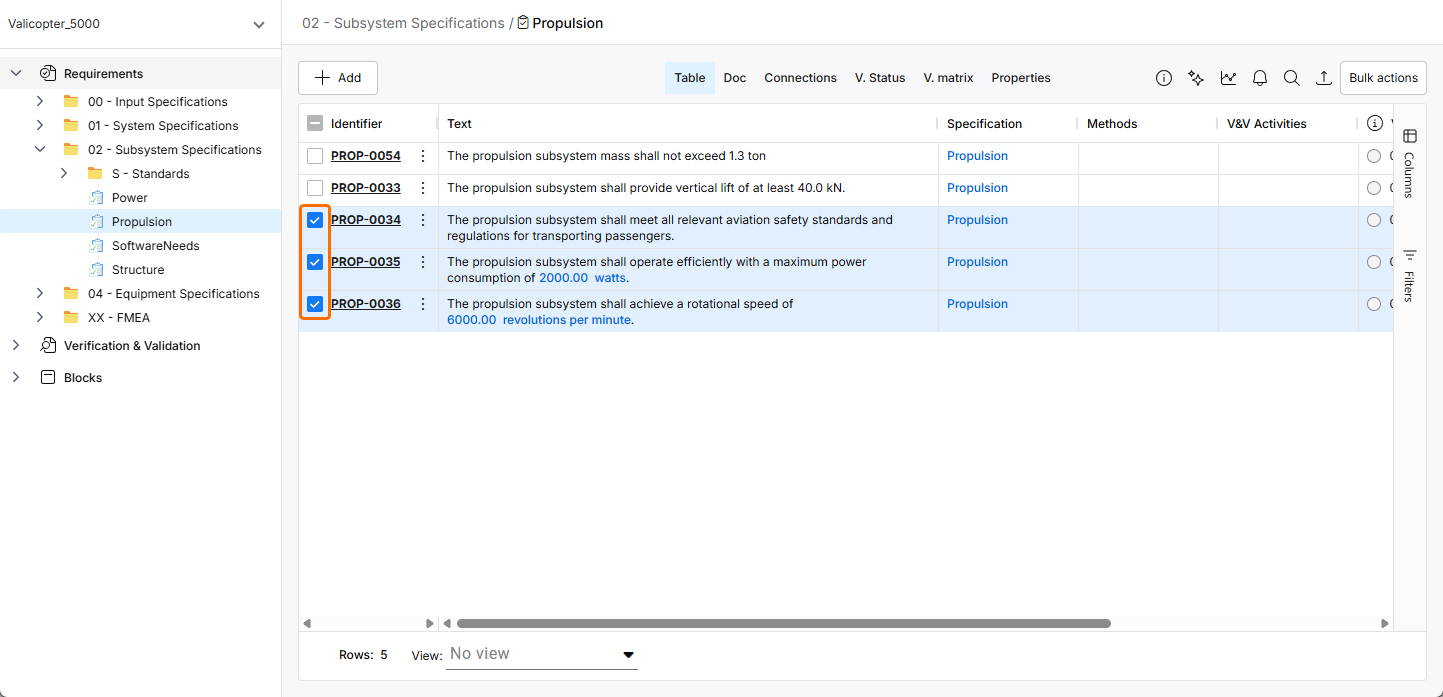
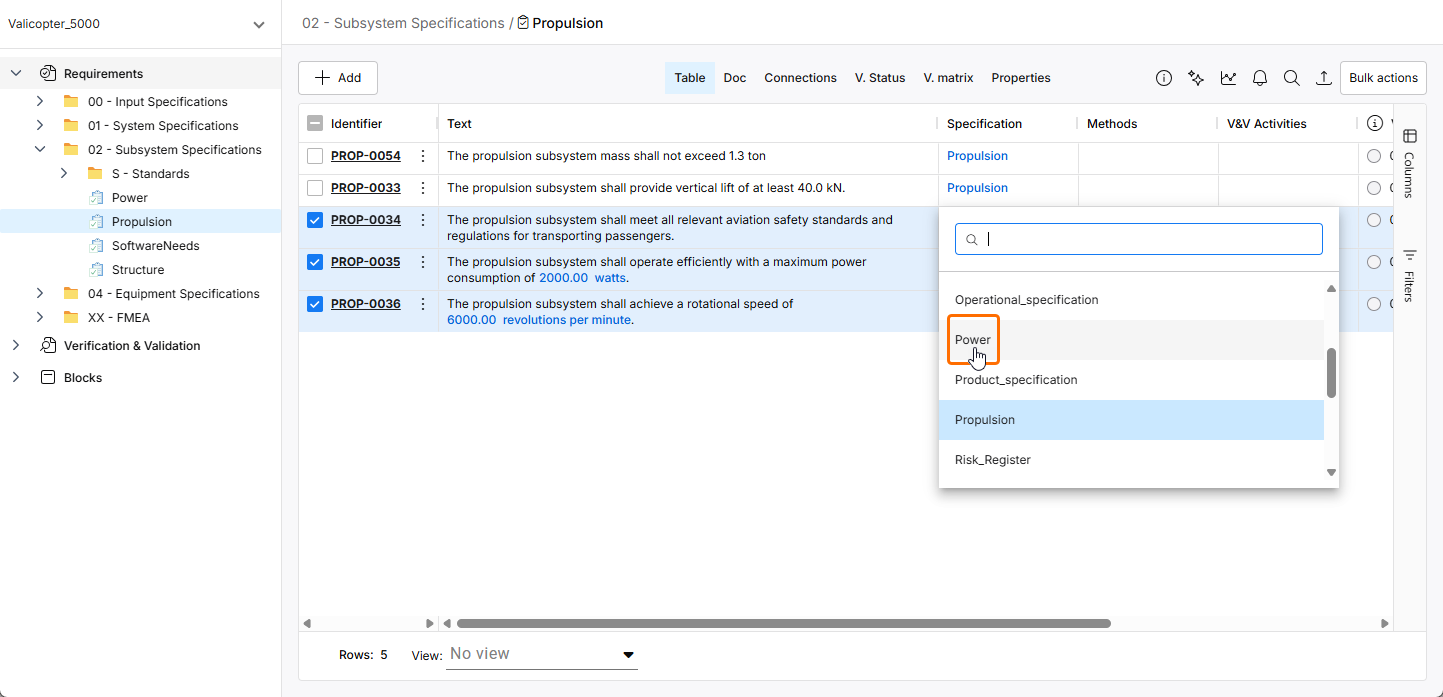
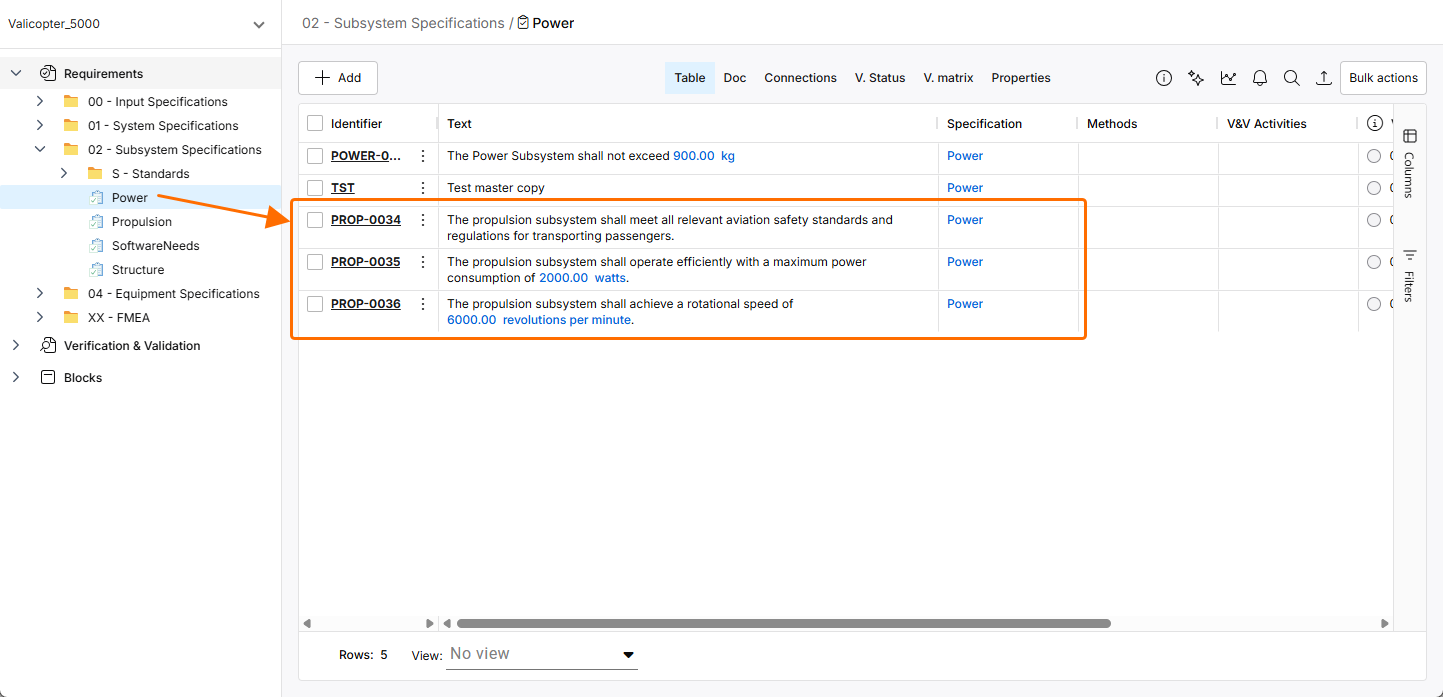
Чтобы переместить одно или несколько требований из одной спецификации в другую, выполните действия, показанные и описанные ниже.
 Локализовано с помощью ИИ