
Просмотр документа
Краткий обзор
- Узнайте, где открыть режим документа и что в нем отображается на каждом уровне.
- Узнайте, как редактировать и сохранять заголовки, обоснования и текст требований, в том числе применять форматирование и добавлять ссылки на vali.
- Узнайте, какие поля доступны только для просмотра, включая идентификаторы и прикрепленные изображения.
Представление документа упрощает написание требований для команд, которые привыкли начинать работу в текстовом редакторе. Оно избавляет от необходимости дополнительно импортировать требования в Requirements Portal, чтобы приступить к совместной работе над ними. Это представление предлагает более гибкий подход к управлению требованиями и работе с ними в рамках спецификации, раздела или папки, напоминая интерфейс текстового редактора. Оно упрощает чтение и позволяет редактировать отдельные поля, делая управление требованиями более эффективным и удобным до перехода к полному табличному представлению.
В этой пользовательской документации описано, как открыть и использовать представление документа, а также рассмотрены его основные возможности и функции.
Представление документа
Представление документа — один из шести разделов модуля требований, показанных на рисунке Doc View Section. Находясь на уровне папки, спецификации или раздела, вы можете выбрать представление документа, чтобы просматривать и редактировать содержащиеся там требования.
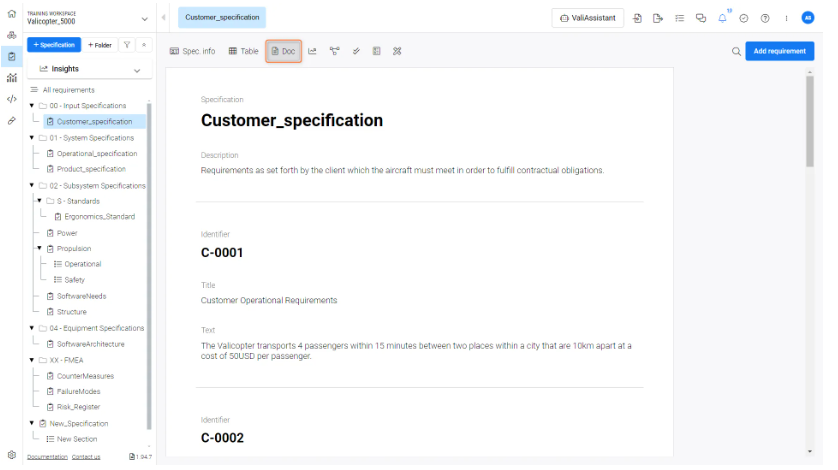
Открыв представление документа, вы увидите более удобный интерфейс, напоминающий текстовый редактор.
-
Для редактирования доступны следующие поля:
-
Title: Это поле позволяет изменять заголовок требования.
-
Rationale: Вы можете редактировать обоснование, добавляя более подробное объяснение или аргументы, лежащие в основе требования.
-
Text: Текстовое поле можно редактировать, изменяя содержание требования в соответствии с вашими потребностями.
-
-
В этом представлении следующие поля недоступны для редактирования:
-
Identifier: Служит уникальным идентификатором требования.
-
Images: Изображения, прикрепленные к требованию, отображаются вместе с его текстом.
-
Пример показан в видео Switching to Doc View.
Переключение в представление документа
 Локализовано с помощью ИИ