
Экспорт документа
Краткий обзор
- Узнайте, как экспортировать все требования или ограничить выборку определенной спецификацией, разделом или предварительно выбранными требованиями.
- Ознакомьтесь с доступными шаблонами документов спецификаций, таблиц, матриц верификации и прослеживаемости.
- Узнайте, где можно управлять шаблонами и загружать новые, а также как скачиваются экспортированные файлы.
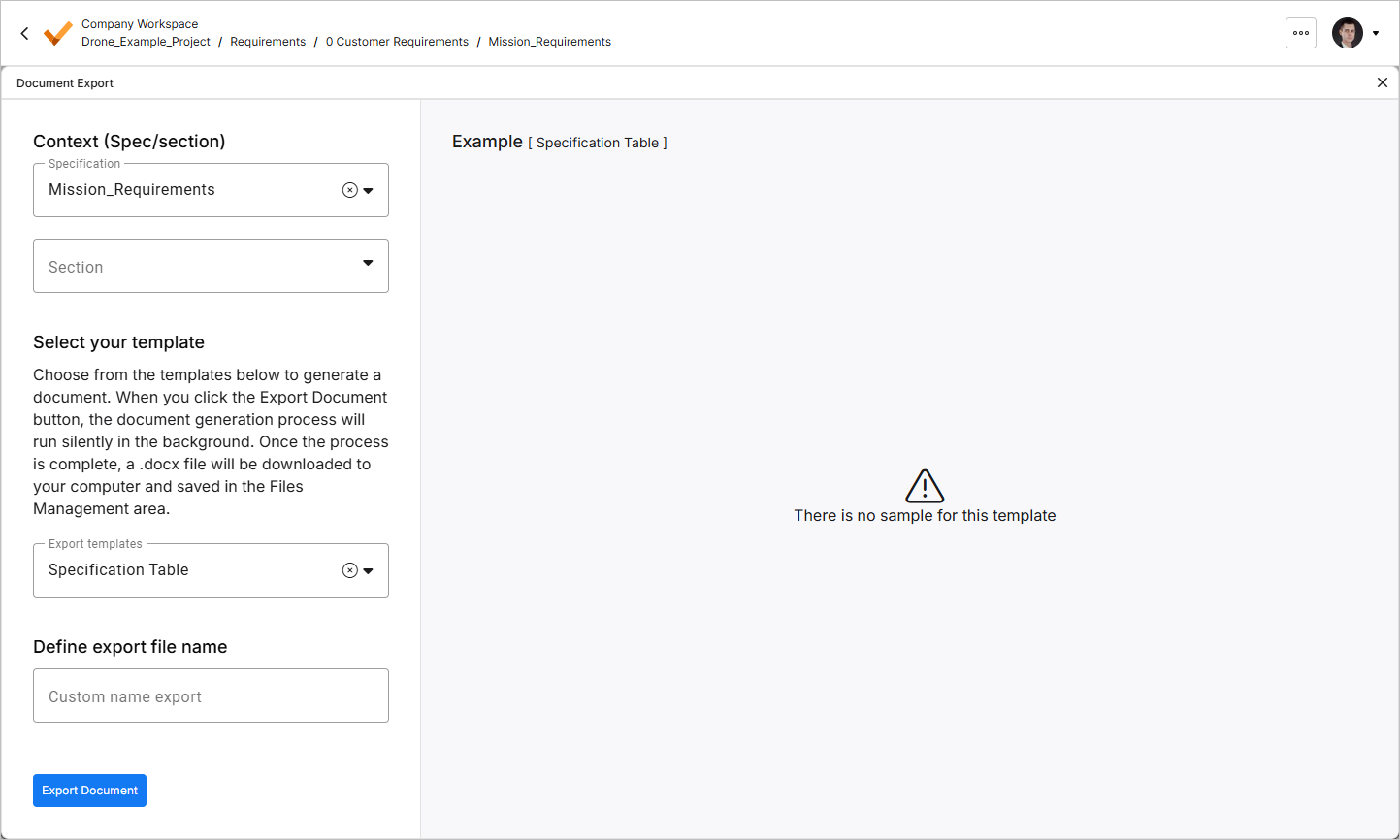
Хотя Requirements Portal снижает потребность в ведении документации, объединяя и связывая инженерные данные, которые обычно хранятся в документах разных типов, созданных в разных программных инструментах, в некоторых случаях по-прежнему необходимо формировать документацию, например для сертификации и управления изменениями. Для этого непосредственно в модуле требований доступна функция Document Export в виде отдельного мастера. Она позволяет быстро экспортировать данные требований в редактируемый файл *.docx на основе выбранного шаблона. Вы можете быстро экспортировать все требования, выбранные спецификации или выбранные требования из одной или нескольких спецификаций.
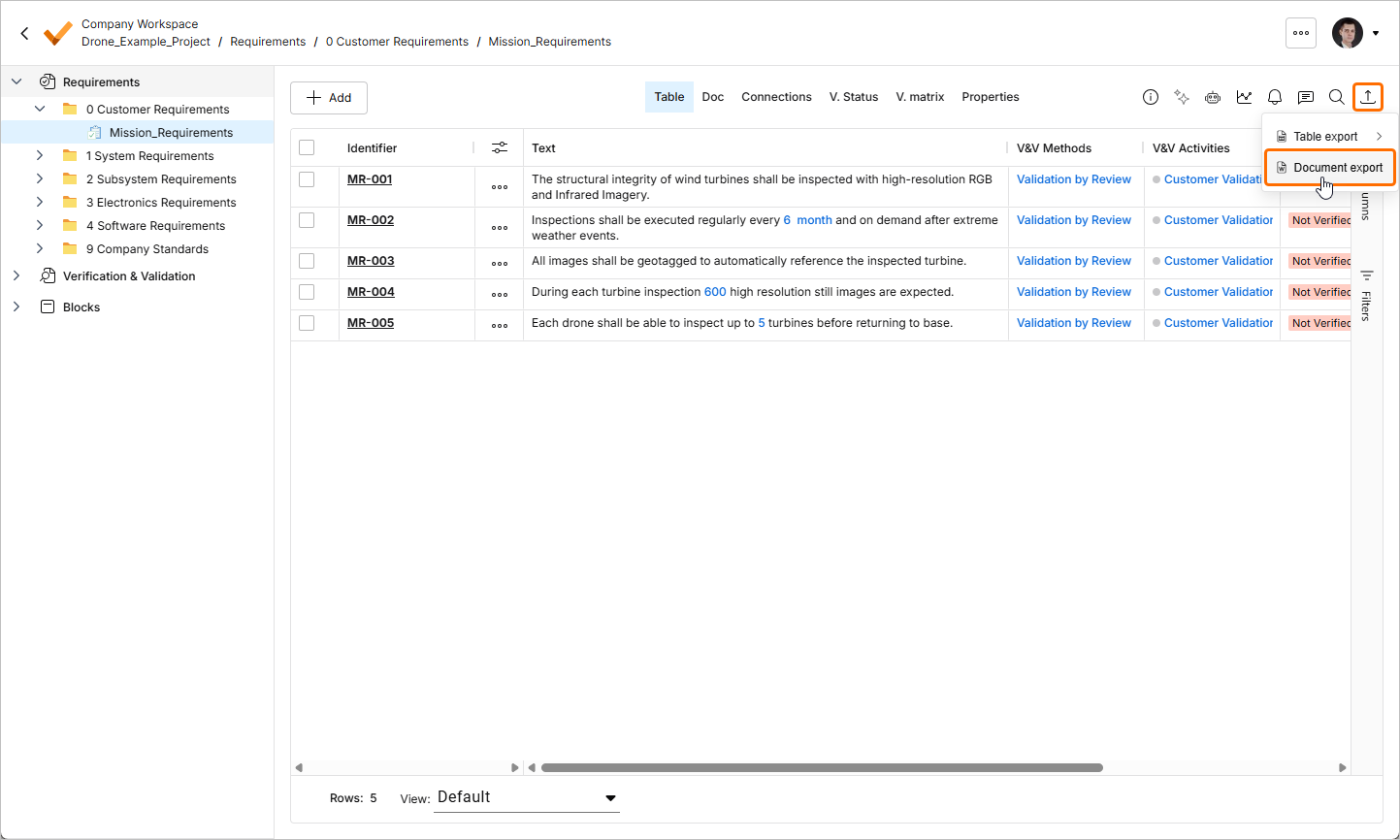
Доступ к функции
Чтобы открыть функцию Document Export в модуле требований, нажмите кнопку  в правом верхнем углу и выберите пункт Document export в появившемся меню.
Экспорт отчета
Экспорт с использованием доступных шаблонов можно выполнить несколькими способами.
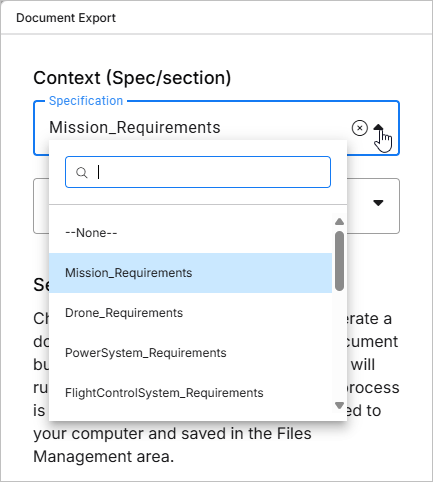
Выбор контекста
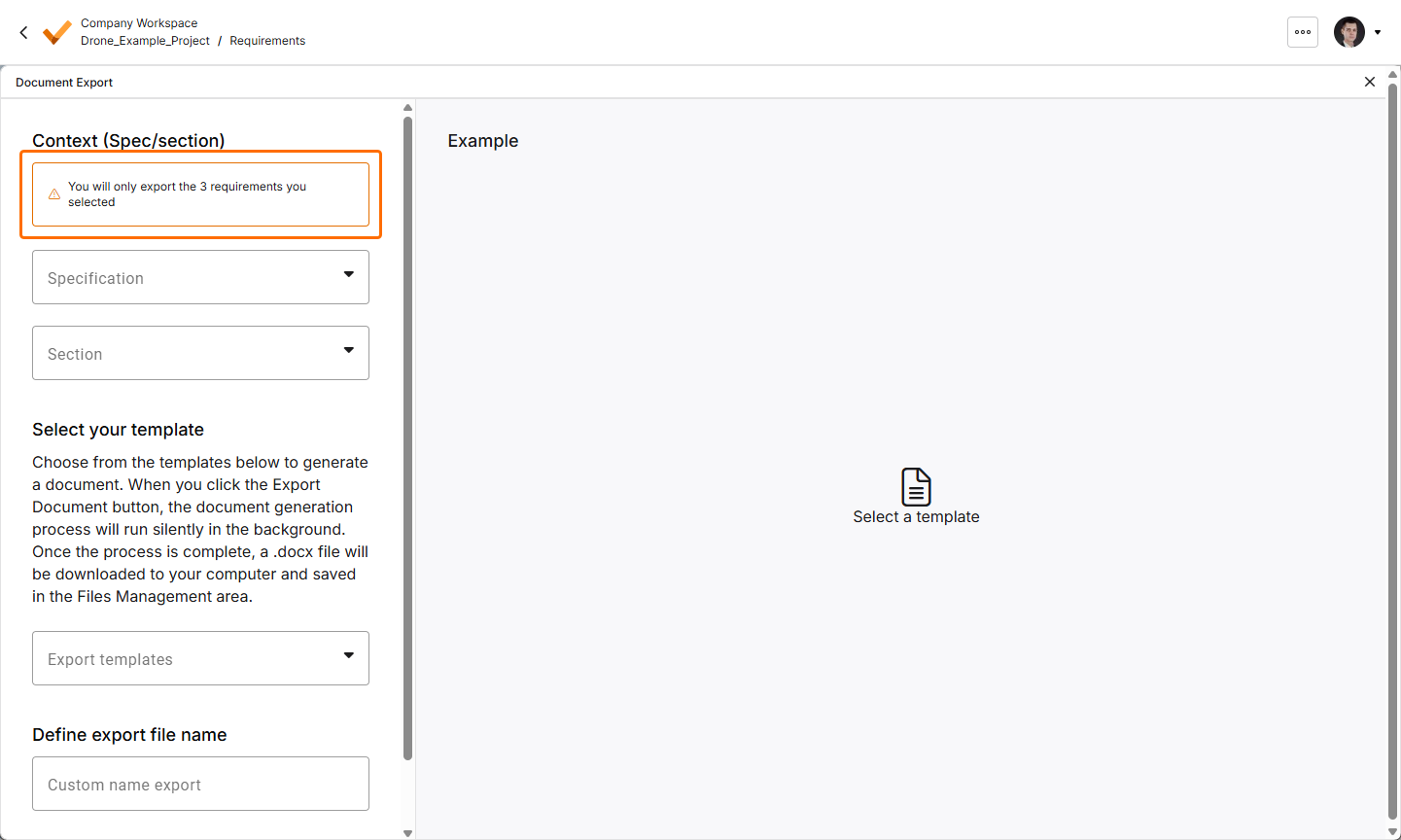
Вы можете выбрать определенную спецификацию или раздел для экспорта с помощью раскрывающихся списков Specification и Section в области Context (Spec/section) на левой панели инструмента экспорта документов.
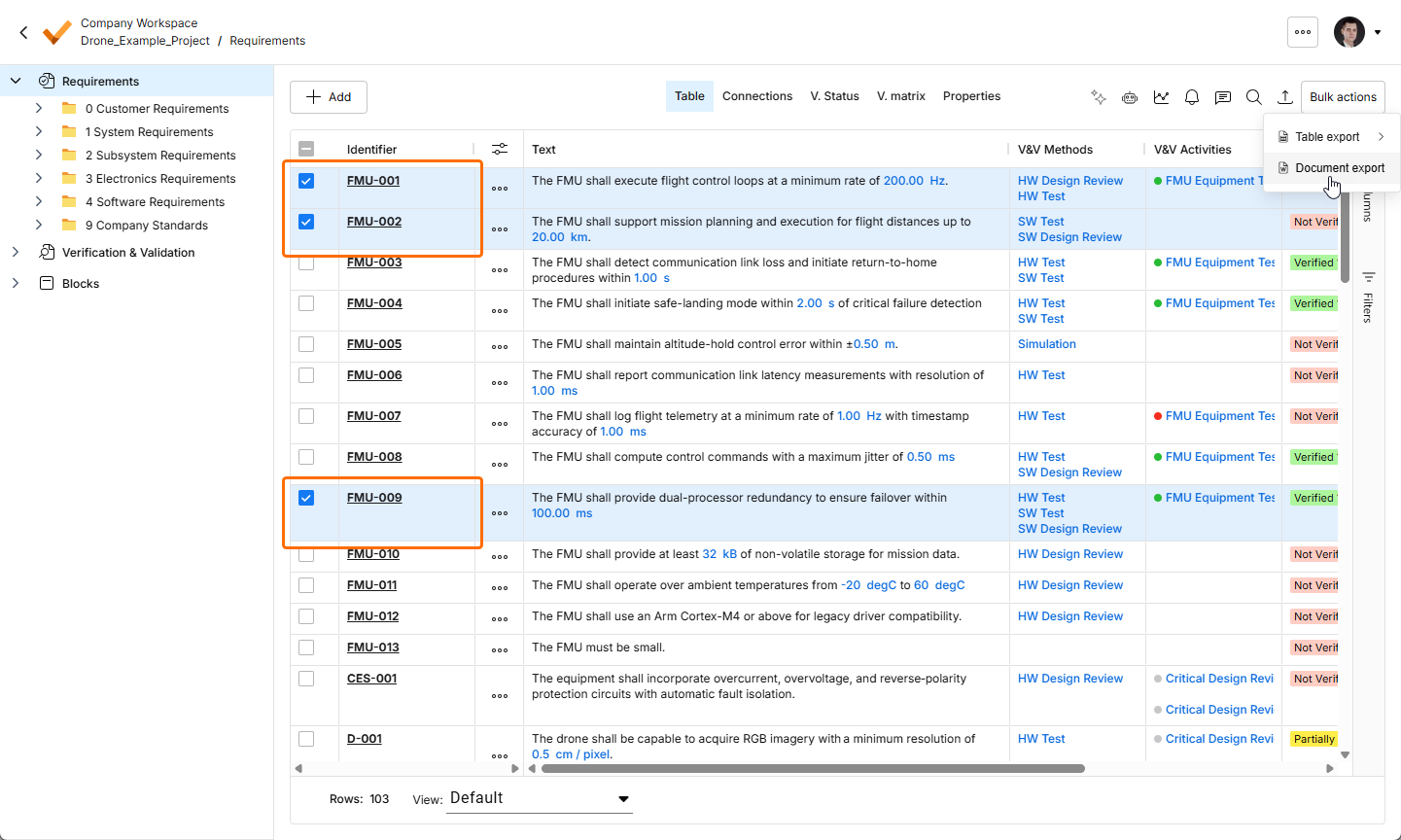
Также можно заранее выбрать несколько требований перед открытием инструмента экспорта. В этом случае в выбранный контекст (все/спецификация/раздел) будут включены только выбранные требования.
Выбор шаблона
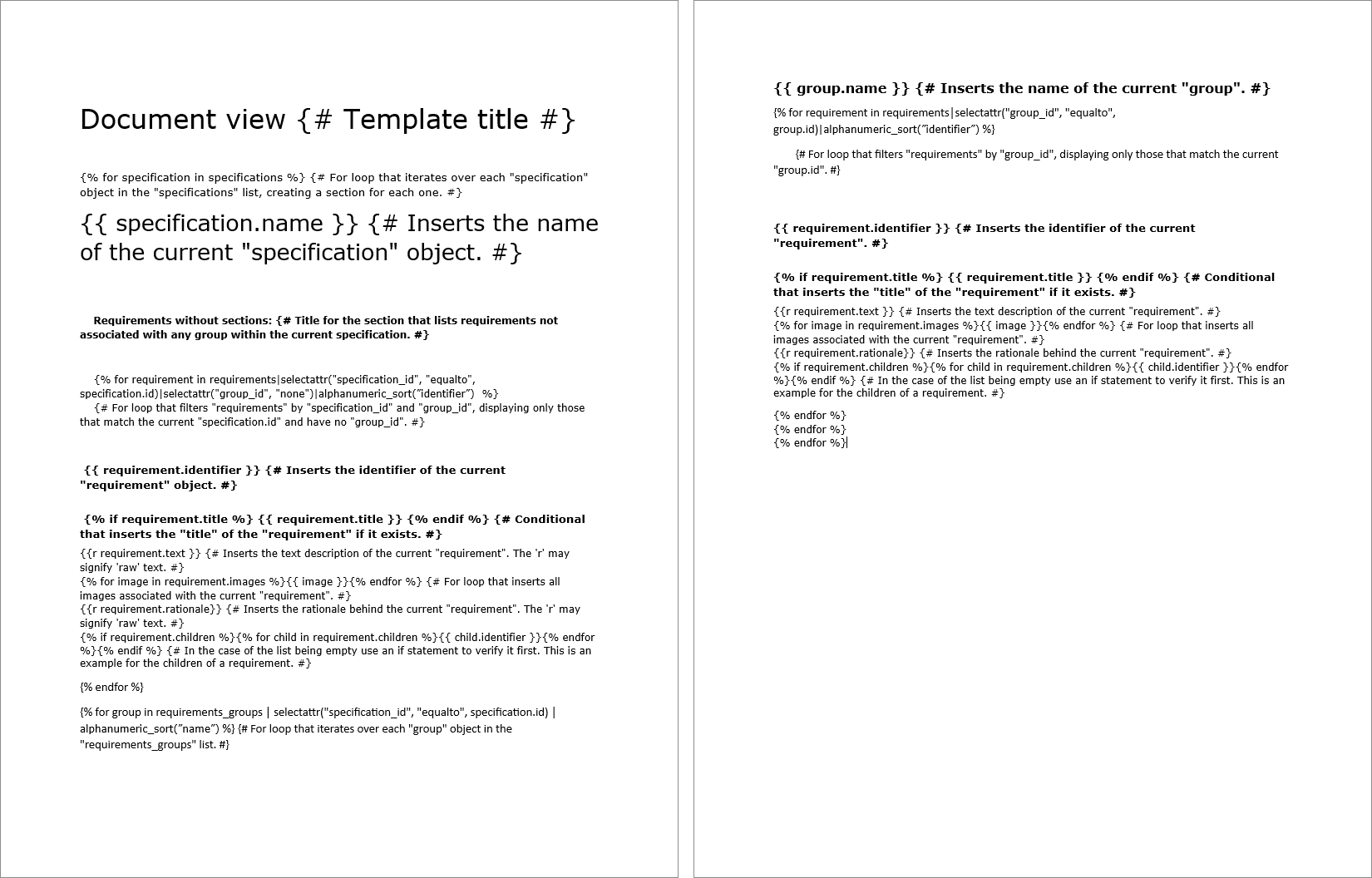
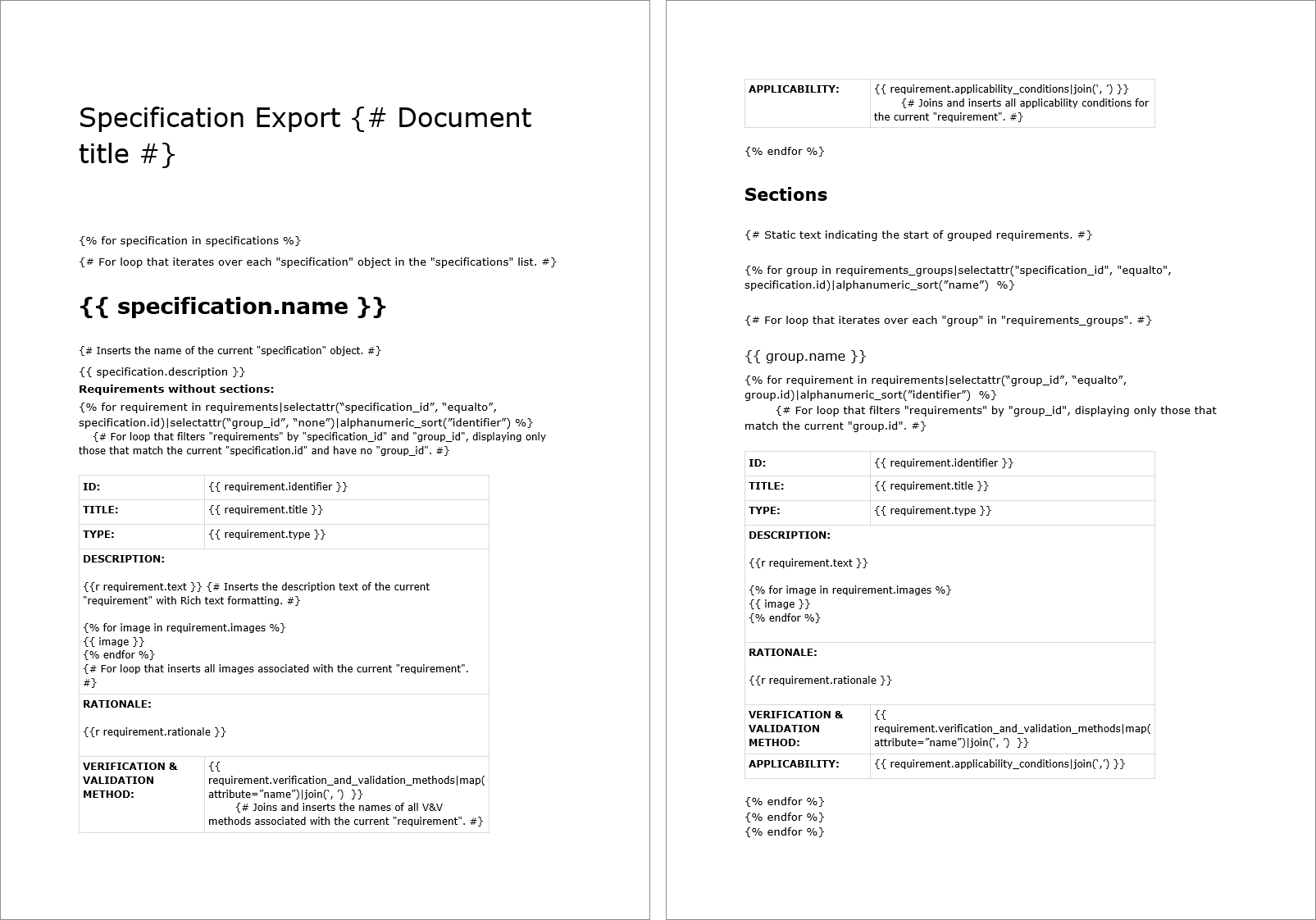
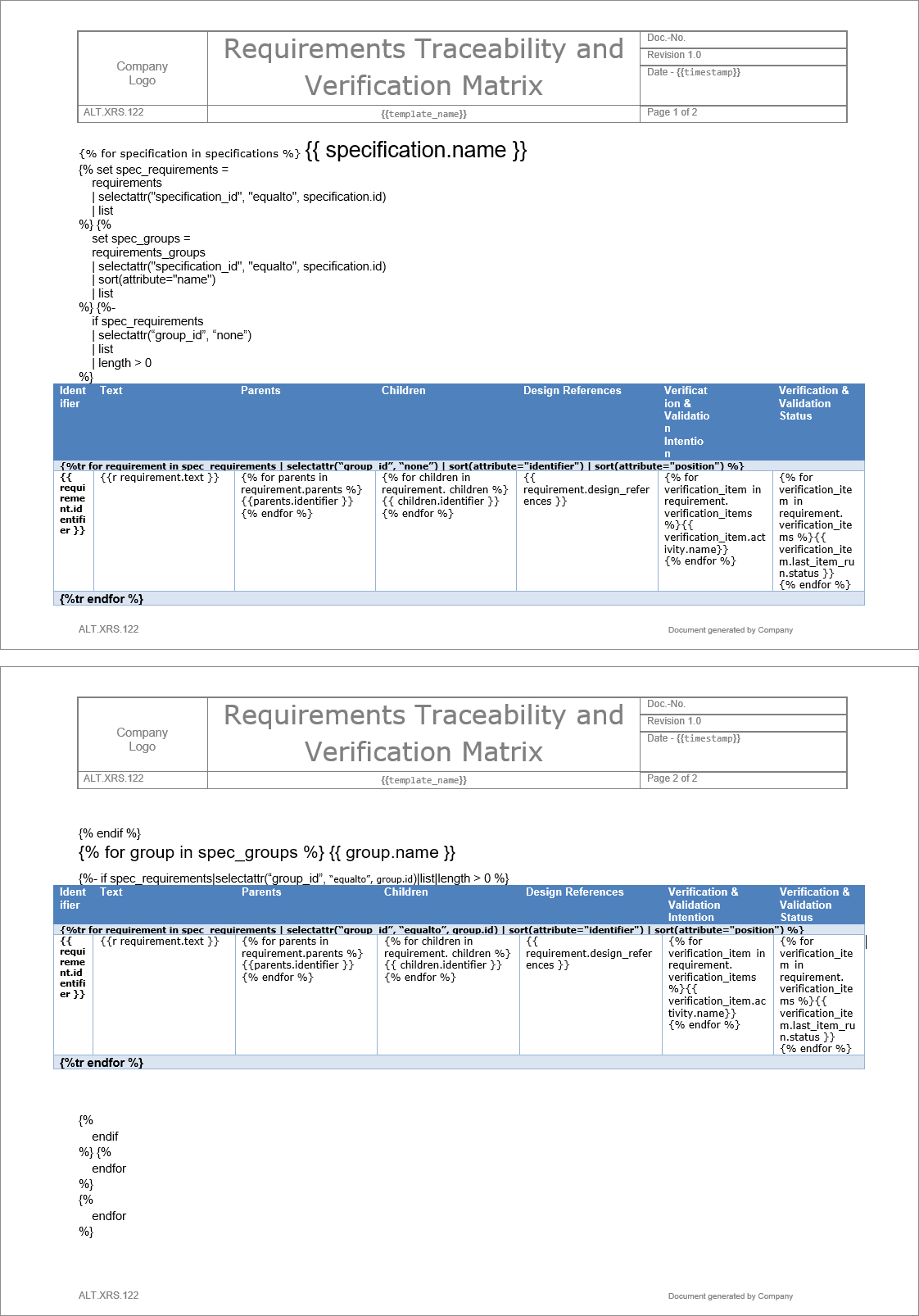
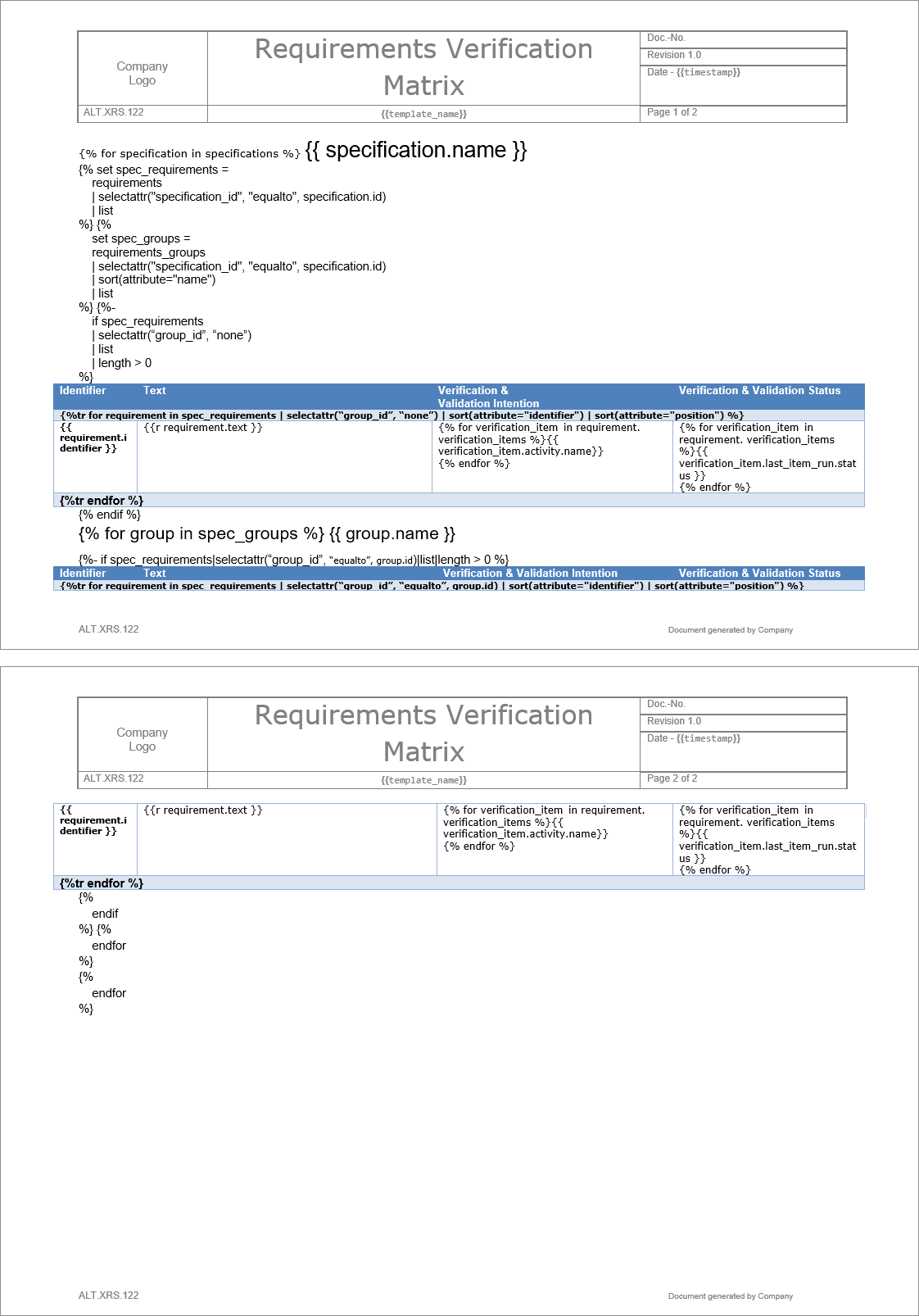
Для автоматического формирования отчетов предусмотрены три стандартных шаблона; также можно загружать собственные. Сформированные файлы представляют собой редактируемые документы Word. Чтобы выбрать доступный шаблон, воспользуйтесь раскрывающимся списком Export templates в области Select your template на левой панели инструмента экспорта документов.
 в правом верхнем углу, выберите Settings в появившемся меню, а затем Export templates в списке на левой панели).
 (
 (
 (
 (
Экспорт и скачивание
После нажатия кнопки  в нижней части левой панели инструмента экспорта документов появится всплывающее уведомление о выполнении экспорта, а затем — еще одно уведомление, когда файл будет готов к скачиванию.
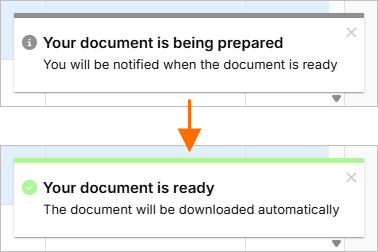
После этого уведомления браузер либо автоматически скачает файл в заранее заданную папку, либо предложит выбрать место для его сохранения на локальном жестком диске — в зависимости от настроек браузера.
 Локализовано с помощью ИИ