
Поля требований
Краткий обзор
- Разберитесь в назначении каждого поля требования, включая различие между полями Identifier и ID.
- Узнайте, как в полях отображаются связи между требованиями, их структура и сведения о верификации.
- Узнайте, как показывать и скрывать столбцы, а также добавлять пользовательские поля, если существующие варианты не отвечают вашим потребностям.
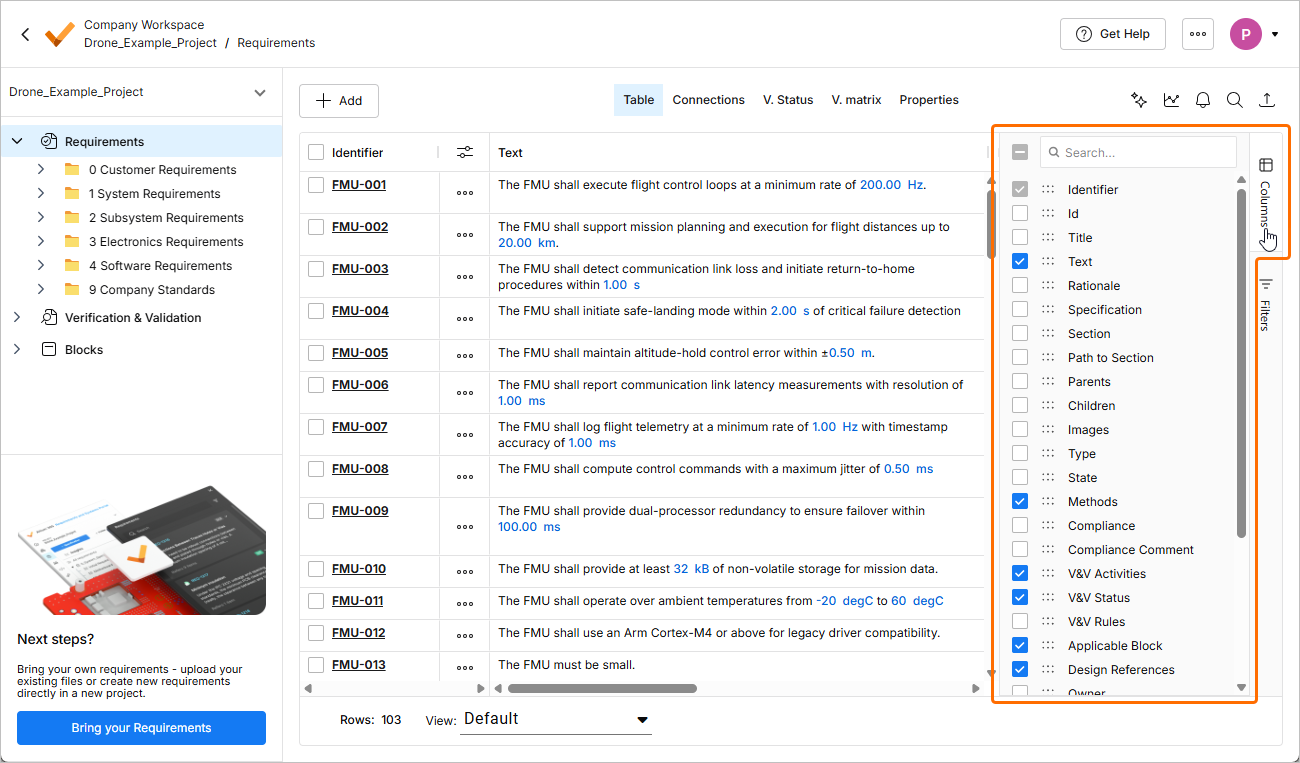
В модуле требований для каждого поля требования предусмотрен отдельный столбец со своими особенностями. Если для вашей задачи нет подходящего поля, вы можете создать пользовательский столбец на странице пользовательских столбцов в настройках. Видимость столбцов можно настроить с помощью панели «Столбцы», как показано ниже.
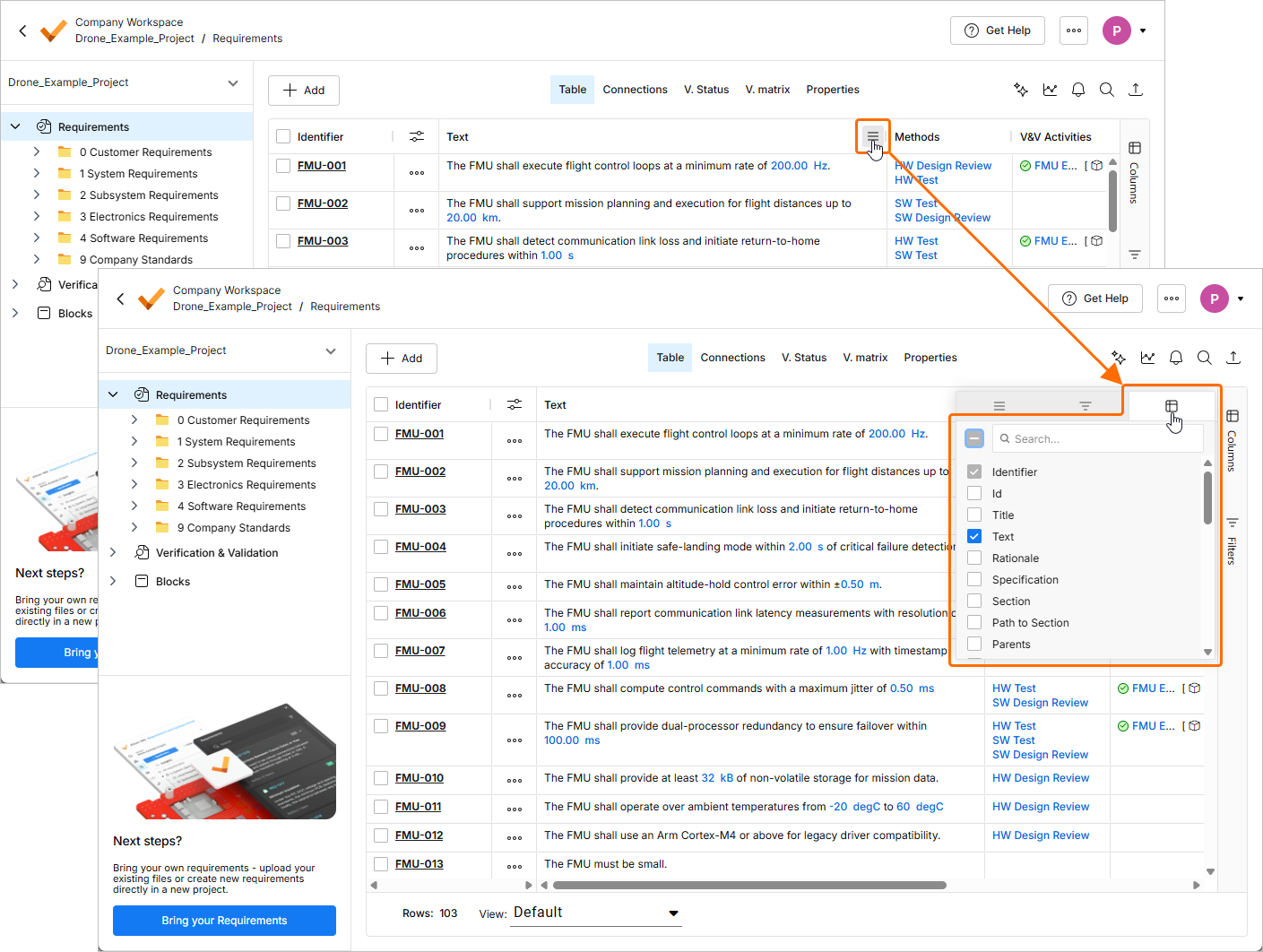
Вы также можете выбрать видимые столбцы во всплывающем меню заголовка: нажмите значок  , который появляется при наведении указателя мыши на заголовок любого столбца, а затем перейдите на вкладку столбцов (
 ).
| Поле столбца | Описание |
|---|---|
Идентификатор |
Идентификатор — обязательное поле, обычно содержащее уникальное имя требования. Например, в BAT-001 часть BAT — это сокращенное обозначение подсистемы аккумулятора, а 001 обозначает первое требование этой подсистемы. |
ID |
В Requirements Portal ID отличается от идентификатора. Программа автоматически создает ID при создании требования. |
Заголовок |
Как следует из названия, это заголовок или краткое описание требования. |
Текст |
Это поле содержит текст требования. В нем можно использовать знак доллара для прямых ссылок на Valis и другие требования. |
Обоснование |
В этом поле можно добавить комментарии или логическое обоснование требования. |
Спецификация |
В этом поле отображается название спецификации, к которой относится требование. Поле представляет собой раскрывающийся список. Чтобы перенести требование из одной спецификации в другую, выберите нужную спецификацию, и требование будет перемещено автоматически. |
Раздел |
Как и в поле спецификации, здесь отображается название раздела, к которому относится требование. Поле представляет собой раскрывающийся список. Чтобы перенести требование из одного раздела в другой, выберите нужный раздел, и Requirements Portal автоматически переместит требование. |
Путь к разделу |
Если требование находится в подразделе, здесь отображается полный путь к нему, в котором уровни разделов отделяются друг от друга символом «\». Это поле можно использовать в импортируемом файле для создания структуры разделов и размещения требований в нужных разделах при их создании. |
Родительские требования |
Если у требования есть родительские требования, здесь отображается их список. Нажав на одно из них, можно перейти к информации об этом родительском требовании. |
Дочерние требования |
Если у требования есть дочерние требования, здесь отображается их список. Нажав на одно из них, можно перейти к информации об этом дочернем требовании. |
Изображения |
Если требование необходимо дополнить изображением, его можно добавить здесь. |
Тип |
Это поле настраивается пользователем и определяет тип требования. Например, по умолчанию доступны функциональные, системные требования и требования к производительности. Вы можете добавить другие варианты. См. Настройки требований. |
Состояние |
В этом поле отображается состояние идентификатора и текста требования. По умолчанию доступны состояния «Окончательная версия», «Черновик» и «На рассмотрении». Вы можете настроить переходы между состояниями, чтобы при изменении текста или идентификатора требования состояние менялось автоматически. См. Настройки требований. |
| Методы верификации и валидации | Метод, используемый для проверки требований. Вы можете добавлять или изменять методы верификации и валидации в соответствии со своими задачами. |
Соответствие |
Укажите степень соответствия требованию. По умолчанию доступны варианты «Соответствует», «Частично соответствует» и «Не соответствует». |
Комментарий о соответствии |
Здесь можно добавить комментарии, касающиеся соответствия требованию. |
| Мероприятия по верификации и валидации | Отображает список мероприятий по верификации и валидации, используемых для проверки требования. Дважды щелкните ячейку, чтобы изменить список. Дополнительные сведения см. на странице Процесс 4: ручная проверка и проверка по правилам. |
| Статус верификации и валидации | Значение этого поля изменяется вручную или рассчитывается автоматически на основе мероприятий по верификации и валидации. Автоматический расчет выполняется, если требованию назначено такое мероприятие. Если ни одно мероприятие не назначено, дважды щелкните ячейку, чтобы вручную установить статус Verified или Not Verified. |
| Правила верификации и валидации | Отображает количество проверенных правил и общее количество правил, созданных для требования. Дважды щелкните ячейку, чтобы создавать правила верификации и валидации и управлять ими. Дополнительные сведения см. на странице Процесс 4: ручная проверка и проверка по правилам. |
Применимый блок |
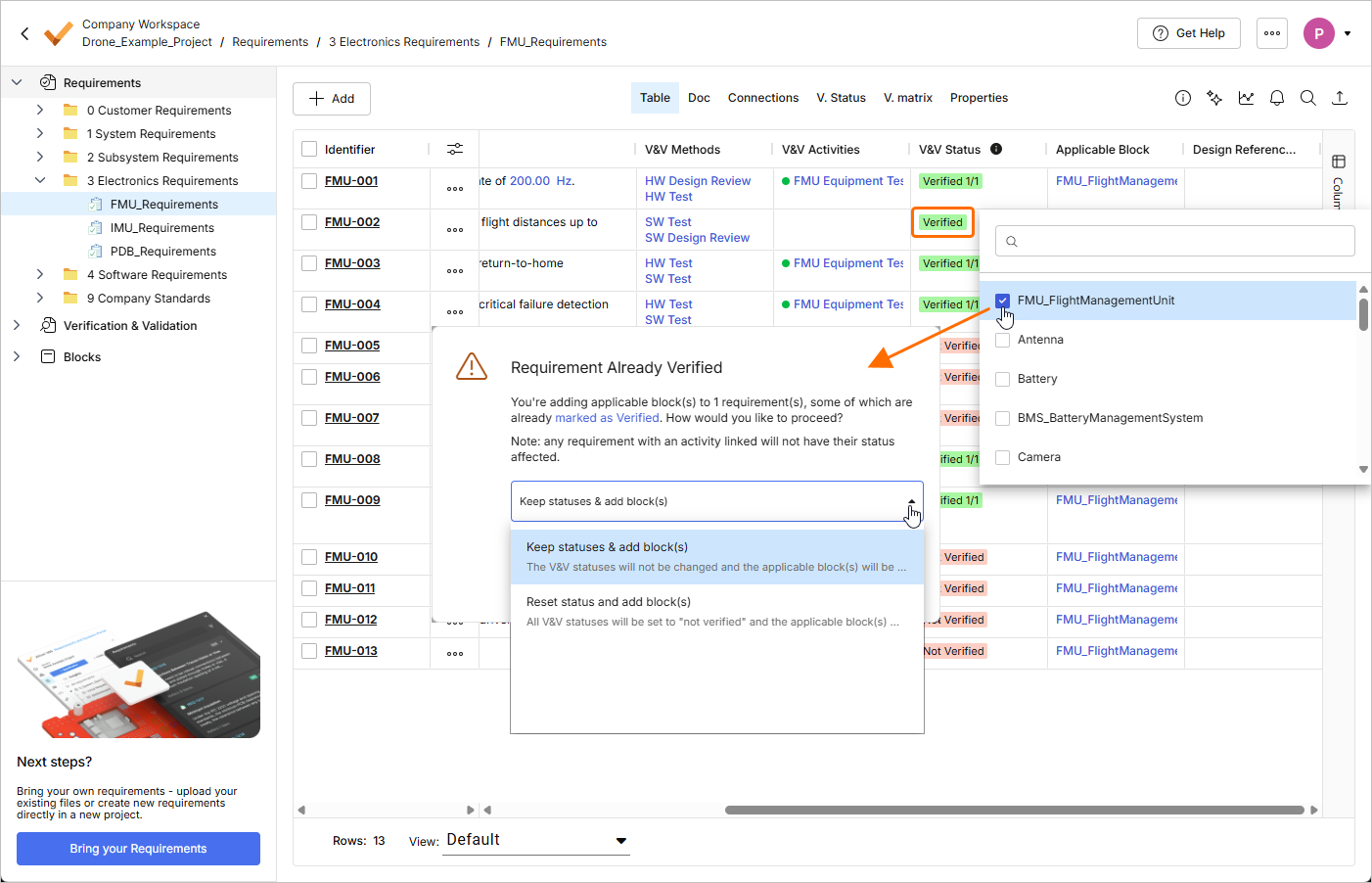
В Requirements Portal каждое требование связано с блоками, и проверка выполняется для каждого блока. Метод проверки доступен для редактирования только в том случае, если блок указан в требовании. |
| Ссылки на документы проекта | Отображает список документов проекта, в которых размещено требование. Дополнительные сведения см. на странице Работа с требованиями. |
Владелец |
Отображает владельца требования. |
| Применимость | Отображает список типов блоков, указанных как применимые к требованию. Дополнительные сведения см. на странице Применимость в модуле требований. |
Теги |
Чтобы сгруппировать требования по определенному признаку, например выделить требующие рассмотрения, можно добавить теги к каждому требованию. |
| Свойства | Отображает список valis, используемых в требованиях. |
Позиция |
Требования сортируются по алфавиту, поэтому расположить их в произвольном порядке напрямую нельзя. Для обхода этого ограничения предусмотрено поле позиции. Присвойте каждому требованию номер в соответствии с нужным порядком и отсортируйте этот столбец. |
Создано |
Дата создания требования. |
Обновлено |
Дата последнего обновления требования. |
Пользовательские поля |
Если среди доступных полей нет подходящего для вашей задачи, вы можете создать пользовательские поля, которые могут представлять собой поля с форматированным текстом или раскрывающиеся списки. |
 ).
 Локализовано с помощью ИИ