
Сценарий 3: запуск кампании тестирования
Краткий обзор
- Создавайте шаги и подшаги процедуры и связывайте их с требованиями или другими элементами верификации.
- Настраивайте прогоны, фиксируйте результаты «Пройдено», «Пропущено» или «Не пройдено» и узнайте, как они влияют на статусы верификации требований.
- Включайте передачу статусов и просматривайте статусы действий по верификации и требований.
В этом процессе предполагается, что верификация выполняется по процедурам, включающим шаги и прогоны. Это может быть процедура испытаний, ручная проверка с пошаговыми инструкциями или последовательность этапов совещаний по рассмотрению проекта. Пользователи могут связать объект верификации с мероприятием по верификации и определить его шаги. Объект верификации, то есть требования, можно прикрепить или привязать к шагам мероприятия по верификации.
После определения шагов и запуска прогона инженером по испытаниям или системным инженером пользователь может выполнять шаги и подтверждать результаты в рамках прогонов. Затем эти результаты передаются в мероприятие по верификации и объект верификации.

Подробная последовательность действий для выполнения этого процесса в модуле V&V показана в слайд-шоу ниже. Здесь демонстрируется процесс, в котором мероприятие по верификации представляет собой процедуру испытаний (в этом примере мероприятие V&V уже создано и требования добавлены).
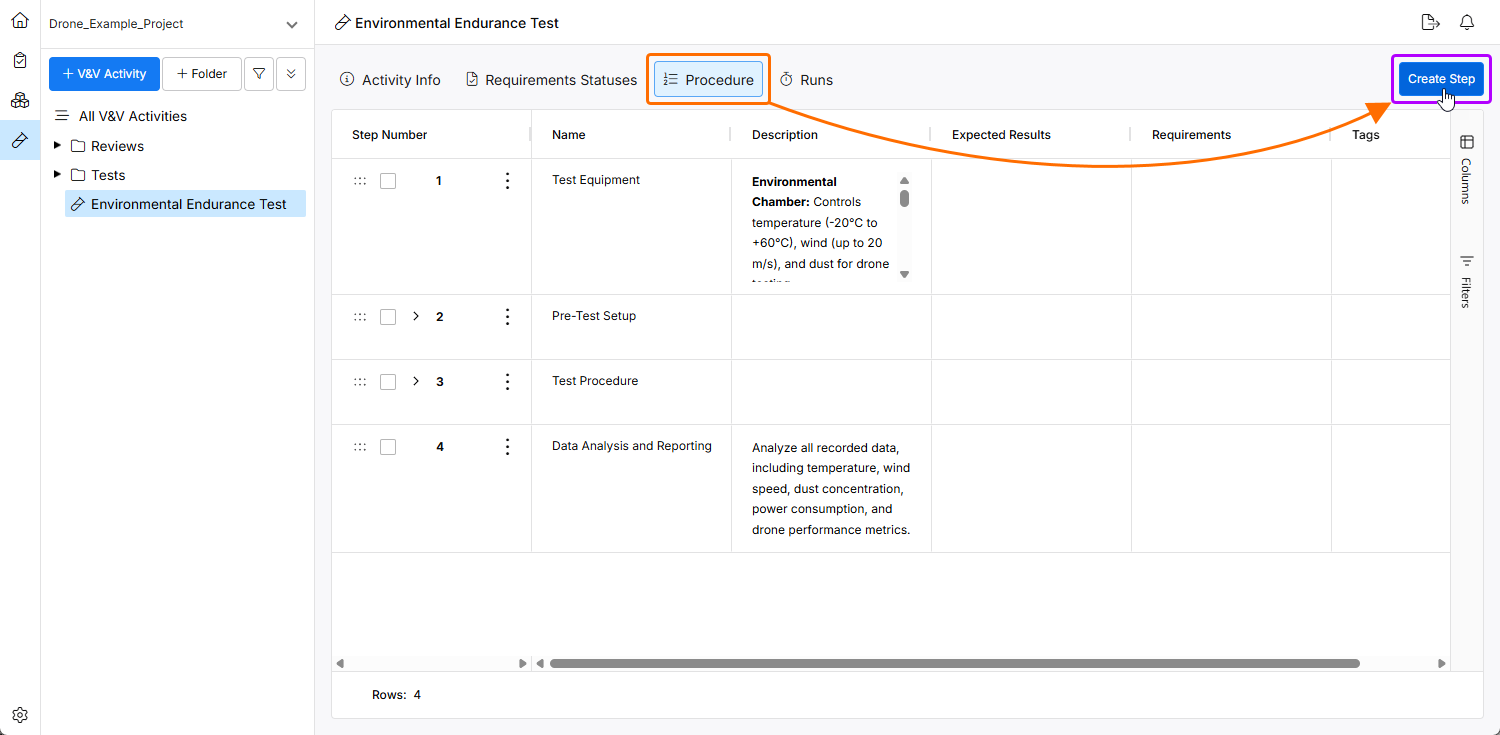
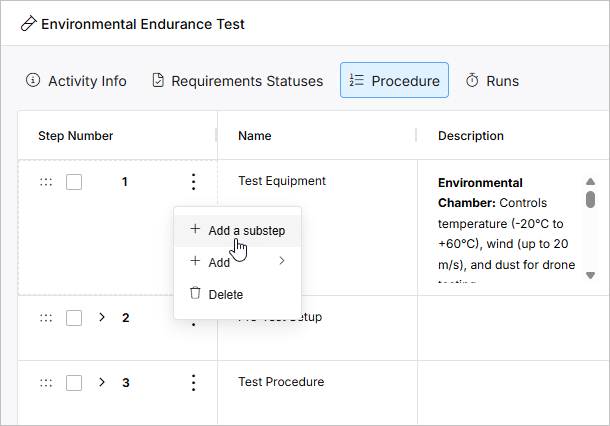
В представлении Procedure мероприятия можно добавить шаги процедуры испытаний с помощью кнопки  .
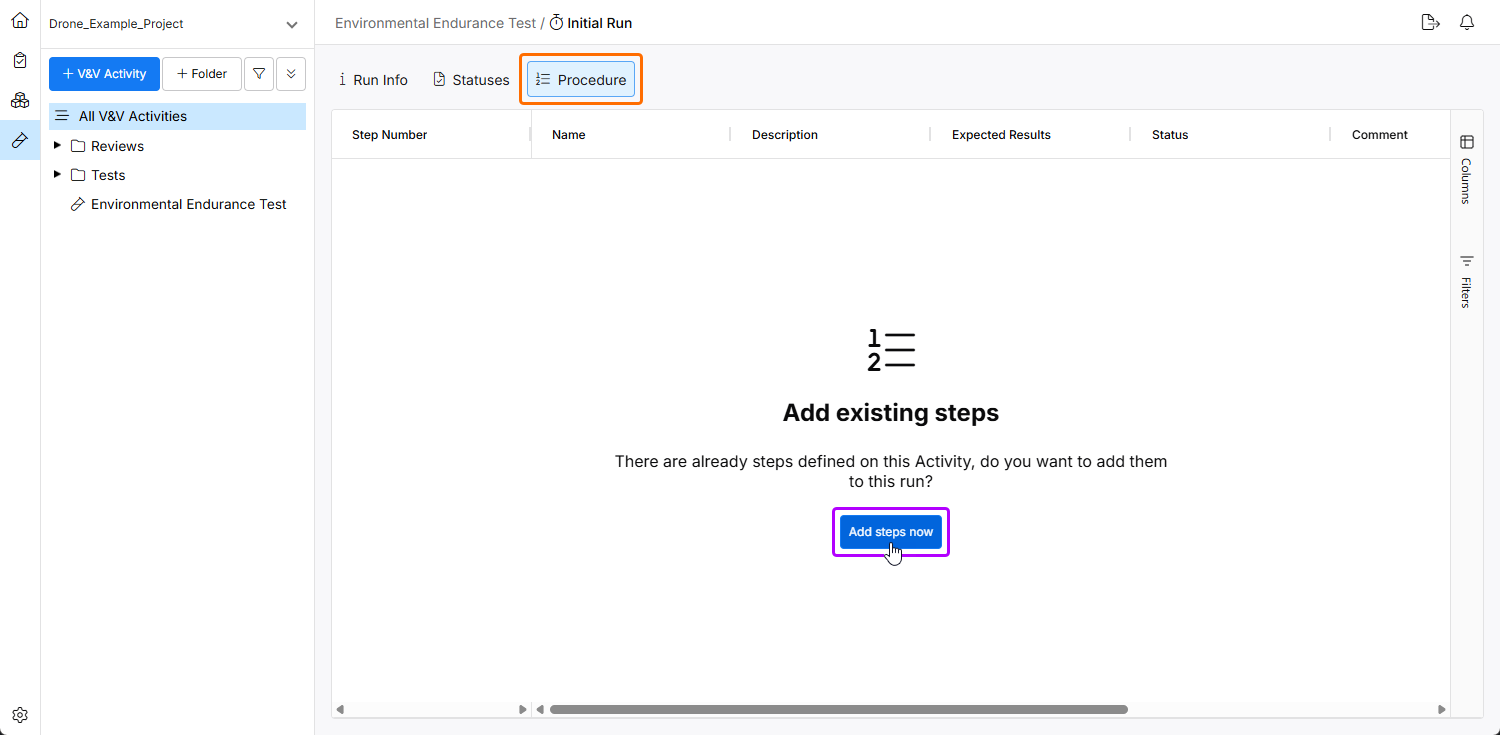
Перейдите в представление Procedure прогона, чтобы выполнить процедуру испытаний. Поскольку исходные шаги создаются автоматически при создании мероприятия, шаги, добавленные в мероприятие V&V позже, не копируются. Поэтому необходимо воспользоваться кнопкой  . При создании нового прогона шаги автоматически копируются в процедуру.
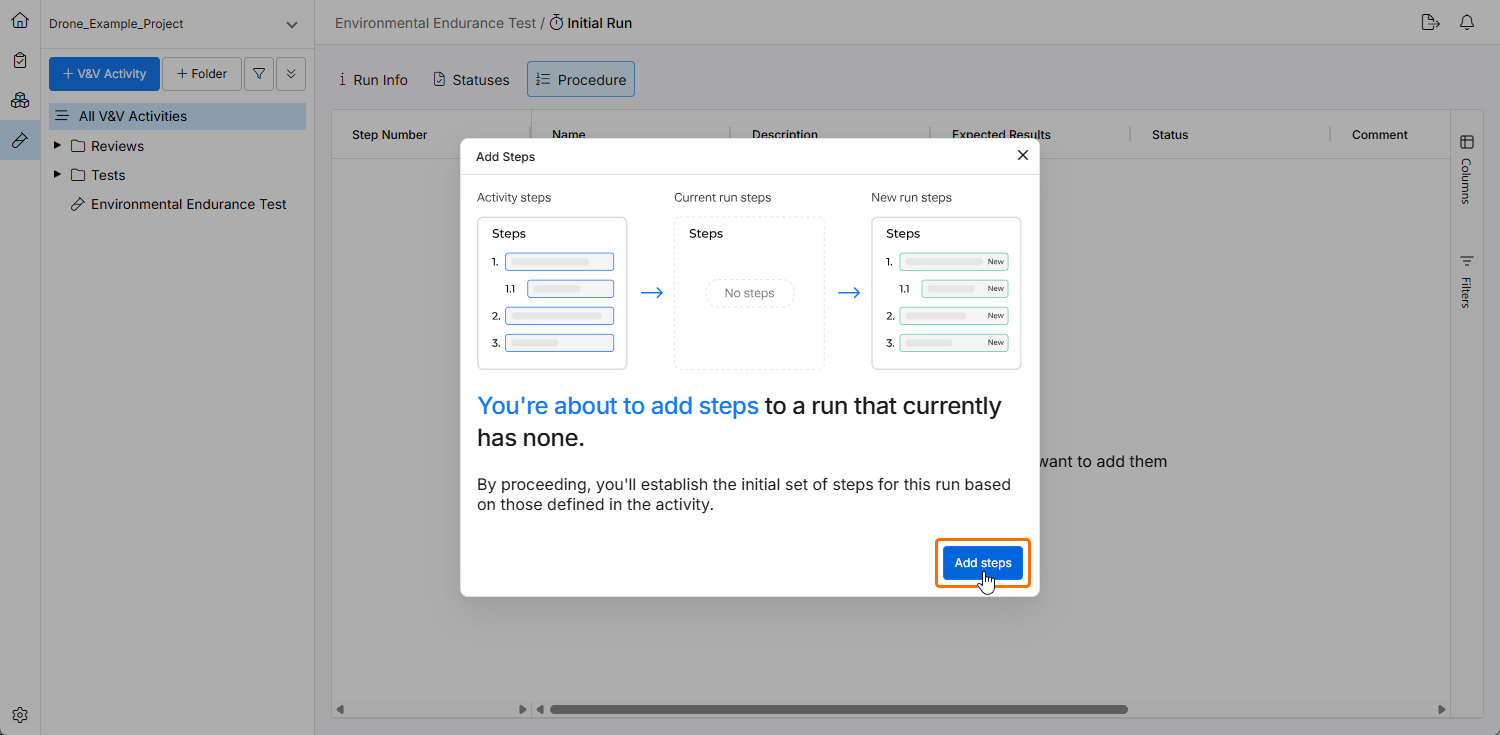
В открывшемся окне Add Steps нажмите кнопку  , чтобы добавить шаги.
Создание шагов
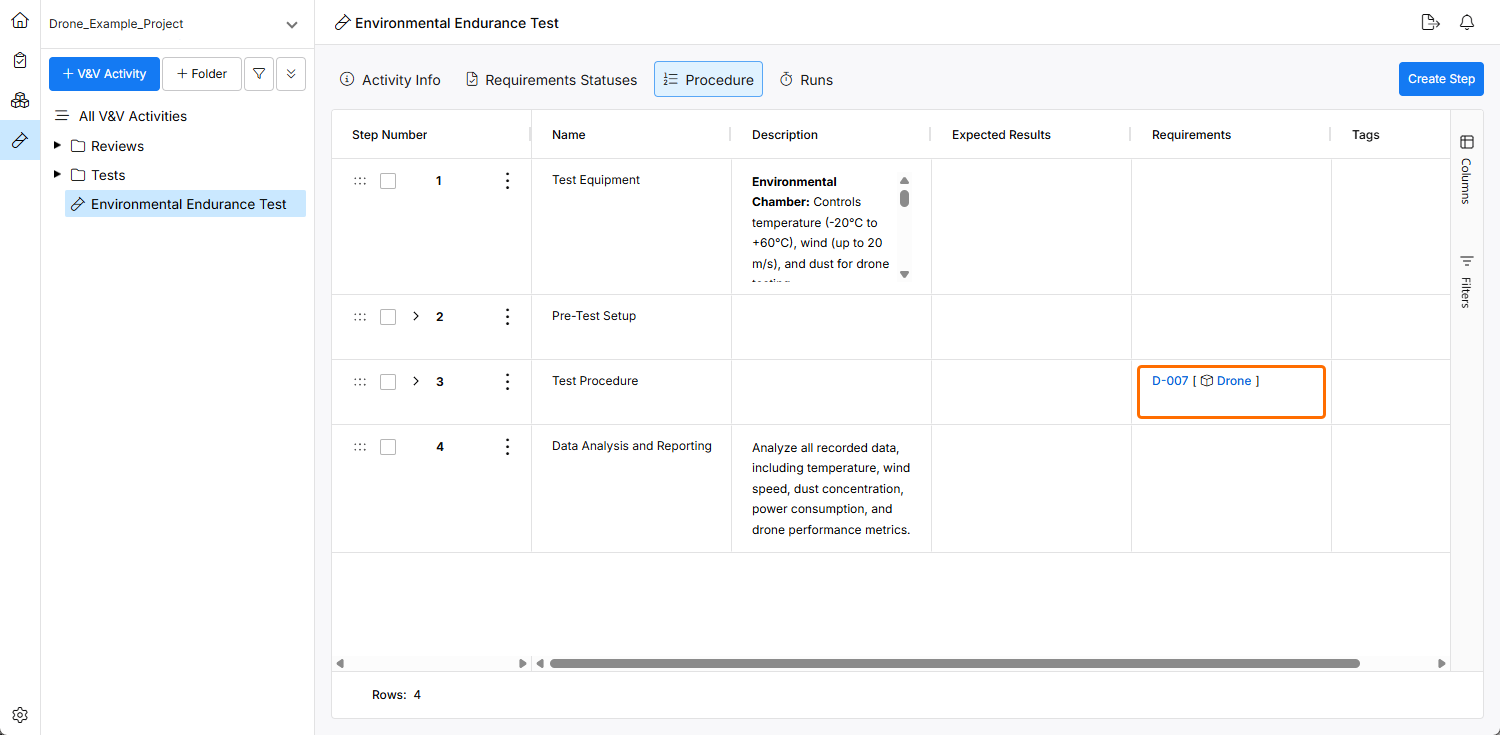
Шаги мероприятия по верификации можно создать в его представлении Procedure. Связать шаги с объектом верификации можно в представлении Requirements Statuses мероприятия по верификации.
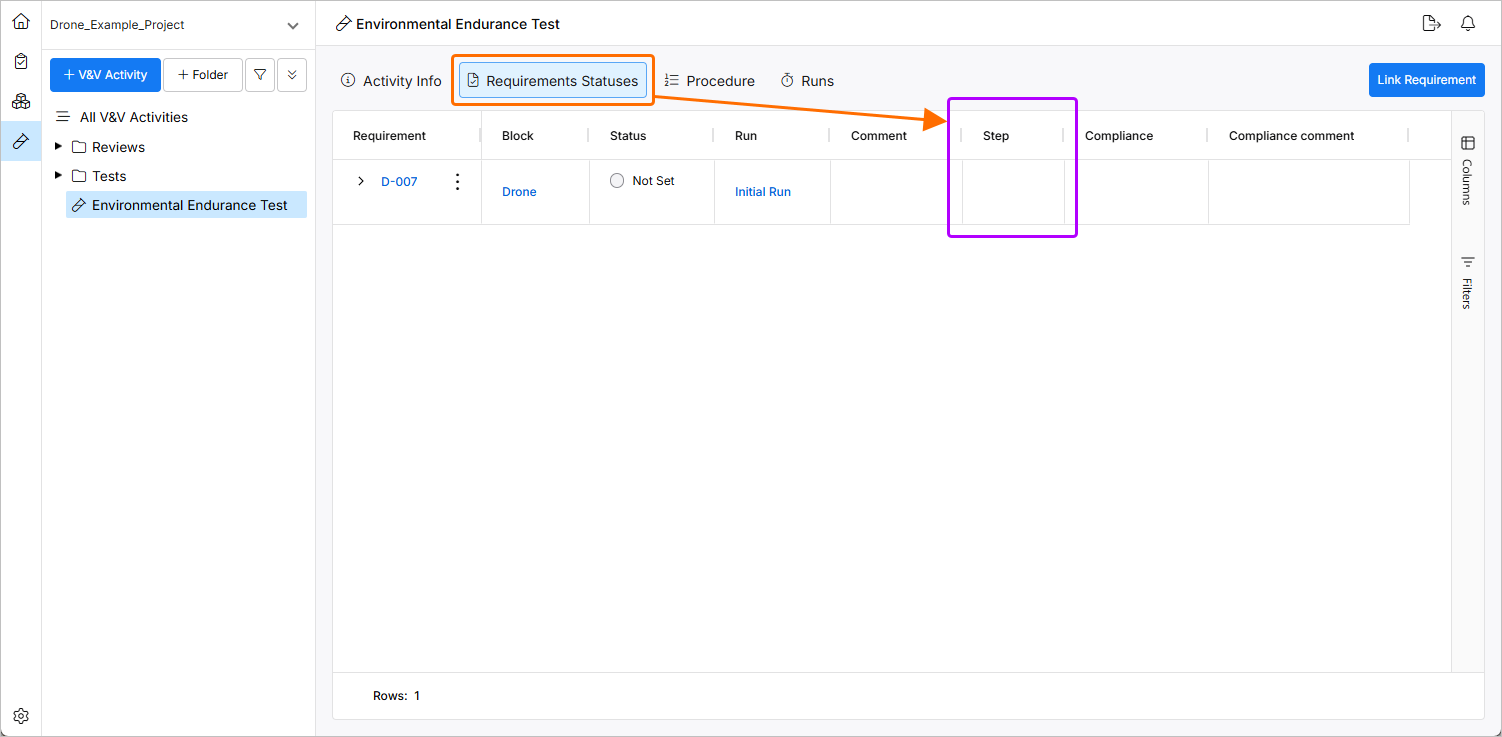
Пользователи также могут добавить объект верификации к шагам со страницы представления Procedure.
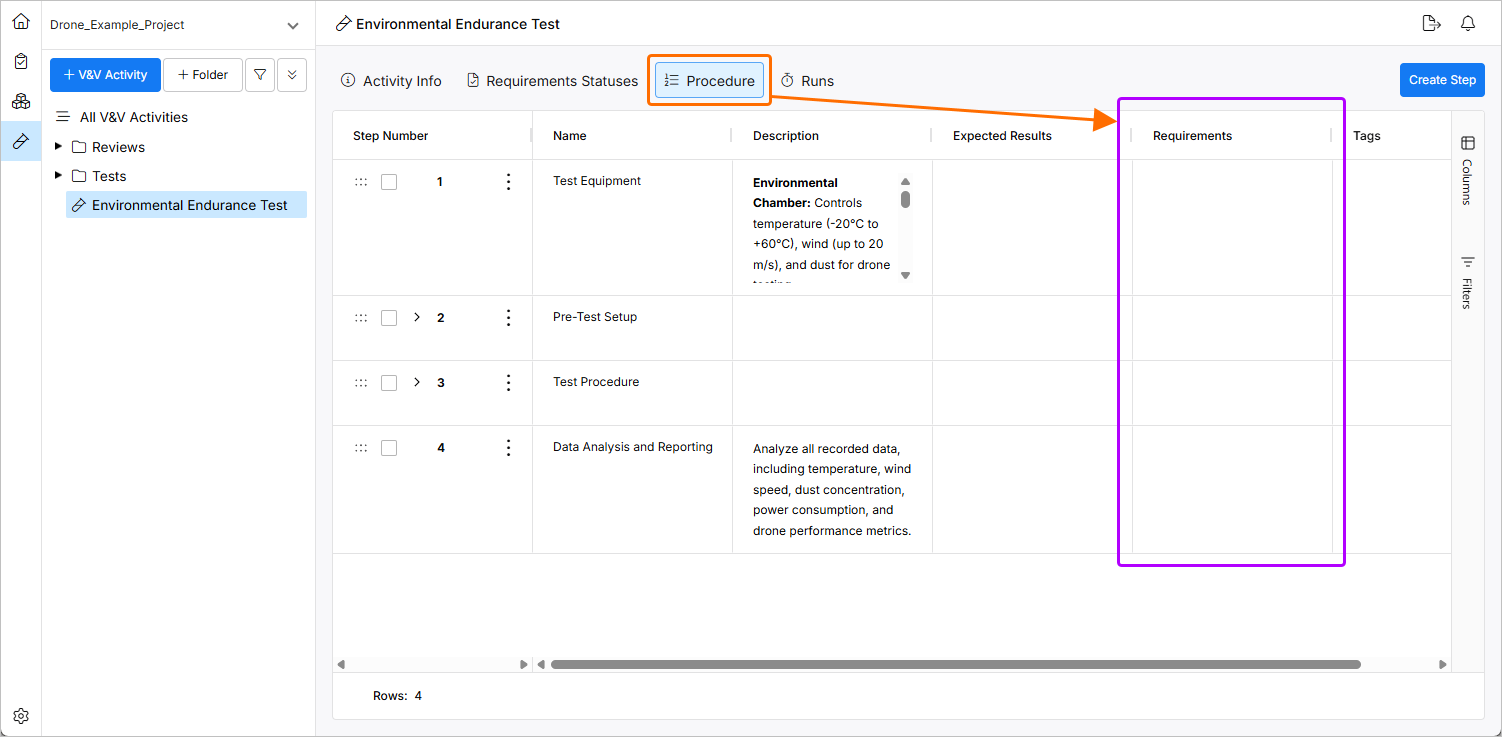
После определения шагов и требований можно приступать к выполнению прогонов.
Создание прогона
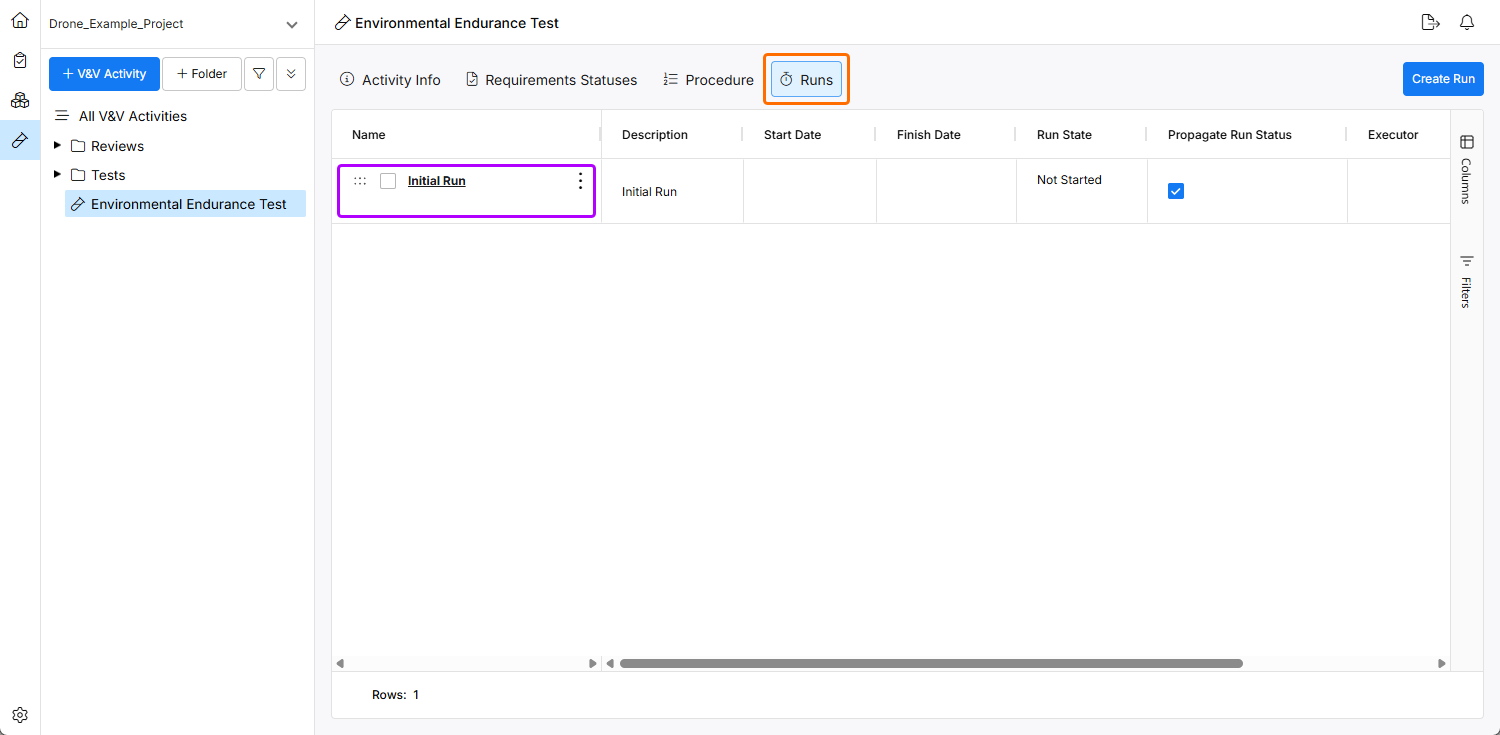
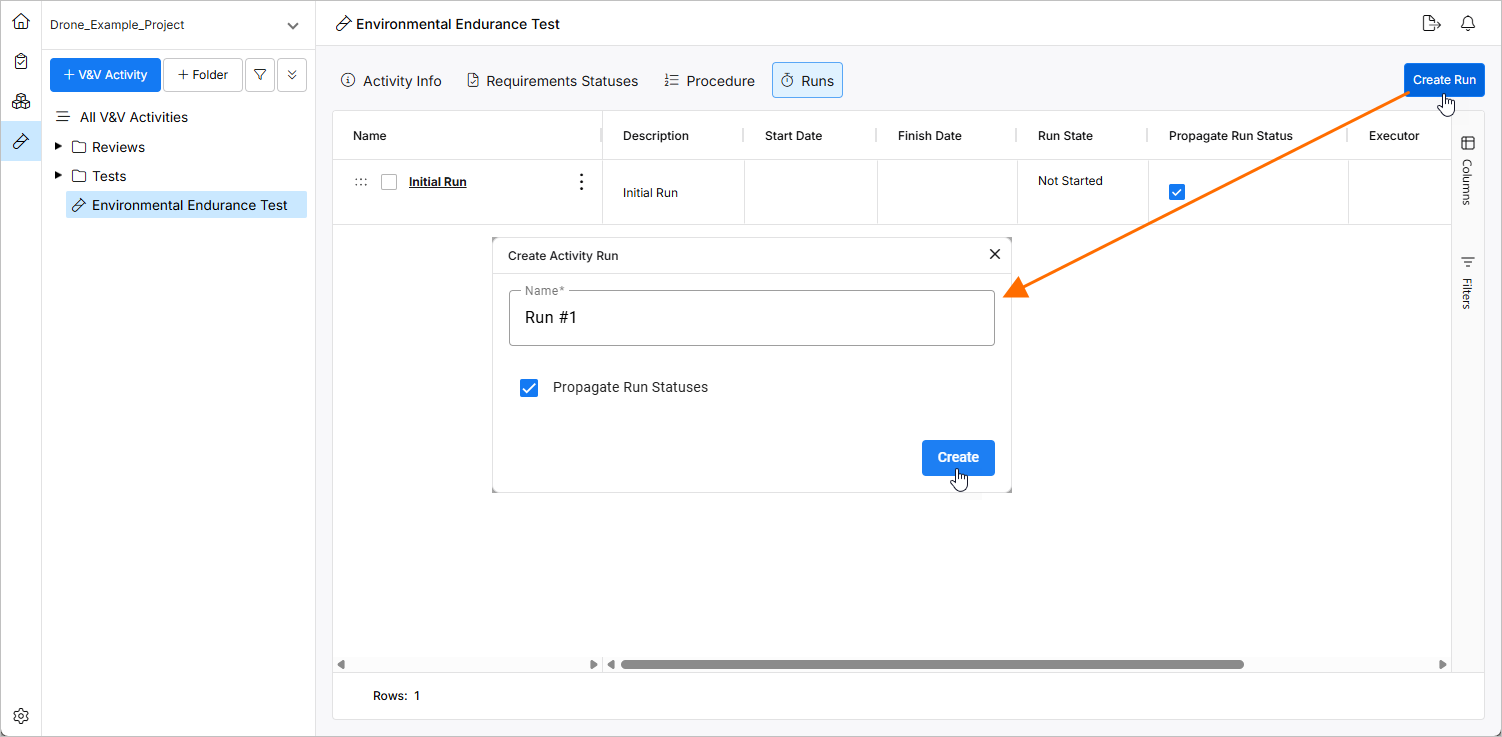
Чтобы выполнить верификацию по шагам, необходимо создать прогон в рамках мероприятия по верификации. Прогон — это отдельный экземпляр выполнения мероприятия по верификации. Чтобы создать прогон, нажмите кнопку  и укажите имя (например,
Run #1) в открывшемся окне Create Activity Run. Включите параметр Propagate Run Statuses, чтобы передавать статус прогона в статус верификации требования.
Нажмите имя созданного прогона, чтобы открыть его сведения.
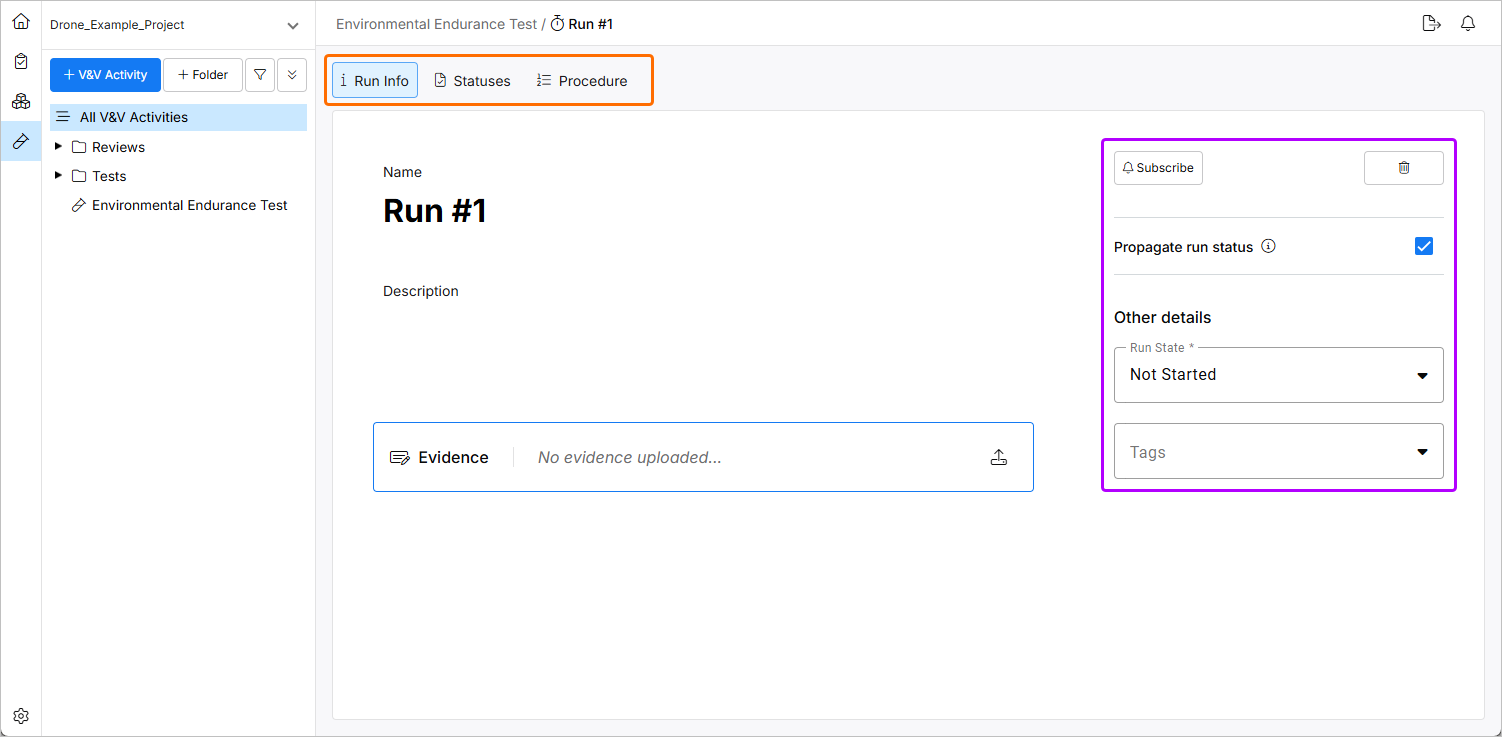
Вы можете просматривать статус и процедуры прогона.
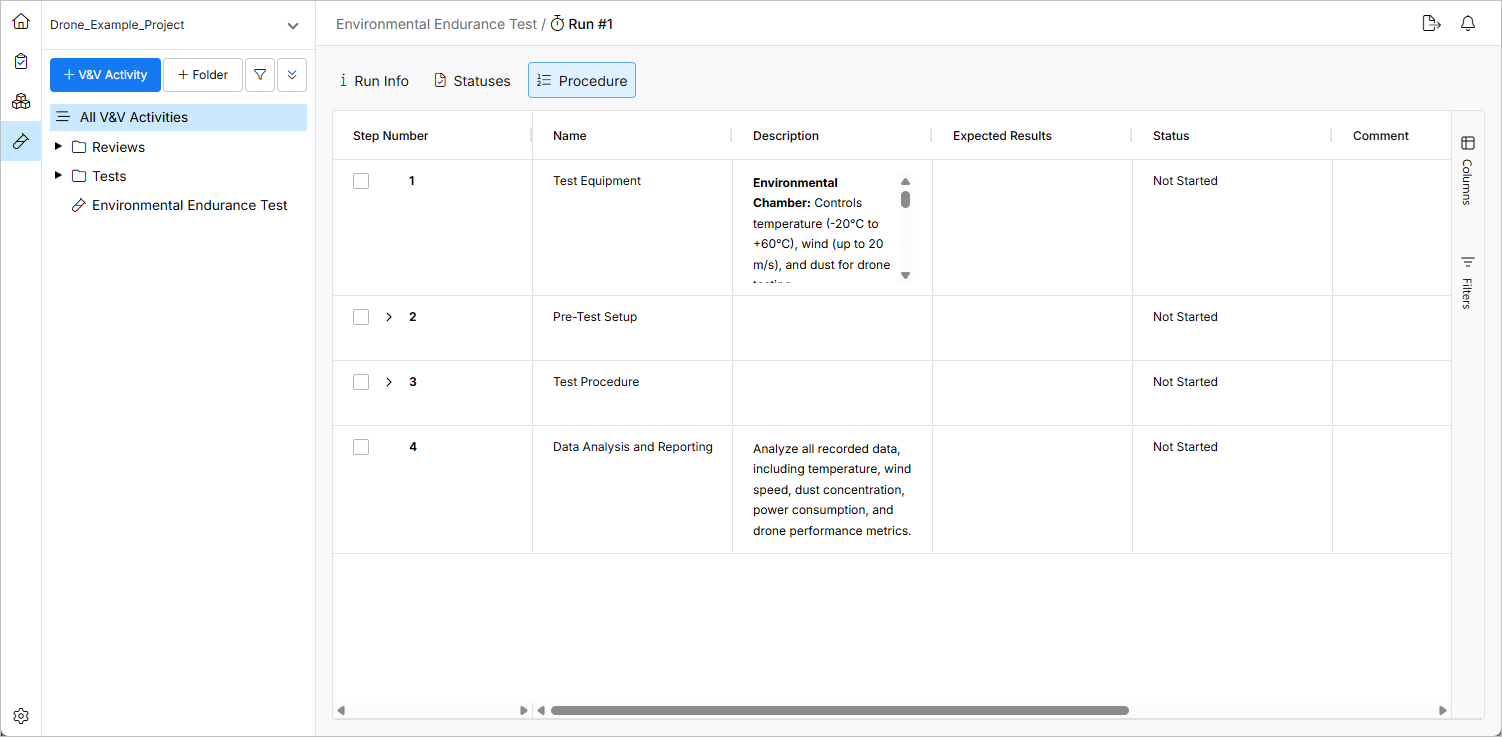
Выполнение шагов и обновление статуса
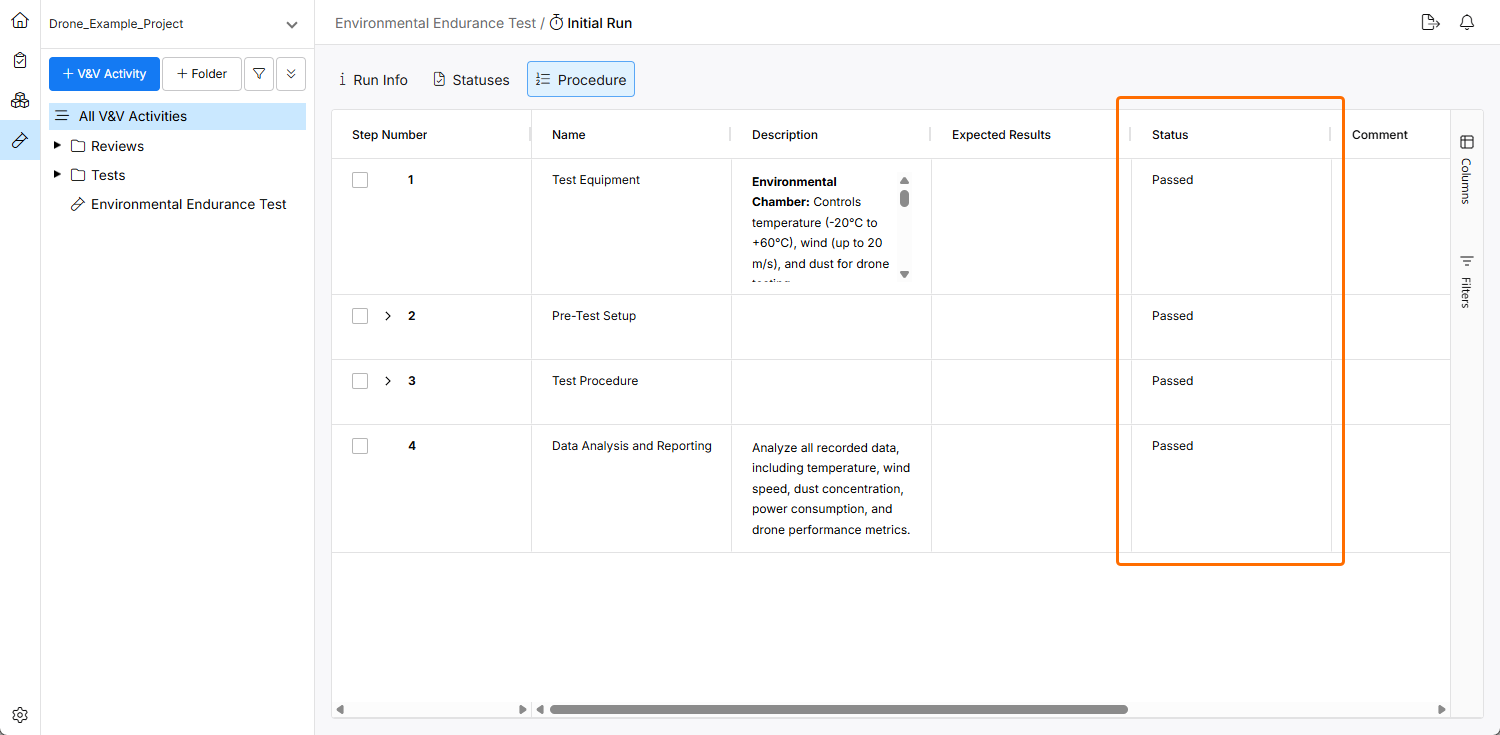
Вы можете последовательно выполнять каждый шаг или пропускать его, если он неприменим к текущему состоянию проекта системы. В зависимости от результатов можно установить статус Passed, Skipped или Failed. На основании результатов шагов прогона статус требований обновляется и принимает значение Verified, Skipped или Not Verified.
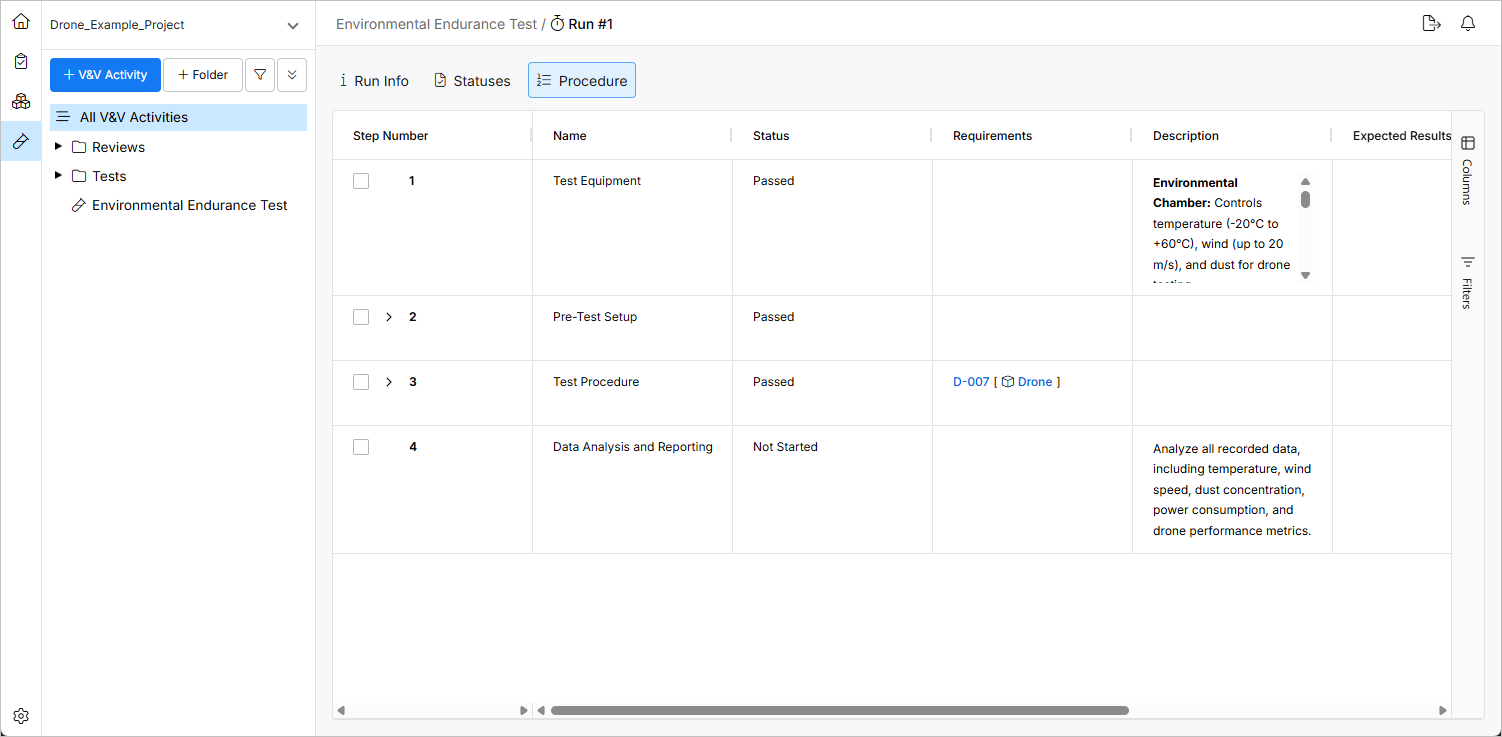
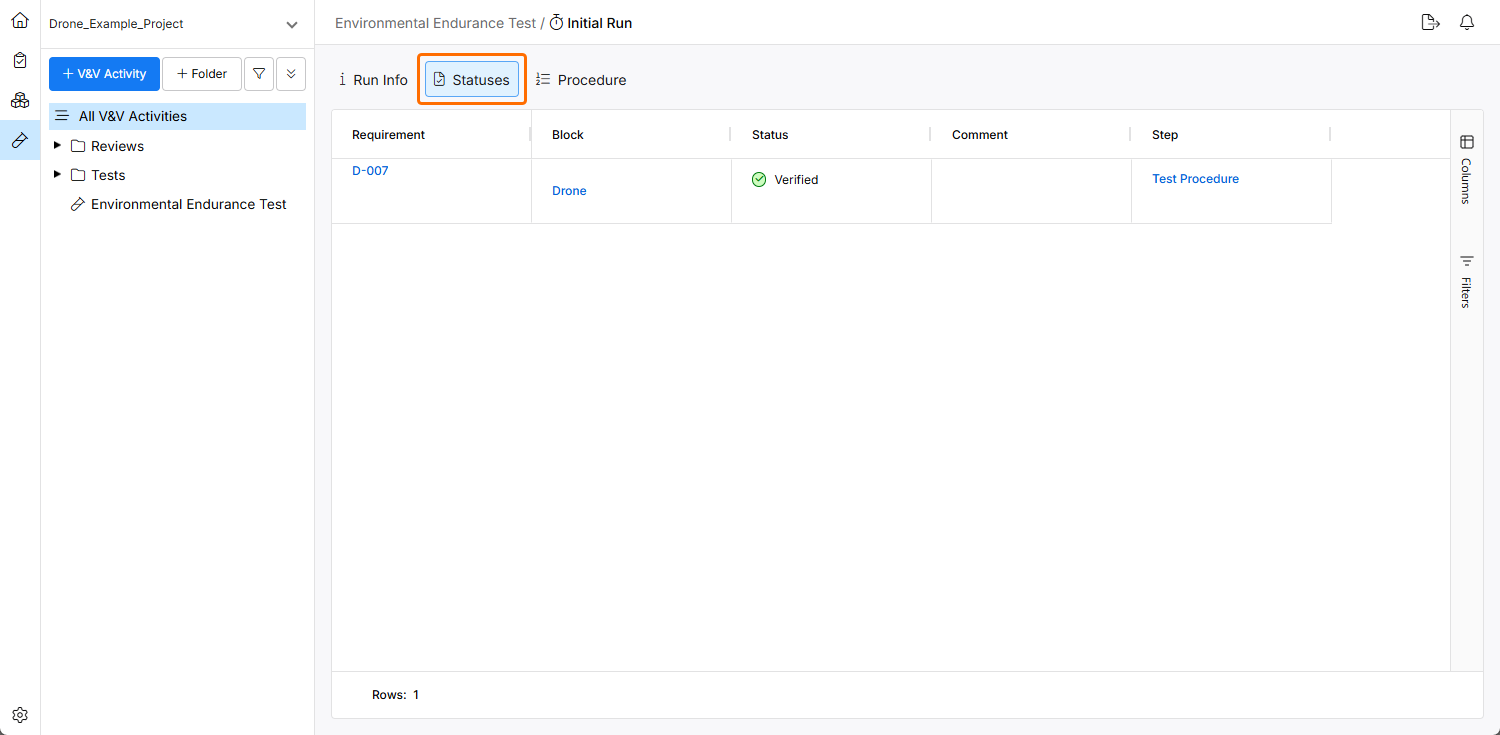
В данном случае шаг 3 получил статус Passed, поэтому статус верификации связанного требования — Verified.
Проверка статуса мероприятия по верификации и статуса верификации требования
В завершение проверяются статус мероприятия по верификации и статус верификации требования, чтобы убедиться, что процесс верификации завершён и надлежащим образом документирован.
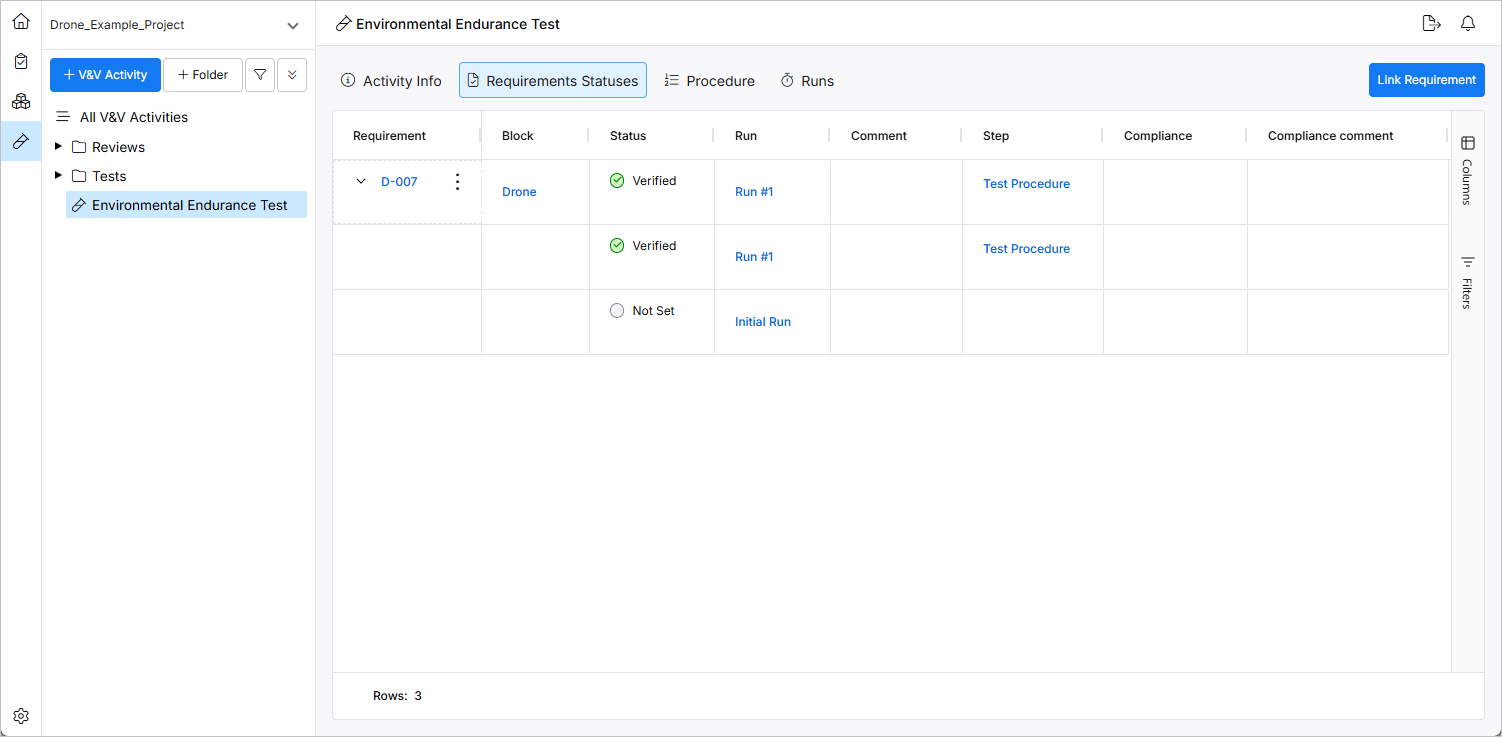
Этот рабочий процесс обеспечивает тщательную проверку каждого объекта верификации на соответствие требованиям с использованием структурированного подхода, включающего документирование и отслеживание статуса на каждом шаге.
 Локализовано с помощью ИИ