
Учебное пособие по вентиляторам 1 — выбор изделия — часть 1
В этом руководстве мы рассмотрим один из основных пользовательских потоков, который поможет вам начать работу с порталом Requirements & Systems Portal:
-
Сбор и написание требований
-
Разбивка требований
-
Пересмотр и улучшение требований
-
Утверждение и выпуск спецификаций
(1) Создание нового проекта
-
В левом верхнем углу (см. рис
Creating a New Project ), нажмите на выпадающее меню проекта(1). -
В списке проектов выберите
+ Create new project(2)
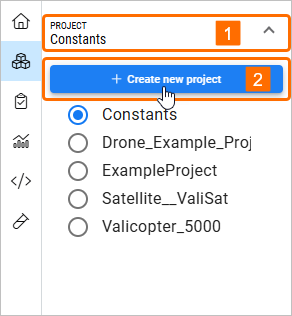
Создание нового проекта - Вы можете создать новый проект, нажав на кнопку "+ Создать новый проект"
-
После выбора этой опции вы попадете в раздел "Быстрый старт" (см. рис
Quickstart Feature ). Нажмите наSimple Create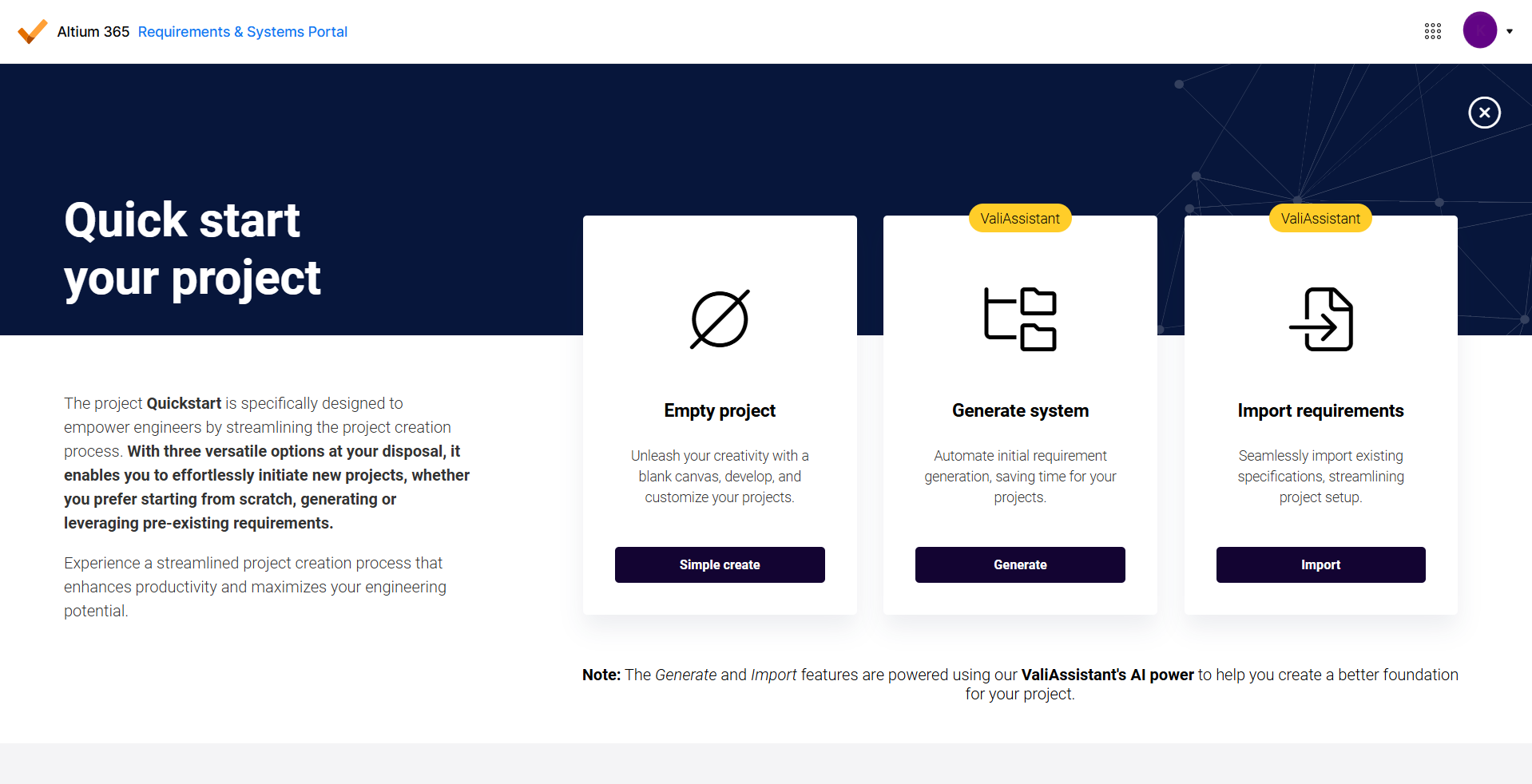
Quickstart Feature - здесь вы можете создать новый проект различными способами. В этом учебнике выберите "Простое создание".
-
После того как вы нажмете на кнопку
Simple CreateValiFan_yourname(1) и нажмитеCreate Project(2) . Это также показано на рисункеSetting up a Project Name. В разделе "Разрешения проекта" можно выбрать использование тех же разрешений, что и в рабочей области, что означает, что пользователи, имеющие доступ к рабочей области, будут иметь доступ и к проекту. Вы также можете настроить пользовательские разрешения, чтобы самостоятельно выбирать разрешения для пользователей. В этом руководстве для разрешения проекта выберите "Использовать разрешения рабочего пространства (чтение и запись)".
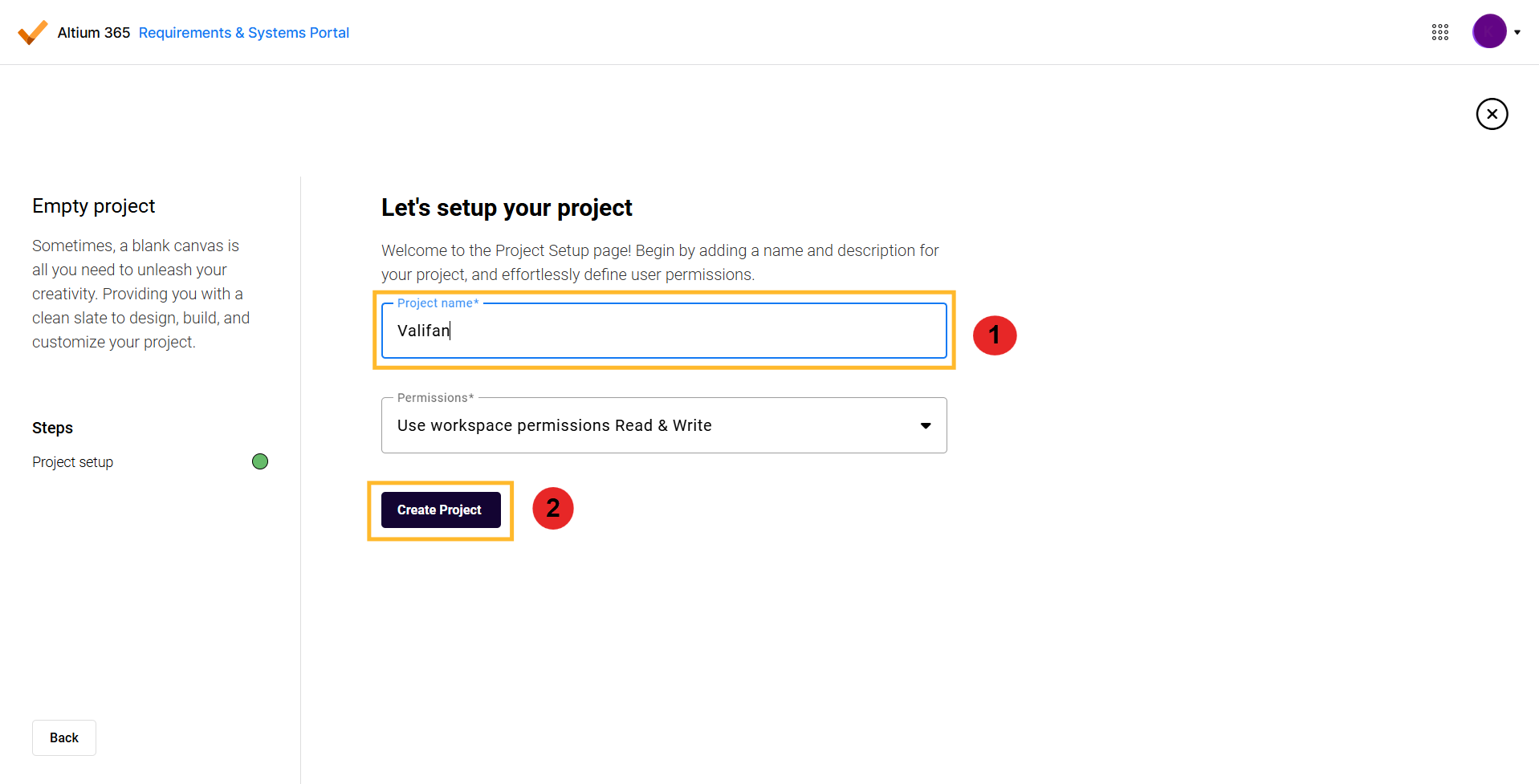
Настройка имени проекта - здесь вы можете выбрать имя проекта и разрешения. В этом руководстве пока оставим разрешения такими, какие они есть.
-
После создания проекта вы автоматически увидите стандартную "Приборную панель".
-
Перейдите к
About(1) в левой навигационной панели и добавьте информацию о вашем проекте. Здесь вы также можете изменить название проекта(2) в любое время (см. рисAbout Project Page ). -
Вы всегда можете свернуть или развернуть главную панель навигации, нажав на стрелку
(3) рядом с ней.
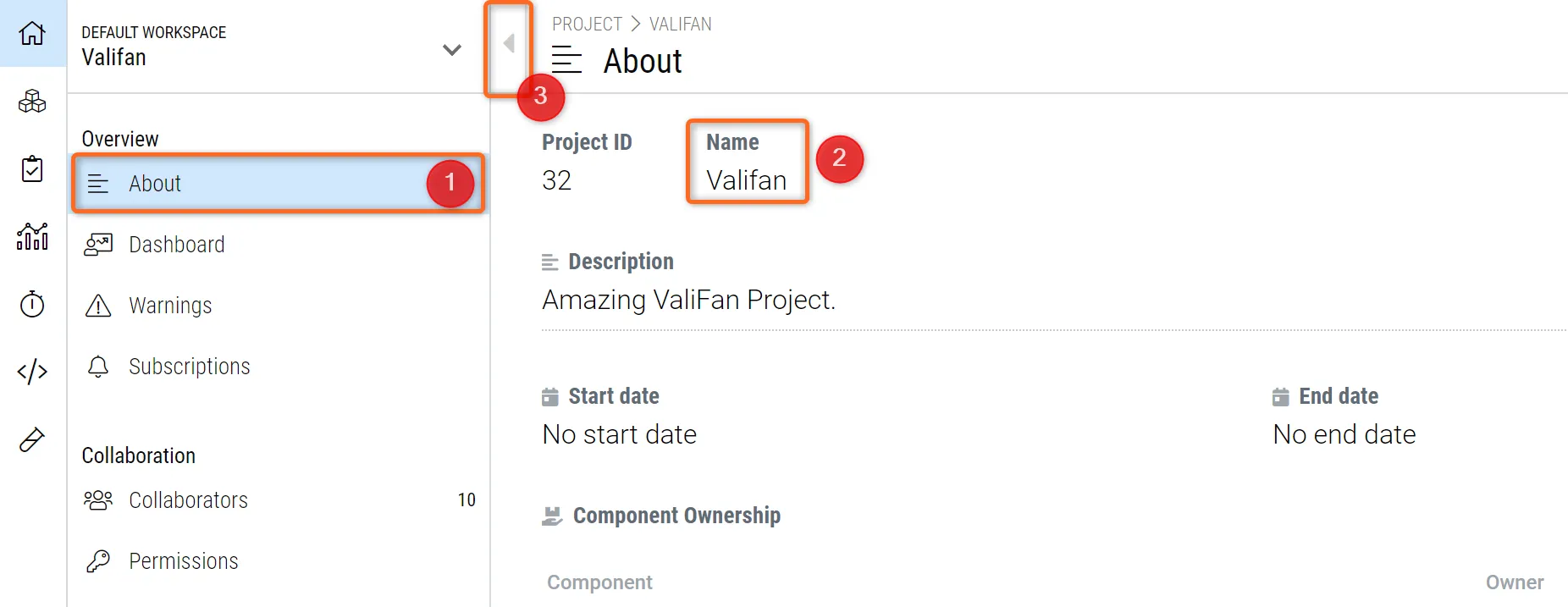 Страница "О проекте" - здесь отображается важная информация о проекте, такая как название, описание, изображение, дата начала и окончания.
(2) Определение требований заинтересованных сторон - Импорт требований
Мы получили файл от заинтересованных сторон и будем импортировать эти требования.
Для этого загрузите следующий CSV-файл:
Valifan_stakeholder_Requirements.csv
-
Перейдите в модуль "Требования" (см. рис
Requirements Module ), нажав наRequirements(1) -
Войдя в модуль требований, нажмите на кнопку
Import Requirements(2)
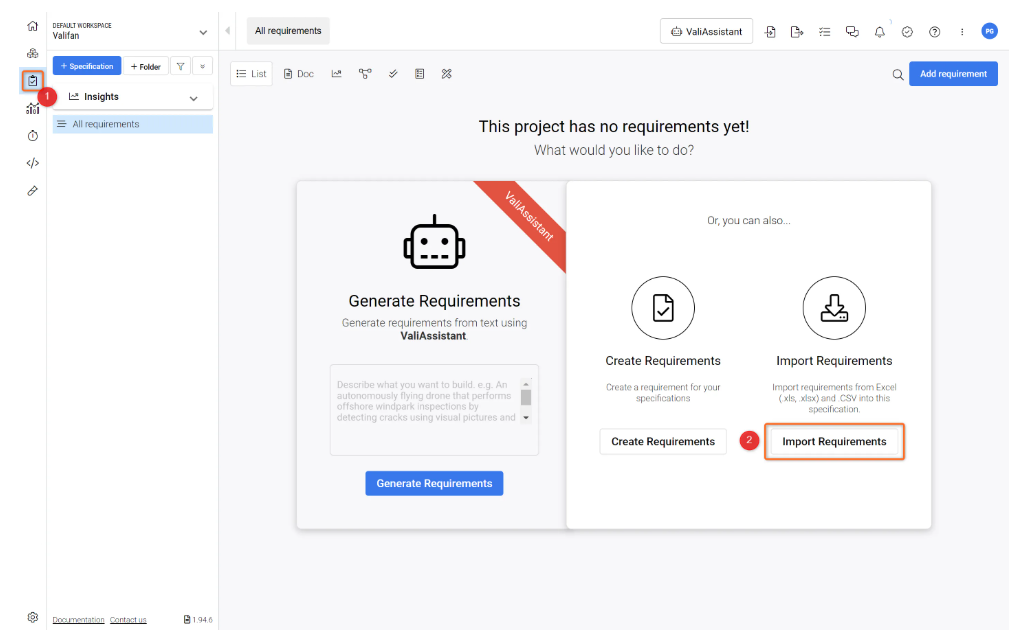
Модуль требований - Это модуль требований Портала требований и систем. Здесь мы будем загружать требования заинтересованных сторон.
После выбора опции вы можете выбрать спецификацию или создать ее непосредственно в мастере импорта. Мы создадим спецификацию в мастере импорта (см. рис
-
Выберите
Create a SpecificationStakeholder_requirements,Continue.
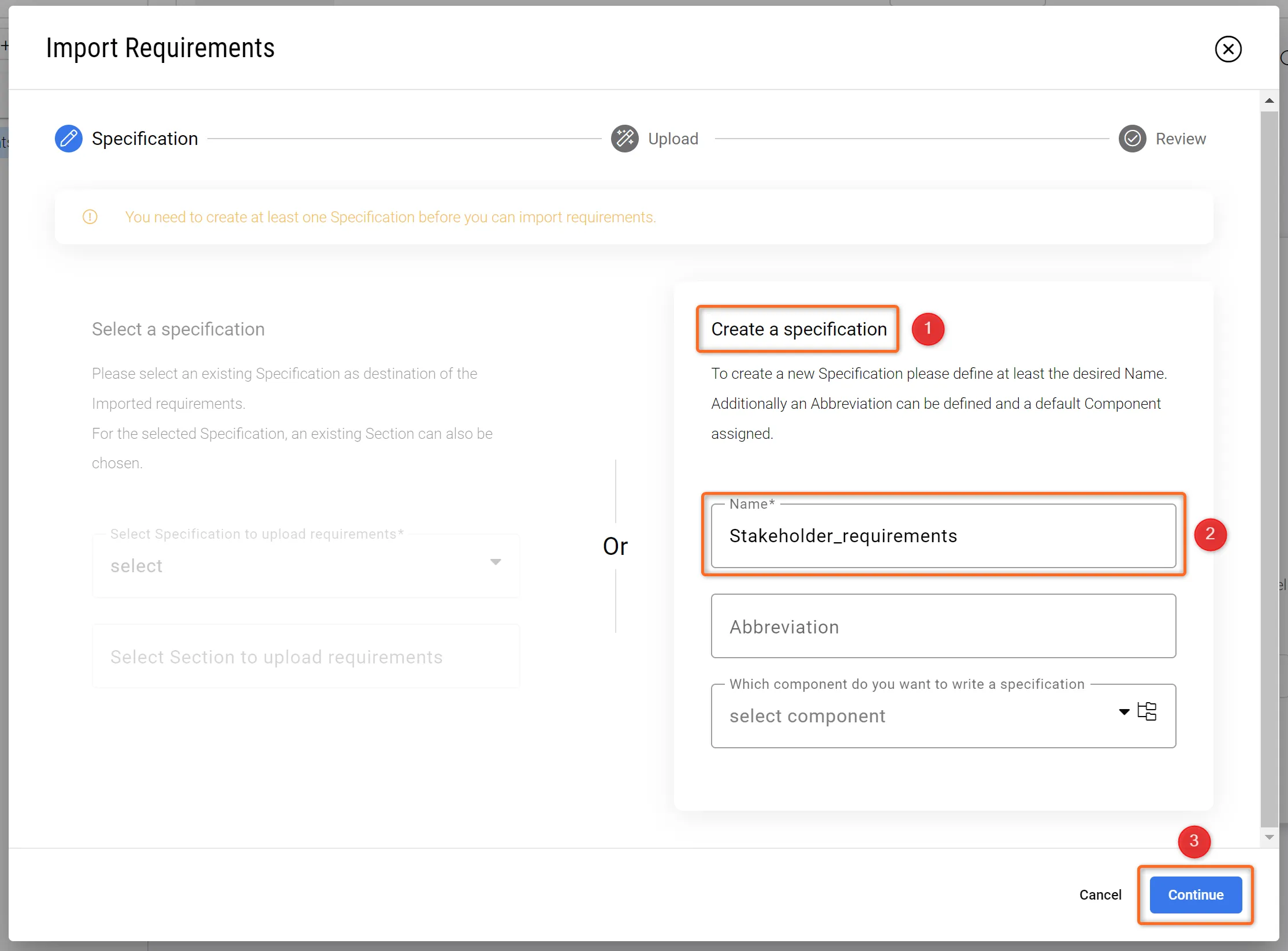
Мастер импорта 1 - На первом этапе мы создаем спецификацию, в которой будут храниться требования.
Следующим шагом будет загрузка CSV, чтобы мастер импорта мог прочитать и импортировать файл. После завершения импорта можно воспользоваться функцией "Valify", которая преобразует текстовые параметры в ссылки, хранящие значение и единицу измерения, также называемые Valis. Это показано на рисунке ниже.
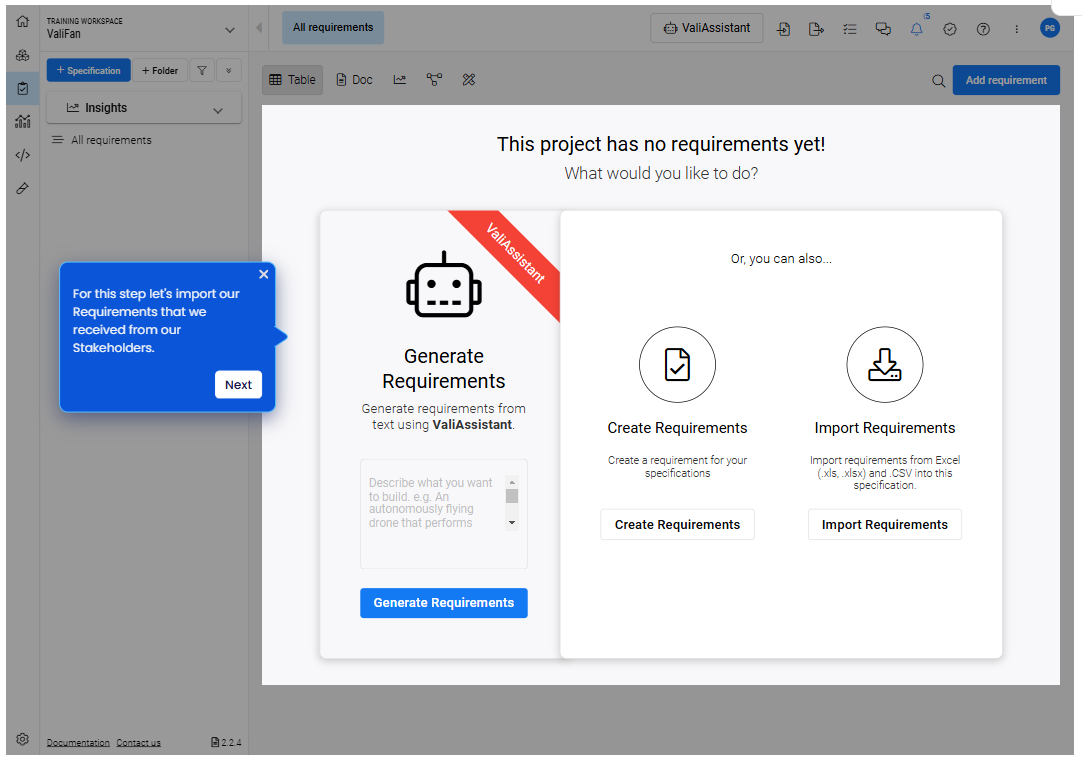
(3) Добавить системные требования
Теперь мы создадим некоторые системные требования вручную (см. рис
-
Нажмите на
+ Specification(1) и введитеFan_Specs(2) и нажмитеCreate(3)
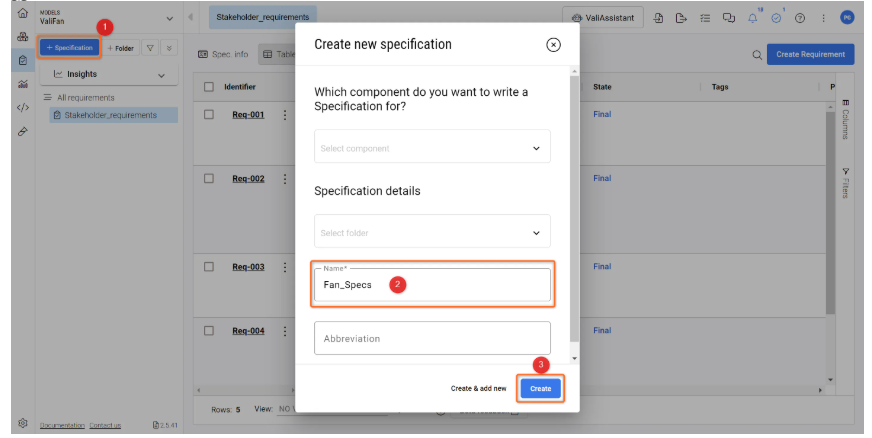
-
На рис,
Create a new requirement manually, нажмите наFan_Specs(1) . Внутри этой спецификации нажмитеCreate Requirements(2). В качестве альтернативы,Add Requirement(3).
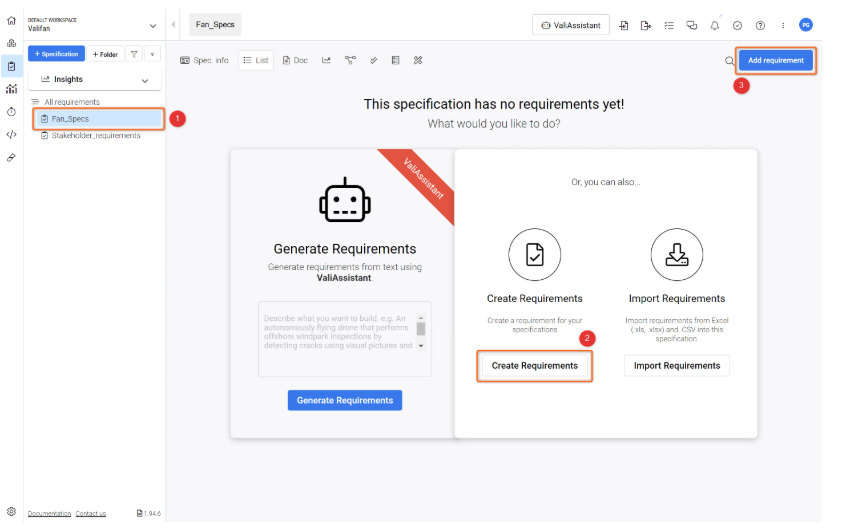
Создайте новое требование вручную.
-
Во всплывающем меню убедитесь, что вы выбрали правильную спецификацию. Затем добавьте уникальный идентификатор
(1) напримерR-Fan-001The Mass of the fan shall not exceed 300g(2).
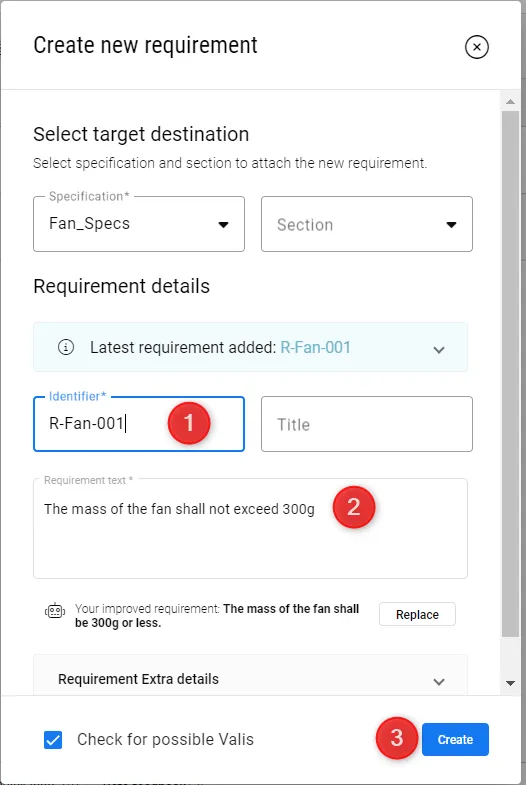 Создать новое требование вручную - здесь вы можете добавить идентификатор, название, текст и даже обоснование требования.
-
Используя тот же метод, но без галочки
Check for possible ValisR-Fan-002The Mass of the propeller shall not exceed 50g
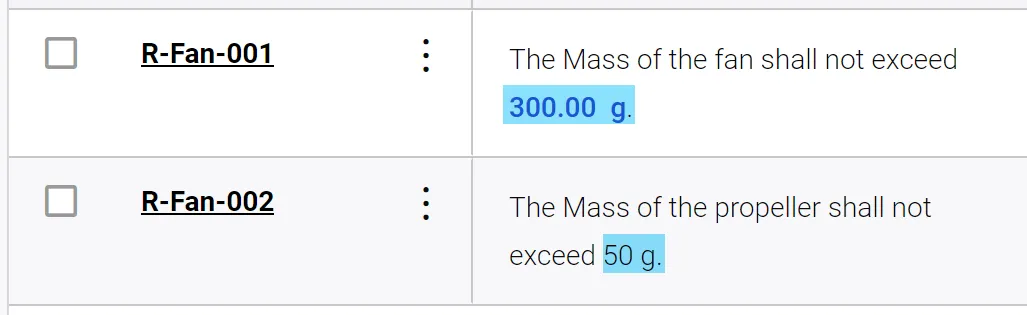 В двух требованиях Fan Spec Requirements, R-Fan-001 имеет vali, а R-Fan-002 еще не имеет vali.
Создание валидов внутри требования
-
Дважды щелкните по текстовому столбцу требования
R-Fan-002 -
Введите
$ -
В правом верхнем углу диалогового окна выберите значок
+ -
Введите следующие данные.
Namereq_mass_propellerFormula and unit: 50g and Display unit: g
Посмотрите, как это делается, на примере клика ниже:
Создание требования Vali вручную - попробуйте!
Разбивка требований с помощью родительских и дочерних отношений
Обратите внимание на рисунок
-
Нажмите на
column(1) в правой части таблицы -
Убедитесь, что
ParentsChildren(2)
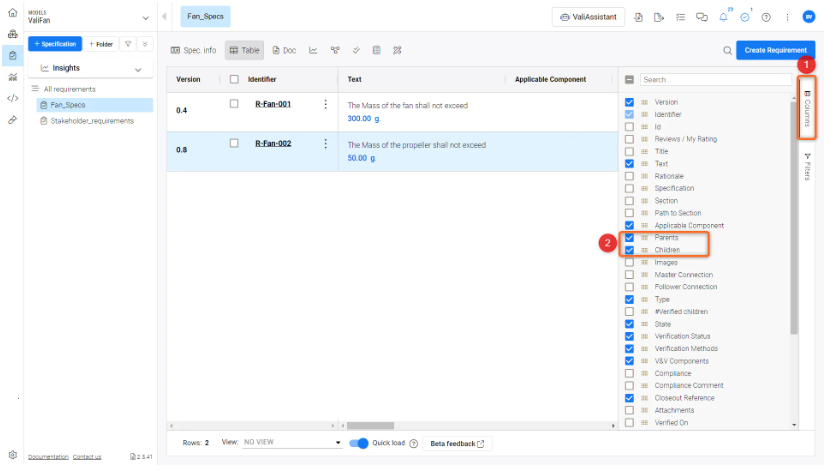
Включить столбцы - проверьте, установлены ли флажки в столбцах "Родители" и "Дети"
.
-
Включить столбцы - проверить, отмечены ли столбцы родителей и детей
-
В таблице требований найдите второе созданное вами требование (R-Fan-002). В столбце
Parents(1) -
В раскрывающемся меню введите
R-Fan-001R-Fan-001 -
После этого ваши требования должны выглядеть следующим образом:
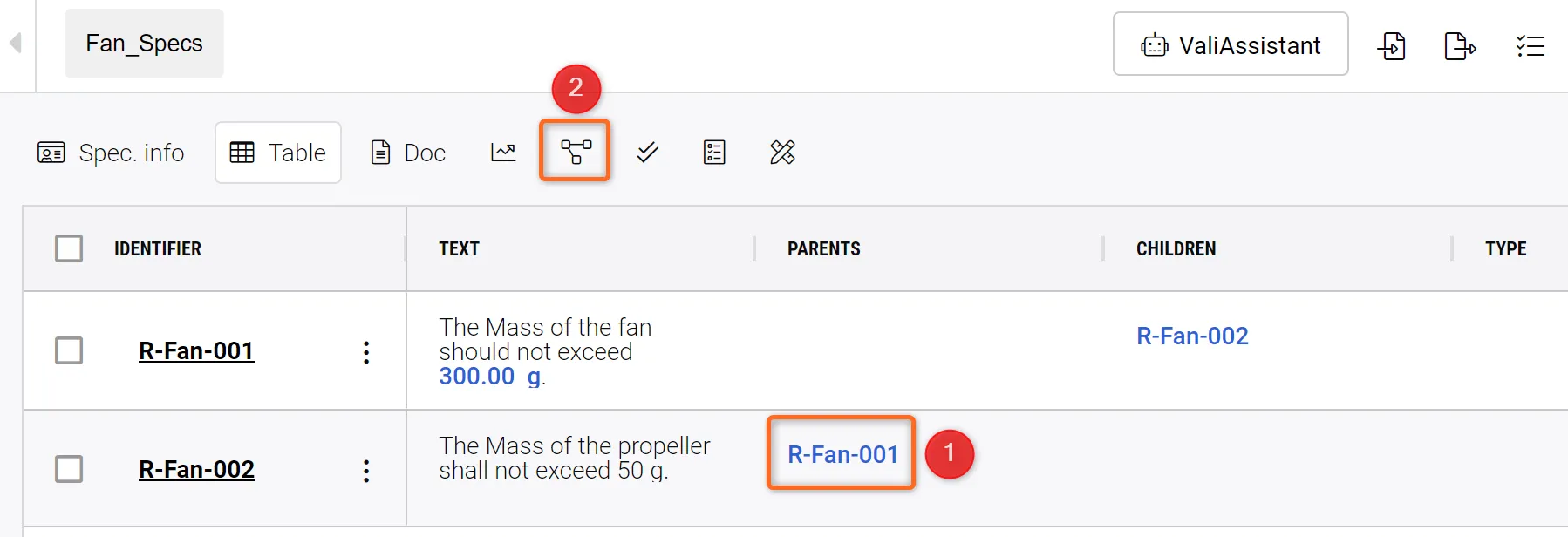 Создание отношений между родителями и детьми - Двойным щелчком на родителях или детях можно назначить наследование между требованиями.
-
Нажав на кнопку
Connections Graph2 наCreating parent_child relationship Рисунок) на вкладке, расположенной в верхней части таблицы требований, вы можете увидеть и проверить эти отношения (см. РисунокConnection Graph )
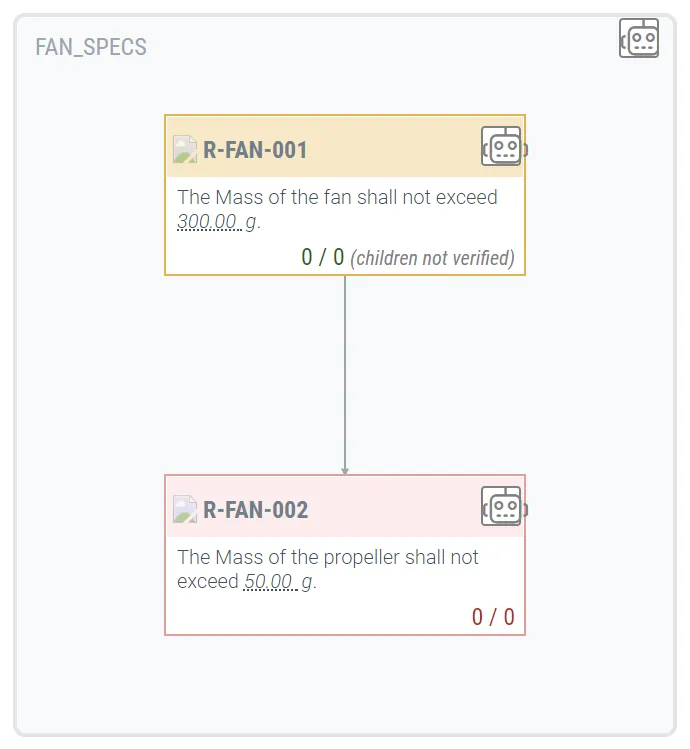 График связей - График связей показывает отношения между родителями и детьми выбранной спецификации. Синие рамки вокруг требований указывают на то, в какой спецификации они находятся.
Генерация требований безопасности с помощью ValiAssistant с подсказкой.
 Локализовано с помощью ИИ