Самоучитель по вентиляторам 2 - Система проектирования - часть 2

Эта страница документа была заменена и больше не поддерживается. Самый актуальный учебник см. на следующей странице: Проектирование системы.

Ожидается, что эта часть учебника займет около 10-15 минут.

(7) Метки для ваших индивидуальных нужд

Tags are a multi-purpose tool for your specific team needs. You can use them to mark Valis and Blocks. Use them to indicate:

  • reliability of a value (assumption/calculated/measured)

  • actions for team members (review: Tom/approval: Christine)

  • any other marking or grouping

Пометьте массу двигателя в качестве измеряемой величины

  • Выберите Motor Блок в дереве продуктов.

  • В строке Massдважды щелкните в ячейке столбца Tags столбца, введите measurementи нажмите Enter, чтобы добавить метку в Motor.

Если вы хотите выполнить поиск и фильтрацию по этому тегу, выберите три горизонтальные линии, которые становятся видимыми при наведении курсора на заголовок, и выберите опцию фильтрации, как показано на рисунке Filtering.
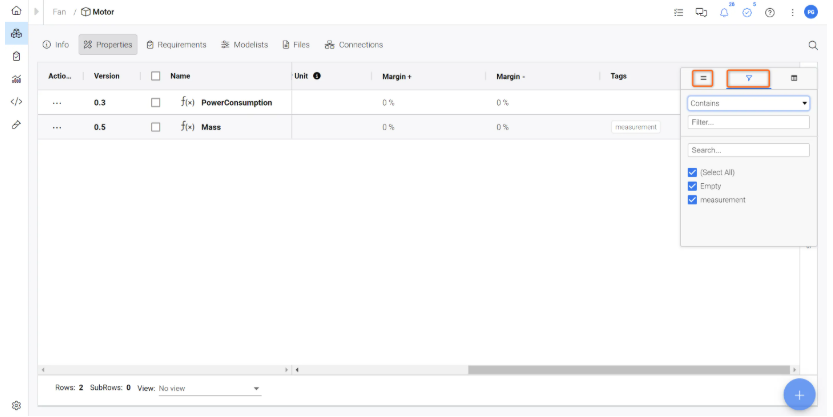
Фильтрация - Вы можете применять фильтры к любому столбцу. В этом примере мы можем фильтровать теги.
PowerUserTip: если вы хотите изменить цвет тегов, нажмите Профиль --> Настройки и выберите новый цвет.

(8) Связывание блока(ов) с требованиями

Теперь, когда у вас есть базовая структура системы, давайте установим связь между Fan системой и требованиями из нашей Fan_Specs Спецификация. Это создает прямую связь между дизайном системы и требованиями.

Для этого перейдите в модуль требований и откройте свою Fan_Specs спецификация (1). Затем выберите все требования (2) и дважды щелкните в столбце "Применяемый блок" (3). В выпадающем меню выберите систему вентиляторов (4).
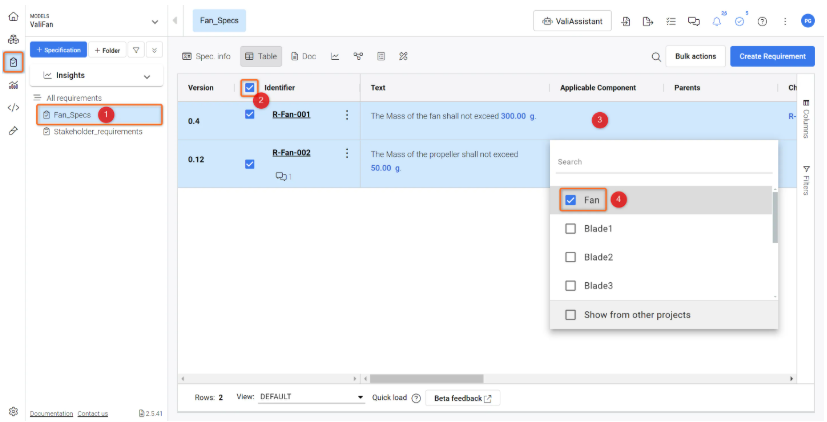
Установка применимого блока - это создает прямую связь между требованием и системой вентиляторов

Теперь, наведя курсор на систему "Вентилятор" в колонке "Применимый блок", можно нажать кнопку "Открыть", чтобы получить доступ к ней в модуле проектирования системы.
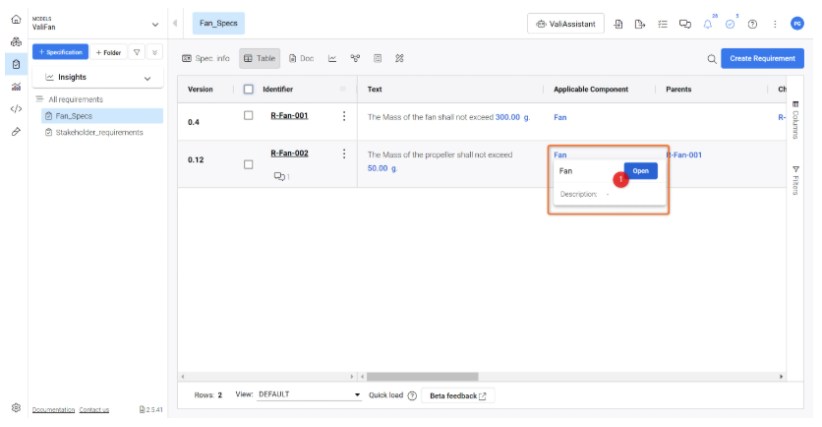
Перейдите в модуль проектирования системы по ссылке.

Вы можете проверить требования, связанные с этой системой, нажав на вкладку "Требования" над таблицей Vali.
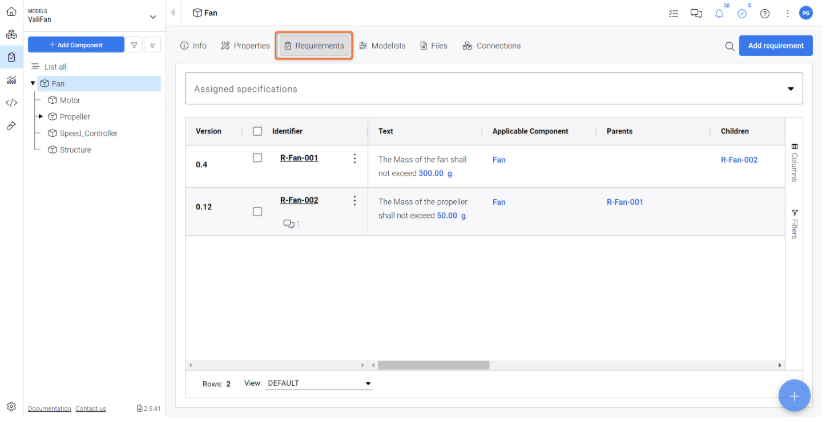
Доступ к Требованиям со стороны системы - здесь показаны все Требования, которые относятся к выбранной системе (в данном случае к вентилятору).
Если вы создадите здесь Требование, оно будет автоматически привязано к выбранной системе.

Для получения дополнительной информации о функции "Применяемые блоки" ознакомьтесь с нашей документацией.

(9) Создание бюджетных таблиц и круговой диаграммы

Теперь у нас есть предварительная проектная разбивка нашей системы, и мы хотим увидеть массовые бюджеты в нашем документе Analysis Project_Summary который был создан в предыдущем уроке(Specify Product - Part 2). Давайте добавим новые блоки в нашу документацию.

Таблица массовых бюджетов

Чтобы создать таблицу массовых бюджетов в нашем аналитическом документе,

  • Выберите Analysis Module и выберите Project_Summary

  • Прокрутите вниз и нажмите Click to add new block

  • Выбрать опцию Tables во всплывающем диалоговом окне. Здесь выберите Budget.

  • В документ добавляется новый блок. Нажмите на кнопку Add data to this table. Откроется новое диалоговое окно, в котором пользователь может выбрать валиды, которые он хочет видеть в разбивке.

  • В поле + Add to valiвыберите Fan.Mass и close. Это создаст таблицу бюджета для нашего вентилятора, которую можно развернуть, как показано в руководстве ниже.

Создание таблицы бюджета массы в модуле анализа.

Круговая диаграмма для разбивки массы

Чтобы создать графическое представление разбивки по массе, мы можем выбрать диаграммы вместо таблиц.

  • Прокрутите страницу вниз и нажмите кнопку Click to add new block

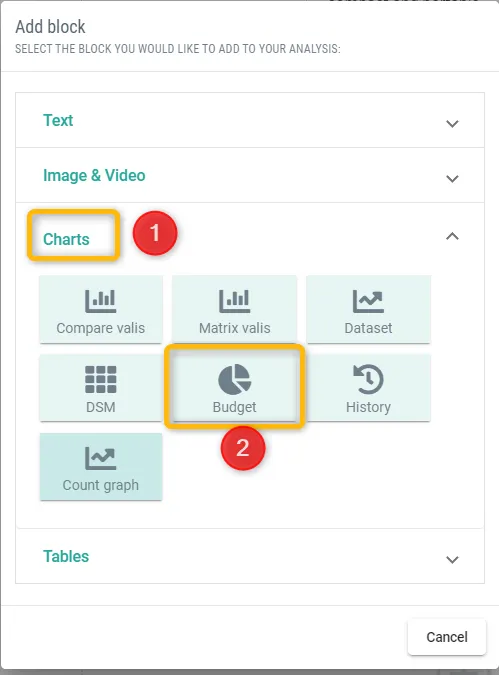
  • Выберите опцию Charts (1) во всплывающем диалоговом окне. Здесь выберите Budget (2).

Выбор диаграмм и создание круговой диаграммы для разбивки массы.
  • В документ добавляется новый блок. Нажмите на кнопку Add data to this table. Откроется новое диалоговое окно, в котором пользователь может выбрать тип графика и значения, для которых он хотел бы видеть разбивку.

  • В окне + Add to valiвыберите Fan.Mass и close.

Прежде чем перейти к следующей части руководства, проверьте, какой тип потока верификации активен в вашем приложении Requirements & Systems Portal! Существует два способа верификации требований в Requirements & Systems Portal: через Verification and Validation (V&V) Activities и через Verification Methods (VMs). Поток V&V Activity станет потоком по умолчанию, в то время как поток VMs будет устаревшим в течение следующих месяцев.

Чтобы проверить, какой из них активен, наведите курсор на маленький значок пробирки () в боковой панели вашего модуля слева.

Если то, что вы видите, похоже на это , ваш администратор включил Verifications & Validations Module. Пожалуйста, продолжайте изучать Учебник по вентиляторам 3a - Проверка системы - Модуль V&V.

Если то, что вы видите, выглядит так , ваш администратор включил функцию Test Module. Пожалуйста, продолжите просмотр Учебника по вентиляторам 3b - Проверка системы - Модуль тестирования.

Оба модуля предоставляют схожие функции, но имеют разный внешний вид.

AI-LocalizedAI-localized
If you find an issue, select the text/image and pressCtrl + Enterto send us your feedback.
Доступность функциональных возможностей

Набор доступных функциональных возможностей зависит от вашего решения Altium – Altium Develop, редакция Altium Agile (Agile Teams или Agile Enterprise) или Altium Designer (на активной подписке).

Если вы не видите в своем ПО функцию, описанную здесь, свяжитесь с отделом продаж Altium, чтобы узнать больше.

Content