
Просмотр пакетов для производства на платформе Altium 365
Manufacturing Package Viewer, элемент поддержки платформы Altium 365 Global Sharing, позволяет приглашенным заинтересованным сторонам просматривать производственный пакет через любой веб-браузер - в любой точке мира - но за пределами рабочей области, так что сами проекты и другие ценные объекты интеллектуальной собственности остаются за пределами рабочей области.
Средство просмотра открывается на собственной вкладке браузера и предоставляет краткий обзор конструкции с ключевыми данными печатной платы, а также возможность просмотра структуры общих данных (и загрузки отдельных файлов по мере необходимости). Вы также можете загрузить полный пакет из этого обзора. Fabrication на страницах Assembly и Bill of Materials также представлены подстраницы просмотра данных, а в представлениях Fabrication и Assembly используется интерфейс Web Viewer, обеспечивающий мощный интерактивный опыт и позволяющий добавлять комментарии всем пользователям, которым был предоставлен пакет. На странице Fabrication представлены представления данных Gerber, Layer Stackup и Draftsman для данного релиза.

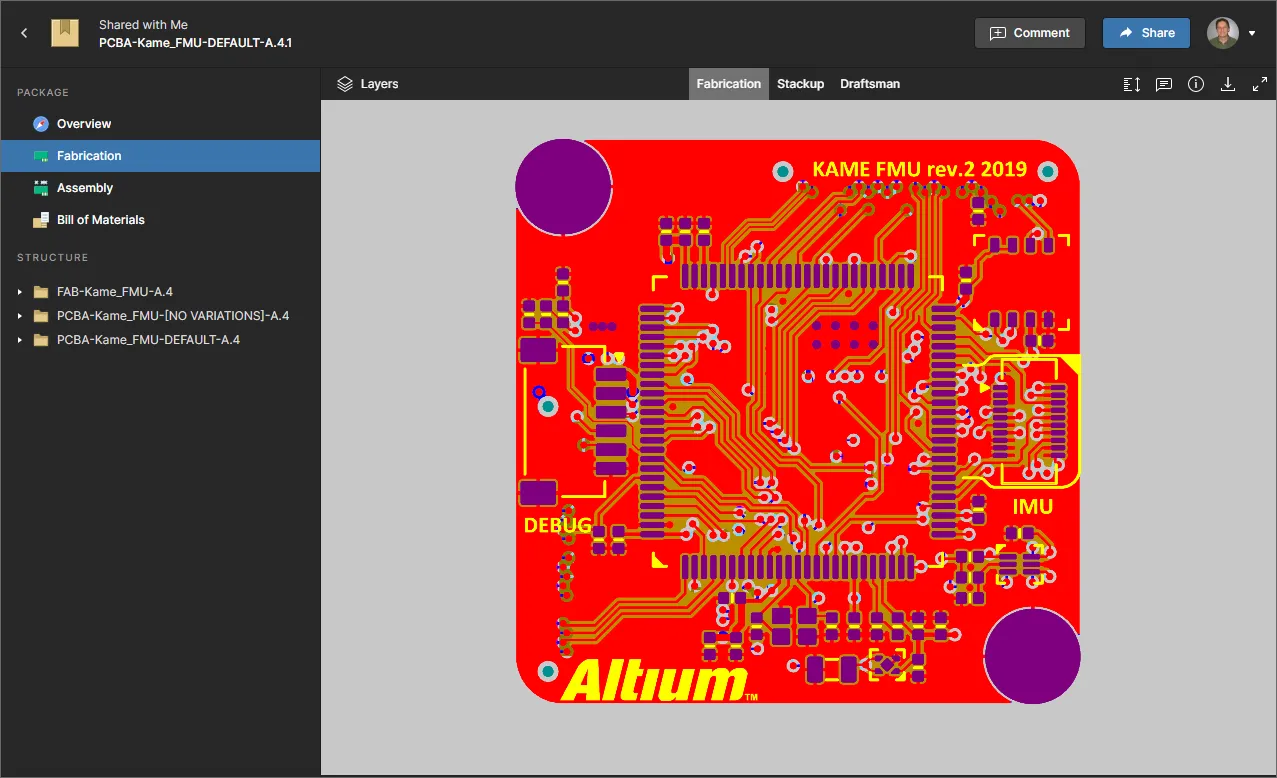
В конечном итоге производственный персонал может загрузить пакет Build Package из просмотренного выпуска - с любой страницы программы просмотра - и получить физическую реализацию этой ревизии платы.
Создание производственного пакета - краткий обзор
Related pages: Управляемые проекты, управление конкретным проектом
Как следует из названия, Manufacturing Package Viewer используется для открытия и просмотра Manufacturing Package. Последний, по сути, представляет собой Build Package, созданный на основе определенного выпуска управляемого проекта. Вы можете указать, какой релиз проекта следует отправить, настроить его содержимое и затем отправить этот пакет - в дальнейшем называемый Manufacturing Package - требуемому производителю. По сути, пакет передается производителю, который затем получает по электронной почте приглашение просмотреть пакет непосредственно через интерфейс платформы Altium 365(https://365.altium.com), любезно предоставленный на сайте Manufacturing Package Viewer.
Производственный пакет создается в окне Releases страницы детального управления проектом (центральная команда для управления конкретным проектом) - доступ к ней осуществляется путем выбора нужного проекта на странице Projects интерфейса браузера Workspace, нажатия на элемент управления  над списком проектов и выбора пункта Open в соответствующем меню. Также можно дважды щелкнуть непосредственно на записи нужного проекта в списке. Страница откроется в новой вкладке браузера.
Вы можете отправить конкретный релиз проекта своему производителю - как Manufacturing Package - нажав кнопку  , связанную с записью этого релиза.
Откроется окно Sending to Manufacturer, в котором можно настроить содержимое пакета и указать, кому он будет отправлен.
 Вы можете отправить (поделиться) конкретным выпуском проекта непосредственно производителю - Manufacturing Package.
Определив пакет, нажмите кнопку  . Пакет будет передан вам (как автору пакета), указанному производителю (производителям) и всем участникам Workspace, которым передан проект. Он появится в области Sent представления Releases в виде плитки с именем в формате
 Name.Revision.
 После отправки производственного пакета запись о нем появится в представлении Releases в области Sent .
Доступ к просмотру
Доступ к просмотру производственного пакета в представлении Manufacturing Package Viewer может быть осуществлен следующими способами:
-
Производитель, которому вы отправили пакет, получит по электронной почте приглашение получить доступ к этому пакету через Altium 365. После нажатия на кнопку
 в письме они попадут на страницу Altium 365 Sign In (если только они уже не вошли в платформу или в свою учетную запись Altium). После входа они попадут на страницу Manufacturing Package Viewer с загруженным общим пакетом.
 Доступ к общему производственному пакету можно получить из приглашения по электронной почте, полученного производителем.
-
Любой производственный пакет, который был отправлен вам, будет доступен на странице Shared with Me интерфейса платформы Altium 365. Производственный пакет обозначается значком
 в его плитке. Чтобы открыть пакет в Manufacturing Package Viewer, выберите интересующий вас пакет, нажмите кнопку
  в его плитке, а затем выберите команду Open из соответствующего меню. Кроме того, дважды щелкните непосредственно на плитке (или щелкните на названии пакета).
 Доступ к производственному пакету со страницы Shared with Me интерфейса платформы Altium 365.
-
Все производственные пакеты, которые вы создали и отправили для определенного проекта, будут перечислены в области Sent представления Releases при переходе на страницу детального управления этим проектом. Чтобы открыть пакет в окне Manufacturing Package Viewer, выберите интересующий вас пакет, нажмите кнопку в его плитке, а затем выберите команду Open из соответствующего меню.
 Доступ к производственному пакету из представления Releases при управлении конкретным проектом через страницу детального управления.
-
Производитель также может получить доступ к пакету по прямой ссылке, если вы скопировали и отправили ее ему.
Функции просмотра
Интерфейс Manufacturing Package Viewer предлагает ряд интегрированных возможностей, которые позволяют получить подробный доступ к данным о выпуске, содержащимся в общем производственном пакете. В следующих разделах рассматриваются различные составные элементы интерфейса.
 слева), вернет вас на страницу Shared with Me интерфейса платформы Altium 365.
Обзор
На этой странице программы просмотра представлен краткий обзор проекта с точки зрения основных данных печатной платы и любых пользовательских параметров, которые были определены для проекта (на стороне сервера). также предоставляются предварительные 2D- и 3D-изображения платы. Полный пакет релиза можно загрузить из этого окна, нажав кнопку  . При этом загружается один Zip-архив, содержащий папку для каждого набора данных, включенного в пакет.
 Страница Overview , содержащая краткое описание конструкции.
Изготовление
Эта страница программы просмотра предоставляет встроенную программу просмотра Gerber, Layer Stackup и Draftsman, использующую интерфейс Web Viewer. Стандартные функции просмотра включают выбор видимости слоев и разметку комментариев.


Сборка
Хотя эта страница обозначена как "Сборка", на самом деле она предоставляет представления данных печатной платы в 2D и 3D (изготовление и сборка соответственно), а также доступное представление Draftsman. Эти представления данных используют интерфейс Web Viewer и предлагают ряд возможностей, обеспечивающих детальный доступ к данным и компоновке конструкции. Вы сможете искать, выбирать, перекрестно проверять и инспектировать компоненты и сети в обоих подвидах, а также оставлять комментарии. А при просмотре платы в 2D можно проводить измерения между указанными местами.


Билль материалов
На этой странице средства просмотра представлен простой список спецификаций деталей, используемых в данном конкретном выпуске проекта. В основной сетке перечислены все уникальные детали BOM ( ) с точки зрения следующей информации:
- Item ID
- Designator
- Qty
- Name
- Description
 На странице Bill of Materials программы просмотра представлен список уникальных деталей, используемых в данном выпуске проекта.
Структура
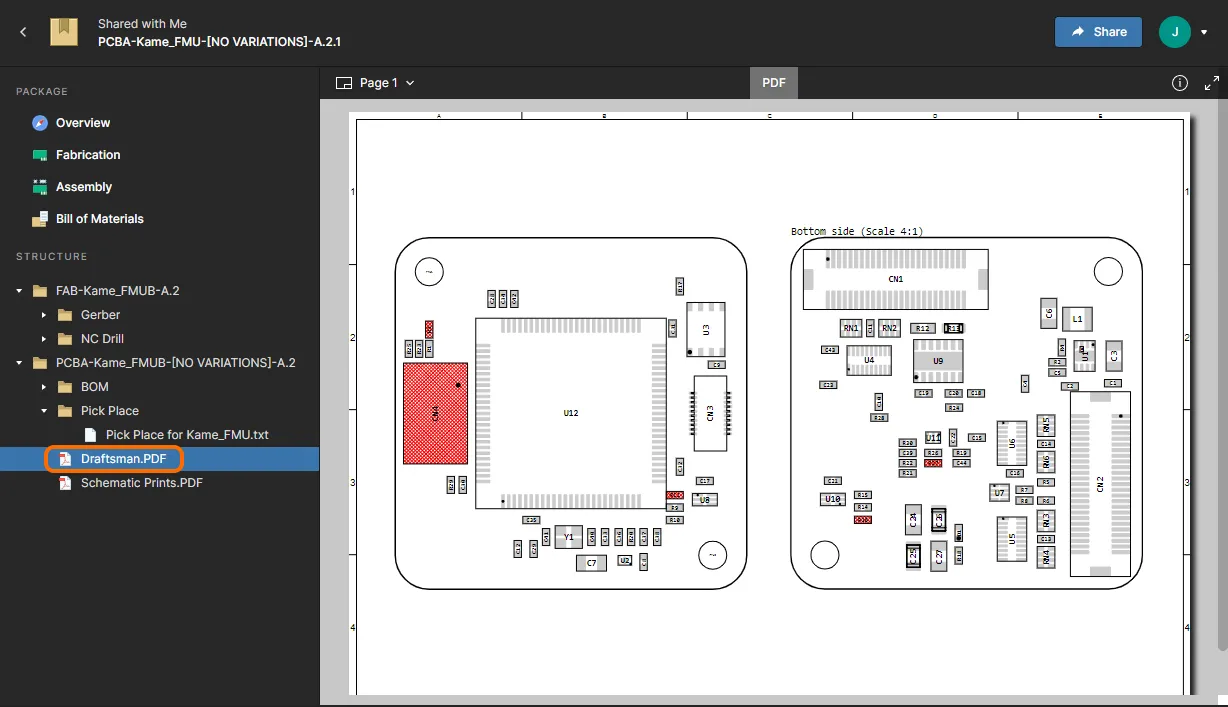
Область Structure программы просмотра представляет собой структурированный список всех файлов, доступных в наборах данных, включенных в просматриваемый производственный пакет. Как правило, сюда входят сгенерированные данные для наборов данных по изготовлению и сборке, но также может быть включен снимок конструкции, на основе которой был создан пакет выпуска (если исходный текст был включен в пакет). Каждый файл можно загрузить независимо. Для этого щелкните на записи файла в структуре, а затем в основной области просмотра нажмите кнопку  .
.
 Просмотрите структуру файлов, включенных в выпущенные наборы данных, и загрузите отдельные файлы по мере необходимости.
Наряду с возможностью загрузки файлов PDF, присутствующих в списке структуры, вы можете щелкнуть на имени файла PDF, чтобы открыть его в системном средстве просмотра PDF. Прокрутите или используйте выпадающее меню Page для навигации по доступным страницам PDF, а также выберите панель "Информация" справа ( ) для просмотра метаданных PDF.

Совместное использование производственного пакета с другими пользователями
На любой из страниц Manufacturing Package Viewer нажмите кнопку  , чтобы открыть окно, с помощью которого можно поделиться пакетом с другими, пригласив их по электронной почте. Кроме того, можно получить прямую ссылку для обмена с производителем, нажав кнопку
  . Пакет также можно предоставить всем членам вашей организации, изменив параметр Only people specified above.. на параметр Anyone in
 Просматриваемый в данный момент производственный пакет может быть предоставлен другим пользователям по мере необходимости.
Загрузка пакета сборки
Полный пакет релиза можно загрузить с любой из страниц сайта Manufacturing Package Viewer (кроме области Structure , где загрузка осуществляется "одним файлом"):
-
Overview страница - нажмите кнопку
 в левом верхнем углу.
-
Fabrication и Assembly страницы представления данных - нажмите кнопку
 , расположенную в правом верхнем блоке управления.
-
Bill of Materials страница - нажмите кнопку
 в правом верхнем углу.
В результате загружается один Zip-архив, содержащий папку для каждого набора данных, входящего в пакет, который затем можно передать на производство для изготовления и сборки платы.
Удаление общего производственного пакета
Вы можете удалить любой производственный пакет, который был предоставлен вам в общий доступ и в настоящее время представлен на странице Shared with Me интерфейса платформы Altium 365. Для этого выберите плитку производственного пакета, щелкните элемент управления  , а затем выберите команду Delete . Появится окно с предупреждением о том, что пакет будет безвозвратно удален - у вас больше не будет доступа к нему, но он останется у других участников совместной работы. Нажмите кнопку
  , чтобы выполнить удаление.
 Любой производственный пакет, который был передан вам, может быть удален. Это повлияет только на ваш доступ к нему - другие соавторы сохранят к нему доступ.
 Локализовано с помощью ИИ
