
Автономная программа просмотра
Автономная программа Altium 365 Viewer предоставляет бесплатный доступ к просмотру и обмену вашими электронными проектами и данными для CAM-обработки через веб-браузер. Не требуется ни загрузки, ни установки, ни регистрации. Это действительно независимый от конкретного программного обеспечения инструмент просмотра, который позволяет просматривать и делиться проектами, созданными с помощью постоянно расширяющегося спектра поддерживаемых инструментов ECAD. Вы даже можете встроить Altium 365 Viewer на свой собственный веб-сайт — тем самым буквально перенеся возможность просмотра на свой собственный домен.
Основные преимущества
-
Design Privacy – просмотр проекта ограничен по времени – доступен на протяжении сеанса работы браузера (и становится недоступен при закрытии вкладки браузера). В качестве альтернативы вы можете поделиться своим проектом по ссылке, где он будет доступен любому, у кого есть эта ссылка, в течение 48 часов.
- CAD Agnostic – В настоящее время Altium 365 Viewer поддерживает загрузку и просмотр проектов в форматах CAD-программ Altium Designer,Autodesk® EAGLE™,KiCad® и CircuitStudio. Поддержка дополнительных форматов CAD будет добавляться со временем. Вы даже можете проголосовать за то, какой формат проекта вы хотели бы видеть в списке поддерживаемых в следующий раз!
- CAM Support – В настоящее время Altium 365 Viewer поддерживает загрузку и просмотр производственных данных в форматах ODB++, Gerber RS-274X и Gerber X2 (вместе с соответствующими данными NC Drill).
- Natively CAD – Программа обеспечивает потрясающее интерактивное отображение ваших проектов на основе CAD-данных, включая схемы, печатные платы (2D и 3D) и спецификации (с информацией о ценах от Octopart).
- Fully Interactive – Проект, загруженный в Altium 365 Viewer, представляет собой не просто статическое изображение. Вы сможете выполнять поиск, перекрестный просмотр, выделение и проверку различных объектов, включая компоненты и цепи, по всему проекту. А при просмотре печатной платы в 2D-режиме вы даже сможете производить измерения.
- Generate Deliverables – помимо просмотра проекта, вы можете генерировать и скачивать из него ряд различных выходных файлов. В настоящее время поддерживаются следующие форматы для скачивания: исходный проект, а также файлы Gerber, сборки, схемы в формате PDF, STEP и спецификации.
- Embeddable – Вы можете свободно встроить Altium 365 Viewer в свой собственный веб-сайт с помощью короткого фрагмента HTML-кода. Кроме того, вы можете создать настраиваемую версию для данных вашего проекта и веб-сайта, а также указать, что будет отображаться и какие файлы сможет скачать пользователь, просматривающий ваш проект. Дополнительная информация приведена ниже.
Доступ к Altium 365 Viewer на сайте Altium
Получите доступ к Altium 365 Viewer на веб-сайте Altium, используя прямой URL-адрес: altium.com/viewer.
 Доступ к Altium 365 Viewer на главном сайте Altium.
В комплект входит пример проекта, чтобы вы могли сразу же опробовать Altium 365 Viewer — просто нажмите на элемент управления «  ».
».

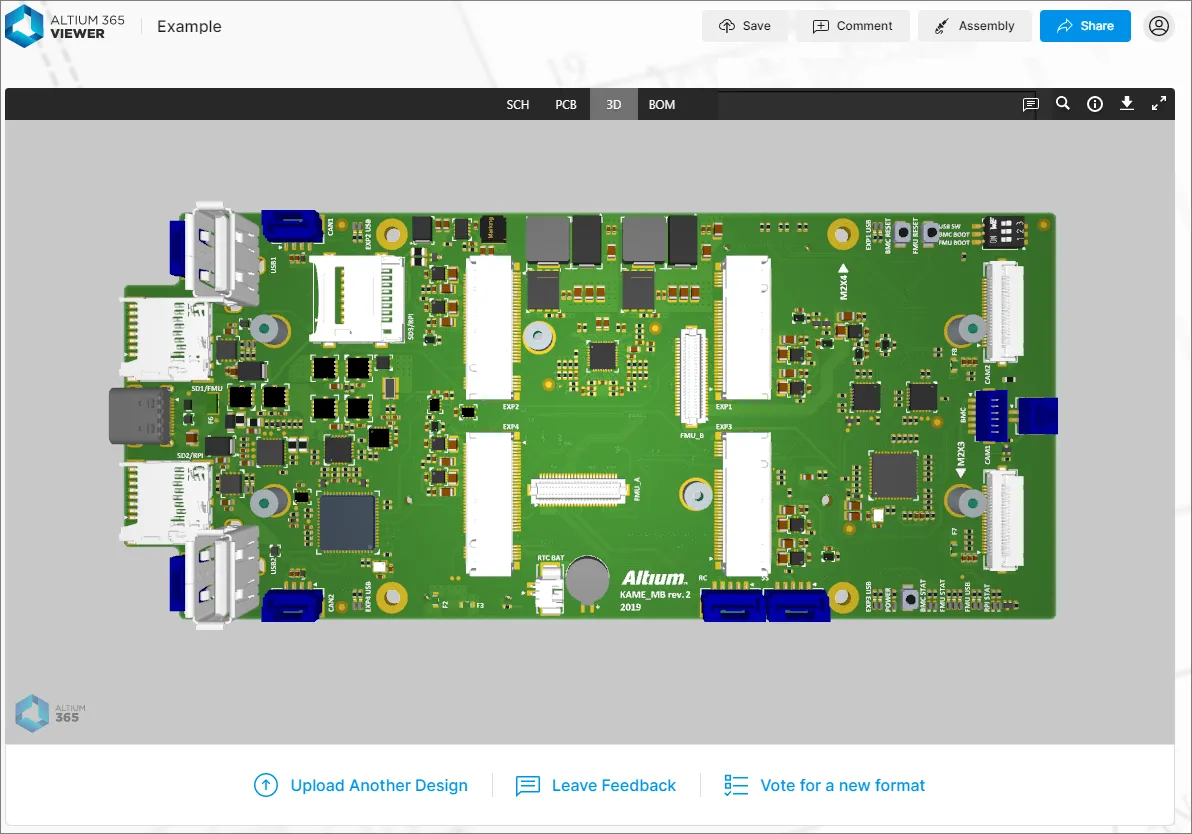
Что можно загружать?
В следующих разделах кратко описано, что можно загружать в автономную версию Altium 365 Viewer.
CAD-проекты
Что касается файлов проектов, поддерживаются следующие инструменты CAD, а также форматы файлов, которые можно загружать в Altium 365 Viewer:
-
Altium Designer – Схема (*.SchDoc, *.Sch) и печатная плата (*.PcbDoc, *.Pcb) документы.
-
Autodesk® EAGLE™ — архив схем (*.sch) и архив проектирования печатных плат (*.brd) документов.
-
KiCad® – Файл проекта (*.pro), документ схемы(*.sch), документ печатной платы (*.kicad_pcb,) и библиотека символов схемы (*.lib).
-
CircuitStudio – схема (*.SchDoc) и печатных плат (*.CSPcbDoc).
CAD Data Upload Considerations
Вы можете загрузить полный проект (в архиве формата Zip, Rar, 7z или Tgz) или отдельный файл проекта (документ схемы или печатной платы). При загрузке архивного файла необходимо учитывать следующее:
- Для проектов, созданных в Altium Designer и CircuitStudio, архив должен содержать только один проект печатной платы.
- Для проектов, созданных в EAGLE, архив должен содержать только один проект печатной платы (то есть .sch и .brd файлы только для одного проекта).
- Для проектов, созданных в KiCad, архив ZIP должен содержать только один проект печатной платы (то есть .pro , .sch , .kicad_pcb, и .lib файлы только для одного проекта).
- Все неподдерживаемые форматы файлов в загруженном архиве будут игнорироваться, а это значит, что вы можете буквально просто сжать всю папку проекта в формат Zip, Rar или 7z и загрузить её.
Данные CAM
Что касается CAM (производства), для загрузки в Altium 365 Viewer поддерживаются следующие форматы:
-
Gerber X2 (вместе с соответствующими файлами NC Drill).
-
Gerber RS-274X (вместе с соответствующими файлами NC Drill).
-
Набор файлов ODB++.
 », которая становится доступной при загрузке набора файлов Gerber в просмотрщик. При нажатии на эту кнопку текущие данные Gerber предварительно загружаются в интерфейс сравнения Gerber, готовые к сравнению с другим загруженным набором файлов Gerber.
CAM Data Upload Considerations
Вы можете загрузить полный набор файлов ODB++ или Gerber, их архивированный набор файлов (Zip, Rar, 7z, Tgz) или даже отдельный файл Gerber. При загрузке архивного файла Gerber CAM необходимо учитывать следующее:
-
Убедитесь, что в архиве находится только одна папка с файлами Gerber.
-
Убедитесь, что файлы сверления находятся в той же папке, что и файлы Gerber. Если они расположены в отдельной папке, они будут проигнорированы.
Выполнение загрузки
Данные можно загрузить следующим образом:
- перетаскиванием вашего CAD-проекта или заархивированных CAM-данных (Zip, Rar, 7z, Tgz), либо отдельного проектного/технологического файла в указанную область на Home странице.
-
Нажав кнопку «
 » (в области загрузки на Home странице) или на «Загрузить файлы» (в правом верхнем углу Home страницы) и использование Open появившегося диалогового окна для поиска заархивированного CAD-проекта или CAM-данных, либо отдельного проектного/производственного файла.
 ».
».
После выбора (или перетаскивания) архива или отдельного файла в основной области просмотра отобразится информация о том, что загрузка выполняется. Время обработки будет зависеть от размера загружаемых данных. Если загрузка завершится сбоем — как правило, из-за того, что загружен файл в неподдерживаемом формате — об этом также будет указано в основной области просмотра.


 » под основным окном просмотра. Чтобы загрузить данные на отдельную вкладку просмотра, нажмите кнопку «
  » в левом нижнем углу основной области просмотра.
Публикация вашего проекта
Когда вы загружаете CAD-проект (или CAM-данные) в Altium 365 Viewer на веб-сайте Altium, этот проект/данные доступны на протяжении всего сеанса работы браузера. Если вы хотите поделиться проектом/данными с другими, вы можете сделать это, нажав кнопку «  », расположенную в правом верхнем углу главного окна просмотра. Откроется окно, содержащее ссылку на проект/данные. Скопируйте (
 ) и поделитесь ею с другими по мере необходимости — ссылка останется активной в течение 48 часов.
 Получите ссылку, с помощью которой вы сможете поделиться загруженным CAD-проектом (или CAM-данными) с другими — срок действия ограничен 48 часами.
Когда ссылка используется для доступа к проекту/данным, в верхней части окна браузера появляется временное всплывающее окно, уведомляющее вас о времени, оставшемся до истечения срока действия ссылки.
 Пользователи, переходящие по общей ссылке, будут уведомлены при входе о том, сколько времени осталось до истечения срока действия ссылки. В данном примере осталось 47 часов для просмотра общих данных проекта.
Сохранение загруженных данных в личном пространстве Altium 365
Возможность загружать и просматривать данные во время сеанса работы в браузере — это хорошо. Возможность поделиться ссылкой на эти данные в течение 48 часов — это лучше. Но, безусловно, лучшим подходом было бы постоянное хранение этих данных и возможность делиться ими с другими в любое время. И не только для просмотра, но и для комментирования и внесения поправок. Именно здесь на помощь приходит «Личное пространство» Altium 365. Как следует из названия, «Личное пространство» — это выделенная область на инфраструктурной платформе Altium 365, доступ к которой имеете только вы. Ваше «Личное пространство» обеспечивает постоянное хранение различных типов загруженных статических данных и является полностью бесплатным — идеальное решение для тех, кто хочет воспользоваться возможностями совместной работы в Altium 365, не подключаясь к рабочему пространству Altium 365 Workspace для хранения своих данных.
Данные, загруженные вами в автономный просмотрщик Altium 365 Viewer, можно сохранить в вашем «Личном пространстве». Для этого нажмите кнопку «Сохранить в Altium 365» (  ), расположенную в правом верхнем углу главного окна просмотра, либо кнопку «Сохранить в Altium 365» (
  ), а затем выберите опцию «Сохранить в моем личном пространстве» (
  ). Если вы уже вошли в свою учётную запись Altium, вы будете перенаправлены в своё «Личное пространство» в Altium 365, где будут отображены загруженные туда данные. Если вы в данный момент не вошли в свою учётную запись Altium, вы сначала будете перенаправлены на Altium 365 Sign In страницу, на которой вам сначала нужно будет войти в систему. Сборка
Как только данные будут загружены в ваше Личное пространство, вы будете перенаправлены непосредственно туда — данные будут отображаться с помощью веб-просмотрщика Altium 365. На Files странице вашего «Личного пространства» вы можете просматривать все загруженные файлы, предоставлять к ним доступ другим пользователям и загружать новые — с помощью более мощного интерфейса, который также служит шлюзом к расширенным функциям, предлагаемым платформой Altium 365.


 » в правом верхнем углу страницы, чтобы перейти на Altium 365 Sign In страницы, на которой можно это сделать (или зарегистрировать учетную запись). Если вы вошли в систему, этот элемент управления будет отображаться в виде вашей фотографии (или стандартного значка с первой буквой вашего имени, например,
  ).
).Встраивание Altium 365 Viewer на свой собственный веб-сайт
Related page: «Личное пространство» Altium 365 — встраивание загруженных данных на веб-сайт
Просмотрщик Altium 365 можно встроить на свой собственный веб-сайт, что позволяет делиться загруженным CAD-проектом (или данными CAM) со своими читателями. Встроенный просмотрщик будет оставаться активным до тех пор, пока доступны исходные файлы проекта, что в случае файлов, загруженных в онлайн-просмотрщик Altium 365, составляет 48 часов. Если вы используете настраиваемый код просмотрщика, который ссылается на файлы проекта, размещенные на вашем собственном веб-сайте, встроенный просмотрщик будет иметь постоянный источник и, следовательно, останется активным.
Просмотрщик Altium 365 идеально подходит для демонстрации платы разработки или тестовой платы, а благодаря наличию интерактивной платформы для ваших проектов пользователи могут увидеть и по-настоящему оценить проект так, как это невозможно с помощью стандартного технического описания или статической блок-схемы.
Ниже приведены примеры сторонних компаний, которые внедрили и встроили Altium 365 Viewer на свои веб-сайты:
-
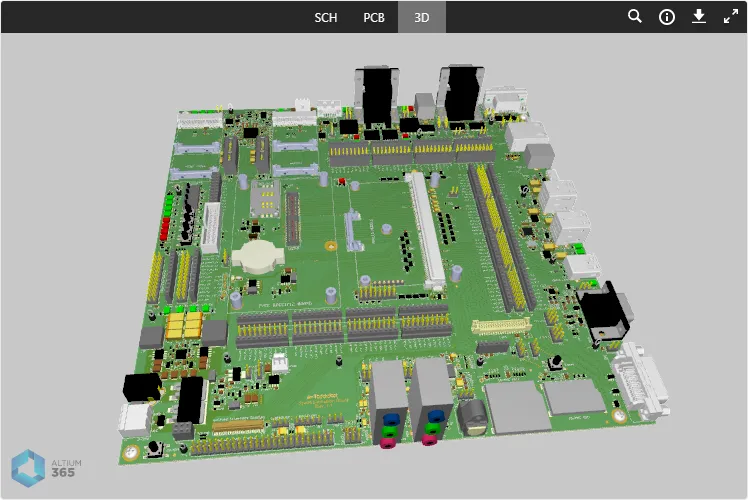
Пример, демонстрирующий Altium 365 Viewer, встроенный на веб-сайтеToradex® для их оценочной платы Apalis.

-
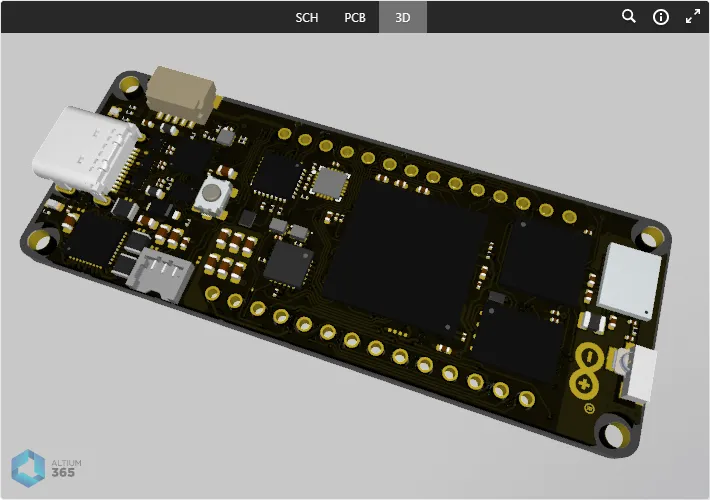
Пример, демонстрирующий Altium 365 Viewer, встроенный на веб-сайтеArduino® для их платы Portenta H7.

- Пример, демонстрирующий Altium 365 Viewer, встроенный на страницуGitHub ®.
 Пример, демонстрирующий Altium 365 Viewer, встроенный на странице в сообществе GitHub.
Получение кода для встраивания с веб-сайта Altium
При загрузке CAD-проекта или CAM-данных в Altium 365 Viewer у вас также появляется возможность получить код для встраивания этого проекта/данных — чтобы встроить именно этот проект/данные в свой собственный веб-сайт. Для этого нажмите кнопку « », расположенную в правом верхнем углу главного окна просмотра. Появится Share
Раздел кода DIV привязывает обработчики событий, используемые для инициализации и стилизации встроенного просмотрщика на вашей странице. В данном случае data-project-src используется для указания вашего собственного ZIP-файла с дизайном (mydesign.zip):
Примечание:
-
class="altium-ecad-viewer" – этот параметр нельзя изменять, так как он используется обработчиками событий.
-
data-project-src – это ссылка на данные по проектированию или производству, которые вы хотите отобразить. Эта ссылка должна быть общедоступной и содержать архив в формате ZIP, RAR или 7z с вашим проектом печатной платы или файлами производственных данных.
-
style – этот параметр можно изменить по необходимости в соответствии с вашими предпочтениями при представлении информации.
-
Структуру базового встроенного кода можно получить из Embed окна, доступного в просмотрщике веб-сайта Altium 365, как описано выше, а затем модифицировать в соответствии с вашими потребностями.
Controlling Active and Enabled Views
Следующие два атрибута определяют, какие представления данных включены, и какое представление данных является активным по умолчанию:
-
data-enabled-views – определяет видимость различных поддерживаемых представлений данных. Поддерживаемые и значения по умолчанию: sch (SCH представление данных), pcb (PCB представление данных), 3d (3D просмотр данных) и bom (BOM просмотр данных). Если этот атрибут не указан во встроенном коде, используется значение по умолчанию: sch,pcb,3d,bom.
Note: При указании значений регистр букв не имеет значения. Несколько значений должны быть разделены запятой (,). Не допускается включение только представления «Спецификация» (BOM) в отдельности. -
data-active-view – определяет, какое представление данных будет активным при первом доступе к встроенному просмотрщику Altium 365. Поддерживаемые значения: sch (SCH представление данных), pcb (PCB представление данных) и 3d (3D просмотр данных). Если этот атрибут не указан во встроенном коде, используется значение по умолчанию: sch.
Note: При указании значений не учитывается регистр. Для этого атрибута можно задать только одно значение. Выбранное активное представление также должно быть включенным.
Ниже приведены примеры использования этих атрибутов:
Example 1
Здесь используется только атрибут PCB и 3D . Вид PCB «data» будет активным при первом запуске Altium 365 Viewer.
Example 2
Здесь будут представлены только SCH и BOM будут отображаться представления данных (последнее — только при наличии данных спецификации). Поскольку атрибут data-active-view не указан, будет использовано его значение по умолчанию — отображение SCH представление данных при первом запуске Altium 365 Viewer.
Example 3
Здесь будет отображаться только 3D представится вид данных, который, следовательно, обязательно устанавливается в качестве активного при первом запуске Altium 365 Viewer.
Другие настройки
При добавлении встроенного кода Altium 365 Viewer на свой собственный веб-сайт вы можете по желанию указать тип исходных данных, которые могут отображаться, а также какие результаты проектирования доступны для скачивания. Подробную информацию см. в свернутых разделах ниже.
Controlling Access to CAD and CAM Data
Управление доступными типами данных осуществляется с помощью следующего атрибута:
- data-src-type – определяет, данные какого типа можно просматривать. Поддерживаемые значения: Design (только проекты CAD) и Gerber (только данные CAM). Если этот атрибут не указан во встроенном коде, используется значение по умолчанию: Design,Gerber.
Ниже приведены примеры использования этого атрибута:
Example 1
В данном случае, поскольку data-src-type атрибут не указан, встроенный просмотрщик Altium 365 Viewer поддерживает как CAD-проекты, так и данные CAM. Поэтому ссылка, указанная в атрибуте data-project-src атрибуте, может быть общедоступной ссылкой, содержащей архив в формате Zip, Rar или 7z с проектом печатной платы или файлами производственных (CAM) данных.
Example 2
В данном случае встроенный просмотрщик Altium 365 Viewer поддерживает только CAD-проекты. Поэтому ссылка, указанная в атрибуте data-project-src атрибуте, должна быть общедоступной ссылкой, содержащей архив в формате Zip, Rar или 7z с проектом печатной платы.
Example 3
В данном случае встроенный просмотрщик Altium 365 Viewer поддерживает только данные CAM. Поэтому ссылка, указанная в data-project-src атрибуте, должна быть общедоступной ссылкой, содержащей архив в формате Zip, Rar или 7z с файлами данных для производства.
Controlling Downloads
При встраивании Altium 365 Viewer на свой собственный веб-сайт предоставляются дополнительные функции для генерации и загрузки ряда различных выходных материалов на основе загруженного проекта. Для получения дополнительной информации обратитесь к разделу «Загрузки». С помощью следующих атрибутов вы можете определить, что можно загрузить, и, следовательно, что отобразится на Downloads панели».
-
data-hide-project-src – использование этого атрибута отключает возможность загрузки исходного проекта, который в противном случае отображается на панели как
Altium Designer. У него нет параметрических значений. - data-project-src-alternative – этот атрибут используется, когда вы хотите, чтобы проект, который пользователь может загрузить, отличался от исходного загруженного проекта. Его значением является ссылка на общедоступный архив в формате Zip, Rar или 7z.
-
data-project-outputs – определяет результаты, которые будут сгенерированы на основе загруженного вами проекта и предоставлены для скачивания. Поддерживаемые значения: Gerber, Idf, Ipc2581, Odb, Step и Pdf. Если этот атрибут не указан во встроенном коде, будут сгенерированы все поддерживаемые выходы. Если атрибут указан со значением
noneили значения не указаны, все поддерживаемые варианты вывода будут отключены.
Note: При указании значений не учитывается регистр. Несколько значений должны разделяться запятой (,).
Example 1
В этом случае пользователь не сможет загрузить исходный проект, но все поддерживаемые форматы будут сгенерированы и станут доступны для загрузки через Downloads панели.
Example 2
В этом случае пользователь сможет загрузить альтернативный проект из Downloads панели вместе со всеми поддерживаемыми выходными файлами.
Example 3
Здесь пользователь сможет загрузить альтернативный проект из Downloads панели. Из поддерживаемых выходных форматов будут сгенерированы и доступны для загрузки только Gerber, ODB++ и PDF.
Работа с загруженным проектом
После загрузки вашего проекта (или отдельного файла) вы сможете просматривать его. В следующих разделах подробно рассмотрены различные возможности и функции, предоставляемые Altium 365 Viewer для облегчения этой задачи. Разумеется, в полной мере воспользоваться всеми возможностями можно только при загрузке полного проекта.
Виды данных
Altium 365 Viewer отображает загруженный проект в четырёх различных видах данных: исходная схема (схемы), печатная плата в 2D, печатная плата в 3D и спецификация материалов (BOM) соответственно. Каждый вид данных отображается только при наличии соответствующего загруженного документа.
SCH
В этом представлении отображаются исходные схемы проекта.
 В SCH вид данных отображает текущий выбранный исходный документ схемы.
Switching Schematics
Если в составе загруженного проекта имеется более одного листа схемы, полный список документов можно открыть, щелкнув по элементу управления в левом верхнем углу представления. Каждый документ отображается в виде предварительного просмотра — щелкните по записи, чтобы сделать её активным документом. Текущий выбранный документ — активный документ, просматриваемый в SCH вида данных — выделяется в списке синей рамкой вокруг записи.
 Просмотрите все загруженные схемы — щелкните запись, чтобы сделать её активным документом.
Support for Multi-channel Designs
Altium 365 Viewer поддерживает просмотр многоканальных проектов. Для каждого физического канала отображается отдельный документ схемы. Название физического листа — вкладка компиляции для данного документа схемы при просмотре в Altium Designer — добавляется в качестве суффикса к названию документа. Результат аналогичен созданию PDF-документа из физических листов схемы, но с расширенными возможностями взаимодействия, которые предоставляет Altium 365 Viewer.
 Пример многоканальной схемы, в которой каждый физический канал представлен на отдельном листе схемы.
Browsing Controls
Элементы управления просмотром в главном окне просмотра следующие:
- Прокрутка колесика мыши вперед/назад для увеличения/уменьшения масштаба.
- Щелкните и удерживайте (или щелкните правой кнопкой мыши и удерживайте), затем перетаскивайте для панорамирования документа.
- Щелчок для выделения.
- Нажмите R для сброса просмотра документа (чтобы отобразить документ целиком).
Печатная плата
На этом виде печатная плата отображается в 2D.
 В PCB просмотр данных представляет двухмерное изображение печатной платы.
Browsing Controls
Элементы управления просмотром в главном окне просмотра следующие:
- Прокрутка колесика мыши вперёд/назад для увеличения/уменьшения масштаба.
- Щелкните и удерживайте (или щелкните правой кнопкой и удерживайте), затем перетаскивайте для панорамирования документа.
- Щелкните, чтобы выделить. Несколько раз щелкните, чтобы переключаться между соседними объектами и/или выбрать родительскую цепь.
- Нажмите + или – на цифровой клавиатуре, чтобы перемещаться вперед или назад по списку слоев в режиме одного слоя.
- Нажмите R , чтобы сбросить вид документа (отобразить документ целиком).
Controlling Layer Visibility
Управление видом и видимостью слоёв для PCB просмотра данных осуществляется через Layers панели. Откройте эту панель, щелкнув элемент управления «  » в левом верхнем углу окна просмотра.
 Layers Панель — центр управления видимостью слоев.
Каждая запись слоя, перечисленная в Layers панели, имеет соответствующий флажок, который устанавливает его на верхнюю позицию в порядке графического отображения. Если флажок установлен, этот слой будет отображаться последним, так что он фактически накладывается на графику других слоев печатной платы. Размещенный комментарий будет связан с текущим выбранным (отмеченным) слоем, и этот же порядок слоев восстанавливается, когда комментарий впоследствии выбирается в Comments панели.
После сброса представления порядка слоёв (с помощью элемента управления «  » в верхней части) порядок рисования возвращается к значению по умолчанию (верхний слой).

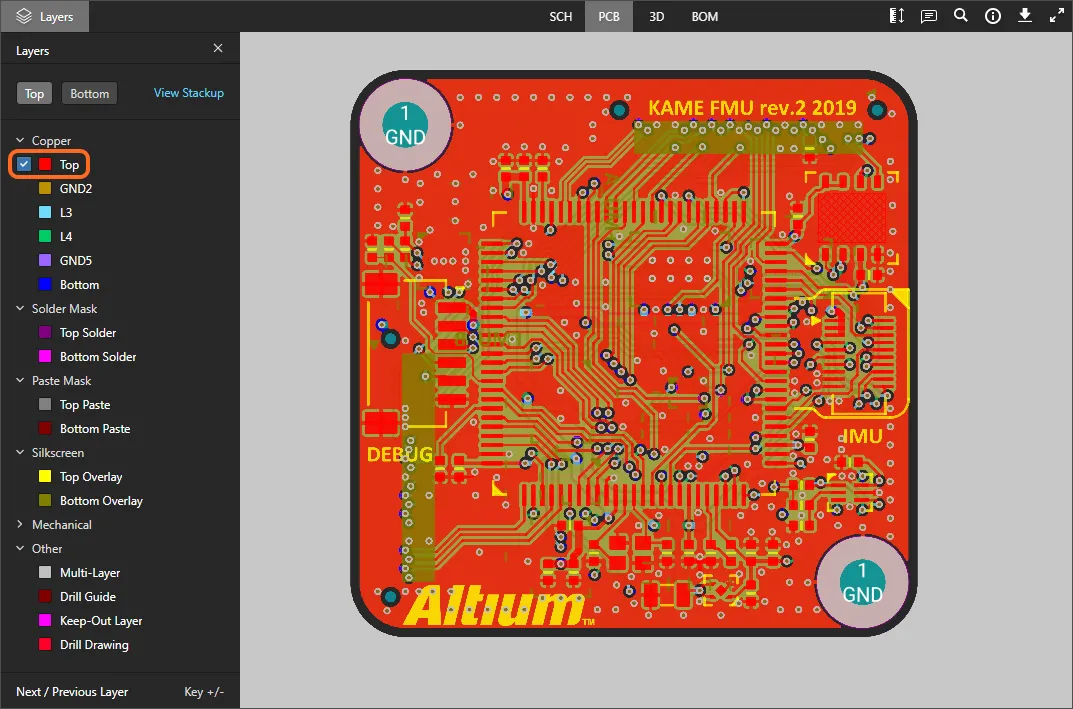
Записи слоёв в панели сгруппированы по следующим категориям:
- Copper – все используемые слои сигналов и внутренних плоскостей.
- Solder Mask – Top Solder, Bottom Solder.
- Paste Mask – Top Paste, Bottom Paste.
- Silkscreen – Top Overlay, Bottom Overlay.
- Mechanical – все использовали механические слои.
- Other – в том числе Mutli-Layer, Drill Guide, Keep-Out Layer и Drill Drawing.
Используйте элементы управления «Вид сверху» и «Вид снизу» в верхней части панели, чтобы быстро переключаться между просмотром платы сверху или снизу соответственно, а при необходимости измените порядок рисования верхнего слоя с помощью флажков в поле «Слой».

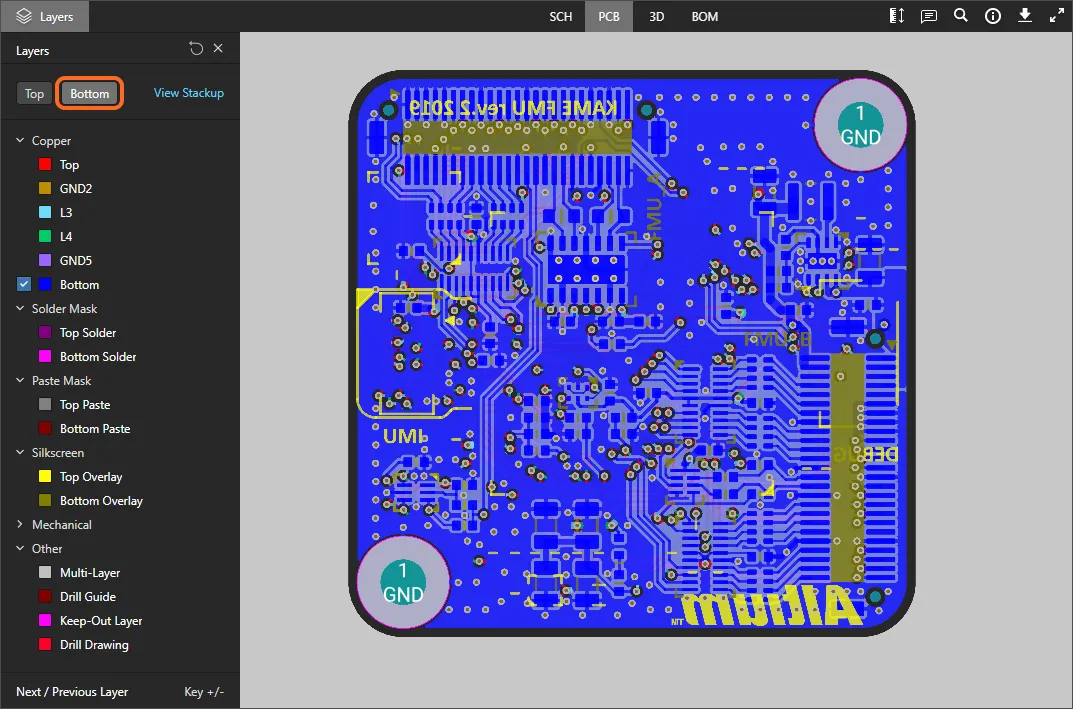
Следующие пункты касаются работы с видимостью слоёв в Layers панели:
-
Текущий видимый слой отображается в панели незатемнённым (например,
 ). Текущий скрытый слой отображается в панели с затененным названием (например,
  ), а справа от него отображается значок «
  ».
».
-
Текущий видимый слой можно скрыть, щелкнув по его записи или наведя курсор на запись и щелкнув значок «
 » в крайнем правом углу. И наоборот, текущий скрытый слой можно сделать видимым, щелкнув по его записи или наведя курсор на запись и щелкнув значок « » в крайнем правом углу.
-
Скрыть всю группу слоёв можно, наведя курсор на запись группы и нажав значок « » в крайнем правом углу. И наоборот, если все слои в группе в данный момент скрыты, их можно сделать видимыми, наведя курсор на запись группы и нажав значок « » в крайнем правом углу. Обратите внимание: если в группе присутствуют как видимые, так и скрытые слои, для группы будет отображаться значок « ». Нажмите на него, чтобы скрыть все остальные слои, а затем нажмите ещё раз (теперь значок отображается как « »), чтобы сделать все слои видимыми.
-
Чтобы быстро перейти в «Режим одного слоя», наведите курсор на интересующий вас слой, а затем нажмите на элемент управления «
 ». Все остальные слои будут скрыты. Нажмите на элемент управления « » еще раз, чтобы выйти из «Режима одного слоя».

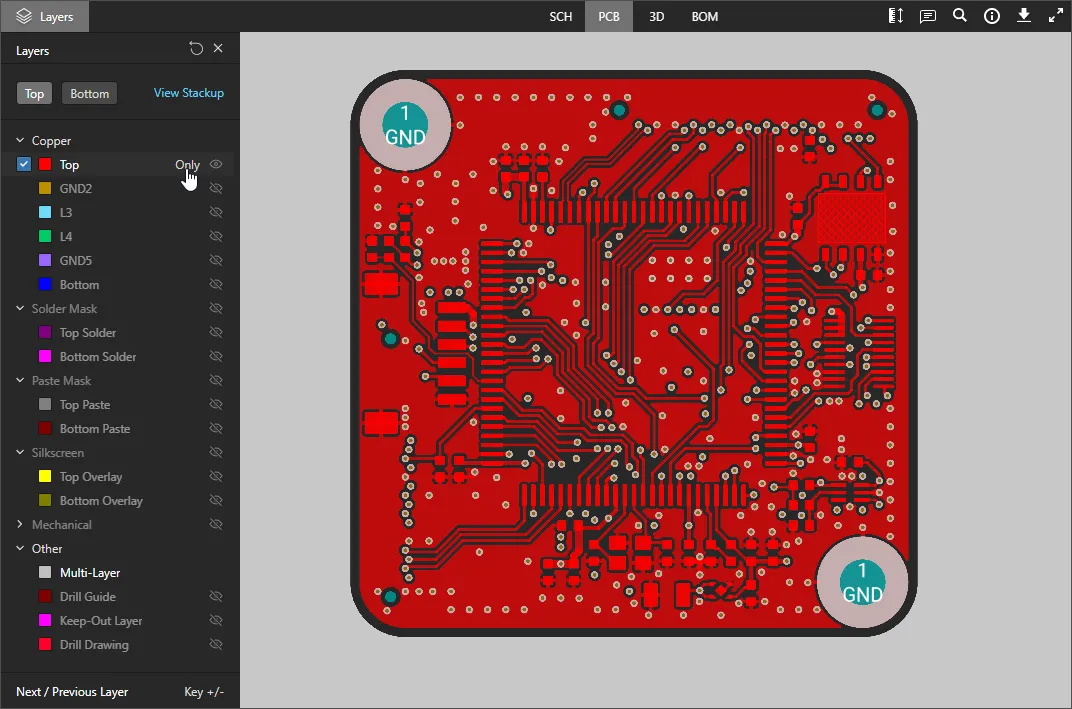
-
Чтобы сбросить настройки видимости слоёв к состоянию, в котором они находились при первоначальной загрузке проекта, щелкните элемент управления «
» в правом верхнем углу Layers панели.
Taking Measurements
При просмотре платы в 2D — с использованием PCB режиме просмотра данных — вы можете производить измерения. Для этого нажмите кнопку «  ». Measurements панель, курсор примет вид перекрестия, и вы перейдете в режим измерения. Поддерживаются три режима измерения:
- Free – свободное измерение расстояния между любыми двумя точками в окне данных без каких-либо ограничений при привязке.
- Point to Point – измеряйте расстояние между любыми двумя точками в окне просмотра данных с привязкой при наведении курсора на объект. Курсор будет меняться следующим образом:
-
 – центр контактной площадки или переходного отверстия;
-
 – вершина примитивного объекта;
-
 – середина отрезка трассы.
-
 – произвольная точка в пределах окна просмотра.
- Object to Object – расстояние между любыми двумя выбранными объектами в окне просмотра данных. Поддерживаемые объекты: контактная площадка, переходное отверстие, дорожка, заливка и область; при наведении курсора на них они выделяются для выбора.
Измерение выполняется следующим образом:
- В Free любом Point to Point режимах наведите курсор на то место, откуда вы хотите начать измерение (точка 1), и щелкните. Точка отмечается небольшим белым крестиком. В Object to Object режиме выберите первый объект (объект 1), который будет выделен.
- В Free или Point to Point режимах переместите курсор в нужную конечную точку (точка 2) и щелкните снова. При перемещении курсора в качестве подсказки отображается измерительная линия, показывающая текущее расстояние по осям X и Y (от точки 1 до конца линии). В Object to Object режиме выберите второй объект (Объект 2), который станет выделенным.
- В Measurements панели отображаются измеренное расстояние по осям X и Y, расстояние по оси X (по горизонтали) и расстояние по оси Y (по вертикали). В Object to Object режиме расстояние XY будет представлять собой кратчайшее расстояние между двумя выбранными объектами.
-
Продолжайте измерять расстояние между другими точками или объектами либо нажмите кнопку « » ещё раз (или Esc), чтобы выйти из режима измерения.
 Пример измерения, выполненного в Object to Object режиме.
Inspecting the Board Layer Stackup
Вид «Структура слоев» представляет собой интерактивное графическое отображение физической структуры слоев печатной платы вместе с информацией об отдельных слоях и общей структуре. Доступ к этому виду осуществляется из панели «Информация» ( ) путем выбора Stackup View опции, связанной с Layers разделом, либо с помощью Stackup View опции в Layers выпадающего меню выбора.

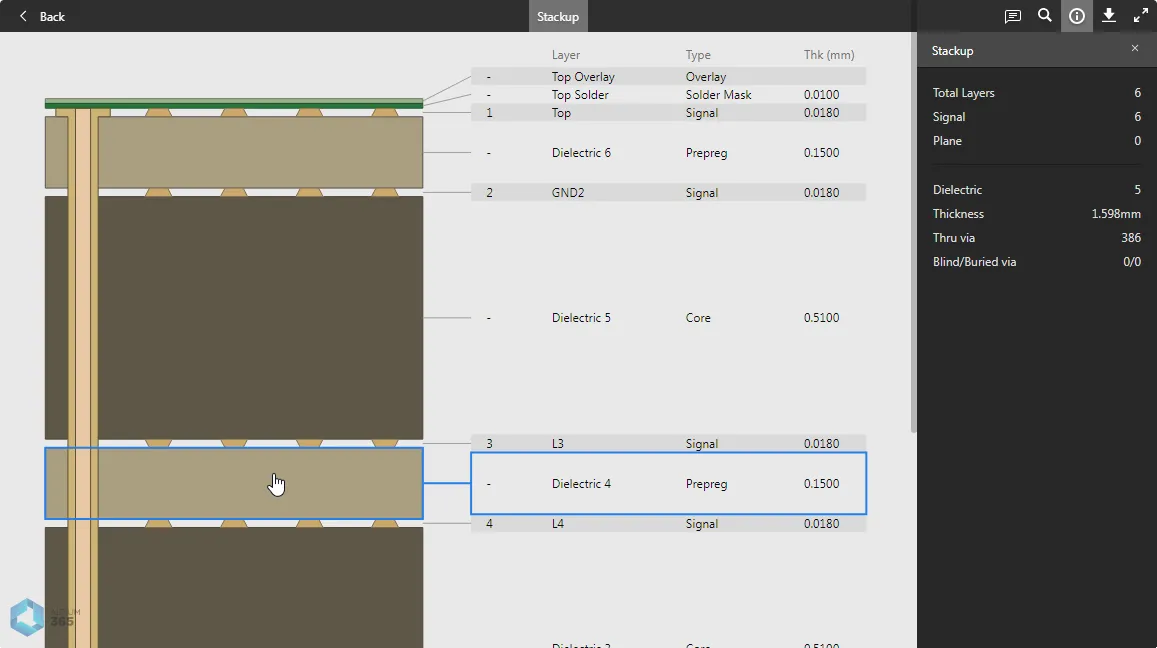
Каждый элемент слоевой структуры в этом окне можно выбрать, включая переходные отверстия. Панель «Информация (слои)» заполняется данными, соответствующими выбранному в данный момент слою или переходному отверстию, либо отображает сводку общей слоевой структуры, если элемент структуры не выбран. Как и в других окнах проектирования, в окне «Слоевая структура» можно размещать комментарии.
► Дополнительную информациюсм. в разделе «Вид «Структура слоев» в веб-просмотрщике ».
3D
В этом окне печатная плата отображается в 3D.
 Вид 3D вид данных представляет печатную плату в 3D.
Browsing Controls
Элементы управления просмотром в главном окне просмотра следующие:
- Прокрутка колесика мыши вперёд/назад — увеличение/уменьшение масштаба.
- Щелкните и удерживайте кнопку, а затем перетаскивайте, чтобы повернуть плату.
- Щелкните правой кнопкой мыши и, удерживая её, перетаскивайте курсор для панорамирования документа.
- Щелкните, чтобы выбрать.
- Нажмите R , чтобы сбросить масштаб документа (отобразить документ целиком).
Спецификация
В этом окне отображается спецификация (BOM) проекта. Она формируется в режиме реального времени на основе исходных документов схем — для проекта, созданного в Altium Designer, документ ActiveBOM (*.BomDoc) не требуется и не используется Altium 365 Viewer.
 В BOM вид данных отображает спецификацию для проекта — сформированную в режиме реального времени на основе исходных схем.
Спецификация отражает все компоненты, необходимые для сборки одной печатной платы. Информация о ценах берется из Octopart.
Следующие моменты касаются работы с этим представлением:
- При нажатии на Name запись компонента открывает страницу соответствующей реальной детали на сайте Octopart (открывается в отдельной вкладке).
- Нажатие на обозначение компонента вызовет перекрестную ссылку на этот компонент в других представлениях данных.
- Вы можете выполнить сортировку по Name, Priceили Quantity – щелкните один раз по заголовку, чтобы отсортировать в восходящем порядке. Щелкните еще раз, чтобы отсортировать в нисходящем порядке.
- Используйте Search поле над списком, чтобы быстро найти интересующий вас компонент. Поиск распространяется на Name, Price, Description и Designator поля.
Общие элементы интерфейса
Следующие элементы управления (расположенные в правом верхнем углу панели управления) являются общими для различных представлений данных:
-
 – открывает Comments панель, которая позволяет размещать текстовые примечания на представлении данных проекта. Комментарии могут быть привязаны к конкретному элементу, области или месту на представлении, а доступ к ним осуществляется через Comments панели. Обратите внимание, что в отличие от более продвинутых платформ просмотра Altium 365, комментарии в автономном веб-просмотрщике не сохраняются и недоступны при совместном использовании проекта.
► Дополнительную информацию см. в разделе «Комментарии в веб-просмотрщике ». -
 – используйте этот элемент управления для доступа к Search функции, позволяющей выполнять поиск по компонентам и/или сетям. Эта функция доступна для SCH, PCB и 3D видах данных ( BOM представление данных имеет собственный поиск). Дополнительную информацию об использовании средства поиска см. в разделе «Поиск».

-
– используйте этот элемент управления для перехода в Info панели.

Панель далее подразделяется на два подвида:
- Controls – предоставляет удобный список элементов управления при просмотре SCH, PCB и 3D представлений данных (некоторые элементы управления зависят от конкретного представления).
- Board Info – предоставляет полезную сводную информацию о загруженной схеме в следующих аспектах: Board Size (размеры платы по осям X и Y); Layers (общее количество сигнальных линий и плоскостей, а также их количество по каждому типу); Components (общее количество, включая все типы компонентов, с разбивкой по верхней и нижней сторонам платы); Nets (итого). Обратите внимание, что Layers разделе имеется ссылка на окно «Структура слоев».
-
 – предоставляет доступ к Downloads панели, на которой отображается предварительный просмотр возможностей загрузки данных, предоставляемых более продвинутыми средствами просмотра Altium 365. Обратите внимание, что загрузка работает, когда вы встраиваете средство просмотра на свой собственный веб-сайт.
► Дополнительную информацию см. в разделе «Загрузка через веб-просмотрщик ». -
 – используйте этот элемент управления для перехода в полноэкранный режим.
-
 – в полноэкранном режиме используйте этот элемент управления для выхода из него (или нажмите Esc).
Выбор
Выделение объекта в проекте можно выполнить из SCH, PCB и 3D представлений данных следующим образом:
-
Из SCH представления данных (выбор компонентов и сетей) — наведите курсор на компонент или провод и щелкните, чтобы выбрать. Применяется маскировка, чтобы полностью отобразить только этот компонент или сеть. Информация о выбранном компоненте/сети появится в правой панели.

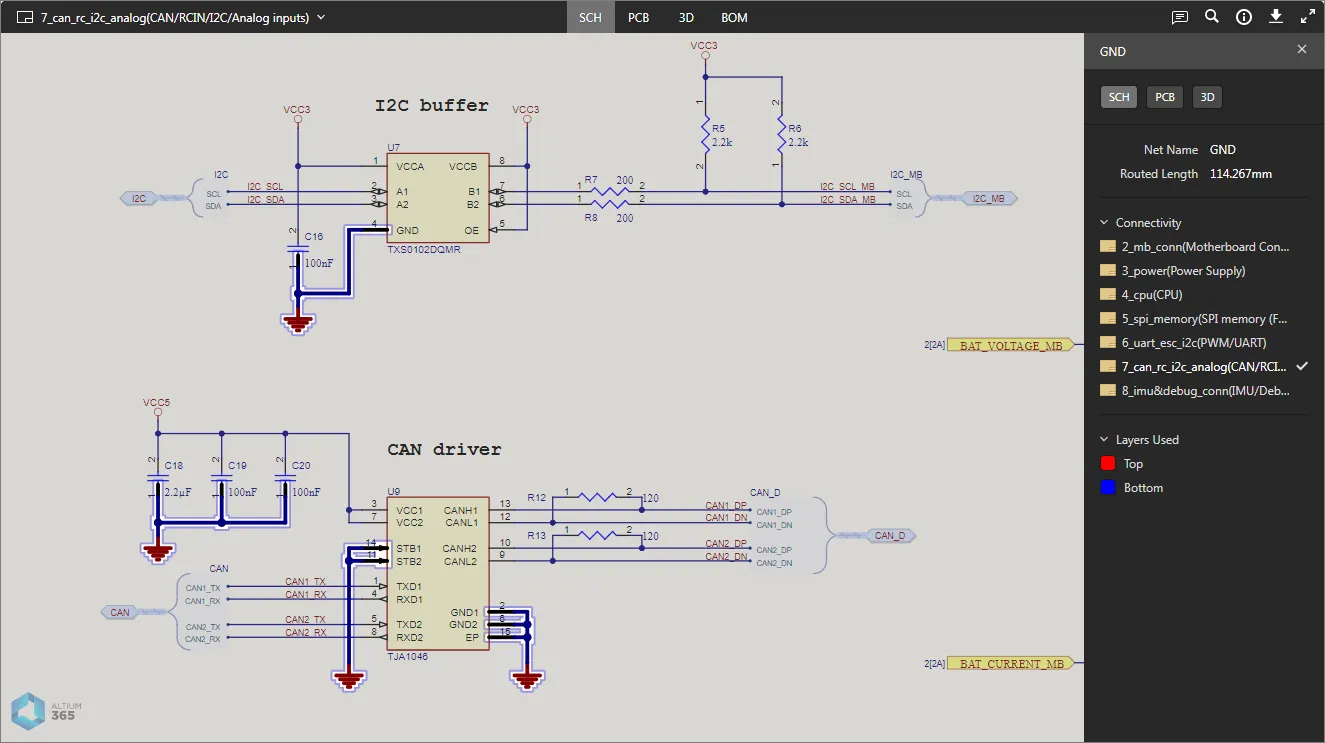
-
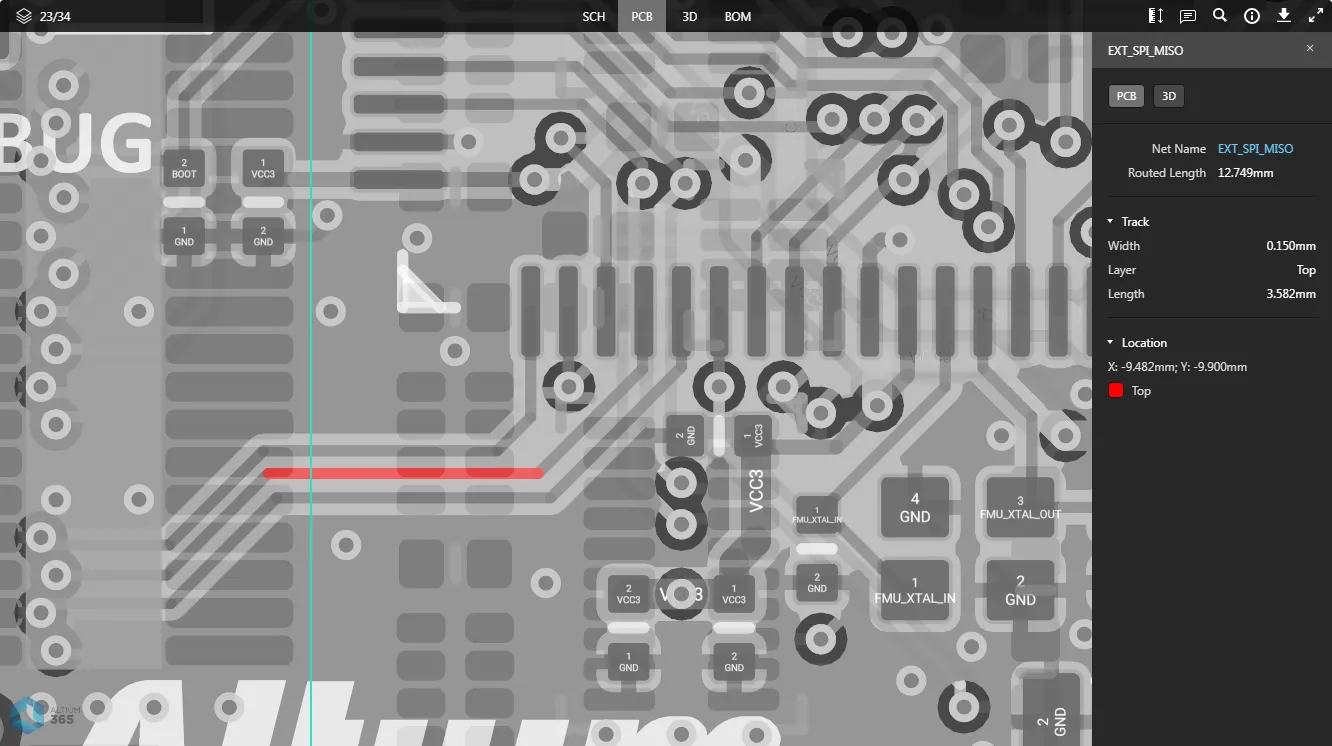
Из PCB режиме просмотра данных (выбор компонентов, контактных площадок, переходных отверстий, сегментов трасс и сетей) наведите курсор на поддерживаемый тип объекта и щелкните, чтобы выбрать его. Применяется маскировка, чтобы полностью отобразить только этот объект. Информация о выбранном объекте появится в правой панели.

-
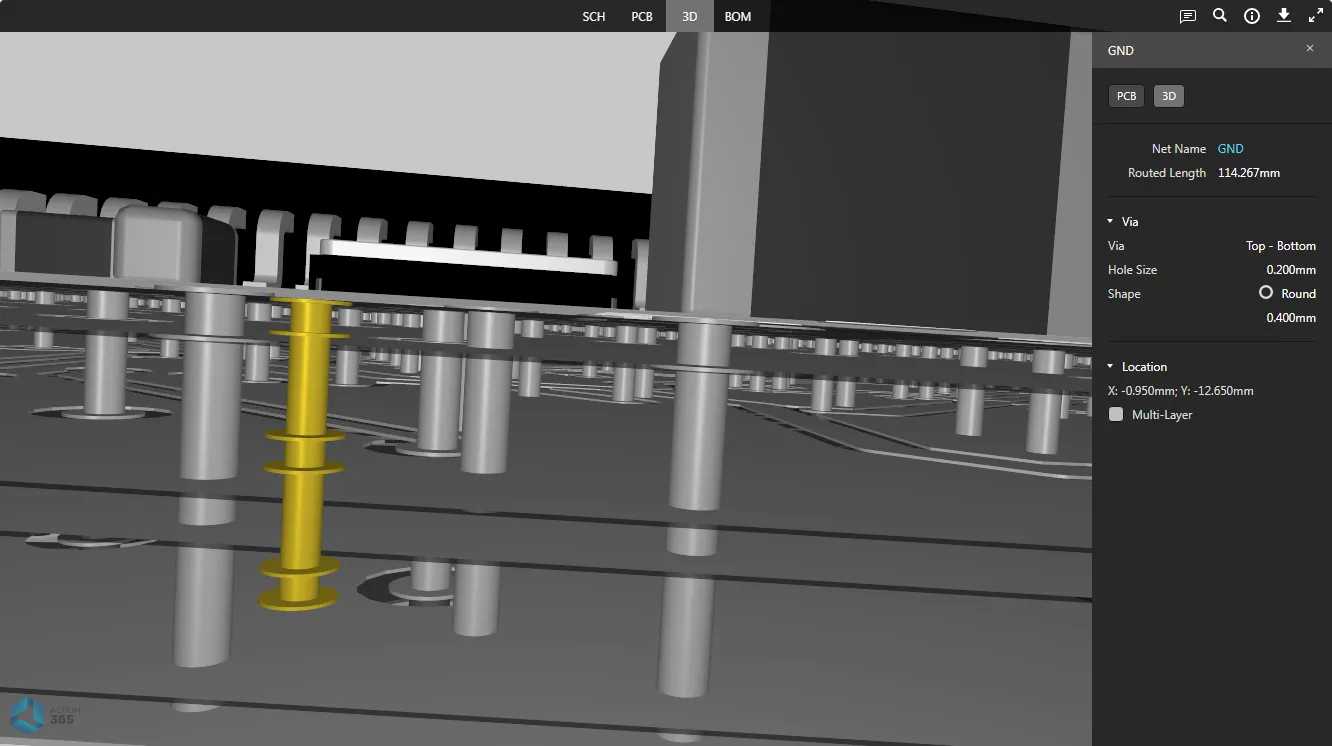
В 3D окна просмотра данных (выбор компонента, контактной площадки или переходного отверстия) — наведите курсор на компонент, контактную площадку или переходное отверстие и щелкните, чтобы выбрать. Применяется маскировка, чтобы полностью отобразить только этот объект. Информация о выбранном объекте появится в правой панели.

Перекрестный переход
Когда вы выбираете поддерживаемый объект в активном представлении данных, этот объект (если это применимо) выбирается также в одном или нескольких других представлениях данных, что позволяет вам быстро выполнить перекрестный переход к тому же выделенному объекту. Поддержка перекрестного просмотра удобно реализована с помощью элементов управления, расположенных в верхней части правой панели, которая отображается, когда в главном окне просмотра выбран какой-либо объект.
 Элементы управления перекрестным просмотром (для выбранного компонента).
В следующих сворачиваемых разделах приведены несколько примеров поддерживаемых сценариев перекрестного просмотра:
Cross-probing a Component from the SCH/PCB/3D Data View
Выберите нужный компонент в активном представлении данных, затем нажмите одну из кнопок для перехода к этому компоненту в целевом представлении данных. Для SCH, PCB и 3D представлений данных (доступ к которым осуществляется нажатием кнопки SCH, PCBили 3D ), выбранный компонент будет выделен и, по возможности, увеличен в пределах представления, а также будет применена маскировка, чтобы полностью остался видимым только выбранный компонент.


Для BOM окна данных (доступ к которому осуществляется щелчком по BOM элемента управления), запись в строке для данного компонента будет выделена.

Cross-probing a Component from the BOM Data View
Щелкните по обозначению компонента, к которому вы хотите выполнить переход. Последнее активное окно просмотра данных, открытое до перехода в BOM окна просмотра данных, при этом компонент будет выбран, по возможности отцентрирован и увеличен в окне просмотра, а также будет применена маскировка, чтобы полностью остался видимым только выбранный компонент. Оттуда вы можете использовать элементы управления (SCH, PCB, 3D и BOM) для перехода к выбранному компоненту в других представлениях данных, как описано ранее.

Cross-probing a Net from the SCH Data View
Выберите нужную цепь на схеме в SCH представления данных, затем нажмите один из элементов управления (PCB, 3D), чтобы выполнить перекрестный переход к этой сети в целевом представлении данных. Сеть будет выделена и, по возможности, увеличена в масштабе в данном представлении, а также будет применена маскировка, чтобы полностью осталась видимой только выбранная сеть.


Cross-probing a Pad/Via/Track from the PCB Data View
Выберите нужную контактную площадку, переход или участок трассы на печатной плате в PCB окне данных, а затем щелкните 3D элемент управления для перехода к этой контактной площадке/переходному отверстию/сегменту трассы в 3D окне данных. Объект будет выделен и, по возможности, увеличен в окне, а также будет применена маскировка, чтобы полностью остался видимым только выбранный объект.


Поиск
Altium 365 Viewer оснащён функцией поиска, которая позволяет быстро и удобно находить компоненты и цепи во всём загруженном проекте. Доступ к функции поиска можно получить из SCH, PCB а также 3D видов данных, нажав кнопку « » в правом верхнем углу окна. Search появится панель, в которой можно выполнить поиск.
 В Search Altium 365 Viewer.
Чтобы выполнить поиск, начните вводить поисковую строку. Поиск не учитывает регистр. В панели динамически отображаются результаты, соответствующие введенному тексту. Количество найденных результатов выделяется в верхней части панели.
 » или нажмите Enter (при нахождении курсора в поле поиска).
 Пример поиска, выполненного из SCH просмотра данных.
Нажмите кнопку «  » (Показать все), чтобы открыть параметры фильтрации и отобразить все компоненты и цепи, соответствующие поисковой строке, либо только компоненты, либо только цепи.
 Элементы управления фильтрацией.
Когда результаты поиска отобразятся в списке, щелкните запись, чтобы перейти к данному объекту — компоненту или цепи — в активном окне просмотра данных. Компонент или цепь будет выделен и, по возможности, увеличен в окне просмотра, а также будет применена маскировка, чтобы полностью остался видимым только выделенный компонент или цепь.

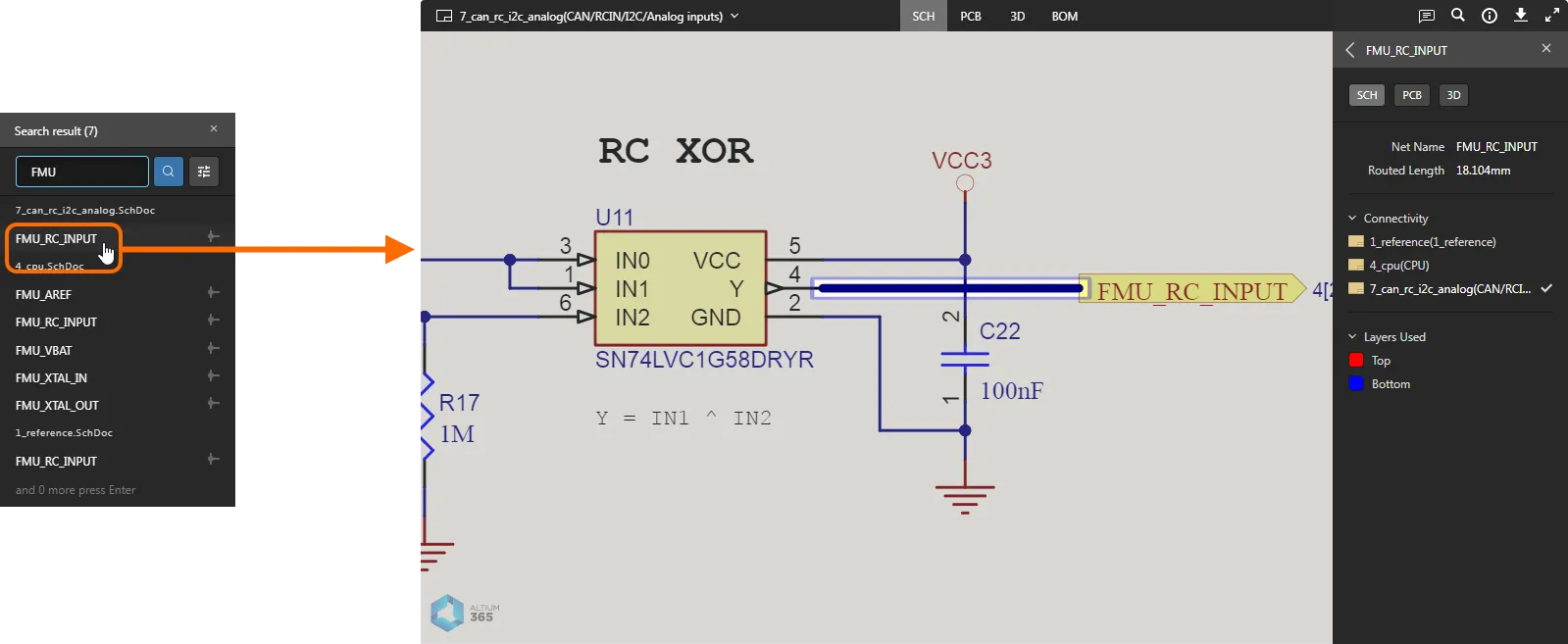
Функция поиска отлично подходит для нахождения и выделения цепи в 3D-виде платы — это невозможно сделать с помощью простого выделения, поскольку в 3D окне данных.
 Пример результата поиска цепи в активном 3D окне просмотра данных — это единственный способ, помимо перекрестного пробирования, выбрать сеть в этом окне.
 » в левом верхнем углу правой панели.
Загрузки — только для встроенного просмотрщика Altium 365
При встраивании Altium 365 Viewer на свой веб-сайт предоставляются дополнительные функции для генерации и загрузки различных выходных файлов на основе загруженного проекта. В настоящее время поддерживаются следующие форматы выходных файлов:
- Исходный проект
- Gerber
- IDFX
- IPC2581
- ODB++
- STEP
- PDF — включает отдельные PDF-файлы для печати схем, печати печатных плат, 3D-печати печатных плат и 3D-PDF.
Чтобы загрузить данные, нажмите кнопку «  » (Загрузить файлы) в левом верхнем углу главного окна просмотра. Downloads появится панель со списком доступных файлов. Выберите файлы, которые хотите скачать, а затем нажмите кнопку «
  ».
».
 Пример встроенного просмотрщика Altium 365 (на сайте Toradex) и доступных для скачивания файлов проекта.
Работа с загруженными производственными данными
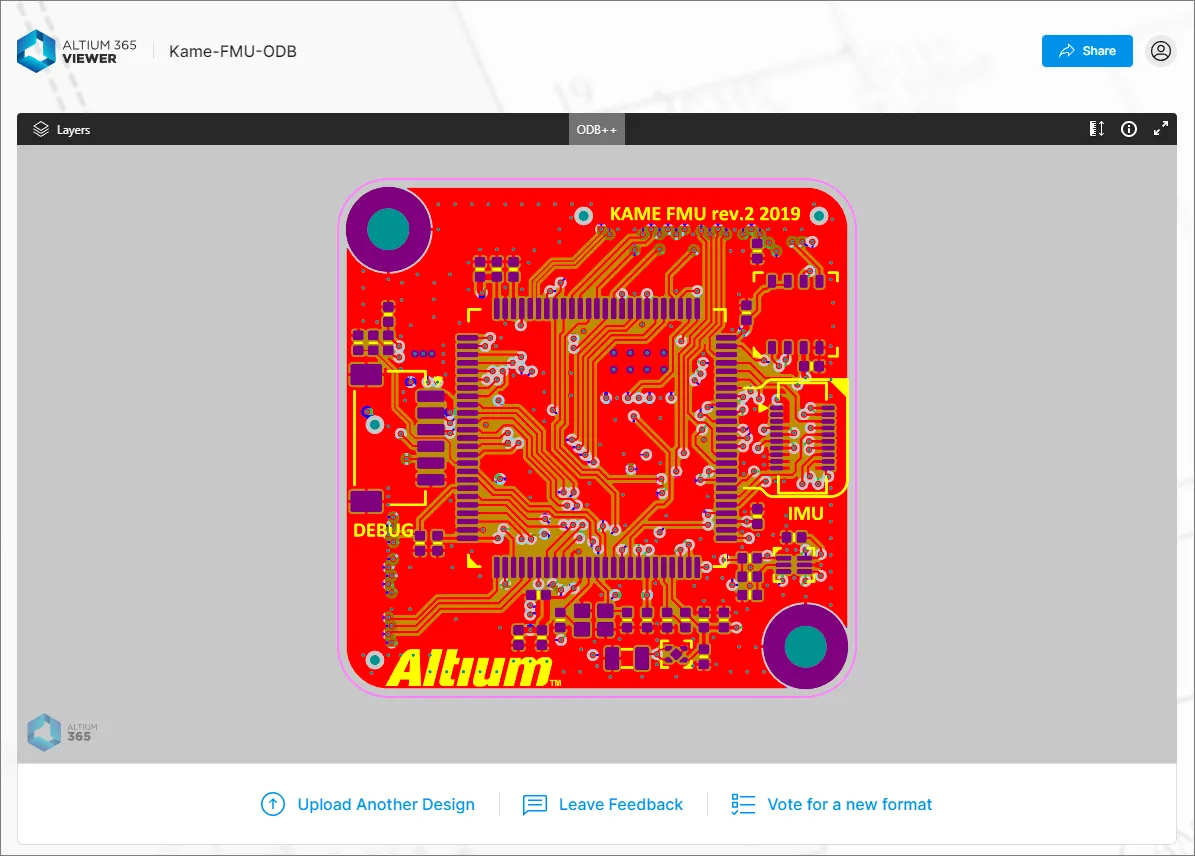
После загрузки набора данных ODB++ или Gerber (или отдельного файла Gerber) вы можете просматривать их. Предоставляется единый вид данных — Gerber/ODB++ окно просмотра данных.

Browsing Controls
Элементы управления просмотром в главном окне просмотра следующие:
- Прокрутка колесика мыши вперед/назад для увеличения/уменьшения масштаба.
- Щелкните и удерживайте (или щелкните правой кнопкой мыши и удерживайте), затем перетаскивайте курсор для панорамирования документа.
- Нажмите + или – на цифровой клавиатуре для перехода вперед или назад по списку слоёв в режиме просмотра одного слоя.
- Нажмите R , чтобы сбросить вид документа (отобразить документ целиком).
Controlling Layer Visibility
Управление видом и видимостью слоев в режиме просмотра данных CAM (Gerber или ODB++) осуществляется через Layers панели. Доступ к этой панели осуществляется щелчком по элементу управления « » в левом верхнем углу окна просмотра.
 Layers Панель — центр управления видимостью слоев.
Записи слоёв в этой панели будут отражать те, что включены в источник данных CAM. Слои сгруппированы по категориям, которые обычно включают:
- Copper – все используемые слои сигналов и внутренних плоскостей.
- Solder Mask – Top Solder, Bottom Solder.
- Silkscreen – Top Overlay, Bottom Overlay.
- Paste – Top Paste, Bottom Paste.
- А также ряд других типов слоёв, включённых в набор Gerber или ODB++, таких как слои «Pad», «Hole» и слои с механическими данными.
Используйте Top и Bottom элементы управления просмотром в верхней части панели, чтобы переключаться между просмотром верхнего или нижнего набора CAM-слоёв соответственно. Медные промежуточные слои будут отключены в обоих случаях.

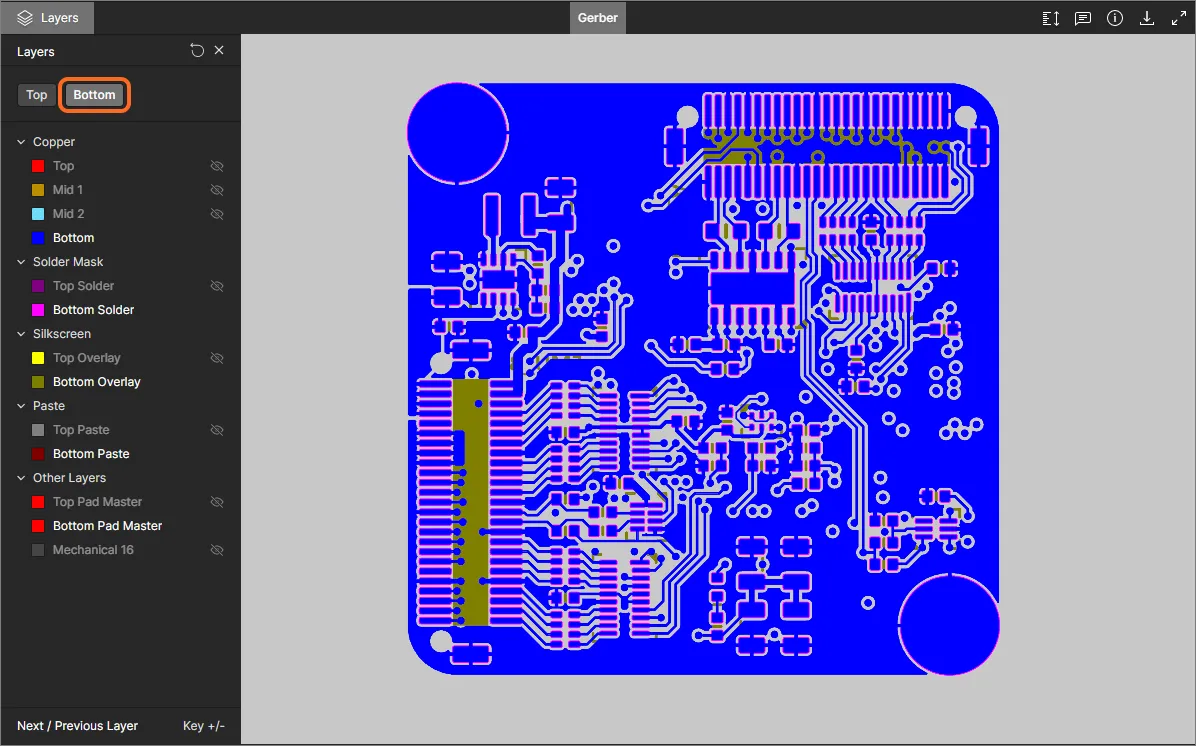
Следующие пункты касаются работы с видимостью слоёв в Layers панели:
-
Текущий видимый слой отображается в панели без затенения (например,
). Текущий скрытый слой отображается в панели с затененным названием (например, ), а справа от него отображается значок « ».
-
Текущий видимый слой можно скрыть, щелкнув по его записи или наведя курсор на запись и щелкнув значок «
» в крайнем правом углу. И наоборот, текущий скрытый слой можно сделать видимым, щелкнув по его записи или наведя курсор на запись и щелкнув значок « » в крайнем правом углу.
-
Скрыть всю группу слоёв можно, наведя курсор на запись группы и нажав значок «
» в крайнем правом углу. И наоборот, если все слои в группе в данный момент скрыты, их можно сделать видимыми, наведя курсор на запись группы и нажав значок « » в крайнем правом углу. Обратите внимание: если в группе присутствуют как видимые, так и скрытые слои, для группы будет отображаться значок « ». Нажмите на него, чтобы скрыть все остальные слои, а затем нажмите ещё раз (теперь значок отображается как « »), чтобы сделать все слои видимыми.
-
Чтобы быстро перейти в «Режим одного слоя», наведите курсор на интересующий вас слой, а затем нажмите на элемент управления «
». Все остальные слои будут скрыты. Нажмите на элемент управления « » еще раз, чтобы выйти из «Режима одного слоя».
-
Чтобы сбросить видимость слоёв к тому состоянию, в котором она была при первоначальной загрузке данных CAM, щелкните элемент управления «
» в правом верхнем углу Layers панели.
Taking Measurements
При просмотре данных Gerber — с использованием Gerber режиме просмотра данных — вы можете производить измерения. Для этого нажмите кнопку « ». Measurements панель, курсор примет вид перекрестия, и вы перейдете в режим измерения. Измерение выполняется следующим образом:
- Наведите курсор на то место, откуда хотите начать измерение (точка 1), и щелкните. Точка отмечается небольшим белым крестиком.
- Наведите курсор на нужную конечную точку (точка 2) и щелкните еще раз. При перемещении курсора в качестве подсказки отображается измерительная линия, показывающая текущее расстояние по осям X и Y (от точки 1 до конца линии).
- В Measurements панели отображаются измеренное расстояние по осям X и Y, расстояние по оси X (по горизонтали) и расстояние по оси Y (по вертикали).
-
Продолжайте измерять расстояние между другими точками или снова нажмите кнопку «
» (или Esc), чтобы выйти из режима измерения.
 Пример измерения.
Additional Controls
При просмотре загруженных производственных данных также доступны следующие элементы управления:
-
– используйте этот элемент управления для перехода в Info панели.

Воспользуйтесь Controls подпанель, чтобы освежить в памяти элементы управления, доступные при просмотре производственных данных.
-
– используйте этот элемент управления для перехода в полноэкранный режим.
-
– в полноэкранном режиме воспользуйтесь этим элементом управления, чтобы выйти из полноэкранного режима (или нажмите Esc).
Доступ к «Помощнику по сборке» и его использование
Related pages:Помощник по сборке Altium 365, Личное пространство Altium 365
Altium 365 Assembly Assistant — это онлайн-инструмент для сборки печатных плат, который позволяет легко отслеживать и контролировать процесс ручной сборки проекта платы. Он объединяет данные спецификации (BOM) загруженного проекта и данные сборки в 2D/3D в едином интерактивном интерфейсе для анализа и пошагового прохождения процесса сборки.
Доступ к «Помощнику по сборке » осуществляется через опцию «  » в верхней части страницы автономного просмотрщика. При запуске команда «Assembly» сохранит загруженный проект в вашем «Личном пространстве Altium 365 », а затем непосредственно откроет соответствующее приложение «Помощник по сборке».

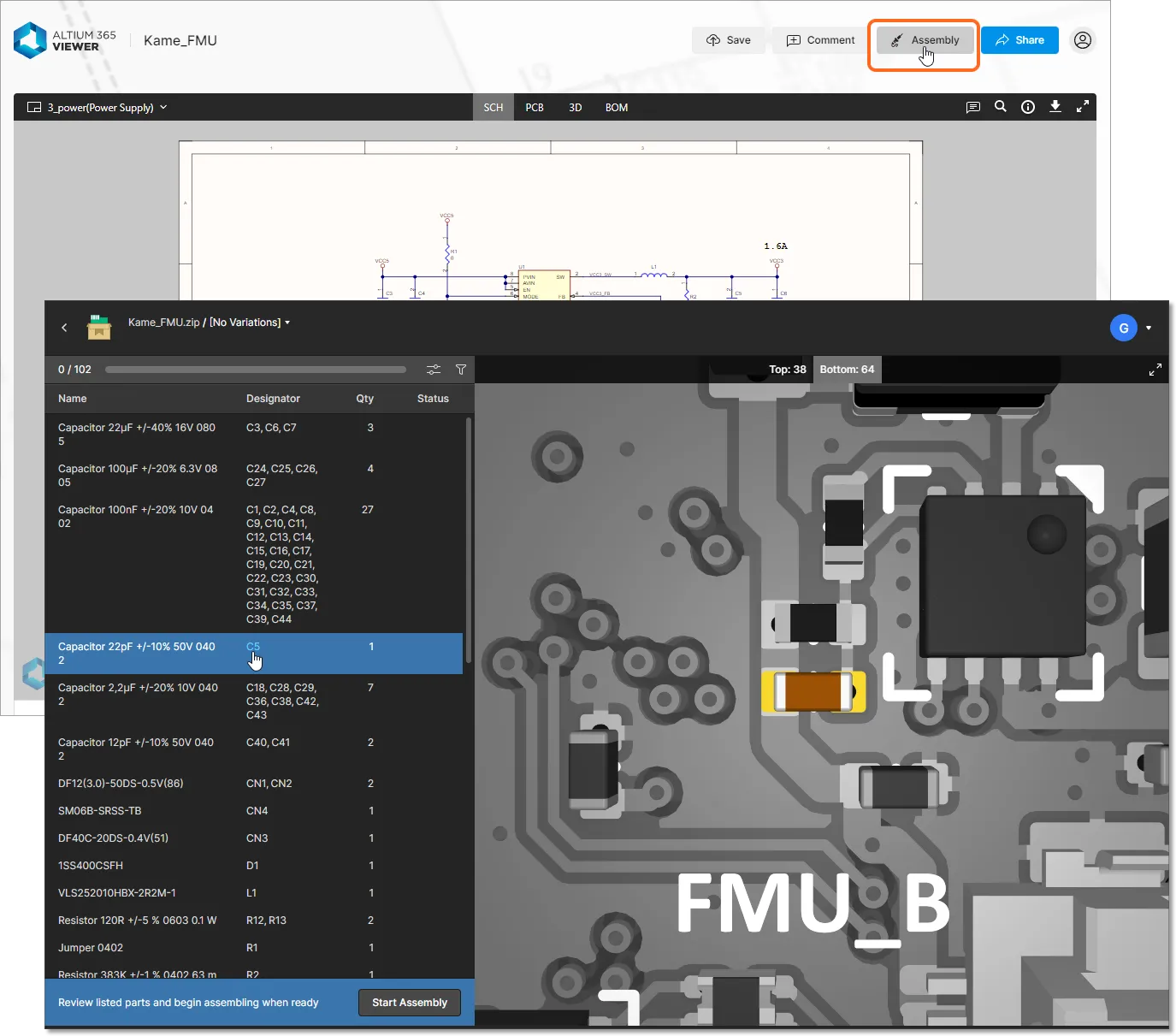
Assembly Assistant, состоящий из настраиваемой панели списка спецификаций (BOM) и интерактивного графического 2D/3D-просмотра печатной платы, позволяет переключаться между ними при проверке любой из сторон сборки платы. В режиме процесса сборки ( ) интерфейс будет пошагово проходить и визуально выделять каждую запись компонента, которую можно подтвердить как завершенную (
Done) либо пропустить для последующей обработки (Skipped). По завершении процесса «Помощник по сборке» сообщит количество размещенных элементов и затраченное время.
 Активное окно процесса сборки в «Помощнике по сборке», демонстрирующее настройки статуса и динамическое взаимодействие между записями спецификации и графическим изображением платы.
 Локализовано с помощью ИИ

