
Менеджер стека слоёв
Команда Home | Board | Layer Stack Manager открывает документ *.CSPcbDoc [Stackup], и в рабочей области проекта открывается редактор Layer Stack Manager.

Layer Stack Manager
Печатная плата проектируется и формируется как пакет слоёв. На ранних этапах производства печатных плат (PCB) плата представляла собой просто изолирующую основу, покрытую тонким слоем меди с одной или обеих сторон. Соединения формируются в медном(ых) слое(ях) в виде проводящих дорожек путём травления (удаления) лишней меди.
Перенесёмся в наши дни: почти все проекты PCB имеют несколько медных слоёв. Технологические инновации и совершенствование процессов привели к ряду революционных концепций в изготовлении PCB, включая возможность проектирования и производства гибких плат. Соединяя жёсткие участки PCB гибкими секциями, можно проектировать сложные гибридные платы, которые можно складывать, чтобы разместить их в корпусах необычной формы.
В проектах печатных плат стек слоёв определяет, как слои расположены по вертикали, то есть в плоскости Z. Поскольку плата изготавливается как единое целое, любой тип платы должен быть спроектирован как единая конструкция. Для этого необходимо уметь определять несколько стеков слоёв PCB и назначать разные стеки разным зонам проекта.
Определение стека слоёв PCB — критически важный элемент успешного проектирования печатной платы. Трассировка многих современных PCB — это уже не просто набор простых медных соединений, передающих электрическую энергию: она проектируется как набор элементов цепи, или линий передачи.
Успешный проект PCB достигается балансированием выбора материалов, стека слоёв и его назначения — с размерами дорожек и зазорами, необходимыми для получения подходящих импедансов при одиночной и дифференциальной трассировке. Также при проектировании PCB учитывается множество других факторов, включая спаривание слоёв, тщательное проектирование переходных отверстий, возможные требования к back drilling, требования rigid/flex, балансировку меди, симметрию стека слоёв и соответствие материалов требованиям/нормам.
Layer Stack Manager объединяет все эти требования к проектированию, зависящие от слоёв, в одном редакторе.
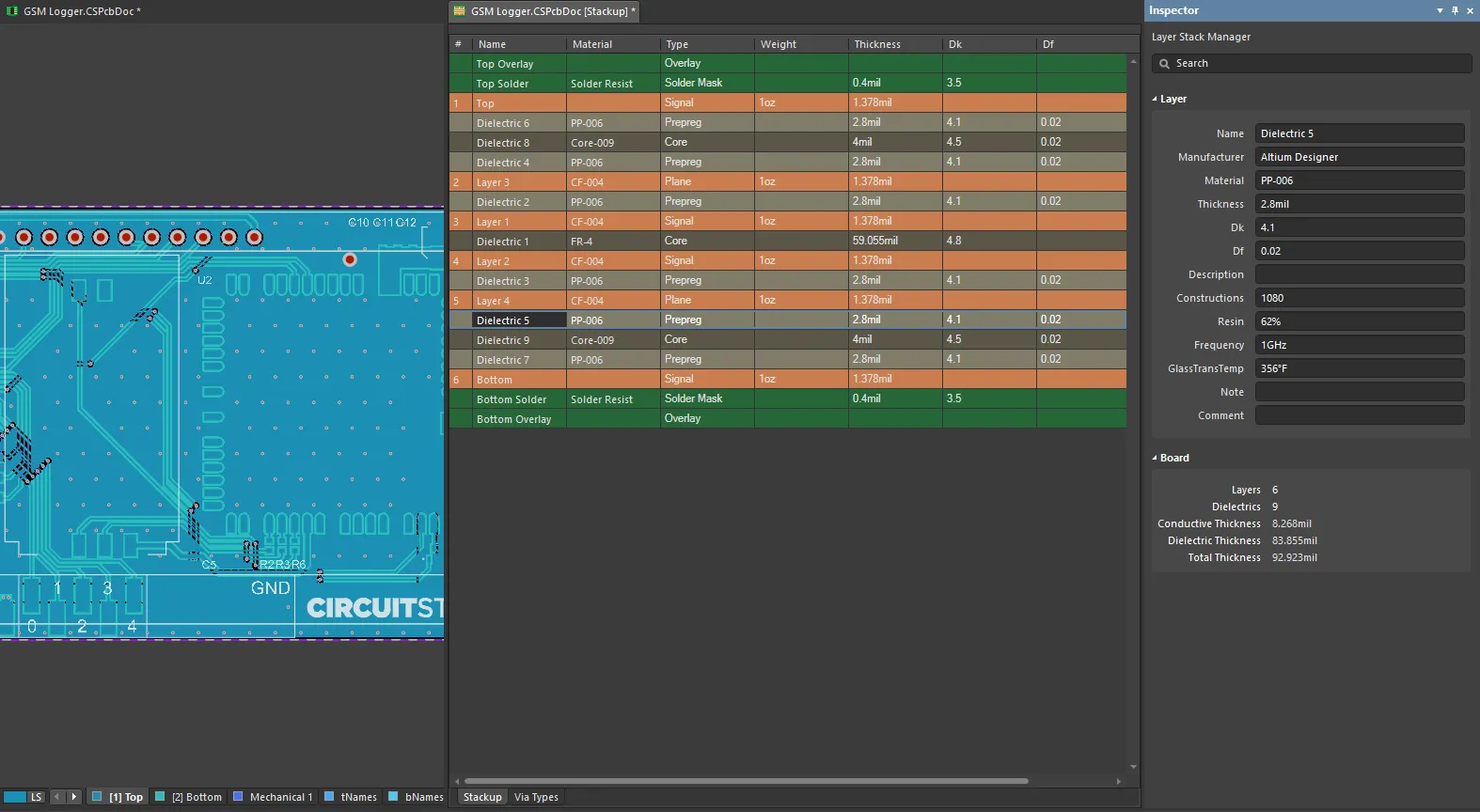
Как стандартный редактор документов, Layer Stack Manager (LSM) можно оставить открытым во время работы с PCB, что позволяет переключаться между PCB и LSM. Поддерживаются все стандартные режимы просмотра, такие как разделение экрана или открытие на отдельном мониторе. Обратите внимание: чтобы изменения отобразились в PCB, в Layer Stack Manager необходимо выполнить действие Save.
Вкладка Stackup
Вкладка Stackup содержит сведения о производственных слоях. На этой вкладке слои добавляются, удаляются и настраиваются.
- Свойства выбранного в данный момент слоя можно редактировать непосредственно в таблице или на панели Inspector .
- Щёлкните правой кнопкой мыши в таблице слоёв и выберите Add layer или используйте команды раскрывающегося списка Add , чтобы добавить слой. Добавление слоя Surface Finish (медь) также добавит диэлектрический слой, если существующий соседний слой тоже является слоем Surface Finish.
- Внутренние медные слои включают параметр Copper Orientation, который задаёт направление, в котором медь приклеивается к сердечнику (а затем с него вытравливается). Настройте это, чтобы расчёты импеданса были точными.
- Медные слои также включают параметр Orientation. Настройте его, чтобы указать ориентацию компонента относительно медного слоя.
- Выбранный слой можно перемещать вверх или вниз среди слоёв того же типа, используя либо контекстное меню, либо команды ленты Layer Up/Layer Down.
Вкладка Via Types
Вкладка Via Types используется для определения допустимых требований по перекрытию слоёв в плоскости Z для переходных отверстий, применяемых в проекте. Диаметр и размер отверстия (свойства X&Y) переходных отверстий, размещаемых в проекте, по-прежнему задаются настройками по умолчанию, если via размещается вручную, либо соответствующим правилом проектирования Routing Style, если via размещается во время интерактивной трассировки.
- Стек слоёв для новой платы включает одно определение перекрытия слоёв для сквозного переходного отверстия (thru-hole). Для двухслойной платы via по умолчанию называется Thru 1:2. Имя отражает тип via и первый и последний слои, которые она соединяет. Удалить определение сквозного перекрытия по умолчанию нельзя.
- Нажмите
 чтобы добавить дополнительный Via Type, затем выберите слои, которые перекрывает этот Via Type, на панели Inspector . Новое определение получит имя <Type> <FirstLayer>:<LastLayer> (например, Thru 1:2).
 - Программа автоматически определит тип (например, Thru, Blind, Buried) на основе выбранных слоёв и соответствующим образом назовёт Via Type.
- Когда включено Mirror, автоматически создаётся зеркальная копия текущего via, перекрывающая симметричные слои в стеке слоёв.
- Переходные отверстия, размещённые в рабочей области, имеют раскрывающийся список свойства Name на панели Inspector, в котором перечислены все Via Types, определённые в Layer Stack Manager. Все via, используемые на плате, должны относиться к одному из Via Types, определённых в Layer Stack Manager.
- При смене слоёв во время интерактивной трассировки:
- Панель Inspector отобразит применимый Via Type.
- Если доступно несколько Via Types, подходящих для перекрываемых слоёв, нажмите сочетание клавиш 6, чтобы циклически переключаться между доступными Via Types.
- Предлагаемый Via Type отображается в строке состояния.
Редактирование свойств слоя
Layer Stack Manager отображает свойства слоёв в виде таблицы, похожей на электронную. Свойства можно редактировать непосредственно в таблице или на панели Inspector . См. раздел Layer Stack Support на странице Inspector.
Определение стека слоёв
Слои, которые вы добавляете на вкладке Stackup в Layer Stack Manager, — это слои, которые будут изготовлены в процессе производства. Свойства слоя можно редактировать непосредственно в таблице или на панели Inspector .
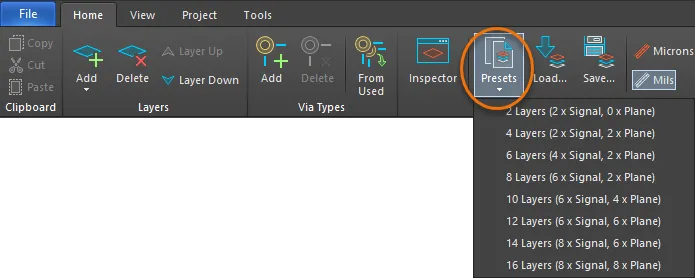
Настройка свойств слоёв и материалов
Свойства каждого слоя можно редактировать непосредственно в таблице LSM. Раздел «Вкладка Stackup» на этой странице суммирует различные способы добавления, удаления, редактирования и упорядочивания слоёв.
Можно добавлять пользовательские столбцы свойств, а видимость всех столбцов можно настраивать в диалоге Select columns. Чтобы открыть диалог, щёлкните правой кнопкой мыши по заголовку любого столбца в области таблицы и выберите Select columns в контекстном меню.

Типы слоёв и их свойства
В изготовлении печатной платы используется большое разнообразие материалов. В таблице ниже приведено краткое резюме распространённых материалов.
Выбор материалов слоёв и их свойств всегда следует выполнять в консультации с производителем платы.
| Тип слоя | Используемые материалы | Комментарии |
|---|---|---|
| Сигнальный | Медь | Медный слой, используемый для сигнальной трассировки, переносит электрические сигналы и ток питания цепей. Обычно — отожжённая фольга и электроосаждённая медь. |
| Внутренняя плоскость | Медь | Сплошной медный слой для распределения питания и земли; может быть разделён на области. Также необходимо указать расстояние от края плоскости до края платы (pullback). Обычно — отожжённая фольга. |
| Диэлектрик | Различные, включая FR4, полиимид и множество материалов конкретных производителей с разными параметрами проектирования |
Изолирующий слой; может быть жёстким или гибким. Используется для определения core, prepreg и гибких слоёв. Важные механические свойства: включая размерную стабильность при изменении влажности и температуры, сопротивление разрыву и гибкость. Важные электрические свойства включают сопротивление изоляции, диэлектрическую проницаемость (Dk) и коэффициент потерь (тангенс угла потерь, Df или Dj) |
| Overlay | Эпоксидная краска трафаретной печати, LPI (liquid photo-imageable) | Нанесение текста/графики, например позиционных обозначений компонентов, логотипов, названия продукта и т. п. |
|
Паяльная маска/Coverlay |
1) Жидкая фотополимеризуемая паяльная маска (LPI или LPSM), сухая плёночная фотополимеризуемая паяльная маска (DFSM) 2) Гибкая плёнка с клеевым слоем, обычно полиимид или полиэстер. |
1) Защитный слой, ограничивающий места нанесения припоя на плате. Экономичная и проверенная технология, подходящая для жёстких плат и для flex-применений класса A (flex-to-install). Подходит для более мелких элементов, чем гибкая плёнка coverlay. 2) Подходит для flex-применений классов A и B (dynamic flex). Требует скруглённых отверстий/углов, которые обычно сверлятся или вырубаются. |
| Маска пасты | Слой, по которому изготавливается трафарет для нанесения паяльной пасты. Трафарет обычно из нержавеющей стали. Окна в трафарете задают места, куда паяльная паста наносится на контактные площадки перед установкой компонентов. | Слой маски, используемый для изготовления экрана паяльной маски, который задаёт места нанесения паяльной пасты. |
Другие задачи проектирования, связанные со слоями
Слои в стеке образуют пространство, на котором вы строите проект. Существует ряд задач проектирования, связанных со слоями, которые не выполняются в Layer Stack Manager. Эти задачи кратко перечислены ниже со ссылками на дополнительную информацию.
Определение общей формы платы
Независимо от итоговой структуры платы, общая внешняя форма задаётся как Board Shape и определяется с помощью команд подменю Home | Board | Board Shape в редакторе PCB.
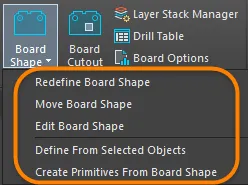
Форма платы может быть задана следующим образом:
- Defined manually - путём переопределения формы или перемещения существующих вершин (углов) платы (Redefine Board Shape или Edit Board Shape).
- Defined From Selected Objects - обычно это делается по контуру на механическом слое. Используйте этот вариант, если контур был импортирован из другого инструмента проектирования.
Включение таблицы сверловки
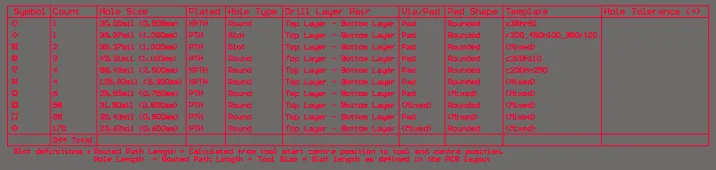
CircuitMaker включает интеллектуальную таблицу сверловки, которая размещается так же, как и любой другой объект проекта. Вы можете настроить таблицу сверловки как составную таблицу, как отдельные таблицы или как таблицу для конкретной пары сверления.
Загрузка и сохранение документов stackup
Вы можете загружать и сохранять файлы документов stackup из Settings области главной ленты, нажимая соответствующие кнопки раскрывающегося списка.

Загрузить
Вы можете нажать кнопку Load , чтобы открыть диалоговое окно Open Stackup Document, где можно выбрать документы stackup, которые вы хотите добавить.
Сохранить
Вы можете нажать кнопку Save , чтобы открыть диалоговое окно Save Stackup Document, где можно сохранить документ stackup в выбранное вами место.
 Локализовано с помощью ИИ