
Контактная площадка


Площадка (pad) — это базовый объект проектирования, который используется для обеспечения как механического крепления, так и электрического соединения с выводами компонента. Площадки применяются для фиксации компонента на плате и для создания точек соединения от выводов компонента к трассировке на плате. Площадки могут существовать на одном слое, например как площадка для поверхностного монтажа (SMD), либо быть трёхмерной металлизированной сквозной площадкой (through-hole), имеющей цилиндрическое тело в плоскости Z (вертикально) и плоскую область на каждом (горизонтальном) медном слое. Цилиндрическое тело площадки формируется при сверлении платы и последующей металлизации отверстия в процессе изготовления. В плоскостях X и Y площадки могут иметь круглую, прямоугольную, восьмиугольную или скруглённо-прямоугольную форму. Площадки могут использоваться по отдельности как свободные площадки в проекте или, что чаще, в редакторе PCB Library, где они вместе с другими примитивами включаются в посадочные места компонентов.
Pad Object
Площадки доступны для размещения в редакторах PCB и PCB library следующими способами:
- В PCB editor:
- Выберите Home | Place | Pad в главном меню.

- В PCB Library editor:
- Выберите Home | Place | Pad в главном меню.
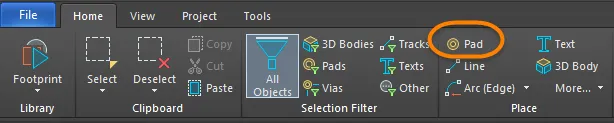
- Щёлкните правой кнопкой мыши в рабочей области и затем выберите Place » Pad в контекстном меню.
После запуска команды курсор изменится на перекрестие, и вы перейдёте в режим размещения площадок.
- Установите курсор в нужное место, затем щёлкните или нажмите Enter, чтобы разместить площадку.
- Продолжайте размещать следующие площадки или щёлкните правой кнопкой мыши либо нажмите Esc, чтобы выйти из режима размещения.
Дополнительные действия, доступные во время размещения:
- Нажмите клавишу Tab , чтобы приостановить размещение и получить доступ к режиму Pad панели Inspector , где её свойства можно изменять «на лету». Нажмите кнопку паузы, отображаемую поверх рабочей области (
 ), чтобы продолжить размещение.
 - Нажмите клавишу Alt , чтобы ограничить направление перемещения по горизонтальной или вертикальной оси в зависимости от первоначального направления движения.
Графическое редактирование
Свойства площадок нельзя изменять графически, кроме их положения.
- Чтобы переместить свободную площадку и одновременно переместить подключённые дорожки, щёлкните и удерживайте, затем переместите площадку. Подключённая трассировка останется присоединённой к площадке при её перемещении.xxx
- Чтобы переместить свободную площадку без перемещения подключённых дорожек, выберите Tools | Arrange | Move » Move Object, щёлкните и удерживайте, затем переместите площадку.
Неграфическое редактирование
Этот метод редактирования использует панель Inspector для изменения свойств объекта Pad.

Во время размещения доступ к режиму Pad панели Inspector можно получить, нажав клавишу Tab. После размещения Pad становятся доступны все параметры.
После размещения доступ к режиму Pad панели Inspector можно получить одним из следующих способов:
- Если панель Inspector уже открыта, выберите объект Pad.
- При выделенной площадке выберите View | Schematic | Inspector на главных лентах (ribbons).
Диалог Pad
Свойства Pad также можно изменить с помощью диалога Pad , который открывается нажатием кнопки Edit в области Pins in Focused Net диалога Netlist Manager (Tools | Netlist | Neliist » Edit Nets).
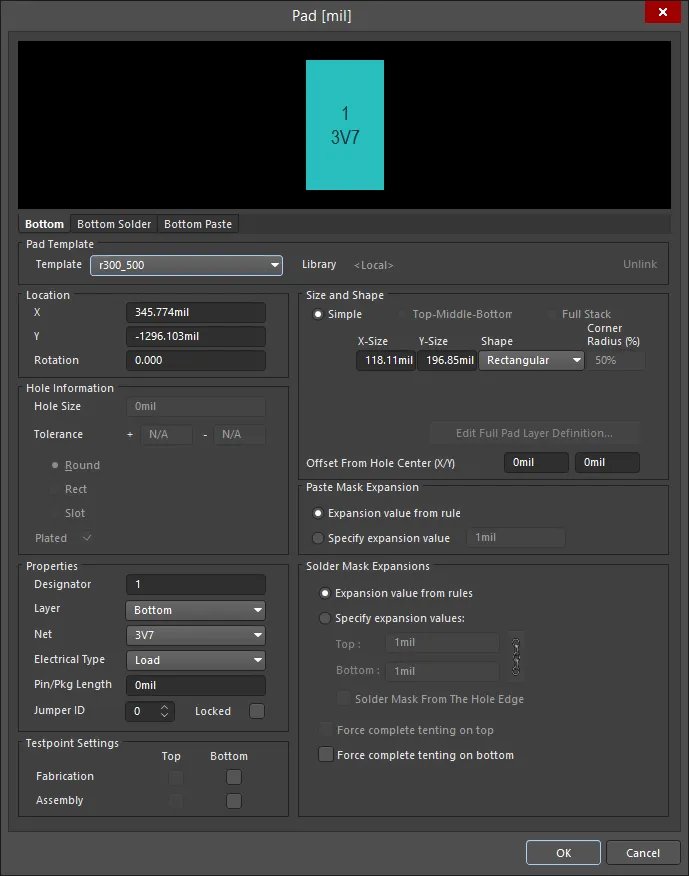
Layer Selection - щёлкните вкладку слоя, чтобы просмотреть нужный слой.
Pad Template
- Template - выберите шаблон Pad из выпадающего списка.
- Library - отображает, с какой библиотекой связан шаблон Pad, и включает возможность отвязать шаблон от этой библиотеки.
Location
- X - текущее положение X центра площадки относительно текущего начала координат. Измените значение, чтобы изменить положение площадки относительно начала координат.
- Y - текущее положение Y центра площадки относительно текущего начала координат. Измените значение, чтобы изменить положение площадки относительно начала координат.
- Rotation - текущий поворот площадки в градусах. Измените, чтобы изменить поворот площадки. Минимальное угловое разрешение — 0,001°.
Hole Information
- Hole Size - текущий размер отверстия площадки. Значение задаёт диаметр отверстия (в mil или мм), которое будет просверлено в площадке при изготовлении. Для однослойной площадки (например, SMD-площадки или краевого разъёма) это значение автоматически устанавливается в ноль. Размер отверстия можно задавать от 0 до 1000 mil и можно задавать больше площади площадки, чтобы определять механические отверстия без меди. Измените значение в этом поле, чтобы изменить размер отверстия площадки.
- Tolerance - задание атрибута допуска отверстия помогает определить посадки и предельные размеры вашей платы. Укажите минимальный (-) и максимальный (+) допуск отверстия для проекта.
Выберите один из следующих вариантов, чтобы задать форму отверстия:
- Round - задаёт круглую форму отверстия (по умолчанию) для площадки.
- Square - задаёт квадратную (пробивную) форму отверстия для площадки.
- Slot - задаёт продолговатое отверстие (слот) с закруглёнными концами для площадки.
- Plated - этот параметр определяет, будет ли отверстие площадки металлизированным. Если в проекте присутствуют и металлизированные, и неметаллизированные площадки, неметаллизированные отверстия будут настроены на использование других инструментов, чем металлизированные, в файлах NC Drill.
Properties
- Designator - текущее обозначение площадки (designator). Если площадка является частью компонента, обозначение обычно соответствует номеру вывода компонента. Обозначение может содержать до 20 символов и не может включать пробелы. Свободные площадки могут иметь обозначение или поле можно оставить пустым. Если обозначение начинается или заканчивается числом, это число будет автоматически увеличиваться при последовательном размещении серии площадок. Измените значение в этом поле, чтобы изменить обозначение площадки. Обратите внимание: при необходимости несколько площадок в одном посадочном месте компонента могут иметь одно и то же обозначение.
- Layer - слой, которому в данный момент назначена площадка. Площадки можно назначать на любой доступный слой. Установите Layer в
Multi-Layer, чтобы определить форму площадки на всех сигнальных слоях. - Net - цепь (net), которой в данный момент назначена площадка. Измените назначение цепи, щёлкнув в поле и выбрав цепь из выпадающего списка. Выберите No Net, чтобы указать, что площадка не подключена ни к одной цепи. Свойство Net используется Design Rule Checker для определения, корректно ли размещён объект PCB.
- Electrical Type - это поле отображает текущий электрический статус площадки. Этот статус актуален только для площадок компонентов и задаёт характеристики линии передачи для этих площадок. Площадки могут быть обозначены как Load, Source или Terminator. Настройки Source и Terminator используются, когда для цепи требуется одна из топологий трассировки Daisy chain. Щёлкните поле, чтобы изменить электрический тип, выбрав его из выпадающего списка.
- Pin/Pkg Length - длина вывода в корпусе (Pin Package Length) автоматически включается в расчёты Signal Length, которые отображаются на панели PCB panel. Установите панель PCB в режим Nets, чтобы просмотреть или отредактировать значение Pin/Pkg Length для выводов в выбранной цепи.
- Jumper ID - задайте ненулевое значение (диапазон 1–1000), чтобы указать, что эта площадка является частью посадочного места перемычки (jumper). Компоненты-перемычки можно использовать на односторонней PCB, когда будет установлен проводной мостик, физически соединяющий площадки между собой, вместо использования дорожек для создания соединения. Значение Jumper ID сообщает программе, какие площадки следует считать «соединёнными». Соединение перемычкой можно создать только между площадками внутри одного и того же посадочного места компонента; они должны иметь одинаковое значение Jumper ID и также должны быть назначены одной и той же цепи. У компонента также должно быть свойство Type, установленное в Jumper. При выполнении этих условий соединение перемычкой отображается в PCB editor как изогнутая линия соединения.
- Locked- включите, чтобы защитить площадку от графического редактирования. Заблокируйте площадку, если её положение или размер критичны. Если вы попытаетесь отредактировать заблокированный примитив, появится уведомление о том, что примитив заблокирован, и будет задан вопрос, хотите ли вы продолжить действие. Если этот параметр отключён, примитив можно свободно редактировать без подтверждения. Обратите внимание: флажок Locked не влияет на площадку, принадлежащую компоненту. Если компонент не заблокирован, площадки будут перемещаться при перемещении компонента. В этой ситуации заблокируйте компонент, чтобы предотвратить случайное перемещение.
Testpoint Settings
Используйте эту область, чтобы назначить данную площадку тестпоинтом для генерации файлов тестпоинтов Fabrication и/или Assembly. Тестпоинт — это место, где тестовый щуп может контактировать с PCB для проверки корректной работы платы. Любую площадку или переходное отверстие (via) можно назначить тестпоинтом. При этом компонент, которому принадлежит площадка или via, автоматически блокируется.
- Top - включите этот параметр, чтобы данная площадка была определена как тестпоинт верхнего слоя.
- Bottom - включите этот параметр, чтобы данная площадка была определена как тестпоинт нижнего слоя.
Size and Shape
Медная область (площадь контактной площадки) определяется размерами X и Y Size и настройками Shape .
- Simple - простая площадка — это площадка, у которой размер и форма одинаковы на всех слоях.
- Top-Middle-Bottom - многослойная площадка Top-Middle-Bottom поддерживает задание разных размеров X и Y и формы отдельно для верхнего слоя, для всех средних сигнальных слоёв и для нижнего слоя.
- X-Size - текущий размер X (по горизонтали) площадки. Введите значение от 1 до 10000 mil. Размеры X и Y можно задавать независимо, чтобы определять асимметричные формы площадок.
- Y-Size - текущий размер Y (по вертикали) площадки. Введите значение от 1 до 10000 mil. Размеры X и Y можно задавать независимо, чтобы определять асимметричные формы площадок.
- Shape - базовая форма площадки. К базовым формам относятся
Round,Rectangular,OctagonalилиRounded Rectangle. Базовую форму можно изменять, меняя размеры X и Y, чтобы получить асимметричную форму площадки. - Corner Radius - этот параметр доступен, когда Shape установлен в
Rounded Rectangle. Значение задаётся в процентах от половины меньшей стороны площадки; следовательно, значение 0% соответствует прямоугольной площадке, а 100% — круглой. - Offset From Hole Center (X/Y) - введите значение, чтобы сместить медную область площадки относительно центра отверстия площадки на указанную величину.
- Full Stack - на каждом слое (включая все сигнальные слои и плоскости) можно редактировать разные размеры и диаметры отверстий.
- Edit Full Pad Layer Definitions - нажмите, чтобы открыть диалог, предоставляющий элементы управления, связанные с настройками площадки/via для каждого слоя, включая форму площадки, размер и положение X/Y. Для доступа к этой кнопке должен быть выбран Full Stack.
Paste Mask Expansion
Окно в паяльной пасте (paste mask) автоматически создаётся программой и имеет ту же форму, что и площадка. Это окно может быть больше (положительное значение расширения) или меньше (отрицательное значение расширения), чем сама площадка, в соответствии с этой настройкой. Обычно окна paste mask меньше площадки, но бывают исключения.
- Expansion value from rule - когда этот параметр включён, расширение paste mask для этой площадки определяется применимым правилом проектирования Paste Mask Expansion.
- Specify expansion value - включите этот параметр, чтобы переопределить правило и задать значение расширения paste mask для этой площадки.
Solder Mask Expansion
Окно в паяльной маске (solder mask) автоматически создаётся программой и имеет ту же форму, что и площадка. Это окно может быть больше (положительное значение расширения) или меньше (отрицательное значение расширения), чем сама площадка, в соответствии с этой настройкой. Обычно окна solder mask больше площадки, но бывают исключения.
- Expansion value from rules - когда этот параметр включён, расширение solder mask для этой площадки определяется применимым правилом проектирования Solder Mask Expansion.
- Specify expansion value - включите этот параметр, чтобы переопределить правило и задать значения расширения solder mask для этой площадки.
- Solder Mask From The Hole Edge - если значение расширения задаётся в этом диалоге, вы также можете включить этот параметр, чтобы определять расширение solder mask от края отверстия, а не от края площадки.
- Force complete tenting on top - термин tenting означает to close off. Если этот параметр включён, настройки в применимом правиле проектирования расширения solder mask будут переопределены, в результате чего на верхнем слое паяльной маски для этой площадки не будет окна. Когда этот параметр включён, параметры Expansion value from rules и Specify expansion value игнорируются.
- Force complete tenting on bottom - термин tenting означает to close off. Если этот параметр включён, настройки в применимом правиле проектирования расширения solder mask будут переопределены, в результате чего на нижнем слое паяльной маски для этой площадки не будет окна. Когда этот параметр включён, параметры Expansion value from rules и Specify expansion value игнорируются.
Редактирование нескольких объектов
Панель Inspector поддерживает редактирование нескольких объектов, при котором можно изменять настройки свойств, совпадающие у всех выбранных объектов. Когда вручную выбрано несколько объектов одного типа, поле панели Inspector, которое не отображается как звёздочка (*), можно редактировать для всех выбранных объектов.
Pad Properties
Свойства объектов PCB Editor — это настраиваемые параметры, определяющие визуальный стиль, содержимое и поведение размещённого объекта.
Все свойства объекта Pad доступны для редактирования на панели Inspector , когда размещённая площадка выбрана в рабочей области проекта.
Свойства
- Designator - это поле отображает текущее обозначение площадки. Если площадка является частью компонента, обозначение обычно соответствует номеру вывода компонента. Обозначение может содержать до 20 символов и не может включать пробелы. Свободные площадки могут иметь обозначение или поле можно оставить пустым. Если обозначение начинается или заканчивается числом, это число будет автоматически увеличиваться при последовательном размещении серии площадок. Отредактируйте значение в этом поле, чтобы изменить обозначение площадки.
- Layer - это поле отображает слой, к которому в данный момент назначена площадка. Площадки можно назначать на любой доступный слой. Чтобы изменить назначенный слой, щёлкните поле и выберите слой из выпадающего списка. При проектировании посадочного места SMD-компонента установите Layer в
Top, даже если компонент предполагается использовать на нижней стороне платы. Программа автоматически перевернёт слой площадки, когда компонент будет перевёрнут на нижнюю сторону платы. Для стандартной площадки под выводной монтаж установите Layer вMulti-Layer. - Net - используйте выпадающий список, чтобы выбрать цепь (net), к которой относится эта площадка. Все цепи активного проекта платы будут перечислены в выпадающем списке. Если цепи нет, нажмите
 , чтобы перейти к конкретной цепи в рабочей области.
- Jumper - это поле задаёт идентификационный номер перемычечного соединения (диапазон 1–1000) для площадки, когда вы используете перемычку на PCB. Перемычечное соединение использует провод для физического соединения площадок на PCB, не используя дорожки или электрические объекты на плате. Значение Jumper сообщает программе, какие площадки считать «соединёнными». Перемычечное соединение можно создать только между площадками внутри посадочного места компонента. Используемые площадки должны иметь одинаковое значение Jumper и также принадлежать одной и той же цепи. Используйте стрелки прокрутки или введите нужный идентификационный номер перемычечного соединения напрямую. Перемычечные соединения отображаются в PCB Editor как изогнутые линии соединения. Проверка правил (Design Rules Checker) не будет сообщать о перемычечных соединениях как о неразведённых цепях.

-
(X/Y) - координаты площадки по осям X и Y.
-
Rotation - поворот площадки.
Стек площадки (Pad Stack)
- Hide/Show Preview - переключатель для показа или скрытия изображения предпросмотра.
- Simple - выберите, чтобы использовать простую многослойную площадку. Вы можете задать размеры X и Y и атрибуты формы, общие для всех слоёв этой площадки.
- Shape - это поле показывает текущую базовую форму площадки. Доступные варианты: Round, Rectangular, Octagonal и Rounded Rectangle. Базовыми формами можно управлять, изменяя параметры X и Y, чтобы получать асимметричные формы площадок.
- (X/Y) — отображает текущие размеры площадки по X (горизонталь) и Y (вертикаль). Эти значения задают размер площадки и могут принимать значения от 1 до 10000 mil. Размеры X и Y можно задавать независимо, чтобы определять асимметричные формы площадок. Значение можно вводить как в метрических, так и в дюймовых единицах; указывайте единицы измерения при вводе значения, если они отличаются от текущих единиц по умолчанию. Единицы по умолчанию (метрические или дюймовые) определяются параметром Units в области Other панели Inspector в режиме Board (доступен, когда в рабочей области не выбраны объекты) и используются, если единица измерения не указана.
- Corner Radius — отображает радиус скругления углов площадки. Радиус площадки задается в процентах от половины меньшей стороны площадки. Этот параметр доступен только если Rounded Rectangle выбрано в качестве Shape.
- Offset From Hole Center (X/Y) — введите значение, чтобы сместить посадочную область площадки относительно центра отверстия площадки.
- Top-Middle-Bottom - выберите, чтобы использовать многослойный объект площадки Top-Middle-Bottom. Для этого объекта площадки можно задать размеры X и Y и атрибуты формы для верхнего, среднего и нижнего слоев.
- Displayed Layer(s) - щелкните по отображаемому слою, чтобы настроить площадки для этого слоя. Выбранный слой подсвечивается.
- Shape - это поле показывает текущую базовую форму площадки. Доступные варианты: Round, Rectangular, Octagonal и Rounded Rectangle. Базовыми формами можно управлять, изменяя параметры X и Y, чтобы получать асимметричные формы площадок.
- (X/Y) — отображает текущие размеры площадки по X (горизонталь) и Y (вертикаль). Эти значения задают размер площадки и могут принимать значения от 1 до 10000 mil. Размеры X и Y можно задавать независимо, чтобы определять асимметричные формы площадок. Значение можно вводить как в метрических, так и в дюймовых единицах; указывайте единицы измерения при вводе значения, если они отличаются от текущих единиц по умолчанию. Единицы по умолчанию (метрические или дюймовые) определяются параметром Units в области Other панели Inspector в режиме Board (доступен, когда в рабочей области не выбраны объекты) и используются, если единица измерения не указана.
- Corner Radius — отображает радиус скругления углов площадки. Радиус площадки задается в процентах от половины меньшей стороны площадки. Этот параметр доступен только если Rounded Rectangle выбрано в качестве Shape.
- Offset From Hole Center (X/Y) — введите значение, чтобы сместить посадочную область площадки относительно центра отверстия площадки.
Расширение маски пасты
Отверстие в маске пасты автоматически создается программой и имеет ту же форму, что и площадка. Это отверстие может быть больше (положительное значение расширения) или меньше (отрицательное значение расширения), чем сама площадка, как задано настройками Paste Mask Expansion. Обычно отверстия маски пасты меньше площадки, но бывают исключения. При необходимости это можно переопределить и задать локальные значения непосредственно в диалоге Pad.
- Rule — выберите, чтобы расширение маски пасты для площадки соответствовало применимому правилу проектирования Paste Mask Expansion.
- Manual — выберите, чтобы переопределить применимое правило проектирования и указать значение расширения маски пасты для площадки. Затем можно включить и ввести требуемое значение. Значение можно вводить как в метрических, так и в дюймовых единицах; указывайте единицы измерения при вводе значения, если они отличаются от текущих единиц по умолчанию. Единицы по умолчанию (метрические или дюймовые) определяются параметром Units в области Other панели Inspector в режиме Board (доступен, когда в рабочей области не выбраны объекты) и используются, если единица измерения не указана.
Расширение паяльной маски
Отверстие в паяльной маске автоматически создается программой и имеет ту же форму, что и площадка. Это отверстие может быть больше (положительное значение расширения) или меньше (отрицательное значение расширения), чем сама площадка, как задано настройками Solder Mask Expansion. Обычно отверстия паяльной маски больше площадки, но бывают исключения. При необходимости это можно переопределить и задать локальные значения непосредственно в диалоге Pad.
- Правило — выберите, чтобы расширение паяльной маски для площадки соответствовало заданному значению в применимом правиле проектирования Solder Mask Expansion.
- Вручную — выберите, чтобы переопределить применимое правило проектирования и указать значение расширения паяльной маски для площадки.
- Top — введите значение расширения паяльной маски для верхнего слоя. Значение можно вводить как в метрических, так и в дюймовых единицах; указывайте единицы измерения при вводе значения, если они отличаются от текущих единиц по умолчанию. Единицы по умолчанию (метрические или дюймовые) определяются параметром Units в области Other панели Inspector в режиме Board (доступен, когда в рабочей области не выбраны объекты) и используются, если единица измерения не указана. Это поле доступно только если Tented не включен.
- Tented - включите, если требуется переопределить любые настройки паяльной маски в правилах расширения паяльной маски; в результате на верхнем слое для этой площадки не будет отверстия в паяльной маске, то есть площадка будет «затентована» (tented). Если отключено, на площадку влияет правило расширения паяльной маски или заданное значение расширения.
- Bottom - введите значение расширения паяльной маски для нижнего слоя. Значение можно вводить как в метрических, так и в дюймовых единицах; указывайте единицы измерения при вводе значения, если они отличаются от текущих единиц по умолчанию. Единицы по умолчанию (метрические или дюймовые) определяются параметром Units в области Other панели Inspector в режиме Board (доступен, когда в рабочей области не выбраны объекты) и используются, если единица измерения не указана.
- Tented - отметьте, если требуется переопределить любые настройки паяльной маски в правилах расширения паяльной маски; в результате на нижнем слое для этой площадки не будет отверстия в паяльной маске, то есть площадка будет «затентована» (tented). Если отключено, на площадку влияет правило расширения паяльной маски или заданное значение расширения.
- From Hole Edge — если включено, отверстие паяльной маски будет повторять форму площадки. Таким образом, маска становится независимой от формы и размера площадки и масштабируется исходя из размера и формы отверстия. Например, площадка с квадратным отверстием создаст квадратное отверстие в маске, соответствующее размерам отверстия, а также назначенному значению расширения. Также обратите внимание: размер отверстия маски с учетом расширения будет отслеживать любые изменения размера отверстия.
- Top — введите значение расширения паяльной маски для верхнего слоя. Значение можно вводить как в метрических, так и в дюймовых единицах; указывайте единицы измерения при вводе значения, если они отличаются от текущих единиц по умолчанию. Единицы по умолчанию (метрические или дюймовые) определяются параметром Units в области Other панели Inspector в режиме Board (доступен, когда в рабочей области не выбраны объекты) и используются, если единица измерения не указана. Это поле доступно только если Tented не включен.
 Локализовано с помощью ИИ