
Дуга, эллипс и эллиптическая дуга
Дуга
 Размещённая дуга
Дуга — это неэлектрический графический примитив. По сути, это изогнутый отрезок линии, который можно использовать при создании графических символов, пользовательских рамок листа, основных надписей и т. п. Полный круг — это объект «Дуга», охватывающий 360° (имеет одинаковые начальный и конечный углы).
Arc/Full Circle Object
Дуги доступны для размещения следующими способами.
Из редактора схем:
- Выберите Home | Graphical Elements | Arc или Home | Graphical Elements | Full Circle в главном меню.

- Щёлкните правой кнопкой мыши в рабочей области и выберите Place » Drawing Tools » Arc или Place » Drawing Tools » Full Circle в контекстном меню.
Из редактора библиотек схем:
- Выберите Home | Circuit & Graphical Elements | Arc или Home | Circuit & Graphical Elements | Full Circle в главном меню.

- Щёлкните правой кнопкой мыши в рабочей области и выберите Place » Arc или Place » Full Circle в контекстном меню.
После запуска команды курсор изменится на перекрестие, указывая на режим размещения дуги/полного круга. Размещение выполняется следующей последовательностью действий:
- Щёлкните или нажмите Enter, чтобы зафиксировать центральную точку дуги/полного круга.
- Переместите курсор, чтобы настроить радиус дуги/полного круга, затем щёлкните или нажмите Enter, чтобы задать его.
- Переместите курсор, чтобы настроить начальный угол дуги, затем щёлкните или нажмите Enter, чтобы зафиксировать его.
- Переместите курсор, чтобы настроить конечный угол дуги, затем щёлкните или нажмите Enter, чтобы зафиксировать его и завершить размещение дуги.
- Продолжайте размещать следующие дуги/полные круги либо щёлкните правой кнопкой мыши или нажмите Esc, чтобы выйти из режима размещения.
Дополнительные действия, которые можно выполнять во время размещения, пока дуга/полный круг «плавает» на курсоре и до фиксации центральной точки дуги:
- Нажмите клавишу Tab, чтобы приостановить размещение и открыть режим дуги в панели Inspector panel, где можно на лету изменять её свойства. Нажмите кнопку паузы, отображаемую поверх рабочей области (
 ), чтобы продолжить размещение.
 - Нажмите Spacebar, чтобы повернуть дугу против часовой стрелки, или Shift+Spacebar — по часовой стрелке. Поворот выполняется с шагом 90°.
- Нажмите клавиши X или Y, чтобы отзеркалить символ относительно оси X или оси Y.
- Нажмите клавиши + или - (на цифровой клавиатуре), чтобы увеличить или уменьшить символ.
Графическое редактирование
Этот способ редактирования позволяет выбрать размещённый объект дуги/полного круга непосредственно в рабочей области и графически изменить его размер, форму или положение.
Когда объект дуги/полного круга выбран, доступны следующие маркеры редактирования:
 выбранные Дуга и Полный круг
- Щёлкните и перетащите A, чтобы изменить радиус.
- Щёлкните и перетащите B, чтобы изменить конечные точки дуги/полного круга (начальный и конечный углы).
- Щёлкните по линии дуги/полного круга — вдали от маркеров редактирования — и перетащите, чтобы переместить объект. Во время перетаскивания дугу/полный круг можно:
- Повернуть (Spacebar — по часовой стрелке и Shift+Spacebar — против часовой стрелки) вокруг курсора.
- Отзеркалить (клавиши X или Y — зеркалирование относительно оси X или оси Y) относительно положения курсора.
- Перемещать только по оси X или Y (удерживайте Alt) — в зависимости от того, в каком направлении курсор сначала смещается от исходной точки.
- Дублировать (удерживайте Shift, затем перетащите) в новый объект дуги/полного круга.
Неграфическое редактирование
Этот способ редактирования использует режим Inspector panel для изменения свойств объекта дуги/полного круга.
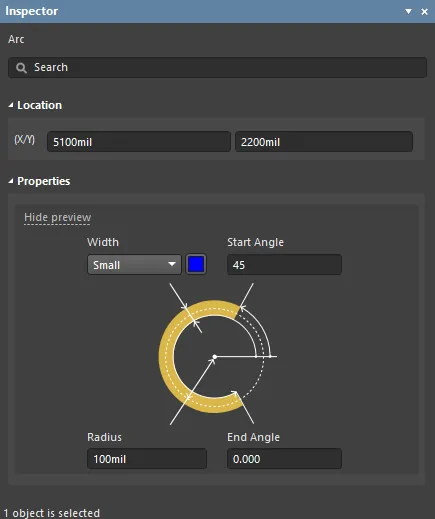
Во время размещения режим Arc панели Inspector panel можно открыть, нажав клавишу Tab.
После размещения режим Arc панели Inspector panel можно открыть одним из следующих способов:
- Дважды щёлкнуть по линии размещённого объекта дуги/полного круга.
- Навести курсор на линию объекта дуги/полного круга, щёлкнуть правой кнопкой мыши и выбрать Inspector в контекстном меню.
- Если панель Inspector panel уже активна — выбрать объект дуги/полного круга.
При выбранном объекте нажмите View | Schematic | Inspector на главных лентах.
Редактирование нескольких объектов
Панель Inspector panel поддерживает редактирование нескольких объектов, при котором можно изменять настройки свойств, одинаковые для всех выбранных объектов. Когда вручную выбрано несколько объектов одного типа, поле панели Inspector panel, которое не отображается как звёздочка (*), можно редактировать для всех выбранных объектов.
Arc/Full Circle Properties
Свойства объектов в редакторах схем и библиотек схем — это настраиваемые параметры, определяющие визуальный стиль, содержимое и поведение размещённого объекта.
Все свойства объекта дуги/полного круга доступны для редактирования в панели Inspector panel, когда размещённая дуга/полный круг выбраны в рабочей области.
Расположение
- (X/Y)
- X (первое поле) — текущая координата X (горизонтальная) опорной точки дуги/полного круга относительно текущего начала координат рабочей области. Измените, чтобы поменять положение дуги/полного круга по X. Значение можно вводить как в метрических, так и в дюймовых единицах; указывайте единицы при вводе значения, если они отличаются от текущих единиц по умолчанию.
- Y (второе поле) — текущая координата Y (вертикальная) опорной точки дуги/полного круга относительно текущего начала координат. Измените, чтобы поменять положение дуги/полного круга по Y. Значение можно вводить как в метрических, так и в дюймовых единицах; указывайте единицы при вводе значения, если они отличаются от текущих единиц по умолчанию.
Свойства
- Width - используйте выпадающий список, чтобы выбрать нужную толщину. Щёлкните по цветному полю, чтобы выбрать нужный цвет дуги/полного круга.
- Radius - радиус дуги/полного круга.
- Start Angle - начальный угол дуги/полного круга.
- End Angle - конечный угол дуги/полного круга.
Эллипс
 Размещённый объект «Эллипс»
Объекты «Эллипс» — это неэлектрические графические примитивы, которые можно размещать на листе схемы. Они могут быть с заливкой или без заливки.
Ellipse Object
Объекты «Эллипс» доступны для размещения следующими способами.
Из редактора схем:
- Выберите Home | Graphical Elements | Ellipse в главном меню.

- Щёлкните правой кнопкой мыши в рабочей области, затем выберите Place » Drawing Tools » Ellipse.
Из редактора библиотек схем:
- Выберите Home | Circuit & Graphical Elements | Ellipse в главном меню.

- Щёлкните правой кнопкой мыши в рабочей области, затем выберите Place » Ellipse.
После запуска команды курсор изменится на перекрестие, и вы перейдёте в режим размещения эллипса. Размещение выполняется следующей последовательностью действий:
- Щёлкните или нажмите Enter, чтобы зафиксировать центр эллипса.
- Переместите курсор, чтобы настроить горизонтальный радиус эллипса, затем щёлкните или нажмите Enter, чтобы задать его.
- Переместите курсор, чтобы настроить вертикальный радиус эллипса, затем щёлкните или нажмите Enter, чтобы задать его и завершить размещение.
- Продолжайте размещать следующие эллипсы либо щёлкните правой кнопкой мыши или нажмите Esc, чтобы выйти из режима размещения.
Дополнительные действия, которые можно выполнять во время размещения, пока эллипс «плавает» на курсоре и до фиксации центральной точки эллипса:
- Нажмите клавишу Tab, чтобы открыть панель Inspector panel, где можно на лету изменять свойства эллипса.
- Нажмите клавишу Alt, чтобы ограничить направление перемещения по горизонтальной или вертикальной оси в зависимости от первоначального направления движения.
- Нажмите Spacebar, чтобы повернуть эллипс против часовой стрелки, или Shift+Spacebar — по часовой стрелке. Поворот выполняется с шагом 90°.
Графическое редактирование
Этот способ редактирования позволяет выбрать размещённый объект эллипса непосредственно в рабочей области и графически изменить его размер, форму или положение.
Когда объект эллипса выбран, доступны следующие маркеры редактирования:
 Выбранный эллипс.
- Щёлкните и перетащите A, чтобы изменить горизонтальный радиус.
- Щёлкните и перетащите B, чтобы изменить вертикальный радиус.
- Щёлкните в любом месте эллипса вдали от маркеров редактирования и перетащите, чтобы переместить его. Во время перетаскивания эллипс можно повернуть (Spacebar/Shift+Spacebar) или отзеркалить (X или Y — зеркалирование относительно оси X или оси Y соответственно).
Неграфическое редактирование
Этот способ редактирования использует соответствующий режим Inspector panel для изменения свойств объекта эллипса.
 Во время размещения режим Ellipse панели Inspector panel можно открыть, нажав клавишу Tab .
После размещения режим Ellipse панели Inspector panel можно открыть одним из следующих способов:
- Дважды щёлкнуть по размещённому эллипсу.
- Наведите курсор на эллипс, затем щёлкните правой кнопкой мыши и выберите Inspector в контекстном меню.
- Если панель Inspector уже активна, выберите объект эллипса.
- Выделив объект, нажмите View | Schematic | Inspector на главной ленте.
Редактирование нескольких объектов
Панель Inspector поддерживает редактирование нескольких объектов, при котором можно изменять настройки свойств, совпадающие у всех выбранных объектов. Если вручную выбрано несколько объектов одного типа, то поле панели Inspector , которое не отображается как звёздочка (*), можно редактировать для всех выбранных объектов.
Ellipse Properties
Свойства объектов в редакторе схем и библиотек схем — это настраиваемые параметры, определяющие визуальный стиль, содержимое и поведение размещённого объекта.
Все свойства объекта «эллипс» доступны для редактирования на панели Inspector , когда размещённый эллипс выбран в рабочей области.
Свойства
- Border - используйте выпадающий список, чтобы выбрать нужный тип границы, а поле цвета — чтобы выбрать нужный цвет границы.
- Fill Color - включите, чтобы использовать цвет заливки. Нажмите на цветной прямоугольник, чтобы открыть выпадающий список, в котором можно выбрать цвет.
- Transparent - включите, чтобы сделать объект прозрачным.
Эллиптическая дуга
 Размещённый объект «Эллиптическая дуга»
Эллиптические дуги — это неэлектрический графический примитив, который можно размещать на листе схемы. Они могут быть с заливкой или без заливки.
Elliptical Arc Object
Эллиптические дуги можно размещать следующими способами:
Из редактора схем:
- Выберите Home | Graphical Elements | Elliptical Arc в главном меню.

- Щёлкните правой кнопкой мыши в рабочей области, затем выберите Place » Drawing Tools » Elliptical Arc.
Из редактора библиотеки схем:
- Выберите Home | Circuit & Graphical Elements | Elliptical Arc в главном меню.

- Щёлкните правой кнопкой мыши в рабочей области, затем выберите Place » Elliptical Arc.
После запуска команды курсор изменится на перекрестие, и вы перейдёте в режим размещения эллиптической дуги. Размещение выполняется следующей последовательностью действий:
- Щёлкните или нажмите Enter, чтобы зафиксировать центральную точку дуги.
- Переместите курсор, чтобы настроить радиус дуги по X, затем щёлкните или нажмите Enter, чтобы задать его.
- Переместите курсор, чтобы настроить радиус дуги по Y, затем щёлкните или нажмите Enter, чтобы задать его.
- Переместите курсор, чтобы настроить первую конечную точку дуги, затем щёлкните или нажмите Enter, чтобы зафиксировать её.
- Переместите курсор, чтобы изменить положение другой конечной точки дуги, затем щёлкните или нажмите Enter, чтобы зафиксировать её и завершить размещение дуги.
- Продолжайте размещать следующие эллиптические дуги или щёлкните правой кнопкой мыши либо нажмите Esc, чтобы выйти из режима размещения.
Дополнительные действия, которые можно выполнять во время размещения, пока дуга «плавает» на курсоре и до фиксации центральной точки дуги:
- Нажмите клавишу Tab, чтобы приостановить размещение и открыть режим дуги на панели Inspector panel, где её свойства можно изменять «на лету». Нажмите кнопку паузы-оверлея в рабочей области (), чтобы продолжить размещение.
- Нажмите Spacebar, чтобы повернуть дугу против часовой стрелки, или Shift+Spacebar — по часовой стрелке. Поворот выполняется с шагом 90°.
- Нажмите клавиши X или Y, чтобы отзеркалить символ относительно оси X или оси Y.
Графическое редактирование
Этот способ редактирования позволяет выбрать размещённый объект эллиптической дуги непосредственно в рабочей области и графически изменить его размер, форму или положение.
Когда объект эллиптической дуги выбран, доступны следующие маркеры редактирования:

- Щёлкните и перетащите A, чтобы изменить вертикальный радиус.
- Щёлкните и перетащите B, чтобы изменить горизонтальный радиус.
- Щёлкните и перетащите C, чтобы настроить конечные точки.
- Щёлкните в любом месте эллиптической дуги вдали от маркера редактирования и перетащите, чтобы переместить её. Во время перетаскивания эллиптическую дугу можно поворачивать (Spacebar/Shift+Spacebar) или зеркалировать (клавиши X или Y для зеркалирования относительно оси X или оси Y соответственно).
Неграфическое редактирование
Этот способ редактирования использует соответствующий режим панели Inspector для изменения свойств объекта эллиптической дуги.

Во время размещения режим Elliptical Arc панели Inspector можно открыть, нажав клавишу Tab.
После размещения режим Elliptical Arc панели Inspector можно открыть одним из следующих способов:
- Дважды щёлкнув по линии размещённого объекта эллиптической дуги.
- Наведя курсор на линию объекта эллиптической дуги, щёлкнув правой кнопкой мыши и выбрав Inspector в контекстном меню.
- Если панель Inspector уже активна — выбрав объект эллиптической дуги.
- Выделив объект, нажмите View | Schematic | Inspector на главной ленте.
Редактирование нескольких объектов
Панель Inspector поддерживает редактирование нескольких объектов, при котором можно изменять настройки свойств, совпадающие у всех выбранных объектов. Если вручную выбрано несколько объектов одного типа, то поле панели Inspector , которое не отображается как звёздочка (*), можно редактировать для всех выбранных объектов.
Elliptical Arc Properties
Свойства объектов в редакторе схем или библиотек схем — это настраиваемые параметры, определяющие визуальный стиль, содержимое и поведение размещённого объекта.
Все свойства объекта эллиптической дуги доступны для редактирования на панели Inspector , когда размещённая дуга выбрана в рабочей области.
Расположение
- (X/Y)
- X (первое поле) — текущая координата X (горизонтальная) опорной точки дуги относительно текущего начала координат рабочей области. Измените, чтобы поменять положение дуги по X. Значение можно вводить как в метрических, так и в дюймовых единицах; указывайте единицы измерения при вводе значения, если они отличаются от текущих единиц по умолчанию.
- Y (второе поле) — текущая координата Y (вертикальная) опорной точки дуги относительно текущего начала координат. Измените, чтобы поменять положение дуги по Y. Значение можно вводить как в метрических, так и в дюймовых единицах; указывайте единицы измерения при вводе значения, если они отличаются от текущих единиц по умолчанию.
Свойства
- Width - используйте выпадающий список, чтобы выбрать нужную толщину, и поле цвета — чтобы выбрать нужный цвет дуги.
- X-Radius - радиус эллиптической дуги по X, можно редактировать.
- Y-Radius - радиус эллиптической дуги по Y, можно редактировать.
- Start Angle - начальный угол эллиптической дуги, можно редактировать.
- End Angle - конечный угол эллиптической дуги, можно редактировать.
 Локализовано с помощью ИИ