
Прямоугольник и скруглённый прямоугольник
Прямоугольник

Размещённый прямоугольник
Прямоугольник — это неэлектрический графический примитив. Это графический элемент, который можно разместить на листе схемы; он может быть с заливкой или без заливки.
Rectangle Object
Прямоугольники можно размещать следующими способами.
Из редактора схем:
- Выберите Home | Graphical Elements | Rectangle в главном меню.

- Щёлкните правой кнопкой мыши в рабочей области и выберите Place » Drawing Tools » Rectangle в контекстном меню.
Из редактора библиотек схем:
- Выберите Home | Circuit & Graphical Elements | Rectangle в главном меню.

- Щёлкните правой кнопкой мыши в рабочей области и выберите Place » Rectangle в контекстном меню.
После запуска команды курсор изменится на перекрестие, и вы перейдёте в режим размещения прямоугольника. Размещение выполняется следующей последовательностью действий:
- Щёлкните или нажмите Enter, чтобы зафиксировать первый угол прямоугольника.
- Переместите курсор, чтобы задать размер прямоугольника, затем щёлкните или нажмите Enter, чтобы завершить размещение.
- Продолжайте размещать следующие прямоугольники или щёлкните правой кнопкой мыши либо нажмите Esc, чтобы выйти из режима размещения.
Дополнительные действия, которые можно выполнять во время размещения, пока прямоугольник «плавает» на курсоре и до фиксации его первого угла:
- Нажмите клавишу Tab, чтобы приостановить размещение и открыть режим Rectangle панели Inspector , где можно на лету изменить его свойства. Нажмите кнопку паузы в рабочей области (оверлей) (
 ), чтобы продолжить размещение.
 - Нажмите клавишу Alt, чтобы ограничить направление перемещения по горизонтали или вертикали в зависимости от первоначального направления движения.
- Нажмите Spacebar, чтобы повернуть прямоугольник против часовой стрелки, или Shift+Spacebar — по часовой стрелке. Поворот выполняется с шагом 90°.
Графическое редактирование
Этот метод редактирования позволяет выбрать размещённый объект «прямоугольник» непосредственно в рабочей области и графически изменить его размер, форму или положение.
Когда объект «прямоугольник» выбран, доступны следующие маркеры редактирования:
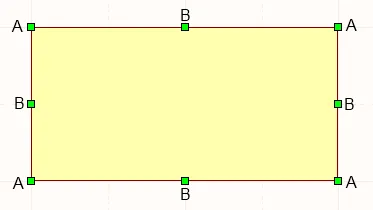
Выбранный прямоугольник
- Щёлкните и перетащите A, чтобы изменить размер прямоугольника одновременно по вертикали и горизонтали.
- Щёлкните и перетащите B, чтобы изменить размер прямоугольника по вертикали и горизонтали отдельно.
- Щёлкните в любом месте прямоугольника вдали от маркеров редактирования и перетащите, чтобы переместить его. Во время перетаскивания прямоугольник можно поворачивать (Spacebar/Shift+Spacebar) или зеркалировать (X или Y — зеркалирование относительно оси X или оси Y).
Неграфическое редактирование
Этот метод редактирования использует режим панели Inspector для изменения свойств объекта «прямоугольник».
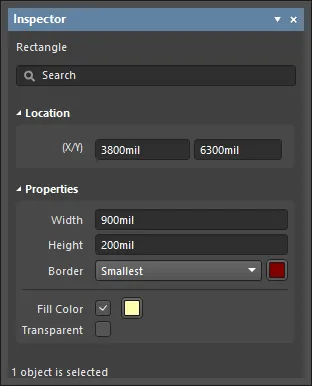
Во время размещения доступ к режиму Rectangle панели Inspector можно получить, нажав клавишу Tab. После размещения прямоугольника отображаются все параметры.
После размещения доступ к режиму Rectangle панели Inspector можно получить одним из следующих способов:
- Если панель Inspector уже открыта, выберите объект «прямоугольник».
- При выбранном прямоугольнике выберите View | Schematic | Inspector на главных лентах.
Редактирование нескольких объектов
Панель Inspector поддерживает редактирование нескольких объектов, при котором можно изменять настройки свойств, одинаковые для всех выбранных объектов. Когда вручную выбрано несколько объектов одного типа, значение поля панели Inspector , которое не отображается как звёздочка (*), можно редактировать для всех выбранных объектов.
Rectangle Properties
Свойства объектов редактора схем — это настраиваемые параметры, определяющие визуальный стиль, содержимое и поведение размещённого объекта. Настройки свойств для каждого типа объектов задаются двумя разными способами:
Все свойства объекта Rectangle доступны для редактирования на панели Inspector , когда размещённый прямоугольник выбран в рабочей области.
Расположение
- (X/Y)
- X (первое поле) — текущая координата X (горизонтальная) опорной точки объекта относительно текущего начала координат рабочей области. Измените, чтобы поменять положение объекта по X. Значение можно вводить в метрических или дюймовых единицах; указывайте единицы при вводе значения, если они отличаются от текущих единиц по умолчанию.
- Y (второе поле) — текущая координата Y (вертикальная) опорной точки объекта относительно текущего начала координат. Измените, чтобы поменять положение объекта по Y. Значение можно вводить в метрических или дюймовых единицах; указывайте единицы при вводе значения, если они отличаются от текущих единиц по умолчанию.
Свойства
- Border — используйте выпадающий список, чтобы выбрать толщину рамки, и поле цвета, чтобы выбрать цвет рамки.
- Fill Color — установите флажок, чтобы включить заливку. Щёлкните по полю цвета, чтобы открыть выпадающий список, в котором можно выбрать цвет заливки по умолчанию.
- Transparent — включите, чтобы сделать примитив прозрачным.
Скруглённый прямоугольник

Размещённый скруглённый прямоугольник
Скруглённый прямоугольник — это неэлектрический графический примитив. По сути, это объект «прямоугольник» со скруглёнными углами, который можно разместить на листе схемы и который может быть с заливкой или без заливки.
Round Rectangle Object
Скруглённые прямоугольники можно размещать следующими способами.
Из редактора схем:
- Выберите Home | Graphical Elements | Round Rectangle в главном меню.

- Щёлкните правой кнопкой мыши в рабочей области и выберите Place » Drawing Tools » Round Rectangle в контекстном меню.
Из редактора библиотек схем:
- Выберите Home | Circuit & Graphical Elements | Round Rectangle в главном меню.

- Щёлкните правой кнопкой мыши в рабочей области и выберите Place » Round Rectangle в контекстном меню.
После запуска команды курсор изменится на перекрестие, и вы перейдёте в режим размещения скруглённого прямоугольника. Размещение выполняется следующей последовательностью действий:
- Щёлкните или нажмите Enter, чтобы зафиксировать первый угол скруглённого прямоугольника.
- Переместите курсор, чтобы задать размер скруглённого прямоугольника, затем щёлкните или нажмите Enter, чтобы завершить размещение.
- Продолжайте размещать следующие скруглённые прямоугольники или щёлкните правой кнопкой мыши либо нажмите Esc, чтобы выйти из режима размещения.
Дополнительные действия, которые можно выполнять во время размещения, пока скруглённый прямоугольник «плавает» на курсоре и до фиксации его первого угла:
- Нажмите клавишу Tab, чтобы приостановить размещение и открыть режим Round Rectangle панели Inspector , где можно на лету изменить его свойства. Нажмите кнопку паузы в рабочей области (оверлей) (), чтобы продолжить размещение.
- Нажмите клавишу Alt, чтобы ограничить направление перемещения по горизонтали или вертикали в зависимости от первоначального направления движения.
- Нажмите Spacebar, чтобы повернуть скруглённый прямоугольник против часовой стрелки, или Shift+Spacebar — по часовой стрелке. Поворот выполняется с шагом 90°.
- Нажмите клавиши X или Y, чтобы зеркалировать скруглённый прямоугольник относительно оси X или оси Y.
Графическое редактирование
Этот метод редактирования позволяет выбрать размещённый объект «скруглённый прямоугольник» непосредственно в рабочей области и графически изменить его размер, форму или положение.
Когда объект «скруглённый прямоугольник» выбран, доступны следующие маркеры редактирования:

Выбранный скруглённый прямоугольник
- Щёлкните и перетащите A, чтобы изменить размер скруглённого прямоугольника одновременно по вертикали и горизонтали.
- Щёлкните и перетащите B, чтобы изменить размер скруглённого прямоугольника по вертикали и горизонтали отдельно.
- Щёлкните и перетащите C, чтобы изменить радиус скругления углов. Это одинаково влияет на все углы независимо от того, какой маркер редактирования выбран.
- Щёлкните в любом месте скруглённого прямоугольника вдали от маркеров редактирования и перетащите, чтобы переместить его. Во время перетаскивания скруглённый прямоугольник можно поворачивать (Spacebar/Shift+Spacebar) или зеркалировать (X или Y — зеркалирование относительно оси X или оси Y).
Неграфическое редактирование
Этот метод редактирования использует режим панели Inspector для изменения свойств объекта «скруглённый прямоугольник».

Во время размещения доступ к режиму Round Rectangle панели Inspector можно получить, нажав клавишу Tab. После размещения скруглённого прямоугольника отображаются все параметры.
После размещения доступ к режиму Round Rectangle панели Inspector можно получить одним из следующих способов:
- Если панель Inspector уже открыта, выберите объект «скруглённый прямоугольник».
- При выбранном порте выберите View | Schematic | Inspector на главных лентах.
Редактирование нескольких объектов
Панель Inspector поддерживает редактирование нескольких объектов, при котором можно изменять настройки свойств, одинаковые для всех выбранных объектов. Когда вручную выбрано несколько объектов одного типа, значение поля панели Inspector , которое не отображается как звёздочка (*), можно редактировать для всех выбранных объектов.
Round Rectangle Properties
Свойства объектов в Schematic Editor — это настраиваемые параметры, определяющие визуальный стиль, содержимое и поведение размещённого объекта. Настройки свойств для каждого типа объектов задаются двумя разными способами:
Все свойства объекта Round Rectangle доступны для редактирования в Inspector панели, когда размещённый Round Rectangle выбран в рабочей области проекта.
Расположение
- (X/Y) — координаты X (по горизонтали) и Y (по вертикали) объекта.
Свойства
- Ширина — ширина скруглённого прямоугольника, которую можно редактировать.
- Height — высота скруглённого прямоугольника, которую можно редактировать.
- Corner X-Radius — кривизна углов скруглённого прямоугольника в горизонтальной плоскости, которую можно редактировать.
- Corner Y-Radius — кривизна углов скруглённого прямоугольника в вертикальной плоскости, которую можно редактировать.
- Border - используйте раскрывающийся список, чтобы выбрать ширину границы по умолчанию.
- Цвет заливки — включите, чтобы использовать цвет заливки. Нажмите на поле цвета, чтобы выбрать цвет.
 Локализовано с помощью ИИ