
Директивы
 Универсальная директива No ERC, дифференциальная пара и директива класса цепей
Директивы проектирования — это объекты, размещаемые на схеме на этапе ввода проекта, которые позволяют передавать заданные инструкции в другие части программного обеспечения. Доступен ряд директив проектирования, которые можно использовать двумя способами:
- Директивы, связанные с автоматической компиляцией исходных документов схемы.
- Директивы, используемые для передачи информации, заданной на листе схемы, на PCB.

Generic No ERC
 Используйте маркеры No ERC, чтобы подавлять сообщения об ошибках/предупреждениях для конкретного узла в цепи. Маркер No ERC размещается на узле цепи, чтобы подавить все сообщаемые условия нарушений (предупреждения и/или ошибки), которые обнаруживаются при компиляции проекта схемы. Используйте это, чтобы намеренно ограничить проверку ошибок в определённой точке цепи, о которой вы знаете, что она будет генерировать предупреждение (например, неподключённый вывод), при этом сохраняя комплексную проверку остальной части схемы.
Маркер No ERC поддерживает несколько различных стилей и может отображаться любым цветом. Используйте эту возможность, чтобы отразить замысел проекта для данной точки цепи.

Выберите стиль, который лучше всего отражает его функцию в этой точке схемы.
Универсальные директивы No ERC доступны для размещения в редакторе схем следующими способами:
- Выберите Home | Circuit Elements | Directives » Generic No ERCв главном меню.

- Щёлкните правой кнопкой мыши в рабочей области, затем выберите Place » Directives » Generic No ERC в контекстном меню.
После запуска команды курсор изменится на перекрестие, и вы перейдёте в режим размещения:
- Наведите курсор на провод или другой объект цепи (net), затем щёлкните или нажмите Enter для размещения директивы в этой точке схемы.
- Продолжайте размещать дополнительные маркеры No ERC либо щёлкните правой кнопкой мыши или нажмите Esc для выхода из режима размещения.
Дополнительные действия, которые можно выполнять во время размещения, пока No ERC «плавает» на курсоре:
- Нажмите клавишу Tab , чтобы приостановить размещение и открыть режим Generic No ERC панели Inspector , где можно на лету изменить свойства. Нажмите кнопку-оверлей паузы в рабочей области (
 ), чтобы продолжить размещение.
Панель Inspector позволяет изменять свойства одного или нескольких объектов проектирования в активном документе.

Во время размещения режим No ERC панели Inspector можно открыть, нажав клавишу Tab . После размещения No ERC становятся доступны все параметры.
После размещения режим No ERC панели Inspector можно открыть одним из следующих способов:
- Дважды щёлкнув по размещённому объекту No ERC.
- Наведя курсор на объект No ERC, щёлкнув правой кнопкой мыши и выбрав Properties в контекстном меню.
Редактирование нескольких объектов
Панель inspector поддерживает редактирование нескольких объектов: можно изменять те настройки свойств, которые одинаковы у всех выбранных объектов. Когда несколько одинаковых объектов выбраны вручную в рабочей области, поле панели Inspector , которое не отображается звёздочкой (*), можно редактировать для всех выбранных объектов.
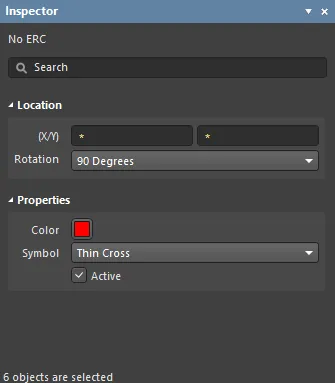
Generic No ERC Properties
Свойства объектов редактора схем — это настраиваемые параметры, определяющие визуальный стиль, содержимое и поведение размещённого объекта.
Все свойства No ERC доступны для редактирования в панели Inspector при выборе размещённого No ERC в рабочей области.
Расположение
- (X/Y)
- X (первое поле) — текущая координата X (горизонтальная) опорной точки объекта относительно текущего начала координат рабочей области. Измените, чтобы поменять положение объекта по X. Значение можно вводить как в метрических, так и в дюймовых единицах; указывайте единицы при вводе значения, если они отличаются от текущих единиц по умолчанию.
- Y (второе поле) — текущая координата Y (вертикальная) опорной точки объекта относительно текущего начала координат. Измените, чтобы поменять положение объекта по Y. Значение можно вводить как в метрических, так и в дюймовых единицах; указывайте единицы при вводе значения, если они отличаются от текущих единиц по умолчанию.
- Rotation — используйте выпадающий список, чтобы выбрать поворот. Варианты: 0 Degrees, 90 Degrees, 180 Degrees и 270 Degrees.
Свойства
- Color — щёлкните по цветному полю, чтобы открыть выпадающий список и выбрать цвет по умолчанию.
- Symbol — используйте выпадающий список, чтобы выбрать значение по умолчанию из доступных вариантов: Thin Cross, Thick Cross, Small Cross, Checkbox и Triangle.
- Active — включите, чтобы сделать примитив активным.
Differential Pair

Дифференциальная пара — это директива проектирования, позволяющая связать проектные требования с объектом типа цепи (net) в схеме. Дифференциальные пары включают предопределённый параметр с именем DIFFPAIR, благодаря которому ПО распознаёт это и отображает объект как директиву дифференциальной пары.
Дифференциальные пары доступны для размещения в редакторе схем следующими способами:
- Выберите Home | Circuit Elements | Directives » Differential Pairs в главном меню.

- Щёлкните правой кнопкой мыши в рабочей области, затем выберите Place » Directives » Differential Pairs в контекстном меню.
Дифференциальную пару можно использовать для привязки параметров к Wire, Bus, Signal harness и Sheet Symbol.
После запуска команды курсор изменится на перекрестие, и вы перейдёте в режим размещения директив проектирования. Размещение выполняется следующими действиями:
- Наведите курсор на провод или другой объект цепи и щёлкните либо нажмите Enter , чтобы разместить.
- Продолжайте размещать дополнительные директивы либо щёлкните правой кнопкой мыши или нажмите Esc , чтобы выйти из режима размещения.
Дополнительные действия, которые можно выполнять во время размещения — пока набор параметров «плавает» на курсоре:
- Нажмите клавишу Tab , чтобы приостановить размещение и открыть режим Differential Pairпанели Inspector , где можно на лету изменить свойства. Нажмите кнопку-оверлей паузы в рабочей области ( ), чтобы продолжить размещение.
- Нажмите клавишу Alt , чтобы ограничить направление перемещения горизонтальной или вертикальной осью — в зависимости от первоначального направления движения.
- Нажмите Spacebar для поворота против часовой стрелки или Shift+Spacebar для поворота по часовой стрелке. Это действие также можно выполнять во время перетаскивания объекта. Поворот выполняется с шагом 90°.
- Нажмите клавиши X или Y в режиме размещения, чтобы отразить набор параметров относительно оси X или оси Y.
Графическое редактирование
Этот способ редактирования позволяет выбрать размещённую директиву набора параметров непосредственно в рабочей области и графически изменить её положение или ориентацию.
Когда директива дифференциальной пары выбрана в рабочей области, вокруг неё появится пунктирная рамка. Рамка охватывает только область, занимаемую директивой. Для каждого параметра набора, у которого включена видимость, будет видна пунктирная линия, соединяющая текстовое поле параметра с телом директивы, что подтверждает связь.
Щёлкните в любом месте внутри пунктирной рамки и перетащите, чтобы переместить дифференциальную пару как требуется. Во время перетаскивания дифференциальную пару можно поворачивать (Spacebar/Shift+Spacebar) или зеркалировать (X или Y — клавиши для отражения относительно оси X или оси Y).
Неграфическое редактирование
Этот способ редактирования использует режим панели Inspector для изменения свойств объекта дифференциальной пары.
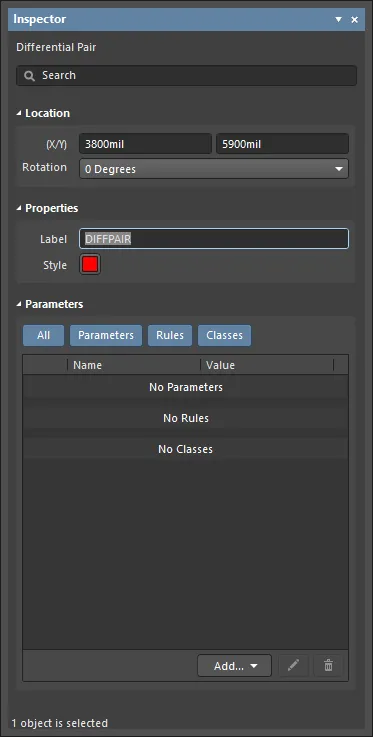
Во время размещения режим Differential Pair панели inspector можно открыть, нажав клавишу Tab . После размещения набора параметров становятся доступны все параметры.
После размещения режим Differential Pair панели Inspector можно открыть одним из следующих способов:
- Дважды щёлкнув по размещённому объекту дифференциальной пары.
- Наведя курсор на объект дифференциальной пары, щёлкнув правой кнопкой мыши и выбрав Properties в контекстном меню.
Редактирование нескольких объектов
Панель inspector поддерживает редактирование нескольких объектов, при котором можно изменять настройки свойств, одинаковые для всех выбранных в данный момент объектов. Когда в рабочей области вручную выбрано несколько одинаковых объектов, в Inspector panel можно редактировать для всех выбранных объектов те поля, которые не отображаются со звёздочкой (*).
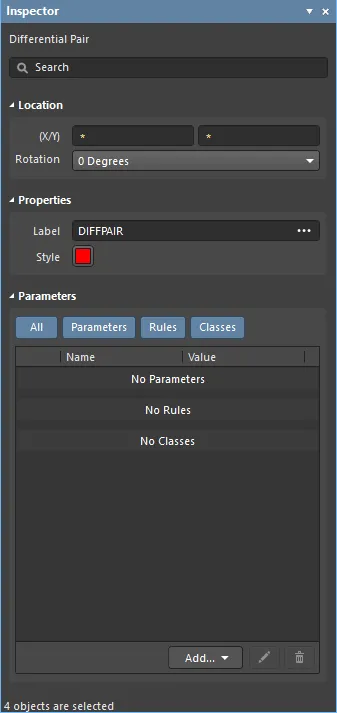
Differential Pair Properties
Свойства объектов Schematic Editor — это настраиваемые параметры, определяющие визуальный стиль, содержимое и поведение размещённого объекта.
Все свойства Differential Pair доступны для редактирования в панели Inspector при выборе размещённой дифференциальной пары в рабочей области.
Location
- (X/Y)
- X (первое поле) — текущая координата X (по горизонтали) опорной точки объекта относительно текущего начала координат рабочей области. Отредактируйте, чтобы изменить положение объекта по X. Значение можно вводить как в метрических, так и в дюймовых единицах; указывайте единицы при вводе значения, если они отличаются от текущих единиц по умолчанию.
- Y (второе поле) — текущая координата Y (по вертикали) опорной точки объекта относительно текущего начала координат. Отредактируйте, чтобы изменить положение объекта по Y. Значение можно вводить как в метрических, так и в дюймовых единицах; указывайте единицы при вводе значения, если они отличаются от текущих единиц по умолчанию.
- Rotation - используйте выпадающий список, чтобы выбрать поворот. Доступные варианты: 0 Degrees, 90 Degrees, 180 Degrees и 270 Degrees.
Properties
- Label - метка дифференциальной пары. При необходимости отредактируйте.
- Style - используйте выпадающий список, чтобы выбрать стиль: Large или Tiny. Нажмите на цветовой квадрат, чтобы открыть выпадающий список, в котором можно выбрать цвет по умолчанию.
Parameters
- Grid - отображает Name и Value параметров, связанных с текущим выбранным параметром. После добавления поля Name и Value можно редактировать. Значение Value можно задать, щёлкнув по полю и введя нужный текст. Поле Name можно изменить только в режиме панели Inspector для объекта Differential Pair, используя Ctrl+Click. Этот способ открывает панель Parameter Inspector , где можно ввести нужное имя в поле Name . Можно использовать значок замка (
 ) для блокировки/разблокировки параметра в списке. Можно использовать значок скрытия (
  ) или (
 ), чтобы показывать/скрывать соответствующий параметр в Schematic editor. В этой области можно отображать все параметры, отдельные параметры или не отображать параметры вовсе, переключая All и кнопки отдельных параметров. Параметры отключены, когда соответствующие кнопки серые, и включены, когда соответствующие кнопки синие.
 - Add - используйте выпадающий список, чтобы добавить тип класса:
- Net Class - выберите, чтобы добавить новый класс цепей (net class).
- Diff. Pair Net Class - выберите, чтобы добавить новый класс дифференциальных пар (differential pair net class).
- Parameter - выберите, чтобы добавить новый класс параметров (parameter class).
- Rule - нажмите, чтобы открыть диалог Choose Design Rule Type , в котором можно выбрать новое правило. После выбора нового design rule и нажатия OK откроется диалог Edit PCB Rule (From Schematic) , где при необходимости можно отредактировать новое правило.

Нажмите значок карандаша (  ), чтобы открыть диалог Edit PCB Rule (From Schematic ) для редактирования выбранного элемента. Нажмите значок корзины (
  ), чтобы удалить выбранный элемент.
 Диалог Edit PCB Rule (From Schematic) при редактировании правила Routing Corners design rule.
- Font Settings - нажмите на отображаемый шрифт, чтобы изменить стиль шрифта. Эта опция доступна только после добавления класса цепей, класса дифференциальных пар, параметра или правила.
- Other - если добавлен класс цепей, класс дифференциальных пар, параметр или правило, нажмите, чтобы открыть выпадающий список и изменить дополнительные параметры:
- Show Parameter Name - включите, чтобы показывать имя параметра.
- Allow Synchronization with Database - включите, чтобы синхронизировать с базой данных.
- X/Y - введите координаты X и Y.
- Rotation - используйте выпадающий список, чтобы выбрать поворот. Доступные варианты: 0°, 90°, 180° и 270°.
- Autoposition - установите флажок, чтобы включить автопозиционирование.
Net Class

Net Class — это директива проектирования, позволяющая связать проектные требования с объектом типа net в схеме. Net Classes являются директивами набора параметров по умолчанию.
Net Classes доступны для размещения в Schematic Editor следующими способами:
- Выберите Home | Circuit Elements | Directives » Net Class в главном меню.

- Щёлкните правой кнопкой мыши в рабочей области и затем выберите Place » Directives » Net Class в контекстном меню.
Net Class можно использовать для привязки параметров к объектам Wire, Bus, Signal harness и Sheet Symbol.
После запуска команды курсор изменится на перекрестие, и вы перейдёте в режим размещения директивы проектирования. Размещение выполняется следующими действиями:
- Наведите курсор на провод (wire) или другой объект цепи и щёлкните или нажмите Enter , чтобы разместить.
- Продолжайте размещать следующие директивы или щёлкните правой кнопкой мыши либо нажмите Esc , чтобы выйти из режима размещения.
Дополнительные действия, которые можно выполнять во время размещения — пока набор параметров всё ещё «плавает» на курсоре:
- Нажмите клавишу Tab , чтобы приостановить размещение и открыть режим Net Class панели Inspector , где можно на лету изменить её свойства. Нажмите кнопку паузы-оверлея в рабочей области ( ), чтобы продолжить размещение.
- Нажмите клавишу Alt , чтобы ограничить направление перемещения по горизонтали или вертикали — в зависимости от первоначального направления движения.
- Нажмите Spacebar , чтобы повернуть дугу против часовой стрелки, или Shift+Spacebar — по часовой стрелке. Действие также можно выполнять при перетаскивании объекта. Поворот выполняется с шагом 90°.
- Нажмите клавиши X или Y в режиме размещения, чтобы отразить набор параметров относительно оси X или оси Y.
Graphical Editing
Этот способ редактирования позволяет выбрать размещённую директиву набора параметров непосредственно в рабочей области и графически изменить её положение или ориентацию.
Когда директива Net Class выбрана в рабочей области, вокруг неё появится пунктирная рамка. Рамка охватывает только область, занимаемую директивой. Для каждого параметра набора, у которого включена видимость, будет видна пунктирная линия, соединяющая текстовое поле параметра с телом директивы, что подтверждает связь.
Щёлкните в любом месте внутри пунктирной рамки и перетащите, чтобы переместить Net Class как требуется. Во время перетаскивания Net Class можно поворачивать (Spacebar/Shift+Spacebar) или зеркалировать (X или Y — клавиши для отражения относительно оси X или оси Y).
Non-Graphical Editing
Этот способ редактирования использует режим панели Inspector для изменения свойств объекта Net Class.

Во время размещения режим Parameter Set панели inspector можно открыть, нажав клавишу Tab. После размещения класса цепей отображаются все параметры.
После размещения режим Parameter Set панели Inspector можно открыть одним из следующих способов:
- Дважды щёлкните по размещённому объекту Net Class.
- Наведите курсор на объект Net Class, щёлкните правой кнопкой мыши и выберите Properties в контекстном меню.
Editing Multiple objects
Панель inspector поддерживает редактирование нескольких объектов, при котором можно изменять настройки свойств, одинаковые для всех выбранных в данный момент объектов. Когда в рабочей области вручную выбрано несколько одинаковых объектов, в Inspector panel можно редактировать для всех выбранных объектов те поля, которые не отображаются со звёздочкой (*).

Tips
- Директивы Net Class позволяют создавать на схеме пользовательские классы цепей. Когда плата PCB создаётся по схеме, информация из директивы Net Class используется для создания соответствующего Net Class на PCB. Чтобы сделать цепь членом класса цепей, прикрепите директиву набора параметров (parameter set) к соответствующему проводу или шине и добавьте класс, имя которого задано как требуемый класс. Параметр Generate Net Classes (для User-Defined Classes) должен быть включён на вкладке Class Generation в диалоге Project Options dialog , чтобы использовать эту возможность.
- Если для цепи определена директива Net Class, то любые правила проектирования PCB, которые также создаются этим объектом набора параметров, будут иметь область действия правила (rule scope) Net Class при переносе проекта в редактор PCB.
- Директиву Net Class можно создать из размещённой директивы Parameter Set, добавив класс, значение которого должно быть установлено в требуемый PCB Net Class.
Net Class Properties
Все свойства Net Class доступны для редактирования в панели Inspector при выборе размещённого Net Class в рабочей области.
Расположение
- (X/Y)
- X (первое поле) — текущая координата X (горизонтальная) опорной точки объекта относительно текущего начала координат рабочей области. Отредактируйте, чтобы изменить положение объекта по X. Значение можно вводить как в метрических, так и в дюймовых единицах; указывайте единицы при вводе значения, если они отличаются от текущих единиц по умолчанию.
- Y (второе поле) — текущая координата Y (вертикальная) опорной точки объекта относительно текущего начала координат. Отредактируйте, чтобы изменить положение объекта по Y. Значение можно вводить как в метрических, так и в дюймовых единицах; указывайте единицы при вводе значения, если они отличаются от текущих единиц по умолчанию.
- Rotation — используйте выпадающий список, чтобы выбрать поворот.
Свойства
- Label — метка Net Class. При необходимости отредактируйте.
- Style — используйте выпадающий список, чтобы выбрать стиль: Large или Tiny. Нажмите на цветовой прямоугольник, чтобы открыть выпадающий список, в котором можно выбрать цвет по умолчанию.
Параметры
- Grid — перечисляет Name и Value параметров, связанных с текущим выбранным параметром. После добавления поля Name и Value можно редактировать. Значение (Value) можно задать, щёлкнув по полю и введя нужный текст. Поле Name можно изменить только в режиме панели Inspector для объекта Net Class, используя Ctrl+Click. Этот способ открывает панель Parameter Inspector , где можно ввести нужное имя в поле Name . Можно использовать значок блокировки () для блокировки/разблокировки параметра в списке. Можно использовать значок скрытия ( ) или () для показа/скрытия данного параметра в редакторе схем. В этой области можно отображать все параметры, отдельные параметры или не отображать параметры вовсе, переключая All и кнопки отдельных параметров. Параметры отключены, когда соответствующие кнопки серые, и включены, когда соответствующие кнопки синие.
- Add - используйте выпадающий список, чтобы добавить тип класса:
- Net Class — выберите, чтобы добавить новый класс цепей (net class).
- Diff. Pair Net Class — выберите, чтобы добавить новый класс дифференциальной пары (differential pair net class).
- Parameter - выберите, чтобы добавить новый класс параметров (parameter class).
- Rule — нажмите, чтобы открыть диалог Choose Design Rule Type , в котором можно выбрать новое правило. После выбора нового правила проектирования и нажатия OK откроется диалог Edit PCB Rule (From Schematic) , чтобы при необходимости отредактировать новое правило.
Нажмите значок карандаша ( ), чтобы открыть диалог Edit PCB Rule (From Schematic ) для редактирования выбранного элемента. Нажмите значок корзины ( ), чтобы удалить выбранный элемент.
Диалог Edit PCB Rule (From Schematic) при редактировании Routing Corners правила проектирования.
- Font Settings — нажмите на отображаемый шрифт, чтобы изменить стиль шрифта. Эта опция доступна только после добавления класса цепей, Net Class, параметра или правила.
- Other — если добавлен класс цепей, дифференциальная пара, параметр или правило, нажмите, чтобы открыть выпадающий список и изменить дополнительные параметры.
 Локализовано с помощью ИИ

