
Порт питания
 Размещённый Power Port
Power Port — это примитив электрического проектирования. Это специальный объект схемы, который используется для определения цепи питания или земли. Power Port позволяет удобно обозначить цепь питания в любом месте проекта, после чего её можно подключать к выводам или проводникам. Цепи питания с одинаковым именем автоматически соединяются по всему проекту, за исключением следующих двух ситуаций.
- Если Power Port специально соединён проводником с объектом Port, то эта цепь питания становится локальной для данного листа. Тогда соединения цепей за пределами листа должны определяться проводкой комбинации Port/Sheet Entry.
- Когда параметр Net Identifier Scope на вкладке Options диалогового окна Project Options dialog установлен в
Strict Hierarchical, все цепи питания становятся локальными в пределах каждого листа.
Power Port Object
Доступность
Power Port доступны для размещения в Schematic Editor следующими способами:
- Выберите Home | Circuit Elements | Power Port в главном меню, затем выберите требуемый стиль Power Port из выпадающего списка.
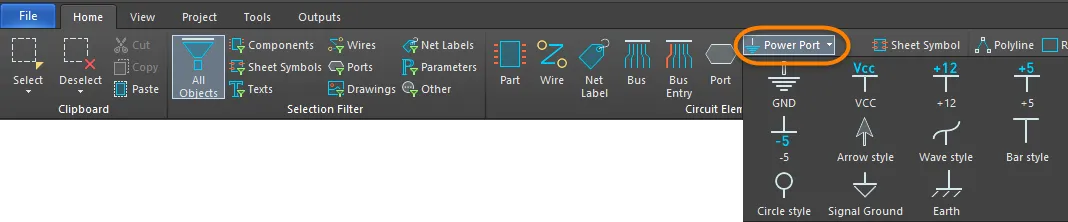
- Щёлкните правой кнопкой мыши в рабочей области, затем выберите Place » Power Port в контекстном меню. Этот способ размещает Power Port GND. Чтобы изменить стиль Power Port, используйте выпадающий список Style на панели Inspector.
Размещение
После запуска команды курсор изменится на перекрестие, и вы перейдёте в режим размещения Power Port. Символ Power Port будет «плавать» на курсоре.
- Расположите объект, затем щёлкните или нажмите Enter, чтобы выполнить размещение.
- Продолжайте размещать следующие Power Port или щёлкните правой кнопкой мыши либо нажмите Esc, чтобы выйти из режима размещения.
Дополнительные действия, которые можно выполнять во время размещения, пока Power Port всё ещё «плавает» на курсоре:
- Нажмите клавишу Tab , чтобы приостановить размещение и открыть режим Power Port панели Inspector , где можно на лету изменить её свойства. Нажмите кнопку паузы в рабочей области (оверлей) (
 ), чтобы продолжить размещение.
 - Нажмите клавишу Alt , чтобы ограничить направление перемещения по горизонтальной или вертикальной оси в зависимости от первоначального направления движения.
- Нажмите Spacebar , чтобы повернуть Power Port против часовой стрелки, или Shift+Spacebar — по часовой стрелке. Поворот выполняется с шагом 90°.
- Нажмите клавиши X или Y , чтобы отзеркалить Power Port относительно оси X или оси Y.
Этот способ редактирования позволяет выбрать размещённый Power Port непосредственно в рабочей области и графически изменить его положение. Power Port фиксирован по размеру и форме. Поэтому при выборе объекта Power Port маркеры редактирования недоступны:

Выбранный Power Port
- Щёлкните в любом месте внутри пунктирной рамки и перетащите, чтобы переместить Power Port в нужное место. Во время перетаскивания Power Port можно поворачивать (Spacebar/Shift+Spacebar) или зеркалить (клавиши X или Y для отражения относительно оси X или оси Y).
- Назначенную цепь (net) для объекта Power Port можно отредактировать in-place следующим образом:
- Один раз щёлкните по Power Port, чтобы выделить его.
- Щёлкните ещё раз (или нажмите Enter), чтобы перейти в режим редактирования на месте. Между щелчками следует выдержать достаточную паузу, чтобы программа не интерпретировала два одиночных щелчка как двойной щелчок (который откроет панель Inspector ).
- Чтобы завершить редактирование текста на месте, нажмите Enter или щёлкните мышью вне Power Port.
Этот способ редактирования использует режим панели Inspector для изменения свойств объекта Power Port.
 Во время размещения режим Power Port панели Inspector можно открыть, нажав клавишу Tab. После размещения Power Port становятся доступны все параметры.
После размещения режим Power Port панели Inspector можно открыть одним из следующих способов:
- Если панель Inspector уже открыта, выберите объект Power Port, щёлкните правой кнопкой мыши и выберите Properties в контекстном меню.
- При выбранном Power Port выберите View | Schematic | Inspector в главном меню.
Панель Inspector поддерживает редактирование нескольких объектов, при котором можно изменять настройки свойств, одинаковые для всех выбранных объектов. Когда вручную выбрано несколько объектов одного типа, поле панели Inspector , которое не отображается как звёздочка (*), можно редактировать для всех выбранных объектов.
Стили Power Port
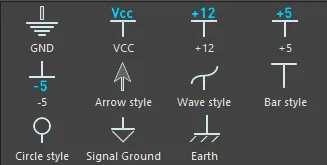
Доступны следующие графические стили Power Port; их можно задать, отредактировав свойство Style на панели Inspector .
Power Port Properties
Свойства объектов Schematic Editor — это настраиваемые параметры, определяющие визуальный стиль, содержимое и поведение размещённого объекта.
Настройки после размещения
Все свойства объекта Power Port доступны для редактирования на панели Inspector , когда размещённый Power Port выбран в рабочей области.
Расположение
- (X/Y)
- X (первое поле) — текущая координата X (горизонтальная) опорной точки объекта относительно текущего начала координат рабочей области. Измените значение, чтобы изменить положение объекта по X. Значение можно вводить в метрических или дюймовых единицах; указывайте единицы измерения при вводе значения, если они отличаются от текущих единиц по умолчанию.
- Y (второе поле) — текущая координата Y (вертикальная) опорной точки объекта относительно текущего начала координат. Измените значение, чтобы изменить положение объекта по Y. Значение можно вводить в метрических или дюймовых единицах; указывайте единицы измерения при вводе значения, если они отличаются от текущих единиц по умолчанию.
- Rotation — используйте выпадающий список, чтобы выбрать поворот. Варианты: 0 Degrees, 90 Degrees, 180 Degrees и 270 Degrees.
Свойства
- Name — имя Power Port. Используйте
 или
или  , чтобы показать/скрыть имя.
 - Style — используйте выпадающий список, чтобы выбрать стиль объекта Power Port. Изображение предпросмотра обновляется в соответствии с вашим выбором. Щёлкните по цветному полю, чтобы выбрать цвет Power Port.
- Font — используйте элементы управления, чтобы выбрать нужный шрифт, размер шрифта, цвет и атрибуты (жирный, курсив и т. п.), если требуется.
 Локализовано с помощью ИИ