
Порт

Размещённый Port
Port — это примитив электрического проектирования, который используется для создания электрического соединения между одним листом схемы и другим листом или символом листа (через соответствующий sheet entry) в проекте, использующем несколько листов (как в плоских, так и в иерархических проектах). Имя порта определяет соединение (т. е. порт на листе схемы соединяется с портами или sheet entry с тем же именем на других листах проекта).
Port Object
Доступность
Ports доступны для размещения в Schematic Editor только одним из следующих способов:
- Выберите Home | Circuit Elements | Port в главном меню.

-
Щёлкните правой кнопкой в области проектирования, затем выберите Place » Port в контекстном меню.
Размещение
После запуска команды курсор изменится на перекрестие, и вы перейдёте в режим размещения порта. Размещение выполняется следующей последовательностью действий:
- Щёлкните или нажмите Enter, чтобы зафиксировать левый край порта.
- Переместите курсор, чтобы настроить длину порта по необходимости затем щёлкните или нажмите Enter, чтобы завершить размещение порта.
- Продолжайте размещать следующие порты либо щёлкните правой кнопкой или нажмите Esc, чтобы выйти из режима размещения.
Дополнительные действия, которые можно выполнить во время размещения пока порт «плавает» на курсоре и до фиксации его левого края следующие:
- Нажмите клавишу Tab, чтобы приостановить размещение и получить доступ к Port режиму панели Inspector , в котором можно изменять его свойства «на лету». Нажмите кнопку паузы в оверлее области проектирования (
 ), чтобы продолжить размещение.
 - Нажмите Spacebar, чтобы повернуть порт против часовой стрелки, или Shift+Spacebar — по часовой стрелке. Поворот выполняется с шагом 90°.
- Нажмите X, чтобы отзеркалить порт относительно оси X.
Графическое редактирование
Этот способ редактирования позволяет выбрать размещённый объект порта в области проектирования и графически изменить его длину, высоту или положение.
Когда объект порта выбран, щёлкните и перетащите маркеры редактирования, чтобы изменить размер порта.

Выбранный Port
Щёлкните в любом месте порта, вдали от маркеров редактирования, затем перетащите, чтобы переместить его. Во время перетаскивания порт можно поворачивать (Spacebar/Shift+Spacebar) или зеркалировать (X — зеркалирование относительно оси X).
Имя объекта порта можно отредактировать in-place следующим образом:
- Один раз щёлкните по порту, чтобы выбрать его.
- Щёлкните ещё раз (или нажмите Enter), чтобы перейти в режим редактирования на месте, и введите новое имя. Между двумя щелчками следует выдержать достаточную паузу, чтобы программа не интерпретировала два одиночных щелчка как двойной щелчок (который откроет панель Inspector ).
- Чтобы завершить редактирование, нажмите Enter или щёлкните мышью вне порта.
Неграфическое редактирование
Этот способ редактирования использует режим панели Inspector для изменения свойств объекта порта.
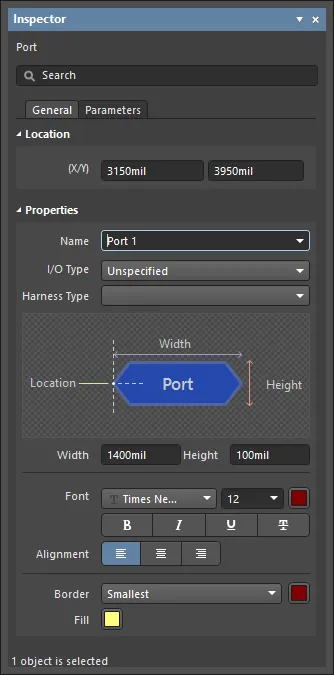 Во время размещения доступ к режиму Port панели Inspector можно получить, нажав клавишу Tab. После размещения порта становятся доступны все параметры.
После размещения доступ к режиму Port панели Inspector можно получить одним из следующих способов:
- Если панель Inspector уже открыта, выберите объект порта, щёлкните правой кнопкой и затем выберите Properties в контекстном меню.
- При выбранном порте выберите View | Schematic | Inspector на главных лентах.
Панель Inspector поддерживает редактирование нескольких объектов, при котором можно изменять настройки свойств, одинаковые для всех выбранных объектов. Когда вручную выбрано несколько объектов одного типа, поле панели Inspector , которое не отображается как звёздочка (*), можно редактировать для всех выбранных объектов.
Действия с Port
Щёлкните правой кнопкой по размещённому порту, чтобы открыть контекстно-зависимое меню, в котором на подменю Port Actions доступны следующие команды, действующие на этот порт (или на все выбранные в данный момент порты):
- Jump to Sheet Entry <PortName> - используется для перехода к соответствующему sheet entry порта в родительском символе листа, который ссылается на подлист, на котором расположен порт.
- Toggle Port IO Type - используется для переключения I/O Type для порта.
Фактическое изменение зависит от текущего типа I/O следующим образом:
- Unspecified остаётся Unspecified.
- Output изменяется на Input.
- Input изменяется на Output.
- Bidirectional остаётся Bidirectional.
- Place Harness Connector of Type <HarnessConnectorType> - используется для размещения harness connector (вместе с соответствующими определёнными harness entries) для подключения к порту.
- Jump to Port <PortName> on <SheetName> - используется для перехода к другому порту с тем же именем в указанном исходном схематическом документе.
Советы
- При проверке схемы или генерации netlist связь между портами и символами листов определяется параметром Net Identifier Scope , выбранным для проекта. Эта область видимости задаётся установкой параметра Net Identifier Scope на вкладке Options окна Project Options (Project | Content | Project Options). Если установлено Flat или Global, все порты с одинаковым именем в пределах одного или разных схематических документов считаются электрически соединёнными. Если установлено Hierarchical или Strict Hierarchical, порты соединяются только вертикально со своими соответствующими sheet entry. Они не соединяются горизонтально с другими портами с тем же именем.
- Параметр I/O Type на панели Inspector позволяет определить электрический тип порта. Выберите из
Input,Output,Bidirectional,илиUnspecified. - Если нужно инвертировать (добавить черту сверху) имя порта, добавляйте символ обратной косой черты после каждого символа в имени (например,
E\N\A\B\L\E\). - Имена портов не используются для именования цепей (nets). Это означает, что если с этой цепью не связан net label или объект питания, будет использовано системно сгенерированное имя цепи.
- Когда Port подключён к Signal Harness, Port становится объектом Harness. По умолчанию Port меняет цвет, чтобы соответствовать цвету Signal Harness.
- Когда Port подключён к Harness Connector через Signal Harness, поле Harness Type на панели Inspector автоматически заполняется значением Harness Type из Harness Connector. Когда Port подключён к Sheet Entry через Signal Harness и у Sheet Entry объявлен Harness Type, Port станет объектом Harness и изменит цвет на цвет Signal Harness. Если переместить Port от Harness Connector или Sheet Entry, Port вернётся к цвету по умолчанию.
- По умолчанию шрифт, используемый для Name порта, следует глобальному шрифту уровня документа, заданному в параметрах Document Font в режиме Document Options панели Inspector (когда в области проектирования не выбрано ни одного объекта). Это можно переопределить на уровне отдельного порта с помощью настроек Font на панели Inspector . Это позволяет при необходимости полностью контролировать текстовое оформление портов.
Port Properties
Свойства объектов Schematic Editor — это настраиваемые параметры, которые определяют визуальный стиль, содержимое и поведение размещённого объекта.
Все свойства объекта Port доступны для редактирования на панели Inspector , когда размещённый Port выбран в области проектирования.
Вкладка General
Расположение
- (X/Y)
- X (первое поле) — текущая координата X (горизонтальная) опорной точки объекта относительно текущего начала координат области проектирования. Щёлкните, чтобы изменить положение объекта по X. Значение можно вводить как в метрических, так и в дюймовых единицах; указывайте единицы измерения при вводе значения, если они отличаются от текущих единиц по умолчанию.
- Y (второе поле) — текущая координата Y (вертикальная) опорной точки объекта относительно текущего начала координат. Щёлкните, чтобы изменить положение объекта по Y. Значение можно вводить как в метрических, так и в дюймовых единицах; указывайте единицы измерения при вводе значения, если они отличаются от текущих единиц по умолчанию.
Свойства
- Name — имя порта.
- I/O Type- определяет электрические свойства порта. Выберите вариант из раскрывающегося списка. Доступные варианты: Unspecified, Output, Input и Bidirectional.
- Harness Type - используйте раскрывающийся список, чтобы выбрать тип жгута.
- Width - ширина объекта, которую можно редактировать.
- Height - высота объекта, которую можно редактировать.
- Font - используйте элементы управления, чтобы выбрать нужный шрифт, размер шрифта, цвет и атрибуты (жирный, курсив и т. п.), при необходимости.
- Alignment - щелкните нужный вариант выравнивания.
- Border - используйте раскрывающийся список, чтобы выбрать значение по умолчанию из доступных вариантов: Smallest, Small, Medium и Large. Щелкните по цветному полю, чтобы открыть раскрывающийся список, в котором можно выбрать цвет по умолчанию.
- Fill - щелкните по полю цвета, чтобы открыть раскрывающийся список, в котором можно выбрать цвет по умолчанию.
Вкладка Parameters

Параметры
Используйте эту область для управления параметрами, прикрепленными к выбранному в данный момент объекту порта.
- Grid - выводит Name и Value параметров, которые в данный момент определены для порта. При необходимости вы можете редактировать поля напрямую. Используйте
 и
и  для показа/скрытия параметра. Используйте значок замка, чтобы заблокировать/разблокировать выбранный параметр.
 - Font Settings - щелкните, чтобы выбрать нужный шрифт, размер шрифта, цвет и атрибуты (жирный, курсив и т. п.), при необходимости.
- Other - щелкните, чтобы изменить дополнительные параметры.
- Show Parameter Name - включите, чтобы отображать имя параметра.
- Allow Synchronization with Database - включите, чтобы синхронизировать с базой данных.
- X/Y - введите координаты X и Y.
- Rotation - используйте раскрывающийся список, чтобы выбрать поворот. Варианты: 0°, 90°, 180° и 270°.
- Autoposition - установите флажок, чтобы включить автопозиционирование.
- Add - щелкните, чтобы добавить параметр. Используйте
 для удаления выбранной записи из таблицы.
 Локализовано с помощью ИИ