
Подготовка Autodesk Inventor к совместному проектированию
Altium CoDesigner — это интерфейс для передачи проектов печатных плат между средами проектирования ECAD и MCAD. После установки надстройки CoDesigner в программное обеспечение MCAD вы сможете передавать изменения проекта в обоих направлениях. Изменения передаются через рабочее пространство Altium, которое служит связующим звеном между средами ECAD и MCAD.
► Проверьте совместимость версий вашего программного обеспечения MCAD и CoDesigner
Установка и настройка CoDesigner в Autodesk Inventor
Для обмена данными с Autodesk® Inventor® необходимо установить надстройку MCAD CoDesigner for Autodesk Inventor.
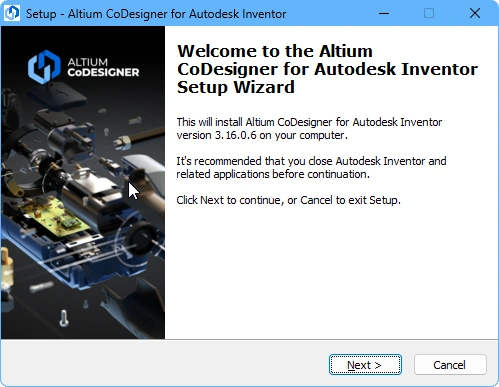 Установите и включите надстройку, чтобы получить доступ к CoDesigner в Autodesk Inventor.
Чтобы установить надстройку:
-
Перед установкой закройте Autodesk Inventor.
-
Скачайте и установите надстройку для Autodesk Inventor (см. сведения о загрузке ниже).
-
Запустите установщик MCAD CoDesigner.
-
Запустите Autodesk Inventor и убедитесь, что надстройка установлена и ее загрузка включена в диалоговом окне Add-In Manager (
 ).
).
-
После включения надстройки панель Altium CoDesigner станет доступна на вкладке Altium CoDesigner ленты, как описано ниже. Все действия по совместной работе выполняются через эту панель.
Отображение панели CoDesigner
Чтобы открыть панель Altium CoDesigner в Autodesk Inventor, перейдите на вкладку Altium CoDesigner ленты и нажмите кнопку панели, как показано ниже.
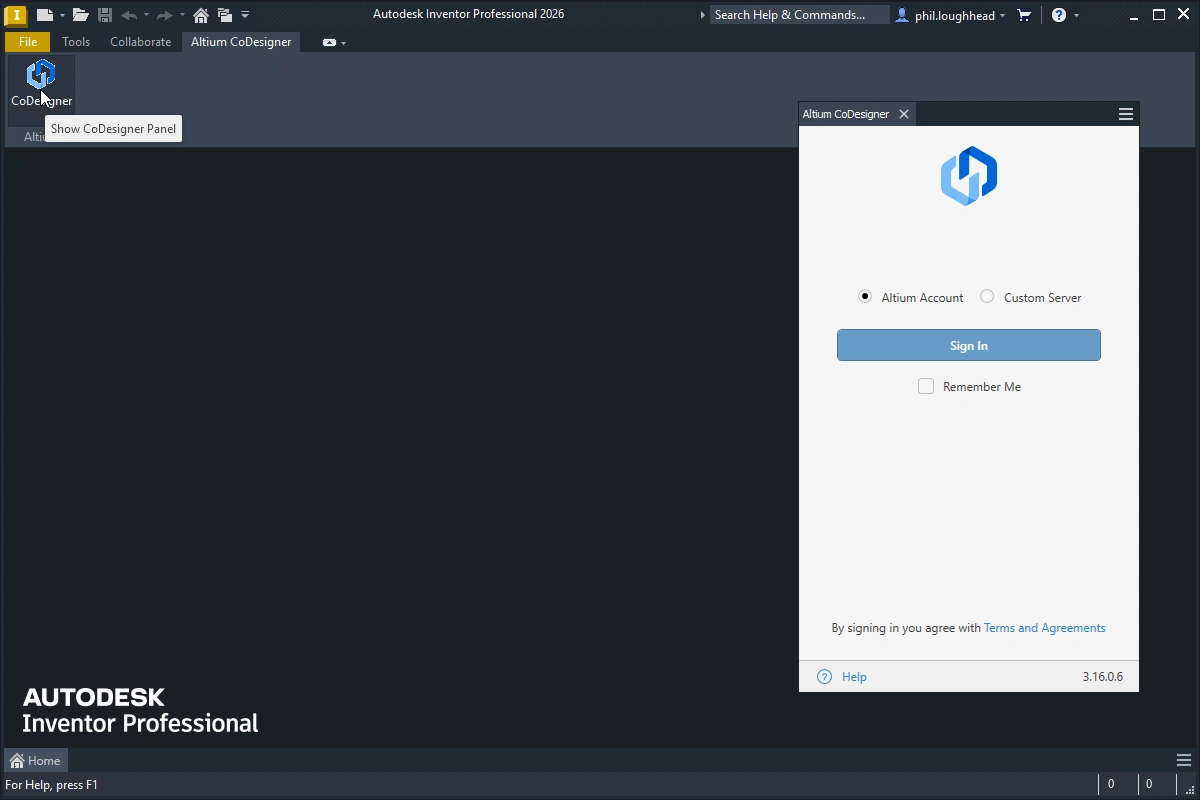 Доступ к CoDesigner осуществляется через панель Autodesk Inventor.
Если панель Altium CoDesigner не появляется в Autodesk Inventor автоматически:
-
Выберите вкладку Altium CoDesigner на ленте, как показано выше.
-
Нажмите кнопку Show CoDesigner, чтобы отобразить панель.
Подключение к рабочему пространству из Autodesk Inventor
MCAD CoDesigner в Autodesk Inventor взаимодействует с вашим программным обеспечением ECAD (Altium Designer) через рабочее пространство Altium, в которое необходимо войти при первом использовании. Если вход не выполнен, панель Altium CoDesigner предлагает два режима входа: один для входа в рабочее пространство Altium 365 — Altium Account, другой для входа в рабочее пространство на локальном сервере Enterprise Server — Custom Server.
Начиная с версии 3.16 Altium MCAD CoDesigner использует единую систему входа Altium, которая также применяется в других решениях Altium, например в Altium Designer. Система проста в использовании: выберите тип рабочего пространства Altium, к которому вы будете подключаться, и нажмите кнопку Sign In. Откроется окно браузера, в котором нужно завершить процесс входа.
Подробнее о входе в Altium MCAD CoDesigner.
После входа можно приступать к совместной работе над проектами плат с помощью Altium MCAD CoDesigner.
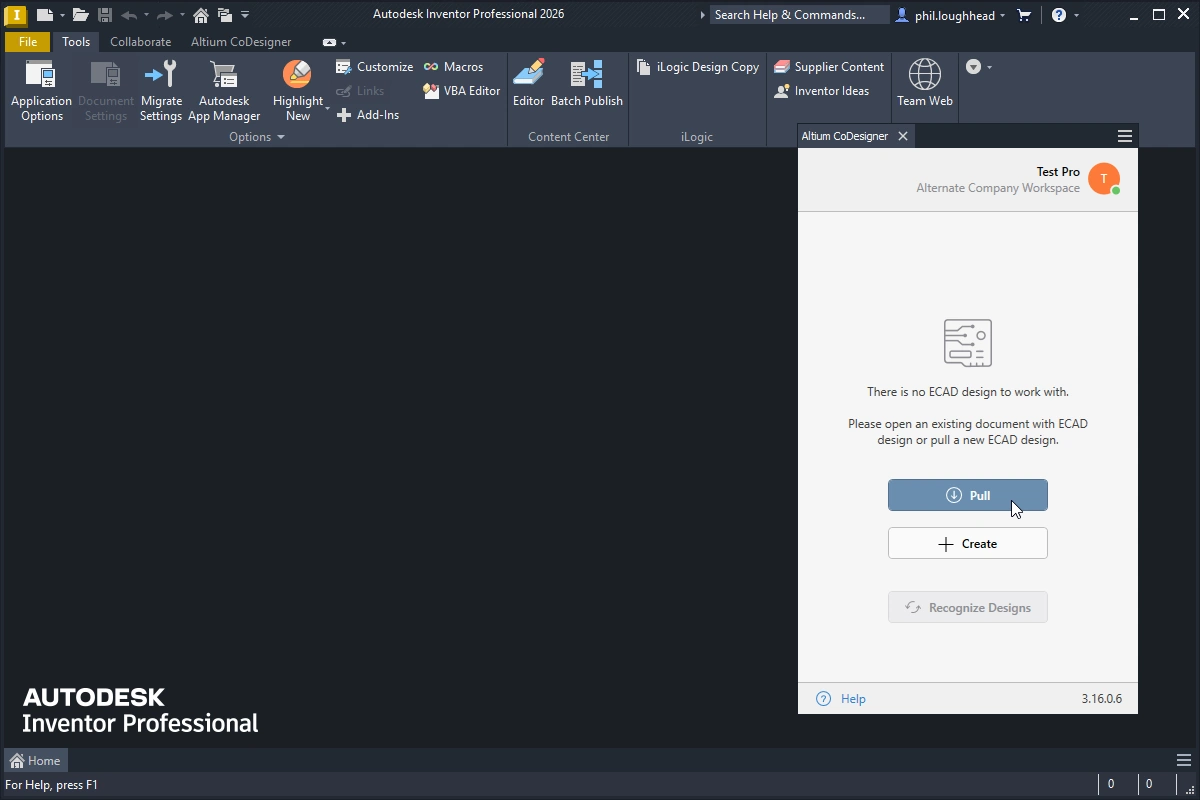 CoDesigner установлен и готов к работе. Нажмите Pull, чтобы получить проект платы из ECAD.
Управление MCAD CoDesigner
В верхней части панели Altium CoDesigner отображаются ваше имя пользователя, рабочее пространство, к которому вы подключены, и значок профиля. Точка на значке показывает состояние подключения к рабочему пространству.
Нажмите в любом месте текста или значка, чтобы открыть меню MCAD CoDesigner, как показано ниже. Здесь можно переключиться на другое рабочее пространство (если доступно), настроить свой профиль, открыть настройки совместной работы и выйти из учетной записи Altium.
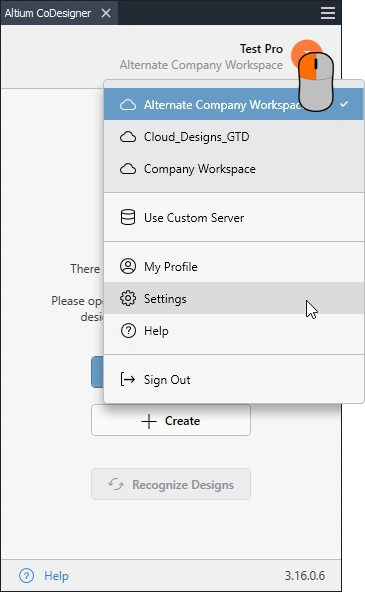 Нажмите в любом месте текста или значка в верхней части панели, чтобы открыть меню MCAD CoDesigner.
Настройка параметров совместной работы в Autodesk Inventor
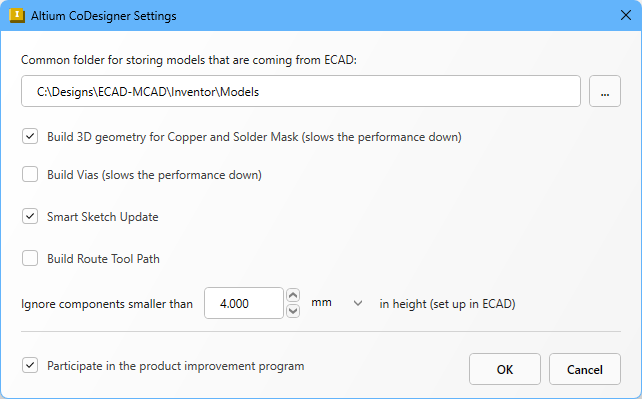
После входа параметры CoDesigner можно настроить в диалоговом окне Altium CoDesigner Settings, которое открывается через пункт Settings меню CoDesigner, как показано выше.
-
Common folder for storing models that are coming from ECAD - В этом расположении хранятся все модели компонентов, созданные CoDesigner, независимо от того, к какому проекту они относятся (обратите внимание: деталь платы и сборка платы создаются CoDesigner в папке проекта, указанной при первоначальном получении данных в Autodesk Inventor). Если расположение не указано, все модели компонентов будут создаваться в папке проекта и будут недоступны для повторного использования в других проектах.
-
Build 3D geometry for Copper - Медные слои на верхней и нижней сторонах платы всегда отображаются в виде декалей на поверхностях детали платы. Если этот параметр включен, CoDesigner также создает элементы выдавливания для представления всех медных слоев и контактных площадок сквозных отверстий. Обратите внимание: включение этого параметра может привести к созданию большого объема данных, что существенно влияет на производительность.
-
Build Vias - включите этот параметр, чтобы также включать металлизированные стенки переходных отверстий. Обратите внимание: включение этого параметра может привести к созданию большого объема данных, что существенно влияет на производительность.
-
Smart Sketch Update - если этот параметр включен, при получении изменений MCAD CoDesigner перерисовывает только те элементы эскиза, которые были изменены в ECAD, сохраняя размеры и ограничения, связанные с неизмененными элементами. Отключите этот параметр, если он приводит к нежелательным результатам. Подробнее о поддержке интеллектуального изменения эскизов.
-
Build Route Tool Path – Траектория фрезерования — это контур, определяющий путь фрезы при вырезании платы из производственной панели. Отключите этот параметр, если траектория не требуется в MCAD. Подробнее о траектории фрезерования в ECAD.
-
Ignore components smaller than
<Value><Units>in height - Небольшие компоненты можно исключить из процесса синхронизации. Настройте этот параметр, чтобы при получении данных исключать компоненты высотой менее<Value><Units>. Обратите внимание: высота компонента задается в ECAD как свойство компонента (посадочного места), а не определяется высотой 3D-модели, размещенной на посадочном месте. Подробнее о настройке CoDesigner для игнорирования небольших компонентов. -
Participate in the product improvement program - включите этот параметр, чтобы автоматически передавать в Altium техническую информацию об использовании CoDesigner. Подробнее о программе улучшения продукта.
Что дальше?
Теперь, когда CoDesigner установлен в вашей MCAD-системе и подключен к вашему рабочему пространству, следующим шагом будет настройка соответствующих параметров рабочего пространства.
► Подробнее о настройке параметров рабочего пространства
 Локализовано с помощью ИИ