
Подготовка SOLIDWORKS к CoDesign
Parent page: Установка и настройка Altium CoDesigner
Altium CoDesigner — это интерфейс для передачи проектов печатных плат между средами проектирования ECAD и MCAD. После добавления надстройки CoDesigner в ваше MCAD‑ПО CoDesigner может передавать изменения проекта в обе стороны. Изменения передаются через Altium Workspace, который служит мостом между доменами ECAD и MCAD.
► Проверьте совместимость версий вашего MCAD‑ПО и CoDesigner
Установка и настройка CoDesigner в SOLIDWORKS
Для обмена данными с SOLIDWORKS® и обратно необходимо установить Altium CoDesigner for SOLIDWORKS Add-In.
 Установите и включите Add-In, чтобы получить доступ к CoDesigner в вашем MCAD‑ПО.
Чтобы установить Add-In:
-
Закройте SOLIDWORKS перед установкой.
-
Скачайте и установите SOLIDWORKS Add-In (AltiumCoDesignerSolidWorks_<VersionNo>.exe).
-
Запустите SOLIDWORKS и включите Add-In через диалог Add-Ins, как показано выше.
-
После включения Add-In вкладку Altium CoDesigner можно добавить в Taskpane Tabs обычным способом. Все действия по совместной работе выполняются через эту вкладку.
Отображение вкладки CoDesigner в Taskpane
В SOLIDWORKS вкладки Taskpane можно включать/отключать в диалоге Customize Taskpane Tabs.
 Доступ к CoDesigner осуществляется через вкладку Taskpane в SOLIDWORKS.
Если вкладка Altium CoDesigner Taskpane Tab ( ) не отображается в SOLIDWORKS:
-
Нажмите на значок Setup шестерёнки в верхней части Taskpane, как показано выше. Откроется диалог Customize Taskpane Tabs.
-
В диалоге включите вкладку Altium CoDesigner.
Подключение к вашему Workspace из SOLIDWORKS
SOLIDWORKS взаимодействует с Altium Designer через Workspace, в который необходимо войти при первом использовании.
Когда вход не выполнен, вкладка Altium CoDesigner будет содержать поля для входа, как показано ниже. Доступны два режима входа: один — для входа в Altium 365 Workspace, другой — для входа в Workspace на локальном (On-Prem) Enterprise Server.
Подключение к Altium 365 Workspace
 Вход в Altium 365 Workspace.
-
Выберите опцию Altium Account на вкладке Taskpane Altium CoDesigner.
-
Введите адрес электронной почты, который вы используете для входа в Altium Live, в поле Email, а также ваш Password Altium Live.
-
Включите опцию Remember Me, чтобы сохранить данные (включая пароль) и автоматически подключаться к вашему Altium 365 Workspace при каждом запуске SOLIDWORKS.
-
Нажмите кнопку Sign In, чтобы подключиться.

Подключение к Workspace на Altium Enterprise Server
 Вход в Workspace на локальном (On-Prem) Enterprise Server.
-
Выберите опцию Use Custom Server на вкладке Taskpane Altium CoDesigner.
-
При первом входе необходимо указать Server Address (URL) для подключения к вашему Workspace на On-Prem Enterprise Server. Адрес предоставит системный администратор.
-
Введите ваши User Name и Password — их также предоставит системный администратор.
-
Включите опцию Remember Me, чтобы сохранить данные (включая пароль) и автоматически подключаться к вашему Workspace при каждом запуске SOLIDWORKS.
После входа вы готовы начать совместную работу через Altium CoDesigner.
 CoDesigner установлен и готов к использованию.
Настройка параметров совместной работы в SOLIDWORKS
После входа параметры CoDesigner можно настроить в диалоге Altium CoDesigner Settings, который открывается через пункт меню Settings в меню CoDesigner ( ).
).
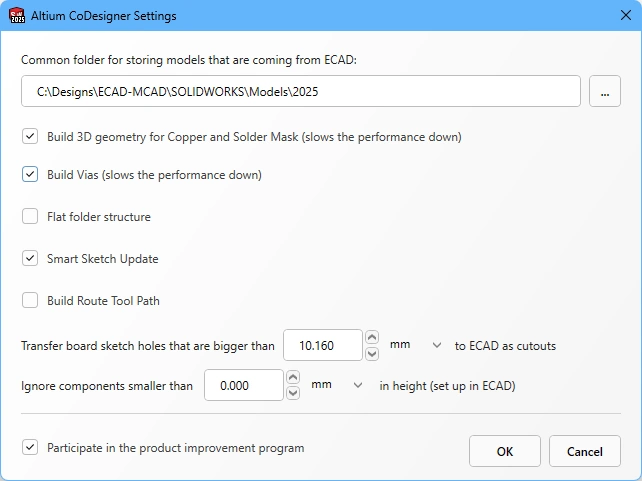 Настройте параметры CoDesigner в диалоге Settings.
-
Common folder for storing models that are coming from ECAD - Все модели компонентов, созданные CoDesigner, сохраняются в этом расположении независимо от проекта, к которому они относятся (обратите внимание: деталь платы и сборка платы создаются CoDesigner в папке проекта, указанной при первоначальном Pull в Solidworks). Если расположение не задано, все модели компонентов будут создаваться в папке проекта и будут недоступны для повторного использования в других проектах.
-
Build 3D geometry for Copper - Верхний и нижний медные слои всегда представлены как декали на поверхностях детали платы. Если эта опция включена, CoDesigner также создаст выдавленные (extruded) элементы, чтобы представить все медные слои, а также металлизированные сквозные площадки (thruhole pads). Учтите, что включение этой опции может создать большой объём данных, что существенно влияет на производительность.
-
Build Vias - включите эту опцию, чтобы также включать «стволы» переходных отверстий (Via barrels). Учтите, что включение этой опции может создать большой объём данных, что существенно влияет на производительность.
-
Flat Folder Structure - Если эта опция включена, дочерние файлы деталей и сборок сохраняются в той же папке, что и основной файл сборки. Если опция отключена, все дочерние файлы деталей и сборок сохраняются в подпапке
\<McadAssyName>-EDM. Плоская структура папок рекомендуется, если вы используете SOLIDWORKS с Windchill в качестве системы управления данными изделия (PDM). -
Smart Sketch Update - если включено, при выполнении Pull MCAD CoDesigner перерисовывает только те элементы эскиза, которые были изменены в ECAD, сохраняя размеры и зависимости (constraints), относящиеся к неизменённым элементам, без изменений. Отключите эту опцию, если она даёт нежелательные результаты. Подробнее см. Smart Sketch Change support.
-
Build Route Tool Path – Route Tool Path — это контур, заданный для фрезеровки платы из панели, на которой она изготавливается. Отключите эту опцию, если этот путь не требуется в MCAD. Подробнее см. ECAD Route Tool Path.
-
Transfer board sketch holes that are bigger than <Size><Units> to ECAD as cutouts - Любое отверстие, включённое в эскиз контура платы и которое может быть интерпретировано как площадка в ECAD (включая круглые, квадратные или продолговатые отверстия), с размером отверстия (или шириной паза), меньшим либо равным этому значению, будет преобразовано в ECAD в свободную площадку (free pad). Отверстия с размером больше этого значения будут преобразованы в вырез в плате (board cutout). Некруглые отверстия, не соответствующие форме квадрата или паза, всегда преобразуются в вырез в плате независимо от размера.
-
Ignore components smaller than
<Value><Units>in height - Более мелкие компоненты можно исключить из процесса синхронизации. Настройте эту опцию, чтобы исключать компоненты ниже<Value><Units>при выполнении Pull. Обратите внимание: высота компонента задаётся в ECAD как свойство компонента (посадочного места/footprint), а не как высота 3D‑модели, размещённой на посадочном месте. Подробнее см. configuring CoDesigner to ignore smaller components. -
Participate in the product improvement program - Включите эту опцию, чтобы автоматически делиться с Altium технической информацией о вашем использовании MCAD CoDesigner. Подробнее см. product improvement program.
Работа в SOLIDWORKS
В этом разделе описаны специфичные для SOLIDWORKS настройки, важные при работе с Altium MCAD CoDesigner.
Шаблоны SOLIDWORKS по умолчанию
Чтобы избежать запроса шаблона компонента каждый раз при создании нового компонента, рекомендуется настроить и использовать шаблоны по умолчанию для деталей, как показано ниже. Это могут быть поставляемые шаблоны SOLIDWORKS или собственные корпоративные шаблоны. Задайте расположение шаблонов для Parts, Assemblies и Drawings, и выберите Always use these default document templates, как показано ниже.
 Настройте предпочитаемые шаблоны SOLIDWORKS.
Отображение меди PCB, масок и шелкографии в SOLIDWORKS
CoDesigner объединяет изображения верхнего медного слоя, верхней паяльной маски и верхней шелкографии в одну декаль верхней стороны и повторяет этот процесс для соответствующих слоёв нижней стороны платы. Эти декали верхней и нижней стороны применяются при выполнении Pull платы в MCAD.
 Верхняя декаль — это комбинация верхнего медного слоя, слоя верхней паяльной маски и слоя верхней шелкографии.
Примечания по декалям:
-
Если декали отображаются некорректно, это может быть проблемой рендеринга в SOLIDWORKS. Для получения информации о сертифицированных видеокартах и последних обновлениях видеодрайверов см. https://www.solidworks.com/support/system-requirements. Обратите внимание: на странице есть ссылка на Certified Cards and Drivers, где вы, возможно, сможете скачать патч‑обновление для вашей видеокарты.
-
Если предыдущий шаг не устраняет проблему с отображением декалей, попробуйте переключить параметр Enhanced graphics performance на странице Performance в диалоговом окне SOLIDWORKS System Options (
 ). Для некоторых видеокарт помогает отключение этого параметра, для других — его включение.
-
Если в настройках CoDesigner включен режим Build 3D Geometry for Copper and Solder Mask, каждый слой меди и паяльной маски передаётся как отдельный слой — они не объединяются в декаль. В этом режиме детализация Silkscreen применяется к слою Solder Mask в виде декали. Подробнее: How CoDesigner Handles Copper, Mask and Overlay Layers
Хранение декалей в SOLIDWORKS
Чтобы лучше поддерживать конструкторов, использующих SOLIDWORKS с PDM-системой, CoDesigner сохраняет декали (файлы изображений, представляющие слои меди, шелкографии и паяльной маски) непосредственно в файл детали платы. Это упрощает управление файлами, связанными с PCB, когда на стороне MCAD используется PDM-система.
 Декали хранятся в файле SOLIDWORKS prt, что упрощает работу с SOLIDWORKS и PDM-системой.
Работа с несколькими версиями SOLIDWORKS
Если в вашей компании используются несколько версий SOLIDWORKS, вы знаете, что SOLIDWORKS не поддерживает открытие файлов, созданных в более новой версии, в более старой версии SOLIDWORKS. Если CoDesigner настроен на использование Common folder for storing models, это может стать проблемой: инженер, работающий в более новой версии SOLIDWORKS, может перезаписать общие модели, сделав их непригодными для инженера, использующего более старую версию SOLIDWORKS.
CoDesigner хранит путь к общей папке моделей Common в конфигурационном (config) файле:
-
Файл:
SolidworksAddin.config -
Расположение:
%localappdata%\Altium\Altium CoDesigner\Config\
Этот файл загружается при запуске SOLIDWORKS и сохраняется при выходе из SOLIDWORKS. Если вам нужно работать с несколькими версиями SOLIDWORKS и вы хотите настроить Altium MCAD CoDesigner так, чтобы для каждой версии использовалось своё расположение общей папки моделей Common, можно создать уникальный config-файл для каждой версии SOLIDWORKS, которую вы планируете запускать.
 Эта установка Altium CoDesigner настроена для работы с SOLIDWORKS 2023 и SOLIDWORKS 2024.
Чтобы этого добиться:
- Создайте копию config-файла для каждой версии SOLIDWORKS, с которой вы будете работать.
-
Добавьте версию SOLIDWORKS в имя файла каждой копии config-файла; например
SolidworksAddin.2023.config. -
Требуемый уникальный путь Model для каждой версии SOLIDWORKS затем можно задать: отредактировав
ValueключаSolidWorksPartsLibraryFolderPathв config-файле (как показано ниже) или запустив SOLIDWORKS и изменив путь в диалоговом окне Altium CoDesigner Settings.
 Настройте config-файл так, чтобы каждая версия SOLIDWORKS запускалась с уникальным путём CoDesigner Model.
Настройка SOLIDWORKS PDM для CoDesign
SOLIDWORKS PDM Client
Полезным дополнением при работе с SOLIDWORKS PDM является SOLIDWORKS PDM Client. Client предоставляет доступ к PDM Vault (Server), позволяя просматривать и изучать содержимое вашего PDM Vault.
-
PDM client устанавливается через SOLIDWORKS Installation Manager (
 ).
).
-
Также вам потребуется Vault View, который позволяет отображать содержимое Vault в Windows File Explorer. Vault Viewer будет доступен для установки после установки PDM Client (
 ).
).
Настройки PDM
-
Отключите параметр Prompt to check out file if opened in read-only mode в настройках SOLIDWORKS PDM (доступных из меню Tools в SOLIDWORKS), как показано ниже. Это означает, что существующие компоненты не потребуется брать на редактирование (check out), и это не создаст неудобств другим инженерам-механикам. Однако, когда необходимо изменить свойства компонента, соответствующие компоненты следует взять на редактирование.

SOLIDWORKS Product Data Management (PDM) — это локальное (on-premise) решение для управления данными, поддерживающее управление командой и совместную работу в процессе разработки продукта.
Рекомендуется держать под контролем PDM
- Общую папку Common, где CoDesigner хранит модели. Настройте папку, указанную в параметре Common folder for storing models option в диалоговом окне Altium CoDesigner Settings, так, чтобы она находилась под контролем SOLIDWORKS PDM, и синхронизируйте эту папку с локальным хранилищем перед совместной работой с ECAD.
-
Для MCAD CoDesigner 3.7 или более старых версий включите подпапки
\Origи\Expt. - Для MCAD CoDesigner 3.8 и более новых версий рекомендуется включить параметр Flat Folder Structure в диалоговом окне Altium CoDesigner Settings, если в качестве системы Product Data Management используется Windchill.
- Сборки и детали, относящиеся к проекту PCB.
Не обязательно держать под контролем PDM
- PNG-файлы используются для генерации декалей (изображений, представляющих медь, шелкографию и паяльную маску). Эти файлы изображений хранятся в той же папке, где хранится деталь платы.
Что дальше?
Теперь, когда CoDesigner установлен в вашем MCAD и подключён к Workspace, следующий шаг — настроить соответствующие параметры Workspace.
► Подробнее: Configuring your Workspace Settings
 Локализовано с помощью ИИ