
Установка и настройка CoDesigner
Поддерживаемое ПО MCAD
В настоящее время поддерживаются следующие платформы MCAD и версии:
-
Autodesk Fusion® (только версия для Microsoft Windows. Персональная лицензия Autodesk Fusion поддерживается только в Altium CircuitMaker)
-
Dassault Systemes SOLIDWORKS® (Standard, Pro & Premium)
-
Siemens® NX™ - (для разработчиков с Altium Enterprise Solution)
Установка и настройка CoDesigner
Altium CoDesigner — это интерфейс для передачи проектов печатных плат между областями проектирования ECAD и MCAD. После добавления расширения/плагина CoDesigner в ПО ECAD и MCAD, CoDesigner может передавать изменения проекта в обе стороны. Изменения проекта передаются через Altium Workspace, который служит мостом между доменами ECAD и MCAD, как показано ниже.

Установка CoDesigner в вашем ПО ECAD
-
Расширение MCAD CoDesigner входит в стандартную установку Altium Designer, поэтому панель MCAD CoDesigner всегда доступна в редакторе PCB. Если вам интересно, узнайте больше о Extending and Updating your Installation.
Установка CoDesigner в вашем ПО MCAD
Чтобы получить доступ к панели Altium CoDesigner в вашем ПО MCAD, необходимо установить плагин (в некоторых MCAD-инструментах также называется Add-In). Все плагины MCAD CoDesigner можно скачать со страницы загрузок на сайте Altium website download page.
После загрузки плагина используйте эти ссылки, чтобы получить подробную информацию об установке и настройке CoDesigner в вашем ПО MCAD.
Обновление плагина MCAD
Плагин MCAD включает функцию автообновления. Во время запуска следующий диалог будет появляться автоматически всякий раз, когда для вашего ПО MCAD доступна более новая версия плагина.

Плагин MCAD также можно обновить, скачав новую версию со страницы Altium website download page и установив её поверх текущего плагина.
Использование лицензии CoDesigner
CoDesigner входит в состав вашего ПО Altium для проектирования, поэтому на стороне ECAD дополнительных требований к лицензированию нет.
На стороне MCAD использование лицензии зависит от типа Workspace, к которому подключается CoDesigner:
-
Altium 365 Workspace - плагин CoDesigner MCAD не потребляет лицензию.
-
Altium Enterprise Server Workspace - плагин CoDesigner MCAD потребляет лицензию Altium CAL (Client Access License), когда вы входите в Workspace Enterprise Server через панель Altium CoDesigner в вашем ПО MCAD. При использовании Workspace Enterprise Server доступны все функции CoDesigner.
Настройка параметров Workspace
Доступ к Workspace в браузере
CoDesigner передаёт изменения проекта PCB через Workspace. Чтобы проверить и изменить настройки проекта и команды, вы можете войти в свой Workspace через веб-браузер. Способ входа зависит от того, как размещён ваш Workspace. Workspace Altium 365 размещается в Altium 365, в облаке. Также можно использовать локальный (on-site) Workspace Altium, например Workspace Enterprise Server.
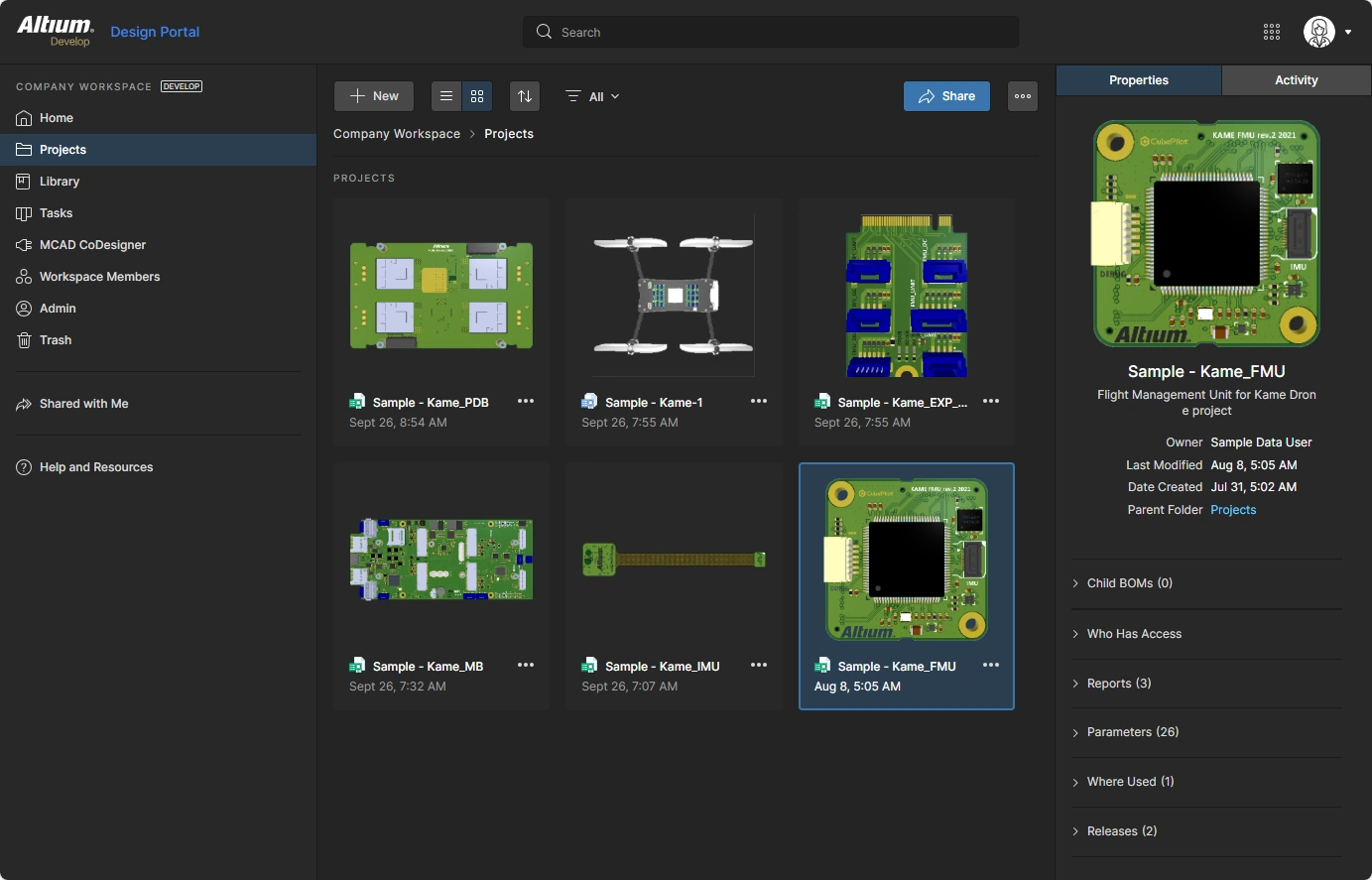 Workspace можно настраивать и администрировать через веб-браузер.
Accessing your Altium 365 Workspace
Самый простой способ получить доступ к размещённому Workspace — войти на https://auth.altium.com/, используя свои учётные данные Altium Live.
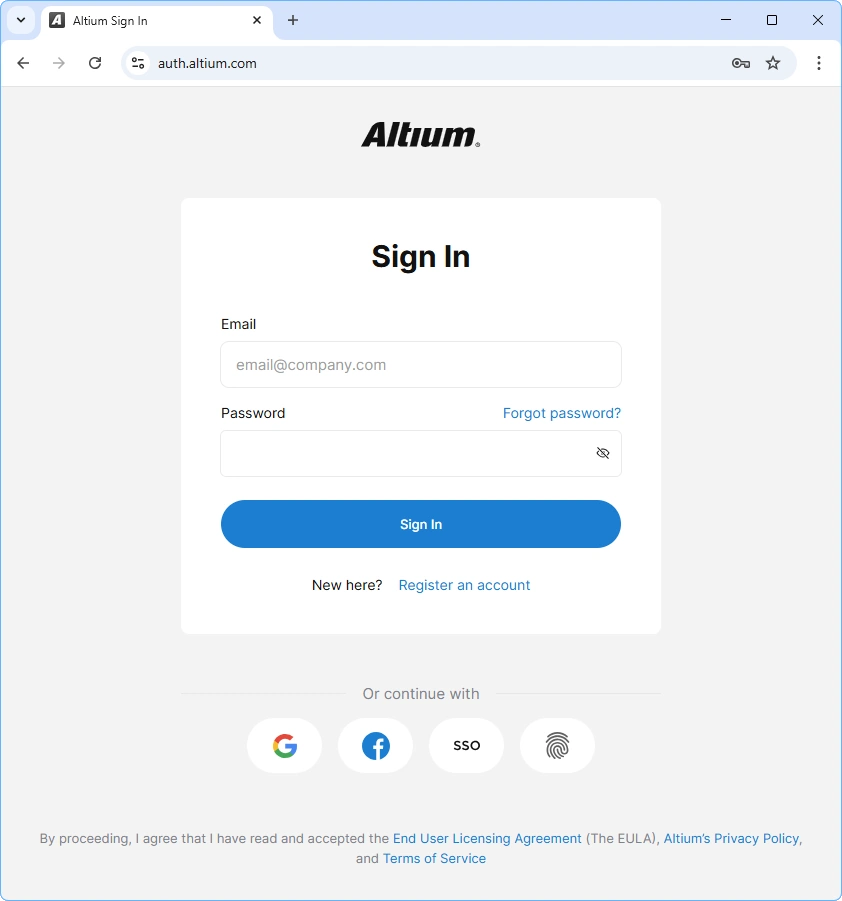 Перейдите на 365.altium.com, чтобы войти в свой Workspace Altium 365.
При первом входе отобразится обзорная страница — используйте её, если хотите лучше познакомиться со своим Workspace. В противном случае нажмите на метку Workspace Members слева, чтобы настроить участников команды, имеющих доступ к вашему Workspace.
Accessing your Altium Enterprise Server Workspace
Workspace Enterprise Server предоставляется через локальный (on-prem) Altium Enterprise Server — решение, устанавливаемое и администрируемое вашим ИТ-отделом. Системный администратор может предоставить адрес сервера и данные для входа; URL будет иметь вид:
http://<HostingServerName>:9780
или
https://<HostingServerName>:9785 (показаны номера портов по умолчанию; они назначаются при установке)
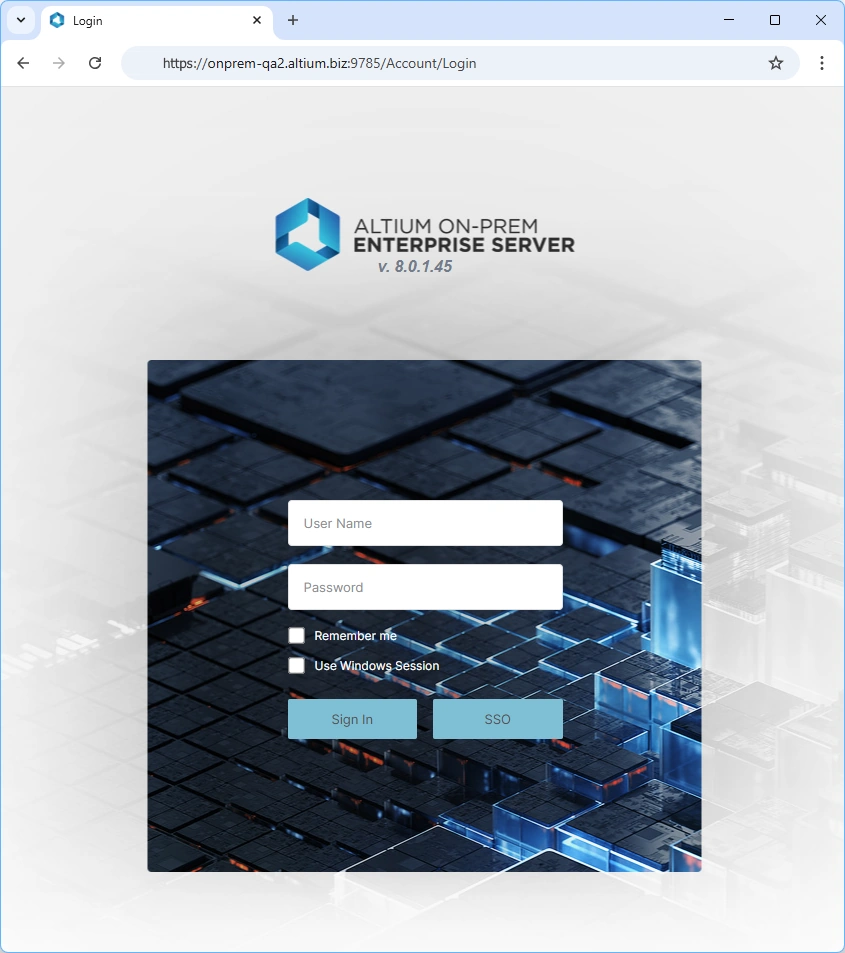 Вы можете войти в свой Workspace Enterprise Server в браузере.
Настройка участников Workspace
Каждый, кому нужен доступ к вашему общему Workspace (напрямую или из проекта, открытого в их ПО ECAD или MCAD), должен быть добавлен в Workspace Members и назначен в Group, который предоставляет соответствующие права для доступа к файлам, хранящимся в Workspace. Хотя интерфейсы немного различаются, процесс добавления участника команды и назначения группы по сути одинаков для Workspace Altium 365 и локального Workspace Altium, например Workspace Enterprise Server. Эти задачи выполняются в веб-интерфейсе Workspace, доступном через предпочитаемый браузер.
Добавление новых участников и назначение групп
Подход заключается в том, чтобы Invite Workspace Members (Users в локальном Server Workspace). В рамках добавления участника команды ему можно назначить группу, например Mechanical Engineer, Librarian, Engineer и т. п. Также можно определить новые группы. На изображении ниже показано, где добавляется новый участник команды в Workspace Altium 365. В локальных Workspace процесс аналогичен.
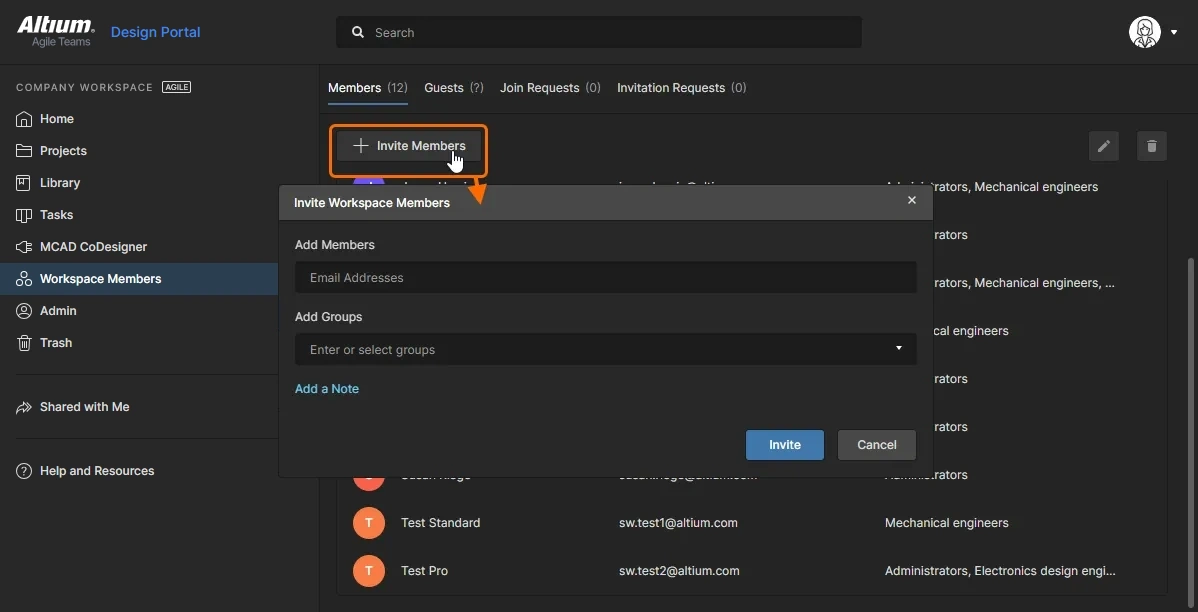 Настройте участников команды и назначьте им группы.
Узнайте больше о Managing Your Team в Workspace Altium 365
Узнайте больше о Managing Users and Groups в Workspace Enterprise Server
Настройка именования моделей компонентов MCAD
Поскольку CoDesigner преобразует каждый компонент в модель Parasolid, имена назначаются по следующей схеме:
<Footprint Name>_<ComponentDesignItemID>_<ItemRevision>
Следующие специальные символы, а также другие управляющие символы, заменяются символом подчёркивания (_):
\, /, :, %, [whitespace], |, [, ], *, ", ', \t
 Схема именования по умолчанию, используемая для моделей компонентов.
Управление именованием моделей компонентов
CoDesigner поддерживает четыре варианта управления тем, как именуются модели компонентов при их первоначальной передаче из ECAD в MCAD:
-
<FootprintName>, затем<ComponentID>(режим по умолчанию) -
<ComponentID>, затем<FootprintName> -
<FootprintName>, затем<CustomComponentProperty> -
<CustomComponentProperty>, затем<FootprintName>
Настройте параметр Naming of Component Models в разделе MCAD CoDesigner в настройках Workspace.
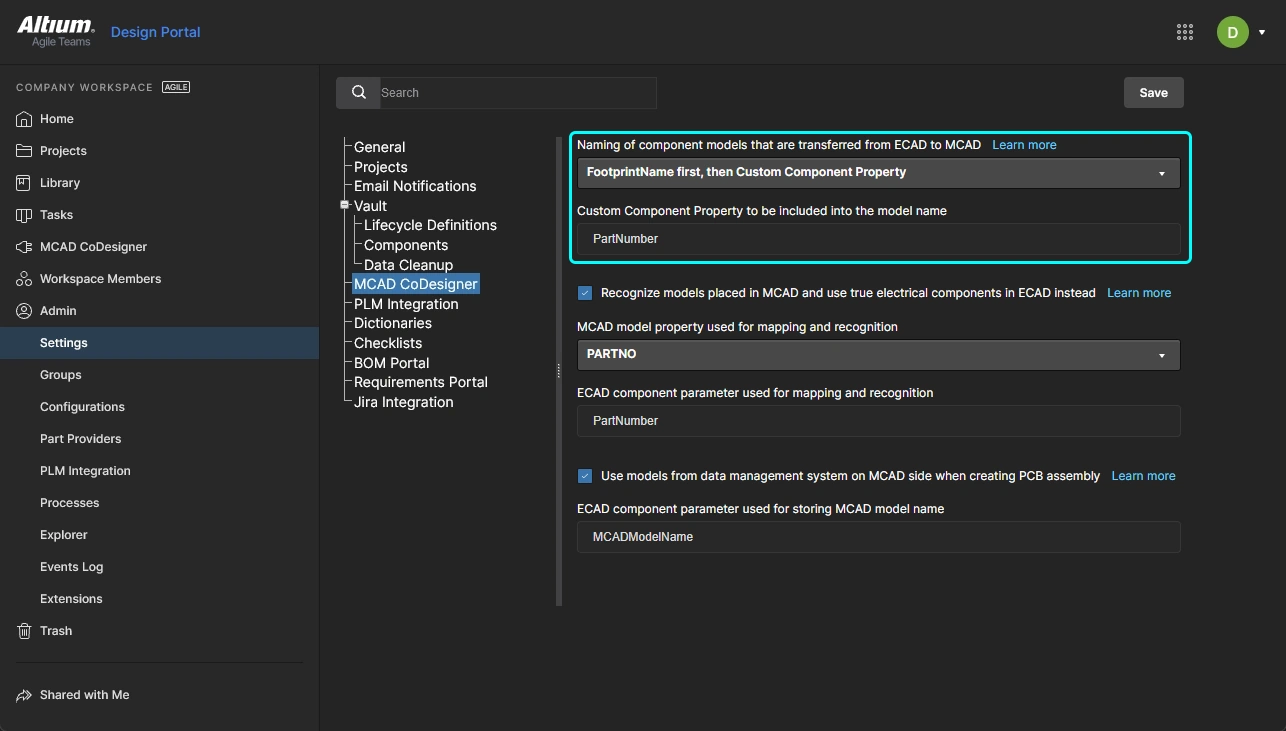 Выберите вариант именования и, если он включает пользовательское свойство компонента (параметр), задайте имя параметра.
Эти варианты упрощают взаимодействие с компонентами в MCAD, позволяя инженеру MCAD добавлять осмысленную информацию, например номера деталей, в Component ID, либо инженер ECAD может добавить пользовательское свойство компонента в библиотеке компонентов ECAD.
 Имя модели MCAD формируется на основе варианта именования, настроенного в Workspace.
Настройка связки компонентов ECAD–MCAD
Main page: Связывание нативных компонентов проектирования ECAD и MCAD
Одна из сложностей передачи проектных данных между средами MCAD и ECAD — управление тем, как переносятся компоненты. Во многих компаниях команды ECAD и MCAD создают и ведут собственные отдельные библиотеки компонентов и должны иметь возможность связывать MCAD- и ECAD-версии одного и того же компонента.
Поведение по умолчанию таково: когда проект Pushed из домена MCAD или ECAD, CoDesigner преобразует каждый компонент в модель формата Parasolid и сохраняет их все в Workspace. Когда этот проект Pulled, CoDesigner затем строит модель каждого компонента в формате, требуемом целевым инструментом. Такой подход обеспечивает точное представление каждого компонента как в пространстве проектирования ECAD, так и MCAD. Недостаток этого подхода в том, что модель может не полностью представлять компонент так, как это требуется в данном инструменте. Например, когда проект Pulled в Altium Designer, компонент не будет включать площадки, шелкографию и другие сущности, обычно входящие в состав PCB-компонента. Также он не будет связан ни с условным графическим обозначением на схеме, ни с цепочкой поставок.
Чтобы управлять требованием, согласно которому каждый инструмент проектирования должен уметь использовать нативные компоненты, CoDesigner поддерживает связывание между компонентами MCAD и ECAD. Связи определяются в Workspace, который выступает мостом между доменами ECAD и MCAD.
Настройка связывания компонентов в вашем Workspace
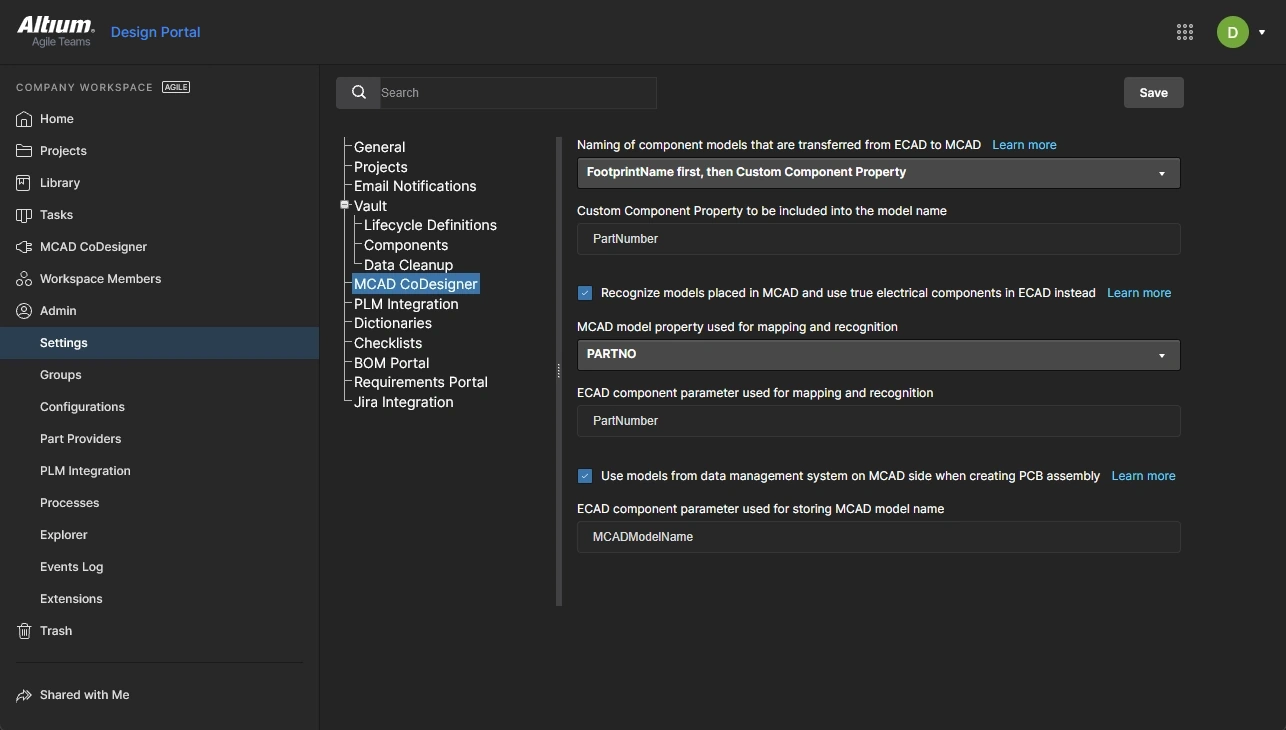
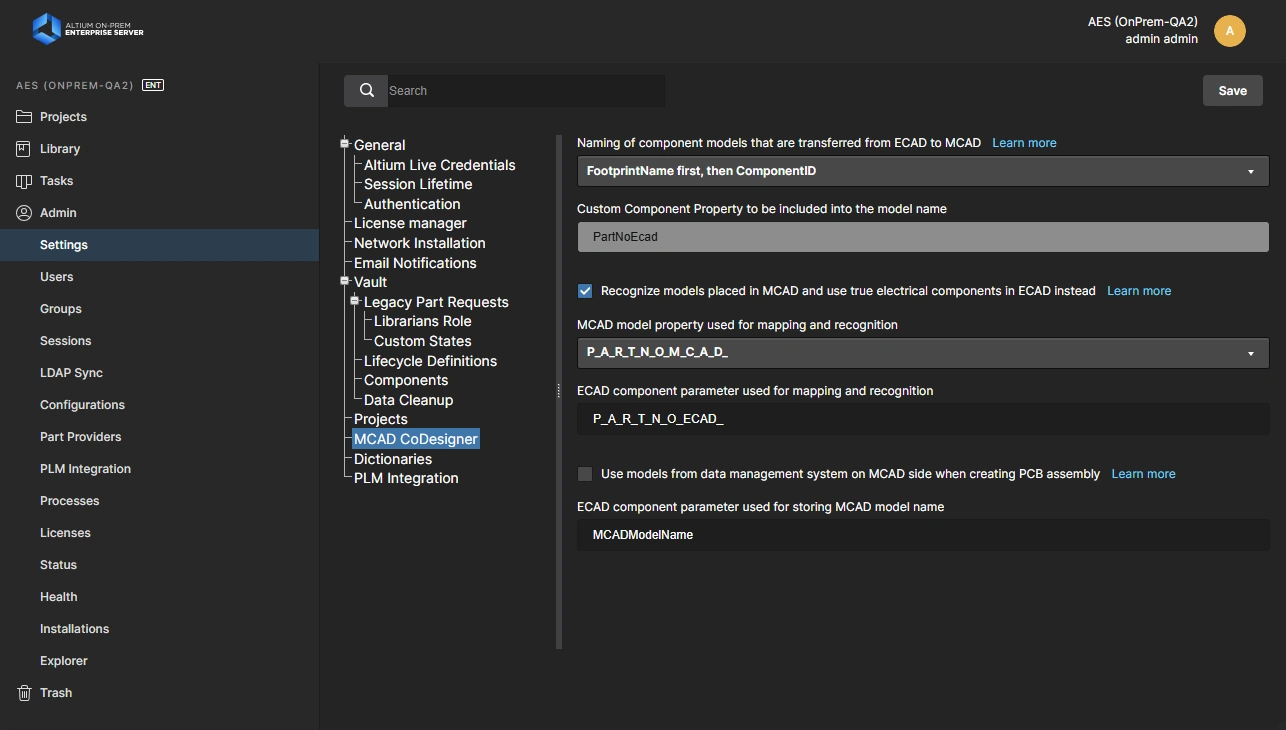
Узнайте больше о Linking Native ECAD and MCAD Design Components
Что дальше?
Теперь, когда CoDesigner установлен и ваш Workspace настроен, вы готовы начать изучать процесс переноса проекта между вашим ПО ECAD и MCAD.
Узнайте больше о Direct ECAD-MCAD Design with Altium CoDesigner
 Локализовано с помощью ИИ