
Настройка аутентификации входа в систему
Страница Company Dashboard Authentication позволяет администраторам корпоративной учетной записи настраивать и включать возможности Single Sign-On (SSO) для вашей корпоративной учетной записи, а также поддерживает SCIM (System for Cross-domain Identity Management) подготовку учетных записей пользователей и групп, что автоматизирует обмен данными удостоверений между вашей компанией и ее Identity Provider (IdP).
Эта серверная система конфигурации позволяет администраторам корпоративной учетной записи настраивать, тестировать, включать и отключать возможность SSO для пользователей компании. Параметр SSO доступен при входе в Altium Designer, вашу Altium account и в Altium Workspace. Если SSO настроен для пользователей корпоративной учетной записи, он обеспечивает удобство входа в программное обеспечение и сервисы Altium с использованием того же набора учетных данных, что и в ваших корпоративных системах.
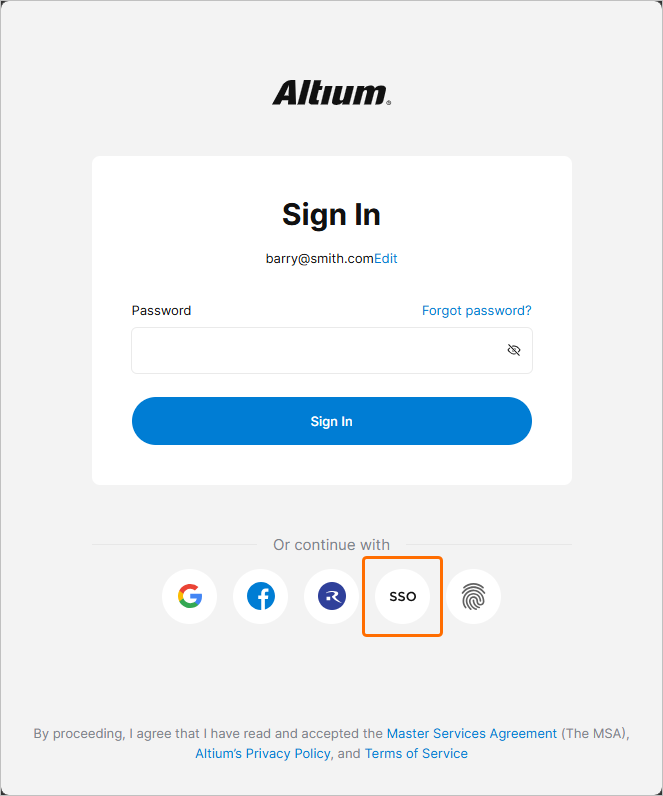
SAML Single Sign-On
Когда система SSO настроена и включена на странице Dashboard, она устанавливает авторизованные удостоверения от назначенного вашей компанией поставщика удостоверений (IdP), например Okta, OneLogin и т. д., при этом обмен утверждениями удостоверений основан на стандартизованном языке Security Assertion Markup Language (SAML 2.0). Интерфейс входа SSO для вашей компании, если он еще не создан, обычно основан на шаблоне или примере, предоставленном IdP — он инициирует обмен утверждениями аутентификации на основе SAML и предоставляет доступ к корпоративным сервисам.
В состоянии по умолчанию страница Dashboard Authentication отображает предварительно настроенные URL-адреса для сервиса AltiumLive SSO (1. Altium metadata configuration) и возможность загрузить или вручную ввести данные подключения авторизации вашего IdP (2. SAML Identity Provider Configuration).
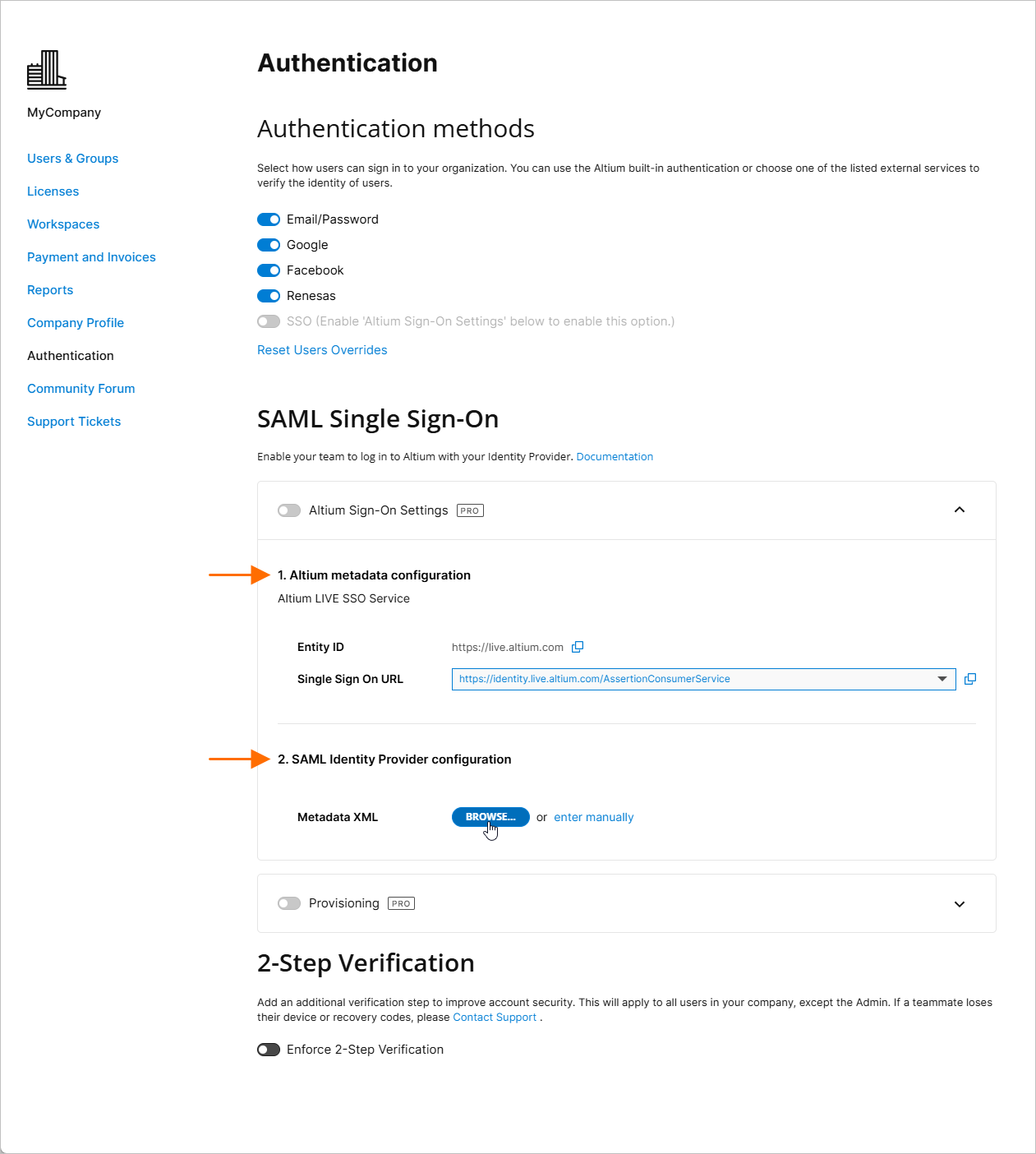
Обратите внимание, что запись Altium metadata configuration включает предоставленную информацию об идентификации для сервиса Altium SSO вашей организации:
-
Entity ID – используется как целевой URL ответа IdP. Он может включать суффикс GUID, который идентифицирует конкретную организацию (например, регион/подразделение) в рамках Altium Account вашей компании — см. Multiple Organizations with one SSO Provider ниже.
-
Single Sign On URL – используется IdP для идентификации соответствующего URL Altium SSO. При настройке SAML SSO для сервиса входа Altium GovCloud выберите связанный с ним URL утверждения SSO из раскрывающегося меню записи.
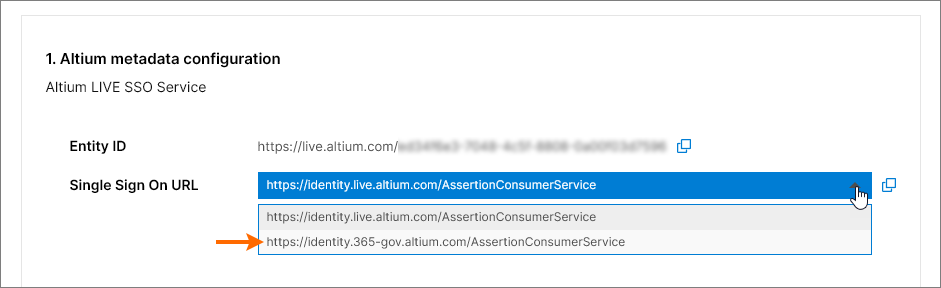
Эти URL-адреса копируются ( ) в интерфейс Identity Provider, чтобы обеспечить генерацию метаданных SAML для сервиса SSO вашей компании. Затем этот конфигурационный код (обычно доступный в виде XML-данных) загружается или копируется в запись SAML Identity Provider configuration. Дополнительная информация приведена ниже.
Примеры интеграции Identity Provider
Разверните сворачиваемый раздел ниже, чтобы просмотреть пошаговый пример процесса интеграции для типичного Identity Provider (OneLogin):
OneLogin Identity Provider integration example guide
Интеграция с OneLogin в качестве поставщика удостоверений
Добавление SAML-приложения:
-
Войдите в OneLogin как администратор.
-
Выберите Applications и затем Add Apps.

-
Найдите 'SAML' и выберите вариант IdP-приложения SAML Test Connector (Advanced).

-
Укажите имя приложения (Display Name). Оно используется только для отображения.
-
Нажмите кнопку Save.

-
Скопируйте (
) записи Entity ID и Single Sign On URL (Assertion Consumer Service) из раздела Altium Sign-On Settings страницы Authentication Company Dashboard. При настройке приложения OneLogin:
-
Вставьте Entity ID (имя поставщика услуг) как URL Audience (EntityID).
-
Вставьте Single Sign On URL (Assertion Consumer Service) в поле ACS (Consumer) URL Validator.
-
Также вставьте Single Sign On URL (Assertion Consumer Service) в поле ACS (Consumer) URL.
-
Поля RelayState, Recipient, Single Logout URL и Login URL можно оставить пустыми.
-
-
Убедитесь, что параметр SAML nameID format установлен в значение Email, а параметр SAML signature element — в значение Both. Нажмите кнопку Save, чтобы подтвердить настройки.

-
Нажмите кнопку More Actions, а затем выберите пункт меню SAML Metadata, чтобы загрузить метаданные SAML Identity Provider в виде XML-файла.

-
Этот файл метаданных будет загружен на странице Authentication Company Dashboard для настройки сервиса OneLogin SSO — см. ниже.
-
Если предпочтительна ручная настройка сервиса OneLogin SSO в Company Dashboard, необходимые параметры можно найти, выбрав пункт меню SSO в интерфейсе приложения OneLogin.

-
-
Следующими шагами будут добавление пользователей и назначение приложения этим пользователям.
Разверните сворачиваемые разделы ниже, чтобы просмотреть пошаговые примеры процесса интеграции и подготовки учетных записей для типичного Identity Provider (Okta):
Okta Identity Provider integration example guide
Интеграция с Okta в качестве Identity Provider
Добавление SAML-приложения:
-
Войдите в Okta как администратор.
-
Нажмите ссылку/кнопку Admin, а затем кнопку Add Application в разделе компании Applications.

-
Нажмите кнопку Create New App.

-
Выберите SAML 2.0 как Sign-on method.

-
Укажите App name. Это используется только для отображения.

-
Скопируйте (
) запись Single Sign On URL (Assertion Consumer Service) из раздела Altium Sign-On Settings страницы Company Dashboard Authentication и вставьте ее в поле Single sign on URL настроек Okta SAML.
-
Скопируйте (
) запись Entity ID из раздела Altium Sign-On Settings страницы Company Dashboard Authentication и вставьте ее в поле Audience URI настроек Okta SAML.
Запись Default RelayState не требуется.

-
Установите остальные поля следующим образом:
-
Name ID format имеет значение
EmailAddress. -
Application username имеет значение (Okta)
Email. -
В разделе ATTRIBUTE STATEMENTS установите поле Name в значение:
http://schemas.xmlsoap.org/ws/2005/05/identity/claims/emailaddress, а поле Value в значение:user.email

-
-
Нажмите кнопку Next и выберите вариант ..Okta customer adding an internal app.

-
Нажмите кнопку Finish.

-
Нажмите ссылку Identity Provider metadata и сохраните XML-файл метаданных на компьютер либо нажмите кнопку View Setup Instructions для вариантов ручной настройки.
-
В разделе SAML Identity Provider configuration страницы Company Dashboard Authentication загрузите сохраненный XML-файл метаданных или используйте ссылку enter manually для настройки отдельных разделов — см. ниже.
-
Okta SCIM Provisioning example guide
Интеграция подготовки учетных записей SCIM с Okta в качестве IdP
Добавление интеграции SCIM (System for Cross-domain Identity Management):
-
В разделе Okta Admin Console выберите вкладку General и установите SCIM в качестве метода подготовки учетных записей.

-
Выберите вкладку Provisioning и нажмите кнопку Edit.

-
В режиме редактирования настроек выберите все действия подготовки учетных записей (параметры Import.. и Push..) и HTTP Header в качестве режима Authentication.

-
Скопируйте (
) запись Base URL из раздела Provisioning страницы Company Dashboard Authentication и вставьте ее в поле Okta SCIM Connector base URL.
Скопируйте (
) запись API Token из раздела Provisioning страницы Company Dashboard Authentication и вставьте ее в поле Okta Authorization (в разделе HTTP HEADER).

-
Укажите
userNameкак Okta Unique identifier field for users.
-
Нажмите кнопку Test Connector Configuration (см. выше) и убедитесь, что соединение работает. Если тест конфигурации прошел успешно, закройте окно Test, а затем сохраните конфигурацию (
 ).
).

-
Выберите To App в дереве навигации слева, а затем параметр Edit.
Включите параметры Create Users, Update User Attributes и Deactivate Users, затем нажмите Save.

Подготовка и отзыв учетных записей пользователей и групп:
-
Выберите вкладку Push Groups, затем нажмите кнопку Refresh App Groups.

-
Выберите параметр страницы Directory » Groups в главном меню.

В разделе Groups вы должны увидеть как группу приложения Groups, так и Workspaces в качестве групповых записей.
Создайте «собственные» группы Okta с теми же именами, что и группы приложения/рабочие пространства — в данном примере это импортированные группы Administrators и Workspace. 
-
Выберите созданную группу Okta, затем нажмите кнопку Manage Apps. В окне Assign Applications to <group name> назначьте группе SCIM Application и по завершении нажмите
 .
.

-
Вернитесь на страницу Groups и выберите вкладку Push Groups. Выберите Find groups by name option из меню кнопки Push Groups.

-
Введите имя группы (здесь
Group Administrators), затем выберите параметр Link Group, чтобы связать ее с группой приложения. Сохраните конфигурацию этой связи ().

Управление пользователями и группами
Теперь у вас должна быть возможность добавлять участников в существующие группы приложения или удалять их из них.
-
Создайте нового пользователя Okta (Directory » People, затем выберите Add Person). Убедитесь, что у пользователя уникальный адрес электронной почты, которого нет в AltiumLive.
-
Добавьте нового пользователя в группу Okta, назначенную приложению SCIM (Directory » Groups, выберите группу, затем используйте Assign People).
-
Проверьте, что пользователь отображается в Company Dashboard.
Чтобы создать новую группу пользователей через приложение SCIM, создайте новую группу Okta на странице Groups ( ), а затем на вкладке Push Groups найдите имя новой группы и выберите параметр Create Group (а не 'Link Group').

Настроенное приложение SCIM должно позволять вам:
-
Изменять имя / фамилию пользователя и адрес электронной почты.
-
Изменять состав участников группы.
-
Изменять имя группы.
-
Создавать группу.
-
Удалять группу – отвяжите группу в разделе Push Groups, используя параметр удаления из приложения.
-
Активировать или деактивировать пользователя – активированный пользователь получит письмо для активации.
Рабочие пространства похожи на группы пользователей в Okta, но поддерживают только управление участниками. Вы не можете создать новое рабочее пространство или переименовать существующее.
После добавления или удаления пользователя из группы Workspace вы можете проверить результат через интерфейс Altium 365 Workspace.

-
Новый пользователь SCIM должен иметь возможность войти с использованием SSO
-
Новый пользователь SCIM должен быть автоматически приглашен в Workspace.
-
Письмо-приглашение пользователю отправлено не будет.
Разверните сворачиваемый раздел ниже, чтобы увидеть пошаговый пример процесса интеграции и provisioning для Microsoft Entra ID в качестве поставщика удостоверений:
SAML login with Microsoft Entra ID
Интеграция с Microsoft Entra ID
Приложение SAML:
-
Войдите в Microsoft Entra admin center.
-
Выберите Identity, а затем параметр Enterprise applications.

-
Создайте собственное приложение.

-
Выберите Users and groups, а затем Add user/group.


-
Выберите Single sign-on, Step 1, а затем Edit.


-
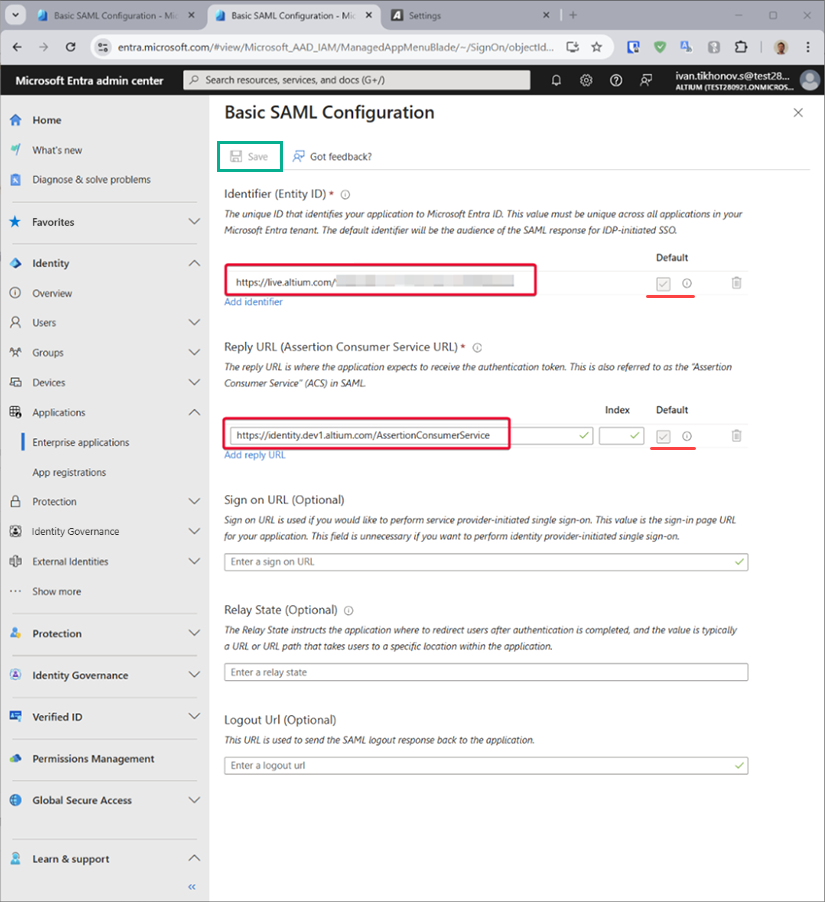
Скопируйте (
) значения Entity ID и Single Sign On URL из раздела Altium Sign-On Settings на странице Authentication Company Dashboard. Вставьте скопированные строки в поля Entity ID и Assertion Consumer Service URL в области настройки SAML приложения Microsoft Entra. Убедитесь, что для этих полей установлены флажки Default, затем сохраните конфигурацию.
-
Загрузите созданный Federation Metadata XML.

-
Загрузите Federation Metadata XML на страницу Authentication Company Dashboard (в область 2. SAML Identity Provider configuration раздела Altium Sign-On Settings) и затем протестируйте подключение интеграции SAML.
Provisioning:
-
На экране управления приложением Microsoft Entra выберите Provisioning на левой панели, а затем кнопку Get started.
-
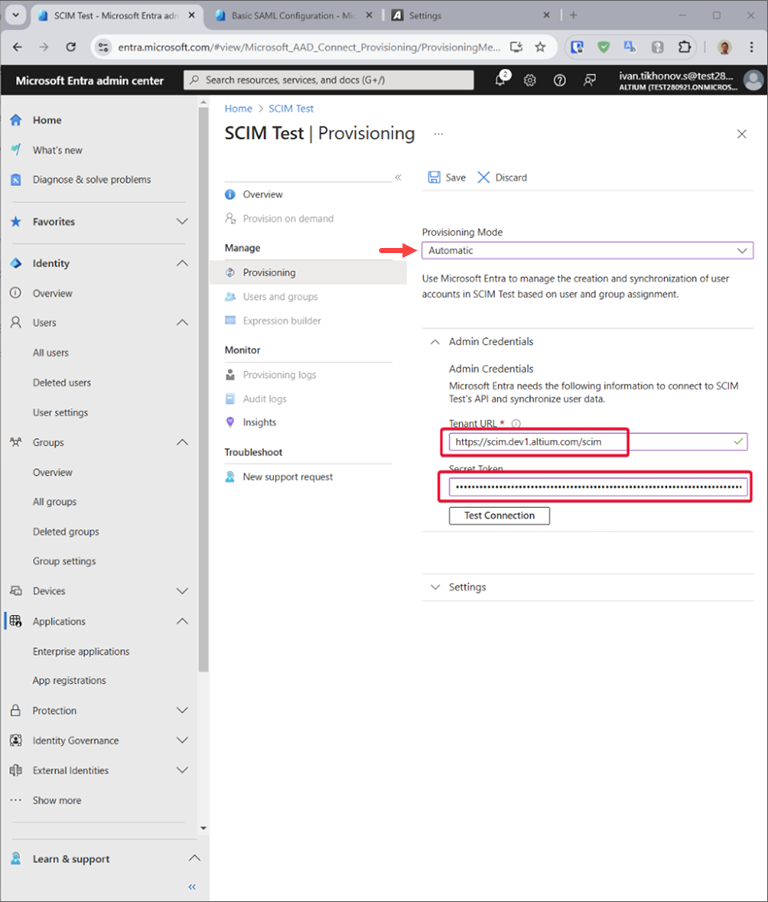
Установите Provision MODE в значение
Automatic. -
Скопируйте (
) значения Base URL и API Token из раздела Provisioning на странице Authentication Company Dashboard и вставьте их в поля Tenant URL и Secret Token соответственно.
-
Нажмите кнопку Test Connection Microsoft Entra Provisioning, и если учетные данные успешно авторизованы, Save конфигурацию.

-
В разделе Mappings есть два выбираемых набора сопоставлений атрибутов – один для объектов Group и один для объектов User.

-
Выберите каждое сопоставление, чтобы просмотреть атрибуты, синхронизируемые из Microsoft Entra ID в ваше приложение. Атрибуты, выбранные как Matching properties, используются для сопоставления пользователей и групп в вашем приложении при операциях обновления. Выберите Save, чтобы применить любые изменения.

При необходимости вы можете отключить синхронизацию объектов групп, отключив сопоставление Groups.
-
В разделе Settings поле Scope определяет, какие пользователи и группы синхронизируются. Выберите Sync only assigned users and groups (рекомендуется), чтобы синхронизировать только пользователей и группы, назначенные на странице Users and groups.

-
После завершения настройки установите Provisioning Status в значение On.

-
Выберите Save, чтобы запустить службу provisioning Microsoft Entra.
Разверните сворачиваемый раздел ниже, чтобы увидеть пошаговый пример процесса интеграции для JumpCloud в качестве поставщика удостоверений:
SAML SSO Configuration with JumpCloud
Интеграция с JumpCloud в качестве поставщика удостоверений
-
В интерфейсе JumpCloud выберите SSO в дереве навигации, затем кнопку Add New Application на странице SSO.

-
Введите '
saml' в строке Search окна конфигурации, чтобы найти и установить Custom SAML App.
-
Задайте имя для вашего экземпляра Custom SAML App – в этом примере используется метка '
Altium'.
-
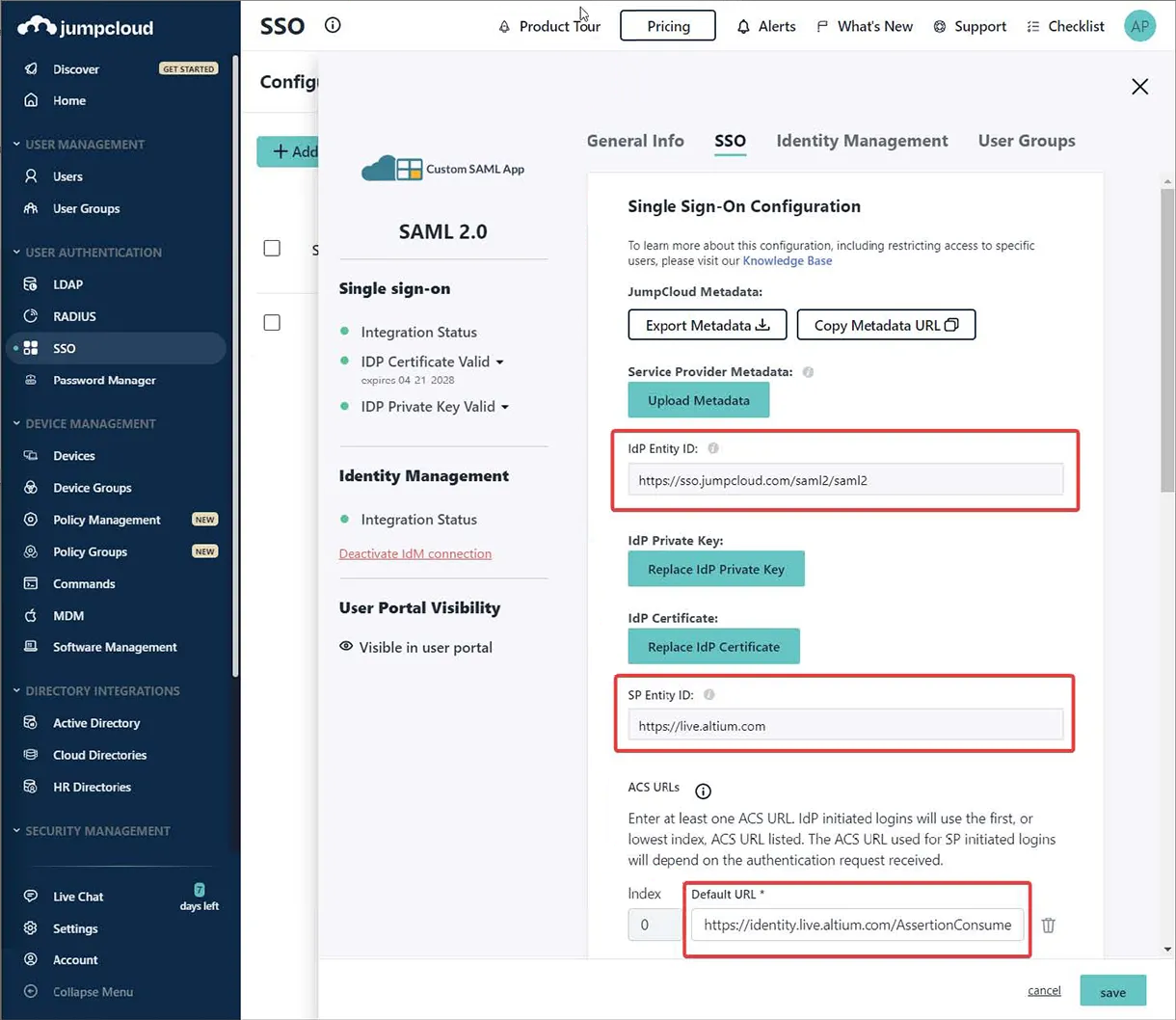
Переключитесь на вкладку SSO в интерфейсе конфигурации JumpCloud. Скопируйте (
) значения Entity ID и Single Sign On URL из раздела Altium Sign-On Settings на странице Authentication Company Dashboard и вставьте их в поля SP Entity ID и Default URL соответственно.
-
Введите endpoint JumpCloud IDP URL и включите параметр Declare Redirect Endpoint.

-
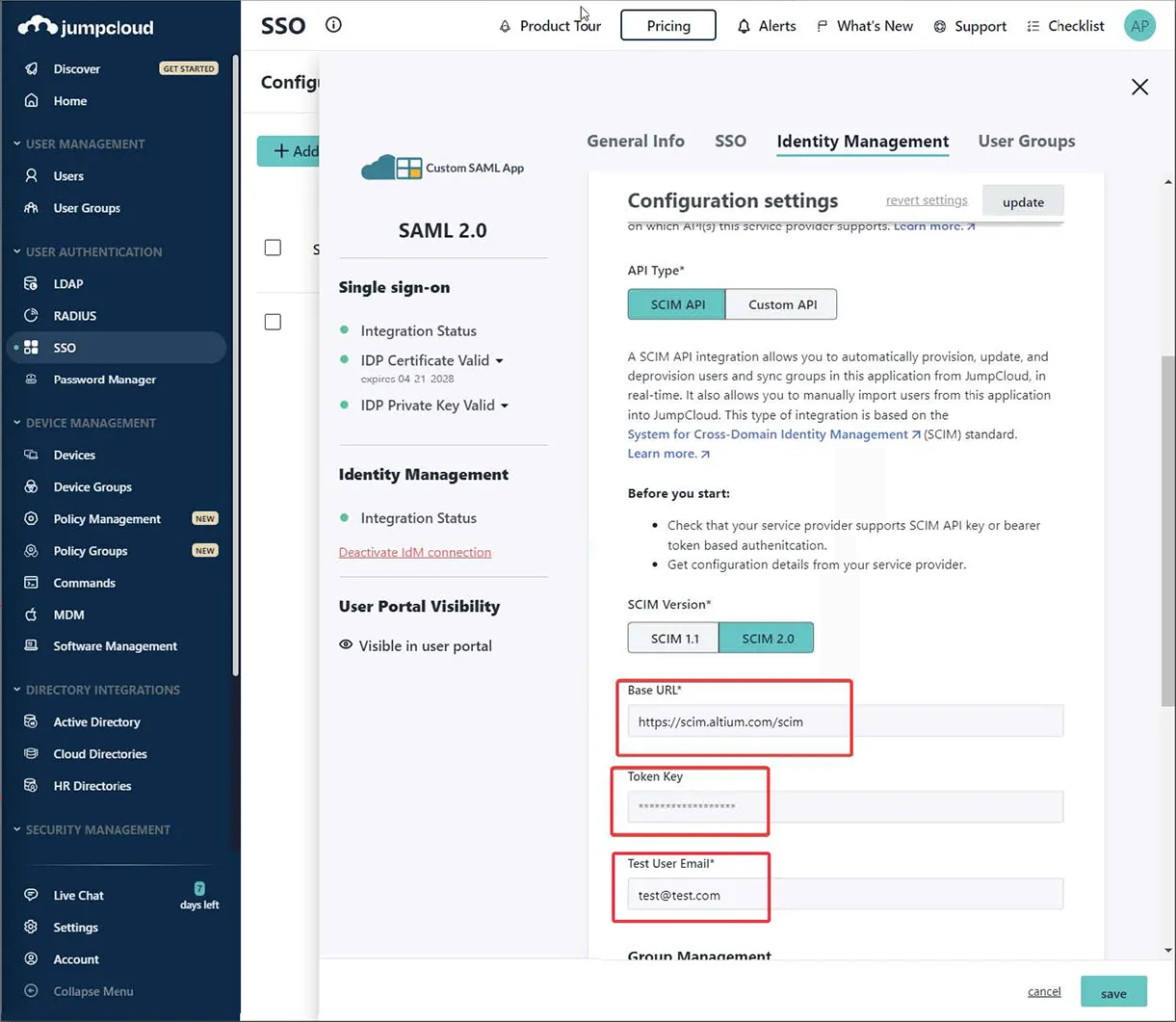
Переключитесь на вкладку Identity Management в интерфейсе JumpCloud. Скопируйте (
) значения Base URL и API Token из раздела Provisioning на странице Authentication Company Dashboard и вставьте их в поля Base URL и Token Key соответственно. Также введите подходящий тестовый адрес электронной почты.
-
Выполните Test Connection, после чего в правом верхнем углу страницы появится подтверждающее сообщение (как показано ниже).

-
Отключите (снимите флажок) параметр Group Management, а затем Activate конфигурацию.

-
Вернувшись в интерфейс JumpCloud на вкладку SSO, используйте параметр Export Metadata, чтобы загрузить полученный XML-файл метаданных SAML.

-
На странице Authentication Company Dashboard импортируйте загруженный XML-файл метаданных, а затем запустите тест интеграции кнопкой Test Sign On. После этого должен отобразиться результат успешного теста интеграции. После подтверждения подключения вы можете включить параметр Altium Sign-On Settings, а затем параметр SSO в разделе Authentication methods.
Разверните сворачиваемый раздел ниже, чтобы увидеть пошаговый пример процесса интеграции для Microsoft AD FS в качестве поставщика удостоверений:
SSO SAML Authentication with Microsoft AD FS
Аутентификация SSO SAML с Microsoft Administrative Domain Federated Services (AD FS)
Следуйте приведенным ниже шагам, чтобы настроить вход в вашу организацию Altium 365 с использованием экземпляра AD FS для аутентификации SSO.
Предварительные требования
-
Административный доступ к Company Account организации в Altium 365.
-
Административный доступ к экземпляру AD FS.
Настройка AD FS
-
Откройте приложение AD FS Management (обычно Start → Windows Administrative Tools → AD FS Management).
-
Перейдите в Relying Party Trusts и нажмите параметр Add Relying Party Trust... (1).
-
Во всплывающем окне обязательно выберите Claims aware (2) и нажмите Start (3).

-
На шаге Select Data Source выберите Enter data about the relying party manually (1) и нажмите Next (2).

-
Укажите отображаемое имя для trust. В этом примере для отображаемого имени используется
AltiumLive.
-
В зависимости от вашей конфигурации безопасности вы можете указать необязательный сертификат шифрования токена. Для целей данного руководства мы не будем его использовать.

-
На шаге Configure URL обязательно выберите параметр Enable support for the SAML 2.0 WebSSO protocol (1) и введите
https://identity.live.altium.com/AssertionConsumerServiceв поле Relying party SAML 2.0 SSO service URL: (2). Нажмите Next (3).
-
На шаге Configure Identifiers укажите идентификатор для этого trust в поле ввода (1). Идентификатор должен быть взят из записи Entity ID, расположенной в области SAML Single Sign-On страницы Dashboard Authentication. Обязательно нажмите кнопку Add (2).

Результат должен выглядеть следующим образом. Нажмите Next.

-
В зависимости от вашей конфигурации безопасности на следующем шаге вы можете выбрать необязательные политики управления доступом. В этом примере мы не будем выбирать дополнительные политики и продолжим с параметром
Permit everyone.
-
Проверьте конфигурацию и выберите Next.

-
Не все настройки доступны во время настройки trust. Чтобы разрешить использование
SHA-1в качестве алгоритма безопасного хэширования, щелкните правой кнопкой мыши по имени Relying Party Trust, который вы только что добавили, и выберите Properties.
-
В окне свойств выберите вкладку Advanced (1) и установите
SHA-1в качестве алгоритма безопасного хэширования (2). Нажмите OK, чтобы сохранить изменения.
-
Вернувшись в окно AD FS Management, выберите добавленный вами Relaying Party Trust и выберите параметр Edic Claim Issuance Policy...

-
В окне Edit Claim Issuance Policy выберите Add Rule...

-
На шаге Choose Rule Type мастера убедитесь, что выбран Send LDAP Attributes as Claims, затем нажмите Next.

-
Укажите Claim rule name (1), выберите
Active Directoryкак Attribute store (2) и выберите LDAP Attribute (3) из ID, который содержит имя пользователя для Altium Account. Этот атрибут должен быть сопоставлен с Name ID в Outgoing Claim Type (3). Нажмите Finish (4).
-
Убедитесь, что политика выдачи утверждений сохранена, нажав OK.


На этом настройка AD FS завершена.
Настройка Altium 365
-
Откройте страницу Company Dashboard Authentication и загрузите файл
FederationMetadata.xml, который вы скачали ранее (см. раздел Dashboard SSO Configuration ниже для получения дополнительной информации). Конфигурация должна быть импортирована, и значения X509 Certificate, Identity Provider Issuer и IdP Single Sign-On URL должны отображаться. Нажмите кнопку Test Sign On , чтобы проверить настройку. -
На экране входа укажите учетные данные пользователя в соответствии с требованиями вашей организации и нажмите Sign in.

-
Утверждение будет отправлено обратно в Altium 365. Если на экране отображается сообщение Test SAML connection was successful!, значит конфигурация выполнена правильно. Вы можете просмотреть ответ SAML, нажав кнопку See Response . Нажмите Back to Settings , чтобы вернуться на страницу Authentication.
-
На странице Authentication включите параметры Altium Sign-On Settings и SSO .
На этом настройка завершена. С этого момента пользователи вашей организации должны иметь возможность входить в Altium 365, используя AD FS вашей организации в качестве SSO IdP.
Разверните раскрывающийся раздел ниже, чтобы увидеть пошаговый пример процесса интеграции для AWS IAM Identity Center в качестве поставщика удостоверений:
SSO SAML Configuration with AWS IAM Identity Center
Конфигурация SSO SAML с Amazon Web Services (AWS) Identity Access Management (IAM) Identity Center
-
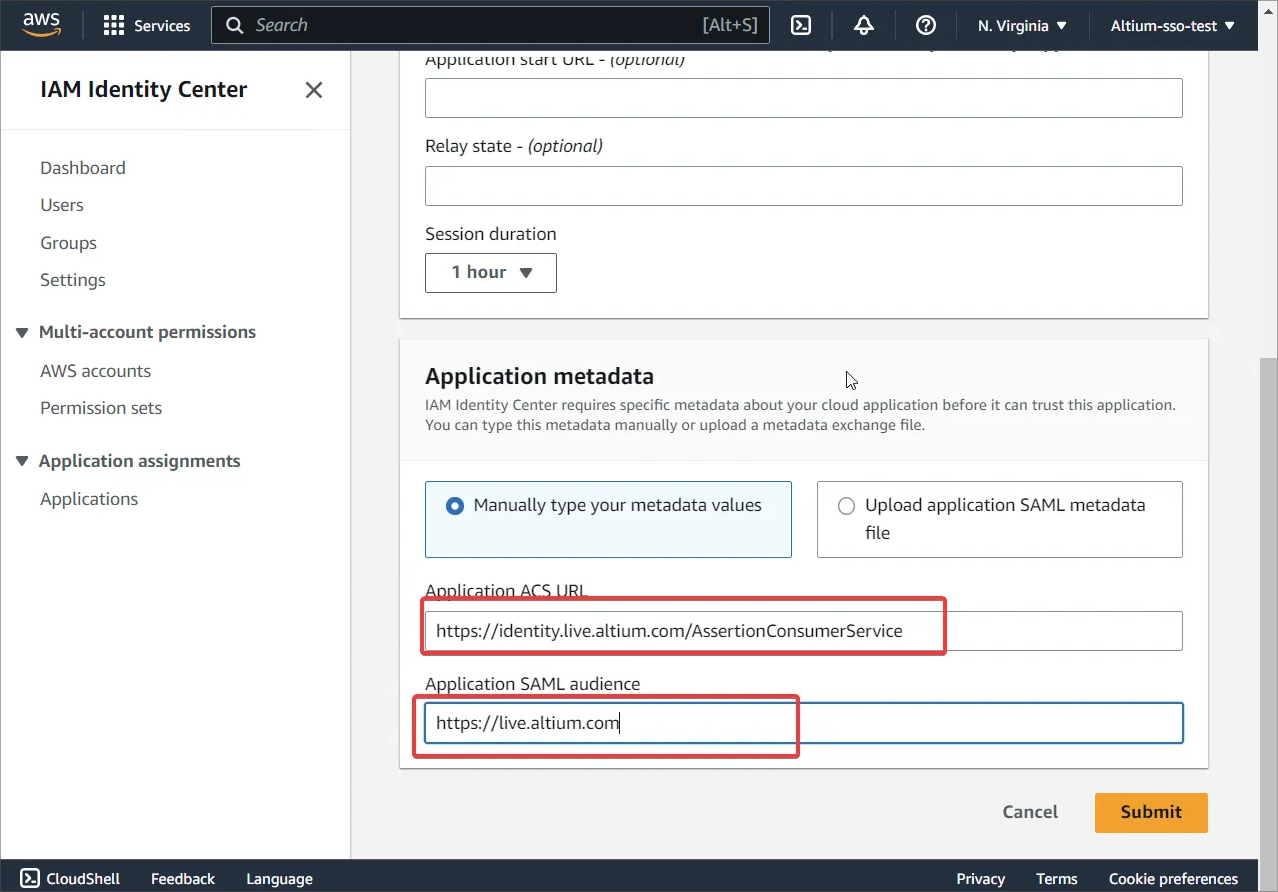
Перейдите в IAM Identity Center и добавьте пользовательское приложение SAML 2.0 (Add Application).


-
-
Скачайте файл метаданных из области IAM Identity Center metadata.

-
Перейдите в Edit attribute mappings.

-
Добавьте
${user:email}и Format какunspecified.
-
Создайте новых пользователей в AWS — имена пользователей должны быть в формате
user@domain.com.Назначьте приложение созданным пользователям или группе.

-
Параметр Provisioning на странице Company Dashboard Authentication должен быть выключен.
В настоящее время AWS не поддерживает автоматическую исходящую подготовку пользователей через SCIM.
-
Убедитесь, что одни и те же пользователи существуют как в Altium, так и на стороне IAM. Имена пользователей должны соответствовать формату
user@domain.com.
-
На странице Company Dashboard Authentication загрузите XML-файл, который вы скачали ранее (см. раздел Dashboard SSO Configuration ниже для получения дополнительной информации). Нажмите кнопку Test Sign On , чтобы проверить настройку.
-
Затем вы будете перенаправлены на страницу входа AWS. Введите свои учетные данные пользователя AWS. Вы должны быть перенаправлены обратно на Dashboard и увидеть сообщение Test SAML connection was successful! .
-
После успешной проверки включите параметры Altium Sign-On Settings и SSO .
Dashboard SSO Configuration
Чтобы настроить систему SSO в Dashboard (если это еще не сделано), используйте кнопку  на странице Authentication, чтобы найти и загрузить XML-файл конфигурации SAML IdP, созданный IdP вашей компании — см. примеры интеграции IdP выше. Либо используйте ссылку enter manually, чтобы добавить отдельные элементы конфигурации (сертификат безопасности и URL-адреса).
Загруженный XML-файл IdP анализируется системой для извлечения основных полей конфигурации (X509 Certificate, URL Identity Provider Issuer и IdP Single Sign-On URL), которые при необходимости можно отредактировать вручную ( ).
).
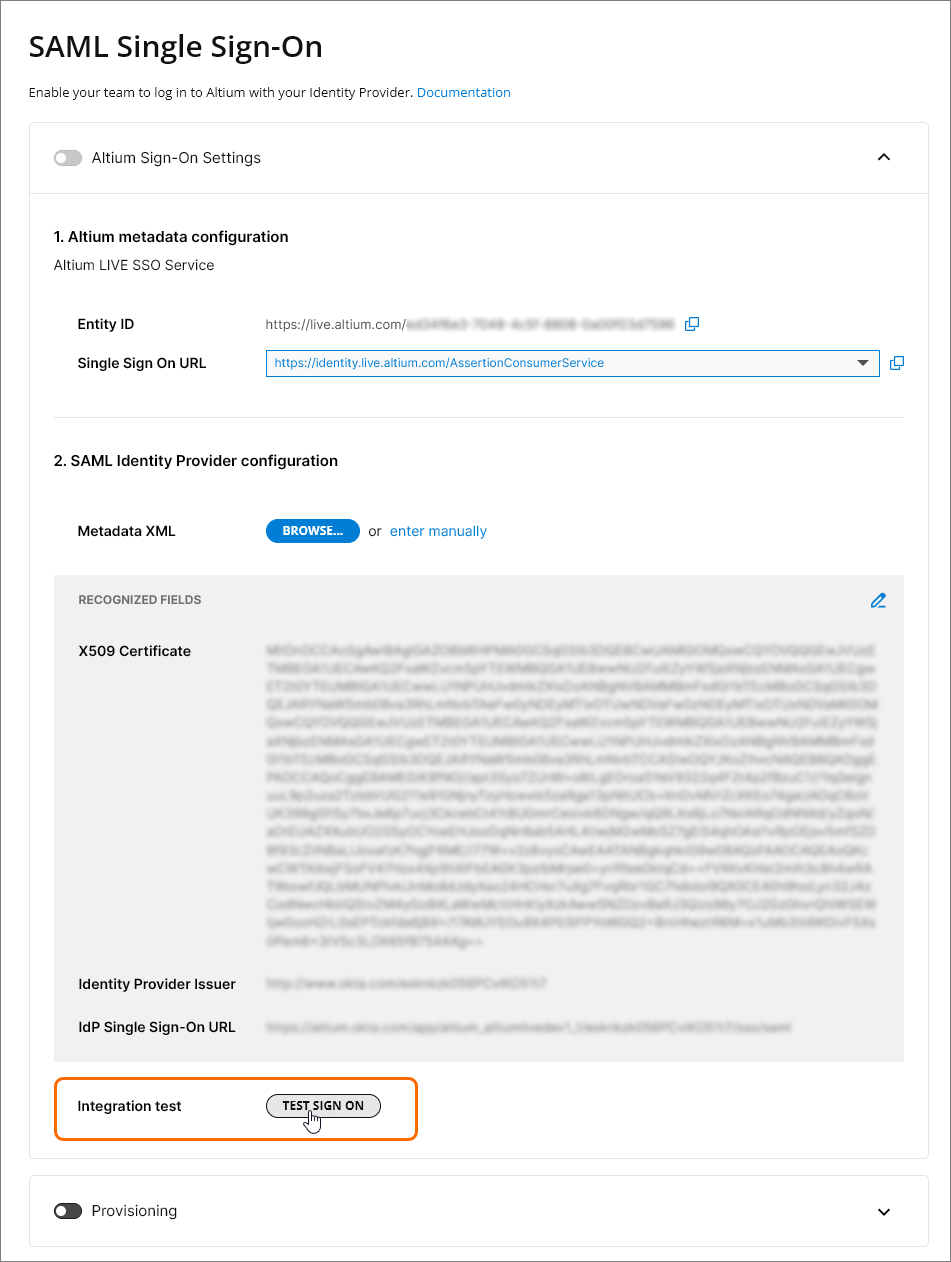
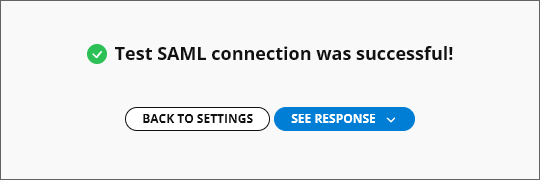
SSO не включается, пока не будет выполнен Integration Test, который запускается кнопкой  . Это проверяет процесс удостоверения SSO и SSO-вход вашей компании, а затем выводит подтверждающее сообщение, включающее возможность проверить код результата авторизации SAML (
 ).
).
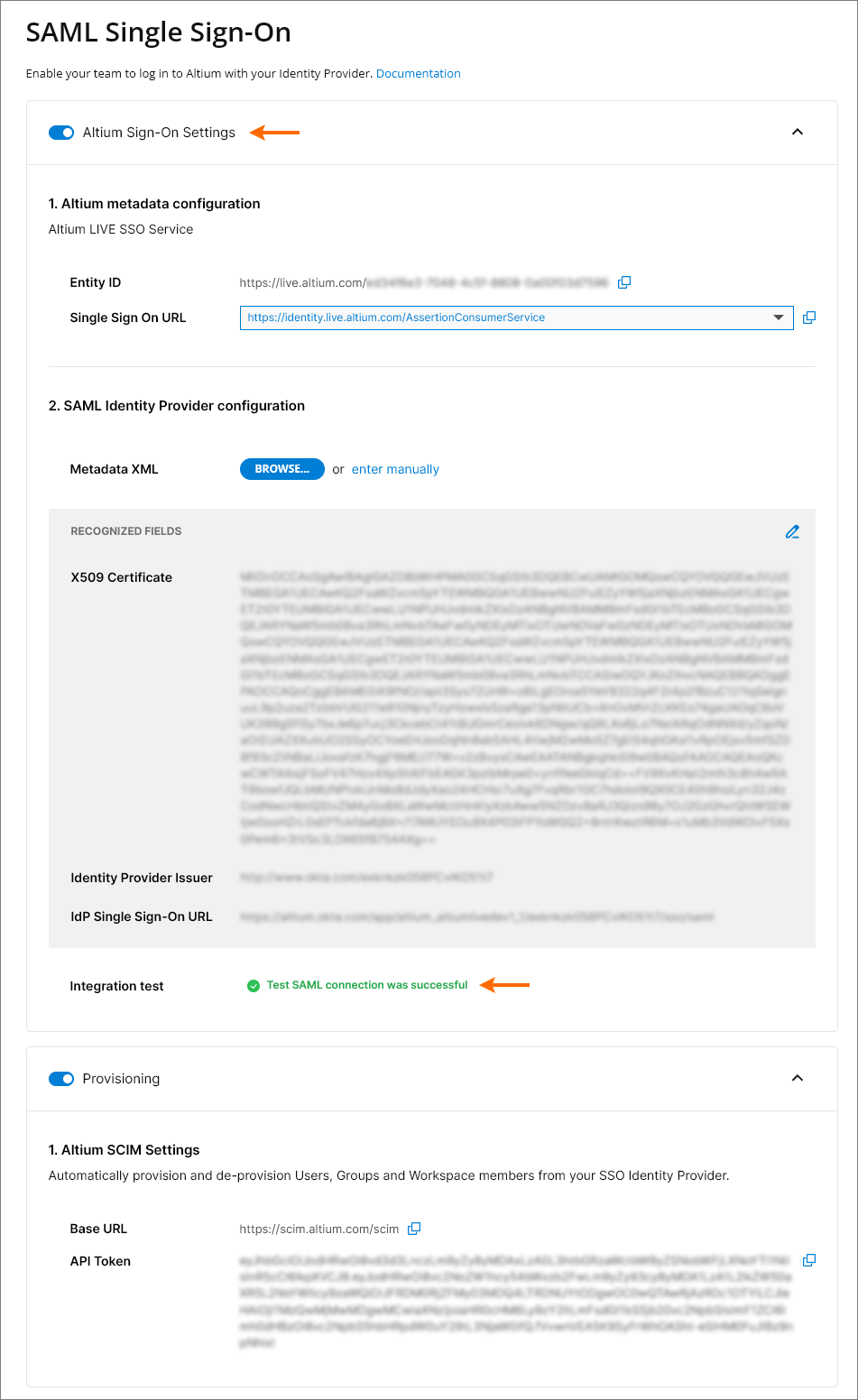
Вернувшись на страницу Authentication, вы увидите, что проверка корректности конфигурации выполнена успешно, и возможность Single Sign-On для аккаунта компании можно включить ( ). Если SSO впоследствии отключается — вручную или в ответ на изменение конфигурации, — становится доступна кнопка , чтобы процесс проверки можно было повторить.
Несколько организаций с одним поставщиком SSO
Если у вашей компании есть более одной организации Altium в рамках корпоративного Altium Account — например, по организации для каждого глобального региона, — то один поставщик удостоверений SSO можно использовать для управления SSO-аутентификацией всей компании с использованием расширенного формата Dashboard Entity ID.
Формат Entity ID (по умолчанию https://live.altium.com) расширяется суффиксом GUID, созданным для текущей организации. Затем этот расширенный формат URL можно использовать для конкретного приложения поставщика SSO, связанного с данной организацией Altium. Другие организации в рамках Altium Account вашей компании с другими суффиксами GUID Entity ID могут быть связаны с другими приложениями SSO в рамках того же поставщика удостоверений SSO. На практике это означает, что SSO-аутентификацией входа для всей компании можно управлять в рамках одного поставщика удостоверений SSO.
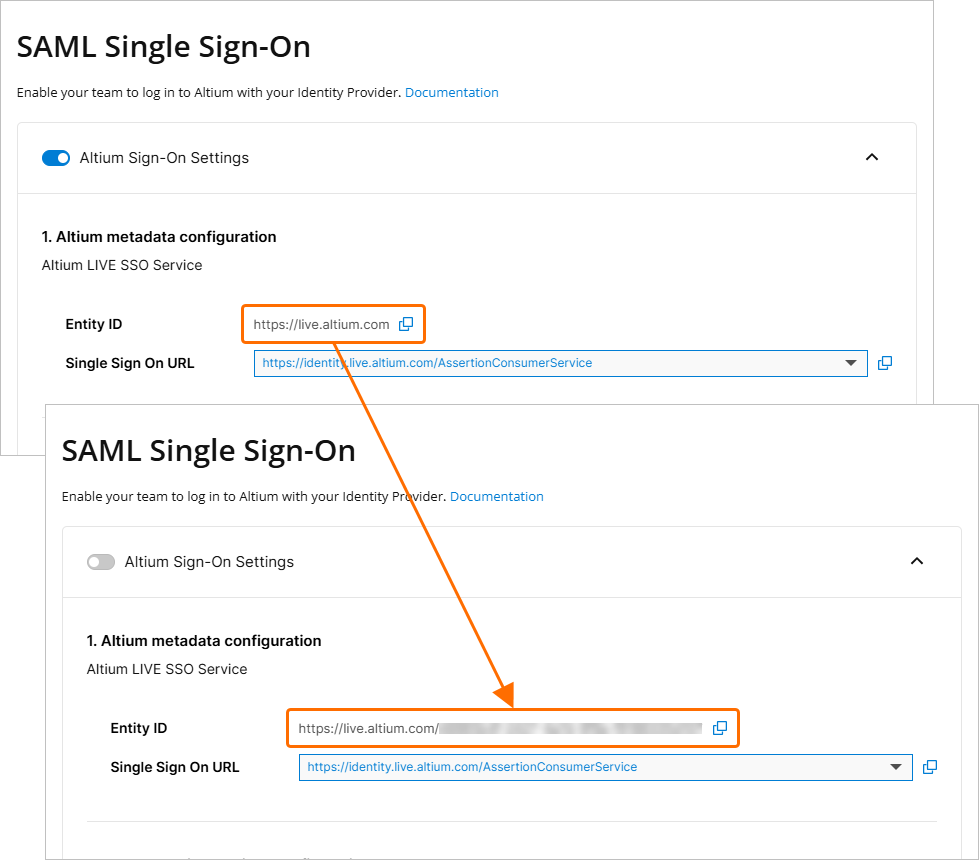 Расширенный Entity ID, связанный с текущей организацией Dashboard, может быть назначен определенному приложению поставщика SSO.
Чтобы включить расширенный Entity ID для активной конфигурации SAML SSO:
-
Отключите Altium Sign-On Settings.
-
Обновите страницу, чтобы инициировать повторную генерацию URL Entity ID в его расширенном формате:
https://live.altium.com/XXXXXXXXXX. Теперь текущая организация может быть однозначно идентифицирована по своему расширенному Entity ID. -
В интерфейсе управления приложениями поставщика удостоверений измените ссылку Entity ID приложения — обычно она называется как-то вроде «Audience» или «Entity» — на новую расширенную версию, скопированную из Altium Dashboard. Сохраните настройки.
-
Активируйте Integration test в Dashboard и снова включите Altium Sign-On Settings.
Этот процесс можно повторить для других организаций Altium вашей компании, которые должны быть связаны со своим собственным выделенным приложением в рамках поставщика удостоверений SSO. В качестве примера см. включенное здесь руководство по настройке Microsoft Entra ID, где именованное приложение создается на шаге 3, а Identifier (Entity ID) добавляется на шаге 6.
Методы аутентификации
Помимо предоставления интерфейса настройки для конфигурирования подключения Altium SSO, страница Dashboard Authentication также обеспечивает глобальное и индивидуальное управление полным набором вариантов входа пользователей — а именно: традиционные Email/Password, Google®, Facebook®, вход через Renesas и Single Sign On через поставщика удостоверений вашей организации. Параметры, включенные в разделе Authentication methods страницы, определяют методы входа, доступные всем пользователям аккаунта компании вашей организации.
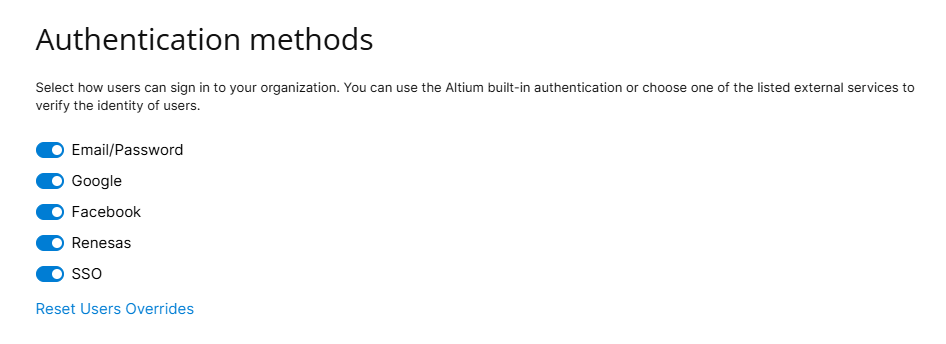
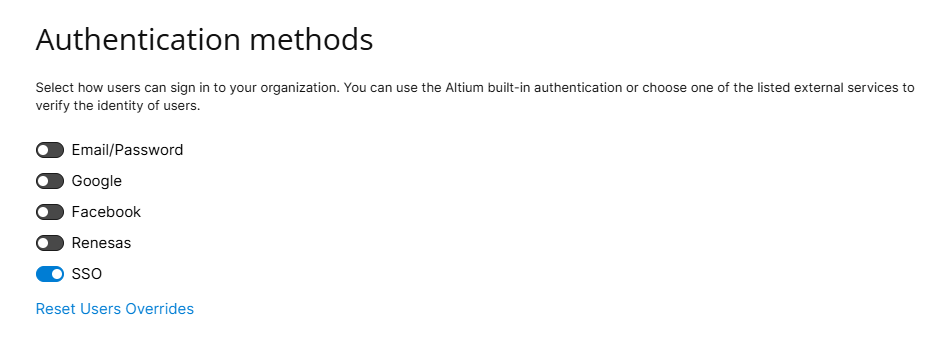
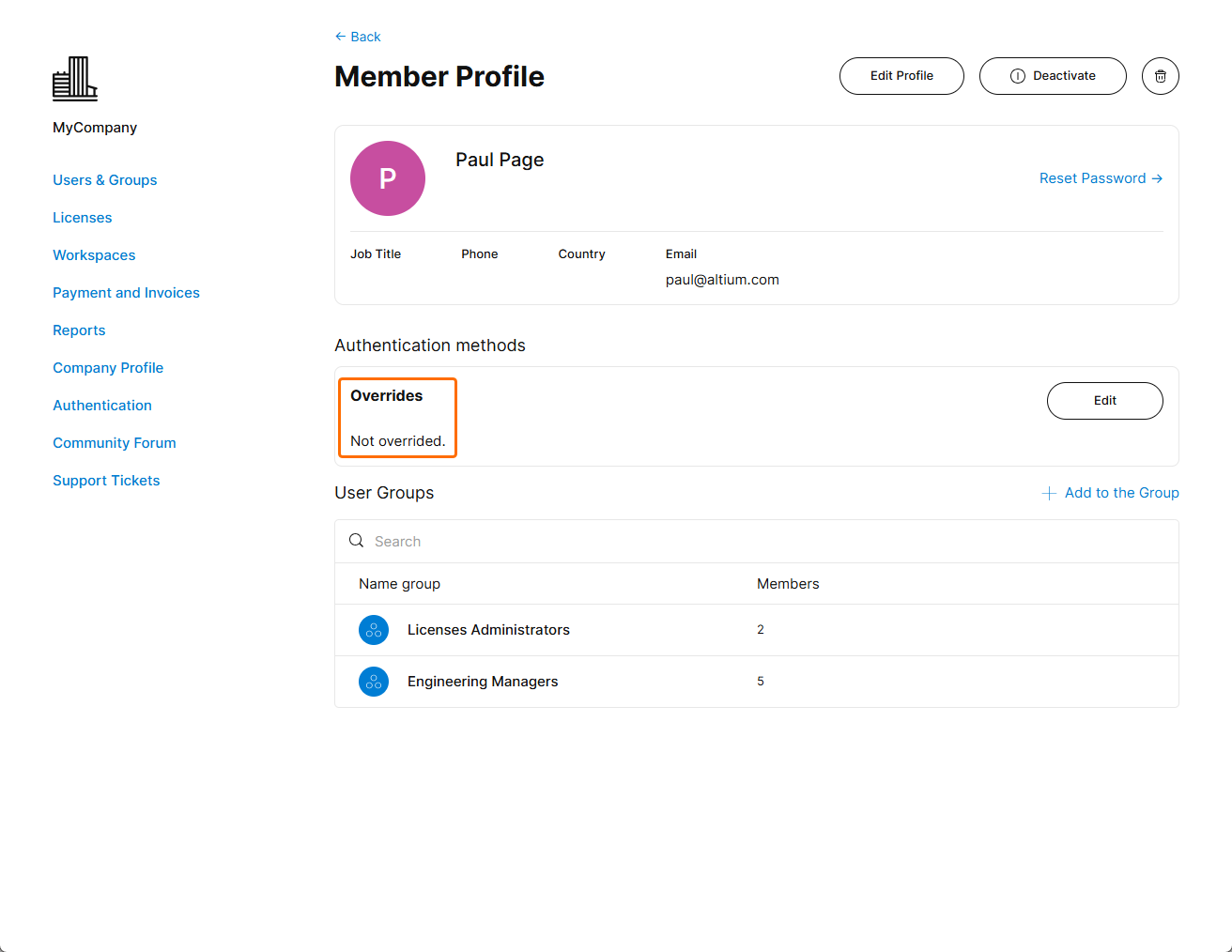
Параметры входа можно настроить для пользователя individual, отредактировав настройки в его записи Altium Account Dashboard . Нажмите кнопку  на странице пользователя Dashboard Users page, чтобы получить доступ к параметрам переопределения входа. Эти настройки, если они изменены при включенном параметре Override Authentication methods, будут иметь приоритет над глобальными настройками входа на странице Authentication только для этого пользователя.
Настройки переопределения аутентификации можно использовать в случаях, когда для организации в качестве обязательного метода входа настроен SSO (все остальные варианты глобально отключены), но отдельному пользователю требуется определенный тип доступа для входа — например, только email/пароль.
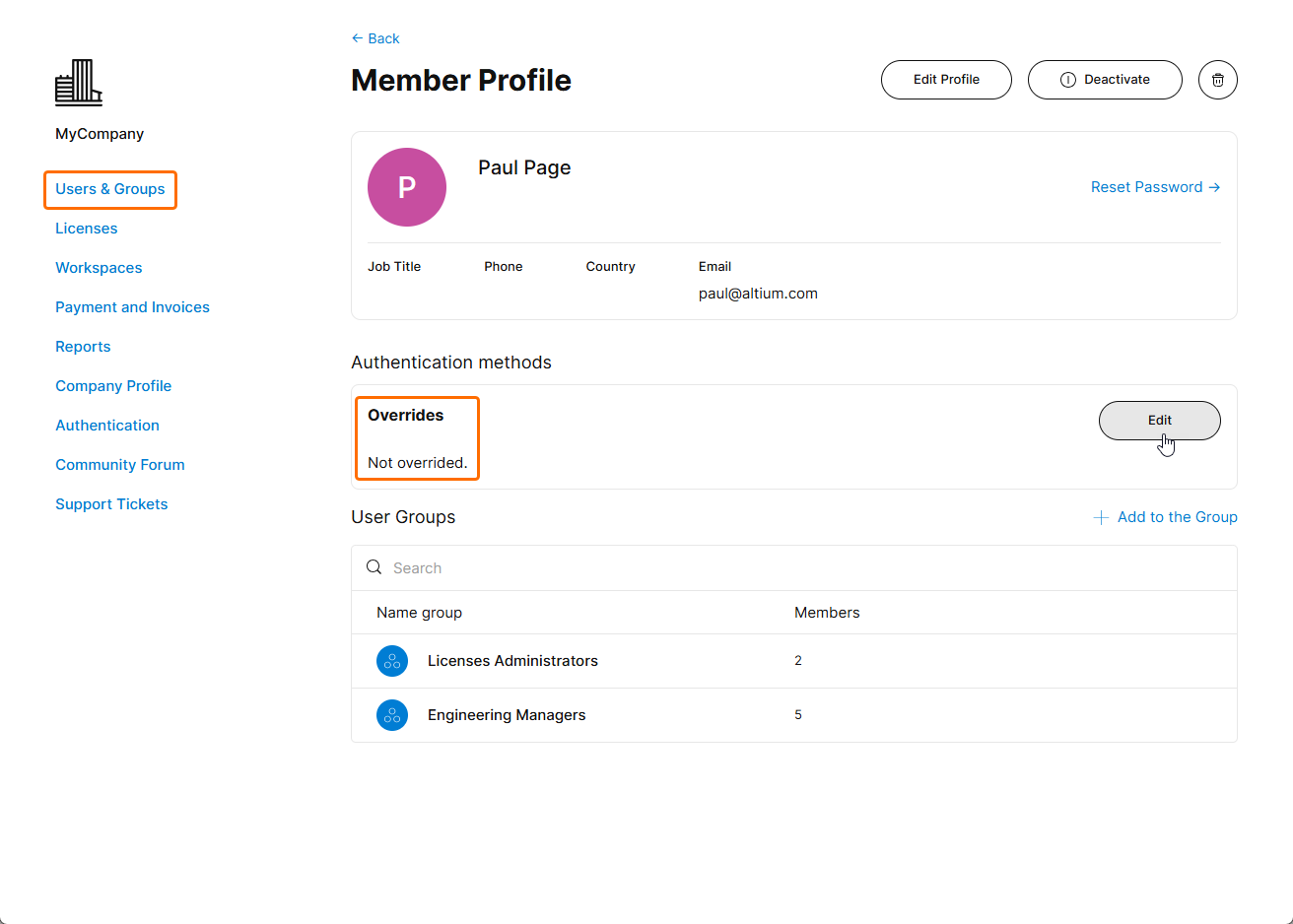
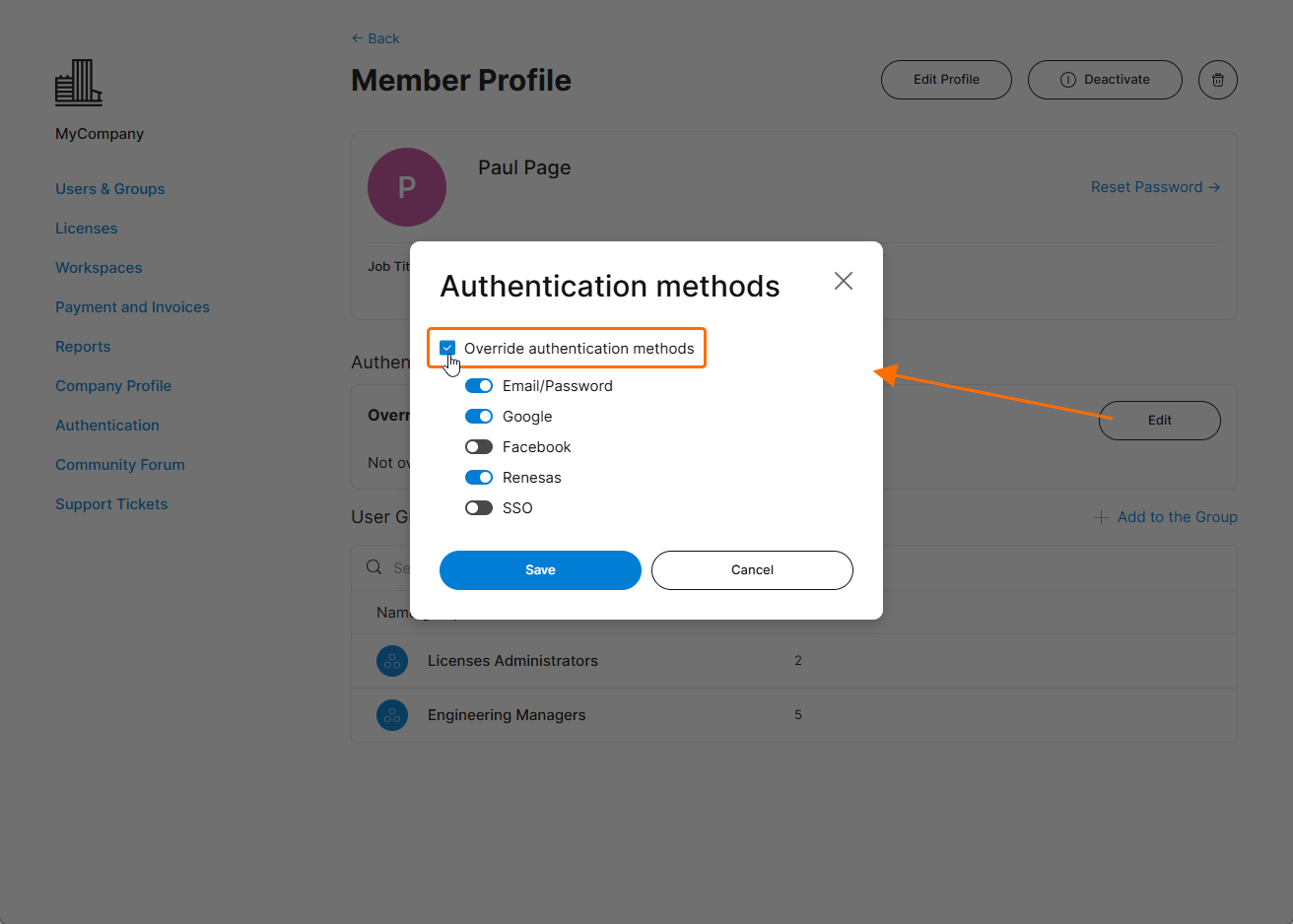
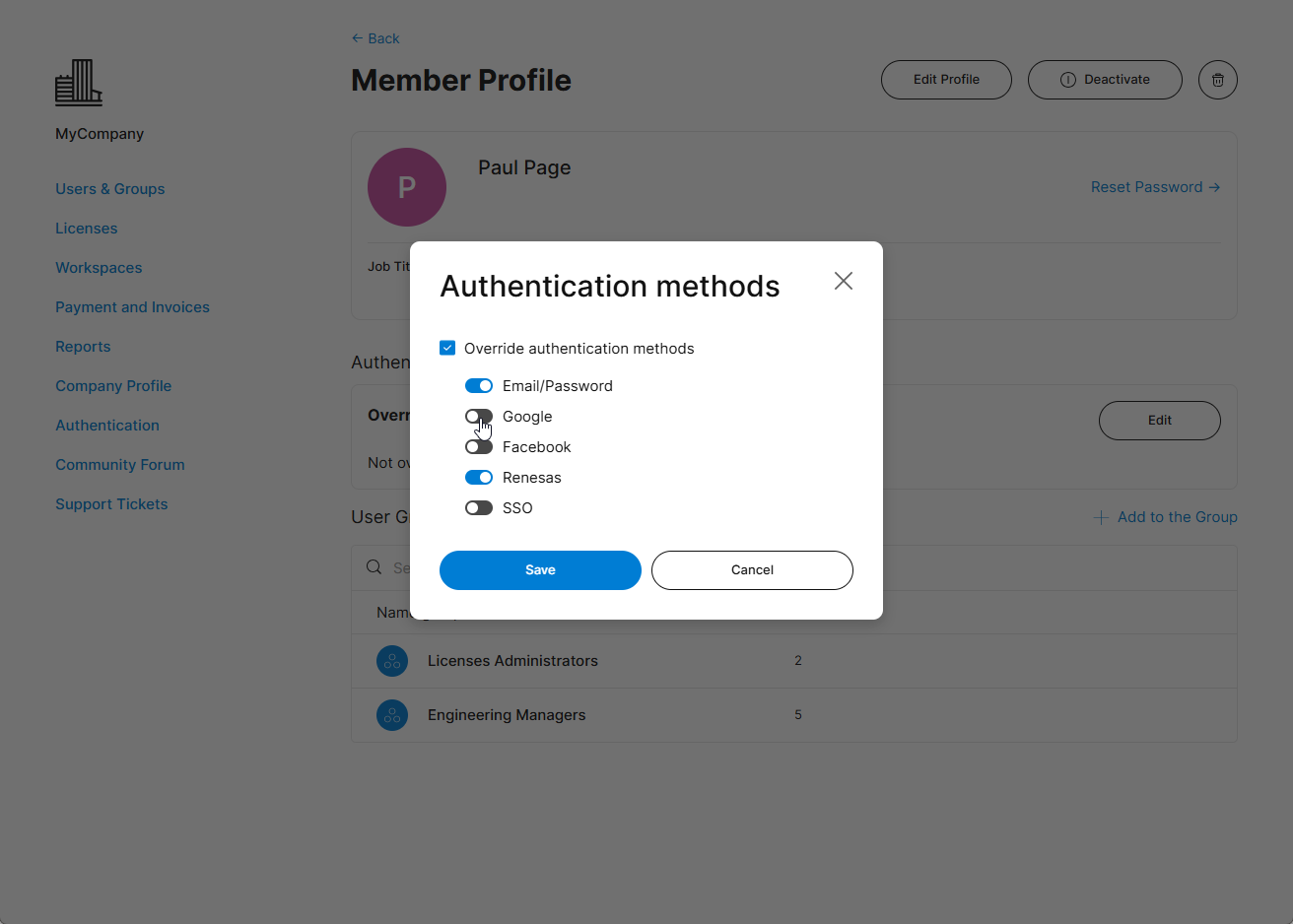
Здесь для этого участника отключен метод аутентификации Google . Подтвердите новые настройки кнопкой  .
.
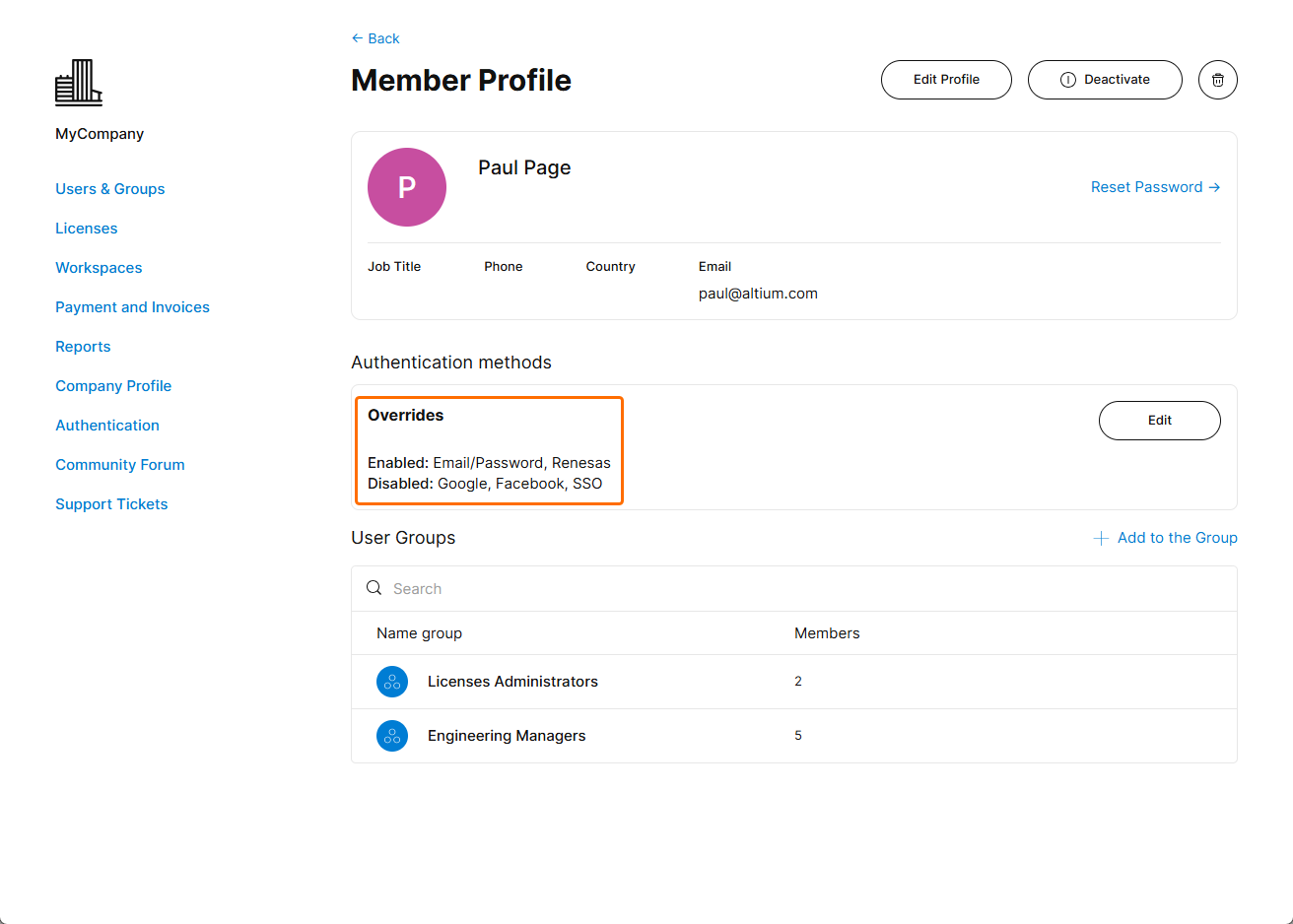
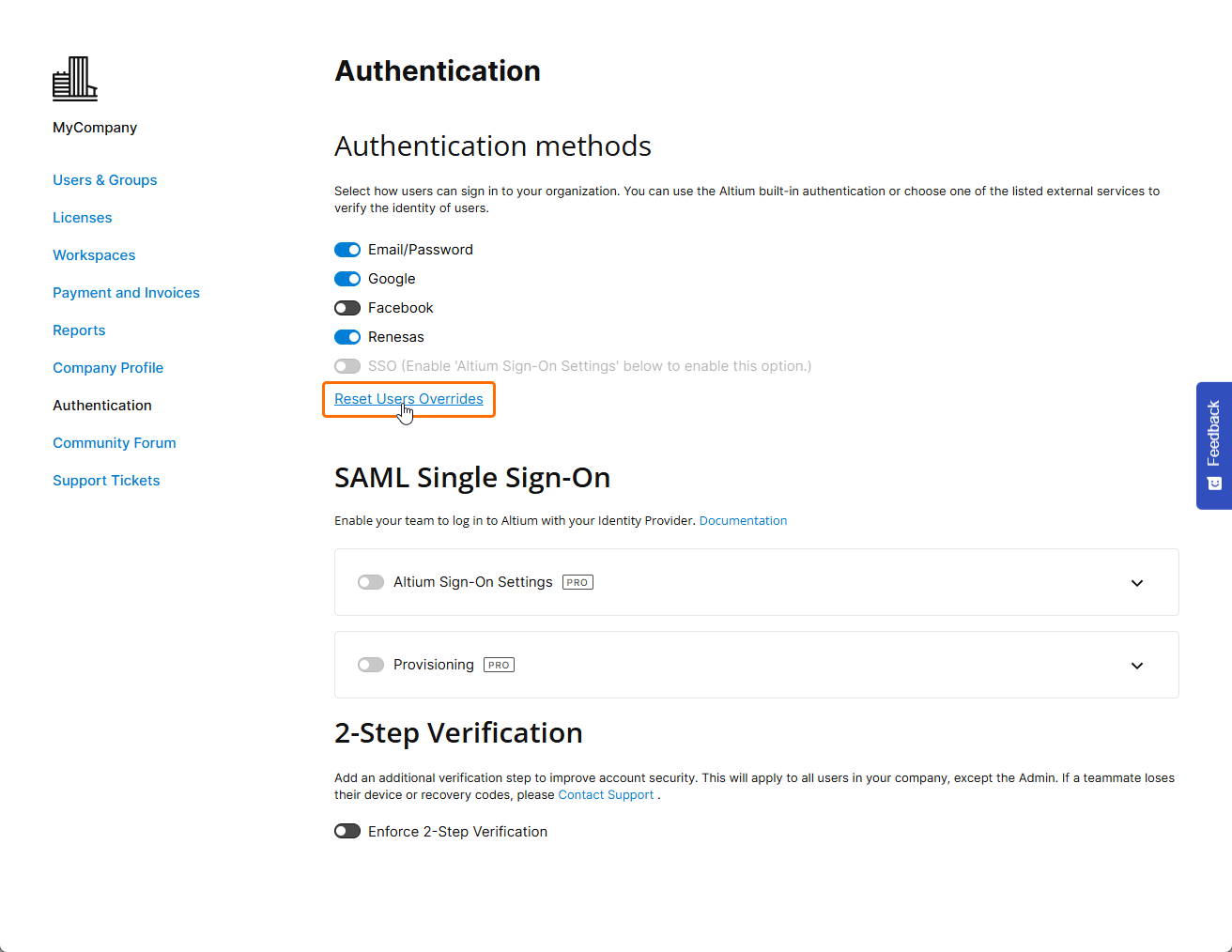
Индивидуальные методы входа пользователя, заданные в настройках Override Authentication methods (как выше), можно вернуть к значениям по умолчанию с помощью параметра Reset users overrides в разделе Authentication methods страницы Authentication. Это сбросит индивидуальные настройки входа для всех пользователей к глобальным методам аутентификации, которые в настоящее время выбраны на странице Authentication.
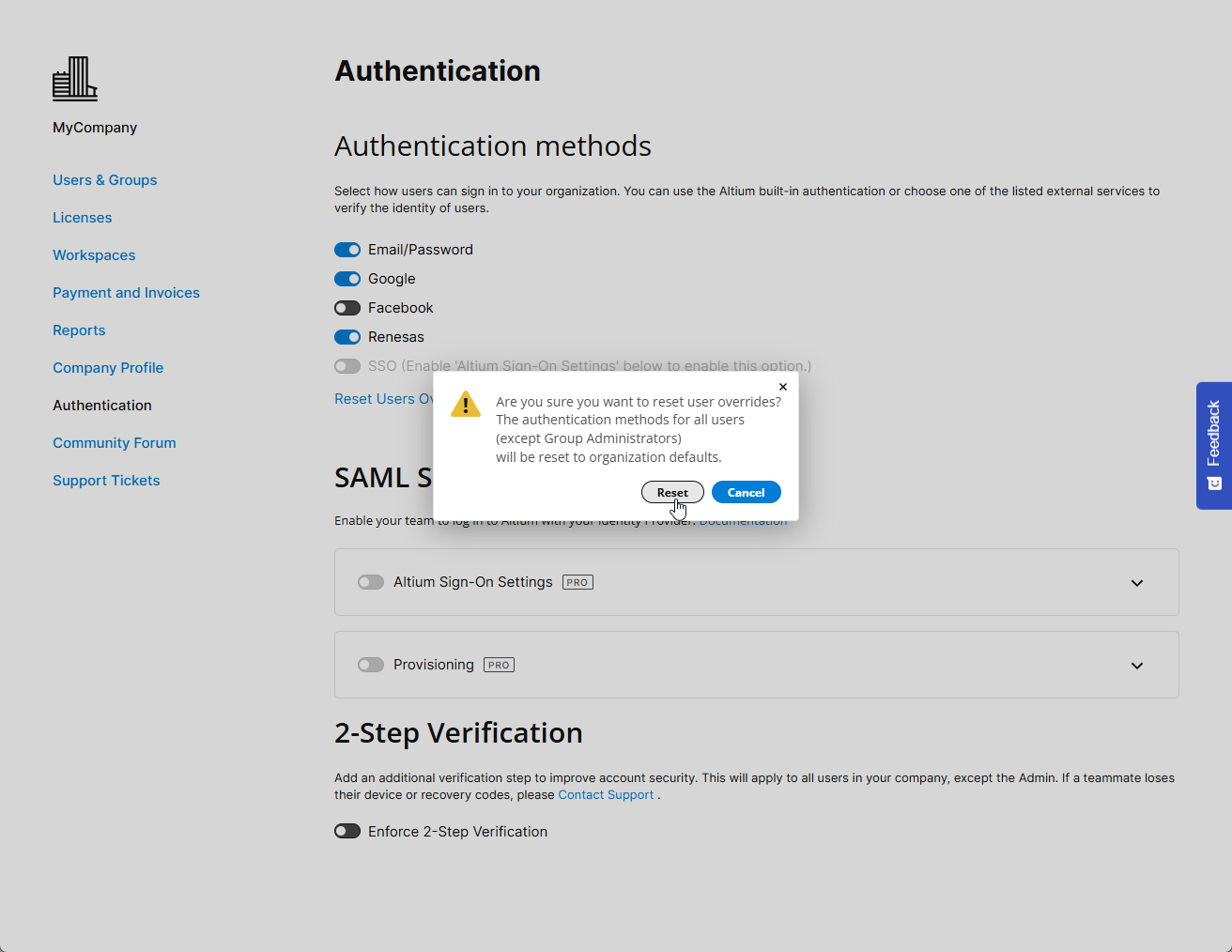
Подтвердите процесс сброса методов аутентификации кнопкой  в диалоговом окне подтверждения.
Настройка двухэтапной проверки
Администраторы групп учетной записи компании могут настроить двухэтапную проверку, чтобы обеспечить дополнительный уровень безопасности и дать пользователям возможность подтверждать свою личность при попытке входа в свои учетные записи Altium с использованием email/пароля. В качестве дополнительного метода проверки можно настроить отправку одноразового пароля (OTP) по электронной почте или генерацию OTP в приложении-аутентификаторе, таком как Google Authenticator или Okta Verify. Двухэтапную проверку можно сделать обязательной для всех пользователей в учетной записи компании, либо отдельные пользователи могут настроить двухэтапную проверку для своих учетных записей.
Настройка двухэтапной проверки на уровне учетной записи компании выполняется администратором группы этой учетной записи в области 2-Step Verification страницы Dashboard Authentication. Для этого включите параметр Enforce 2-Step Verification и выберите требуемый Method: OTP via Email или OTP via Authenticator App. Если выбран параметр OTP via Authenticator App, выберите необходимый App из раскрывающегося списка:
-
Okta – выберите этот параметр, чтобы использовать приложение Okta Verify.
-
Google – выберите этот параметр, чтобы использовать приложение Goggle Authenticator .
-
Other – выберите этот параметр, чтобы использовать приложение-аутентификатор, отличное от Okta Verify или Google Authenticator, например Microsoft Authenticator.
При необходимости укажите ссылку в поле Instructions Link (Optional) (эта ссылка будет отображаться на странице 2-Step Authentication, когда пользователь попытается войти).


Если принудительное использование двухэтапной проверки включено и был выбран метод OTP via Authenticator App , пользователю потребуется выполнить окончательную настройку при первой попытке входа. Нужно будет добавить код аутентификатора в предпочитаемое приложение-аутентификатор, отсканировав предоставленный QR-код с помощью приложения или введя секретный ключ. После этого код, сгенерированный приложением, необходимо ввести в поле Enter code. После нажатия Continue будет предоставлено несколько кодов восстановления, которые можно использовать в случае потери доступа к коду аутентификатора в приложении. Эти коды следует хранить в безопасном месте. Нажмите Done, чтобы завершить вход в учетную запись Altium.

Либо, если принудительное использование двухэтапной проверки не включено на уровне учетной записи компании (параметр Enforce 2-Step Verification отключен на странице Dashboard Authentication), двухэтапную проверку можно настроить на уровне учетной записи Altium. После входа в свою учетную запись Altium откройте профиль (щелкнув аватар/изображение пользователя в правом верхнем углу окна браузера и выбрав My Profile в раскрывающемся меню) и перейдите на страницу Authentication. В области страницы 2-Step Verification включите параметр Enable 2-Step Verification и выберите требуемый Method: OTP via Email или OTP via Authenticator App.
-
Если был выбран метод OTP via Email , письма с кодом подтверждения будут отправляться на адрес электронной почты, указанный в вашем профиле.

-
Если был выбран метод OTP via Authenticator App , выберите необходимый App из раскрывающегося списка (Other, Okta или Google). В появившемся окне завершите настройку приложения, как описано выше.

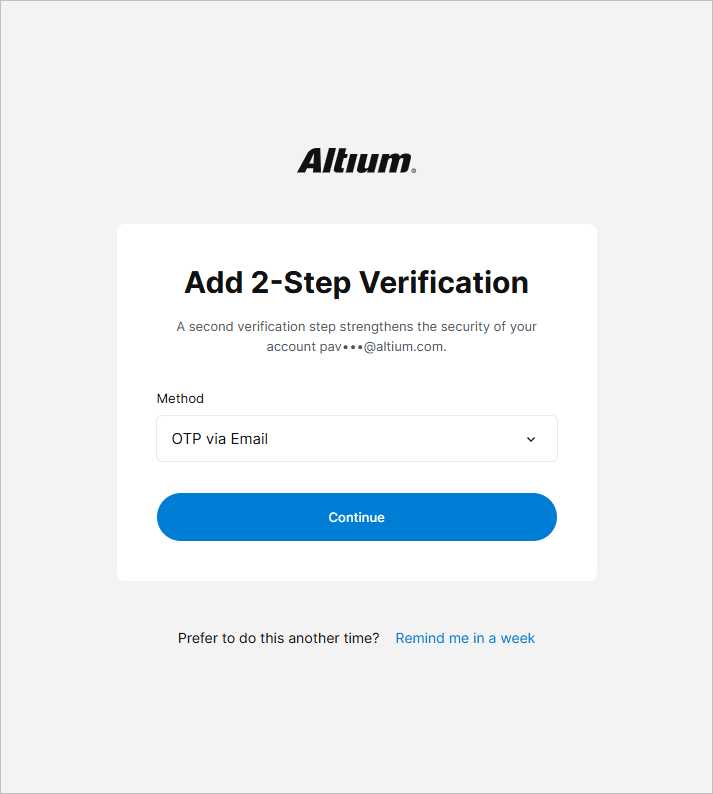
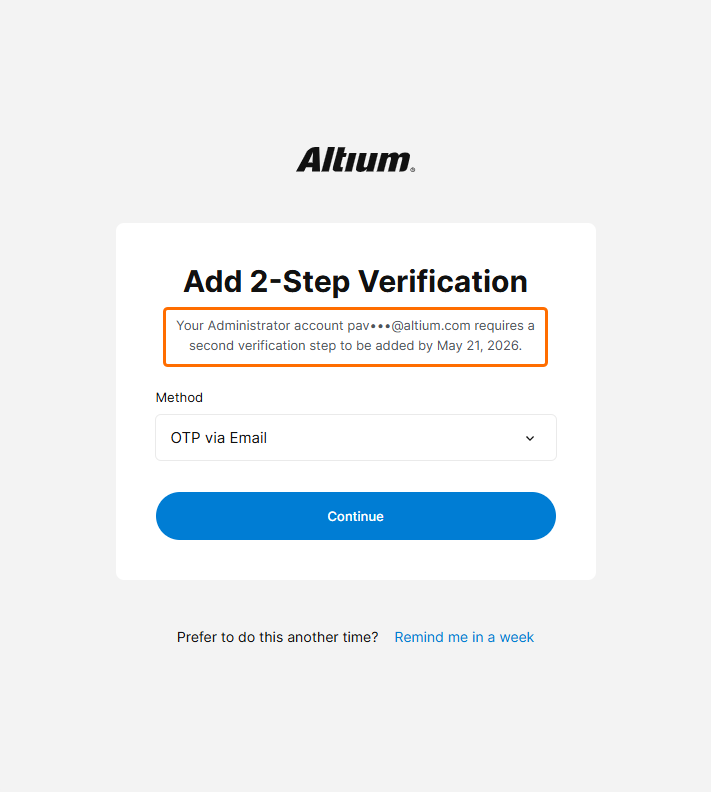
Если учетная запись Altium пользователя является частью учетной записи Altium компании и двухэтапная проверка для этой учетной записи Altium еще не настроена, пользователю будет предложено настроить двухэтапную проверку для своей учетной записи Altium при входе с использованием email и пароля, даже если принудительное использование двухэтапной проверки не включено на уровне учетной записи компании. Выберите предпочтительный Method и выполните дальнейшие шаги для настройки двухэтапной проверки (настройка выполняется аналогично описанной выше). Либо нажмите Remind me in a week, чтобы отложить настройку двухэтапной проверки.
 ).
).Аутентификация на основе устройства
Пользователи могут настроить метод аутентификации на основе устройства, поддерживаемый их устройством (например, Windows Hello или Face ID), при входе в учетную запись Altium.
Чтобы настроить аутентификацию на основе устройства, нажмите кнопку с отпечатком пальца при использовании страницы входа Altium (https://auth.altium.com/).
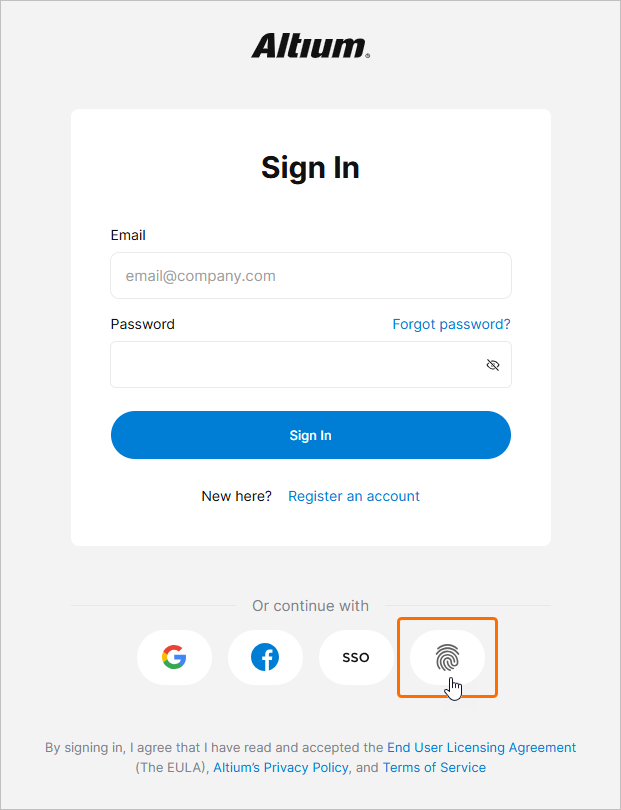
На следующем шаге завершите вход с использованием своего пароля и нажмите Continue.
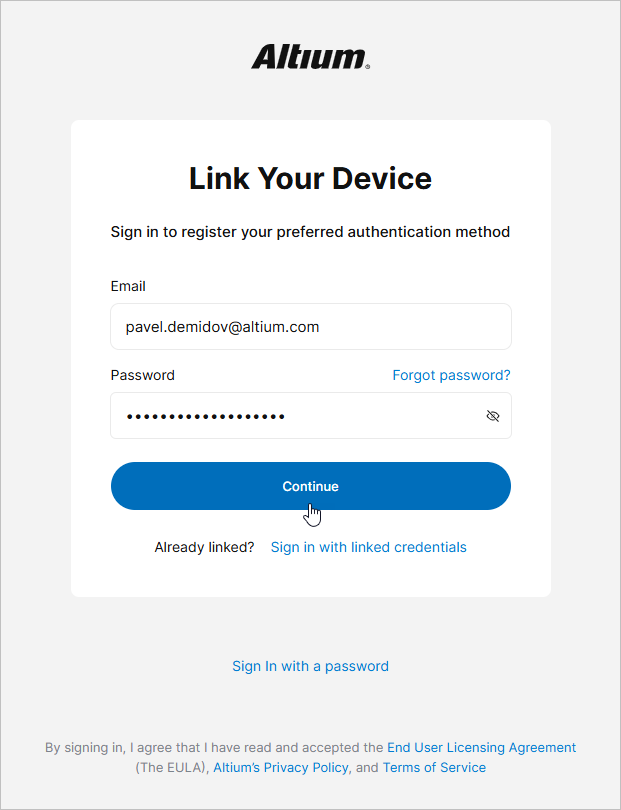
В зависимости от вашего устройства будут показаны шаги для завершения настройки применимого метода аутентификации. После завершения введите желаемое Device Name и нажмите Done.
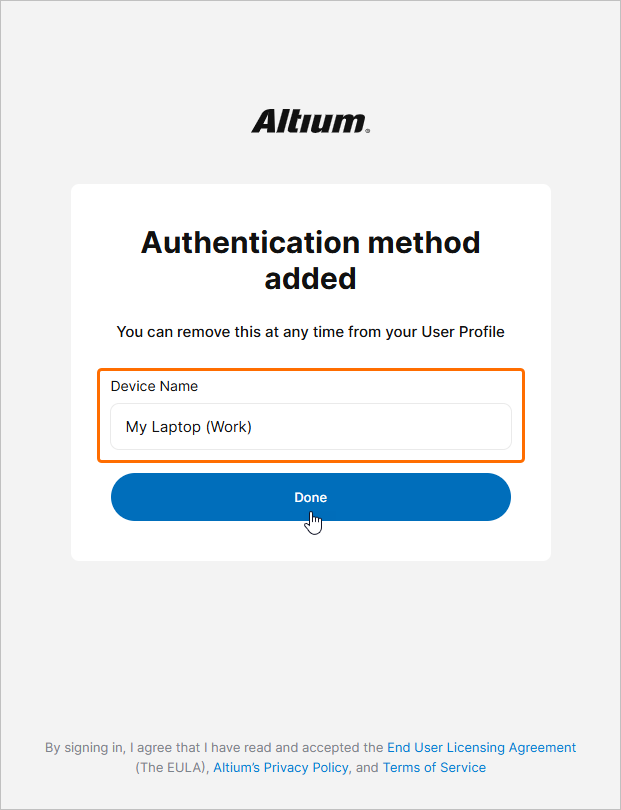
В следующий раз, когда вы выберете вход с использованием аутентификации на основе устройства (нажав кнопку с отпечатком пальца на странице входа Altium), вам будет предложено использовать настроенный метод для входа.
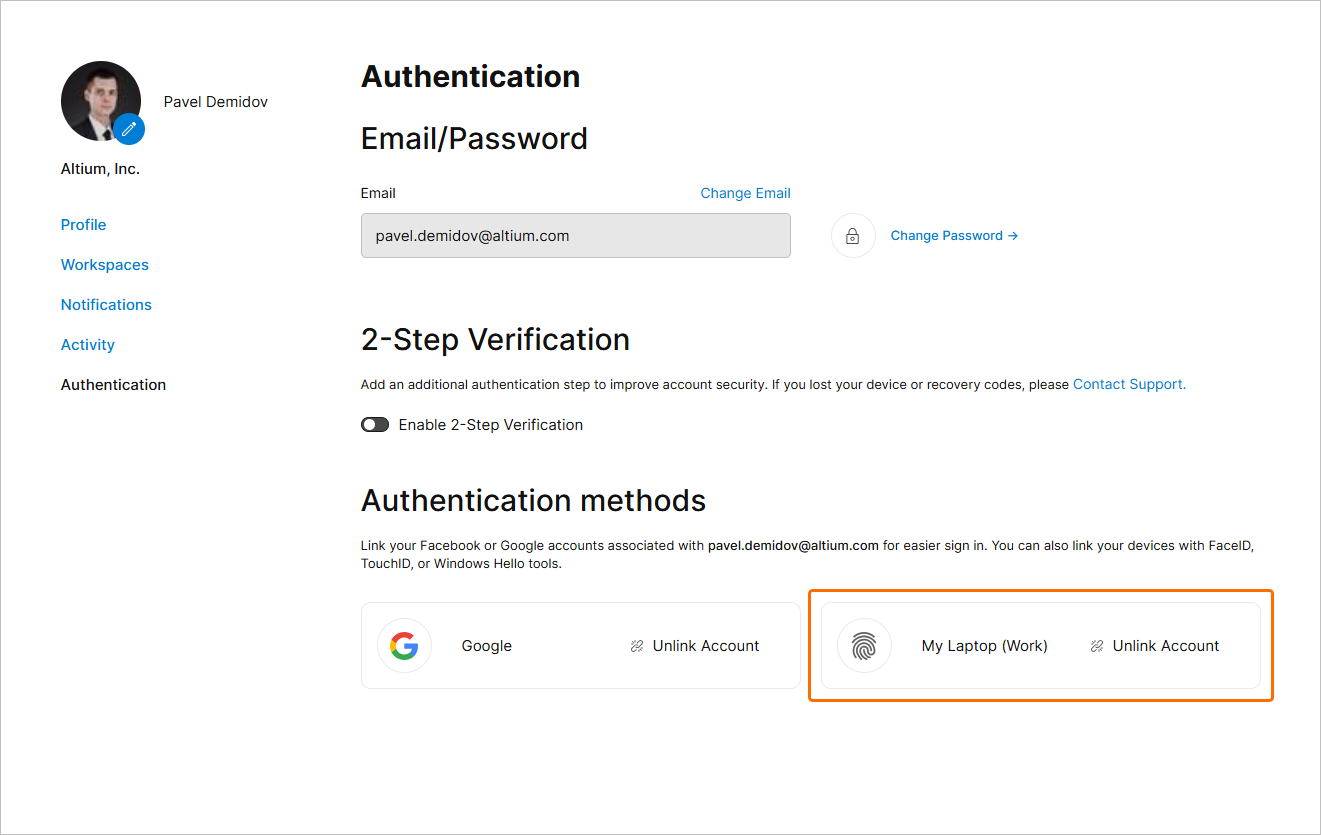
Настроенные методы аутентификации на основе устройства можно найти в вашем профиле. Откройте профиль (щелкнув аватар/изображение пользователя в правом верхнем углу окна браузера и выбрав My Profile в раскрывающемся меню) и перейдите на страницу Authentication. Настроенные методы будут перечислены в области страницы Authentication methods. Чтобы удалить настроенный метод, используйте элемент управления Unlink account в соответствующей записи.
Привязка учетной записи Renesas
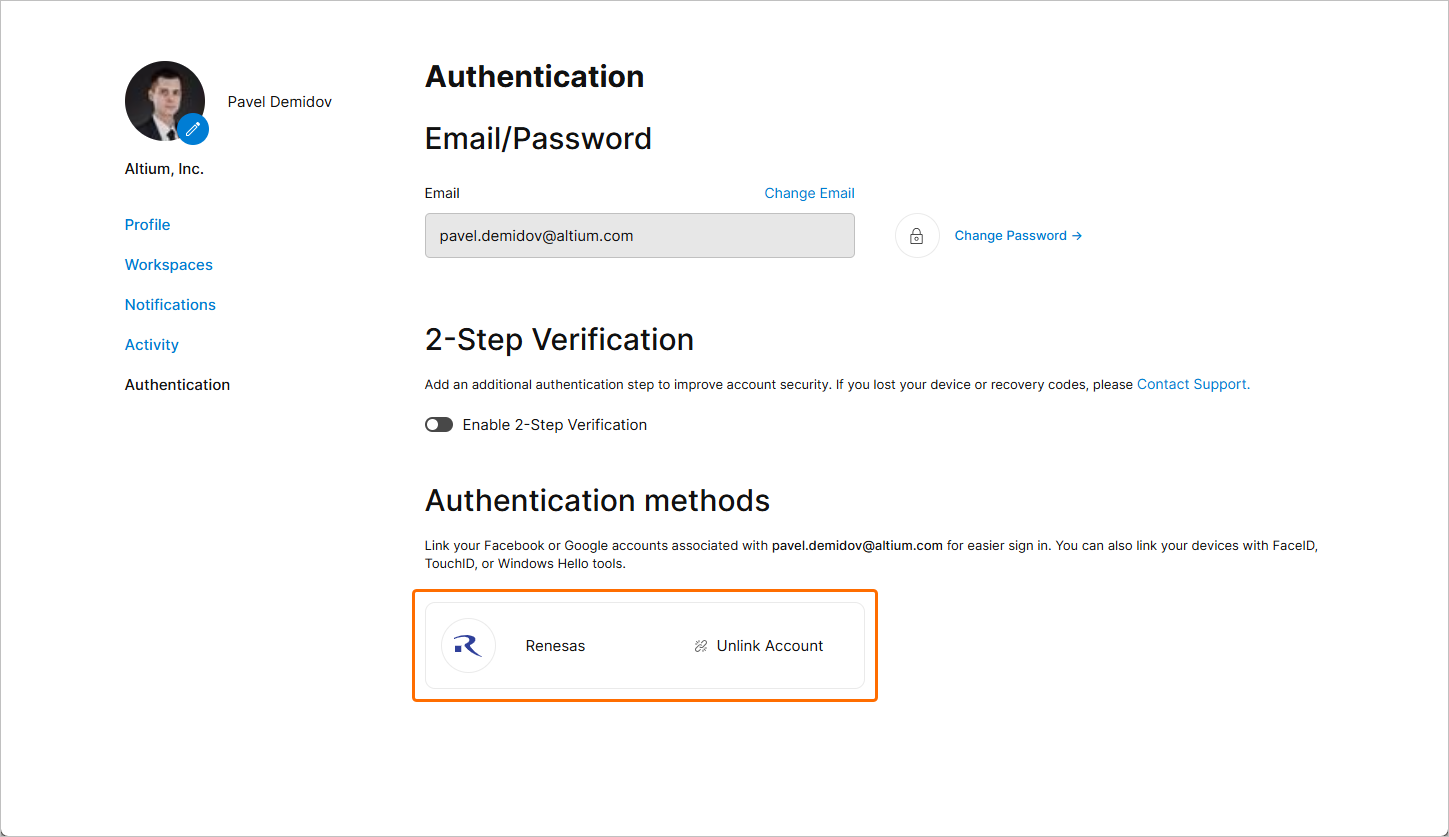
Вы также можете привязать свою учетную запись Altium к учетной записи Renesas, чтобы использовать последнюю при входе в учетную запись Altium. Для этого откройте профиль (щелкнув аватар/изображение пользователя в правом верхнем углу окна браузера и выбрав My Profile в раскрывающемся меню) и перейдите на страницу Authentication. В области страницы Authentication methods нажмите элемент управления Link account в плитке Renesas.
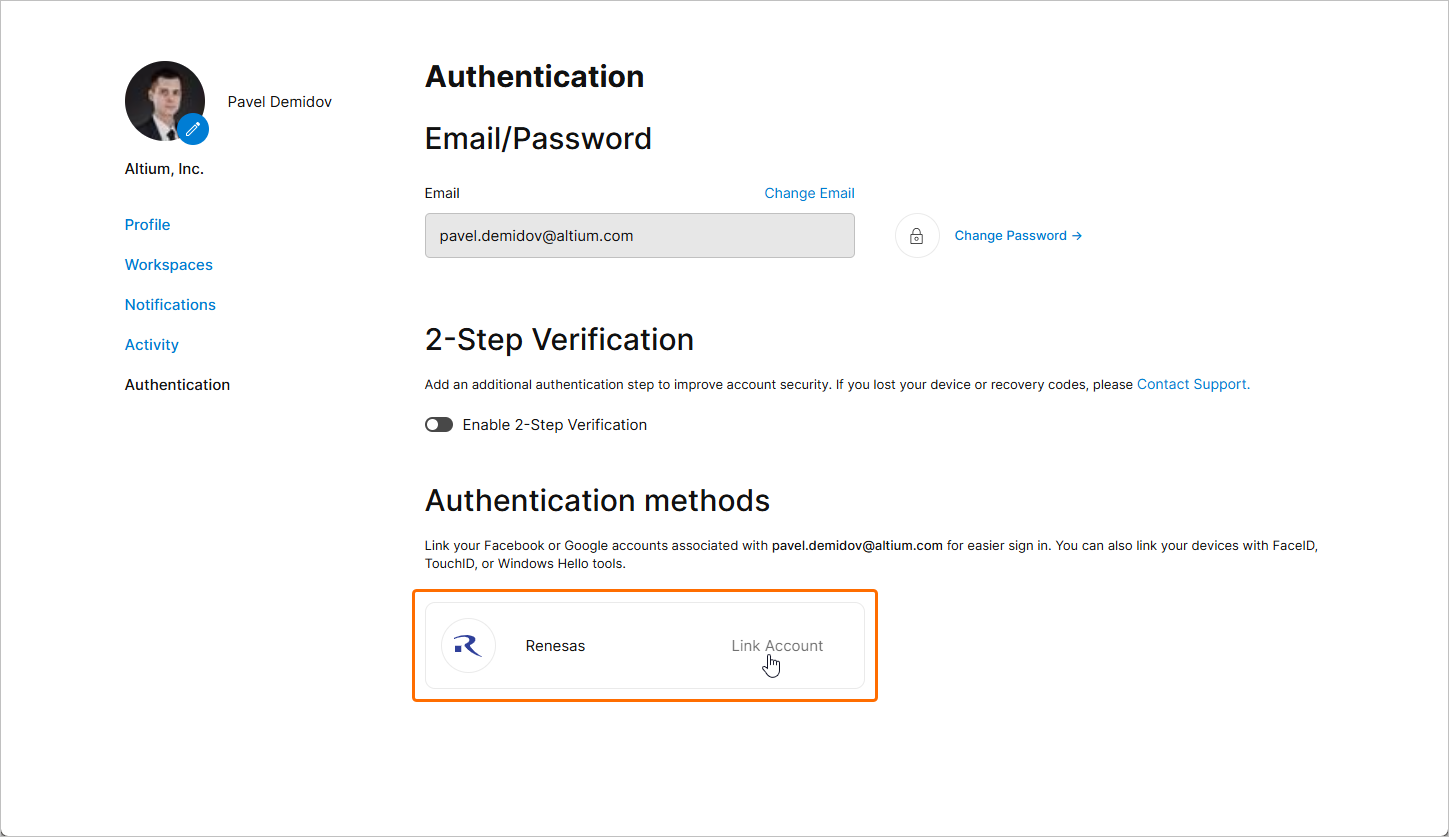
Используйте следующие страницы, чтобы войти в свою учетную запись Renesas и привязать ее к своей учетной записи Altium. После привязки учетной записи Renesas ее плитка появится на странице Authentication с элементом управления Unlink account, который можно использовать для удаления связи между учетными записями.
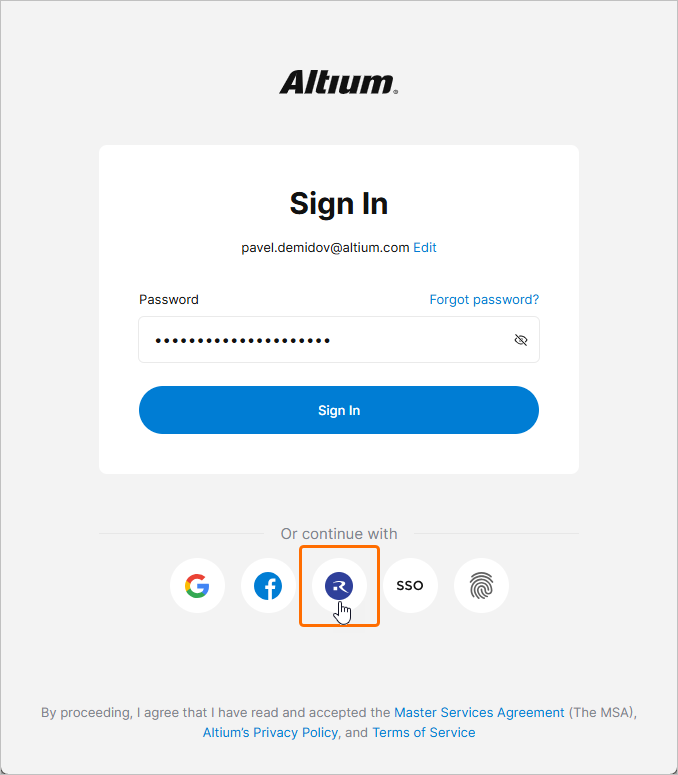
Если это разрешено глобальными и индивидуальными настройками методов аутентификации (подробнее), привязанную учетную запись Renesas можно использовать при входе в вашу учетную запись Altium.
 Локализовано с помощью ИИ