
Управление рабочими пространствами Altium 365
При выборе
На этой странице представлен список рабочих пространств Altium 365, созданных для учетной записи вашей организации, в виде плиток. В большинстве случаев это будет единственная запись, созданная владельцем учетной записи компании или другим членом группы администраторов этой учетной записи.
Узнайте больше о рабочих пространствах Altium 365 и об активации рабочего пространства вашей компании.
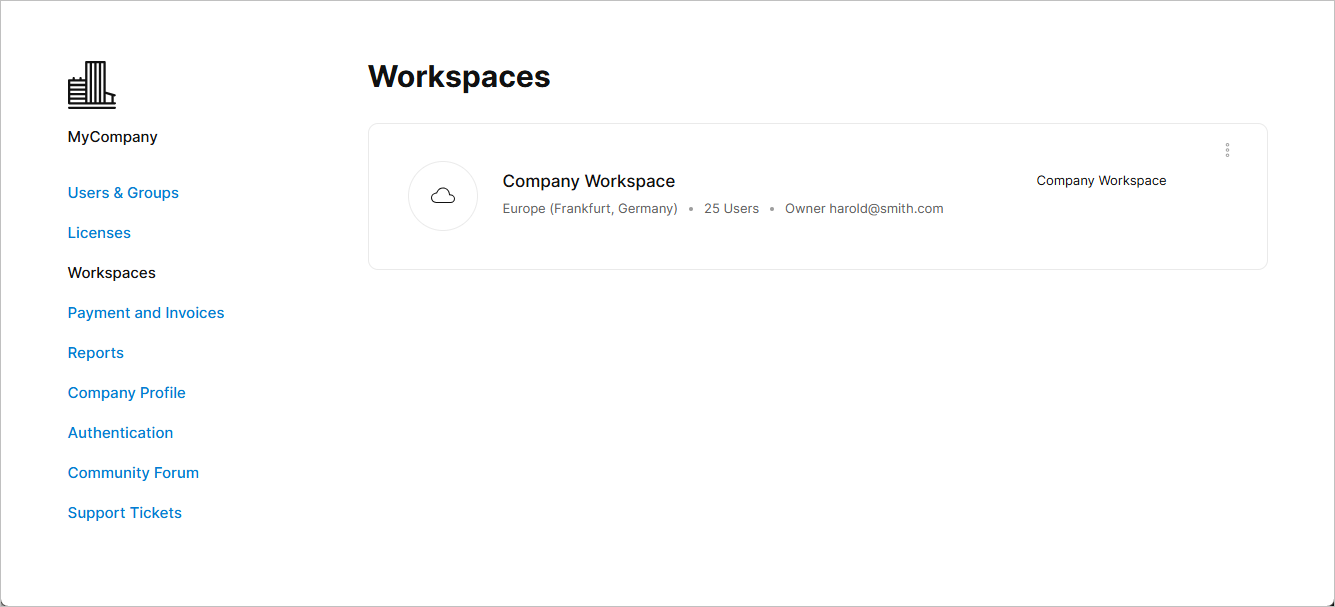 Просматривайте активные рабочие пространства Altium 365 вашей компании и управляйте ими на странице «Панель управления»
Информация о рабочей среде
 Плитка записи о рабочей среде содержит соответствующую информацию и представляет собой активную ссылку на саму рабочую среду.
Представленная в виде плитки запись о рабочей области содержит:
-
Name – название рабочей области, как оно определено вGeneral параметрах на странице «Администратор — Настройки» рабочей области. Обратите внимание, что сама плитка представляет собой активную ссылку на интерфейс платформы Altium 365, где данная рабочая область загружена в качестве активной. -
Region – географическое положение рабочей области, определяемое при ее активации -
Users – текущее количество пользователей, имеющих доступ к рабочей среде. Сюда входят как участники корпоративной учетной записи, так и любые пользователи из-за пределов компании, приглашенные в качестве участников рабочей среды; -
Owner – участник корпоративной учетной записи, первоначально создавший рабочую среду, или другой участник корпоративной учетной записи, который впоследствии был указан в качестве «владельца» рабочей среды с помощью опцииChange Owner (см. ниже).
Элементы управления рабочим пространством

Элементы управления рабочим пространством доступны через пункты раскрывающегося меню «  », которые включают:
-
Change Owner – выберите этот пункт, чтобы назначить другим участником вашей корпоративной учетной записи в качестве владельца рабочего пространства. Как только вы начнете вводить имя пользователя в полеChange Owner поле окна, раскроется список подходящих имен для выбора. Завершите процесс нажатием кнопки « ».
».
-
Settings (доступно только владельцу рабочего пространства) — этот вариант позволяет напрямую перейти на страницу «Настройки» рабочего пространства, где осуществляется управление его общей конфигурацией. -
Deactivate Workspace – эта опция делает рабочую область недоступной для всех пользователей. ВDeactivate Workspace появившемся окне обратите внимание на предупреждения, затем введите название рабочего пространства и подтвердите деактивацию нажатием кнопки « ».
».
 Локализовано с помощью ИИ