Если вы являетесь администратором (администратором группы или администратором лицензий) корпоративной учетной записи вашей компании, вам доступна панель управления компании. Панель управления компании предоставляет набор инструментов для просмотра и управления корпоративной учетной записью — от общих сведений об организации до создания и управления пользователями (и отдельными группами пользователей), связанными с корпоративной учетной записью, а также назначения и использования приобретенных лицензий.
Панель управления компании также уведомляет о задачах, требующих действий, например о продлении подписки, срок действия которой скоро истекает, — и позволяет выполнить продление онлайн немедленно. Это помогает вашей организации сохранять лицензирование с непрерывной подпиской и поддерживать доступ ко всем предоставляемым ею преимуществам.
Доступ к панели управления компании
Получить доступ к панели управления компании можно следующими способами:
-
Нажав пункт Company Dashboard в раскрывающемся меню пользователя, которое открывается из вашего аватара/изображения пользователя в правом верхнем углу окна браузера после входа в учетную запись Altium Account.
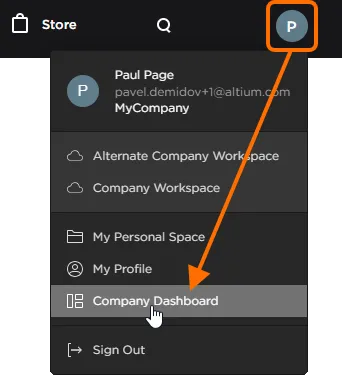
После входа в Altium Account меню пользователя предоставляет доступ к панели управления компании.
-
Введя URL: https://dashboard.altium.com во вкладке браузера. В зависимости от браузера можно опустить префикс https://.
-
Чтобы получить доступ к панели управления компании, необходимо войти в Altium Account. Если вход не выполнен, нажмите элемент управления Sign In в крайней правой части верхнего баннера на страницах сайта altium.com.
-
Только пользователи с административными правами (администраторы групп) имеют полный доступ к панели управления компании и возможность просматривать и изменять параметры корпоративной учетной записи своей организации. Если таких прав нет, вы можете просматривать только стартовую (Overview) страницу панели управления компании — с контактной информацией вашей компании, списком администраторов корпоративной учетной записи и списком лицензий, доступных пользователю, – показать изображение.
-
Администраторы лицензий также имеют полный доступ к странице Subscriptions and Licenses . Все остальные страницы панели управления компании доступны администраторам лицензий только в режиме чтения.
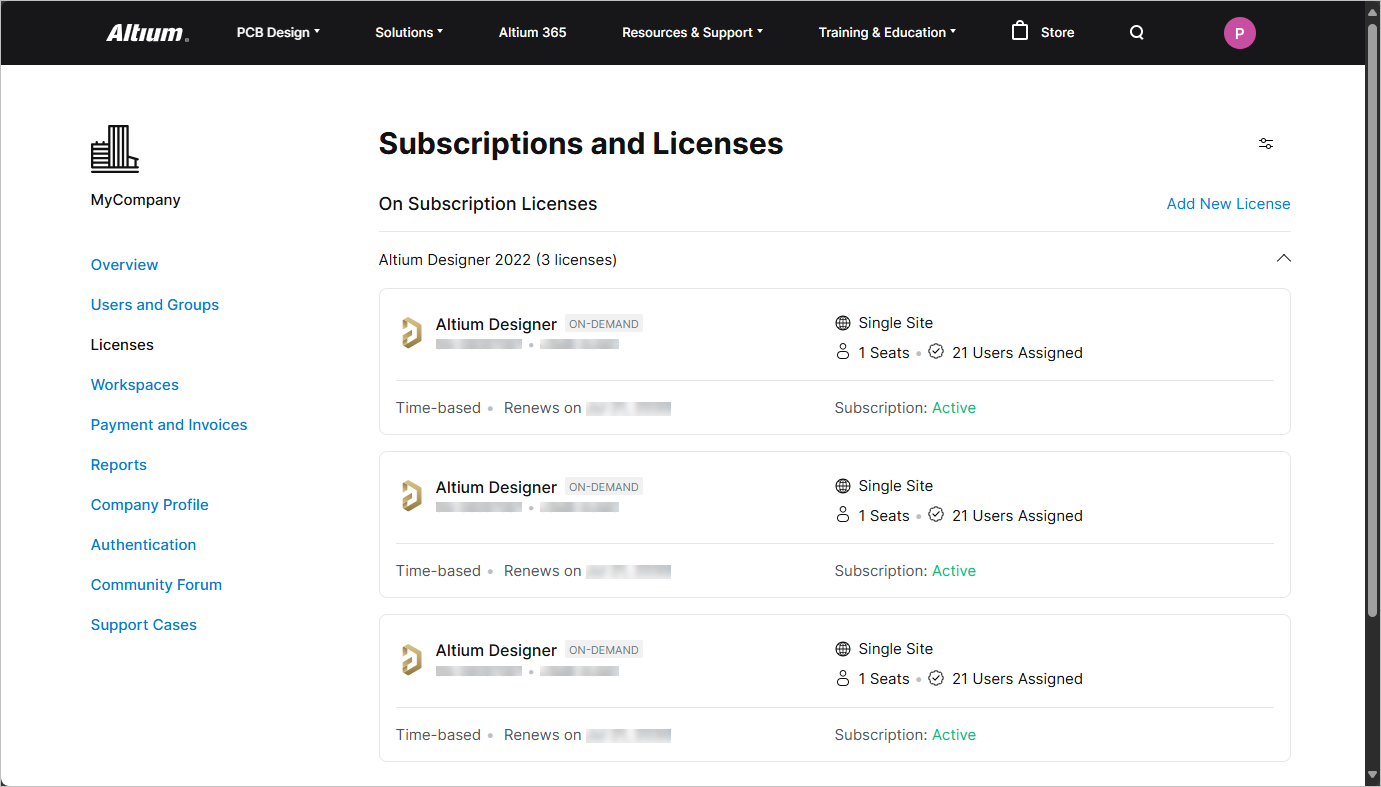
Откройте панель управления компании, чтобы управлять корпоративной учетной записью вашей организации.
Содержимое панели управления компании
Панель управления компании состоит из следующих подстраниц:
-
Overview – эта страница предоставляет сводный обзор вашей учетной записи Altium Account, включая уведомления о пользователях и лицензиях.
-
Users and Groups – используйте эту страницу для управления пользователями, связанными с корпоративной учетной записью, и группами пользователей для корпоративной учетной записи. Подробнее см. Управление пользователями и Управление группами.
-
Licenses – используйте эту страницу для просмотра и управления всеми лицензиями на продукты Altium и связанными с ними подписками вашей организации. Подробнее см. Управление подписками и лицензиями.
-
Workspaces – используйте эту страницу для доступа и управления рабочими пространствами Altium 365, созданными для вашей организации. Подробнее см. Управление рабочими пространствами Altium 365.
-
Payment and Invoices – используйте эту страницу для управления платежной информацией компании, включая предпочтительный способ оплаты. Это позволяет использовать систему Altium Online Payments — защищенную систему, предназначенную для упрощения оплаты подписок на решения Altium для проектирования. Подробнее см. Настройка онлайн-платежей.
-
Reports – предоставляет набор функций мониторинга использования лицензий и формирования отчетов, которые можно использовать для аудита того, как в вашей организации используются лицензии On-Demand. Подробнее см. Формирование отчетов.
-
Company Profile – используйте эту страницу для управления сведениями об организации, включая общую информацию (веб-сайт, контактные телефоны, описание), платежный и адрес доставки, а также возможность загрузить корпоративный логотип. Подробнее см. Настройка профиля компании.
-
Authentication – используйте эту страницу, чтобы настроить активную корпоративную учетную запись для доступа к службе единого входа (SSO) вашей компании, а также определить, какие методы входа включены по умолчанию. Подробнее см. Настройка аутентификации входа.
-
Community Forum – эта страница предоставляет доступ к форуму сообщества, где вы можете задавать вопросы и участвовать в обсуждениях, связанных с продуктами Altium.
-
Support Cases – эта страница является частью центра поддержки, откуда можно просматривать обращения в поддержку. Администраторы групп могут видеть все обращения, отправленные пользователями внутри компании. Администраторы лицензий могут видеть только обращения, отправленные ими самими.
Каждая из этих подстраниц доступна по ссылкам слева в панели управления компании.
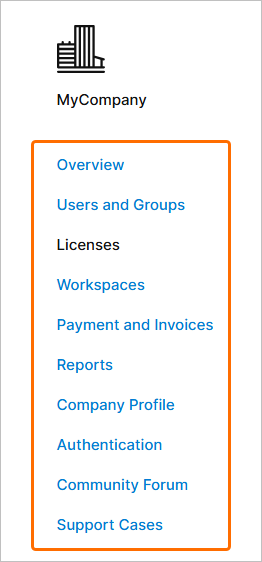
Переходите к различным функциональным разделам панели управления компании по ссылкам, доступным слева на странице.
Часто задаваемые вопросы
Who has access to the Company Dashboard?
Доступ к Company Dashboard, а также возможность просматривать и изменять Company Account своей организации, будут только у пользователей с административными привилегиями (пользователей в Company Account, которые являются участниками группы Group Administrators). Если у вас нет таких привилегий, вы сможете только просматривать целевую страницу Company Dashboard's (Overview) с контактной информацией вашей компании, списком администраторов Company Account, и списком лицензий, доступных пользователю.
How does a user become a Group Administrator for the Company Account?
Пользователь является администратором группы (Group Administrator) для Company Account, если он добавлен в качестве участника в группу Group Administrators. Попадание в эту группу происходит двумя способами:
-
Когда для Company Account приобретается новая лицензия, Notification Contact для этой лицензии автоматически добавляется в группу.
-
Пользователь может быть вручную добавлен в группу другим администратором группы. Иными словами, участник группы Group Administrators может наделить другого пользователя правами администратора, просто сделав его участником этой группы.
What size can the Company Logo be?
Загружаемое изображение логотипа вашей компании может быть размером 220x220 пикселей или меньше и в формате JPG или PNG.
I don't want the company's profile made public, how do I ensure this?
Чтобы сделать профиль вашей организации приватным — скрытым от просмотра более широкой аудитории Altium Community — убедитесь, что параметр t he Make company profile public отключен в области General Information на странице Company Dashboard's Profile.
I'm trying to add a new user, but i get an error that the user exists already – why?
Нового пользователя можно добавить в Company Account только при условии, что указанный адрес электронной почты еще не используется существующим пользователем. Если вы попытаетесь создать нового пользователя с дублирующимся адресом электронной почты, появится диалоговое окно ошибки, предупреждающее об этом.
How can I reset a user's Altium Account password from within the Company Dashboard?
Это выполняется путем деактивации, а затем повторной активации нужного пользователя. Именно активация запускает сброс пароля и отправку пользователю письма с новым временным паролем.
Вне Company Dashboard пользователь может сбросить пароль самостоятельно. Это делается на странице Altium Account Sign In page, нажав ссылку Forgot Password. Пользователю будет отправлено письмо с новым временным паролем.
Are there any restrictions on passwords?
Пароль должен быть длиной не менее 8 символов. Он должен содержать только английские буквы, как минимум 1 цифру или символ, одну заглавную букву и одну строчную букву. Он не может содержать пробелы и символ "|".
I've deleted a user by mistake. Can I get them back?
Операцию удаления нельзя отменить. Если вы удалили пользователя по ошибке, вам нужно будет добавить этого пользователя обратно тем же способом, что и любого нового пользователя в Company Account.
I've already added a user to one group, can I add them to another group?
Пользователь может быть добавлен в качестве участника в любое количество определенных групп в рамках Company Account.
How do I remove a user from the Members area when managing a group?
Чтобы удалить пользователя из списка участников группы, нажмите соответствующую кнопку Remove .
Where can I go to allocate a license?
С точки зрения распределения лицензий в Company Dashboard вы можете либо перейти к конкретной лицензии и назначить, какие группы могут ее использовать, либо перейти к конкретной группе и назначить ей одну или несколько лицензий. Это относится только к лицензиям типов On-Demand и Standalone.
Can I allocate a license across groups?
Лицензии типов On-Demand и Standalone можно распределять (назначать) для использования конкретными группами в рамках Company Account. Это позволяет точно контролировать, кто имеет доступ к вашим лицензиям и может ими пользоваться. Для многоместной лицензии On-Demand вы можете распределить места (seats) между одной или несколькими определенными группами. Это обеспечивает возможность глобальной плавающей лицензии — в пределах географического охвата вашей лицензии и условий, изложенных в EULA — без необходимости разворачивать собственный сервер.
Can I activate my Standalone and Private Server Licenses from the Company Dashboard?
Да. Откройте страницу подробной информации по нужной лицензии и нажмите кнопку Activate License.
При активации лицензии Standalone вы можете активировать ее для любого из поддерживаемых релизов Altium Designer, но только для одного за раз. При активации лицензии Private Server необходимо повторить процесс активации для каждого поддерживаемого релиза Altium Designer, для которого вы хотите, чтобы лицензия работала.

 Локализовано с помощью ИИ