
Инструменты для просмотра плат
Parent page: Команды
 На вкладке View ленты доступен ряд инструментов, с помощью которых можно управлять тем, что отображается на плате, и тем, как это отображается.
Кратко
Помимо стандартных команд управления видом, таких как масштабирование и панорамирование, CircuitStudio включает и другие инструменты, помогающие работать в загруженном и плотном рабочем пространстве проектирования. Используйте режим Single Layer Mode, чтобы быстро переключить отображение так, чтобы показывались только объекты на текущем слое, сразу сводя визуальный «шум» к минимуму. Фильтрация доступна из ряда панелей редактора PCB: она приглушает все объекты, кроме представляющих интерес.
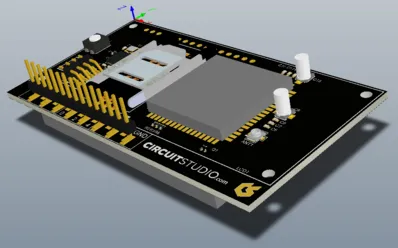
CircuitStudio также поддерживает отображение платы как в 2D, так и в 3D, давая наглядное представление о том, как будет выглядеть собранная плата. Это не просто инструмент для получения изображения для маркетинговой брошюры — редактор PCB также поддерживает проверку зазоров между компонентами в реальном времени в трёхмерном виде.
 Используя сочетания клавиш 2 и 3, можно быстро переключаться с традиционного двумерного вида на высокореалистичный трёхмерный.


Подробности
Помимо использования любой из этих команд по отдельности, сочетания клавиш для масштабирования и панорамирования можно применять и во время выполнения другой команды, например при размещении объекта.
| Команда | Поведение |
|---|---|
| Увеличить | Приблизить вид PCB. Обратите внимание: масштабирование выполняется относительно текущего положения курсора, поэтому нажатие кнопки на ленте не всегда даёт идеальный результат. Сочетания клавиш для увеличения включают: - PgUp - Ctrl+Wheel Roll Up - Ctrl+Right-mouse click and hold, затем переместите мышь вверх |
| Уменьшить | Отдалить вид PCB. Обратите внимание: масштабирование выполняется относительно текущего положения курсора, поэтому нажатие кнопки на ленте не всегда даёт идеальный результат. Сочетания клавиш для уменьшения включают: - PgDn - Ctrl+Wheel Roll Down - Ctrl+Right-mouse click & hold, затем переместите мышь вниз |
| Показать всё | Масштабировать так, чтобы показать все объекты в рабочем пространстве — сочетание Ctrl+PgDn. |
| Переключиться в 2D | Переключиться из 3D в режим отображения 2D — сочетание 2. В режиме 2D нажмите сочетание L, чтобы открыть диалог View Configurations (View | View | Switch to 3D » View Configurations » View Configuration), где настраиваются видимость слоёв и их цвета. Обратите внимание: эти настройки доступны только если плата в данный момент просматривается в 2D. |
| Переключиться в 3D | Переключиться из 2D в режим отображения 3D — сочетание 3. В режиме 3D нажмите сочетание L, чтобы открыть диалог View Configurations (View | View | Switch to 2D » View Configurations » View Configuration), где настраиваются видимость слоёв, их цвета и прозрачность. Обратите внимание: эти настройки доступны только если плата в данный момент просматривается в 3D. |
| Конфигурации вида | «Конфигурации вида» — это название текущей конфигурации видимых слоёв, включая их цвет и прозрачность (в режиме 3D). Они настраиваются в диалоге View Configurations, который отображает разные параметры и элементы управления для режимов 2D и 3D. |
| Конфигурации вида — Altium Standard 2D | Переключиться в режим 2D, используя стандартные настройки CircuitStudio для видимости слоёв и цветов. |
| Конфигурации вида — Altium 3D Black | Переключиться в режим 3D, используя стандартные настройки CircuitStudio для видимости слоёв, цветов и прозрачности в режиме 3D. |
| Перевернуть плату | Перевернуть плату (как если бы вы переворачивали её в руке), чтобы посмотреть нижнюю сторону. |
| Single Layer Mode | Скрыть все слои, кроме текущего активного слоя. Остальные слои отображаются в монохроме, чтобы их содержимое оставалось видимым, но не мешало просмотру текущего слоя. |
| Уровень маски # | Dim и Mask — это режимы фильтра отображения, при которых всё, кроме интересующего объекта(ов), приглушается, а целевой объект(ы) остаются с нормальной яркостью отображения. Режим Mask отфильтровывает все остальные объекты рабочего пространства, позволяя редактировать только неотфильтрованный(е) объект(ы). Используйте ползунок, чтобы задать степень приглушения замаскированных объектов. |
| Уровень приглушения # | Dim и Mask — это режимы фильтра отображения, при которых всё, кроме интересующего объекта(ов), приглушается, а выбранный(е) объект(ы) остаются с нормальной яркостью отображения. Режим Dim применяет фильтр, но при этом позволяет редактировать все объекты рабочего пространства. Используйте ползунок, чтобы задать степень приглушения приглушённых объектов. |
| Очистить # | Нажмите кнопку Clear, чтобы удалить фильтр рабочего пространства (Mask или Dim) — сочетание Shift+C. |
| + / - (цифровая клавиатура) | Перейти к следующему (+) или предыдущему (-) слою. |
| Ctrl+Shift+Wheel Roll | Перейти к следующему слою (прокрутка колеса вперёд на один щелчок) или к предыдущему слою (прокрутка колеса назад на один щелчок). |
| Правая кнопка + перетаскивание | Удерживайте правую кнопку мыши, чтобы отобразить «руку» ползунка (панорамирование)  , затем перетаскивайте, чтобы перемещать вид рабочего пространства. , затем перетаскивайте, чтобы перемещать вид рабочего пространства. |
| Щелчок правой кнопкой в рабочем пространстве | Щёлкните правой кнопкой в рабочем пространстве, чтобы открыть меню View, которое включает ряд команд типа масштабирования, в том числе: Fit Board, View Area, Zoom In, Zoom Out, Fit Selected и Filtered Objects. |
 Локализовано с помощью ИИ