
Стратегии редактирования схем
Parent page: Знакомство с CircuitStudio
Если вы только начинаете работать в редакторе схем, этот документ даст вам советы и подсказки о том, как размещать и редактировать объекты проекта.
Сетки и курсоры
Прежде чем начать размещать объекты в редакторе схем, следует знать, как настраивать и использовать сетки, а также как задавать стиль курсора.
Типы сеток
В редакторе схем есть три типа сеток:
| Сетка | Кратко | Подробно |
|---|---|---|
| Видимая сетка | Для визуального отображения | Это сетка, которую вы видите на листе схемы. Видимая сетка появляется, когда уровень масштабирования позволяет отобразить её с достаточным шагом — в виде линий или точек. Цвет видимой сетки и выбор «линии/точки» задаются на странице Schematic - Grids в диалоге Preferences. Обратите внимание: курсор не привязан к этой сетке. |
| Сетка привязки (Snap Grid) | Для точного размещения объектов | Сетка привязки — это сетка, к которой «прилипает» курсор при размещении или перемещении объектов схемы. Важно выбрать такую сетку привязки, которая соответствует требованиям вашей компании и используемым в проектах компонентам. Сетка привязки по умолчанию задана в mil, и все компоненты Altium спроектированы так, что их выводы расположены на сетке 100 mil. |
| Электрическая сетка | Для упрощения создания соединений | Электрическая сетка переопределяет сетку привязки, подтягивая курсор к ближайшей электрической «горячей точке» (например, к концу вывода), когда курсор находится within the range от текущей электрической сетки. |
Где задаются значения сеток
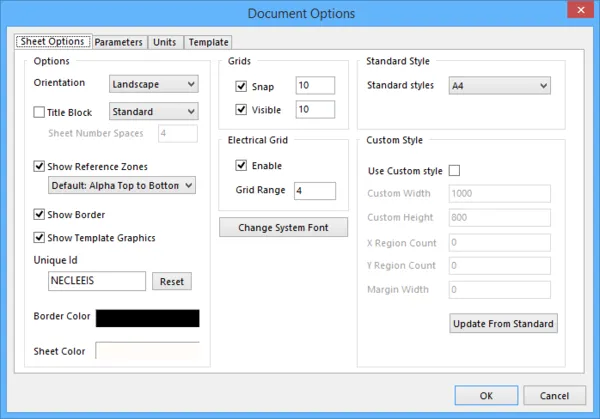
Задайте значения сеток в диалоге Document Options (Project | Content | Document Options) или дважды щёлкните по рамке листа, чтобы открыть этот диалог. Настройки сеток сохраняются в каждом отдельном файле проекта, поэтому параметры сеток могут отличаться между документами.
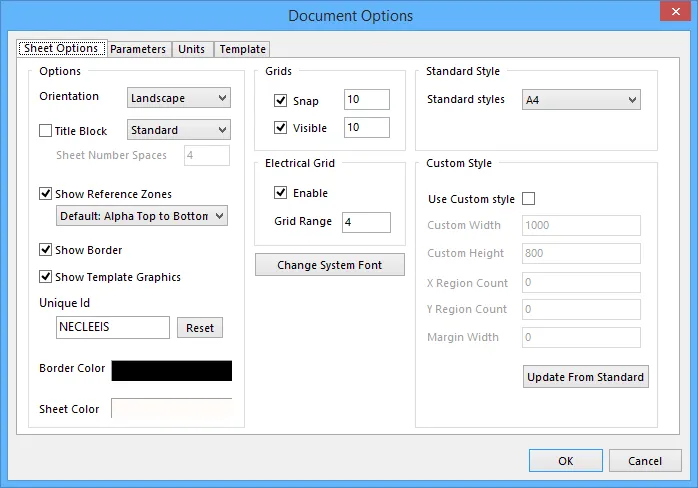 Сетки настраиваются для каждого листа схемы отдельно.
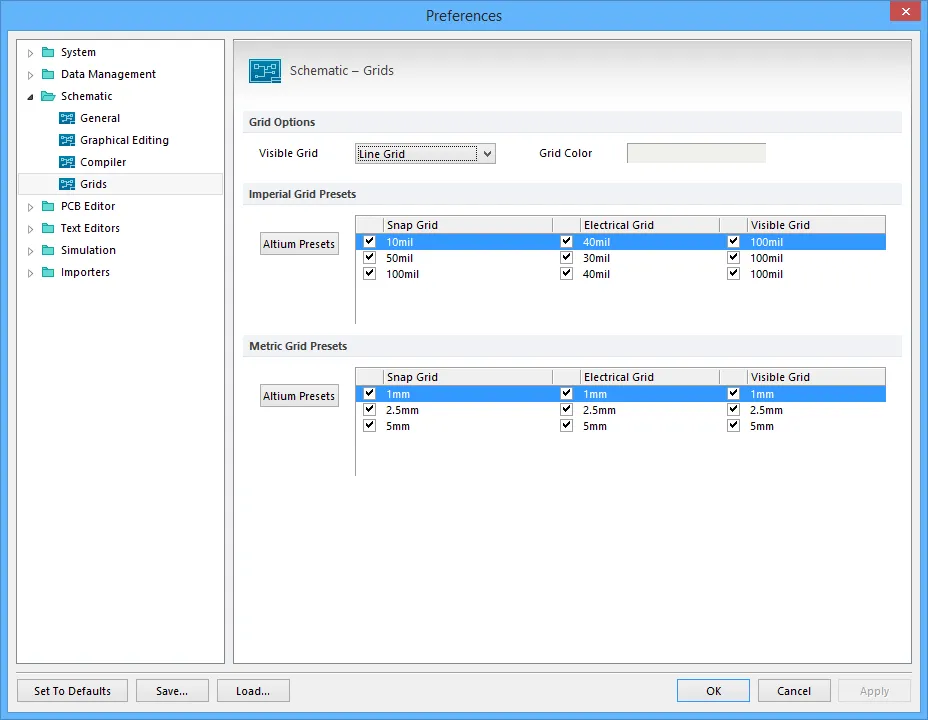
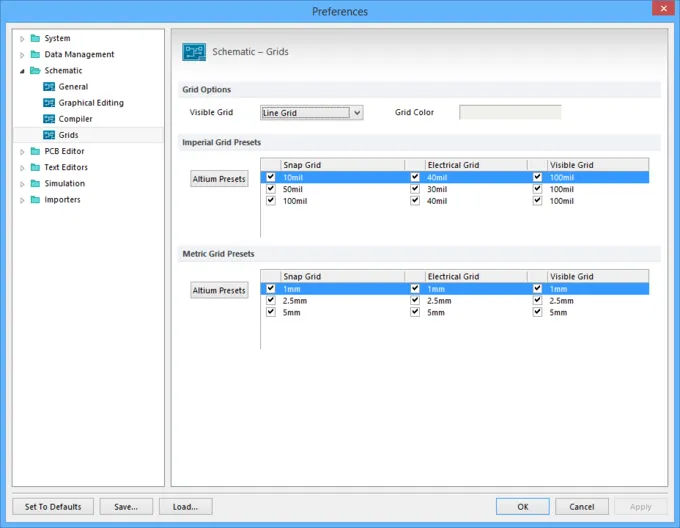
Предварительная настройка доступных значений сетки
Хотя текущие значения сетки сохраняются в каждом документе, вы также можете заранее определить несколько разных сеток, которые будут доступны во время работы. Эти предварительно настроенные сетки, также называемые Grid Presets, задаются на странице Schematic - Grids диалога Preferences. Именно значения Snap Grid и Electrical Grid вы перебираете, когда нажимаете клавишу быстрого доступа G, чтобы менять шаг сетки в процессе работы. Обратите внимание: эти настройки хранятся как настройки среды (environment settings), то есть привязаны к данной установке ПО.
На этой же странице настроек выбираются стиль видимой сетки (линии или точки) и цвет видимой сетки.
Работа с сетками
В видео ниже показано поведение курсора при сетке привязки, установленной на 10. Затем она переключается на 1 однократным нажатием клавиши G. Обратите внимание, как электрическая сетка становится доминирующей и подтягивает курсор к концу вывода (в видео электрическая сетка настроена на 80 mil). Во время прокладки провода сетка привязки переключается обратно на 10 двойным нажатием G.
Чтобы проще размещать объекты, не чувствительные к сетке, например строки, нажмите клавишу Ctrl, чтобы временно переключить сетку на 1 — как показано в конце видео при перемещении строки позиционного обозначения.
 Нажмите G , чтобы циклически переключаться между предустановленными сетками. Обратите внимание, как электрическая сетка подтягивает курсор к концу вывода. Ctrl используется для временного отключения сетки привязки.

Выбор предпочтительного курсора
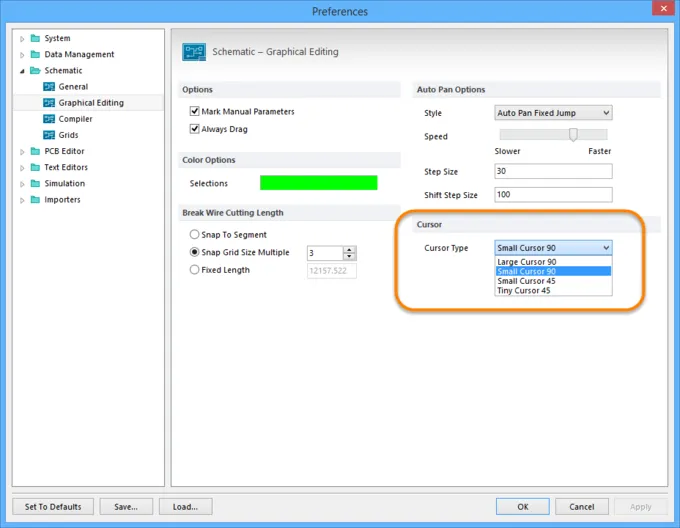
Вы также можете изменить тип курсора под свои задачи в разделе Cursor на странице Schematic - Graphical Editing диалога Preferences.
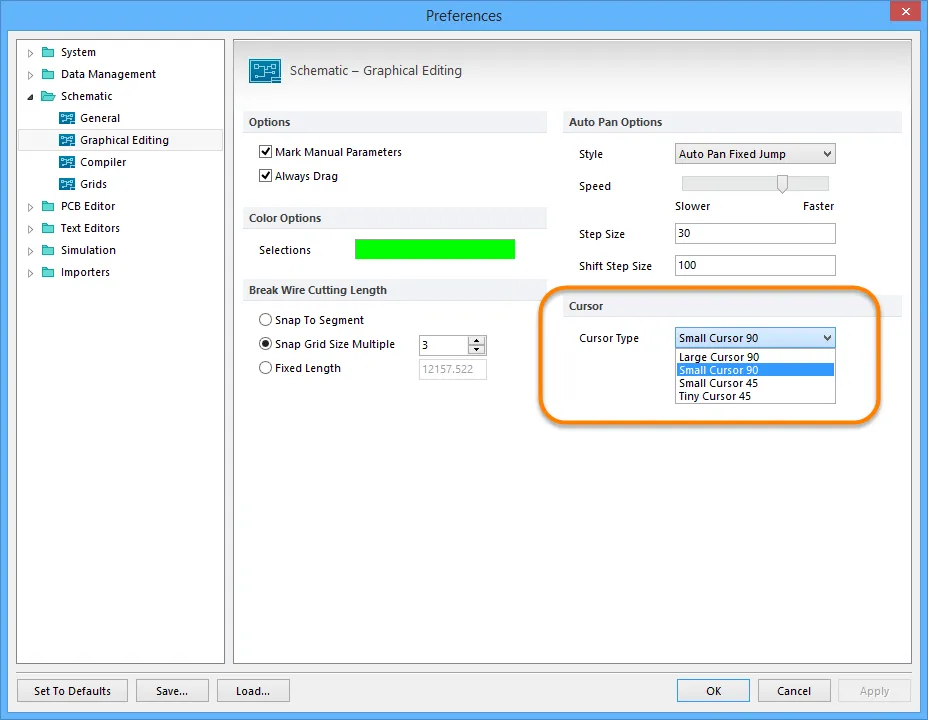
Размещение объектов проекта
Советы по размещению объектов схемы:
- Нажмите кнопку на ленте (Ribbon) для нужного типа объекта. Для размещения компонентов (parts) можно также нажать кнопку Place на панели Libraries, дважды щёлкнуть по имени компонента в библиотеке на панели Libraries или щёлкнуть по имени и перетащить его в документ.
- Во время размещения объекта курсор изменится на перекрестие, показывая, что вы находитесь в режиме редактирования, а объект будет «плавать» на курсоре.
- Нажмите Tab, чтобы отредактировать свойства объекта до его размещения. Преимущество редактирования во время размещения в том, что объекты с числовым идентификатором, например позиционным обозначением, будут автоматически инкрементироваться. Кроме того, изменения, сделанные во время размещения, могут стать значениями по умолчанию для этого типа объекта до конца текущей сессии редактирования.
- Нажмите Spacebar, чтобы повернуть объект (например компонент или метку цепи), пока он «плавает» на курсоре. Нажмите Shift+Spacebar, чтобы повернуть в другую сторону.
- Расположите курсор, затем left-click или нажмите Enter, чтобы разместить объект. Для сложных объектов, таких как провода или полигоны, затем продолжайте процедуру «позиционирование-и-щелчок», чтобы поставить все вершины (углы) объекта. Следите за строкой состояния (Status bar) — там есть дополнительная информация.
- Для объектов с режимом формирования углов, таких как провода и шины, нажмите Spacebar, чтобы переключить направление угла, и Shift+Spacebar, чтобы циклически переключать доступные режимы углов. Нажмите Backspace, чтобы удалить последний поставленный угол.
- Перемещаться по документу можно, двигая курсор редактирования (перекрестие) так, чтобы он упирался в край окна редактирования. Это называется autopanning. Стиль и скорость автопрокрутки (autopanning) задаются на странице Schematic - Graphical Editing диалога Preferences.
- Масштабируйте изображение во время работы: Ctrl+Wheel roll up / down, или PgUp / PgDn, или Ctrl+Right-click and drag up / down.
- Панорамируйте документ, упираясь в край окна редактирования, когда отображается курсор редактирования (перекрестие), или нажмите right-click and drag, чтобы показать и использовать курсор «рука» для панорамирования.
- После размещения объекта вы останетесь в режиме размещения этого объекта, что позволяет сразу поставить следующий объект того же типа. Щёлкните правой кнопкой мыши или нажмите Esc, чтобы завершить режим размещения. В некоторых случаях, например при размещении полигона, это нужно сделать дважды: первый раз — чтобы завершить размещение объекта, второй — чтобы выйти из режима размещения.
Морфинг объекта
Отличная функция экономии времени, встроенная в редактор схем, — возможность «морфить» атрибуты из уже размещённого объекта в объект, который сейчас «плавает» на курсоре. Нажмите Insert , чтобы выполнить морфинг доступных атрибутов.
 При нажатии Insert атрибут Net морфится из Port в «плавающую» Net Label.

Соединение схемы проводами
Провода используются для создания электрических соединений между точками на схеме.
- Чтобы соединение было создано, провод должен попадать в точку подключения электрического объекта: например, точка на проводе должна попасть на конец вывода, чтобы подключиться к этому выводу. Во время размещения, когда провод попадает в область действия электрической сетки другого электрического объекта, курсор «прилипает» к фиксированному объекту и появляется «горячая точка» (красный крест). Эта горячая точка подсказывает, где можно выполнить корректное соединение, автоматически привязывая курсор к электрическим точкам подключения. Провод будет автоматически завершён, когда вы щёлкнете для подключения к горячей точке.
- Рекомендуется задавать электрическую сетку немного меньше текущей сетки привязки; иначе в некоторых ситуациях может стать трудно располагать электрические объекты на расстоянии ровно одного шага сетки привязки.
- Если вы хотите разместить провод, который пока не подключается к другому электрическому объекту, right-click (или нажмите Esc), чтобы завершить провод.
- Во время размещения провода или шины используйте клавишу Backspace , чтобы удалить последнюю поставленную вершину.
- Right-click или Esc второй раз, чтобы выйти из режима размещения провода.
 Именно проводка формирует связность (connectivity) на схеме.

Режимы размещения проводов/шин
Провода и шины поддерживают несколько режимов, определяющих, как формируются углы.
-
Доступны следующие режимы прокладки:
- 90 Degree
- 45 Degree
- Any Angle
- Auto Wire
- При размещении провода или шины нажмите Shift+Spacebar, чтобы циклически переключать режимы углов.
- При размещении провода или шины нажмите Spacebar, чтобы переключаться между подрежимами Start и End (в режимах 90 Degree или 45 Degree) либо между режимами Any Angle и Auto Wire (когда активен один из этих режимов).
Режим Auto Wire — специальный режим, позволяющий автоматически соединить две точки на схеме, автоматически прокладывая провод в обход препятствий между этими двумя точками. В этом режиме нажмите клавишу Tab, чтобы задать параметры Autowirer в диалоге Point to Point Router Options.
Соединения
Программа автоматически добавляет соединение (junction), когда вы прокладываете провод так, что он образует «Т» с уже существующим проводом.
- Автосоединения имеют тот же тёмно-синий цвет, что и провода.
- Разместите ручное соединение, если нужно создать 4-стороннее соединение на схеме. Во время размещения нажмите Tab, чтобы изменить цвет.
- Отображение, размер и цвет автосоединений можно настроить на странице Schematic - Compiler в диалоге Preferences.
- Пересечения проводов (cross-overs) могут отображаться как маленький «мостик» или как простое пересечение «провод поверх провода». Настройте стиль на странице Schematic - General в диалоге Preferences.
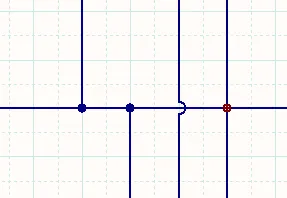 Автосоединения имеют тот же цвет, что и провода. Обратите внимание на выбранный стиль пересечения.
Редактирование объектов проекта
Любой объект проекта, размещённый на схеме или на печатной плате, можно изменять различными способами.
- Graphically — многие объекты проекта можно изменять по размеру, перемещая их маркеры редактирования. Щёлкните, чтобы выделить объект и отобразить маркеры.
- The object's dialog — дважды щёлкните, чтобы отредактировать свойства любого объекта в отдельном диалоге свойств.
- The Inspector panel — панель Inspector включается на вкладке View ленты (Ribbon) и похожа на диалог свойств объекта тем, что перечисляет все свойства объекта. Щёлкните один раз, чтобы выделить объект и отобразить его свойства на панели Inspector. Преимущества панели Inspector включают: как панель, она может быть постоянно открыта, что упрощает быстрый переход от одного объекта к другому; и она показывает настройки all текущих выделенных объектов, поэтому её можно использовать для редактирования нескольких объектов одним действием. Это мощная функция, которая будет очень полезна в процессе проектирования.
Выделенные объекты также можно перемещать внутри документа (щелчок-и-перетаскивание), а также вырезать, копировать и вставлять, используя стандартные сочетания клавиш Windows — как внутри, так и между документами.
Размещённые компоненты (parts) и посадочные места (footprints) можно редактировать через диалоги свойств либо изменять в редакторах библиотек и затем обновлять. Выводы компонентов на схеме также можно редактировать прямо на схеме с помощью Component Pin Editor, доступного из диалога схемы Component Properties (нажмите кнопку Edit Pins).
Графическое редактирование размещённых объектов
Обычно проще редактировать внешний вид объекта графически в рабочей области. Для этого сначала нужно выделить объект(ы), чтобы отобразить вершины редактирования.
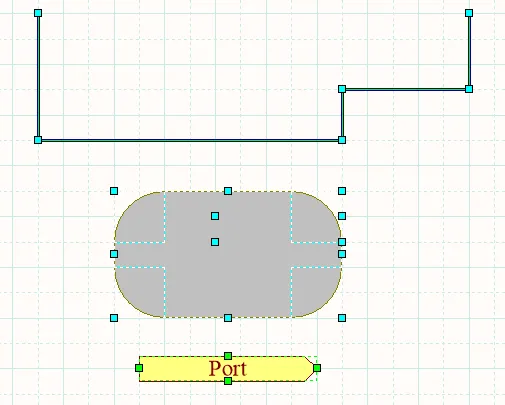
Когда объект выделен, вы можете перемещать его или изменять его графические характеристики. Щёлкните по объекту, чтобы выделить его; отобразятся его «ручки» (handles) или вершины. Чтобы графически изменить выделенный объект, щёлкните и удерживайте маркер редактирования. Эта точка объекта будет «прикреплена» к курсору. Переместите мышь в новое место и отпустите, чтобы изменить размер. Щёлкните в любом месте выделенного объекта, чтобы переместить его, или нажмите клавишу Delete, чтобы удалить.
Изменение проводников
Есть несколько способов изменить уже проложенный провод — переместить вершину, переместить сегмент, переместить весь провод или продлить провод до нового места. Также можно редактировать, добавлять или удалять вершины через вкладку Vertices в диалоге свойств провода. Следующая анимация показывает ряд интерактивных приёмов редактирования проводов. Действия клавиатуры и мыши показаны с помощью значков; следующие значки показывают действия мыши:
 |
Левый щелчок |
 |
Левый щелчок + перетаскивание |
 Left-click and drag — чтобы изменить провод, Ctrl+click and drag — чтобы переместить провод. Обратите внимание: все концы выделенных сегментов будут перетаскиваться вместе.

| Действие | Процесс |
|---|---|
| Переместить сегмент | Щёлкните и перетащите сегмент в новое место. |
| Переместить вершину | Щёлкните по проводу, чтобы выделить его, наведите курсор на вершину, которую нужно переместить, пока курсор не изменится на двойную стрелку, затем щёлкните и перетащите вершину в новое место. |
| Переместить весь провод | Чтобы переместить весь провод, не изменяя его форму и сохраняя связность, Ctrl+click and drag. |
| Продление провода | Выделите провод и наведите курсор на конечную вершину, которую нужно переместить, пока курсор не изменится на двойную стрелку. Щёлкните по конечной точке и перетащите в новое место, затем отпустите. Во время перемещения курсора в новое место можно изменить режим размещения, используя Shift+Spacebar. |
| Удаление сегмента | Щёлкните один раз, чтобы выделить весь провод (каждая вершина отображается цветом выделения), затем щёлкните второй раз, чтобы выделить нужный сегмент; его вершины станут красными. Нажмите клавишу Delete на клавиатуре, чтобы удалить этот сегмент. |
Разрыв провода
 Инструмент разрезания Break Wire

Используйте команду Break Wire, чтобы разорвать сегмент провода на две части (Tools | Convert | Break Wires). Эта команда также доступна из меню правой кнопки мыши, когда курсор находится над проводом.
- По умолчанию отображается cutter box, который автоматически «прилипает» к разрезаемому проводу.
- Вырезаемый участок маскируется, как показано на изображении выше. Нажмите Spacebar, чтобы переключаться между тремя режимами длины разреза (привязка к сегменту, привязка к кратному размеру сетки или фиксированная длина).
- Нажмите Tab , чтобы задать фиксированную длину разреза и другие параметры резака.
- Щёлкните, чтобы разорвать провод.
- Щёлкните правой кнопкой мыши или нажмите Esc , чтобы выйти из режима разрыва провода.
- Параметры Break Wire также можно задать на странице Schematic - Graphical Editing диалога Preferences.
Перемещение или перетаскивание объектов схемы
- Move — термин Move используется для описания ситуации, когда вы перемещаете объект, чтобы изменить его положение, не учитывая объекты, находящиеся с ним в контакте. Например, при перемещении компонента будут игнорироваться провода, подключённые к нему.
- Drag — термин Drag используется для описания ситуации, когда вы перемещаете объект и хотите, чтобы программа попыталась сохранить связность. При перетаскивании компонента подключённые провода сжимаются/растягиваются, чтобы сохранить соединение.
Советы по перемещению или перетаскиванию объектов
- Можно перемещать одиночные невыделенные объекты или несколько выделенных объектов, используя Click-and-drag для перетаскивания (drag) объекта(ов) или Ctrl+click-and-drag для перемещения (move) объекта(ов).
- Также можно использовать команды меню Tools | Arrange | Move, особенно если нужно переместить объект на передний план или назад относительно других размещённых объектов.
- При перемещении/перетаскивании компонента курсор «прыгает» к ближайшей электрической горячей точке — концу ближайшего вывода. Заранее расположите курсор так, чтобы «схватить» компонент за нужный вывод.
-
Пока объекты перемещаются или перетаскиваются:
- Нажмите Spacebar, чтобы поворачивать объект(ы) на 90° против часовой стрелки; нажмите Shift+Spacebar, чтобы поворачивать по часовой стрелке.
- Нажмите клавиши X или Y, чтобы отразить объект вдоль оси X или оси Y соответственно.
- Удерживайте клавишу Alt , чтобы ограничить направление перемещения горизонтальной или вертикальной осью (начните перемещение/перетаскивание, затем нажмите Alt).
- Можно перемещать выделенные объекты на шаг сетки без мыши, используя комбинацию Ctrl+arrow key (по вертикали или горизонтали). Добавьте Shift, чтобы шагать с приращением 10× от шага сетки.
- Нажмите G, чтобы циклически переключать доступные настройки сетки во время перемещения/перетаскивания — текущая настройка сетки отображается в строке состояния (Status bar).
Перетаскивание нескольких проводов
Режим редактирования нескольких проводов в редакторе схем позволяет продлевать несколько проводов одновременно. Если несколько параллельных проводов имеют общую координату конечной вершины, то при щелчке и перетаскивании конца одной вершины провода конечные вершины всех остальных выделенных проводов также будут перемещаться, сохраняя выравнивание концов проводов.
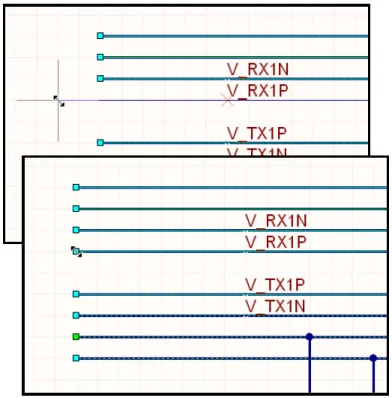 Перетащите и отпустите одну вершину; все выделенные вершины переместятся, чтобы остаться выровненными.
Блокировка объектов от перемещения
Чтобы предотвратить случайное перемещение объектов схемы, можно включить для этих объектов свойство Locked, чтобы защитить их от графического редактирования. Если вы попытаетесь отредактировать заблокированный объект проекта, появится диалог Confirm с вопросом, хотите ли вы продолжить действие.
Копирование и вставка
Редактор схем поддерживает стандартное поведение Windows для копирования/вставки. В редакторе схем:
- Копируйте и вставляйте объекты внутри одного документа схемы или между документами схем, например компонент(ы) из одной схемы можно скопировать в другой документ схемы.
- Можно копировать компонент(ы) со схемы и вставлять их в открытую библиотеку схем. Для этого щёлкните правой кнопкой мыши в панели SCH Library, затем выберите Paste.
- Можно копировать объекты в буфер обмена Windows и вставлять их в другие документы.
- Текст можно копировать из буфера обмена Windows в текстовую рамку на схеме.
- Можно копировать/вставлять табличное выделение из другого приложения, например Microsoft Excel, или из любого элемента управления в стиле grid внутри Altium Designer.
Редактирование текста прямо на листе
Текстовые строки можно редактировать прямо на листе схемы. Щелкните один раз, чтобы выбрать текстовую строку, текстовую рамку или примечание, затем щелкните второй раз, чтобы редактировать строку непосредственно на листе схемы (или нажмите клавишу быстрого доступа F2).
Аннотирование и повторное аннотирование
Существует два подхода к аннотированию проекта в Altium Designer: аннотирование схемы или повторное аннотирование PCB. В редакторе схем используйте команду Tools | Annotation | Annotate » Annotate Schematics, чтобы открыть диалог Annotate.
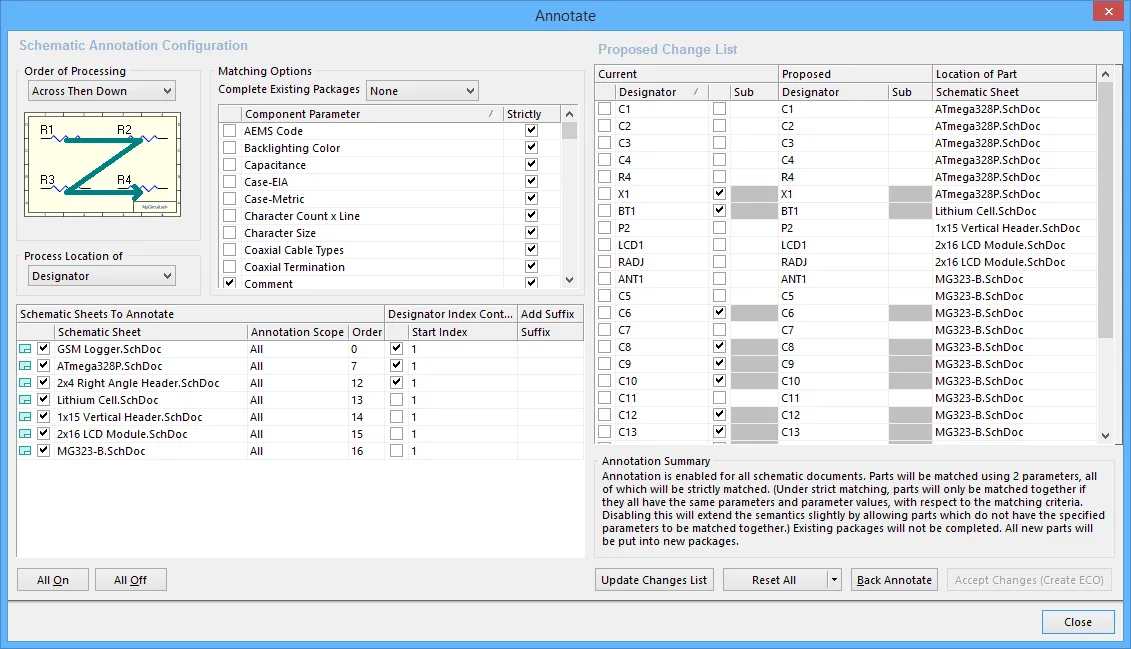
Функция аннотирования схемы — это:
- Процесс позиционного аннотирования, выполняемый по каждому листу в соответствии с шаблоном, выбранным в раскрывающемся списке Order of Processing, и по листам согласно Order, заданному в области Schematic Sheets To Annotate диалога.
- Для каждого листа также можно управлять Start Index и включать Suffix, используя соответствующие параметры.
- Многосекционные компоненты группируются с помощью Matching Options.
- Используйте команду Annotate Schematics Quietly, чтобы назначить уникальный позиционный обозначатель любому компоненту, который в данный момент не имеет обозначателя, не открывая диалог Annotate. Эта команда использует конфигурацию, ранее заданную в диалоге. Обратите внимание: команда Annotate Schematics Quietly не пытается устранять дублирующиеся обозначатели.
- Используйте команду Force Annotate All Schematics, чтобы повторно аннотировать все позиционные обозначатели компонентов в соответствии с последней конфигурацией, заданной в диалоге Annotate.
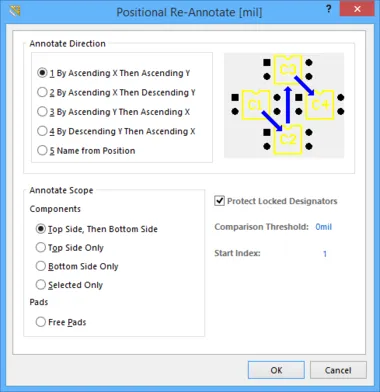
- В редакторе PCB используйте команду Tools | Annotation | Re-Annotate, чтобы открыть диалог Positional Re-Annotate, где можно переназначить обозначатели на основе расположения компонентов на плате.
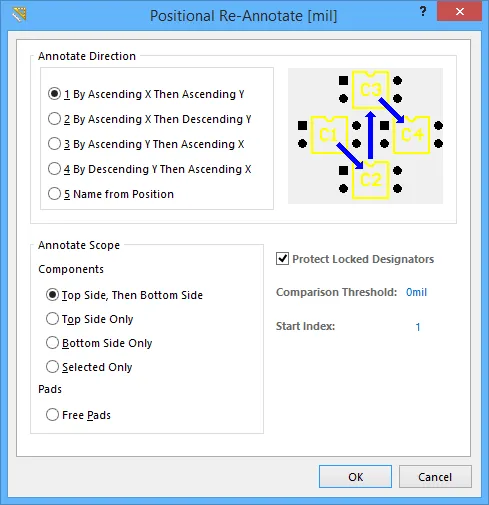 Позиционные обозначатели также можно переназначать позиционно в редакторе PCB.
Неграфическое редактирование
Чтобы просмотреть или отредактировать свойства любого объекта:
- Когда объект «плавает» на курсоре во время размещения, нажмите Tab, чтобы открыть диалог его свойств.
- Дважды щелкните по размещенному объекту, чтобы открыть диалог его свойств.
- Щелкните по размещенному объекту, чтобы выделить его, затем отредактируйте его свойства на панели SCH Inspector, как описано ниже.
Редактирование объектов на панели SCH Inspector
Панель SCH Inspector позволяет просматривать и редактировать свойства одного или нескольких объектов проекта в текущем или открытом документе(ах).
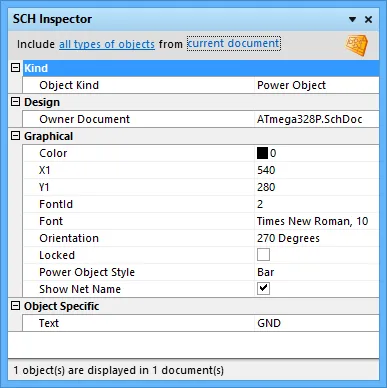 Выберите один или несколько объектов, затем нажмите F11, чтобы отобразить панель SCH Inspector.
Обратите внимание, что панель SCH Inspector показывает только свойства, общие для всех выбранных объектов.
-
В верхней части панели есть два важных параметра, которые управляют тем, что включается:
- Objects - используйте этот параметр, чтобы сократить типы выбранных объектов, загружаемых в панель,
- Documents - настройте, из каких документов схемы должны включаться целевые объекты.
- Изменения, внесенные на панели Inspector, применяются сразу после нажатия Enter или щелчка по другой ячейке.
 Локализовано с помощью ИИ