
От идеи до производства — проведение разработки печатной платы через CircuitStudio
Добро пожаловать в мир разработки электронных изделий в первоклассном ПО для проектирования электроники от Altium. Это руководство поможет вам начать работу, проведя через весь процесс проектирования простой печатной платы (PCB) — от идеи до выходных файлов. Если вы новичок в ПО Altium, стоит прочитать статью Exploring CircuitStudio, чтобы больше узнать об интерфейсе, о том, как пользоваться панелями, и получить обзор управления проектными документами.
Проектирование
Схема, которую вы будете вводить и для которой будете проектировать печатную плату (PCB), — это простой астабильный мультивибратор. Схема показана ниже; в ней используются два NPN-транзистора общего назначения, включённые как самогенерирующий астабильный мультивибратор.

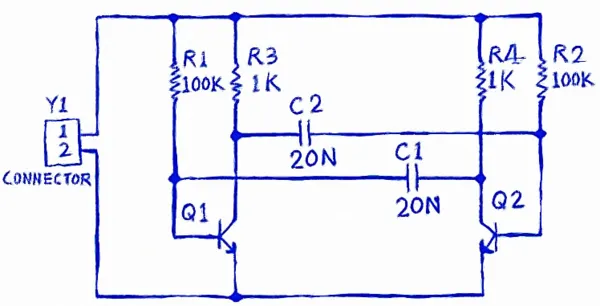
Вы готовы приступить к вводу (рисованию) принципиальной схемы. Первый шаг — создать PCB-проект.
Создание нового PCB-проекта
В ПО Altium PCB-проект — это набор проектных документов (файлов), необходимых для задания и изготовления печатной платы. Файл проекта, например Multivibrator.PrjPCB, — это текстовый ASCII-файл, в котором перечислены документы, входящие в проект, а также другие настройки уровня проекта, такие как требуемые проверки электрических правил, предпочтения проекта и выходные данные проекта, например настройки печати и CAM.
Новый проект создаётся в диалоге Create New Project From Template.


Добавление схемы в проект
Следующий шаг — добавить в проект новый лист схемы.

Настройка параметров документа
Перед тем как начать рисовать схему, стоит настроить параметры документа, включая размер листа, а также сетки Snap и Visible.


Компоненты и библиотеки в CircuitStudio
В CircuitStudio можно использовать следующие варианты хранения компонентов:
| Тип библиотеки | Функция |
|---|---|
| Библиотека схем (Schematic Library) | Символы компонентов для схем создаются в библиотеках схем (*.SchLib). Каждый символ может стать компонентом, если добавить ссылки на посадочное место PCB и добавить параметры компонента, описывающие его характеристики. |
| Библиотека PCB (PCB Library) | Посадочные места (модели) PCB хранятся в библиотеках PCB (*.PcbLib). Посадочное место включает электрические элементы, такие как площадки, а также механические элементы, такие как контур компонента (overlay), размеры, точки клея и т. п. Также оно может включать 3D-определение, которое создаётся размещением объектов 3D Body или импортом STEP-модели. |
| Пакет библиотек / Интегрированная библиотека | Помимо работы напрямую с библиотеками схем и PCB, вы также можете скомпилировать элементы компонента в интегрированную библиотеку (*.IntLib). В результате получается единая переносимая библиотека, содержащая все модели и символы. Интегрированная библиотека компилируется из пакета библиотек (*.LibPkg), который по сути является проектным файлом специального назначения, куда в качестве исходных документов добавлены библиотеки схем (*.SchLib) и PCB (*.PcbLib). В процессе компиляции также можно проверить потенциальные проблемы, например отсутствие моделей и несоответствия между выводами на схеме и площадками на PCB. |
| Altium Content Vault | Content Vault — это гораздо больше, чем библиотека. Компоненты хранятся в облаке и доступны отовсюду при наличии интернета. Компоненты Content Vault включают: символ, посадочное место(а), параметры компонента и ссылки на поставщиков. Они организованы по папкам — по производителю или по типу корпуса для универсальных (generic) компонентов. |
Доступ к компонентам
Доступ к компонентам осуществляется через:
- панель Libraries (View | System | Libraries) для библиотечных компонентов, или
- панель Vaults (File » Vault Explorer) для компонентов Content Vault.
 Получайте доступ к компонентам либо через область Libraries, либо через панель Vaults.


Подключение библиотек для доступа к компонентам
В CircuitStudio компоненты на основе библиотек можно размещать из Available Libraries. Доступные библиотеки включают:
- Libraries in the current project — если библиотека является частью проекта, компоненты в ней автоматически доступны для размещения в рамках этого проекта.
- Installed libraries — это библиотеки, установленные в CircuitStudio; их компоненты доступны для использования в любом открытом проекте.
Библиотеки устанавливаются на вкладке Installed диалога Available Libraries. Чтобы открыть диалог, нажмите кнопку Libraries в верхней части панели Libraries. Если панель сейчас не видна, нажмите View | System | Libraries, чтобы отобразить её.
 Установите необходимые библиотеки, чтобы их компоненты были доступны для проектирования.

Поиск компонента в библиотеках
Чтобы помочь вам найти нужный компонент, CircuitStudio включает мощные возможности поиска по библиотекам. Хотя в предустановленных библиотеках есть компоненты, подходящие для схемы мультивибратора, полезно знать, как пользоваться поиском для нахождения компонентов.
Диалог Libraries Search открывается нажатием кнопки Search на панели Libraries. Верхняя половина диалога используется для задания what, что вы ищете, нижняя — для задания where, где искать. Поиск может выполняться в уже установленных библиотеках (Available libraries) или в библиотеках, расположенных на жёстком диске (Libraries on path).


Если бы вы работали с библиотеками, первым шагом был бы поиск подходящего NPN-транзистора общего назначения, например 2N3904.
Поиск компонента в доступной библиотеке
Уже установленные библиотеки перечислены в раскрывающемся списке в верхней части панели. Щелкните, чтобы выбрать библиотеку и отобразить компоненты, хранящиеся в ней. Выберите библиотеку Miscellaneous Devices. IntLib из списка, затем используйте Filter компонента на панели, чтобы найти требуемый компонент 2N3904 в библиотеке. Поскольку библиотека Miscellaneous Devices уже установлена, этот компонент готов к размещению. Однако не размещайте его; вместо этого вы будете использовать транзистор из Altium Content Vault.


Предоставление доступа к Content Vault для работы с компонентами
Altium Content Vault полностью отделён от установленного ПО CircuitStudio. Чтобы получить доступ к компонентам в Content Vault, сначала необходимо подключиться к нему. Это делается нажатием кнопки Add Altium Content Vault на странице Data Management - Vaults диалогового окна Preferences.


Поиск компонента в Content Vault
Related article: Панель Vaults
После подключения к Altium Content Vault вы можете просматривать содержимое или искать компонент. Это выполняется на панели Vaults — выберите File » Vault Explorer, чтобы отобразить панель. Панель включает мощную функцию поиска. Введите строку поиска в поле поиска в правом верхнем углу панели.
 Поиск транзистора общего назначения BC547 в Altium Content Vault. Каждый результат — это гиперссылка. Наведите курсор для получения дополнительной информации и щелкните, чтобы просмотреть подробнее.

Работа на панели Vaults
Панель Vaults содержит несколько секций, размер которых можно изменять по мере необходимости. Потратьте немного времени, чтобы изучить возможности и поведение панели; right-click для контекстно-зависимых команд.
 Используйте режим Preview , чтобы просмотреть модели и параметры, включённые для выбранного компонента.

- Компоненты организованы по папкам. Для навигации используйте раздел Vaults Folders в левой части панели.
- В Altium Content Vault хранится большое количество компонентов, поэтому зачастую эффективнее выполнять поиск, как описано выше.
- Результаты поиска представлены в виде набора ссылок; щелкните по ссылке, чтобы подробно изучить компонент; используйте кнопку Back в правом верхнем углу панели, чтобы вернуться к результатам поиска.
- Щелчок по конкретному компоненту в результатах поиска отображает только этот компонент в папке, где он хранится. Выберите Refresh All в меню в левом верхнем углу панели, чтобы отобразить все компоненты в этой папке.
- В нижней области панели доступно несколько режимов отображения, включая: Summary, Supply Chain, Lifecycle, Where-used и Preview. Используйте значок со стрелкой, чтобы выбрать нужный режим, как показано на изображении выше.
Размещение компонентов на схеме
Компоненты размещаются на текущем листе схемы с панели Libraries или Vaults. Это можно сделать так:
С панели Libraries
- Clicking the Place button — компонент появляется «плавающим» на курсоре; задайте положение и щелкните, чтобы разместить.
- Double-clicking — дважды щелкните компонент в списке компонентов на панели. Компонент появится «плавающим» на курсоре; задайте положение и щелкните, чтобы разместить.
- Click and drag — щелкните и перетащите компонент на лист. В этом режиме нужно удерживать кнопку мыши; компонент размещается при отпускании кнопки мыши.
С панели Vaults
- Right-click по компоненту, затем выберите Place <component>. Компонент появится «плавающим» на курсоре; задайте положение и щелкните, чтобы разместить. Обратите внимание: если панель Vaults «плавает» поверх рабочей области, она станет полупрозрачной, чтобы вы могли видеть схему и разместить компонент.
- Click and drag — щелкните и перетащите компонент с панели Vaults и сбросьте его на схему. В этом режиме нужно удерживать кнопку мыши; компонент размещается при отпускании кнопки мыши.
Компоненты мультивибратора
Следующие компоненты были найдены поиском и использованы в схеме мультивибратора.
| Designator | Description | Vault Item-Revision или имя компонента библиотеки |
Comments |
|---|---|---|---|
| Q1, Q2 | Транзистор NPN общего назначения, например BC547 или 2N3904 | CMP-1048-01437-1 | искали в Vault по BC547, выбрали первый вариант |
| R1, R2 | Резистор 100K, 5%, 0805 | CMP-1013-00122-1 | искали в Vault по 100K 5% 0805 |
| R3, R4 | Резистор 1K, 5%, 0805 | CMP-1013-00074-1 | искали в Vault по 1K 5% 0805, обратите внимание, что поиск также возвращает 1K3, 1K8 и т. д. |
| C1, C2 | Конденсатор 22nF, 10%, 16V, 0805 | CMP-1036-04042-1 | искали в Vault по 22nF 16V 0805 |
| Y1 | Штыревой разъём 2 контакта, выводной монтаж | Header 2 | искали в Available Libraries по header, компонент найден в Miscellaneous Connectors.IntLib |
После размещения компонентов схема должна выглядеть примерно так:
 Все компоненты размещены, всё готово для соединения проводниками.

Теперь вы разместили все компоненты. Обратите внимание: компоненты на изображении выше расположены так, чтобы оставалось достаточно места для подведения проводников к каждому выводу. Это важно, потому что нельзя провести провод поверх нижней части вывода, чтобы добраться до вывода за ним. Если сделать так, оба вывода подключатся к этому проводу. Если нужно переместить компонент, щелкните и удерживайте корпус компонента, затем перетащите мышью в новое положение.
Соединение схемы проводниками
Соединение проводниками — это процесс создания электрических связей между различными компонентами вашей схемы. Чтобы соединить схему, ориентируйтесь на эскиз цепи и анимацию, показанные ниже.
 Используйте инструмент Wiring, чтобы соединить вашу схему.

Сети и метки сетей
Каждый набор выводов компонентов, которые вы соединили друг с другом, теперь образует то, что называется net. Например, одна сеть включает базу Q1, один вывод R1 и один вывод C1. Каждой сети автоматически назначается сгенерированное системой имя, основанное на одном из выводов компонентов в этой сети.
Чтобы было проще идентифицировать важные сети в проекте, можно добавлять метки сетей (Net Labels) и назначать им имена. Для схемы мультивибратора вы подпишете сети 12V и GND в схеме.
 Для завершения схемы добавлены метки сетей.
Настройка параметров проекта
Параметры, специфичные для проекта, настраиваются в диалоге Options for PCB Project, показанном ниже (Home | Project » Options или Project | Content | Project Options). Параметры проекта включают настройки проверки ошибок, матрицу соединений, Class Generator, настройку Comparator, генерацию ECO, пути вывода и параметры netlist, форматы именования Multi-Channel, настройки печати по умолчанию, пути поиска (Search Paths) и параметры уровня проекта. Эти настройки используются при компиляции проекта.

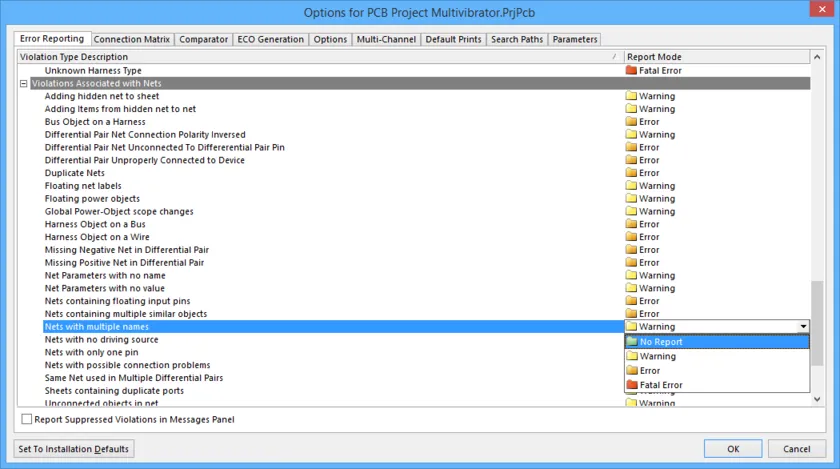
Выходные данные проекта, такие как сборочные и производственные файлы и отчеты, настраиваются на вкладке Outputs ленты (Ribbon). Эти настройки также сохраняются в файле проекта, поэтому они всегда доступны для данного проекта. См. Documentation Outputs для получения дополнительной информации.
Проверка электрических свойств схемы
Принципиальные схемы — это больше, чем просто рисунки: они содержат информацию об электрической связности цепи. Эту «осведомленность» о связности можно использовать для проверки проекта. При компиляции проекта программа проверяет ошибки согласно правилам, заданным на вкладках Error Reporting и Connection Matrix диалога Options for Project. При компиляции проекта любые обнаруженные нарушения будут отображаться на панели Messages .
Настройка отчетов об ошибках
Вкладка Error Reporting в диалоге Options for Project используется для настройки проверок оформления (drafting) проекта. Настройки Report Mode показывают уровень серьезности нарушения. Если вы хотите изменить настройку, щелкните по Report Mode рядом с нарушением, которое хотите изменить, и выберите уровень серьезности из выпадающего списка. В этом руководстве мы будем использовать настройки по умолчанию на этой вкладке.
Настройка матрицы соединений
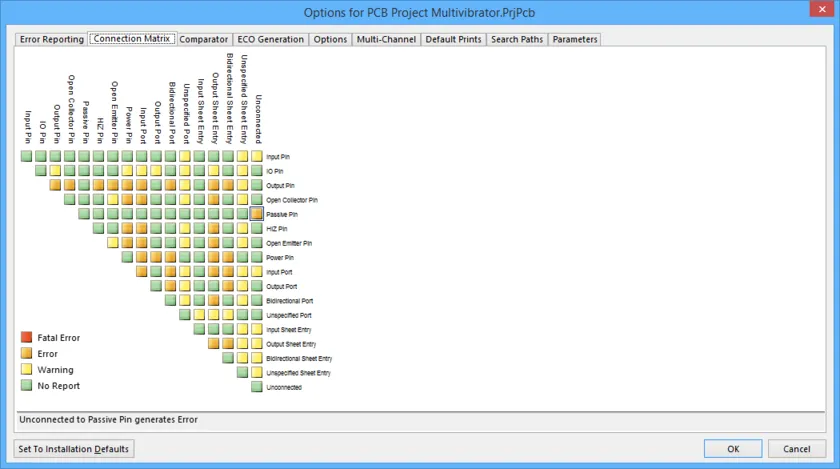
При компиляции проекта в памяти формируется список выводов в каждой сети. Определяется тип каждого вывода (например, вход, выход, пассивный и т. п.), затем для каждой сети проверяется, нет ли типов выводов, которые не должны быть соединены друг с другом — например, выходной вывод, соединенный с другим выходным выводом. На вкладке Connection Matrix диалога Options for Project настраивается, какие типы выводов разрешено соединять друг с другом. Например, найдите в списке справа в диаграмме матрицы Output Pin. Прочитайте по строке до столбца Open Collector Pin. Квадрат в точке пересечения окрашен в оранжевый цвет, что означает: соединение Output Pin с Open Collector Pin на вашей схеме приведет к ошибке при компиляции проекта.
Для каждого типа ошибки можно задать отдельный уровень — например, от «не сообщать» до «фатальная ошибка». Щелкните по цветному квадрату, чтобы изменить настройку; продолжайте щелкать, чтобы перейти к следующему уровню проверки. Настройте матрицу так, чтобы Unconnected Passive Pin генерировал Error, как показано на изображении ниже.
 Матрица соединений (Connection Matrix) определяет, какие электрические условия проверяются на схеме; обратите внимание, что изменяется настройка Unconnected - Passive Pin.
Настройка Comparator
Вкладка Comparator в диалоговом окне Options for Project задает, какие различия между файлами будут сообщаться или игнорироваться при компиляции проекта. Как правило, менять настройки на этой вкладке требуется только тогда, когда вы добавляете на плату дополнительные детали, например правила проектирования, и не хотите, чтобы эти настройки удалялись при синхронизации проекта. Если нужен более детальный контроль, можно выборочно управлять компаратором с помощью отдельных параметров сравнения.
Для этого руководства достаточно убедиться, что опция Ignore Rules Defined in PCB Only включена.


Компиляция проекта для проверки ошибок
Компиляция проекта проверяет ошибки оформления и нарушения электрических правил в документах проекта и выводит все предупреждения и ошибки на панели Messages . Вы настроили правила на вкладках Error Checking и Connection Matrix диалогового окна Options for Project и теперь готовы проверить проект.
Чтобы скомпилировать проект и проверить ошибки, выберите Home | Project » Compile.
 Используйте панель Messages для поиска и устранения ошибок проекта; дважды щелкните по ошибке, чтобы выполнить панорамирование и масштабирование к соответствующему объекту.
Создание новой PCB
Перед тем как перенести проект из редактора схем в редактор PCB, необходимо создать пустую плату, присвоить ей имя и сохранить как часть проекта.
 Пустая PCB добавлена в проект.

Настройка формы и расположения платы
Перед переносом проекта из редактора схем необходимо изменить ряд атрибутов этой пустой платы, включая:
| Задача | Процесс |
|---|---|
| Установка начала координат | В редакторе PCB используются два начала координат: Absolute Origin (абсолютное), расположенное в левом нижнем углу рабочей области, и задаваемое пользователем Relative Origin (относительное), используемое для определения текущего положения в рабочей области. Распространенный подход — установить Relative Origin в левый нижний угол контура платы. Начало координат задается в разделе Grids and Units на вкладке Home ленты. |
| Переход с дюймовых на метрические единицы | Текущие единицы рабочей области отображаются в строке состояния, которая находится внизу слева рабочей области, а также в разделе Grids and Units на вкладке Home ленты. В этом руководстве используются метрические единицы; чтобы сменить единицы, нажмите Q на клавиатуре для переключения между дюймовыми и метрическими единицами или щелкните кнопку  на ленте. на ленте. |
| Выбор подходящей сетки привязки | Вы могли заметить, что текущая сетка привязки — 0,127 мм, то есть старая дюймовая сетка 10 mil, переведенная в метрику. Чтобы изменить сетку привязки в любой момент, выберите или введите новое значение в настройке Snap Grid в разделе Home | Grids and Units ленты. Поскольку вы собираетесь задавать общий размер платы, можно использовать очень крупную сетку; введите значение  . Сетки также более подробно рассматриваются далее в руководстве. . Сетки также более подробно рассматриваются далее в руководстве. |
| Переопределение контура платы до требуемого размера | Контур платы показан черной областью с сеткой внутри. Размер по умолчанию для новой платы — 4x4 дюйма; плата в руководстве — 30 мм x 30 мм. Подробности процесса задания нового контура платы приведены ниже. |
| Настройка слоев, используемых в проекте | Помимо медных, или электрических, слоев, по которым выполняется трассировка, существуют также механические слои общего назначения и специализированные слои, такие как слои обозначений компонентов (шелкография), паяльная маска, пастовая маска и т. д. Электрические и прочие слои будут настроены чуть позже. |
Передача проекта
Процесс переноса проекта со стадии схемотехнического ввода (capture) на стадию разводки платы запускается командой Update (Home | Project | Project » Update PCB Document Multivibrator.CSPcbDoc) на ленте редактора схем (или Home | Project | Project » Import Changes from Multivibrator.PrjPcb на ленте PCB Editor).
При выполнении этой команды проект компилируется и создается набор Engineering Change Orders (ECO), который:
- Перечисляет все компоненты, используемые в проекте, и требуемый посадочный рисунок (footprint) для каждого. При выполнении ECO программа попытается найти каждый footprint в текущих доступных библиотеках или в доступном Content Vault, и разместить каждый компонент в рабочей области PCB. Если footprint недоступен, возникнет ошибка.
- Создает список всех цепей (nets) в проекте (соединенные выводы компонентов). При выполнении ECO программа добавит каждую цепь в PCB, затем попытается добавить выводы, принадлежащие каждой цепи. Если вывод добавить не удается, возникнет ошибка — чаще всего это происходит, когда footprint не найден или площадки footprint не сопоставляются выводам символа.
- Затем передаются дополнительные данные проекта, например классы цепей и компонентов.
Настройка рабочей области PCB
После выполнения всех ECO компоненты и цепи появятся в рабочей области PCB справа от контура платы.
Прежде чем начать размещать компоненты на плате, нужно настроить некоторые параметры рабочей области PCB и платы, такие как слои, сетки и правила проектирования.
Настройка отображения слоев
Помимо слоев, используемых для изготовления платы, включая сигнальные слои, слои сплошных полигонов питания (power plane), маски и шелкографию, PCB Editor также поддерживает множество других неэлектрических слоев. Слои часто группируются следующим образом:
- Electrical layers - включает 32 сигнальных слоя и 16 внутренних слоев питания (internal power plane).
- Mechanical layers - есть 32 механических слоя общего назначения, которые используются для задач проектирования, таких как размеры, данные для производства, инструкции по сборке или специальные задачи, например слои точек клея. Эти слои можно выборочно включать в печать и генерацию Gerber. Их также можно объединять в пары: объекты, размещенные на одном из парных слоев в редакторе библиотек, будут «переворачиваться» на другой слой пары при перевороте компонента на нижнюю сторону платы.
- Special layers - сюда входят верхний и нижний слои шелкографии, слои паяльной маски и маски пасты, слои сверловки, слой Keep-Out (используется для задания электрических границ), слой multilayer (для многослойных площадок и переходных отверстий), слой соединений, слой ошибок DRC, слои сеток, слои отверстий и другие слои отображения.
Атрибуты отображения всех слоев настраиваются в диалоге View Configurations. Чтобы открыть диалог:
- Выберите View | View | Switch to 3D » View Configurations » View Configuration или
-
Нажмите на значок текущего слоя
 в нижнем левом углу рабочей области.


Помимо состояния отображения слоев и настроек цветов, диалог View Configurations также предоставляет доступ к другим параметрам отображения, включая:
- Как отображается каждый тип объекта (solid, draft или hidden) на вкладке Show/Hide диалога.
- Различные параметры вида, например, должны ли отображаться имена Pad Net и Pad Numbers, Origin Marker, следует ли преобразовывать Special Strings и т. д. Это настраивается на вкладке View Options диалога.


Физические слои и Layer Stack Manager
Помимо сигнальных слоев и слоев питания (сплошная медь), PCB Editor включает физические слои паяльной маски и шелкографии — все они изготавливаются при производстве физической платы. Расположение этих слоев называется Layer Stack. Стек слоев настраивается в Layer Stack Manager. Нажмите Home | Board | Layer Stack Manager, чтобы открыть диалог.
Диалог Layer Stack Manager используется для:
- Добавление/удаление сигнальных слоёв и слоёв плоскостей питания.
- Добавление/удаление диэлектрических слоёв.
- Изменение порядка слоёв.
- Настройка типа Material для не-медных слоёв.
- Задание Thickness, Dielectric Material и Dielectric Constant слоя.
- Определение величины Pullback (зазор от края плоскости до края платы) для слоёв плоскостей.
- Определение ориентации компонентов для этого слоя (расширенная функция, доступная в некоторых продуктах Altium).
Учебная печатная плата — простой проект, и её можно развести как одностороннюю или двустороннюю. Толщины слоёв, показанные ниже, были отредактированы и приведены к разумным метрическим значениям.


Имперская или метрическая сетка?
Следующий шаг — выбрать сетку, подходящую для размещения и трассировки компонентов. Все объекты, размещаемые в рабочей области PCB, привязываются к текущей сетке привязки.
Традиционно сетку выбирали исходя из шага выводов компонентов и технологии трассировки, которую планировалось использовать для платы — то есть какой должна быть ширина дорожек и какой зазор нужен между дорожками. Основная идея — делать и дорожки, и зазоры как можно шире, чтобы снизить стоимость и повысить надёжность. В конечном итоге выбор ширины/зазора определяется тем, что можно реализовать в конкретном проекте, а это сводится к тому, насколько плотно нужно упаковать компоненты и трассировку, чтобы плату удалось разместить и развести.
Со временем компоненты и их выводы значительно уменьшились в размерах, как и расстояние между выводами. Габариты компонентов и шаг выводов сместились от преимущественно имперских размеров со сквозными выводами к более частым метрическим размерам с выводами для поверхностного монтажа. Если вы начинаете новый проект платы, то, если нет веской причины (например, вы проектируете замену платы для существующего изделия с имперскими размерами), лучше работать в метрической системе.
Почему?
Потому что у старых, «имперских» компонентов крупные выводы и много места между ними. А вот маленькие SMD-устройства изготавливаются по метрическим размерам — именно они требуют высокой точности, чтобы изготовленное/собранное/работающее изделие было надёжным. Кроме того, редактор PCB легко справляется с трассировкой к выводам вне сетки, поэтому работа с имперскими компонентами не является обременительной.
Подходящие настройки сетки
Для такого простого учебного проекта практичные настройки сетки и правил проектирования могут быть следующими:
| Параметр | Значение | Где |
|---|---|---|
| Ширина трассировки | 0,25 мм | Правило проектирования Routing Width |
| Зазор | 0,25 мм | Правило проектирования Electrical Clearance |
| Сетка определения контура платы | 5 мм | Cartesian Grid Editor |
| Сетка размещения компонентов | 1 мм | Cartesian Grid Editor |
| Сетка трассировки | 0,25 мм | Cartesian Grid Editor |
| Размер переходного отверстия (via) | 1 мм | Правило проектирования Routing Via Style |
| Диаметр отверстия via | 0,6 мм | Правило проектирования Routing Via Style |
Эта сетка трассировки выбирается не только для того, чтобы позволить прокладывать дорожки как можно ближе и при этом соблюдать зазор — редактор PCB управляет этим автоматически. Смысл установки сетки равной (или кратной) сумме ширины дорожки + зазора не только в том, чтобы гарантировать соблюдение зазора, но и в том, чтобы дорожки располагались так, чтобы не «съедать» потенциальное пространство для трассировки, что легко может происходить при использовании слишком мелкой сетки.
Настройка сетки привязки
Значение сетки привязки можно настроить напрямую на вкладке Home ленты (Ribbon) или в диалоге Cartesian Grid Editor (Home | Grids and Units | Properties).
 Установите Snap Grid на 1 мм, чтобы подготовиться к размещению компонентов.
Настройка правил проектирования
Main article: Справочные материалы по правилам проектирования PCB
Редактор PCB — это среда, управляемая правилами: когда вы выполняете действия, изменяющие проект (например, прокладываете дорожки, перемещаете компоненты или запускаете автотрассировку), программа отслеживает каждое действие и проверяет, соответствует ли проект правилам. Если нет — ошибка сразу подсвечивается как нарушение. Настройка правил до начала работы над платой позволяет сосредоточиться на проектировании, будучи уверенным, что любые ошибки будут немедленно отмечены.
Правила проектирования настраиваются в диалоге PCB Rules and Constraints Editor, как показано ниже (Home | Design Rules | Design Rules). Правила разделены на 6 категорий, которые затем могут быть дополнительно разбиты на типы правил. Правила охватывают требования по электрической части, трассировке, маскам, плоскостям, производству и размещению.


Правила Routing Width
Учебный проект включает несколько сигнальных цепей и две цепи питания. Правило ширины трассировки по умолчанию (область действия правила All) будет настроено на 0.25mm для сигнальных цепей, и будут добавлены ещё два правила, нацеленные на цепи питания.
 Определены три правила Routing Width: правило с наименьшим приоритетом применяется ко всем цепям (All nets), два правила с более высоким приоритетом — к цепям 12V и GND.

Определение ограничения электрического зазора (Electrical Clearance Constraint)
Следующий шаг — определить, насколько близко друг к другу могут располагаться электрические объекты, принадлежащие разным сетям. Это требование задается ограничением Electrical Clearance Constraint. Для этого учебного примера подходит зазор 0.25mm между всеми объектами. Обратите внимание: ввод значения в поле Minimum Clearance автоматически применит это значение ко всем полям в области таблицы внизу диалога. Редактировать таблицу нужно только тогда, когда требуется задать зазор в зависимости от типа объекта.


Определение стиля переходных отверстий для трассировки (Routing Via Style)
Если вы размещаете переходное отверстие (via) с Ribbon, его значения определяются встроенными настройками примитивов по умолчанию. При трассировке и смене слоев via добавляется автоматически. В этой ситуации свойства via определяются применимым правилом проектирования Routing Via Style.


Существующее нарушение правил проектирования (Design Rule Violation)
Возможно, вы заметили, что на площадках транзистора отображается нарушение. Щелкните правой кнопкой мыши по маркеру нарушения и выберите Violations в контекстном меню. В деталях показано, что имеется:
- Нарушение Clearance Constraint
- Между Pad на MultiLayer и Pad на MultiLayer
- Где зазор составляет 0,22 мм, что меньше заданных 0,25 мм


Размещение компонентов на PCB
Есть выражение, что проектирование PCB на 90% состоит из размещения и на 10% — из трассировки. С процентами можно спорить, но в целом признается, что хорошее размещение компонентов критически важно для качественного дизайна платы. Имейте в виду, что по мере трассировки может потребоваться подстройка размещения.
Параметры позиционирования и размещения компонентов
Поведение по умолчанию при перемещении компонента — удерживать его за опорную точку (reference point, Snap To Center), заданную в редакторе PCB Library, а не за место, по которому вы щелкнули. Параметр Smart Component Snap позволяет переопределить это поведение и привязываться к ближайшей площадке компонента, что удобно, когда нужно разместить конкретную площадку в конкретном месте.


Позиционирование компонентов
Теперь можно разместить компоненты в подходящих местах на плате.
Чтобы переместить компонент, выполните одно из действий:
- Click and Hold щелкните левой кнопкой мыши по компоненту, переместите его в нужное место, затем отпустите кнопку мыши, чтобы установить его, или
- Выполните команду Tools | Arrange | Move » Component, затем один раз щелкните, чтобы «поднять» компонент, переместите его в нужное место, затем щелкните еще раз, чтобы установить. Когда закончите, щелкните правой кнопкой мыши, чтобы выйти из команды Move Component.
 Компоненты размещены на плате.
Когда всё размещено, пора заняться трассировкой!
Интерактивная трассировка платы
Трассировка — это процесс прокладки дорожек и переходных отверстий (via) на плате для соединения выводов компонентов. Редактор PCB упрощает эту задачу, предоставляя продвинутые интерактивные инструменты трассировки, а также топологический автотрассировщик, который оптимально трассирует всю плату или её часть одним нажатием кнопки. Хотя автотрассировка — простой и мощный способ трассировать плату, будут ситуации, когда вам потребуется точный контроль над размещением дорожек. В таких случаях вы можете вручную трассировать часть или всю плату.
В этом разделе руководства вы вручную выполните трассировку всей платы в один слой, со всеми дорожками на верхнем слое. Инструменты Interactive Routing помогают максимально повысить эффективность и гибкость трассировки интуитивным способом, включая подсказки курсора при прокладке дорожек, трассировку соединения одним щелчком, «проталкивание» препятствий и автоматическое следование существующим соединениям — всё в соответствии с применимыми правилами проектирования.
Подготовка к интерактивной трассировке
Перед началом трассировки важно настроить параметры Interactive Routing, которые находятся на странице PCB Editor - Interactive Routing диалога Preferences.


Пора трассировать
-
Интерактивная трассировка запускается нажатием кнопки Route —
 — на вкладке Home (или нажмите горячую клавишу R). Выпадающее меню нужно только в том случае, если требуется выбрать один из других вариантов трассировки.
- Поскольку большинство компонентов — поверхностного монтажа, плата будет трассироваться на верхнем слое. Прокладывая дорожки на верхнем слое платы, используйте «ratsnest» (линии соединений) как ориентир.
- Дорожки на PCB состоят из серии прямых сегментов. Каждый раз при изменении направления начинается новый сегмент дорожки. Кроме того, по умолчанию редактор PCB ограничивает дорожки вертикальной, горизонтальной или 45° ориентацией, что позволяет легко получать профессиональный результат. Это поведение можно настроить под ваши задачи; в этом руководстве мы используем настройки по умолчанию.
- Достигнув целевой площадки, right-click или нажмите Esc, чтобы завершить это соединение — вы останетесь в режиме Interactive Routing, готовые щёлкнуть по следующей линии соединения.

 Простая анимация, показывающая трассировку платы. Обратите внимание, что многие соединения завершены с помощью функции автозавершения Ctrl+Click.

Советы по трассировке
Помните о следующих моментах во время трассировки:
| Нажатие клавиш | Поведение |
|---|---|
| ~ (тильда) или Shift+F1 | Открывает меню интерактивных горячих клавиш — большинство настроек можно менять «на лету», нажимая соответствующую комбинацию или выбирая пункт в меню. |
| * или Ctrl+Shift+WheelRoll | Переключиться на следующий доступный сигнальный слой. Переходное отверстие (via) добавляется автоматически в соответствии с применимым правилом проектирования Routing Via Style. |
| Shift+R | Переключение между включенными режимами разрешения конфликтов. Включите нужные режимы на странице PCB Editor - Interactive Routing Preferences . |
| Shift+S | Включение/выключение режима одного слоя. Это удобно, когда на нескольких слоях много объектов. |
| Spacebar | Переключение текущего направления угла. |
| Shift+Spacebar | Переключение между различными режимами углов дорожек. Доступные стили: любой угол, 45°, 45° с дугой, 90° и 90° с дугой. Есть опция ограничить это 45° и 90° на странице PCB Editor - Interactive Routing Preferences . |
| Ctrl+Left-Click | Автозавершение прокладываемого соединения. Автозавершение не сработает, если есть неразрешимые конфликты с препятствиями. |
| Ctrl | Временно отключить привязку к хотспотам (Hotspot Snap) или нажмите Shift + E , чтобы переключаться между тремя доступными режимами (выкл. / вкл. для текущего слоя / вкл. для всех слоев). |
| End | Перерисовать экран. |
| PgUp / PgDn | Увеличение/уменьшение масштаба с центром в текущей позиции курсора. Также можно использовать стандартные сочетания Windows для масштабирования и панорамирования колесом мыши. |
| Backspace | Удалить последний зафиксированный сегмент дорожки. |
| Right-click или ESC | Сбросить текущее соединение, оставаясь в режиме интерактивной трассировки. |


Режимы интерактивной трассировки
Движок интерактивной трассировки редактора PCB поддерживает несколько режимов, и каждый режим помогает справляться с определенными ситуациями. Нажимайте сочетание Shift+R, чтобы циклически переключаться между этими режимами во время интерактивной трассировки. Обратите внимание: текущий режим отображается в строке состояния.
Доступные режимы интерактивной трассировки включают:
- Ignore - этот режим позволяет прокладывать дорожки где угодно, включая поверх существующих объектов, показывая, но допуская потенциальные нарушения.
- Stop at first obstacle - в этом режиме трассировка по сути ручная; как только встречается препятствие, сегмент дорожки будет обрезан, чтобы избежать нарушения.
- Push - этот режим попытается сдвинуть объекты (дорожки и переходные отверстия), которые можно перепозиционировать без нарушения, чтобы освободить место для новой трассировки.
Изменение и перетрассировка
Чтобы изменить существующую трассу, есть два подхода: reroute или re-arrange.
Перетрассировка существующей трассы
-
Нет необходимости «разводить обратно» (un-route) соединение, чтобы переопределить его путь. Нажмите кнопку Route
 и начните прокладывать новый путь.
- Функция Loop Removal автоматически удалит любые избыточные сегменты дорожек (и переходные отверстия), как только вы замкнете петлю и щелкнете правой кнопкой мыши, чтобы указать завершение (Loop Removal был включен ранее в этом руководстве).
- Вы можете начинать и заканчивать новый маршрут в любой точке, при необходимости переключая слои.
- Также можно создавать временные нарушения, переключившись в режим Ignore Obstacle (как показано в анимации ниже), а затем устранить их позже.
 Простая анимация, показывающая использование функции Loop Removal для изменения существующей трассировки.

Перераспределение существующих трасс
- Чтобы интерактивно сдвигать или перетаскивать сегменты дорожек по плате, щелкните, удерживайте и тяните, как показано в анимации ниже.
- Редактор PCB автоматически будет сохранять углы 45/90 градусов с подключенными сегментами, укорачивая и удлиняя их по мере необходимости.
 Анимация, показывающая перетаскивание дорожек для аккуратного приведения в порядок существующей трассировки.

Советы по перетаскиванию дорожек
- Во время перетаскивания также действуют режимы разрешения конфликтов трассировки (Ignore, Push). Нажимайте Shift+R, чтобы циклически переключаться между режимами при перетаскивании сегмента дорожки.
- Существующие площадки и переходные отверстия будут «перепрыгиваться», либо переходные отверстия будут сдвигаться (push), если это необходимо и возможно.
- Чтобы преобразовать угол 90 градусов в трассу под 45 градусов, начните перетаскивание с вершины угла. Если появится окно выбора (как показано в анимации выше), можно выбрать любой из двух сегментов дорожки.
- Во время перетаскивания можно перемещать курсор и привязывать его (hotspot snap) к существующему неподвижному объекту, например к площадке (показано выше). Используйте это, чтобы выровнять новое положение сегмента по существующему объекту и избежать добавления очень маленьких сегментов.
- Чтобы разорвать один сегмент, сначала выделите сегмент, затем наведите курсор на центральную вершину, чтобы добавить новые сегменты (показано выше).
- Измените режим по умолчанию «сначала выбрать — затем тянуть» с помощью опций Unselected via/track и Selected via/track на странице PCB Editor - Interactive Routing диалога Preferences.
Автоматическая трассировка платы
Настройка автотрассировщика
CircuitStudio также включает топологический автотрассировщик. Топологический автотрассировщик использует другой метод отображения пространства трассировки — не ограниченный геометрией. Вместо использования координат рабочей области как системы отсчета (разбивая ее на сетку), топологический автотрассировщик строит карту, используя только относительные положения препятствий в пространстве, без привязки к их координатам.
Топологическое отображение — это метод пространственного анализа, который триангулирует пространство между соседними препятствиями. Затем эта триангулированная карта используется алгоритмами трассировки, чтобы «проплетать» путь между парами препятствий от начальной точки маршрута до конечной. Главные преимущества этого подхода в том, что карта не зависит от формы (препятствия и пути трассировки могут быть любой формы), а пространство можно проходить под любым углом — алгоритмы трассировки не ограничены только вертикальными или горизонтальными путями, как в случае с прямоугольными (rectilinear) расширяющимися роутерами.
Если перевести это на язык пользовательского интерфейса, у роутера доступно несколько проходов трассировки, таких как Fan Out to Plane, Main, Memory, Spread, Recorner и т. д. Они объединяются в стратегию трассировки (Routing Strategy), которую затем можно запускать для платы. В диалоге Routing Strategies уже доступно несколько предопределенных стратегий, а новые легко создаются с помощью Strategy Editor.
 Выберите существующую стратегию трассировки или создайте новую в редакторе стратегий.

Запуск автотрассировщика
- Автотрассировщик настраивается и запускается из меню Tools | Autoroute | Autoroute на ленте (Ribbon). Выбор All в меню открывает диалог Routing Strategies, который используется для настройки стратегий, выбора нужной стратегии и запуска автотрассировщика.
- Автотрассировщик будет прокладывать дорожки на слоях, разрешенных правилом проектирования Routing Layers, в направлениях, заданных в диалоге автотрассировщика Layer Directions (где это возможно).

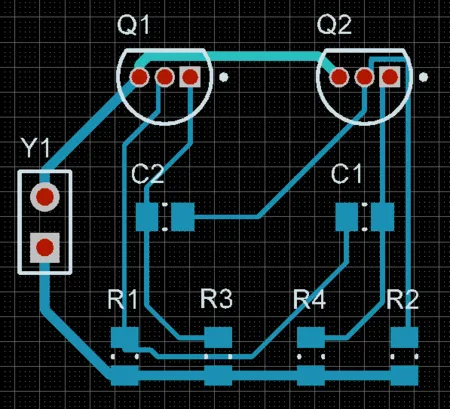
На изображениях ниже показаны результаты автотрассировки: слева — с использованием стратегии Default two Layer Board Strategy, справа — с пользовательской стратегией (выбранные проходы трассировки показаны на изображении выше).
 Результаты автотрассировки для стандартной двухслойной стратегии (левое изображение) и пользовательской стратегии (правое изображение).


Настройка отображения нарушений правил
В CircuitStudio есть два способа отображения нарушений правил проектирования, у каждого — свои преимущества. Они настраиваются на странице PCB Editor - DRC Violations Display диалога Preferences:
- Violation Overlay- Нарушения выявляются тем, что примитив с ошибкой подсвечивается цветом, выбранным для маркеров ошибок DRC (настраивается в диалоге View Configurations; нажмите L, чтобы открыть). Поведение по умолчанию: при отдалении примитивы показываются сплошным цветом, а при приближении отображение меняется на выбранный Violation Overlay Style. По умолчанию используется Style B, то есть круг с крестом внутри.
- Violation Details - При дальнейшем увеличении масштаба добавляются Violation Detail (если включено), которые описывают характер ошибки. Используйте ползунок Show Violation Detail, чтобы задать, при каком масштабе начнут отображаться сведения о нарушении (Violation Details). Включите нужные параметры Display в диалоге Preferences.


 Нарушения отображаются сплошным красным цветом (левое изображение); при увеличении масштаба это меняется на наложение (Overlay, центральное изображение), а при дальнейшем увеличении добавляются сведения о нарушении (Violation Details).

Подготовка к запуску проверки правил (Design Rule Check, DRC):
- Откройте диалог View Configurations (View|View |Switch to 3D » View Configurations » View Configuration). На вкладке Board Layers And Colors убедитесь, что установлен флажок Show рядом с параметром DRC Error Markers в области System Colors, чтобы маркеры ошибок DRC отображались.
- Убедитесь, что система Online DRC (Design Rule Checking) включена на странице PCB Editor - General диалога Preferences. Оставьте диалог Preferences открытым; переключитесь на страницу PCB Editor - DRC Violations Display этого диалога.
- Страница PCB Editor - DRC Violations Display диалога Preferences используется для настройки того, как нарушения отображаются в рабочей области. Доступны два разных метода отображения нарушений, у каждого есть свои сильные стороны.
- Для учебного примера щёлкните правой кнопкой в области Display на странице PCB Editor - DRC Violations Display диалога Preferences, затем выберите Show Violation Details - Used; щёлкните правой кнопкой ещё раз и выберите Show Violation Overlay - Used (показано на изображении выше).
- Теперь вы готовы проверить проект на ошибки.
Настройка средства проверки правил
Проект проверяется на нарушения запуском Design Rule Checker. Нажмите кнопку Design Rule Check - 

- на вкладке Home ленты (Ribbon), чтобы открыть диалог. В этом диалоге настраиваются как онлайн‑проверка, так и пакетная (batch) DRC.
Параметры отчёта DRC
- По умолчанию диалог открывается с выбранной страницей DRC Report Options в дереве слева (показано ниже).
- В правой части диалога отображается список общих параметров формирования отчёта. Подробнее о параметрах — нажмите F1, когда курсор находится над диалогом (если с первого раза не загрузится, попробуйте ещё раз). Оставьте эти параметры по умолчанию.


Какие правила DRC проверять
- Проверка конкретных правил настраивается в области Rules to Check диалога. Выберите эту страницу в дереве слева, чтобы вывести список всех типов правил (показано ниже). Также можно просматривать их по типам, например Electrical, выбрав соответствующую страницу слева в диалоге.
- Для большинства типов правил есть флажки для Online (проверять по мере работы) и Batch (проверять это правило при нажатии кнопки Run Design Rule Check ).
- Включайте/отключайте правила по необходимости. Либо щёлкните правой кнопкой, чтобы открыть контекстное меню. Это меню позволяет быстро переключать настройки Online и Batch. Выберите пункт Batch DRC - Used On, как показано на изображении ниже.


Запуск проверки правил (DRC)
Когда нажата кнопка Run Design Rule Check внизу диалога, будет выполнен DRC.
- Появится панель Messages и выведет все обнаруженные ошибки.
- Если на странице Report Options диалога был включён параметр Create Report File, то в отдельной вкладке документа откроется Design Rule Verification Report . Пример отчёта показан ниже.
- Ниже сводки нарушенных правил будут приведены подробные сведения по каждому нарушению.
- Ссылки в отчёте активны. Щёлкните по ошибке, чтобы вернуться к плате и изучить эту ошибку на плате. Обратите внимание: уровень масштаба для этого перехода настраивается на странице System - General Settings диалога Preferences. Можно поэкспериментировать и подобрать удобный масштаб.


Определение причины ошибки
Когда вы только начинаете работать с программой, длинный список нарушений поначалу может казаться подавляющим. Хороший подход к управлению этим — отключать и включать проверку правил в диалоге Design Rule Check на разных этапах процесса проектирования. Не рекомендуется отключать сами правила проектирования — только их проверку. Например, проверку Un-Routed Net всегда следует отключать, пока плата полностью не разведена.
- При запуске пакетного DRC на учебной плате обнаруживаются четыре нарушения ограничений зазора (clearance constraint), то есть измеренные значения меньше минимальных, заданных в применимых правилах проектирования. Теперь вы знаете, как находить эти нарушения (щелчок по ссылке в файле отчёта или двойной щелчок в панели Messages), а используя Violation Details, можно понять причину ошибки.
-
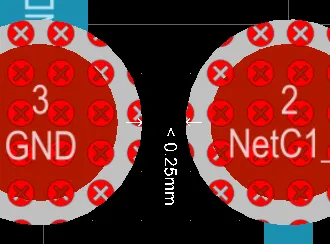
На изображении ниже показаны Violation Details для одной из ошибок по зазору; она отмечена белыми стрелками и текстом
0.25mm. Следующий шаг — определить фактическое значение, чтобы понять, на сколько именно правило нарушено.
В Violation Details показано, что зазор между этими двумя площадками
меньше 0,25 мм; фактический зазор при этом не приводится.

Помимо непосредственного измерения расстояния, есть два способа определить, на сколько правило нарушено:
- подменю Violations по правому щелчку, или
- панель PCB Rules and Violations.
Подменю Violations
Подменю Violations по правому щелчку было описано ранее в разделе Existing Design Rule Violation.
- На изображении ниже показано, как подменю Violations приводит измеренное состояние в сравнении со значением, заданным правилом.
Щёлкните правой кнопкой по нарушению, чтобы посмотреть, какое правило нарушено и каковы условия нарушения.
Панель PCB Rules and Violations
Второй способ понять причину ошибки — использовать панель PCB Rules and Violations.
- Нажмите кнопку View | PCB | Rules and Violations, чтобы отобразить панель.

- Щёлкните один раз по Violation, чтобы перейти к этому нарушению; дважды щёлкните по нарушению, чтобы открыть диалог Violation Details.
Устранение нарушения
Как разработчик, вы должны определить наиболее подходящий способ устранения каждого нарушения правил проектирования. Есть два способа устранить это нарушение по зазору:
- Уменьшить размер площадок посадочного места транзистора, чтобы увеличить зазор между площадками, или
- Настроить правила так, чтобы допускался меньший зазор между площадками посадочного места транзистора.
Поскольку зазор 0,25 мм довольно щедрый, а фактический зазор достаточно близок к этому значению (0,22 мм), хорошим выбором в данной ситуации будет настроить правила так, чтобы допускался меньший зазор. Это можно сделать в существующем правиле Clearance Constraint, как показано ниже.
-
Значение TH Pad - to - TH Pad в таблице ограничений правила изменяется на
0.22mm. Чтобы отредактировать ячейку, сначала выделите её, затем нажмите F2. - Это решение приемлемо в данной ситуации, потому что единственный другой компонент со сквозными площадками — это разъём, у которого площадки расположены на расстоянии более 1 мм друг от друга.


Отлично! Вы завершили разводку PCB и готовы выпускать выходную документацию. Прежде чем сделать это, давайте рассмотрим 3D‑возможности редактора PCB.
Просмотр платы в 3D
Мощная функция CircuitStudio — возможность просматривать плату как трёхмерный объект. Чтобы переключиться в 3D, нажмите кнопку Switch to 3D 

(группа View | View), либо используйте сочетание клавиш 3. Плата будет отображаться как трёхмерный объект; учебная плата показана ниже.
Вы можете плавно масштабировать вид, вращать его и даже «перемещаться» внутрь платы, используя следующие элементы управления:
- Zooming - Ctrl + Right-drag мышь, либо Ctrl + Roll mouse-wheel, либо клавиши PgUp / PgDn.
- Panning - Right-drag мышь, либо стандартные элементы управления колёсиком мыши Windows.
-
Rotation - Shift + Right-drag mouse. Обратите внимание: когда вы нажимаете Shift, в текущей позиции курсора появляется направляющая сфера, как показано на изображении ниже. Вращение модели выполняется вокруг центра сферы (перед нажатием Shift установите курсор, чтобы задать положение сферы) с помощью следующих элементов управления. Перемещайте мышь, чтобы подсветить и выбрать нужный вариант:
- Перетаскивание сферы правой кнопкой мыши, когда подсвечен Center Dot — вращение в любом направлении.
- Перетаскивание сферы правой кнопкой мыши, когда подсвечен Horizontal Arrow — вращение вида вокруг оси Y.
- Перетаскивание сферы правой кнопкой мыши, когда подсвечен Vertical Arrow — вращение вида вокруг оси X.
- Перетаскивание сферы правой кнопкой мыши, когда подсвечен Circle Segment — вращение вида относительно плоскости Z.
 Удерживайте Shift, чтобы отобразить направляющую сферу 3D-вида, затем нажмите правую кнопку мыши и перетаскивайте для вращения.

Советы по работе в 3D
- Нажмите L, чтобы открыть диалог View Configurations, когда плата находится в 3D Layout Mode; в нём можно настроить параметры отображения 3D-рабочего пространства. Доступны варианты выбора различных цветов поверхностей и рабочей области, а также вертикального масштабирования, что удобно для просмотра внутренней структуры PCB. Для некоторых поверхностей доступна настройка непрозрачности — чем выше непрозрачность, тем меньше «света» проходит через поверхность, и тем хуже видны объекты позади. Также можно выбрать отображение 3D-тел или рендеринг 3D-объектов в цвете их (2D) слоя.
- Чтобы компоненты отображались в 3D, у каждого компонента должна быть подходящая 3D-модель.
- Вы можете импортировать 3D-модель в формате STEP в посадочное место компонента в редакторе библиотек; разместите объект 3D Body, затем выберите тип Generic STEP Model, чтобы встроить STEP-модель внутрь этого объекта 3D Body.
- Посетите 3D Content Central — там можно найти модели компонентов в формате STEP.
- Если подходящей STEP-модели нет, создайте собственную форму компонента, разместив несколько объектов 3D Body в посадочном месте в редакторе библиотек.
Выходная документация
Теперь, когда вы завершили проектирование и разводку PCB, можно формировать выходную документацию, необходимую для проверки, изготовления и сборки платы.
 Конечная цель — изготовить и собрать плату.


Доступные типы выходных данных
Поскольку в производстве PCB существует множество технологий и методов, CircuitStudio умеет формировать различные типы выходных данных для разных задач:
Выходные данные для сборки
- Сборочные чертежи — позиции и ориентации компонентов для каждой стороны платы.
- Файлы Pick and Place — используются роботизированным оборудованием установки компонентов для размещения компонентов на плате.
Документационные выходные данные
- Сводные чертежи — собранная плата целиком, включая компоненты и дорожки.
- 3D-печать PCB — виды платы с трёхмерной перспективы.
- Печать схем — принципиальные схемы, использованные в проекте.
Выходные данные для изготовления
- Сводные сверловочные чертежи — позиции и размеры отверстий (с использованием символов) для платы на одном чертеже.
- Сверловочные чертежи/направляющие — позиции и размеры отверстий (с использованием символов) для платы в отдельных чертежах.
- Финальные фотошаблоны (Final Artwork Prints) — объединяют различные производственные выходные данные в один печатный вывод.
- Файлы Gerber — формируют производственные данные в формате Gerber.
- Файлы NC Drill — формируют производственные данные для станков сверления с ЧПУ.
- ODB++ — формирует производственные данные в формате базы данных ODB++.
- Печать силовых полигонов (Power-Plane Prints) — формирует чертежи внутренних и разделённых плоскостей.
- Печать паяльной/пастовой маски (Solder/Paste Mask Prints) — формирует чертежи паяльной маски и трафарета пасты.
- Стандарт IPC-2581 — формирует единый файл на основе XML, включающий широкий набор данных для изготовления платы — от сведений о стеке слоёв до полной информации о площадках/трассировке/компонентах и ведомости материалов (BOM).
Выходные данные отчётов
- Ведомость материалов — формирует список позиций и количеств (BOM) в различных форматах, необходимых для производства платы.
- Отчёт по цепям с одним выводом (Report Single Pin Nets) — формирует отчёт со списком цепей, у которых есть только одно подключение.
- Проверка электрических правил (Electrical Rules Check) — форматированный отчёт о результатах выполнения проверки электрических правил.
Индивидуальные выходные данные или управляемая генерация выходных данных
В CircuitStudio есть два отдельных механизма настройки и генерации выходных данных:
- Individually - параметры каждого типа выходных данных хранятся в файле проекта. При необходимости вы выборочно генерируете нужный вывод с помощью параметров на вкладке Outputs. Эти выходные данные записываются в папку, указанную в настройке Output Path на вкладке Options диалога Options for PCB Project.
-
Managed Release - все параметры выходных данных хранятся в специальном файле в папке проекта. Затем вы генерируете все включённые выходные данные одним действием через диалог Generate Output Files. Такой подход даёт уверенность, что все корректные выходные данные были сформированы из одной и той же версии исходных файлов схемы и PCB. Диалог открывается либо кнопкой Project | Project Actions | Generate Outputs, либо пунктом меню Home | Project | Project » Generate outputs. Эти выходные данные записываются в папку с именем
\Default Configuration. После настройки и включения каждого требуемого Outputer нажмите кнопку Generate в диалоге, чтобы сгенерировать выходные данные в папке\Default Configuration.

Настройка файлов Gerber
- Gerber по-прежнему остаётся наиболее распространённой формой передачи данных между проектированием платы и её изготовлением.
- Каждый файл Gerber соответствует одному слою физической платы — шелкографии компонентов, верхнему сигнальному слою, нижнему сигнальному слою, верхнему слою паяльной маски и т. д. Рекомендуется заранее согласовать требования с вашим производителем плат, прежде чем передавать выходные файлы, необходимые для изготовления вашего проекта.
- Если в плате есть какие-либо отверстия, также необходимо сформировать файл NC Drill, используя те же единицы измерения, разрешение и настройки позиционирования на плёнке.
- Файлы Gerber настраиваются в диалоге Gerber Setup. Если вы планируете использовать подход управляемого выпуска, откройте диалог Gerber Setup из диалога Generate Output Files, нажав Configure , связанный с пунктом Gerber Files.


Настройка ведомости материалов (Bill of Materials)
В CircuitStudio есть гибко настраиваемая функция формирования BOM, которая может генерировать выходные данные в различных форматах, включая: текст, CSV, PDF, HTML и Excel. Для BOM в формате Excel также можно применить шаблон — один из предустановленных или ваш собственный.
- Вывод BoM настраивается в диалоговом окне Bill of Materials For Project. Если вы планируете использовать подход с управляемым выпуском (managed release), откройте диалоговое окно Bill of Materials For Project из диалогового окна Generate Output Files.
- Слева в диалоговом окне находится список всех атрибутов компонентов для всех компонентов в проекте. Установите флажок для каждого атрибута, который нужно включить в BOM, и снимите флажок для атрибутов, которые нужно удалить.
- По умолчанию BOM группируется по одинаковым компонентам. Группировка выполняется добавлением атрибутов компонентов в область Grouped Columns диалогового окна. Если вы хотите, чтобы каждый компонент отображался в BOM в отдельной строке, перетащите эти атрибуты из Grouped Columns и поместите их в область All Columns.
- Основная табличная область диалогового окна — это содержимое, которое записывается в BoM. В этой области можно перетаскиванием менять порядок столбцов, щёлкать по заголовку столбца для сортировки по нему, использовать ctrl+щелчок для дополнительной сортировки по этому столбцу, задавать фильтры по значениям для столбца через небольшой выпадающий список в заголовке каждого столбца, а также щёлкнуть правой кнопкой мыши, чтобы принудительно подогнать столбцы под текущую ширину диалогового окна.
- Генератор BOM берёт информацию из схемы. Включите опцию Include Parameters From PCB, чтобы получить доступ к данным PCB, таким как координаты и сторона платы (обратите внимание: эту функцию также можно использовать для настройки и генерации настраиваемого файла pick and place, если требуется).
 Конфигурация по умолчанию для нового BoM — группировать одинаковые компоненты.

 Этот BoM был перенастроен так, чтобы каждый компонент отображался как уникальная запись.

 Локализовано с помощью ИИ