
Варианты
Parent page: Изучаем CircuitStudio
Возможность создавать вариации одного и того же базового проекта — сильная сторона CircuitStudio и мощный ускоритель продуктивности для разработчиков. Используя варианты (variants), вы можете определить любое количество вариаций базового проекта и настроить каждый компонент как:
- Установлен
- Не установлен
- Установлен с изменёнными параметрами компонента, например со значением (value) компонента.
Варианты, использующие любой из этих типов изменений, называются Assembly Variants, поскольку они влияют только на процесс сборки — все варианты используют одну и ту же изготовленную «голую» плату. Также поддерживаются изменения информации о шелкографии/оверлее компонентов на PCB, например изменение комментария компонента. Такой тип изменения требует формирования двух оверлейных слоёв, что приводит к двум разным «голым» платам. Такой тип варианта называется Fabrication Variant.
В этой статье подробнее рассматривается, как определять и управлять вариантами в CircuitStudio.
Понимание логических и физических компонентов
В CircuitStudio есть два типа компонентов: логические и физические. Это различие важно, поскольку оно лежит в основе некоторых из самых мощных возможностей CircuitStudio. Компоненты, которые вы размещаете на листе схемы, — это логические компоненты; каждый из них является концептуальной сущностью, представляющей реальный компонент, который в итоге будет установлен на собранной PCB.
Хотя эта модель «один к одному» (логический → физический) хорошо подходит для простого проекта, она не может поддержать все требования, необходимые современному разработчику электронных изделий. CircuitStudio поддерживает такие мощные концепции, как многоканальное проектирование, когда участок схемы «штампуется» столько раз, сколько требуется; и варианты, когда один проект может быть реализован с разными компонентами, установленными в каждом варианте платы. Подобные функции требуют, чтобы один логический компонент мог представлять несколько физических компонентов.
CircuitStudio обеспечивает эту возможность «один ко многим» благодаря технологии компилятора. Когда вы компилируете логический проект, каждый физический компонент создаётся (инстанцируется) в памяти и готов к передаче в рабочее пространство проектирования платы.
Поскольку бывают ситуации, когда доступ к физическим компонентам нужен уже на этапе захвата схемы, физический проект также доступен в редакторе схем. Доступ к физическим компонентам осуществляется через дополнительные вкладки внизу каждого листа схемы. Самая левая вкладка — это захваченный вами логический проект, а другие вкладки, называемые скомпилированными (compiled), представляют соответствующий фрагмент физического проекта в том виде, в каком он будет передан в рабочее пространство проектирования PCB. Обратите внимание: схему на скомпилированной вкладке нельзя редактировать графически — например, нельзя изменять соединения или перемещать компонент.
Типы вариаций, которые можно выполнять
Прежде чем создать вариант, сначала создаётся исходный проект, который называется base design. Работая от базового проекта, затем выполняется настройка компонентов как: Установлен, Установлен с изменёнными параметрами или Не установлен.
- Fitted - это состояние компонента по умолчанию. Если он Установлен, значит он не изменён. При создании нового варианта все компоненты по умолчанию имеют состояние Установлен. Компонент со статусом Установлен в диалоге Variant Management отображается как пустая ячейка.
- Fitted with Varied Parameter(s) - у компонента можно изменять любые параметры в рамках процесса определения варианта. Изменение значения параметра — это локальная вариация, которая влияет только на выходную документацию. Исходная схема и компонент, параметр которого изменяется, никак не модифицируются. На изображении ниже у C13 изменён параметр Value; это изменение показано отображением Value зелёным курсивом.
- Not Fitted - если компонент установлен как Не установлен, он всё равно присутствует на схеме и передаётся на PCB, но исключается из соответствующей выходной документации, например из BoM. Вы можете настроить, как компоненты со статусом Не установлен будут представлены в документации — например, их можно помечать крестиком на схеме и в выходных материалах чертежей PCB.
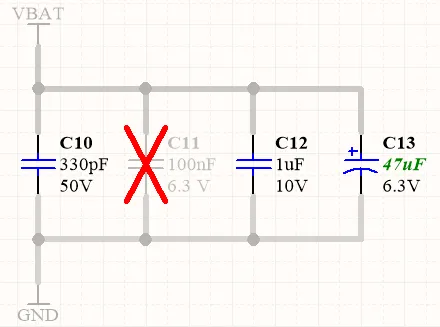 C10 и C12 установлены, C11 не установлен, а C13 установлен с параметром
значение которого изменено.
Выходные документы, на которые влияют варианты
Сборочные варианты (assembly variants) влияют на всю выходную документацию, содержащую сведения о закупке или установке компонентов. Сюда входит:
- Ведомость материалов (Bill Of Materials)
- Печать схем (Schematic Prints)
- Печать PCB (PCB Prints)
- 3D-печать PCB (PCB 3D Prints)
- Сборочные чертежи (Assembly Drawings)
- Файлы Pick and Place
Производственные варианты (fabrication variants) также влияют на следующие выходные данные:
- Оверлейные слои Gerber
- Оверлейные слои ODB++
Создание и настройка варианта
Варианты создаются и настраиваются в диалоге Variant Management (нажмите Project | Project Actions | 
в главном меню любого документа проекта). Диалог имеет две основные области:
- Верхняя область с заголовком Project Components перечисляет все компоненты базового проекта;
- Нижняя область с заголовком Parameter Variations показывает все параметры компонента(ов), выбранного(ых) в верхней области.
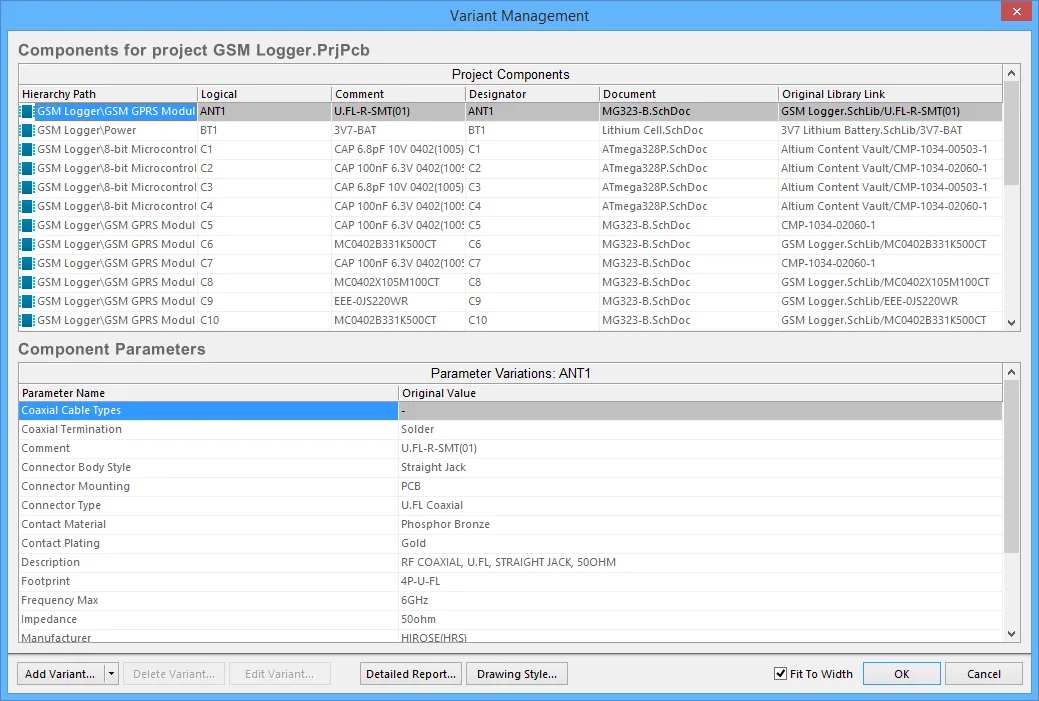 Варианты создаются и настраиваются в диалоге Variant Management.
Создание нового варианта
Нажмите кнопку Add Variant в диалоге Variant Management, чтобы создать новый вариант базового проекта. Откроется диалог Edit Project Variant dialog. Используйте его, чтобы задать варианту понятное имя и указать необходимые параметрические данные на уровне варианта.
Справа в диалоге Variant Management появится дополнительный столбец, и заголовком столбца будет описание только что добавленного варианта. Все ячейки будут пустыми; пустая ячейка означает, что этот компонент Установлен и не изменён относительно базового проекта. Теперь можно настраивать компоненты для нового варианта.
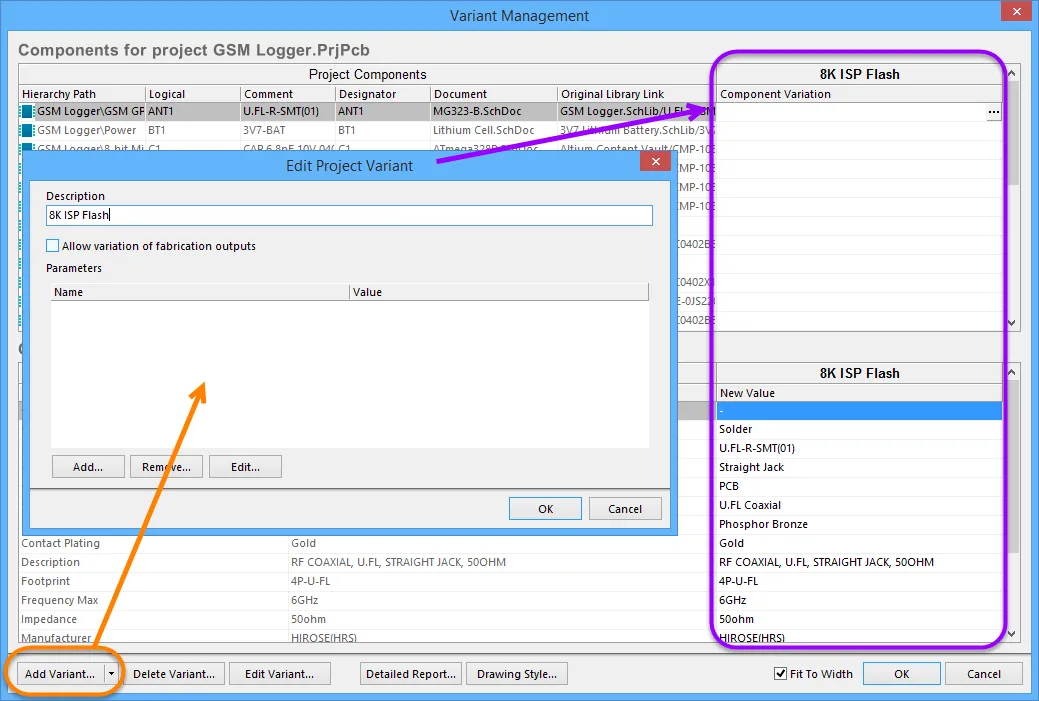 Пример только что добавленного варианта
Определение вариаций компонентов
После создания варианта можно настраивать состояние каждого компонента. Это можно сделать, щёлкнув по ячейке Component Variation в столбце варианта, чтобы отобразить кнопку 
, или щёлкнув правой кнопкой мыши для доступа к командам контекстного меню. При нажатии кнопки
откроется диалог Edit Component Variation, предлагающий два варианта:
- Fitted - исходный компонент, используемый в базовом проекте, также установлен/используется в этом варианте проекта. Для только что добавленного варианта все компоненты по умолчанию установлены. Ячейка для установленного компонента пустая. Обратите внимание: для установленного компонента также можно изменять отдельные параметры — просто введите новое значение параметра. Изменённые параметры отображаются в bold.
- Not Fitted - исходный компонент, используемый в базовом проекте, не установлен/не используется в этом варианте проекта. Для компонента со статусом Не установлен в ячейке отображается текст Not Fitted.
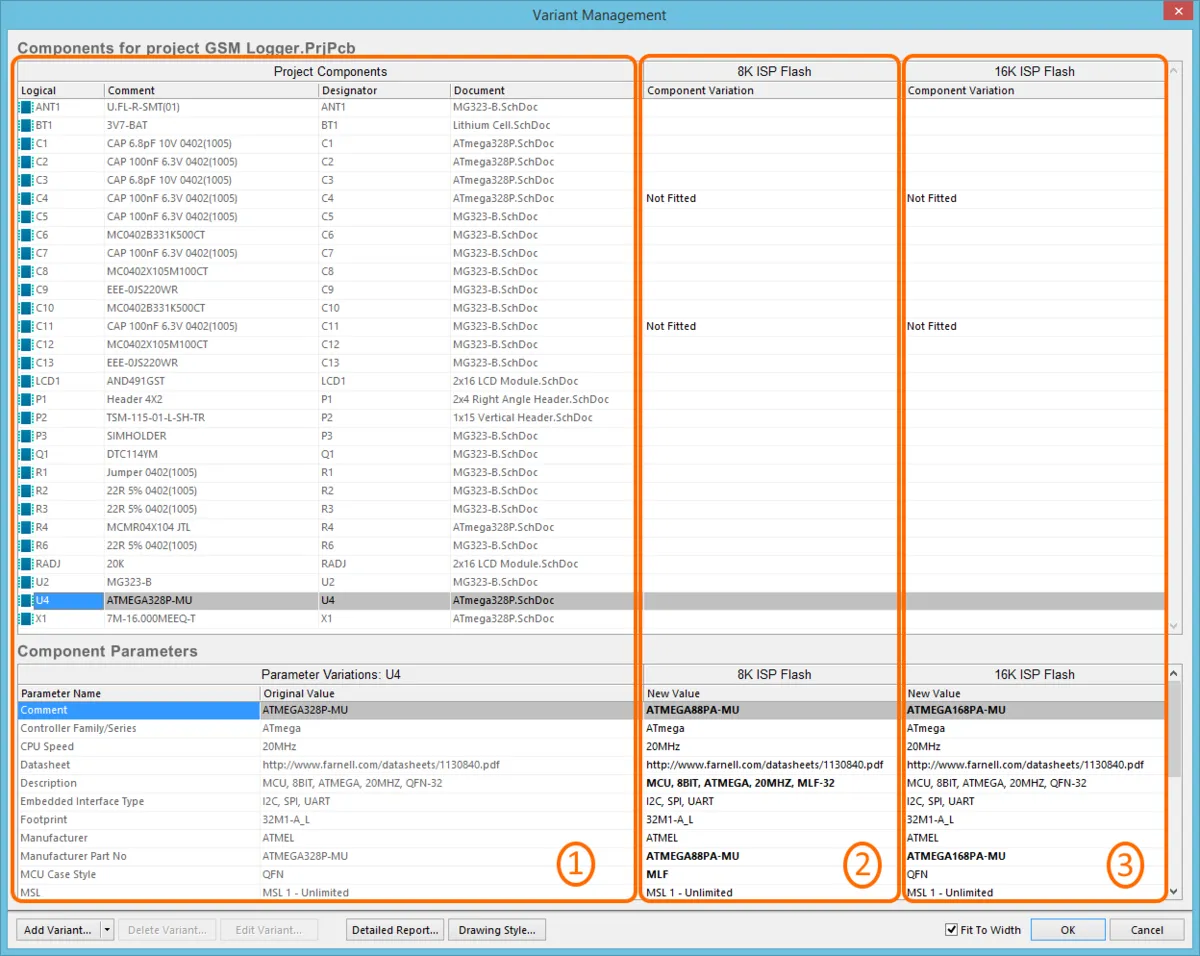 Пример определённых вариантов. Область 1 на изображении показывает компоненты базового проекта, область 2 — компоненты в варианте с именем 8K ISP Flash, область 3 — компоненты в варианте с именем 16K ISP Flash. Обратите внимание на параметры, выделенные жирным — это означает, что их значения отличаются от базового проекта.
Управление отображением данных в диалоге Variant Management
Диалог Variant Management включает различные функции, помогающие контролировать объём отображаемых данных:
- Чтобы убрать столбцы, которые вас не интересуют, щёлкните правой кнопкой в области upper диалога и переключите видимость любого столбца в подменю Columns.
- Чтобы отображать только те компоненты, которые изменяются, щёлкните правой кнопкой в области upper диалога и выберите в меню Only Show Varied Components.
- После выбора режима Only Show Varied Components щёлкните правой кнопкой ещё раз и настройте параметры Filter по необходимости. На изображении ниже Filter настроен так, чтобы отображать только компоненты со статусом Не установлен.
- Чтобы изменить порядок отображения вариантов, нажмите и удерживайте заголовок столбца, затем перетащите этот столбец в новое место. Используйте это вместе с флажком Fit to Width, чтобы расположить и масштабировать интересующий вариант в удобной для вас рабочей области.
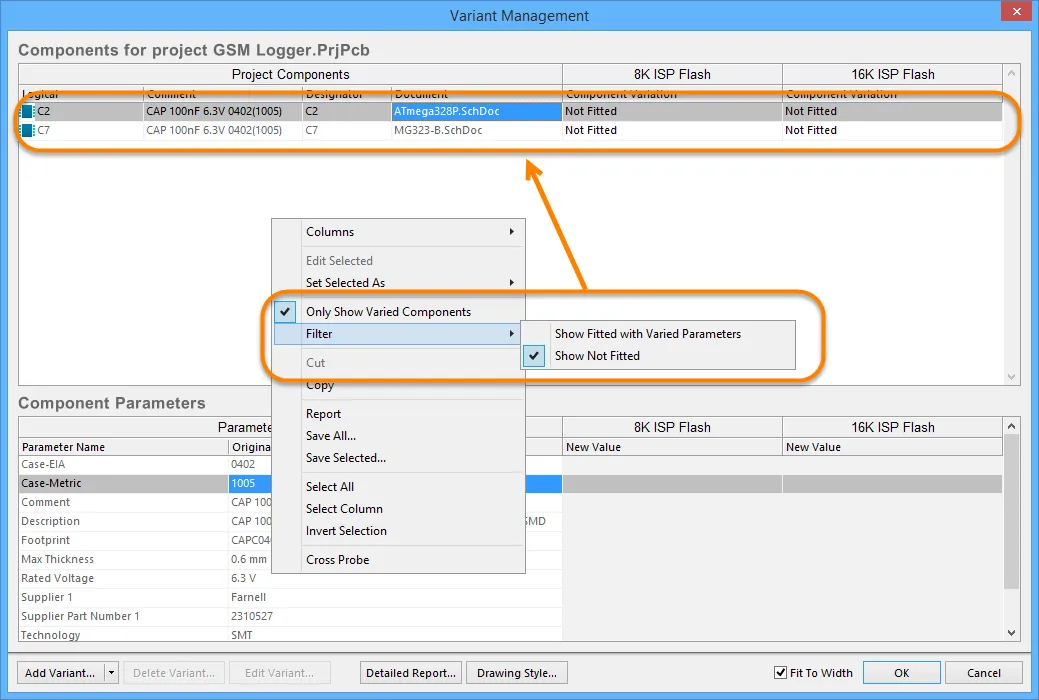 Диалог Variant Management со скрытыми столбцами и применённым фильтром, показывающим только компоненты со статусом Не установлен.
Настройка отображения вариантов на схеме и в чертежах PCB
Dialog page: Параметры вариантов
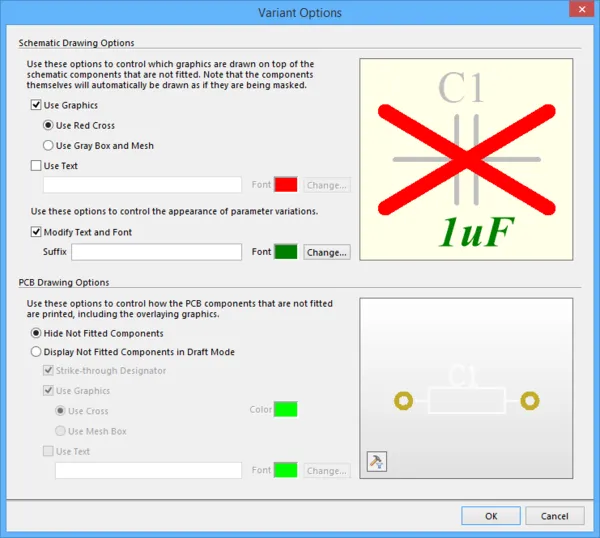
Как разработчик, вы можете управлять тем, как изменённые компоненты отображаются на листах схем (что затем переносится в печатные или PDF-выходы) и в выходных материалах типа чертежей PCB, например в сборочных чертежах. Это настраивается в диалоге Variant Options, как показано ниже. Чтобы открыть диалог, нажмите кнопку Drawing Style внизу диалога Variant Management.
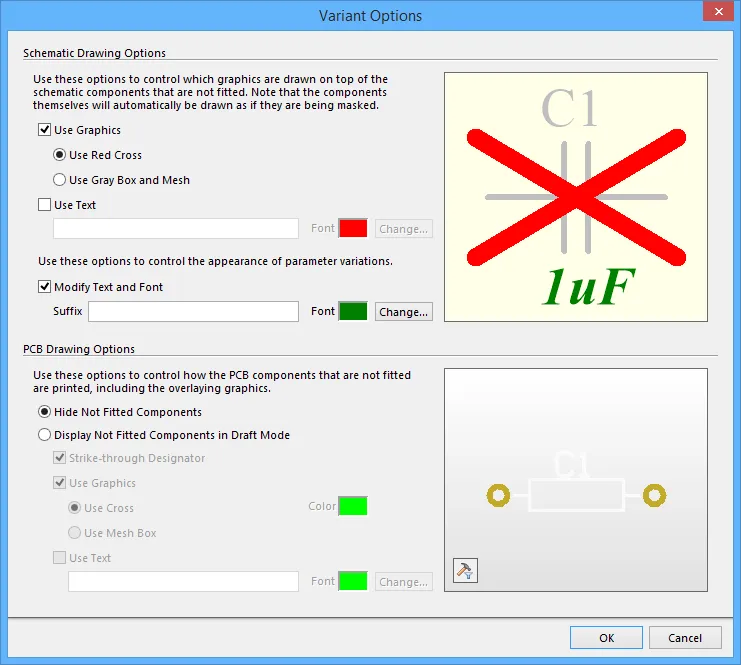 Настройте, как неустановленные (Not Fitted) компоненты для заданных вариантов будут отображаться на схеме и в выходных данных чертежей PCB, в диалоге Variant Options.
Сброс данных вариантов
Когда вы настраиваете вариации в диалоге Variant Management, эти настройки сохраняются в файле проекта. Это включает состояние Not Fitted и локальные вариации параметров для установленного (Fitted) компонента. Диалог Variant Management содержит команды для сброса параметров обратно к стандартным значениям, используемым в базовом дизайне.
Сброс изменённого параметра
Параметры, локально изменённые в диалоге Variant Management, можно восстановить до исходного значения, щёлкнув правой кнопкой мыши по изменённому параметру в списке Variant Parameter (отображается жирным), и выбрав Reset Selected в меню, как показано ниже. Обратите внимание: можно выделить несколько параметров и сбросить значения нескольких параметров одним действием, либо, альтернативно, Reset All параметры для этого компонента.
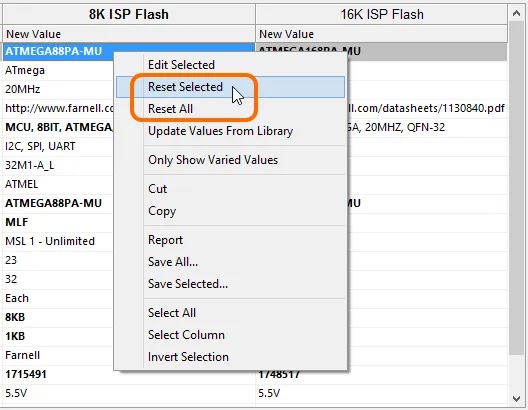 Значения изменённых параметров можно восстановить с помощью команд Reset Selected или
Reset All.
Сброс нескольких параметров для нескольких компонентов
Диалог Variant Management поддерживает множественный выбор, то есть вы можете выбрать многие или все компоненты по многим или всем вариантам в верхней области диалога, а затем выполнить действия обновления параметров для одного или нескольких параметров одного или нескольких компонентов в одном или нескольких вариантах.
Например, вам может понадобиться сбросить вручную изменённые параметры для всех компонентов во всех вариантах.
Для этого:
- Используйте пункт контекстного меню (правый клик) Only Show Varied Components в сочетании с параметрами правого клика Filter, чтобы оставить только Show Fitted with Varied Parameters. В верхней области диалога теперь должны отображаться только те компоненты, у которых есть вручную изменённые параметры.
- Снова щёлкните правой кнопкой мыши в верхней области диалога и выберите Select All в контекстном меню. Будут выделены все компоненты, которые сейчас отображаются в верхней части диалога.
- Теперь щёлкните правой кнопкой мыши в нижней области диалога и выберите Select All в этом контекстном меню. Будут выделены все параметры для всех компонентов. Обратите внимание: вместо этого можно было выбрать команду Select Column, чтобы применить действие Reset только к компонентам в конкретном варианте.
- Снова щёлкните правой кнопкой мыши в нижней области диалога и выберите Reset Selected в контекстном меню.
Работа с параметрами вариантов
CircuitStudio поддерживает параметры на различных уровнях проекта. Например, вы можете добавлять параметры уровня документа на каждый лист схемы в диалоге Document Options. Также можно добавлять параметры уровня проекта на вкладке Parameters tab диалога Project Options (Project | Content | Project Options). Параметры также можно добавлять к варианту в диалоге Edit Project Variant.
Параметры имеют иерархию, то есть вы можете создать параметр с одинаковым именем на разных уровнях проекта, и у каждого будут разные значения. CircuitStudio разрешает это следующим образом:
- Variant (наивысший приоритет)
- Документ схемы
- Проект
Это означает, что значение параметра, заданное в документе схемы, переопределяет значение, заданное в параметрах проекта, а значение, заданное в варианте, переопределяет значение, заданное в документе схемы. Обратите внимание: параметры уровня схемы недоступны на PCB или в BoM. Для таких выходных данных следует использовать параметры уровня проекта или варианта.
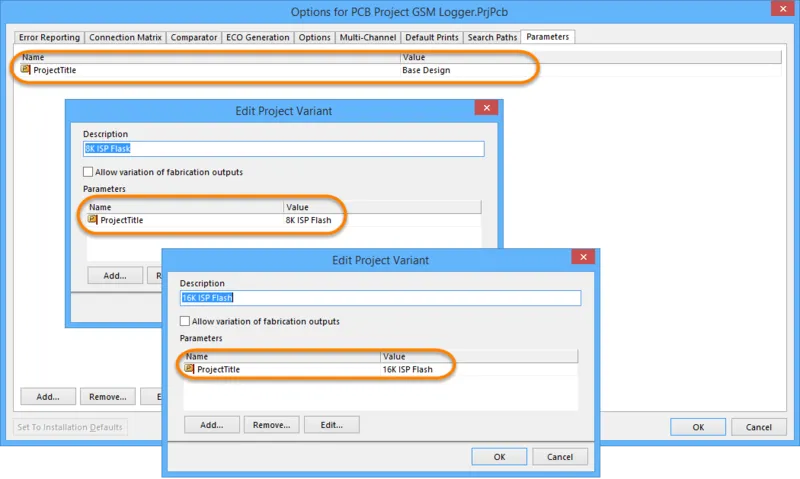
На изображениях ниже параметр с именем ProjectTitle определён для проекта, а также для каждого варианта. Анимация показывает поведение на PCB при использовании поля Current Variant на ленточных меню для отображения базового дизайна, а затем каждого варианта.
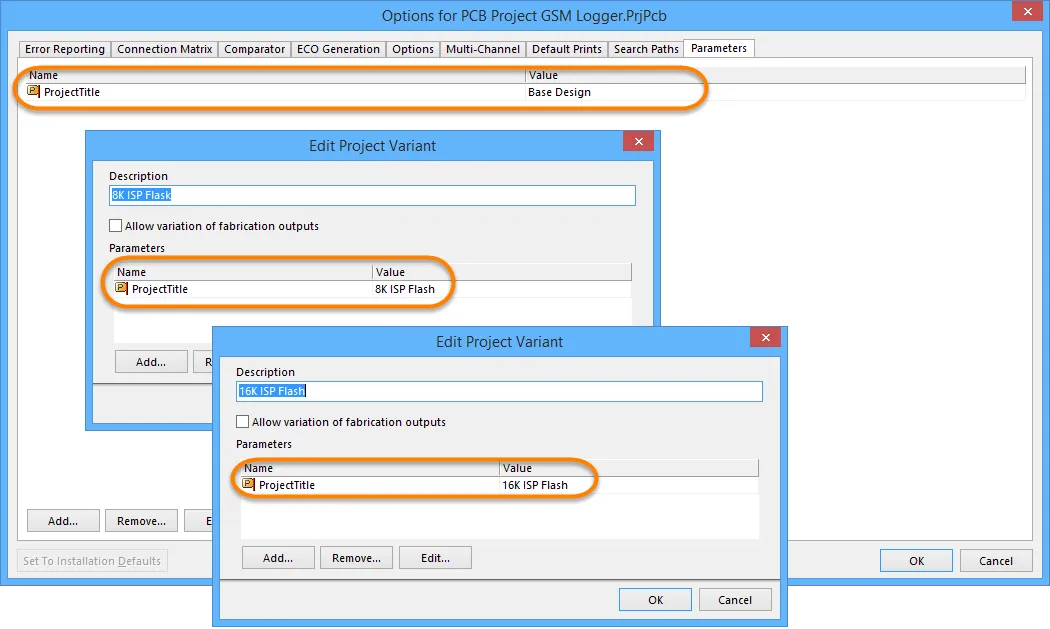
 На оверлее PCB была размещена специальная строка
 .ProjectTitle, которая автоматически
связана с параметрами с тем же именем. Обратите внимание, как значение меняется при смене варианта.
Работа с вариантами в редакторе схем
Во время ввода схемы важно иметь полную видимость вариаций компонентов, используемых в каждом варианте. Для этого редактор схем включает ряд функций, описанных ниже.
Просмотр изменённых компонентов на схеме
Чтобы просмотреть детали варианта на схеме, выполните следующее:
- Скомпилируйте проект, если он ещё не скомпилирован.
- Выберите вкладку compiled внизу листа схемы.
- Выберите нужный вариант в выпадающем списке Project | Project Actions | Current Variant.
- Компоненты, изменённые на этом листе, будут отображены согласно настройкам в диалоге Variant Options.
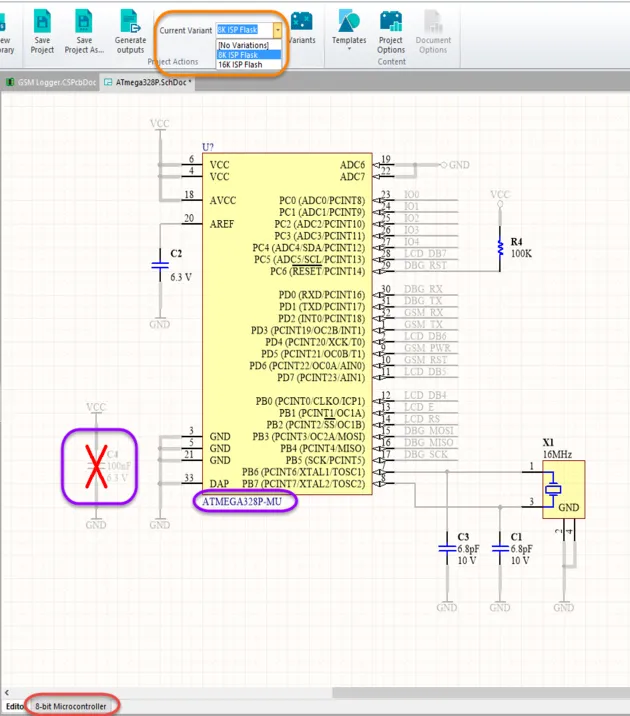
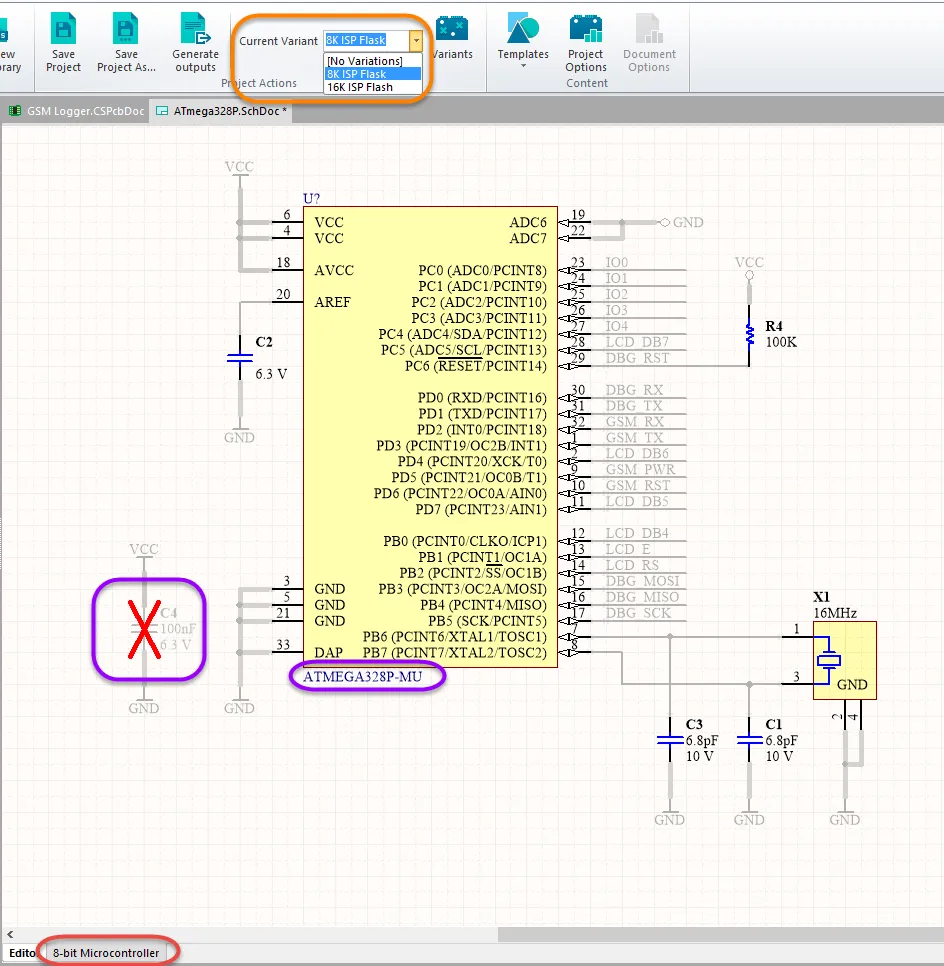 Выберите compiled-лист и Variant (оранжевые подсветки), чтобы увидеть компоненты, изменённые на листе схемы.
Задание вариации с листа схемы
Часто проще работать напрямую с компонентом(ами), размещёнными на листе схемы, чем прокручивать вверх-вниз список компонентов в диалоге. Выберите компонент(ы) на листе, затем щёлкните правой кнопкой мыши и выберите Part Actions » Variants в меню, как показано ниже.
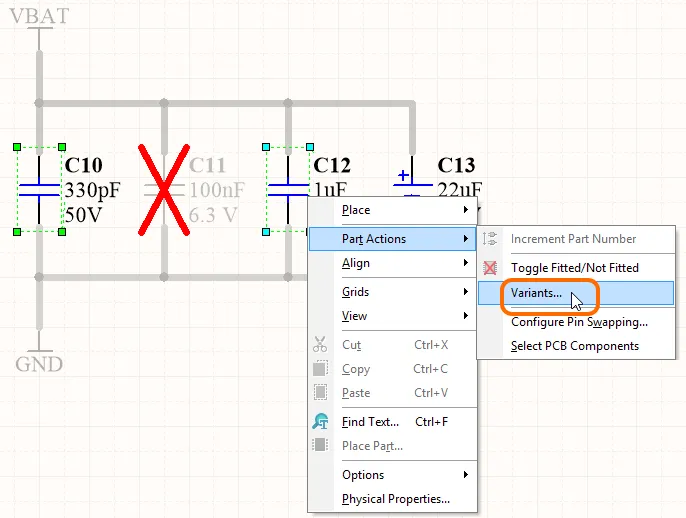 На схеме выбраны два конденсатора. Используйте команду правого клика, чтобы настроить только эти компоненты в диалоге Variant Management.
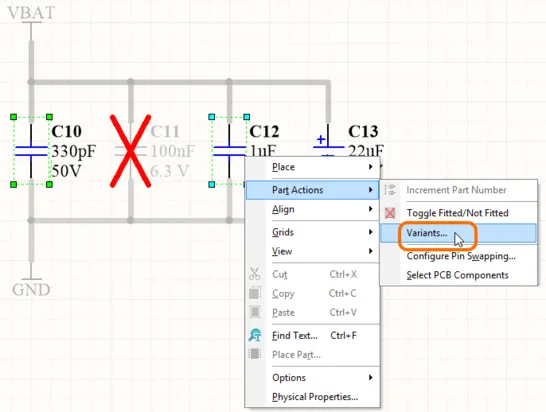
Откроется диалог Variant Management, в котором будут показаны только выбранные компоненты. Выполните нужные вариации, затем нажмите OK, чтобы применить их к дизайну.
Работа с вариантами в редакторе PCB
В редакторе PCB всегда показаны все посадочные места (footprints) компонентов для всех вариантов. Это необходимо, потому что все footprints для всех сборочных вариантов должны быть изготовлены как часть «голой» платы. А уже установка компонентов в процессе сборки определяет, какой вариант будет собран.
Поскольку на PCB всегда видны все footprints, может быть сложно понять, какие компоненты относятся к какому варианту. Редактор PCB предоставляет выпадающий список Project | Project Actions | Current Variant, который можно использовать для переключения между вариантами. Однако единственная видимая подсказка, установлен компонент или нет в данном варианте, появляется, если у компонента есть 3D Body: это тело будет появляться/исчезать, показывая, установлен компонент или нет. Такое поведение fitted/not fitted гораздо проще увидеть, когда PCB находится в режиме 3D Layout Mode, как показано в анимированном изображении ниже.


Просмотр комментария изменённого компонента
CircuitStudio позволяет формировать производственные выходные данные на основе вариантов. Более конкретно, это позволяет задать изменение параметра Comment компонента, и это изменение будет передано в производственный вывод — слой шелкографии (silkscreen) в сгенерированном выводе Gerber или ODB++. Редактор PCB поддерживает визуальное отображение такого изменения: поле Comment будет отражать значение, назначенное для текущего выбранного варианта, прямо в рабочей области.
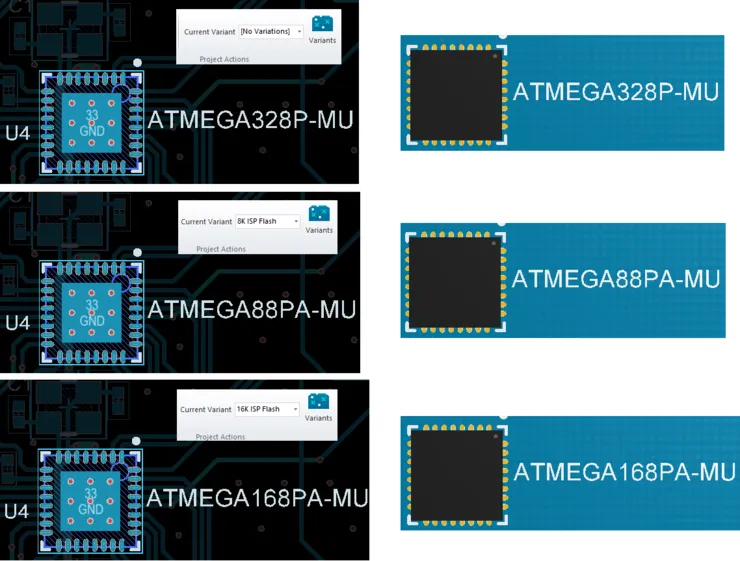
После определения вариантов найдите интересующий компонент в рабочей области PCB — у которого изменяется параметр Comment — и переключайте текущий вариант в выпадающем поле Project | Project Actions | Current Variant. Отображаемое значение комментария будет меняться в соответствии с тем, что задано для текущего варианта.
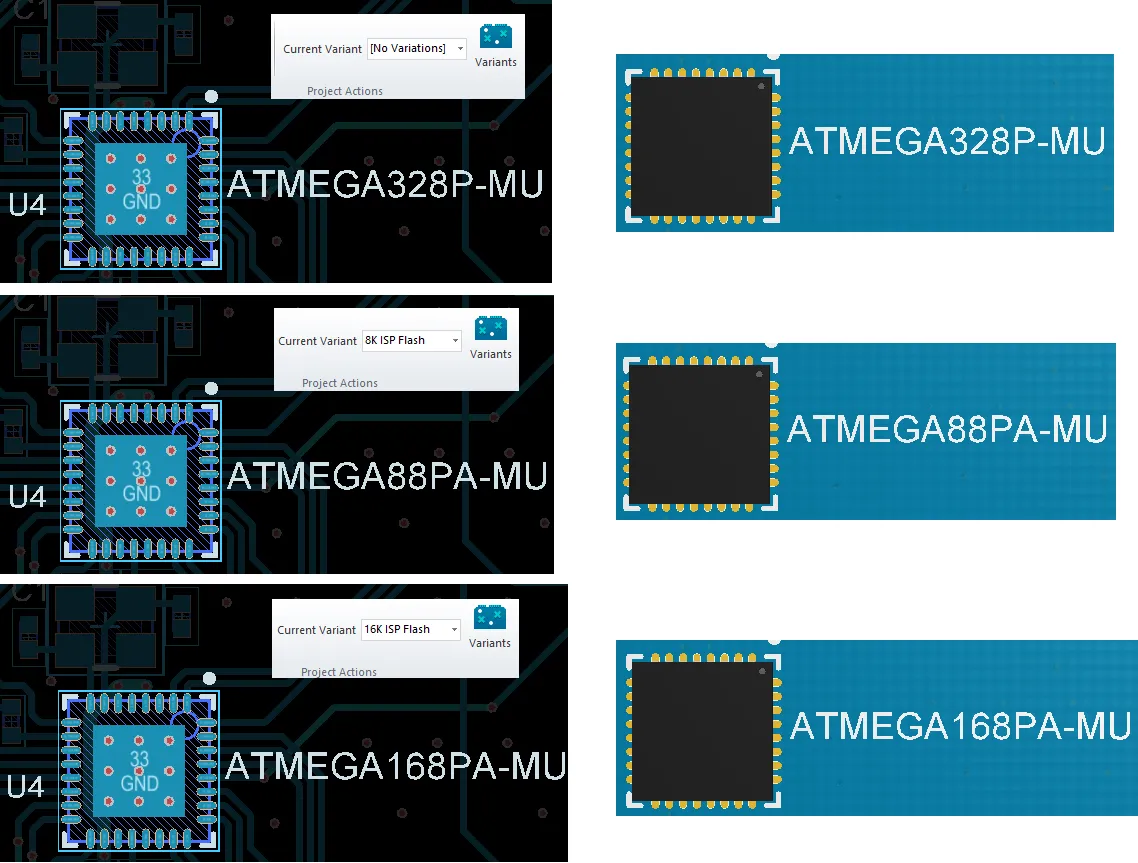 Просмотр изменённого комментария компонента в 2D и 3D.
Ошибки вариантов
Настройки вариантов хранятся в файле проекта (*.PrjPcb). При открытии диалога Variant Management эти данные считываются и анализируются, затем загружаются в диалог Variant Management. Если при загрузке данных обнаружены проблемы, например несоответствия между позиционными обозначениями компонентов (designators) или UID компонентов, откроется диалог Information с описанием проблемы, как показано на изображении ниже.
Несоответствия UID компонентов автоматически устраняются при закрытии диалога и сохранении проекта, чтобы закрепить эти исправления. Дублирующиеся позиционные обозначения необходимо устранять на уровне схемы. Перекомпилируйте проект и проверьте панель Messages на наличие предупреждений/ошибок, чтобы устранить их.
 Устраните несоответствия позиционных обозначений и UID перед продолжением процесса проектирования.
 Локализовано с помощью ИИ