
Резервное копирование и восстановление вашей установки
Parent page: Обслуживание
Рабочее пространство Enterprise Server может содержать широкий спектр ценных данных, включая определённых пользователей, роли, задачи синхронизации LDAP, данные проектирования (включая проекты, компоненты, модели, шаблоны) и конфигурации служб PLS и NIS (а также, как правило, набор приобретённых продуктов и расширений и определённые пакеты развертывания для последних). Ключевым требованием для обеспечения долгосрочной целостности этих данных является их резервное копирование. Стандартная установка Enterprise Server включает инструмент резервного копирования и восстановления, доступный через командную строку.
Расположение инструмента резервного копирования по умолчанию — в папке \Program Files (x86)\Altium\Altium365\Tools\BackupTool\.
Имя инструмента резервного копирования — avbackup.exe.
Доступ к Backup Tool
Чтобы использовать инструмент:
- Запустите Windows Command Prompt.
- Перейдите в нужную папку. Для установки по умолчанию на диске C хост-компьютера это будет:
cd C:\Program Files (x86)\Altium\Altium365\Tools\BackupTool\ - Чтобы запустить инструмент и вывести список доступных параметров, введите в командной строке:
avbackup ?
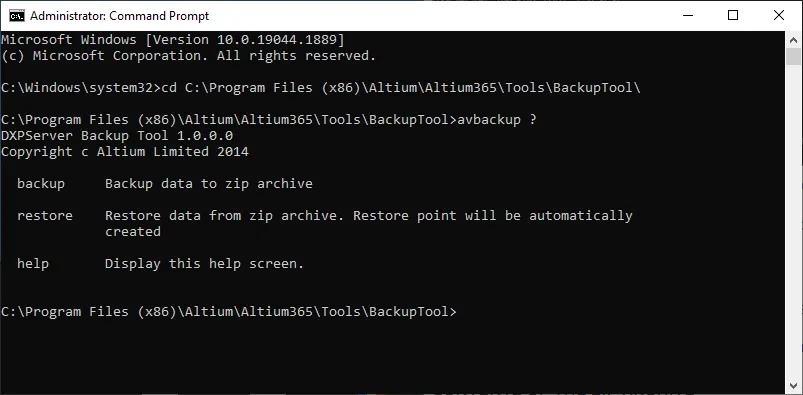
Доступ к инструменту резервного копирования через Command Prompt (запущенный от имени администратора).
Обратите внимание на ?: при его добавлении отображается справка по функциям, доступным в инструменте резервного копирования:
backup– резервное копирование данных в ZIP-архив.restore– восстановление данных из ZIP-архива. Точка восстановления будет создана автоматически.help– отображение экрана справки (? можно использовать вместо строки help).
Содержимое ZIP-архива
Инструмент выполняет резервное копирование всего Enterprise Server и пользовательских данных, включая:
- Полную резервную копию базы данных, включая: все элементы данных (модели, компоненты, managed sheets, шаблоны, выпущенные проекты и т. д.), пользователей, роли, установки, полученные через Network Installation Service, и настройки синхронизации LDAP.
- Все ревизии перечисленного выше.
- Репозитории и включённые проекты Workspace.
- Индекс поиска.
- Пользовательские (кастомные) настройки.
Синтаксис резервного копирования и ключи
При использовании функции резервного копирования инструмента доступны следующие ключи:
avbackup backup -z [-i] [-m] [-d]
-z– путь и имя целевого zip-файла, который нужно создать. Если в строке есть пробелы, заключите её в кавычки. Этот ключ обязателен.-i– полный путь к файлуLocalVault.iniEnterprise Server, который содержит информацию о расположении данных для резервного копирования Enterprise Server. Путь по умолчанию к этому файлу:C:\Program Files (x86)\Altium\Altium365\LocalVault.ini. Если этот ключ не указан, инструмент попытается найти файл автоматически, исходя из расположения установки по умолчанию. Если в строке есть пробелы, заключите её в кавычки.-m– позволяет определить, должна ли операция резервного копирования выполняться в тихом режиме (-m silent, режим по умолчанию) или должно появляться диалоговое окно с предложением повторить попытку в случае сбоя (-m dialog). Если этот ключ не указан, будет использован тихий режим.- -d, --debug – если указан этот ключ, будет использован режим отладки, который позволит создавать больше логов для диагностики и для передачи инженерам Altium.
Если ввести только avbackup backup, эти ключи будут выведены списком в качестве подсказки.

Ключи, доступные при использовании инструмента в режиме резервного копирования.
Backup Example
Следующая команда выполнит тихое резервное копирование Enterprise Server в файл с именем 30082022_Backup.zip, записав файл в папку C:\Backups\Altium Enterprise Server\:
avbackup backup -z "C:\Backups\Altium Enterprise Server\30082022_Backup.zip" -i "C:\Program Files (x86)\Altium\Altium365\LocalVault.ini"

Результат выполнения примера команды резервного копирования.
Синтаксис восстановления и ключи
При использовании функции восстановления инструмента доступны следующие ключи:
avbackup restore -z [-i] [-m] [-d]
-z– путь и имя zip-файла резервной копии, из которого выполняется восстановление. Если в строке есть пробелы, заключите её в кавычки. Этот ключ обязателен.-i– полный путь к файлуLocalVault.iniEnterprise Server, который содержит информацию о расположениях, в которые нужно восстановить данные Enterprise Server. Путь по умолчанию к этому файлу:C:\Program Files (x86)\Altium\Altium365\LocalVault.ini. Если этот ключ не указан, инструмент попытается найти файл автоматически, исходя из расположения установки по умолчанию. Если в строке есть пробелы, заключите её в кавычки.-m– позволяет определить, должна ли операция восстановления выполняться в тихом режиме (-m silent, режим по умолчанию) или должно появляться диалоговое окно с предложением повторить попытку в случае сбоя (-m dialog). Если этот ключ не указан, будет использован тихий режим.- -d, --debug – если указан этот ключ, будет использован режим отладки, который позволит создавать больше логов для диагностики и для передачи инженерам Altium.
Если ввести только avbackup restore, эти ключи будут выведены списком в качестве подсказки.

Ключи, доступные при использовании инструмента в режиме восстановления.
Restore Example
Следующая команда выполнит тихое восстановление Enterprise Server с использованием zip-файла резервной копии с именем 30082022_Backup.zip, который хранится в папке C:\Backups\Altium Enterprise Server\:
avbackup restore -z "C:\Backups\Altium Enterprise Server\30082022_Backup.zip" -i "C:\Program Files (x86)\Altium\Altium365\LocalVault.ini"
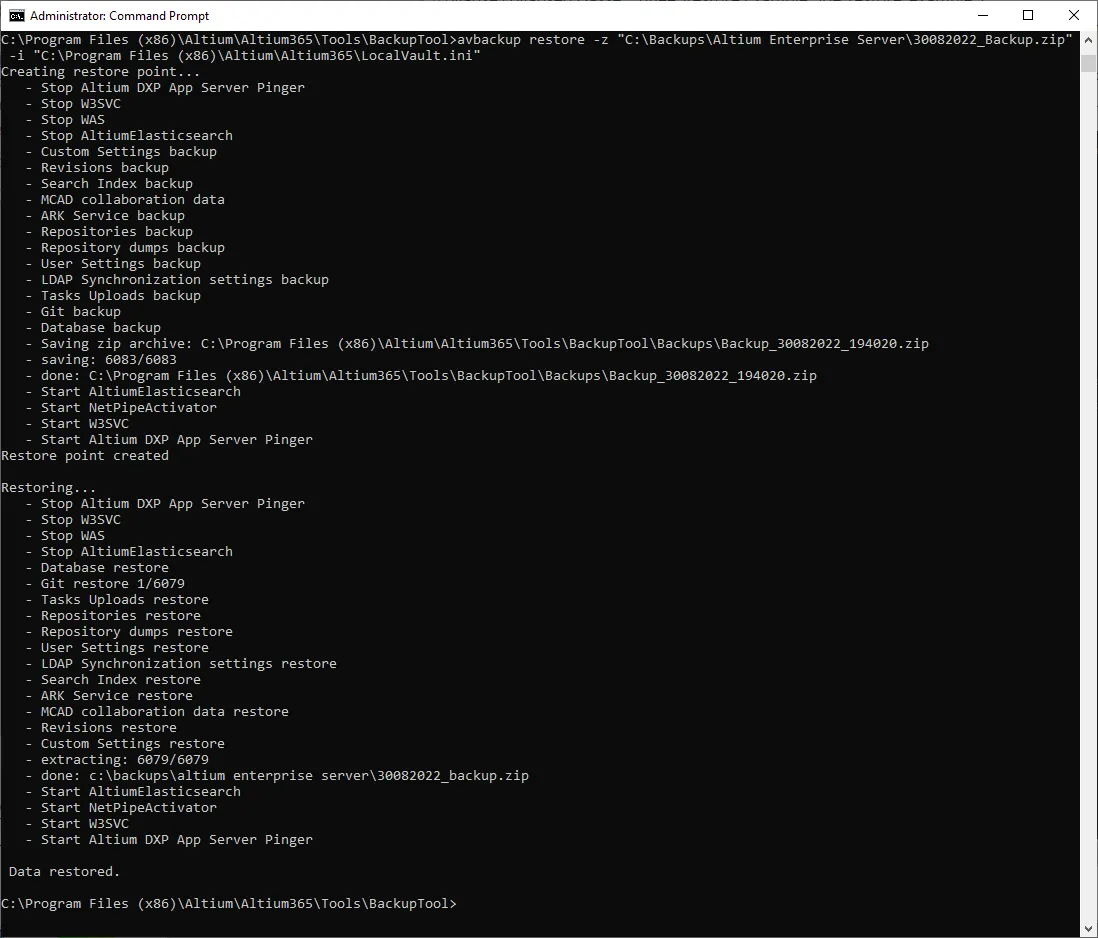
Результат выполнения примера команды восстановления. Обратите внимание, что инструмент сначала создаёт точку восстановления (резервную копию текущей установки Enterprise Server), прежде чем выполнять восстановление.
Точка восстановления
Инструмент резервного копирования автоматически создаёт точку восстановления перед началом восстановления Enterprise Server. Для этого инструмент выполняет резервное копирование существующего Enterprise Server и копирует ZIP восстановления в следующее расположение:
C:\Program Files (x86)\Altium\Altium365\Tools\BackupTool\Backups\
ZIP именуется в формате: Backup_<Date>_<Time>.zip.
Ошибки во время резервного копирования или восстановления
Ошибки, возникающие во время резервного копирования или восстановления, отображаются непосредственно в окне CMD вместе с полной информацией о пути к журналу ошибок:
C:\Program Files (x86)\Altium\Altium365\Tools\BackupTool\errors.log

При резервном копировании или восстановлении Enterprise Server сведения о любых ошибках, а также полный путь к файлу errors.log, отображаются непосредственно в окне CMD.
 Локализовано с помощью ИИ