
Управление жизненным циклом
Workspace Enterprise Server предоставляет возможность определять и управлять определениями жизненного цикла через браузерный интерфейс, дополняя возможность делать это в Altium Designer. Обеспечивая лучшую наглядность состояний и переходов, каждый жизненный цикл создаётся в графическом виде, позволяя с первого взгляда увидеть задействованные потоки. Многие элементы управления, к которым вы привыкли в диалоге Edit Lifecycle Definitions dialog, присутствуют и здесь, но в гораздо более интуитивной среде, позволяя быстро создавать и изменять определения с максимальным удобством.
Доступ
Доступ к определениям жизненного цикла вашего Workspace может получить только администратор (участник группы Administrators). После входа в ваш Workspace через браузерный интерфейс используйте дерево навигации слева, чтобы перейти на страницу Admin - Settings. Затем в отображаемом дереве щёлкните по пункту Lifecycle Definitions.

Доступ к определениям жизненного цикла через браузерный интерфейс Workspace.
Графический интерфейс
Определение и управление жизненным циклом через браузерный интерфейс Workspace — процесс в значительной степени визуальный. Определение строится подобно блок-схеме с использованием различных графических объектов, представляющих состояния и переходы между состояниями (а также стадии, если используется Advanced стиль управления).

Определяйте жизненные циклы визуально с помощью графических объектов, представляющих стадии, состояния и переходы.
Добавление и определение жизненного цикла
Добавьте новое определение, щёлкнув ссылку add new на странице сводного списка. Будет создано одностадийное определение по умолчанию с использованием Advanced стиля управления.

Только что добавленное определение жизненного цикла в стиле Advanced, с одной стадией, начальным состоянием и состоянием Released. Одним переходом соединены два состояния.
Доступные элементы управления будут знакомы по управлению со стороны Altium Designer, включая:
- Задание имени определения.
- Определение, какими типами контента может использоваться это определение — щёлкните ссылку see all/change, чтобы открыть окно Content Types, в котором можно включить и настроить использование определения для каждого типа контента.
- Выбор стиля управления жизненным циклом — Simple или Advanced.
- Связывание стадий с уровнями схемы именования ревизий (только для определения в стиле Advanced).
Затем создайте (стадии), состояния и переходы по мере необходимости, чтобы сформировать «диаграмму» определения. Важно учитывать следующее:
- Всегда существует начальная стадия (обычно называется DESIGN) и начальное состояние (обычно называется Planned).
-
Нажмите кнопку
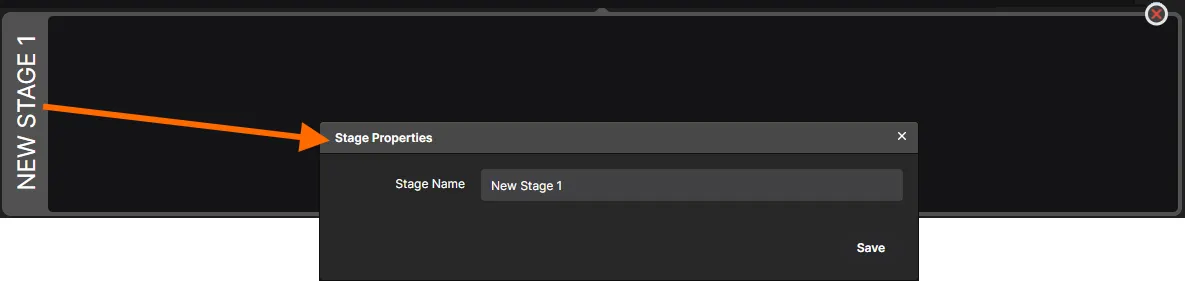
 , чтобы добавить новую графическую сущность стадии. Она будет добавлена ниже стадии DESIGN. Изначально стадия будет называться NEW STAGE 1. При необходимости измените имя в окне Stage Properties, которое открывается двойным щелчком по графике стадии.
-
Нажмите кнопку
 , чтобы добавить новую графическую сущность состояния. Перетащите её в нужное положение. Изначально состояние будет называться New State 1. При необходимости измените имя, а также другие свойства состояния в окне State Properties, которое открывается двойным щелчком по графике состояния.

- Нажмите и удерживайте границу графики состояния, чтобы добавить переход — перетащите к целевому состоянию и отпустите, когда появится оранжевый «валидный» круг. Настройте свойства перехода в окне Transition Properties, которое открывается двойным щелчком по сущности перехода. Новые переходы по умолчанию будут публичными — при необходимости измените это в свойствах.

-
Чтобы удалить сущность стадии, состояния или перехода, наведите на неё курсор и щёлкните появившийся крестик удаления —
 (стадия/состояние),
  (переход).
- Чтобы изменить точку входа/выхода перехода на границе состояния, наведите курсор на переход и перетащите конечную стрелку.
После завершения настройки нажмите кнопку  . Нажатие кнопки
  фактически восстановит диаграмму к последнему сохранённому состоянию.
Экспорт определения жизненного цикла
Вы можете быстро экспортировать графическую часть текущего просматриваемого/настраиваемого определения жизненного цикла, чтобы поделиться ею с другими для получения обратной связи. Для этого нажмите кнопку  . Экспорт выполняется в формате PNG, при этом изображение (<LifecycleDefinitionName>.png) будет загружено в папку загрузок браузера по умолчанию.
Удаление определения жизненного цикла
Чтобы удалить определение жизненного цикла, нажмите на крестик закрытия ( ) на странице со сводным списком определений. Если это определение в данный момент используется хотя бы одной ревизией элемента (Item) в Workspace, появится всплывающее сообщение, предупреждающее, что удалить его нельзя.
 Локализовано с помощью ИИ