
Проекты рабочего пространства
Altium Designer в сочетании с Enterprise Server Workspace обеспечивает поддержку Workspace Projects. Проекты Workspace ориентированы на этап разработки в жизненном цикле проекта, упрощая создание и дальнейший рабочий процесс для проектов под управлением версий. Централизованное хранение под контролем Workspace также позволяет этой функции служить основой для других совместных сервисов.
Некоторые ключевые преимущества использования проектов Workspace:
- Упрощённое хранение. Не нужно принимать решения о местах хранения. Резервное копирование и другие базовые сервисы уже обеспечены.
- Основа для функций совместной работы.
- Принудительное управление версиями.
- Преимущества выделенной системы комментирования.
- Уведомления и статус. Статус документов, включая локальные изменения, виден всей команде разработчиков.
- Параллельная разработка PCB работает без какой-либо сложной настройки.
- Возможность поделиться интерактивным представлением проекта в браузере в режиме «только чтение» с другими пользователями через Web Viewer.
- Набор расширенных функций управления версиями, например интерактивный Project History view.
С технической точки зрения проект Workspace — это сочетание метаинформации, хранящейся в Enterprise Server Workspace, и тесной интеграции с собственной службой Workspace Version Control service. Типовой рабочий процесс выглядит так:
- Пользователь создаёт новый проект Workspace через диалог Create Project в Altium Designer, путём преобразования существующего локального проекта через диалог Make Available On Server или из браузерного интерфейса Workspace (подробно ниже). При создании пользователь задаёт имя проекта, описание и репозиторий разработки.
- Доступ к проекту определяется и управляется в браузерном интерфейсе Workspace либо непосредственно в Altium Designer.
- Все участники выбирают проект для открытия (либо в Altium Designer, либо в браузерном интерфейсе Workspace), после чего он автоматически извлекается (check out) как набор файлов проекта.
В этом документе рассматривается работа с проектами через браузерный интерфейс Enterprise Server Workspace. Сведения о работе с проектами в вашей САПР см. в Getting Familiar with the Altium Design Environment.
Создание нового проекта Workspace
Существует несколько способов создать проект Workspace:
- Создание нового проекта из браузерного интерфейса Workspace или из Altium Designer.
- Предоставление существующего проекта (локального проекта или локального проекта, уже находящегося под внешним управлением версиями) в Workspace из Altium Designer — то есть преобразование локального проекта в проект Workspace. Подробнее см. на странице Making an Existing Project Available in the Workspace.
- Клонирование существующего проекта Workspace через браузерный интерфейс Workspace или путём клонирования проекта из панели Projects panel в Altium Designer.
- Загрузка локального проекта из браузерного интерфейса Workspace.
Чтобы создать проект Workspace непосредственно через браузерный интерфейс Workspace:
- Войдите в интерфейс и выберите пункт меню Projects, чтобы перейти на страницу Designs . Здесь будут перечислены все ранее созданные проекты.
-
Нажмите кнопку
 в верхней части страницы, затем выберите пункт меню Create Project, чтобы открыть окно Create Project .
-
Изначально окно откроется в упрощённом виде. Введите желаемое имя проекта, описание (при необходимости) и выберите подходящий Project Template из раскрывающегося списка Templates.
-
Чтобы получить доступ к дополнительным параметрам, нажмите кнопку
 . Появятся следующие поля:
-
Parent Folder — используйте это поле, чтобы указать, где в структуре папок Workspace должен быть создан проект. Это будет текущая открытая папка или, в противном случае (по умолчанию) Projects. Обратите внимание: путь папки по умолчанию для новых проектов задаётся на странице Admin – Settings – Projects в браузерном интерфейсе Workspace. В окне Create Project нажмите ссылку Change справа от поля, чтобы открыть структуру папок Workspace и выбрать альтернативную папку для хранения проекта.
Если папка по умолчанию (например Projects) недоступна, Workspace создаст иерархию Personal Folder для хранения ваших проектов. Она отображается как приватная папка верхнего уровня с именем вашего пользователя и подпапкой My Projects для хранения созданных или загруженных проектов. Новые проекты будут сохраняться в папке My Projects или, если в данный момент открыта другая доступная папка, новый проект будет сохранён в ней.
-
Repository — в этом поле перечислены все репозитории разработки, управляемые локальной службой Version Control Workspace и предоставленные вам для использования. Выберите репозиторий, в котором будут храниться новый проект и его файлы. По умолчанию будет выбран репозиторий Versioned Storage (на базе Git).
-
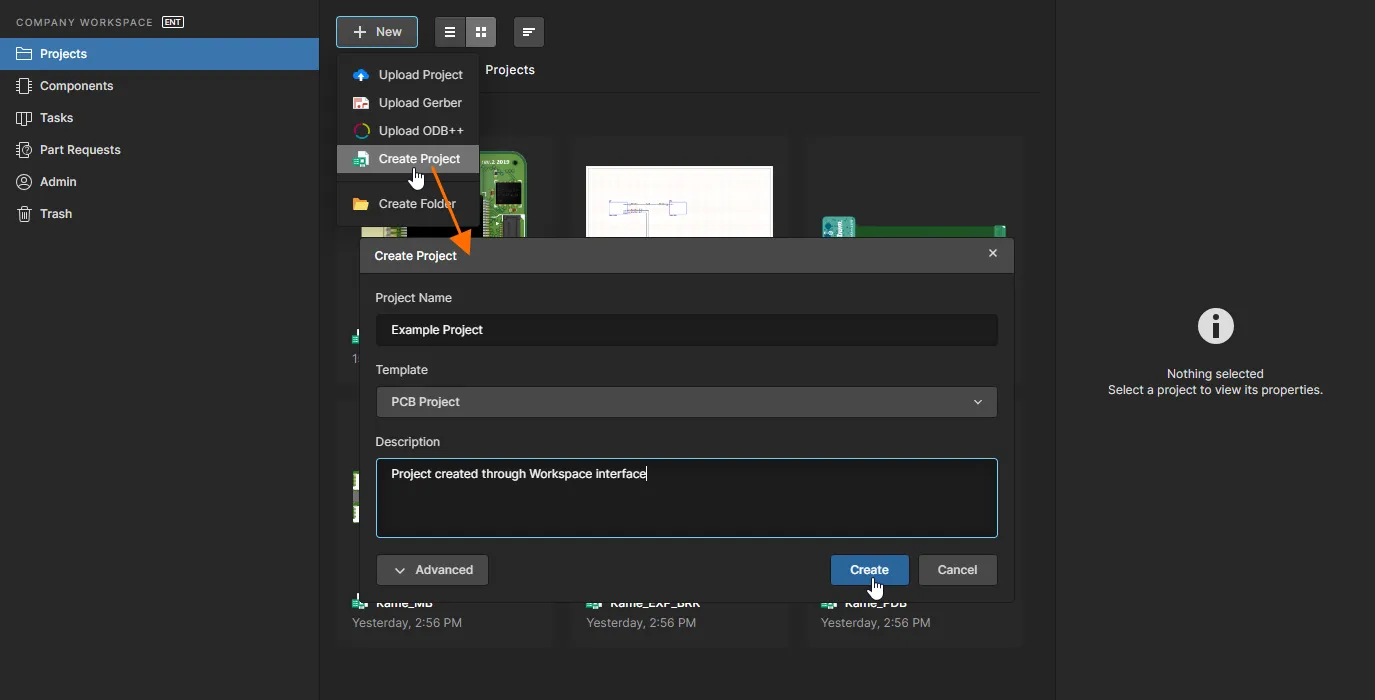
Определение нового проекта Workspace непосредственно через браузерный интерфейс Workspace.
После задания параметров нового проекта нажмите  — проект будет создан. Вы вернётесь к списку проектов на уровне сводки, где появится запись о только что созданном проекте.
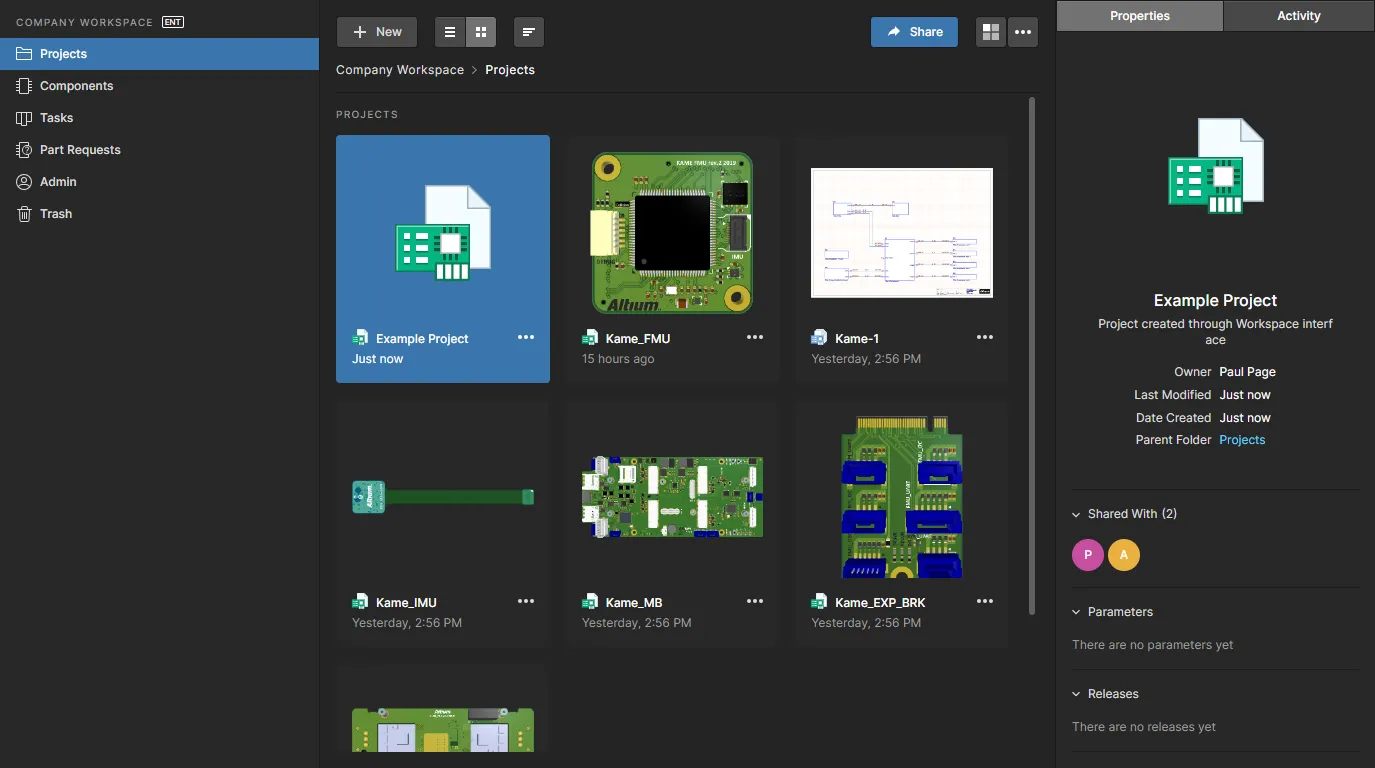
Дополнительный проект Workspace, созданный через браузерный интерфейс.
Просмотр проектов Workspace
Список проектов на странице Projects в браузерном интерфейсе Workspace включает все проекты, к которым вам предоставлен доступ, и предлагает набор элементов управления для доступа к функциям управления проектами. Используйте кнопку  , чтобы переключить страницу в режим предварительного просмотра проектов (графические плитки), и кнопку
  , чтобы переключить страницу в режим подробного списка.

Страница Projects в браузерном интерфейсе Workspace — центральный пункт управления для работы с вашими проектами Workspace. Здесь показан режим подробного списка. Наведите курсор на изображение, чтобы увидеть режим предварительного просмотра проектов.
Записи проектов в представлении автоматически сортируются по Last modified дате, при этом самый недавно изменённый проект отображается первым в списке. Нажмите кнопку  , чтобы переключиться на сортировку по имени проекта (Name), и нажмите ещё раз, чтобы переключать порядок между возрастанием и убыванием.
Представление Projects предоставляет данные Properties и Activities, относящиеся к выбранному проекту; они доступны в правой боковой панели представления.
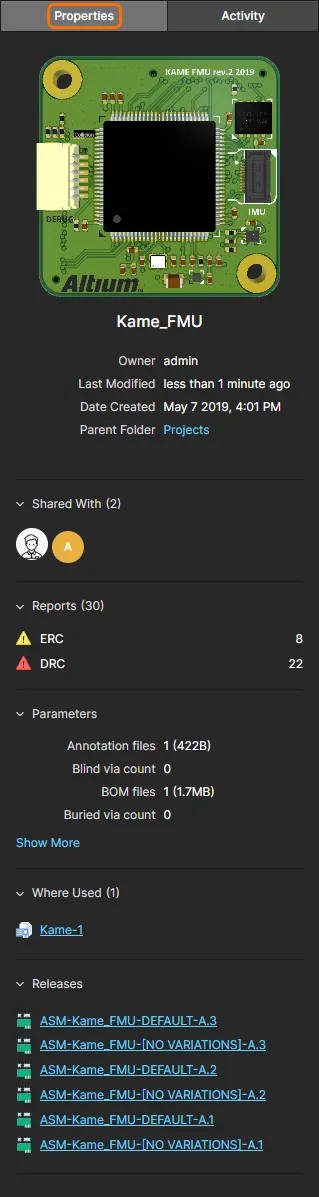 |
Информация в боковой панели включает:
|
Для каждого проекта также доступны следующие операции через кнопки в верхней части представления (и подробно описаны в связанных разделах ниже):
-
 Share – элементы управления доступом для настройки разрешений доступа к проекту.
-
 Functions – доступ к функциям проекта через меню. Также доступно через кнопку
  выбранного проекта в режиме Preview:
- Open – открыть проект в его подробном CAD-ориентированном представлении. Эквивалентно щелчку (в режиме Preview) или двойному щелчку (в режиме List) по записи имени проекта.
- Move – переместить проект в другую родительскую папку в структуре папок рабочего пространства.
- Edit – редактировать проект с точки зрения его Name, Description и Workspace Parameters.
- Clone – создать переименованную идентичную копию проекта.
- Watch/Unwatch – подписаться/отписаться от активности проекта, получая соответствующие уведомления (обновления, релизы и т. п.) на вкладке проекта Activitiy, а также по email, если включены Email Notifications.
- Delete – удалить запись проекта, переместив его структуру и данные в Workspace Trash, откуда их можно окончательно удалить из Workspace или восстановить в прежнее состояние.
Также предусмотрена функция проекта Search, которая может фильтровать список проектов по диапазону свойств, таких как Name, Author, Description и т. д. Введите любую часть строки поиска в поле в верхней части интерфейса браузера. Список обновится и будет включать только те записи проектов, чьи атрибуты содержат строку поиска.
Чтобы очистить фильтрацию поиска, либо щёлкните по основной записи страницы Projects в левой панели навигации, либо очистите поле поиска и нажмите Enter.

Пример использования функции поиска — в данном случае поиск проекта по его Description.
Работа с папками Workspace
Workspace также предоставляет возможность создавать и управлять папками проектов в структуре Workspace. Затем проекты можно создавать в любой папке или перемещать в любую папку в получившейся иерархии.
Чтобы создать новую папку под (по умолчанию) папкой верхнего уровня Project, выберите опцию Create Folder в меню кнопки . В появившемся окне Create Folder укажите имя новой папки, её родительскую папку и необязательное описание. Новая папка всегда создаётся внутри текущей выбранной папки, которая становится её родительской папкой.

Откройте созданную папку, выбрав её заголовок, и перемещайтесь вверх по иерархии с помощью «хлебных крошек» (breadcrumbs) сверху.

Используйте пункты меню  , чтобы изменить сведения о папке (Edit), переместить папку под другую родительскую папку (Move) или удалить папку из структуры папок Workspace (Delete). При перемещении папки выберите новую родительскую папку в дереве иерархии в окне Move folder <folder> to.

Загрузка проекта
В Altium Designer команда Make Available on Server загрузит локальный проект в Workspace, где он станет проектом Workspace под управлением его системы контроля версий. Аналогичный процесс можно выполнить в браузерном интерфейсе Workspace через опцию Upload Project, доступную в меню кнопки . Перейдите к папке‑хосту локального проекта и выберите её, чтобы загрузить проект по умолчанию в текущую выбранную папку Workspace, либо используйте опцию Change в списке Parent Folder окна Upload Project, чтобы выбрать альтернативное расположение в иерархии папок.
Любые существующие ссылки на систему контроля версий в локальном проекте игнорируются, а загруженный проект становится полностью версионируемым проектом Workspace – локальный исходный проект при этом никак не изменяется.

Загрузка набора файлов Gerber или ODB++
Workspace также принимает наборы сгенерированных производственных файлов Gerber/ODB++ в архивном формате, которые можно загрузить через опции Upload Gerber или Upload ODB++, доступные в меню кнопки  . Процесс загрузки по сути такой же, как процесс загрузки проекта, описанный выше.
|
Выберите опцию New – Upload Gerber, чтобы перейти к архивированному набору файлов Gerber и выбрать его в файловом браузере Windows. В окне Upload Gerber при необходимости отредактируйте предлагаемое Name проекта (оно берётся из имени архива Gerber) и добавьте Description. Можно использовать опцию Change, чтобы указать место хранения проекта, отличающееся от папки хранения проектов по умолчанию. Загруженный набор файлов будет обработан и добавлен в коллекцию проектов Workspace с первоначальным значком Gerber, а затем — сгенерированным изображением предпросмотра после обновления или просмотра. Выберите опцию New – Upload ODB++, чтобы перейти к архиву ODB++ и выбрать его в файловом браузере Windows. В окне Upload ODB++ при необходимости отредактируйте предлагаемое Name проекта (оно берётся из имени архива ODB++) и добавьте Description. Можно использовать опцию Change, чтобы указать место хранения проекта, отличающееся от папки хранения проектов по умолчанию. Загруженный набор файлов будет обработан и добавлен в коллекцию проектов Workspace с первоначальным значком ODB++, а затем — сгенерированным изображением предпросмотра после обновления или просмотра. |


Щёлкните по имени проекта Gerber/ODB++ или используйте опцию Open в связанном меню, чтобы загрузить набор файлов в специализированный просмотрщик Workspace. Он предоставляет композитный вид всех включённых файлов/слоёв, позволяет скрывать слои или отображать их по одному, предлагает функцию измерения «точка‑точка» и поддерживает размещаемые comments.
Перемещение проекта
Чтобы переместить проект в другую папку Workspace, выберите опцию Move в выпадающем меню и укажите новое расположение в иерархии папок в окне Move project <project> to. После подтверждения кнопкой  выбранный проект будет размещён в новой указанной родительской папке.

Предоставление доступа к проекту Workspace
После того как проект находится в Workspace, нужно определить, какие пользователи действительно могут получить к нему доступ. Это делается путём предоставления общего доступа к проекту — точнее, настройкой его разрешений доступа.
Проект Workspace по умолчанию расшаривается со следующими:
- Владелец проекта (Owner), которым обычно является разработчик, создавший проект (или сделавший его доступным в Workspace): полный доступ (Read/Write).
- Группа Administrators: полный доступ (Read/Write).
- Все участники Workspace: доступ только для просмотра.
Права доступа по умолчанию для новых проектов можно задать/изменить на странице Admin – Settings – Projects в браузерном интерфейсе Workspace. Обратите внимание: владелец проекта по умолчанию имеет право доступа к нему, поэтому в списке не отображается.
Настройку прав доступа можно выполнять через браузерный интерфейс Workspace, а также непосредственно из Altium Designer.
Чтобы настроить доступ к проекту через браузерный интерфейс Workspace, выберите запись проекта на странице Designs (Projects в главном меню) и нажмите кнопку , чтобы открыть окно Share:<project> — либо выберите пункт Share в меню , связанном с записью проекта. Здесь доступны все элементы управления, необходимые для предоставления доступа к проекту другим пользователям или группам.
 Когда проекты централизованно управляются в Workspace, предоставление доступа другим сводится к управлению правами каждого проекта.
В окне Share <project>:
- Пользователь/группа имеет доступ Read/Write, когда включена опция Can Edit. Если эта опция отключена, доступ будет только Read.
- Проект можно открыть для всех участников Workspace с доступом только для чтения (Can View) или с чтением/записью (Can Edit) с помощью выпадающего меню записи Workspace Members в области Shared With.
- Чтобы убрать у существующего пользователя/группы общий доступ к проекту, нажмите опцию Remove в соответствующем выпадающем меню.
Что важно учитывать:
- По умолчанию все пользователи Workspace смогут видеть проект. Если вы хотите ограничить доступ определённым набором пользователей и/или групп, сначала выберите No access в выпадающем меню записи Workspace Members .
- Владелец проекта имеет постоянный доступ Read/Write.
- Также можно поделиться прямой ссылкой на проект. Ссылка получается нажатием элемента управления Copy Link в нижней части окна Sharing. Ссылка копируется в буфер обмена. При использовании она предоставляет соответствующему пользователю — при наличии прав — доступ к подробной странице управления проектом, обзор которой приведён в следующем разделе.
Sharing a Project with a Workspace User
Чтобы поделиться проектом с другим пользователем Workspace:
-
В окне Share начните вводить полное имя, имя пользователя или адрес электронной почты пользователя Workspace (участника) в поле Share Project With, чтобы активировать список совпадающих пользователей. Выберите нужного пользователя из списка. Можно выбрать нескольких пользователей. Чтобы удалить выбранного пользователя, нажмите крестик удаления справа от его имени.

-
Задайте права для пользователя(ей) через соответствующее выпадающее меню, выбрав между доступом Can View (только чтение) или Can Edit (чтение/запись). Обратите внимание: опция Workspace Members Can View/Edit является глобальной и может переопределять права общего доступа, назначенные конкретным пользователям. В большинстве случаев рекомендуется установить эту опцию в No access.

-
Нажмите кнопку
 , чтобы подтвердить добавление пользователя(ей) и вернуться к представлению Projects. При следующем открытии окна Share добавленных пользователей можно увидеть, развернув список-таблицу Shared With. Используйте меню Can Edit/View, связанное с записью пользователя, чтобы изменить права или удалить саму запись пользователя. Нажмите , чтобы сохранить изменения.

Обратите внимание: панель Properties показывает сводку по общему доступу, применённому к текущему выбранному проекту.

Sharing a Project with a Defined Group
Также можно поделиться проектом с группами, определёнными в Workspace (см. Admin – Groups). Права группы применяются ко всем пользователям, входящим в эту группу. Чтобы поделиться проектом с другой группой:
-
В окне Share начните вводить имя группы Workspace в поле Share Project With, чтобы активировать список совпадающих групп. Выберите нужную группу из списка. Можно выбрать несколько групп. Чтобы удалить выбранную группу, нажмите крестик удаления справа от её имени.

-
Задайте права для группы(групп) через соответствующее выпадающее меню, выбрав между доступом Can View (только чтение) или Can Edit (чтение/запись). Обратите внимание: опция Workspace Members Can View/Edit является глобальной и может переопределять права общего доступа, назначенные конкретным пользователям. В большинстве случаев рекомендуется установить эту опцию в No access.

-
Нажмите кнопку
, чтобы подтвердить добавление группы(групп) и вернуться к представлению Projects. При следующем открытии окна Share добавленные группы можно увидеть, развернув список-таблицу Shared With. Используйте меню Can Edit/View, связанное с записью пользователя, чтобы изменить права или удалить саму запись группы. Нажмите , чтобы сохранить изменения.

Обратите внимание: панель Properties показывает сводку по общему доступу, применённому к текущему выбранному проекту.

Advanced Share Settings
Нажмите элемент управления Advanced Settings в правом верхнем углу окна Share, чтобы открыть окно расширенных настроек общего доступа. Для пользователей с правами редактирования можно управлять тем, может ли пользователь делиться с другими. Это позволяет ограничить дальнейшее распространение доступа. Для пользователей с доступом только на просмотр можно управлять тем, могут ли они также скачивать исходные данные (сам проект) и производные данные (например, сгенерированные Gerber-файлы или PDF). При этом они по-прежнему могут просматривать данные в браузерном интерфейсе и оставлять комментарии, как и раньше.

Sharing a Multi-board Project
Multi-board проект — это особый тип проекта, который объединяет несколько проектов PCB-дизайна для создания полной функциональной системы. Подпроекты связаны с родительским Multi-board проектом, чтобы их данные можно было использовать для определения электрической и физической связности всей системы.
См. Multi-board Design для получения дополнительной информации о работе с Multi-board проектами.
Связи между Multi-board проектом и связанными с ним подпроектами сохраняются как относительные пути внутри самого Multi-board проекта (*.PrjMbd), поэтому они должны оставаться корректными при сохранении проектов в Workspace VCS из клиентского приложения проектирования (Project » Make available Online). На практике это означает, что нужно убедиться, что all проекты сохранены в Workspace и находятся в правильной структуре папок. Однако в большинстве случаев все проекты, входящие в Multi-board систему, вероятнее всего будут находиться в одной и той же папке.
При предоставлении доступа к Multi-board проекту действуют те же соображения. И родительский Multi-board проект, и связанные с ним подпроекты следует расшарить с одинаковыми правами View/Edit одним и тем же участникам Workspace. Пользователи, которые затем впервые открывают Multi-board проект в своём клиенте проектирования, должны также открыть связанные подпроекты — снова убедившись, что локальная относительная структура папок корректна.
Transfer Project Ownership
Администраторы Workspace или текущий владелец проекта — обычно пользователь, создавший проект, — могут назначить другого пользователя Workspace новым владельцем. Передача выполняется через окно проекта Share, при этом предполагаемый новый владелец должен присутствовать в списке и иметь текущие права доступа Edit/View.
Выполните смену владельца, выбрав опцию Make Owner в выпадающем меню прав пользователя, нажмите  для подтверждения, а затем
  , чтобы подтвердить последующее информационное окно. Новый владелец получит полный контроль и права редактирования проекта, а доступ предыдущего владельца будет понижен до статуса прав
 Edit. Если на сервере включены Email Notifications, новый владелец проекта получит email-уведомление о передаче владения.

Процесс передачи владения также запускается, если пользователь, владеющий проектом (или проектами), удаляется из Workspace. В этом случае администратор назначает нового владельца проекта, который унаследует права доступа удалённого пользователя к проекту (статус Owner).

Действия с проектами Workspace
Workspace предоставляет уникальную возможность применять настраиваемые Process Workflows к проектам Workspace для выполнения специализированных задач, таких как проведение дизайн-ревью и создание новых проектов. Процессы и лежащие в их основе Workflows создаются и настраиваются администратором Workspace и, будучи включёнными, становятся доступными пользователям как Altium Designer, так и браузерного интерфейса Workspace.
► См. Creating & Managing Processes для получения дополнительной информации.
► См. Performing Design Reviews для информации об этих процессах в Altium Designer.
С точки зрения пользователя Process Workflows и присущие им шаги рассматриваются как Activities. Доступные действия могут запускаться пользователями, а шаги workflow выполняются назначенными пользователями как последовательность задач — доступных на странице Tasks page.
Выберите меню  на странице Designs (Projects) и из доступных Processes выберите нужный, чтобы инициировать действие для текущего выбранного проекта. Заполните обязательные поля и параметры в последующих окнах форм процесса, затем запустите процесс (
 ). В зависимости от вызванного Process Workflow может потребоваться отправить следующий шаг (
 ), чтобы подготовить данные к проверке.

Затем для пользователя (или пользователей), назначенных на это действие, создаются Workflow Tasks. Задача, относящаяся к вошедшему в систему пользователю, появится на странице Tasks, где с ней можно работать, чтобы перевести Workflow на следующий этап.
Обратите внимание: если действие назначено группе — Engineers например — соответствующая Task становится доступной всем участникам этой группы, а также любым отдельным пользователям, назначенным на Activity. В таких случаях любой из этих пользователей может выполнить шаг проверки и отправить результат ( ).
).

Функции проектов Workspace
Функциональные операции, связанные с проектами, доступны из меню на странице Designs и включают возможность открыть, переместить, отредактировать, клонировать, отслеживать и удалить проект Workspace. Это меню также доступно через кнопку выбранной записи проекта:
Открыть проект
Выберите опцию Open в меню записи проекта или в верхнем меню , чтобы открыть проект в его ориентированном на производство CAD-центричном представлении — либо, находясь в режиме Preview (), щёлкните по имени проекта. Представление предоставляет доступ к нескольким подпредставлениям, доступным из панели навигации:
- Design – переход и взаимодействие с проектной документацией, просмотр свойств объектов и размещение комментариев для ревью. Представление относится к текущей (последней) ревизии проекта и использует интерфейс Web Viewer.
- Simulation – загрузка файлов результатов моделирования в текущий проект; затем они доступны для просмотра или скачивания всем пользователям, имеющим доступ к проекту.
- Tasks – просмотр и взаимодействие с интерфейсом потокового типа, который отображает все Tasks (задания активности), относящиеся к текущему проекту.
- Releases – просмотр сводной информации по всем Releases текущего проекта; каждый из них можно открыть в представлении Manufacturing Portal . Оно, в свою очередь, предоставляет подпредставления для файлов пакета релиза, проектной документации и данных по снабжению в выбранном релизе.
- Activities – просмотр активных или закрытых Process workflow Activities, относящихся к текущему проекту.
- History – просмотр развивающейся временной шкалы основных событий, связанных с проектом, включая его создание, коммиты, релизы и клоны. Каждый раз, когда происходит поддерживаемое событие, связанное с проектом, оно добавляется на шкалу времени в виде отдельной плитки с различными действиями (например, сравнение проектных данных), где это применимо.
- Assembly Assistant – предоставляет доступ к визуальному инструменту сборки платы, основанному на взаимодействии между позициями BOM и их графическими соответствиями. Можно запустить проверяемый пошаговый процесс, который помогает проходить этапы физической сборки PCB. Это даёт отслеживаемое представление прогресса сборки в одном месте, избегая сложных ручных или бумажных процедур контроля сборки платы.

► См. Management of a Specific Project для получения дополнительной информации.
Редактировать проект
Чтобы отредактировать свойства существующего проекта в Workspace, выберите его запись на странице Designs (Projects), затем выберите опцию Edit в его меню или в верхнем меню . В следующем окне Project Editing можно изменить Name проекта, Description и управлять записями Workspace Parameters.

Нажмите кнопку  в окне Project Editing, чтобы открыть дополнительные данные свойств, полученные из проекта и хранящиеся вместе с ним. Выберите элемент управления Parameters, чтобы получить доступ и добавить (
 ), отредактировать или удалить (
 ) пары параметров Name/Value. Они сохраняются в Workspace вместе с проектом и могут использоваться как Special Strings в Altium Designer — доступ через панель Properties при выбранном текстовом объекте, размещённом в области проектирования. В отличие от этого, параметры типа проекта сохраняются в файле проекта (
*.PrjPcb) и могут редактироваться в Altium Designer.
Клонировать проект
Чтобы клонировать (дублировать) существующий проект Workspace, выберите его запись на странице Designs (Projects), затем выберите опцию Clone в его меню или в верхнем меню . В окне Clone Project задайте имя и описание для клонированного проекта — по умолчанию будет использовано имя исходного проекта с суффиксом - Copy.

Нажмите кнопку , чтобы открыть дополнительные поля свойств, включая целевую родительскую папку и сведения о Repository. Настройка целевой папки автоматически будет соответствовать имени проекта, если не указано вручную, либо может быть назначена другой существующей родительской папке через опцию Change.
 Если доступны какие-либо активные
 После задания необходимых полей нажмите кнопку  для подтверждения. Исходный проект будет клонирован (дублирован) вместе с входящими в него файлами и данными и добавлен как новая запись проекта в список на странице Projects.
Отслеживать проект
Чтобы «следить» (получать уведомления) за проектом в Workspace, выберите его запись на странице Designs (Projects), затем выберите опцию Watch в его меню или в верхнем меню .
Когда вы подписываетесь (watch) на проект, вы будете получать уведомления, связанные с проектом (например, сообщения о коммитах, релизах и изменениях свойств), на вкладке Activities в правой панели интерфейса. Создатель проекта автоматически будет подписан на этот проект. При включении команда изменится на Unwatch — выберите её, чтобы прекратить отслеживание проекта и перестать получать уведомления о событиях, связанных с этим проектом.

Удалить проект Workspace
Чтобы удалить (убрать) существующий проект Workspace, выберите его запись на странице Designs (Projects), затем выберите опцию Delete в его меню или в верхнем меню . Это действие фактически является «мягким удалением», при котором репозиторий проекта перемещается в область Trash Workspace. Проект можно удалить в Altium Designer, используя опцию Delete меню в панели Explorer panel.
В этом представлении (выберите Trash в главном меню) запись проекта можно полностью удалить (Permanently Delete) или отменить действие (Restore). Обратите внимание: кнопка  удалит все записи (где это возможно), которые хранятся в корзине Workspace.

 Локализовано с помощью ИИ
