
Управление жизненным циклом
Краткий обзор
- Найдите определения жизненного цикла в настройках администратора рабочего пространства и выберите простой или расширенный режим управления.
- Настройте состояния и этапы жизненного цикла, а также свойства переходов с помощью графических элементов управления.
- Экспортируйте диаграммы в файлы PNG и узнайте, в каких случаях определения жизненного цикла нельзя удалить.
Рабочее пространство Enterprise Server позволяет создавать определения жизненного цикла и управлять ими через браузерный интерфейс, дополняя аналогичные возможности Altium Designer. Каждый жизненный цикл формируется графически, что позволяет наглядно представить его состояния, переходы и последовательности процессов. Здесь доступны многие элементы управления, знакомые вам по диалоговому окну Edit Lifecycle Definitions, но в гораздо более интуитивно понятном интерфейсе, позволяющем быстро и легко создавать и изменять определения.
Доступ
Доступ к определениям жизненного цикла рабочего пространства имеет только администратор (участник группы Administrators). Войдя в рабочее пространство через браузерный интерфейс, с помощью дерева навигации слева перейдите на страницу Admin - Settings. Затем в появившемся дереве выберите пункт Lifecycle Definitions.

Доступ к определениям жизненного цикла через браузерный интерфейс рабочего пространства.
Графический интерфейс
Создание определения жизненного цикла и управление им через браузерный интерфейс рабочего пространства выполняются наглядно. Определение строится подобно блок-схеме с помощью графических объектов, представляющих состояния и переходы между ними, а также этапы, если используется стиль управления Advanced .

Создавайте определения жизненного цикла наглядно, используя графические объекты, представляющие этапы, состояния и переходы.
Добавление и настройка определения жизненного цикла
Чтобы добавить новое определение, вернитесь на страницу со списком определений и нажмите ссылку add new. Будет создано определение по умолчанию с одним этапом и стилем управления Advanced .

Вновь добавленное определение жизненного цикла со стилем Advanced, одним этапом, начальным состоянием и состоянием выпуска. Два состояния соединены одним переходом.
Доступные элементы управления знакомы по Altium Designer и позволяют:
- Задать имя определения.
- Указать, для каких типов содержимого можно использовать определение: нажмите ссылку see all/change, чтобы открыть окно Content Types, в котором можно разрешить и настроить использование определения для каждого типа содержимого.
- Выбрать стиль управления жизненным циклом — Simple или Advanced.
- Связать этапы с уровнями схемы именования ревизий (только для определения со стилем Advanced).
Затем создайте необходимые этапы, состояния и переходы, чтобы сформировать схему определения. При этом следует учитывать следующее:
- Всегда существуют начальный этап (обычно с именем DESIGN) и начальное состояние (обычно с именем Planned).
-
Нажмите кнопку
 , чтобы добавить графический объект нового этапа. Он будет добавлен под этапом DESIGN. Изначально этапу присваивается имя NEW STAGE 1. При необходимости измените его в окне Stage Properties, которое открывается двойным щелчком по графическому объекту этапа.
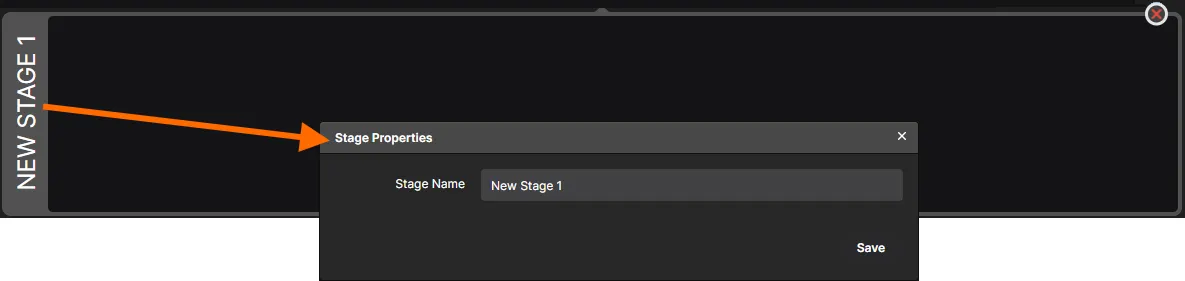
-
Нажмите кнопку
 , чтобы добавить графический объект нового состояния. Перетащите его в нужное место. Изначально состоянию присваивается имя New State 1. При необходимости измените его и другие свойства состояния в окне State Properties, которое открывается двойным щелчком по графическому объекту состояния.

- Чтобы добавить переход между состояниями, нажмите на границу графического объекта состояния и, удерживая кнопку мыши, перетащите указатель к нужному целевому состоянию. Отпустите кнопку, когда появится оранжевый круг, обозначающий допустимое соединение. Задайте свойства перехода в окне Transition Properties, которое открывается двойным щелчком по объекту перехода. По умолчанию новые переходы между состояниями являются общедоступными. При необходимости измените параметры доступа в свойствах.

-
Чтобы удалить объект этапа, состояния или перехода между состояниями, наведите на него указатель и нажмите появившийся крестик удаления —
 (этап/состояние),
 (переход между состояниями).
- Чтобы изменить точку входа перехода в состояние или выхода из него, наведите указатель на переход и перетащите стрелку на соответствующем конце.
Завершив настройку определения, нажмите кнопку  . Нажатие кнопки
 вернёт схему к последнему сохранённому состоянию.
Экспорт определения жизненного цикла
Вы можете быстро экспортировать графическую часть просматриваемого или настраиваемого определения жизненного цикла, чтобы поделиться ею с коллегами и получить обратную связь. Для этого нажмите кнопку  . Экспорт выполняется в формате PNG; изображение (<LifecycleDefinitionName>.png) сохраняется в папку загрузок браузера по умолчанию.
Удаление определения жизненного цикла
Чтобы удалить определение жизненного цикла, нажмите соответствующий крестик ( ) на странице со списком определений. Если это определение используется хотя бы одной ревизией элемента в рабочем пространстве, появится всплывающее сообщение о том, что удалить его невозможно.
 Локализовано с помощью ИИ