
История проекта
Рабочее пространство Enterprise Server Workspace предлагает элегантное решение задачи получения исторического обзора активности проекта в виде выделенного интерактивного представления History. Доступное через браузерный интерфейс Workspace или из Altium Designer, это представление проекта History показывает последовательную временную шкалу ключевых событий, связанных с проектом. К таким событиям относятся создание проекта, коммиты, релизы, клонирование и обмены с MCAD, и, где применимо, для событий будут доступны команды действий.
Доступ к истории проекта
Доступ к History представлению проекта осуществляется со страницы детального CAD-ориентированного управления этим проектом — страницы Projects Management. Нажмите пункт History в левой панели.
 . Дополнительные сведения см. в разделе
  Откройте историю проекта со страницы детального управления этим проектом.
Временная шкала истории — обзор
Представление History показывает временную шкалу базовых событий, произошедших в ходе развития проекта. По сути, её можно разделить на три ключевых элемента, как показано на следующем изображении и в описании.
 Определение трёх ключевых компонентов представления History .
- Main trunk of the timeline. Направление хронологии событий — снизу вверх. Первое событие — создание проекта — будет отображаться внизу временной шкалы. Последующие события располагаются выше, а самое последнее (текущее) — вверху шкалы.
- Events. Каждый раз, когда происходит поддерживаемое событие (см. ниже), связанное с проектом, оно добавляется на временную шкалу в виде отдельной плитки. Для каждого типа события используется плитка своего цвета; событие либо напрямую связано с основным «стволом» временной шкалы, либо рядом отображается значок связи (как в случае событий MCAD Exchange;
 ).
). - Search. Нажмите элемент управления
 в правом верхнем углу представления, чтобы открыть поле поиска, позволяющее выполнять базовый поиск по истории проекта. По мере ввода строки поиска к временной шкале применяется фильтрация, и отображаются только события, соответствующие запросу. Подробнее см. Фильтрованный поиск.
Поддерживаемые события
Временная шкала показывает последовательность событий, происходящих в течение жизненного цикла проекта. Каждое из этих событий отображается на шкале как отдельная «плитка события». В следующих разделах рассматривается набор событий, которые в настоящее время поддерживаются и могут быть показаны в исторической временной шкале проекта.
Создание проекта
Related pages: Создание нового проекта Workspace (браузерный интерфейс / Altium Designer), Публикация существующего проекта онлайн, Клонирование проекта (браузерный интерфейс / Altium Designer)
Когда проект создаётся, на временную шкалу добавляется плитка события Project Created. Это событие отмечает начало исторической временной шкалы проекта. Поэтому оно всегда находится внизу шкалы. Плитка этого события может отображаться в двух вариантах:
- Когда проект создаётся заново внутри Workspace. Отображается имя (и изображение/значок) создателя проекта, а также время создания. Описание проекта, если оно было введено при создании, также показывается в плитке.

- Когда проект является клоном существующего проекта. Отображается имя (и изображение/значок) пользователя, создавшего клон, а также время создания. Описание проекта, если оно было введено при клонировании, также показывается в плитке. Также предоставляется ссылка на исходный проект — при нажатии открывается страница детального управления тем проектом в отдельной вкладке браузера.


Коммит проекта
Каждый раз, когда вы сохраняете проект в Worskpace (где проект управляется во внутреннем репозитории Versioned Storage Git Workspace), на временную шкалу добавляется плитка события Project Committed. Отображается имя (и изображение) пользователя, выполнившего commit и push, а также дата и время. Если при commit и push был добавлен комментарий — через диалог Save to Server dialog — он также будет показан в плитке.
 Пример начальной плитки события Project Committed.
Плитка также поддерживает и отображает информацию о различиях (design diff), показывая более подробные сведения о том, что изменилось между текущим и предыдущим коммитами. Поддерживаемые элементы включают файлы, компоненты, цепи (nets), варианты (variants) и структуру PCB. Раздел diff в плитке суммирует затронутые коммитом элементы, сгруппированные по следующим состояниям:
 – элемент добавлен.
 – элемент удалён.
 – элемент изменён.
Нажатие на элемент управления  в плитке разворачивает этот раздел diff и показывает затронутые элементы по именам.
 в плитке, чтобы вернуться к сводному отображению.
Нажмите элемент управления  в правом верхнем углу плитки, чтобы открыть меню со следующими командами:
- View – используйте эту команду, чтобы открыть исходные данные проекта для выбранного коммита в Web Viewer как снимок состояния проекта на тот момент.
- Create Tag – добавить имя VCS-тега к текущему выбранному коммиту. Теги, привязанные к коммиту, отображаются в плитке History, в заголовке его снимка в Web Viewer, а также в любых комментариях, привязанных к этому снимку. После добавления тега к коммиту команда меню плитки меняется на Tag и предлагает подопции изменить (Edit) или удалить (Remove) тег коммита.
 Выберите пункт меню Create Tag, чтобы добавить имя тега к событию History для коммита.

 Снимок (snapshot) события History для помеченного тегом коммита маркируется именем тега.
При просмотре комментариев в живом WIP-дизайне комментарии, созданные в снимке дизайна для помеченного тегом коммита, будут включать связанное имя тега. Выберите ссылку с именем тега, чтобы открыть соответствующий снимок коммита. Подробнее о работе с комментариями см. Web Viewer Comments.
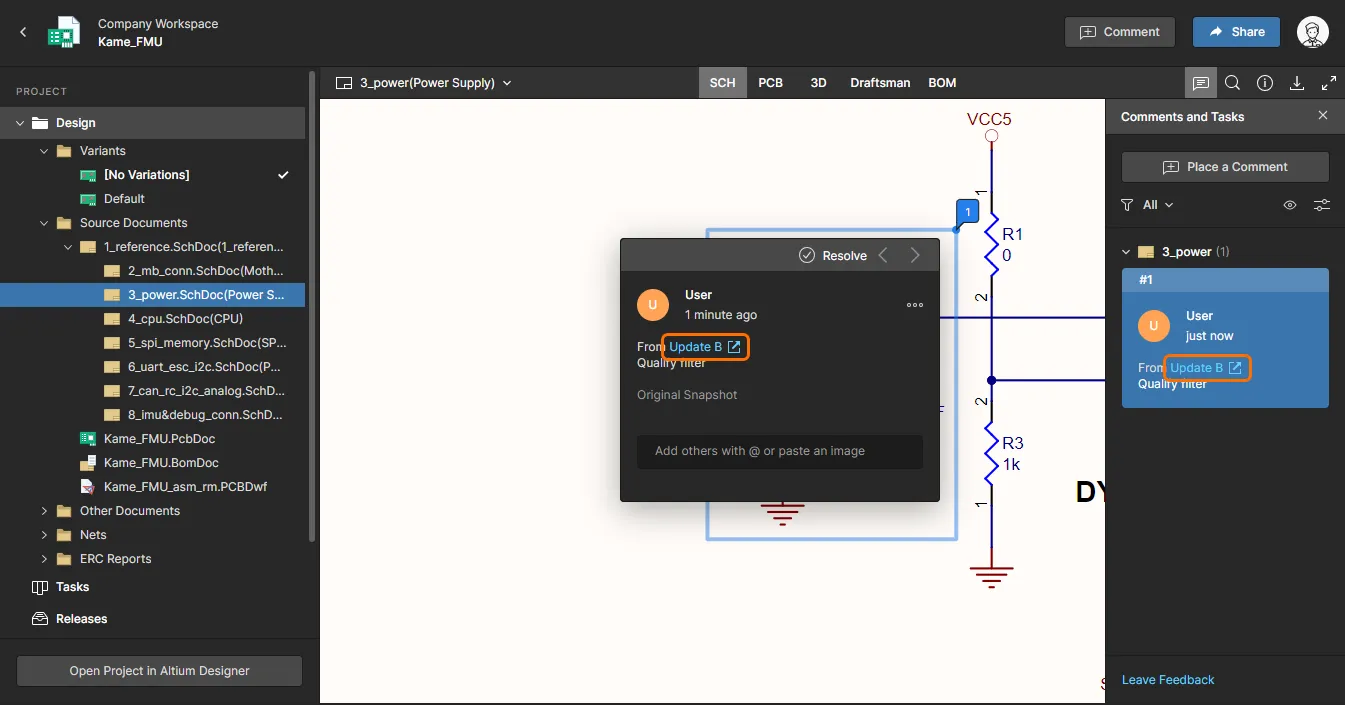 Комментарии, добавленные к снимку помеченного тегом события коммита, будут включать связанное имя тега.
- Schematic to – позволяет сравнить данные схемы (Schematic) в этом коммите с данными другого коммита или события релиза. Используйте подменю, чтобы сравнить с исходными данными предыдущего коммита, либо выберите из всех возможных коммитов или релизов. После выбора релиза/коммита для сравнения результаты отображаются в представлении Compare, которое открывается в новой вкладке вашего браузера по умолчанию. Подробнее см. Schematic Comparison.
- PCB to – позволяет сравнить данные PCB в этом коммите с данными другого коммита или события релиза. Используйте подменю, чтобы сравнить с исходными данными предыдущего коммита, либо выберите из всех возможных коммитов или релизов. После выбора релиза/коммита для сравнения результаты отображаются в представлении Compare, которое открывается в новой вкладке вашего браузера по умолчанию. Подробнее см. PCB Comparison.
- BOM to – позволяет сравнить данные BOM в этом коммите с данными другого коммита или события релиза. Используйте соответствующее подменю, чтобы сравнить с данными BOM предыдущего коммита, либо выберите из всех коммитов/релизов, созданных для проекта. После выбора цели сравнения результаты представляются в виде списка цветокодированных позиций BOM, отражающих элементы, изменившиеся между указанными событиями Commit/Release. Сводная компоновка изменений формируется в стандартном формате CSV и становится доступной для скачивания в ZIP-архиве. Подробнее см. BOM Comparison.
- Clone– используйте эту команду, чтобы создать клон из конкретной ревизии проекта. Появится окно Clone Project, в котором можно задать Name, Description проекта, а в разделе параметров Advanced — целевые Server Folder и Repository. Обратите внимание: текст в баннере окна отражает, из какой ревизии проекта создаётся клон. Задав требуемые сведения, нажмите кнопку
 . Проект будет создан, а на временную шкалу будет добавлена плитка события Project Cloned.
 Клон можно создать из любой конкретной ревизии активного проекта — напрямую из соответствующей плитки события Project Committed для этой ревизии.
- Download Sources – используйте эту команду, чтобы скачать исходные данные проекта для конкретной ревизии проекта в виде Zip-архива. Имя Zip-файла и файла PCB-проекта будет включать дату и время (в UTC), когда эта ревизия проекта была зафиксирована (committed) и отправлена (pushed) в Workspace.
 . Последняя ревизия проекта (т. е. последний коммит) отличается тем, что узел имеет белую заливку:
  .
.Выпуск проекта
Related page: Выпуск проектных данных
Каждый раз, когда вы выполняете выпуск проекта — с помощью Project Releaser в Altium Designer — на временную шкалу добавляется плитка события Project Released. Отображается имя (и изображение) пользователя, выполнившего выпуск, а также дата и время. Если при публикации сгенерированных данных в Workspace через диалог Confirm Release dialog была добавлена заметка к выпуску, она также будет показана в плитке. Также будет перечислен каждый набор данных, включённый в выпуск.
 Пример плитки события Project Released.
Нажмите элемент управления в правом верхнем углу плитки, чтобы открыть меню со следующими командами:
- View– открывает специализированный производственный портал (в отдельной вкладке браузера), позволяющий детальнее изучить выпущенные данные. В этом портале можно просматривать и навигировать по выпущенным файлам, анализировать BOM, а также просматривать и комментировать снимок (snapshot) самого проекта — исходник для этих выпущенных данных. Также доступны элементы управления для скачивания производственных данных с разной степенью детализации (от полного набора(ов) данных до отдельных сгенерированных выходных файлов). Подробнее см. просмотр Release Package в Manufacturing Portal.
 Доступ к выделенной вкладке Manufacturing Portal, с помощью которой можно детальнее изучить выпуск проекта.
- Schematic to– позволяет сравнить данные схем (Schematic) в этом выпуске с данными другого выпуска или события коммита. Используйте подменю, чтобы сравнить с исходными данными предыдущего выпуска, либо выберите из всех возможных выпусков и коммитов. После выбора выпуска/коммита для сравнения результаты отображаются в представлении Compare, которое открывается в новой вкладке браузера по умолчанию. Подробнее см. Schematic Comparison.
- PCB to– позволяет сравнить данные PCB в этом выпуске с данными другого выпуска или события коммита. Используйте подменю, чтобы сравнить с исходными данными предыдущего выпуска, либо выберите из всех возможных выпусков и коммитов. После выбора выпуска/коммита для сравнения результаты отображаются в представлении Compare, которое открывается в новой вкладке браузера по умолчанию. Подробнее см. PCB Comparison.
- Gerber to– позволяет сравнить сгенерированные Gerber-данные этого выпуска с другим набором Gerber-данных. Используйте соответствующее подменю, чтобы сравнить с производственными данными предыдущего выпуска, выбрать из всех выпусков, выполненных для проекта (временная шкала будет отфильтрована так, чтобы показывать только плитки событий Project Released), либо сравнить с выбранным локально сгенерированным (и загруженным) набором файлов. После выбора цели сравнения результаты отображаются в представлении Gerber Compare, которое открывается в отдельной вкладке браузера. Подробнее см. Gerber Comparison.
- BOM To– позволяет сравнить данные ведомости материалов (BoM) в этом выпуске с данными другого выпуска. Используйте соответствующее подменю, чтобы сравнить с BoM предыдущего выпуска, либо выбрать из всех выпусков, выполненных для проекта. После выбора цели сравнения результаты представляются в виде списка цветокодированных позиций BOM, отражающих элементы, изменившиеся между указанными событиями Commit/Release. Сводка изменений формируется в стандартном формате CSV и доступна для скачивания в ZIP-архиве. Подробнее см. BOM Comparison.
- Download Outputs– позволяет выбрать (в окне subsequent window), какие наборы данных из пакета выпуска скачать. Сделав выбор, нажмите кнопку
 . Будет скачан один Zip-архив, содержащий папки для каждого выбранного набора данных.
 - Download Sources– позволяет скачать снимок (snapshot) версии проекта, использованной для создания этого пакета выпуска, в виде Zip-архива.

Клонирование проекта
Related page:Клонирование проекта (browser interface / Altium Designer)
Каждый раз, когда вы клонируете проект — либо через браузерный интерфейс Workspace, либо из Altium Designer — на временную шкалу добавляется плитка события Project Cloned. Отображается имя (и изображение) пользователя, выполнившего клонирование, а также дата и время. В момент клонирования в плитку добавляется сгенерированное описание, которое можно переопределить, введя новое описание. Также предоставляется ссылка на клонированный проект — при нажатии откроется подробная страница управления этим проектом в отдельной вкладке браузера.
 Пример плитки события Project Cloned.
 на странице Projects браузерного интерфейса Workspace, либо из представления History, выбрав пункт Clone в меню
 Обмены MCAD
Related page: Altium MCAD CoDesigner
При работе на стыке электронного и механического проектирования Workspace служит мостом между двумя областями, обеспечивая прямое совместное проектирование ECAD-MCAD. Каждый раз, когда в PCB-проект вносятся изменения и эти изменения отправляются в Workspace через соответствующую панель CoDesigner, на временную шкалу добавляется плитка события MCAD Changes Suggested. Отображается имя (и изображение) пользователя, выполнившего отправку (push), а также дата и время. Если в момент отправки было опубликовано сообщение — через панель MCAD CoDesigner (Altium Designer) или панель Altium CoDesigner (в supported MCAD software) — оно также будет показано в плитке.
Когда MCAD-инженер вносит изменения в PCB в поддерживаемом MCAD ПО и отправляет их обратно в Workspace, соответствующее событие отправки будет доступно на временной шкале истории проекта only после того, как изменения будут получены (pull) из Workspace в Altium Designer.
 Пример с двумя событиями, связанными с MCAD. Нижнее событие в стволе временной шкалы представляет отправку (push) со стороны ECAD, а верхнее событие — обратную отправку со стороны MCAD.
Фильтруемый поиск
Нажмите элемент управления в правом верхнем углу представления, чтобы открыть поле поиска и быстро находить интересующие события на временной шкале. Поиск поддерживает базовый поиск по истории проекта с динамической фильтрацией по мере ввода строки — на странице остаются только события, соответствующие запросу. Совпадающий текст в плитке события подсвечивается.
 Пример поиска по истории проекта. Временная шкала динамически фильтруется по мере ввода поискового термина (без учёта регистра), а совпадающие записи подсвечиваются в каждой соответствующей плитке события.
Поиск работает со следующей информацией:
- Заголовок плитки события.
- Имя пользователя, выполнившего событие.
- Описательный текст (текст, взятый из комментария/заметки/описания в момент возникновения соответствующего события).
- Текст данных diff — в плитке события Project Committed.
- Имя набора данных — в плитке события Project Released.
- Имя проекта — в плитке события Project Cloned и плитке события Project Created (когда создано через клонирование).
 в крайней правой части поля. Либо нажмите элемент управления Clear Filter в блоке, где указано, сколько событий отображается (в верхней части представления).
Обновление новыми событиями
Каждый раз, когда в отношении проекта происходит поддерживаемое событие, оно будет обнаружено и автоматически станет доступно в представлении History . Вскоре после того, как событие произойдет, в нижней части представления появится уведомление — нажмите элемент управления  , чтобы обновить временную шкалу и добавить новое событие.
 в правом верхнем углу представления.
 Локализовано с помощью ИИ