
История проекта
Краткий обзор
- Узнайте, как перемещаться по временной шкале и фильтровать события, чтобы находить нужные действия с проектом.
- Научитесь просматривать зафиксированные изменения, присваивать метки ревизиям и сравнивать данные схем, печатных плат и спецификаций BOM.
- Ознакомьтесь с доступными возможностями просмотра релизов, клонирования определённых ревизий и скачивания исходных файлов проекта.
Рабочая область Enterprise Server предоставляет удобное решение для просмотра истории действий с проектом в виде отдельного интерактивного представления History. Представление History проекта, доступное через браузерный интерфейс рабочей области или непосредственно в Altium Designer, содержит хронологическую ленту основных событий проекта. К таким событиям относятся создание проекта, фиксации изменений, выпуски, клонирование и обмен данными с MCAD. Для событий, где это применимо, доступны команды действий.
Доступ к истории проекта
Представление History проекта доступно на странице подробного управления этим проектом, ориентированной на работу с САПР, — странице Projects Management. Выберите пункт History на левой панели.
 . Подробнее см. в разделе
 Откройте историю проекта на странице подробного управления этим проектом.
Лента истории — обзор
Представление History содержит хронологическую ленту основных событий, произошедших в ходе развития проекта. В ней можно выделить три ключевых элемента, показанных на следующем изображении и описанных ниже.
 Три ключевых элемента представления History .
- Main trunk of the timeline. События расположены в хронологическом порядке снизу вверх. Первое событие — создание проекта — находится внизу ленты. Последующие события отображаются выше, а самое последнее (наиболее актуальное) — вверху ленты.
-
Events. Каждый раз, когда с проектом происходит поддерживаемое событие (см. ниже), оно добавляется в ленту в виде отдельной карточки. Каждому типу события соответствует свой цвет карточки. Карточка либо соединяется непосредственно с основной линией ленты, либо рядом с ней отображается значок связи (как в случае событий обмена данными с MCAD;
 ).
-
Search. Нажмите элемент управления
 в правом верхнем углу представления, чтобы открыть поле простого поиска по истории проекта. По мере ввода поискового запроса лента будет фильтроваться, отображая только соответствующие запросу события. Подробнее см. в разделе Поиск с фильтрацией.
Поддерживаемые события
Лента отображает последовательность событий, происходящих в течение жизненного цикла проекта. Каждое из них представлено в ленте отдельной карточкой события. В следующих разделах рассмотрены типы событий, которые в настоящее время поддерживаются и могут отображаться в ленте истории проекта.
Создание проекта
Related pages: Создание нового проекта в рабочей области (браузерный интерфейс / Altium Designer), Предоставление онлайн-доступа к существующему проекту, Клонирование проекта (браузерный интерфейс / Altium Designer)
При создании проекта в ленту добавляется карточка события Project Created. Это событие отмечает начало истории проекта, поэтому оно всегда находится в самом низу ленты. Карточка этого события может отображаться в двух вариантах:
- Если проект создан в рабочей области с нуля. Отображаются имя (и фотография или значок) создателя проекта, а также время создания проекта. Описание проекта, если оно было введено при создании, также отображается в карточке.

- Если проект является клоном существующего проекта. Отображаются имя (и фотография или значок) пользователя, создавшего клонированный проект, а также время создания проекта. Описание проекта, если оно было введено при клонировании, также отображается в карточке. В карточке есть ссылка на исходный проект: при нажатии на нее страница подробного управления этим проектом открывается на отдельной вкладке браузера.


Фиксация изменений проекта
Каждый раз при сохранении проекта в рабочей области (где проект находится под управлением внутреннего Git-репозитория Versioned Storage рабочей области) в ленту добавляется карточка события Project Committed. Отображаются имя (и фотография) пользователя, выполнившего фиксацию и отправку изменений, а также дата и время. Если при фиксации и отправке изменений в диалоговом окне Save to Server был добавлен комментарий, он также отображается в карточке.
 Пример начальной карточки события Project Committed.
Карточка также содержит сведения о различиях между версиями проекта, подробно показывая, что изменилось между текущей и предыдущей фиксациями. Поддерживаются такие элементы, как файлы, компоненты, цепи, варианты исполнения и структура печатной платы. В разделе сравнения карточки приводится сводка по различным элементам, затронутым фиксацией изменений, с группировкой по следующим состояниям:
 — элемент добавлен.
 — элемент удален.
 — элемент изменен.
Нажатие элемента управления  в карточке разворачивает раздел сравнения, отображая имена затронутых элементов.
 в карточке, чтобы вернуться к сводному представлению.
Нажмите элемент управления  в правом верхнем углу карточки, чтобы открыть меню со следующими командами:
- View — используйте эту команду, чтобы открыть исходные данные проекта для выбранной фиксации в Web Viewer в виде снимка состояния проекта на тот момент.
- Create Tag – добавить имя тега VCS к выбранному коммиту. Теги, присвоенные коммиту, отображаются на его карточке в представлении истории, в заголовке представления его снимка в Web Viewer, а также во всех комментариях к этому снимку. После добавления тега к коммиту команда в меню карточки меняется на Tag и предлагает подпункты для изменения (Edit) или удаления (Remove) тега коммита.
 Выберите пункт меню Create Tag, чтобы добавить имя тега к событию коммита в истории.

 В представлении снимка коммита из истории, которому присвоен тег, отображается имя этого тега.
При просмотре комментариев в текущем рабочем проекте (WIP) комментарии, созданные в снимке проекта для коммита с тегом, будут содержать имя соответствующего тега. Нажмите ссылку с именем тега, чтобы открыть снимок соответствующего коммита. Подробнее о работе с комментариями см. в разделе Комментарии в Web Viewer.
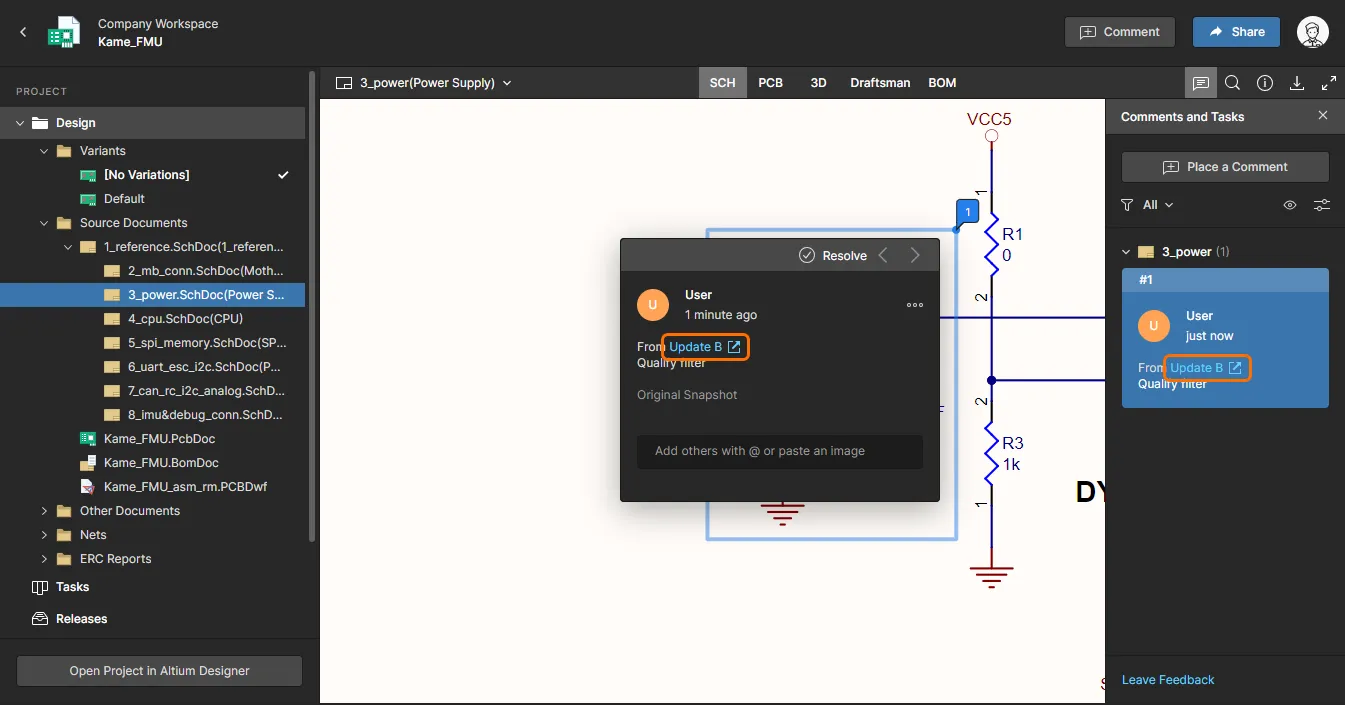 Комментарии, добавленные к снимку коммита с тегом, будут содержать имя соответствующего тега.
- Schematic to – позволяет сравнить данные схемы в этом коммите с данными другого коммита или выпуска. Используйте подменю для сравнения с исходными данными предыдущего коммита либо выберите любой из доступных коммитов или выпусков. После выбора выпуска или коммита для сравнения результаты отображаются в представлении Compare, которое открывается на новой вкладке браузера по умолчанию. Подробнее см. в разделе Сравнение схем.
- PCB to – позволяет сравнить данные печатной платы в этом коммите с данными другого коммита или выпуска. Используйте подменю для сравнения с исходными данными предыдущего коммита либо выберите любой из доступных коммитов или выпусков. После выбора выпуска или коммита для сравнения результаты отображаются в представлении Compare, которое открывается на новой вкладке браузера по умолчанию. Подробнее см. в разделе Сравнение печатных плат.
- BOM to – позволяет сравнить данные спецификации (BOM) в этом коммите с данными другого коммита или выпуска. Используйте соответствующее подменю для сравнения с данными BOM предыдущего коммита либо выберите любой из коммитов или выпусков проекта. После выбора объекта для сравнения результаты отображаются в виде списка позиций BOM с цветовой маркировкой, обозначающей позиции, изменившиеся между указанными коммитами или выпусками. Сводка изменений формируется в стандартном формате CSV и доступна для скачивания в ZIP-архиве. Подробнее см. в разделе Сравнение BOM.
-
Clone – используйте эту команду, чтобы создать клон указанной ревизии проекта. Откроется окно Clone Project, в котором можно задать Name и Description проекта, а в параметрах Advanced — целевые Server Folder и Repository. Обратите внимание: в заголовке окна указано, из какой ревизии проекта создается клон. Задав необходимые данные, нажмите кнопку
 . Будет создан проект, а на временную шкалу будет добавлена карточка события Project Cloned.
 Можно создать клон любой ревизии активного проекта непосредственно из соответствующей карточки события Project Committed для этой ревизии.
- Download Sources – используйте эту команду, чтобы скачать исходные данные указанной ревизии проекта в ZIP-архиве. Имена ZIP-файла и файла проекта печатной платы будут содержать дату и время (UTC), когда эта ревизия проекта была зафиксирована коммитом и отправлена в рабочее пространство.
 . Последняя ревизия проекта (то есть последний коммит) отличается белой заливкой узла:
 .
Выпуск проекта
Related page: Выпуск проекта разработки
Каждый раз, когда вы выпускаете проект с помощью Project Releaser в Altium Designer, на временную шкалу добавляется карточка события Project Released. На ней отображаются имя и фотография пользователя, выполнившего выпуск, а также дата и время. Если при передаче сформированных данных выпуска в рабочее пространство в диалоговом окне Confirm Release было добавлено примечание к выпуску, оно также будет отображаться на карточке. Кроме того, на ней перечисляются все наборы данных, включенные в выпуск.
 Пример карточки события Project Released.
Нажмите элемент управления в правом верхнем углу карточки, чтобы открыть меню со следующими командами:
- View – открывает специализированный производственный портал на отдельной вкладке браузера для более подробного изучения данных выпуска. На этом портале можно просматривать файлы выпуска и переходить между ними, изучать BOM, а также просматривать и комментировать снимок самого проекта, на основе которого были сформированы данные выпуска. Также доступны средства скачивания производственных данных с разной степенью детализации — от полных наборов данных до отдельных сформированных выходных файлов. Подробнее см. сведения о просмотре пакета выпуска в разделе Производственный портал.
 Открытие отдельной вкладки Manufacturing Portal для более подробного изучения выпуска проекта.
- Schematic to – позволяет сравнить данные схемы в этом выпуске с данными другого выпуска или коммита. Используйте подменю для сравнения с исходными данными предыдущего выпуска либо выберите любой из доступных выпусков и коммитов. После выбора выпуска или коммита для сравнения результаты отображаются в представлении Compare, которое открывается на новой вкладке браузера по умолчанию. Подробнее см. в разделе Сравнение схем.
- PCB to – позволяет сравнить данные печатной платы в этом выпуске с данными другого выпуска или коммита. Используйте подменю для сравнения с исходными данными предыдущего выпуска либо выберите любой из доступных выпусков и коммитов. После выбора выпуска или коммита для сравнения результаты отображаются в представлении Compare, которое открывается на новой вкладке браузера по умолчанию. Подробнее см. в разделе Сравнение печатных плат.
- Gerber to – позволяет сравнить данные Gerber, сформированные для этого выпуска, с другим набором данных Gerber. Используйте соответствующее подменю для сравнения с данными изготовления предыдущего выпуска, выберите любой из выпусков проекта (временная шкала будет отфильтрована так, чтобы отображались только карточки событий Project Released) либо выполните сравнение с выбранным набором файлов, сформированным локально и загруженным на портал. После выбора объекта для сравнения результаты отображаются в представлении Gerber Compare, которое открывается на отдельной вкладке браузера. Подробнее см. в разделе Сравнение Gerber.
- BOM To – позволяет сравнить данные спецификации (BoM) этого выпуска с данными другого выпуска. Используйте соответствующее подменю, чтобы сравнить их с данными спецификации предыдущего выпуска или выбрать любой из выпусков проекта. После выбора выпуска для сравнения результаты отображаются в виде списка позиций спецификации с цветовой маркировкой, обозначающей позиции, изменившиеся между указанными событиями фиксации/выпуска. Сводка изменений формируется в стандартном формате CSV и доступна для скачивания в ZIP-архиве. Подробнее см. Сравнение спецификаций.
-
Download Outputs – позволяет выбрать в следующем окне, какие наборы данных из пакета выпуска следует скачать. Сделав выбор, нажмите кнопку
 . Будет скачан один ZIP-архив с папками для каждого из выбранных наборов данных.
- Download Sources – позволяет скачать в виде ZIP-архива снимок версии проекта, использованной для создания этого пакета выпуска.

Клонирование проекта
Related page: Клонирование проекта (браузерный интерфейс / Altium Designer)
При каждом клонировании проекта — через браузерный интерфейс рабочего пространства или из Altium Designer — на временную шкалу добавляется плитка события Project Cloned. На ней отображаются имя и фотография пользователя, выполнившего клонирование, а также дата и время. При клонировании на плитку добавляется автоматически сформированное описание, которое можно заменить своим. Также приводится ссылка на клонированный проект: при нажатии на нее страница подробного управления этим проектом открывается в отдельной вкладке браузера.
 Пример плитки события Project Cloned.
 на странице Projects браузерного интерфейса рабочего пространства или в представлении History при выборе пункта Clone в меню
Обмен данными с MCAD
Related page: Altium MCAD CoDesigner
При совместной работе над электронной и механической частями проекта рабочее пространство служит связующим звеном между ними, обеспечивая прямое совместное проектирование в ECAD и MCAD. Каждый раз, когда в проект печатной платы вносятся изменения и отправляются в рабочее пространство через соответствующую панель CoDesigner, на временную шкалу добавляется плитка события MCAD Changes Suggested. На ней отображаются имя и фотография пользователя, отправившего изменения, а также дата и время. Если при отправке было добавлено сообщение через панель MCAD CoDesigner (Altium Designer) или панель Altium CoDesigner (в поддерживаемой MCAD-системе), оно также отображается на плитке.
Когда инженер-механик вносит изменения в печатную плату в поддерживаемой MCAD-системе и отправляет их обратно в рабочее пространство, соответствующее событие отправки появляется на временной шкале истории проекта only после получения изменений из рабочего пространства в Altium Designer.
 Пример двух событий, связанных с MCAD. Нижнее событие на стволе временной шкалы обозначает отправку со стороны ECAD, а верхнее — обратную отправку со стороны MCAD.
Поиск с фильтрацией
Нажмите элемент управления в правом верхнем углу представления, чтобы открыть поле поиска и быстро найти нужные события на временной шкале. Поддерживается простой поиск по истории проекта с динамической фильтрацией по мере ввода поисковой строки: на странице остаются только события, соответствующие запросу. Совпадающий текст на плитке события выделяется.
 Пример поиска по истории проекта. Временная шкала динамически фильтруется по мере ввода поискового запроса без учета регистра, а совпадающий текст выделяется на каждой соответствующей плитке события.
Поиск выполняется по следующим сведениям:
- Заголовок плитки события.
- Имя пользователя, выполнившего действие.
- Описательный текст (из комментария, примечания или описания, добавленного при соответствующем событии).
- Текст данных сравнения — на плитке события Project Committed.
- Название набора данных — на плитке события Project Released.
- Название проекта — на плитках событий Project Cloned и Project Created (при создании путем клонирования).
 в правом конце поля. Также можно нажать элемент управления Clear Filter в блоке с количеством отображаемых событий в верхней части представления.
Добавление новых событий
Каждое поддерживаемое событие, связанное с проектом, автоматически обнаруживается и становится доступным в представлении History . Вскоре после события в нижней части представления появляется уведомление — нажмите элемент управления  , чтобы добавить новое событие на временную шкалу.
 в правом верхнем углу представления.
 Локализовано с помощью ИИ