
Выпуск в Workspace
В представлении Release в Online Mode процесс выпуска представляет собой поэтапный поток, при этом записи в левой части представления позволяют с первого взгляда увидеть, на каком этапе вы сейчас находитесь:
-
Configure Server Release – на этом этапе процесса выпуска вы указываете тип(ы) данных, которые требуется сгенерировать: исходные данные (генерируются всегда), данные для производства платы, данные для сборки (для базового проекта и каждого обнаруженного варианта).
-
Validate Project – этот следующий этап процесса выпуска запускается автоматически, когда в назначенном(ых) файле(ах) OutJob обнаруживается один или несколько отчетов типа Validation. Запускаются все определенные генераторы выходных данных проверки, заданные в файле Output Job, назначенном элементу данных, который выпускается.
-
Generate Data – этот следующий этап процесса выпуска запускается автоматически. Здесь выполняется формирование всех остальных выходных данных, определенных в файле(ах) OutJob, назначенных включенным элементам данных, чтобы сгенерировать данные для выпуска в соответствующие целевые элементы в Workspace.
-
Review Data – после успешного прохождения всех проверок и генерации выходных данных этот этап процесса выпуска позволяет просмотреть сгенерированные данные.
-
Upload Data – после подтверждения выпуска на предыдущем этапе автоматически открывается следующий этап. На нем просто отображается ход загрузки данных в ревизии соответствующих элементов данных в целевом Workspace.
-
Execution Report – это заключительный этап процесса, на котором предоставляется сводка по выпуску. Предусмотрены навигационные ссылки для быстрого перехода к созданным ревизиям Item в панели Explorer panel. Если вы открыли Project Releaser как часть процесса выпуска и публикации в PLM, будет показана кнопка
 . Нажмите ее, чтобы продолжить базовый рабочий процесс и выполнить публикацию в PLM.
-
Publish to PLM – этот этап присутствует только при выполнении выпуска в рамках соответствующего активированного процесса (для выпуска с последующей публикацией в PLM). На этот этап переход происходит автоматически при нажатии кнопки
на предыдущем этапе (или напрямую, если использовалась команда Prepare & Release & Publish to PLM из меню, связанного с кнопкой  ). Появится диалог Login Credentials. Введите Username и Password для вашего экземпляра PLM и выберите шаблон PLM, который хотите использовать (он отображается в виде
 <PLMInstance>:<PublishingTemplate>).
Онлайн-этап 1 – настройка серверного выпуска
На этом этапе процесса выпуска вы указываете тип(ы) данных, которые требуется сгенерировать. Можно выпускать следующие элементы данных:
- Source Data – снимок исходного проекта.
- Fabrication Data – данные, необходимые производителю печатных плат для изготовления голой платы.
- Assembly Data for the Base Design (no variations) – данные, необходимые сборочному производству для полной комплектации голой платы в соответствии со спецификацией материалов и для базового проекта без вариантов.
-
Assembly Data for Design
Variant n– данные, необходимые сборочному производству для комплектации голой платы в соответствии со спецификацией материалов и дляVariant nбазового проекта.
Количество наборов данных для сборки будет соответствовать базовому проекту (без вариантов) и всем обнаруженным вариантам, определенным для этого проекта.

Этап 1 процесса выпуска проекта — настройка того, что будет включено в выпуск (какие данные генерировать).
Элемент Source Data всегда включается в выпуск. Остальные элементы данных могут включаться по желанию.
Assignment of Output Jobs
Чтобы элементы Fabrication Data и Assembly Data могли быть включены в выпуск, для них должен быть назначен как минимум один файл OutputJob. Если у вас есть файлы Output Job, имена которых начинаются с подстрок 'fab' и 'ass', эти OutJob будут автоматически назначены разделам Fabrication Data и Assembly Data соответственно при первом открытии представления Release. Если нет, вам потребуется вручную назначить соответствующие OutJob в каждом случае. Это можно сделать на вкладке Release Options диалога Project Release Options (для доступа нажмите кнопку  в нижнем левом углу представления).
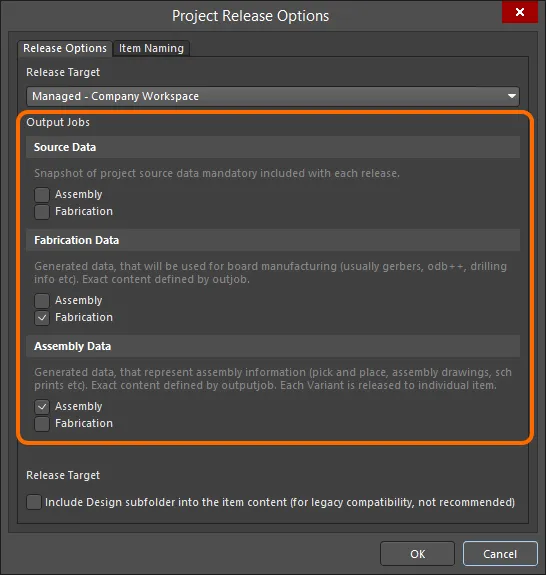
При необходимости назначьте OutJob соответствующим наборам данных.
Switching Release Target
Вкладку Release Options диалога Project Release Options также можно использовать для изменения цели выпуска — переключения между управляемым (Online) и неуправляемым (Offline) режимами работы. Доступны три варианта:
-
Unmanaged - Folder(Offline): выберите этот вариант, чтобы выпускать сгенерированные данные в локальную папку. Путь к корневой папке задается на вкладке Output Path этого диалога. По умолчанию используется[OutputPath](с применением пути, заданного в поле Output Path на вкладке Options tab of the Project Options dialog). -
Unmanaged - Zip(Offline): выберите этот вариант, чтобы выпускать сгенерированные данные в локальную папку. Данные будут упакованы в один Zip-файл. Путь/имя Zip-файла задается на вкладке Output Path этого диалога. По умолчанию используется[OutputPath][ProjectName].zip(с применением пути, заданного в поле Output Path на вкладке Options диалога Project Options). -
Managed - <WorkspaceName>(Online): выберите этот вариант, чтобы выполнять выпуск в Workspace (сWorkspaceName), к которому вы в данный момент подключены.
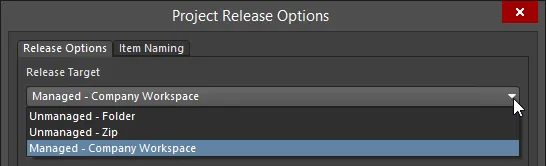
Переключите цель выпуска — куда должны быть отправлены сгенерированные данные — в параметрах выпуска проекта.
Setting Workspace Item Naming Schemes
При первом выпуске проекта в целевой Workspace можно определить, как будут именоваться целевые элементы данных в этом Workspace (ревизии которых получают сгенерированные данные). Это делается на вкладке Item Naming диалога Project Release Options, доступ к которой осуществляется нажатием кнопки в нижнем левом углу представления (или щелчком по ссылке Target Revision для набора данных, который должен быть выпущен, с последующим выбором Edit в контекстном меню). Используйте эту вкладку для следующего:
- Задайте имя проекта. По умолчанию в это поле подставляется фактическое имя проекта.
-
Задайте схемы именования по умолчанию для различных элементов данных, которые могут быть созданы в рамках выпуска. Щелкните в поле столбца Item ID, затем нажмите кнопку
 справа от поля, чтобы открыть диалог Choose Item (вариант панели Explorer), который позволяет выбрать существующий Item в текущем подключенном Workspace.
Чтобы изменить любую из схем именования, нажмите кнопку Settings, чтобы открыть диалог Naming Template Settings.
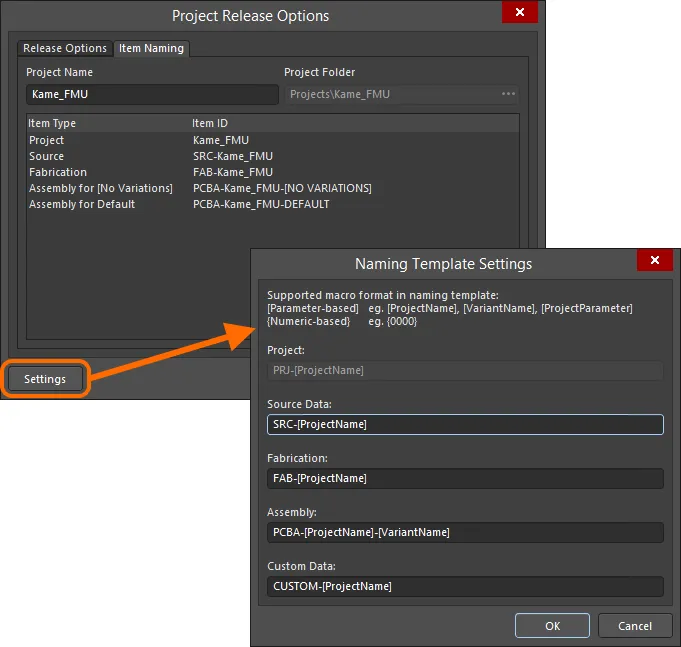
Задайте имя проекта и определите именование для сгенерированных элементов данных в целевом Workspace. Здесь поля доступны для редактирования, поскольку проект еще не был выпущен.
Для использования в шаблоне именования поддерживаются следующие форматы макросов:
-
Parameter-based – с поддержкой использования параметров в квадратных скобках (например,
[ProjectName],[VariantName],[ProjectParameter]). -
Numeric-based – с поддержкой использования числовых квантификаторов в фигурных скобках (например,
{0000},{9000}).
Controlling the Target Revision
Щелкните ссылку рядом с записью Target Revision в основном представлении, чтобы открыть меню команд, показанное на следующем изображении:
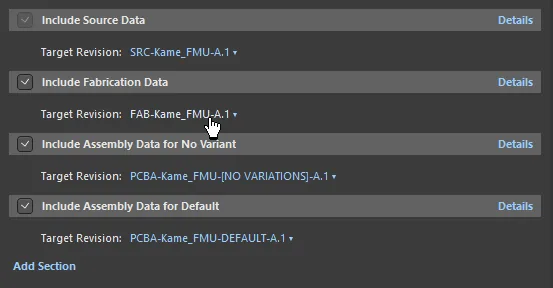
Доступ к элементам управления для указания целевой ревизии набора данных, который будет создан в рамках выпуска — наведите курсор на изображение, чтобы увидеть.
Доступные команды зависят от того, был ли элемент уже выпущен изначально. Ниже приведен список всех возможных команд:
-
Auto <RevisionID> – эта запись позволяет системе управлять ревизиями, чтобы вам не приходилось создавать запланированные ревизии там, где они пока не существуют.
RevisionIDпоказывает следующую ревизию Item на том же уровне в назначенной схеме именования ревизий (например, если текущая ревизия —A.1, эта команда покажет целевую ревизию какA.2). -
Next <RevisionID> – эта запись доступна только после первоначального выпуска элемента. Используйте ее, чтобы быстро увеличить целевую ревизию на следующий уровень в назначенной схеме именования ревизий.
RevisionIDпоказывает следующую ревизию (например, если текущая ревизия —A.1, эта команда переключит целевую ревизию наB.1). -
Custom – используйте эту запись, чтобы выбрать конкретную ревизию целевого элемента, задав пользовательский Revision ID в диалоговом окне Custom Revision ID dialog. В зависимости от используемой схемы именования ревизий в диалоговом окне может быть до трех полей Level ID. Обратите внимание, что ID первой запланированной ревизии элемента можно изменить в любой момент после создания Item и до выпуска данных в эту начальную ревизию (то есть пока она все еще находится в состоянии
Planned). - Browse – используйте эту запись, чтобы указать существующий целевой Item-Revision, в который будет выполняться выпуск. Для этого откроется диалог Choose Target Item (вариант панели Explorer panel).
- Edit – используйте эту запись, чтобы открыть вкладку Item Naming диалога Project Release Options, где можно изменить имя целевого Item (и начальной ревизии), который будет создан.
- Navigate – используйте эту запись, чтобы быстро перейти к Item на панели Explorer (где он уже был выпущен, а следующая ревизия существует в запланированном состоянии).
 Custom Revision ID dialog
Запись в верхней части меню будет отражать текущую выбранную/заданную целевую ревизию.
Accessing Data Generation Details
Щелкните элемент управления Details — в крайней правой части заголовка набора данных — чтобы получить подробную информацию о том, что именно будет создано этим набором данных. Сверните это расширенное представление, щелкнув элемент управления Hide Details. За исключением набора Source Data, генерируемые данные будут поступать из одного или нескольких назначенных файлов Output Job. Вы можете быстро перейти к исходному OutJob, нажав элемент управления Configure.
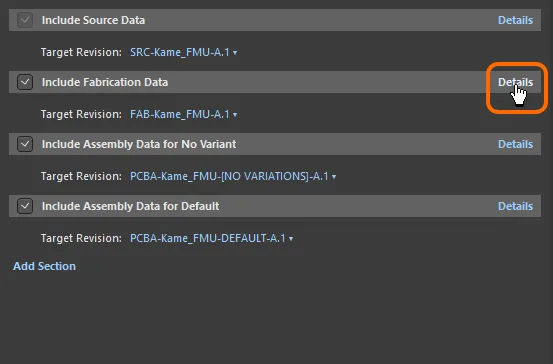
Откройте подробное представление набора данных, чтобы увидеть, какие данные будут созданы — наведите курсор на изображение, чтобы увидеть.
Additional Settings
На странице Data Management – Servers page диалога Preferences можно задать дополнительные параметры, связанные с выпуском проекта:
-
Папку, используемую для временного хранения сгенерированных файлов перед их загрузкой в активно подключенное Workspace, можно оставить автоматической (
\Users\<ProfileName>\AppData\Local\Temp\Releasesдля установки по умолчанию) или вручную заменить на папку по вашему выбору. - Включите параметр Delete contents after exiting release mode, чтобы после завершения процесса выпуска папка временного хранения фактически очищалась.
-
К имени каждого сгенерированного выходного файла при желании можно добавить префикс с Item ID и Revision ID (например,
[FAB-Kame_FMU-A.1] Validation.PDF). Для этого включите параметр Prepend revision HRID to file names.
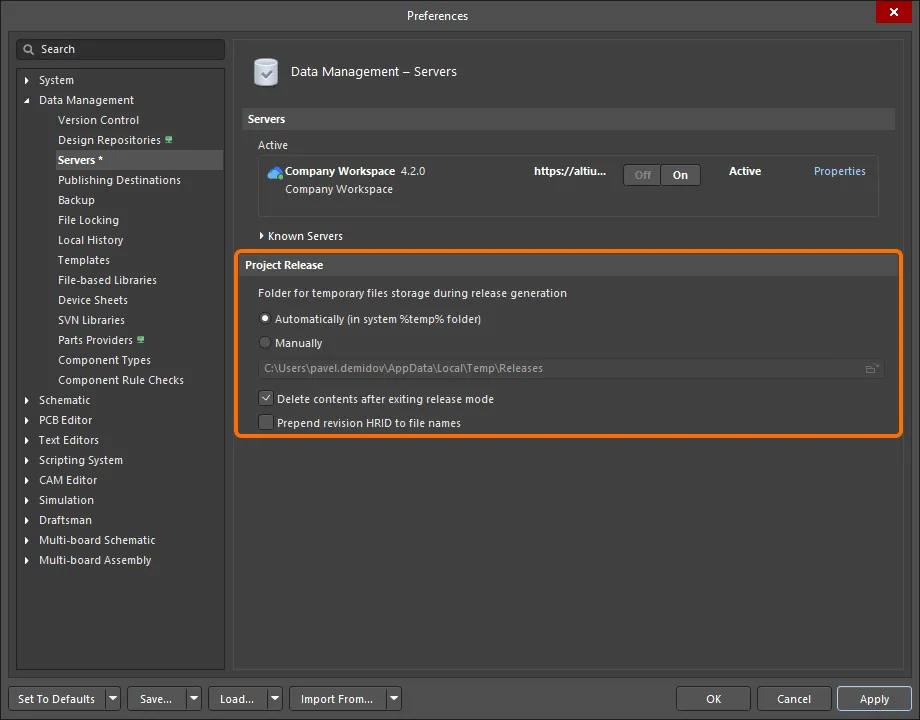
Дополнительные настройки, относящиеся к процессу выпуска проекта.
После того как элементы данных, которые должны быть созданы в рамках выпуска, настроены должным образом, нажмите кнопку в правом нижнем углу представления, чтобы продолжить.
В рамках подготовки выполняется несколько предварительных проверок перед выпуском, в том числе:
- Проверка того, что проект и все файлы сохранены.
- Проверка того, что проект и все соответствующие файлы зафиксированы в VCS, если применимо.
- Проверка того, что каждому включенному элементу данных присвоено имя.
- Проверка того, что пользователь имеет права на создание целевого элемента (и ревизии).
- Создание необходимых целевых Items (и запланированных ревизий) в Workspace там, где они еще не существуют, и обеспечение использования следующей ревизии для тех элементов, которые уже существуют.
Если будут обнаружены какие-либо проблемы, вам будут предложены варианты их решения (например, сохранение локально измененных файлов и фиксация их в VCS).
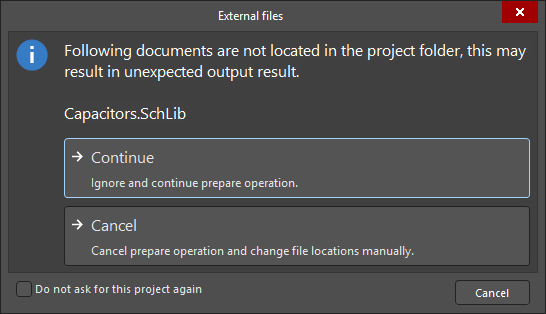 ).
).В этот момент создается Item Source Data — со снимком исходных файлов проекта разработки, выпущенным в ревизию целевого элемента.
Онлайн-этап 2 – Проверка проекта
После того как этап 1 завершится без проблем, этот следующий этап процесса выпуска запускается автоматически, если в назначенных файлах OutJob обнаружен один или несколько отчетов типа Validation. Выполняются все определенные генераторы выходных данных проверки, заданные в файле Output Job, назначенном выпускаемому элементу данных. Это включает запуск любого из следующего:
- Differences Report – использование компаратора для определения того, правильно ли синхронизированы документы исходной схемы и PCB.
- Electrical Rules Check – проверка электрической корректности/корректности оформления захваченной исходной схемы.
- Design Rules Check – проверка корректности документа PCB относительно заданных ограничений проектирования на уровне платы.
-
BOM Checks – проверка возможных нарушений, связанных с Design Items или Part Choices в исходном документе BOM (
*.BomDoc), если доступно. - Footprint Comparison Report – сравнение посадочных мест на плате с их исходной библиотекой, чтобы убедиться, что они актуальны и совпадают.
- Component State Checking – проверка компонентов, находящихся в ограниченных состояниях. В рамках настройки вы определяете действие, которое должно быть выполнено для каждого текущего определенного состояния в каждом текущем определенном Lifecycle Definition в целевом Workspace: без действия, предупреждение или генерация ошибки. Последний вариант предотвратит выпуск проекта. Кроме того, выполнение проверки создаст удобный HTML-отчет, позволяющий с первого взгляда увидеть, какие компоненты проекта находятся в недопустимых состояниях.
- Environment Configuration Compliance Check – проверка того, что используются только те элементы данных, которые разрешены конфигурацией среды, доступной для использования вашей назначенной ролью (если применимо). Эта проверка также может гарантировать, что все элементы проекта берутся из Workspace.
Если проверка проходит успешно, отображается значок  с текстом
 Passed. В противном случае будет показан значок  с текстом
 Failed.
Онлайн-этап 3 – Генерация данных
После того как этап 2 завершится без проблем, этот следующий этап процесса выпуска запускается автоматически. Именно здесь выполняются все остальные выходные генерации, определенные в файлах OutJob, назначенных включенным Data Items, чтобы создать данные для выпуска в соответствующие целевые элементы в Workspace.
Как и на других этапах, но особенно заметно на этом этапе, поскольку он выполняется дольше, для отображения хода генерации используются значки:
 – еще не запускалось/не создано.
 – выполняется/создается.
– успешно создано.
– ошибка генерации.
Онлайн-этап 4 – Просмотр данных
После успешного прохождения всех проверок и генерации выходных данных этот этап процесса выпуска позволяет вам просмотреть созданные данные.
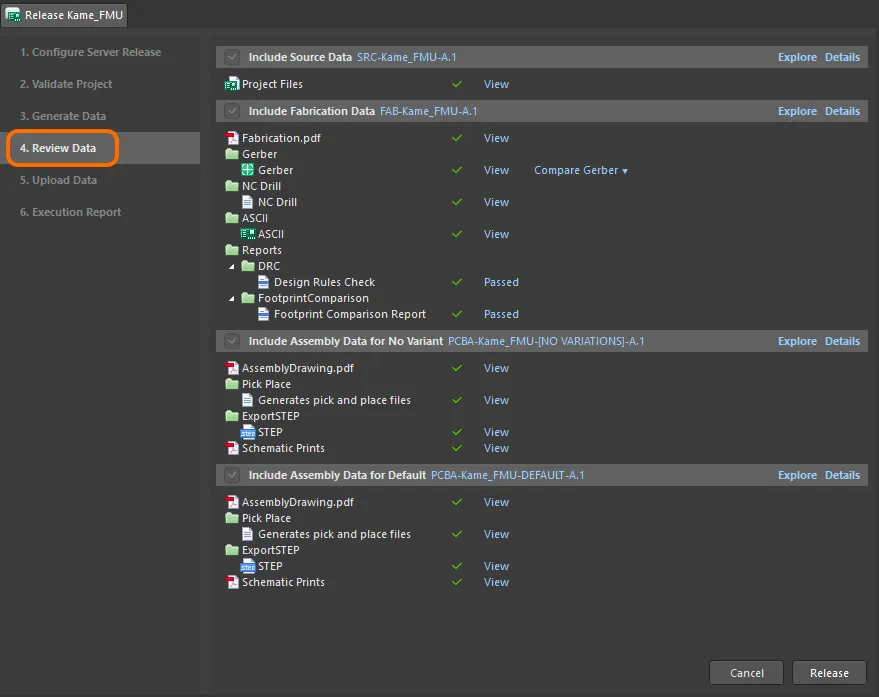
Просмотрите сгенерированные данные, убедившись, что все соответствует ожиданиям, прежде чем подтверждать выпуск и загружать данные в Workspace.
По умолчанию на странице отображается простой (компактный) вид сгенерированных данных. Чтобы переключиться на более подробный вид, нажмите элемент управления Details, связанный с интересующим вас разделом.

Нажмите элемент управления Details, чтобы переключиться с простого на подробный вид сгенерированных данных для соответствующего раздела. Чтобы вернуться обратно, нажмите элемент управления Hide Details.
Output Generation States in Detailed View
В следующей таблице перечислены возможные состояния выходных данных в процессе их генерации и просмотра в подробном виде:
Состояние |
Описание |
|---|---|
|
Выходные данные еще не были сгенерированы/не существуют. |
|
Выходные данные были сгенерированы, но с тех пор в проект были внесены изменения, из-за чего эти данные больше не являются актуальными. |
|
Выходные данные в данный момент находятся в процессе генерации. |
|
Выходные данные относятся к проверкам и сформировали отчет без каких-либо ошибок. Для отчета ERC это означает, что либо ошибок нет, либо уровень этих ошибок находится в пределах указанного максимально допустимого уровня ошибок для данного отчета. |
|
Выходные данные (за исключением данных, основанных на проверках) были успешно сгенерированы. |
|
Выходные данные не были успешно сгенерированы. Для данных, основанных на проверках, это означает, что в исходных проектных документах имеются ошибки, из-за которых не проходят определенные проверки. Для стандартных выходных данных это означает, что они не смогли быть успешно сгенерированы. Возможно, при выполнении предварительной проверки перед генерацией возникли критические ошибки, либо имеются проблемы в конфигурации соответствующего генератора выходных данных в файле Output Job. |


В компактном виде сгенерированных данных нажмите ссылку View, чтобы открыть соответствующий файл данных или набор файлов либо в подходящем редакторе в Altium Designer (например, в CAM-редакторе для файлов Gerber или сжатых/несжатых файлов ODB++), либо в соответствующем внешнем приложении (например, Microsoft Excel для спецификации материалов). В подробном виде дважды щелкните запись, чтобы просмотреть только этот файл.
Распространенный тест готовности к выпуску, который используют многие разработчики, — это сравнение Gerber-файлов, сгенерированных для текущего выпуска, с Gerber-файлами из предыдущего выпуска. Нажмите ссылку Compare Gerber рядом с выводом Gerber и выберите предыдущий выпуск из раскрывающегося меню, чтобы сравнить подготовленные данные Gerber с данными выбранного выпуска. Откроется ваш браузер по умолчанию, в котором будет показан ваш Company Workspace с результатами сравнения.
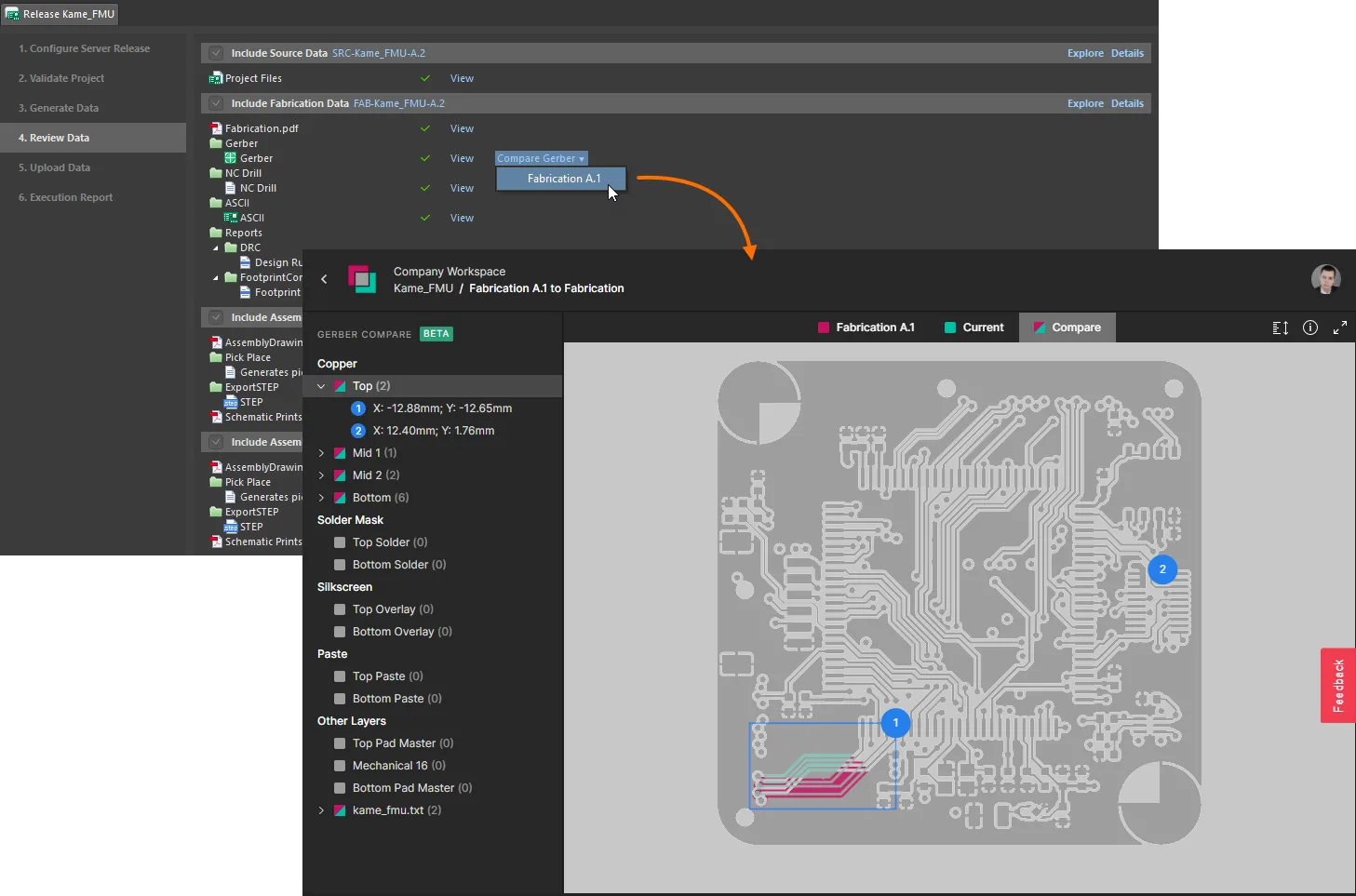
Доступ к функции сравнения Gerber из Project Releaser до выпуска данных в Workspace.
► Подробнее о функции Gerber Comparison (Altium 365 Workspace, Enterprise Server Workspace).
Если после проверки данных вы обнаружите, что требуется внести изменения, нажмите кнопку  в правом нижнем углу окна. Появится диалоговое окно подтверждения, уведомляющее о том, что все сгенерированные данные будут потеряны — нажатие OK отменит выпуск, и вы вернетесь к этапу 1 процесса.
Если все сгенерированные данные выглядят корректно, продолжите выпуск, нажав кнопку  (также в правом нижнем углу окна). Появится диалоговое окно Confirm Release с краткой сводкой конфигураций проекта, которые будут выпущены в Workspace. Здесь также можно добавить Name (по умолчанию здесь указано
 [ProjectName]), Description и любые необходимые примечания к выпуску.
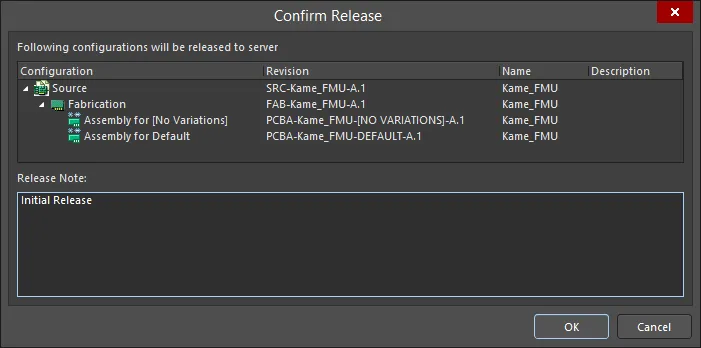
Подтверждение того, что будет выпущено, с точки зрения созданных Item-Revisions, а также возможность изменить Name/Description и добавить примечания к выпуску.
Онлайн-этап 5 – Загрузка данных
После подтверждения выпуска на предыдущем этапе автоматически начинается следующий этап. На нем просто отображается ход загрузки данных в редакции соответствующих элементов данных в Workspace.
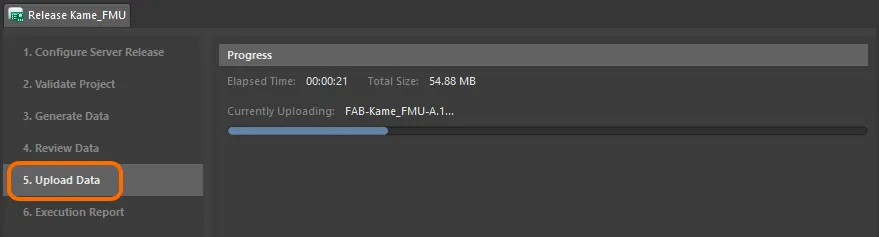
Этот этап просто отражает ход загрузки сгенерированных данных в связанные Item-Revisions в Workspace.
Онлайн-этап 6 – Отчет о выполнении
Это заключительный этап процесса, на котором предоставляется сводка по выпуску.
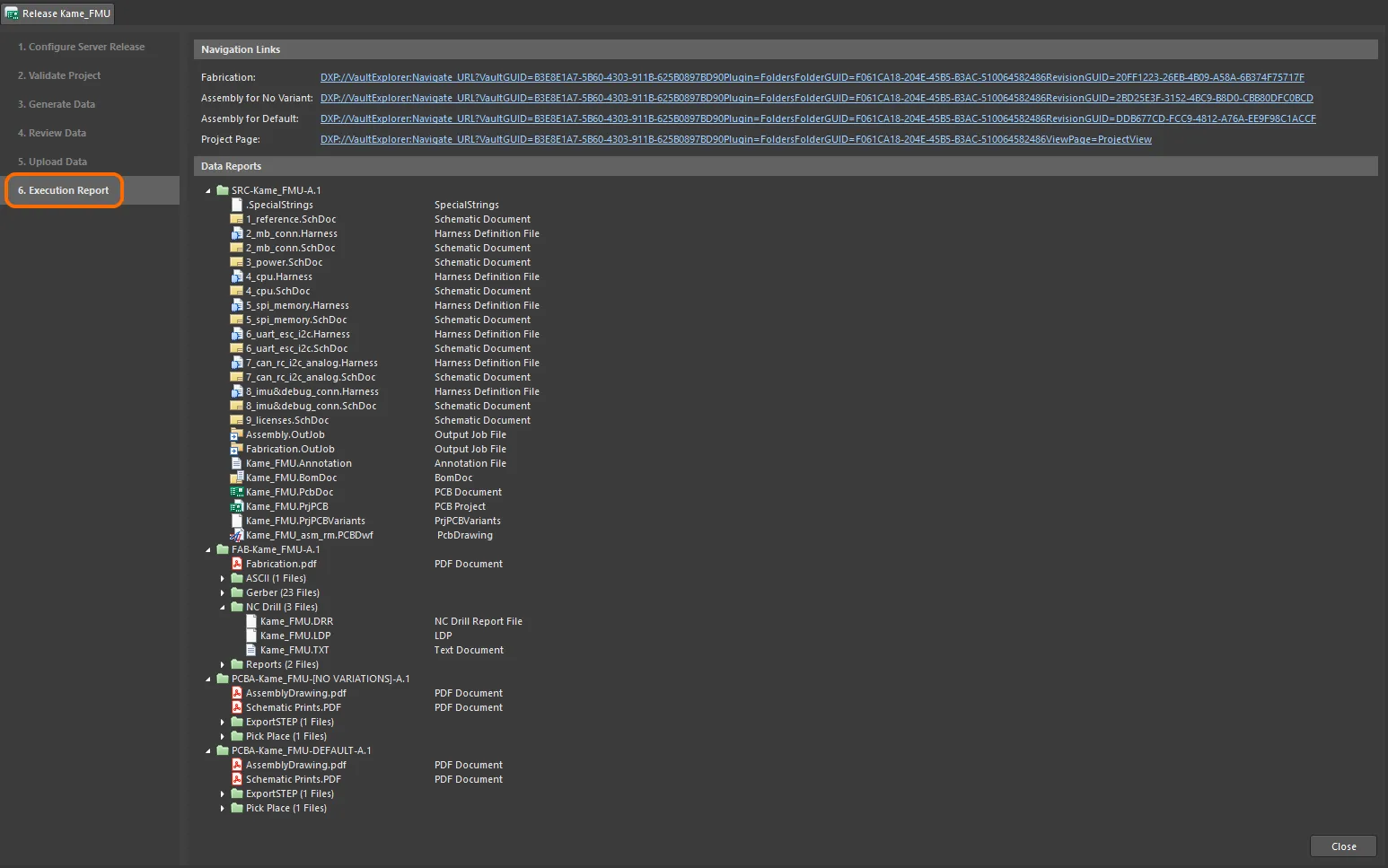
Итоговый отчет по выпуску.
Используйте Navigation Links для быстрого перехода к соответствующей Item Revision, содержащей выпущенные данные (Fabrication Data, Assembly Data и любые наборы Custom Data), на панели Explorer panel — вашем портале к Workspace.

Просмотр выпущенных данных проекта непосредственно в Workspace с помощью панели Explorer.
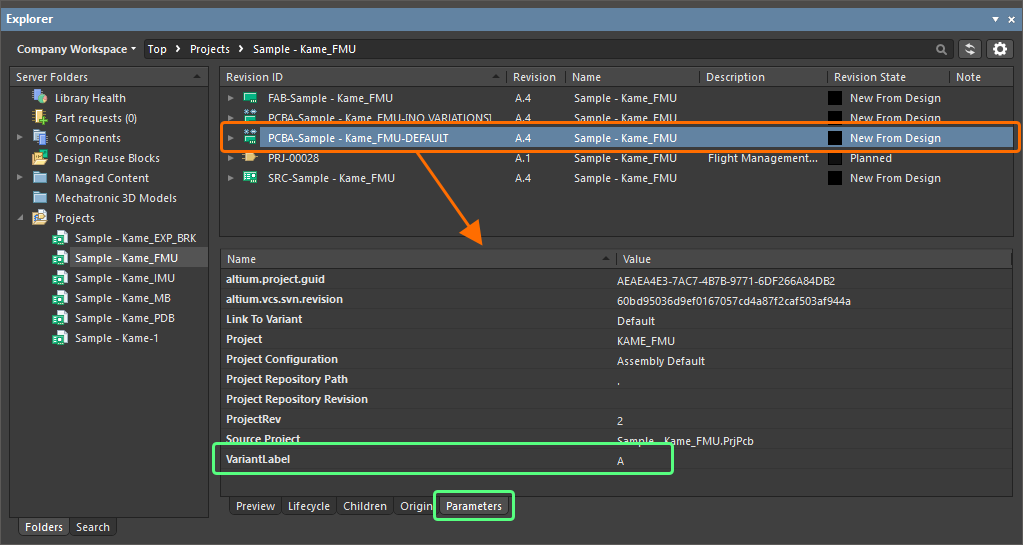
Viewing the Released Project
Для проекта Workspace после завершения выпуска доступна еще одна дополнительная функция. Если нажать ссылку Project Page, последнюю из Navigation Links в верхней части страницы Execution Report, откроется панель Explorer, в которой проект будет представлен в Project View — доступно только для проектов Workspace.
 в правом верхнем углу панели Explorer.
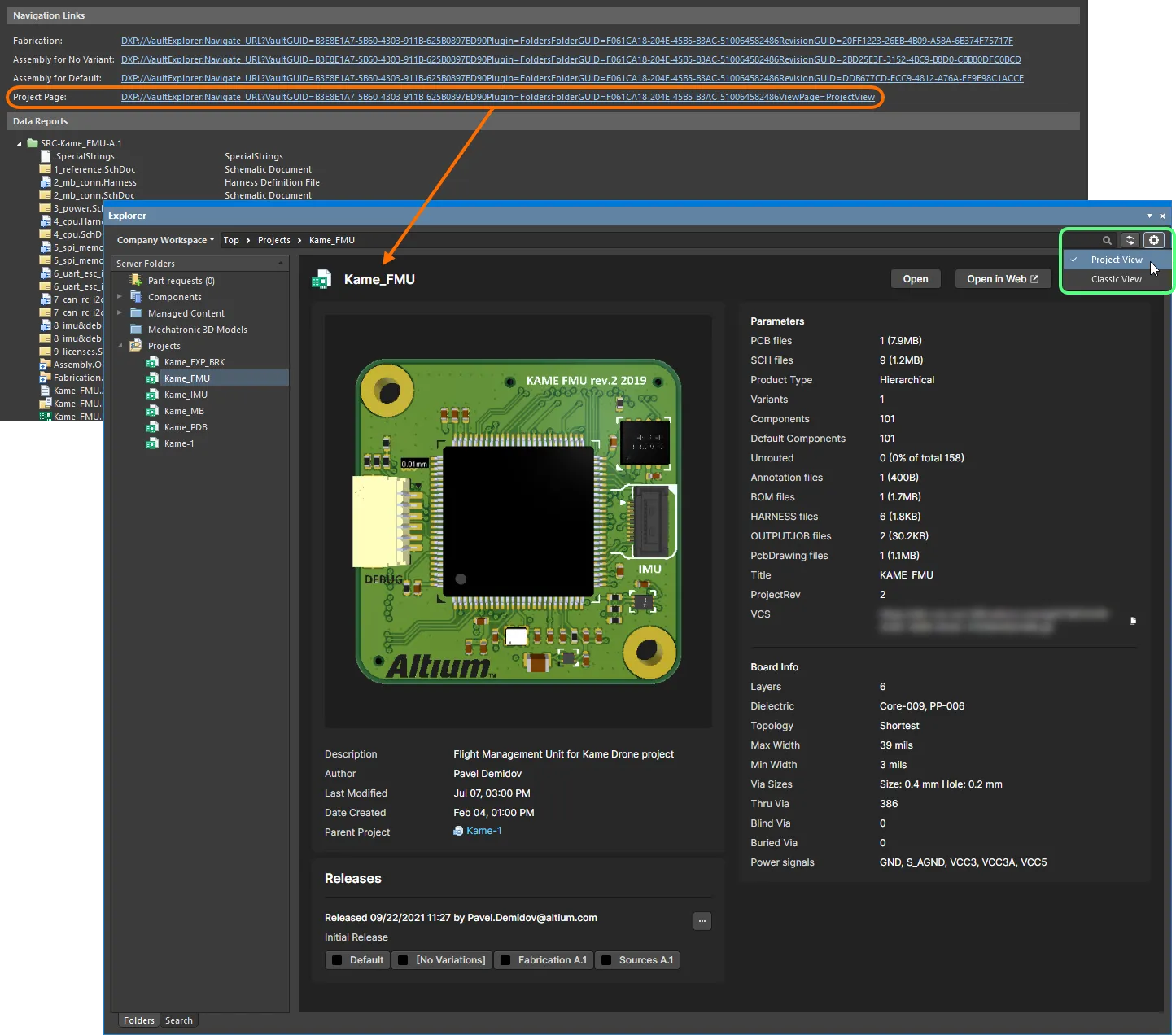
Вы можете изучить проект Workspace на панели Explorer более подробно благодаря Project View.
Область Releases (в нижней левой части окна) будет отображать подборку выпусков проекта, связанных с этим проектом, включая краткую информацию о каждом выпуске и входящих в него пакетах. Нажмите кнопку  в этой области, чтобы открыть диалоговое окно Batch state change dialog, которое можно использовать для одновременного изменения состояния жизненного цикла нескольких элементов, относящихся к одному и тому же выпуску, в рамках одного пакетного процесса.
Дополнительный доступ к информации о выпусках проекта доступен в Web Viewer целевого Workspace, который открывается с помощью кнопки  на панели Explorer. В Web Viewer Workspace доступ ко всем выпускам, связанным с проектом, можно получить в представлении Releases — или в представлении Manufacture для Workspace, предоставляемого локальным сервером. На странице перечислены все выпуски проекта, причем самая новая запись находится вверху; отдельный выпуск можно открыть в Workspace's Manufacturing Portal с помощью кнопки открытия (
 ). Представление Manufacturing Portal содержит более подробную информацию о выбранном выпуске, включая входящие в него файлы пакета выпуска, полный набор проектных документов и сведения о производителях и поставщиках компонентов. Обратите внимание, что функция Send to Manufacturer доступна только в Altium 365 Workspace. ► Дополнительные сведения см. на странице Altium 365 Workspace Releases View.
Вот и все — после выпуска проекта вы можете просто закрыть окно Release (с помощью кнопки  в правом нижнем углу окна). А когда в будущем потребуется повторно выпустить тот же проект, Project Releaser позволит сделать это быстро и просто, автоматически увеличивая целевые Item-Revisions.
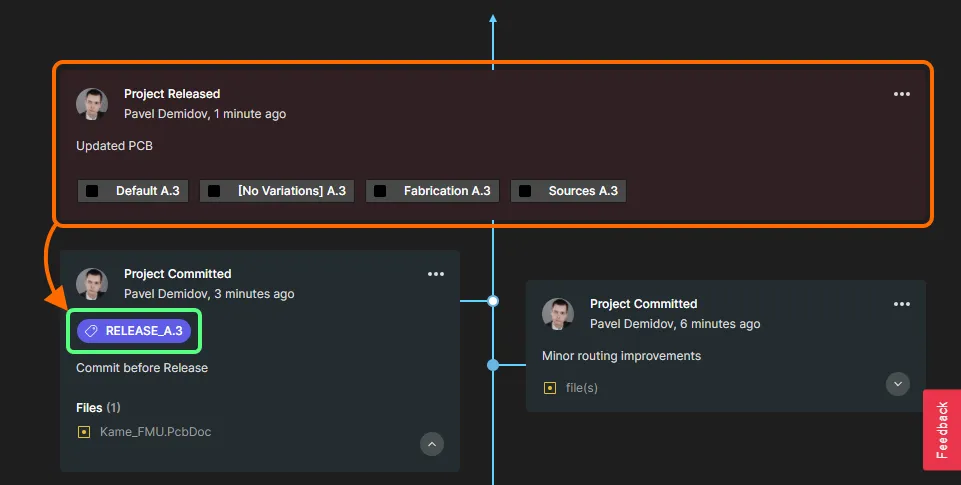
Публикация в экземпляр PLM
Related pages: Интеграция с PLM (Altium 365 Workspace, Enterprise Server Workspace), Публикация в PLM
У вас есть возможность опубликовать проект в экземпляр PLM в рамках выполнения Project Releaser в Altium Designer. Операция публикации использует шаблон публикации, определенный как часть конфигурации интеграции данного экземпляра PLM, чтобы управлять тем, как данные должны передаваться в PLM. Эта функция доступна через соответствующим образом настроенный процесс. В состав установки входит пример определения процесса — Project Releaser with Publish — базовый рабочий процесс которого позволяет публиковать данные в интегрированный экземпляр PLM как дополнительный этап Project Releaser. Схема рабочего процесса показана ниже.
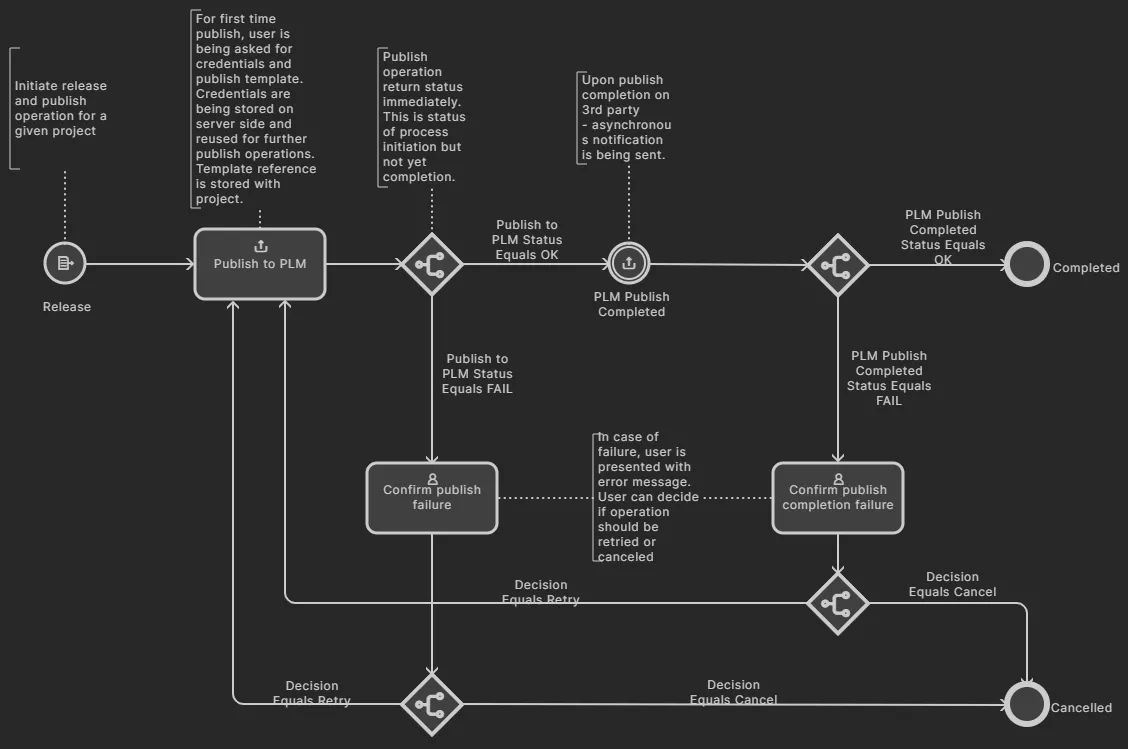
Схема рабочего процесса стандартного Project Releaser with Publish примерного определения процесса
После активации процесс публикации в экземпляр PLM как часть Project Releaser можно открыть в Altium Designer из подменю Project » Project Releaser для активного проекта или из контекстного подменю Project Releaser, которое открывается щелчком правой кнопкой мыши по записи проекта в панели Projects.
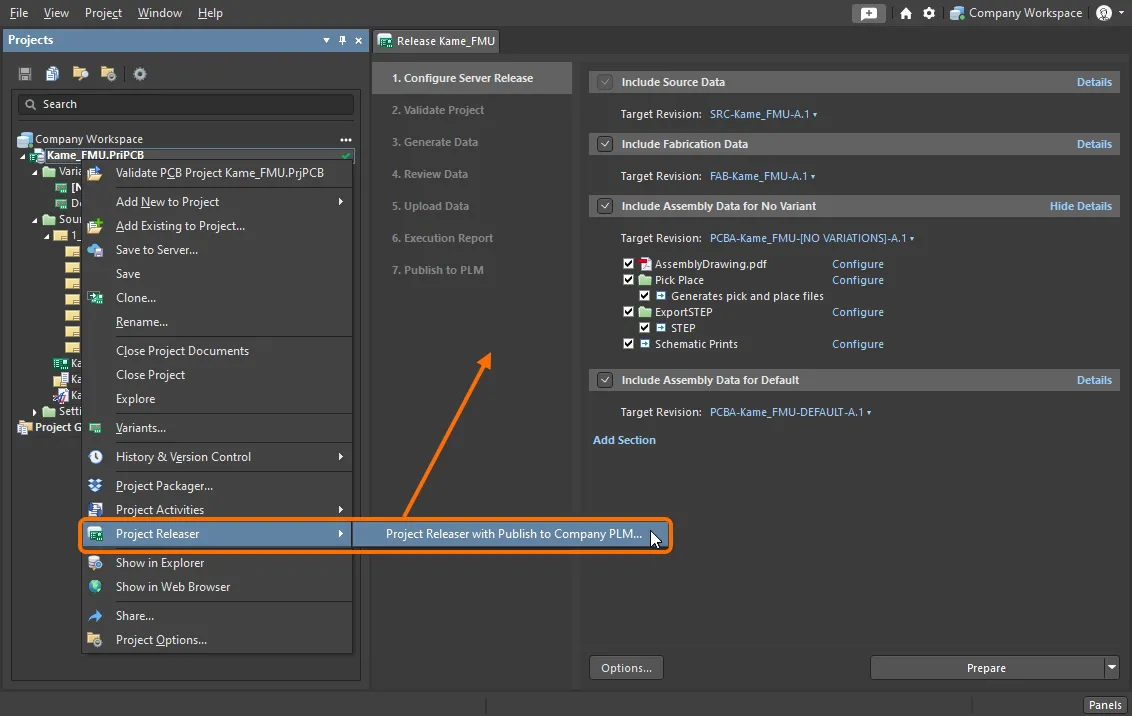
Доступ к процессу публикации в экземпляр PLM как части Project Releaser
Project Releaser появится с дополнительным этапом — 7. Publish to PLM. Кроме того, в меню, связанном с кнопкой , доступна команда — Prepare & Release & Publish to PLM, если вы хотите запустить Project Releaser без остановки для просмотра сгенерированных данных и отчета о выполнении.
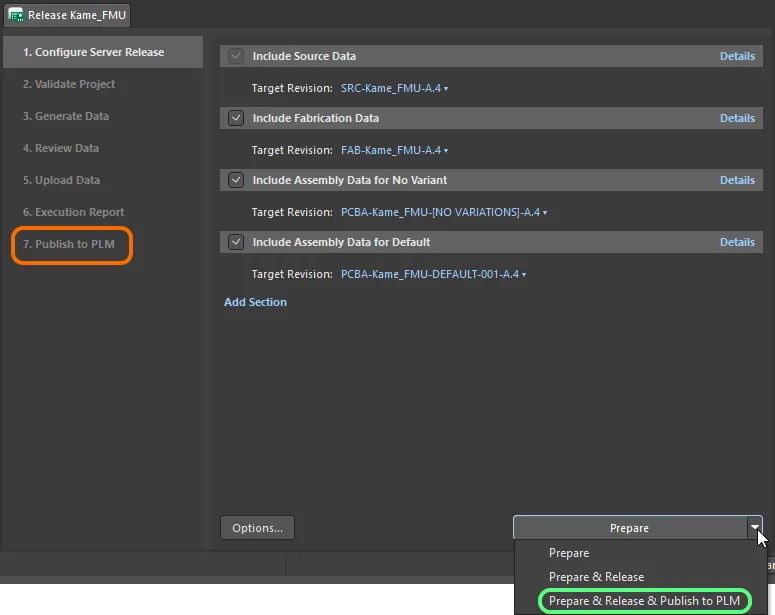
Дополнительная команда для запуска Project Releaser без остановки для просмотра сгенерированных данных и отчета о выполнении
Если вы запускаете Project Releaser стандартной командой Prepare, то после просмотра и выпуска данных на этапе будет показана кнопка Execution Report. Нажмите ее, чтобы продолжить базовый рабочий процесс и выполнить публикацию в PLM. Появится диалоговое окно Login Credentials. Введите Username и Password для вашего экземпляра PLM и выберите шаблон PLM, который хотите использовать (он отображается в формате <PLMInstance>:<PublishingTemplate>).
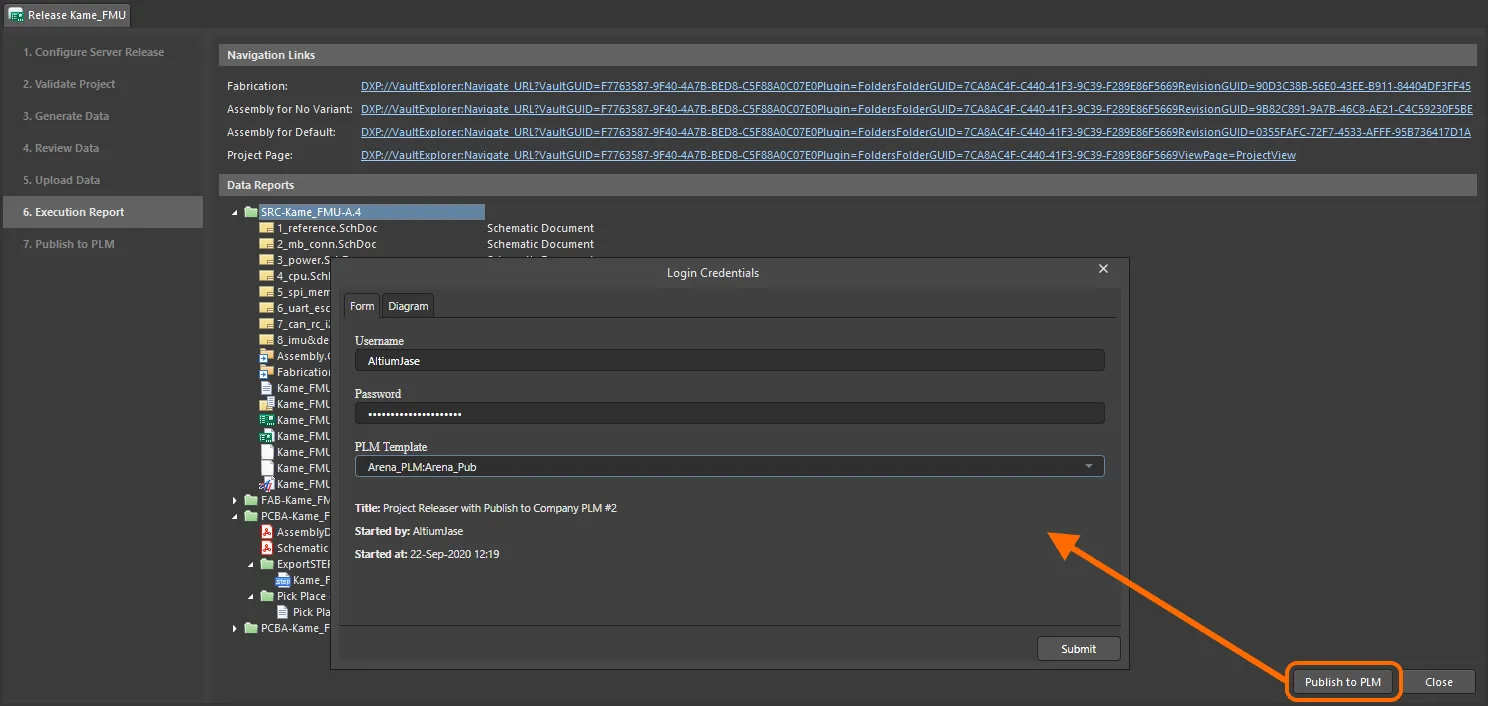
Диалоговое окно Login Credentials, открываемое при первой публикации в экземпляр PLM.
Щелкните вкладку Diagram, чтобы увидеть базовый рабочий процесс этого процесса.

Вкладка Diagram диалогового окна Login Credentials
Нажмите кнопку  , чтобы продолжить процесс публикации в соответствии с этим рабочим процессом.
 над списком проектов и выбором пункта Open в соответствующем меню. Либо можно просто дважды щелкнуть по нужной записи проекта в списке. Страница откроется в новой вкладке браузера. Вы всегда сможете точно увидеть, что именно было создано, например номера деталей в экземпляре PLM, в истории рабочего процесса (History вкладка).
 Локализовано с помощью ИИ