
Проекты рабочего пространства
Altium Designer в сочетании с Workspace Enterprise Server поддерживает расширенную структуру проекта, ориентированную на этап разработки в жизненном цикле проекта, упрощая создание и дальнейший рабочий процесс для проектов под управлением контроля версий. Централизованное хранение под управлением Workspace также позволяет этой функции служить основой для других совместных сервисов.
Некоторые ключевые преимущества использования проектов Workspace:
-
Упрощённое хранение. Не нужно принимать решения о местах хранения. Резервное копирование и другие базовые сервисы уже обеспечены.
-
Основа для функций совместной работы.
-
Принудительный контроль версий.
-
Преимущества выделенной системы комментирования.
-
Уведомления и статус. Статус документа, включая локальные изменения, виден всей команде разработчиков.
-
Параллельная разработка PCB работает без какой-либо сложной настройки.
-
Возможность поделиться проектом с несколькими людьми — для редактирования либо только для просмотра и комментирования.
-
Полная функциональность при использовании функции Project History, включая события коммитов, связанные с VCS.
Технически проект — это сочетание метаинформации, хранящейся в Workspace, и тесной интеграции с собственной службой Version Control в Workspace. Типовой рабочий процесс выглядит так:
-
Вы создаёте новый проект (через диалог Create Project в Altium Designer, из браузерного интерфейса Workspace или публикуя существующий локальный проект в Workspace (из Altium Designer)). При создании вы задаёте имя и описание проекта.
-
В браузерном интерфейсе Workspace или непосредственно в Altium Designer определяется и управляется доступ к проекту.
-
Все участники выбирают проект для открытия (в Altium Designer), после чего он автоматически выполняет checkout.
В этом документе рассматривается работа с проектами через браузерный интерфейс Workspace Enterprise Server. Сведения о работе с проектами в вашей САПР см. в разделе Getting Familiar with the Altium Design Environment.
Создание нового проекта
Проект можно создать напрямую со Projects страницы браузерного интерфейса Workspace. На странице перечислены все проекты, опубликованные в Workspace и доступные текущему вошедшему пользователю. Чтобы создать новый проект, нажмите кнопку  над списком проектов, затем выберите пункт Project в группе Create меню, чтобы открыть Create Project окно.
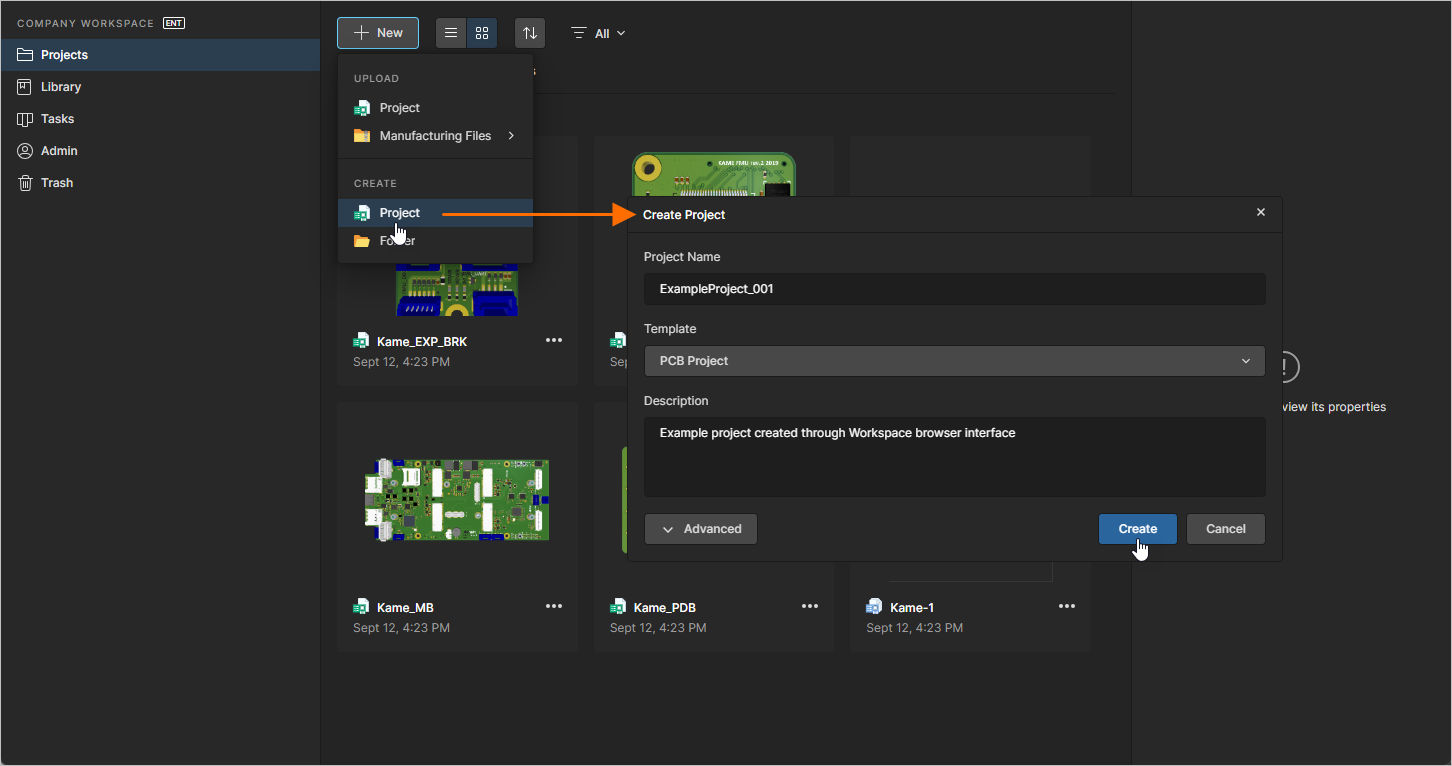 Создание нового проекта через браузерный интерфейс Workspace.
Окно Create Project изначально открывается в упрощённом виде со следующими полями:
-
Project Name — введите требуемое имя проекта
-
Template — выберите шаблон проекта, если он доступен — связанное выпадающее поле перечислит все Project Templates, существующие в Workspace (в формате <Comment> (<ItemID>)). Выбор шаблона автоматически определяет тип проекта. Если вы не хотите создавать новый проект на основе существующего шаблона, укажите тип создаваемого проекта (используя пункты PCB Project, Multiboard или
Harness, доступные в списке). -
Description — введите необязательное описание проекта.
Чтобы получить доступ к дополнительным элементам управления, нажмите кнопку  . Появится следующее поле:
-
Parent Folder — используйте это поле, чтобы указать, где в структуре папок Workspace должен быть создан проект. Это будет текущая открытая папка или, в противном случае (по умолчанию), Projects. Обратите внимание: путь папки по умолчанию для новых проектов задаётся на странице Admin – Settings – Projects в браузерном интерфейсе Workspace. В окне Create Project нажмите Change ссылку справа от поля, чтобы открыть структуру папок сервера Workspace и выбрать альтернативную папку для хранения проекта (
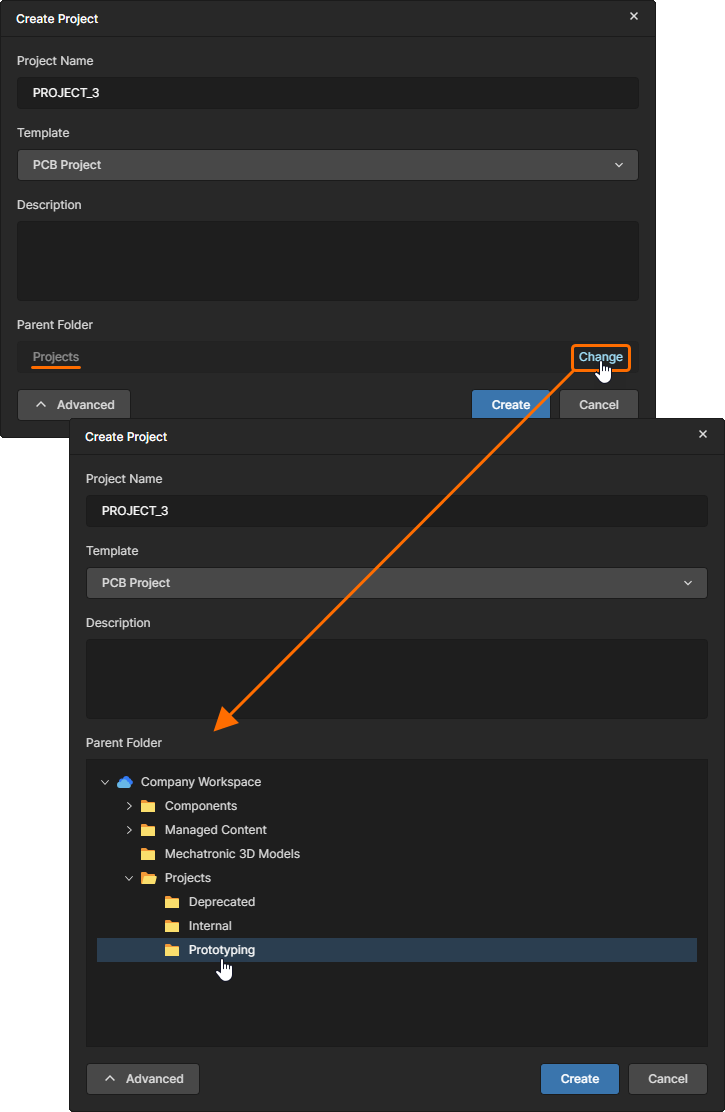 ).
).
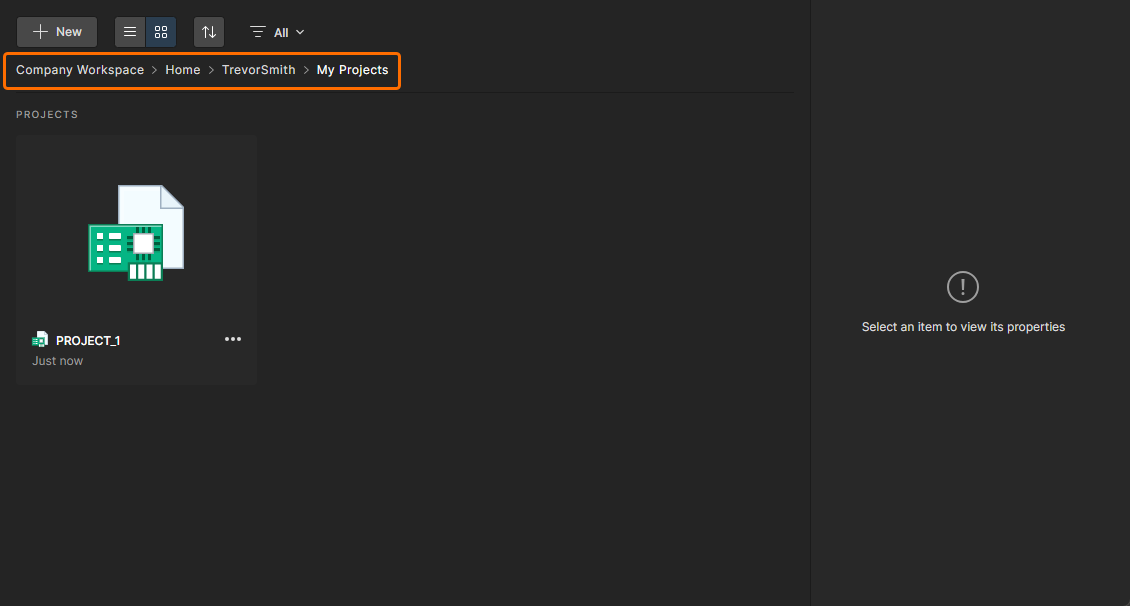
Обратите внимание: если при выполнении процесса в поле Parent Folder не выбрана доступная для записи папка, то автоматически будет создана структура Personal Folder для хранения проектов. Это приватная папка верхнего уровня с именем вашего адреса электронной почты и подпапкой My Projects. Примеры её создания и использования:
-
Папка по умолчанию для новых проектов (обычно Projects) вам недоступна или доступна только для чтения (недоступна для записи). В этом случае созданный/загруженный проект будет сохранён в персональной папке My Projects (
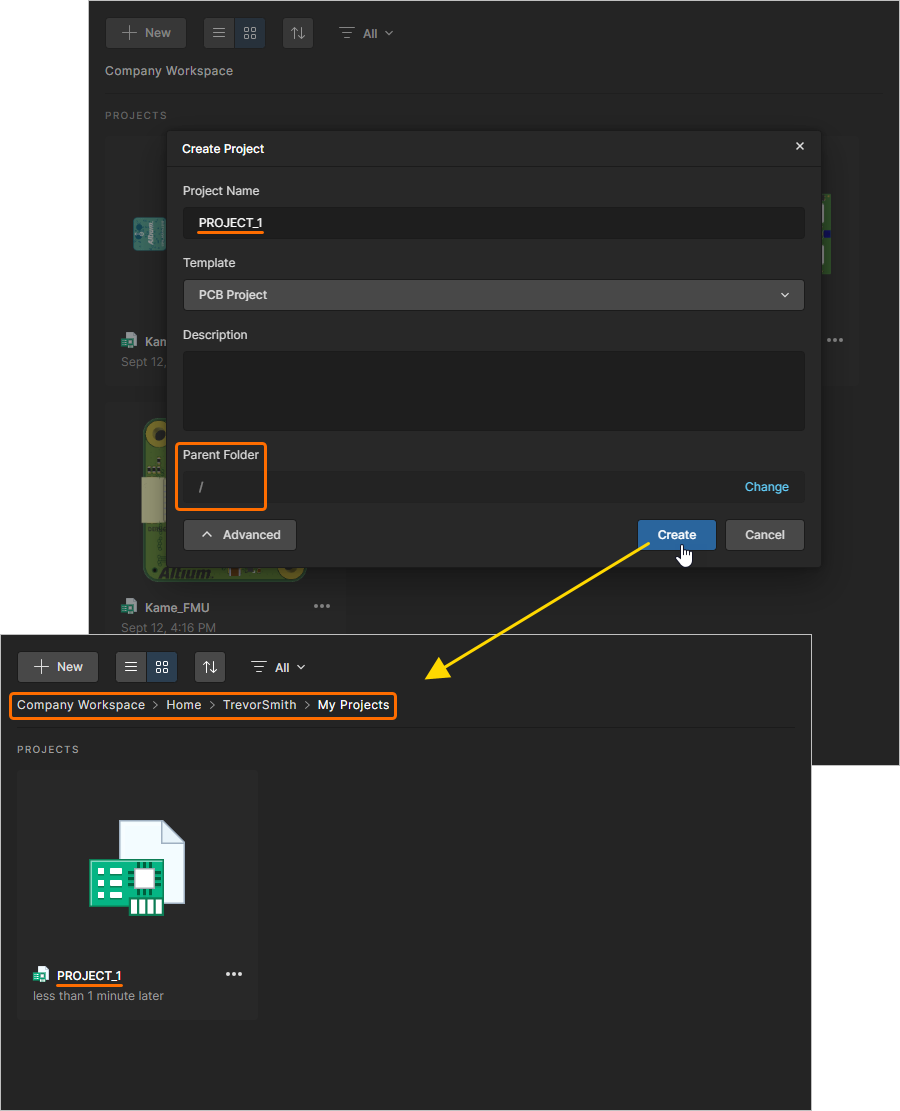 ).
).
-
Параметр назначения Parent Folder отличается от значения по умолчанию, но у вас есть только доступ на просмотр к этой папке (она недоступна для записи). В этом случае создание проекта блокируется, и папка My Projects не добавляется в (
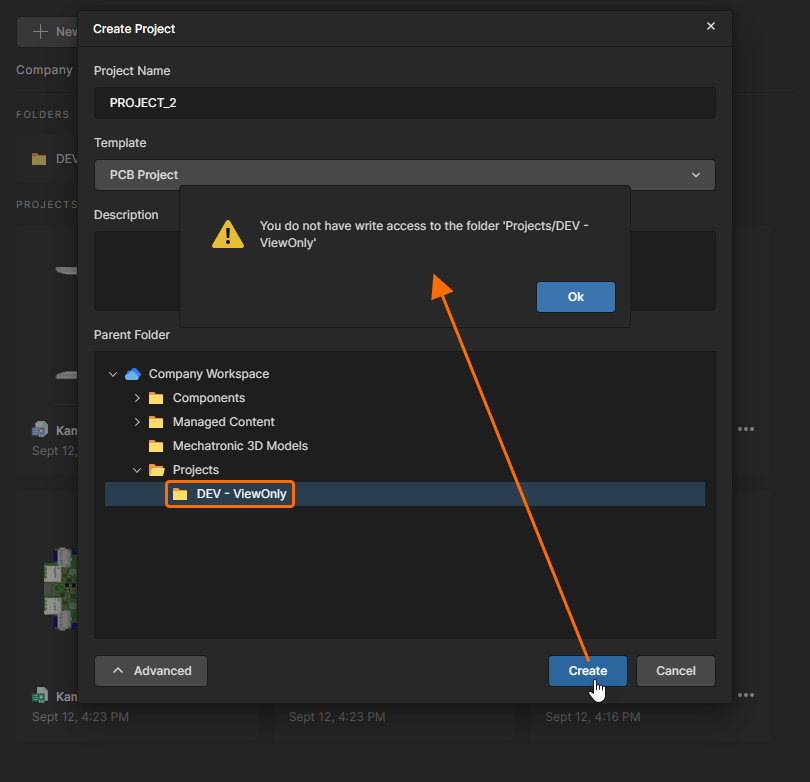 ).
).
Дополнительные сведения см. в разделе Project Creation Without Folder Write Access.
-
После того как вы зададите новый проект, нажмите  . Вы вернётесь к списку проектов на уровне сводки, где теперь увидите запись о только что созданном проекте.
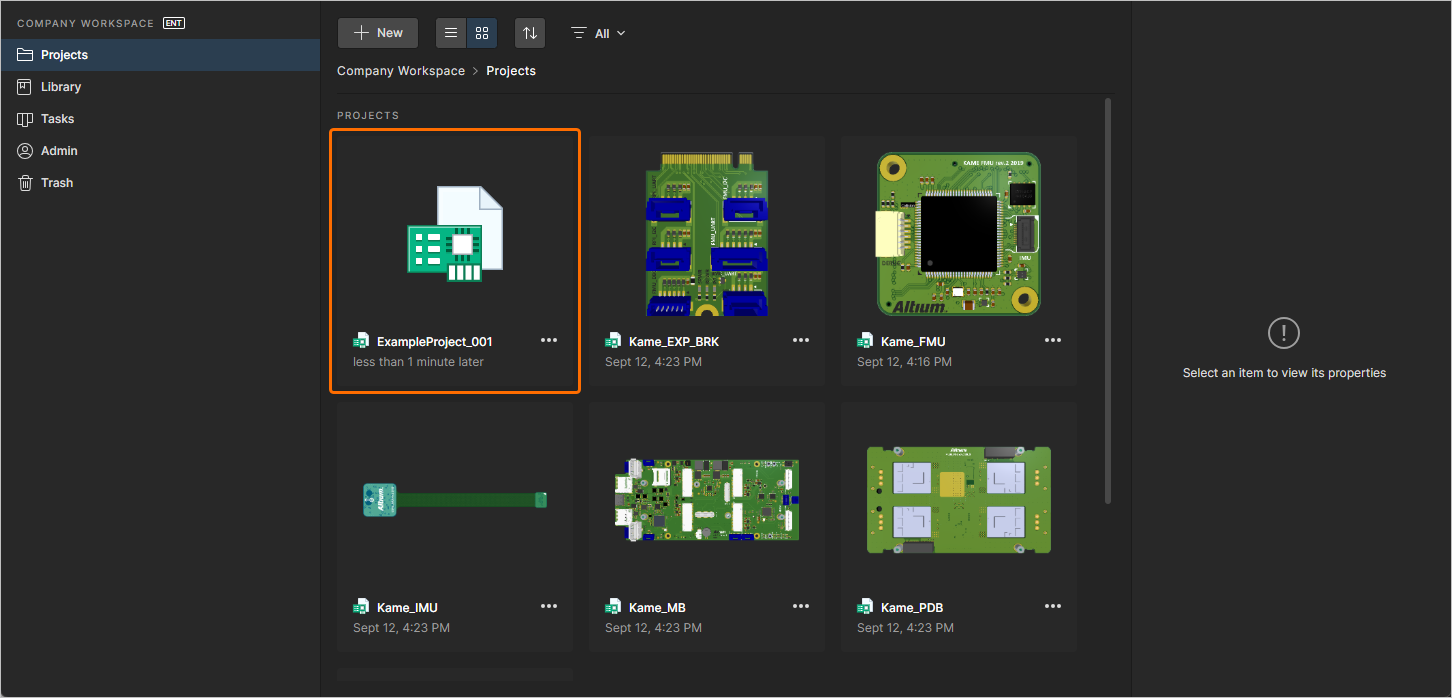 Только что созданный проект, видимый на странице Projects браузерного интерфейса Workspace.
Дополнительные сведения о настройке разрешений доступа к проекту см. в разделе Sharing a Project ниже.
Загрузка существующего локального проекта
Вы также можете загрузить в Workspace существующий проект разработки. Для этого:
-
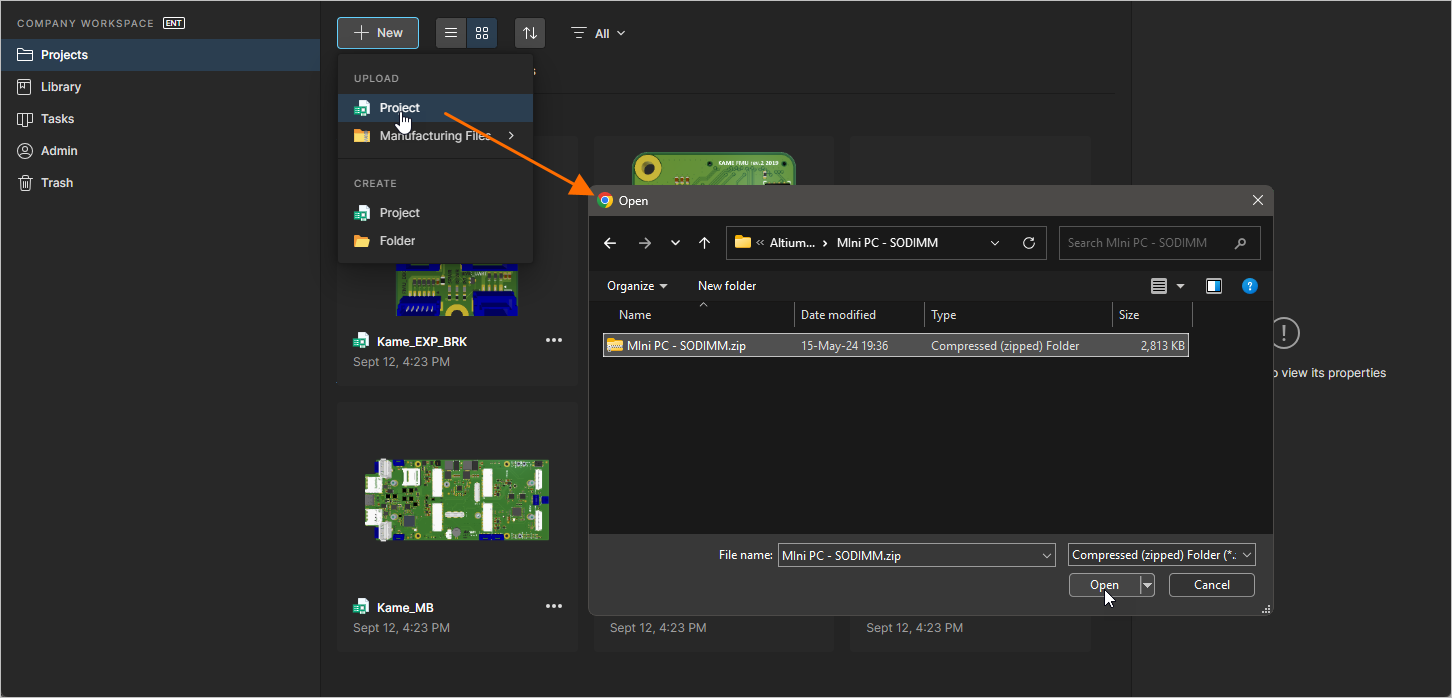
Нажмите кнопку
над списком проектов, затем выберите пункт Project в группе Upload меню. Перейдите к ZIP-архиву проекта, выберите его и нажмите Open, чтобы запустить загрузку.
-
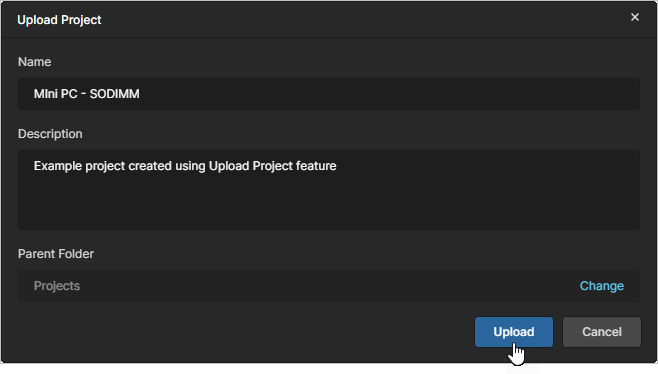
Появится окно Upload Project. По умолчанию Project Name будет соответствовать существующему проекту — при необходимости измените и добавьте подходящее описание. Поле Parent Folder будет установлено на папку, которая была активна на момент запуска процесса загрузки. Нажмите Change ссылку справа от поля, чтобы открыть структуру папок сервера Workspace и выбрать альтернативную папку для хранения проекта. При желании вы можете организовать проекты в иерархию подпапок. Дополнительные сведения см. в разделе Creating a Hierarchy of Project Folders. Задав необходимые параметры, нажмите кнопку
 .
.
-
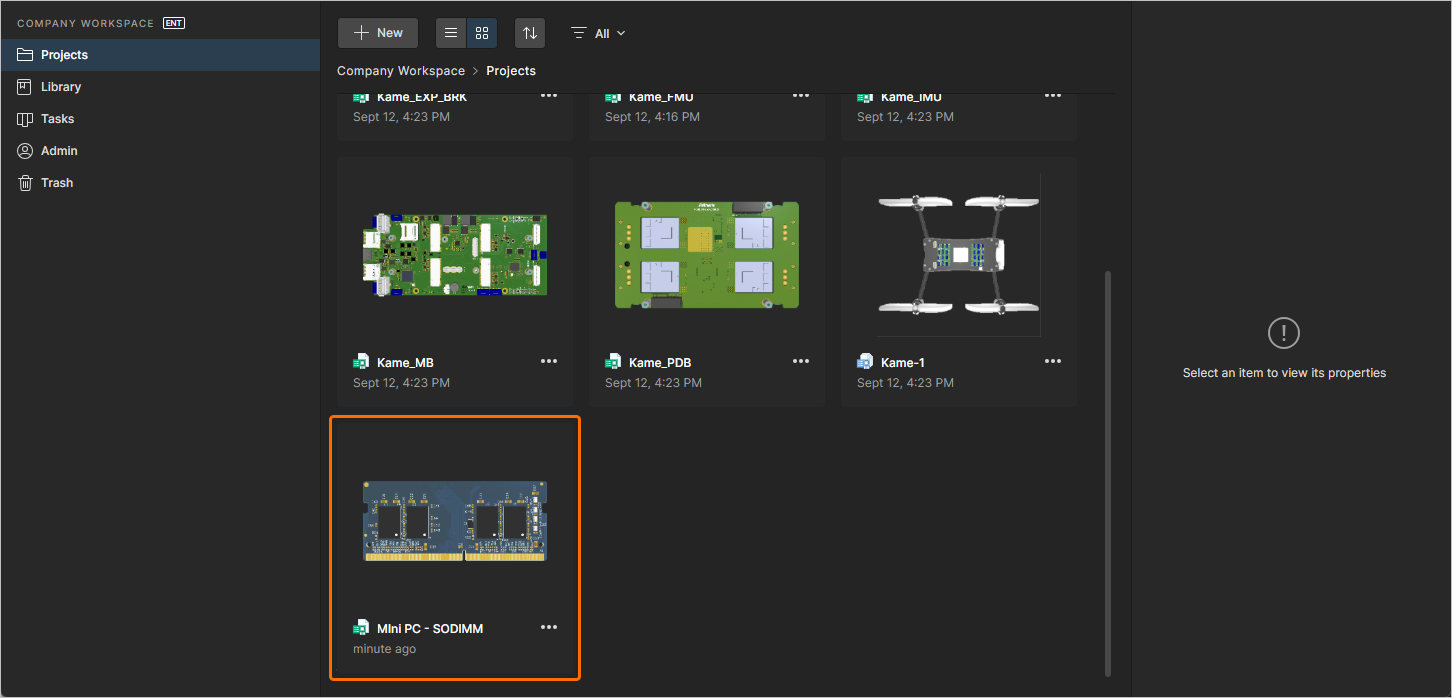
Загрузка будет выполнена, после чего запись о проекте будет добавлена в список проектов на уровне сводки.
Important Considerations
Загрузка проекта будет включать:
-
файлы разработки, добавленные в проект и зарегистрированные в файле проекта (
PrjPcb). - все прочие файлы в указанной папке проекта.
Загрузка проекта notне будет включать:
-
файлы в подпапках указанной папки проекта, если только они не включены в проект (не зарегистрированы в файле проекта).
-
любые файлы, добавленные/связанные с проектом, которые находятся вне указанной папки.
-
любые файлы в папке
Project Outputs for <project>, например сгенерированные выходные данные Gerber для производства.
Рекомендации:
-
Убедитесь, что исходная папка проекта содержит только один файл проекта (
PrjPcb). Если в репозиторий Workspace загружено несколько файлов проекта, Web Viewer может отображать некорректные документы разработки. -
Избегайте хранения больших дополнительных файлов в папке проекта, например данных MCAD или архивов. Храните их в подпапке, чтобы они не загружались и не обрабатывались без необходимости.
-
Не включайте в проект файлы, которые хранятся вне папки проекта, поскольку, как упоминалось выше, они не будут загружены в репозиторий Workspace.
-
Используйте Workspace History View, чтобы увидеть список файлов, которые были включены в только что загруженный проект Workspace.
-
Лучший способ получить доступ к проектным файлам разработки и производства в вашем Workspace — это выполнить Make the Project Available Online из Altium Designer , а затем Release the Project. Получившийся Workspace Release Package предоставляет доступ для просмотра полного набора документов разработки/производства.
Загрузка набора файлов Gerber или ODB++
Workspace также принимает наборы сгенерированных производственных файлов Gerber/ODB++ в архивном формате, которые можно загрузить через параметры, доступные в меню кнопки . Процесс загрузки по сути такой же, как процесс загрузки проекта, описанный выше.
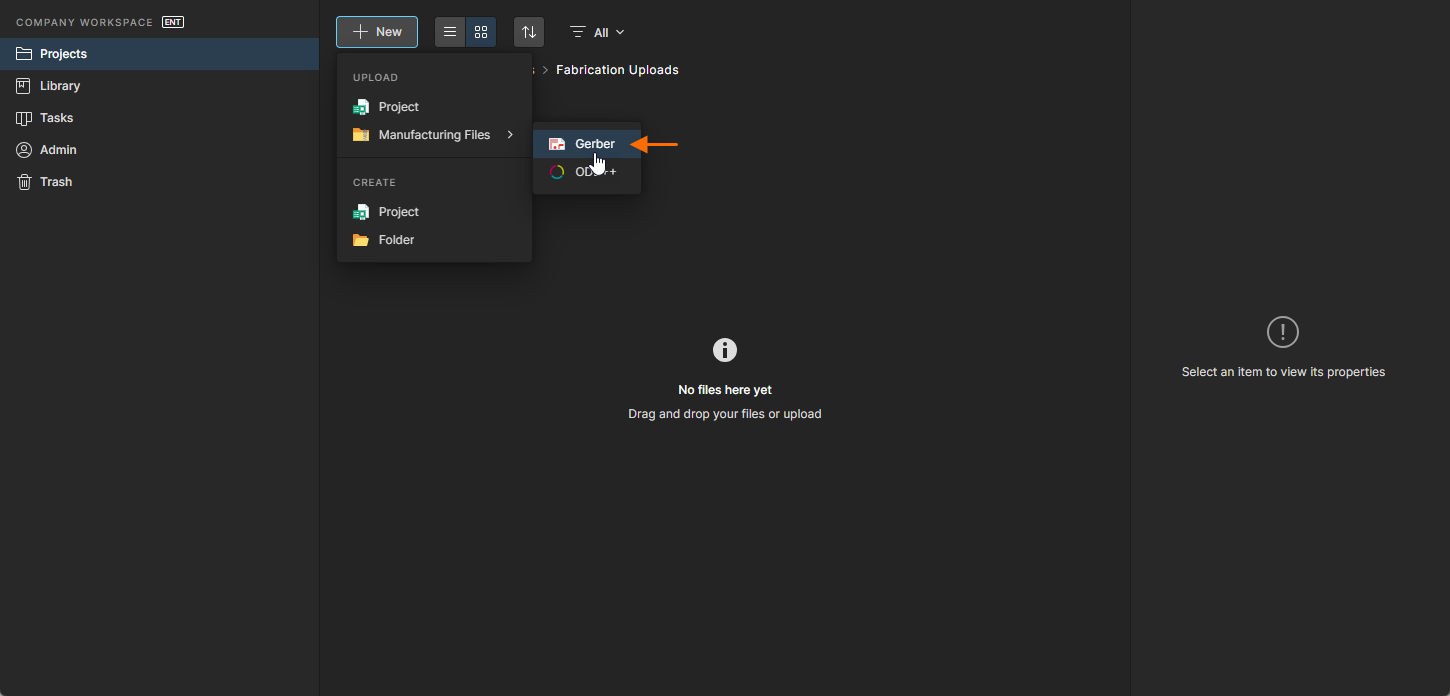
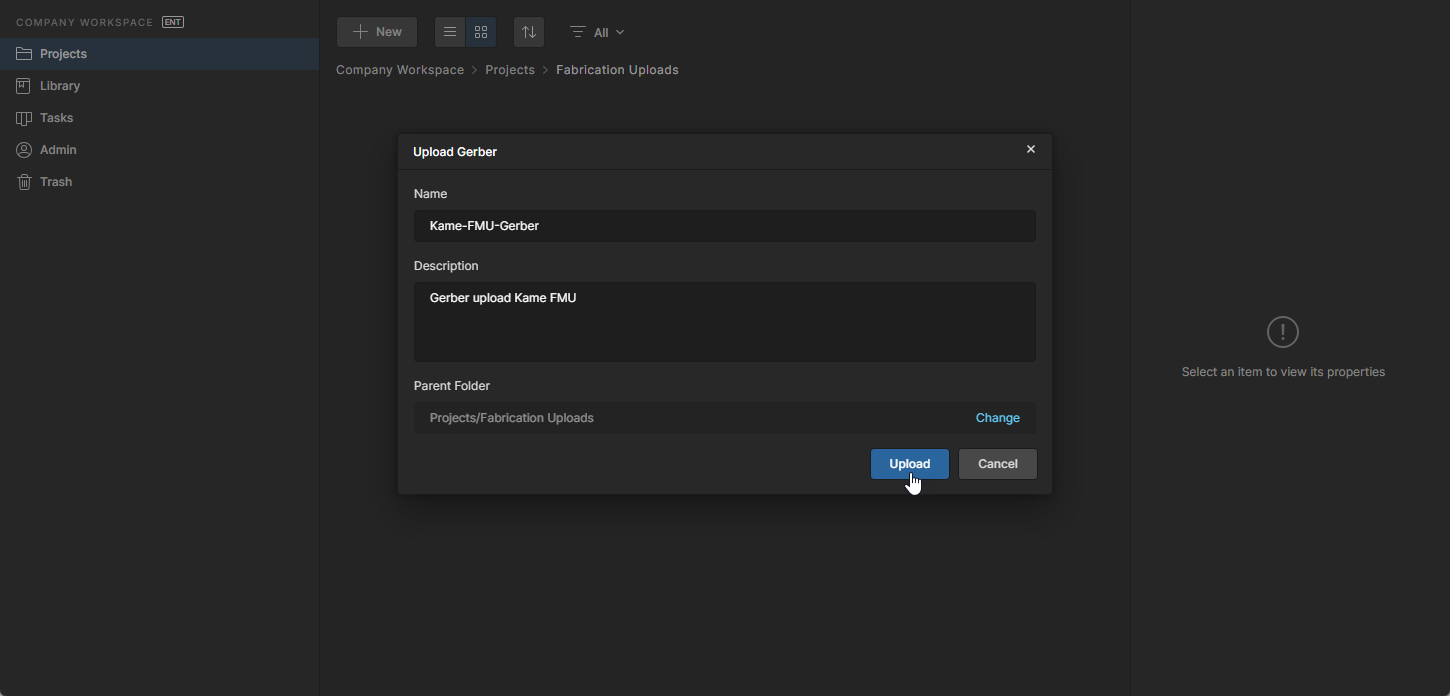
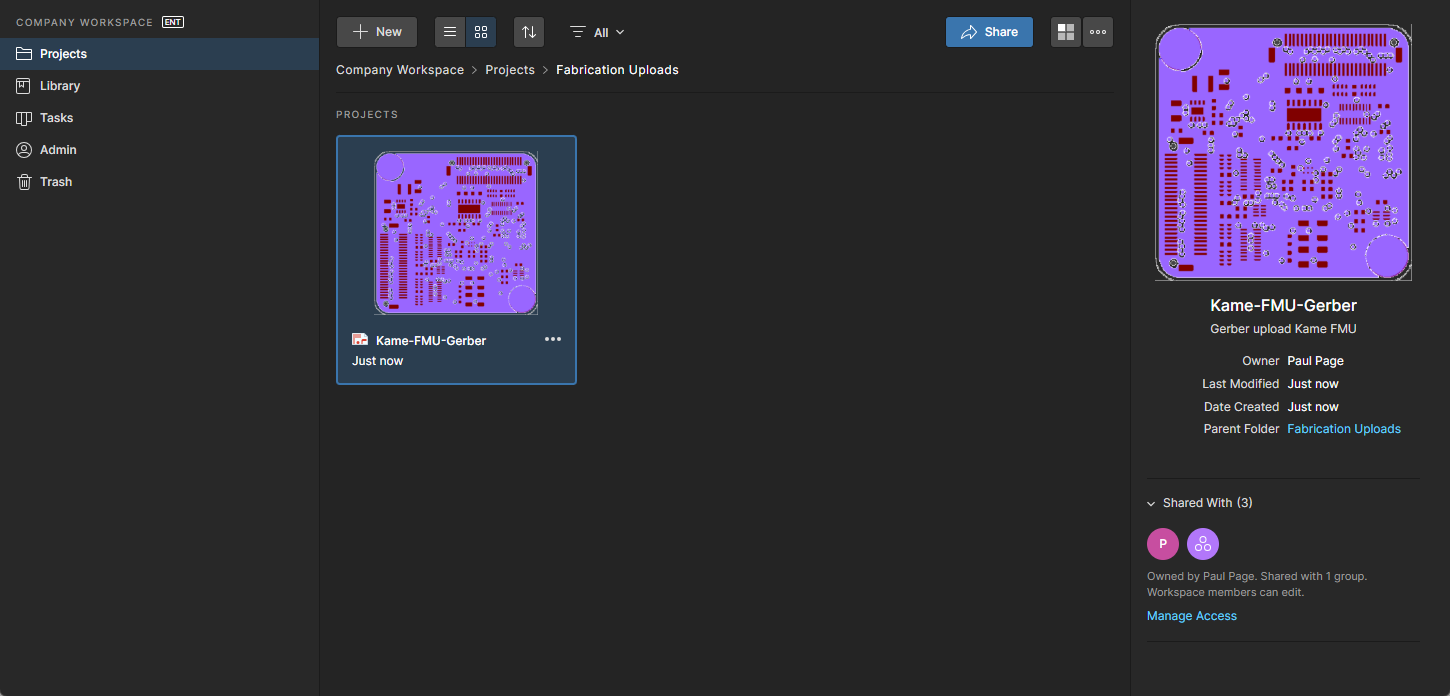
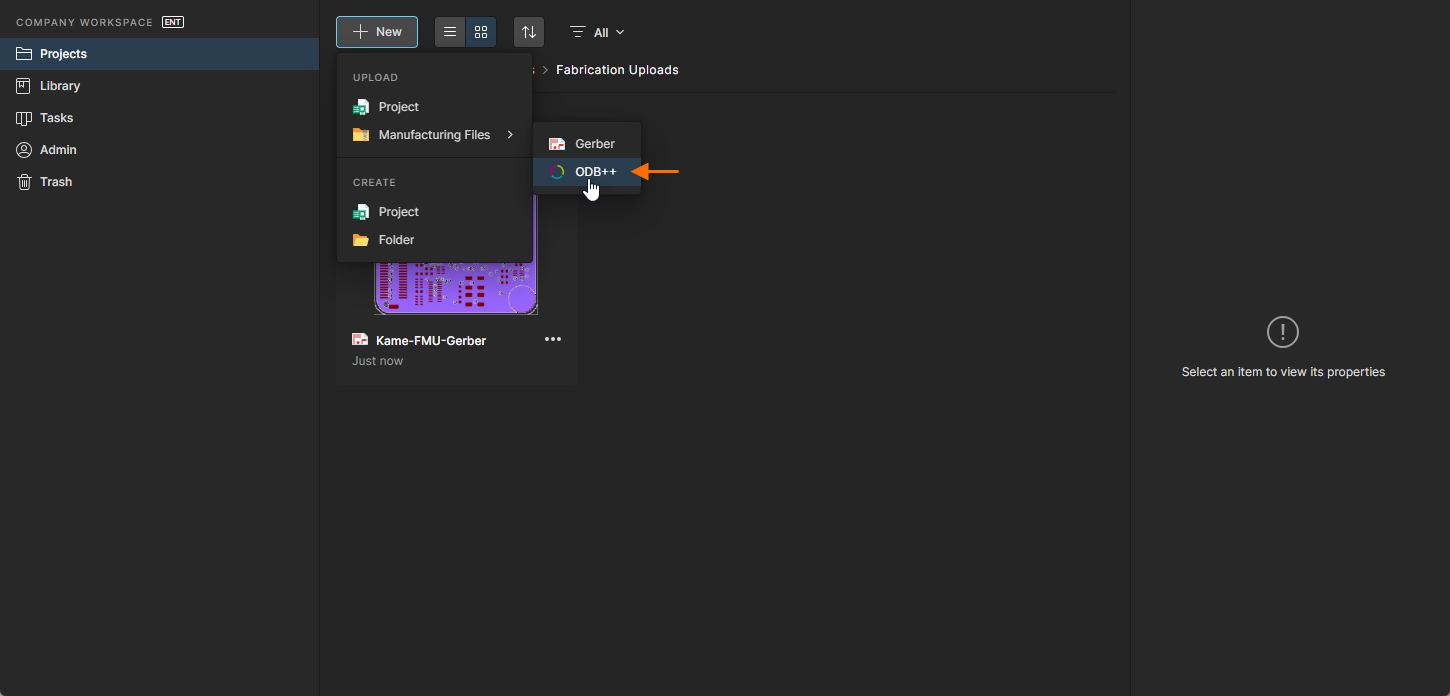
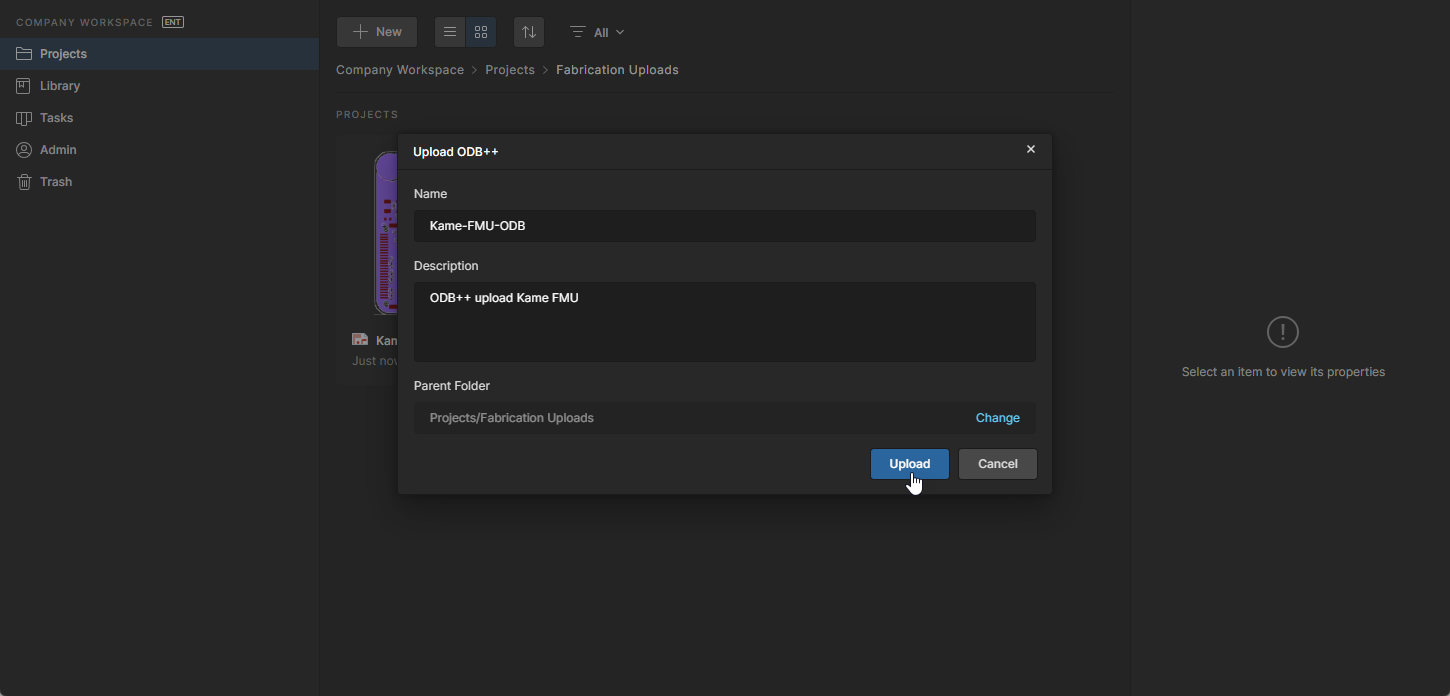
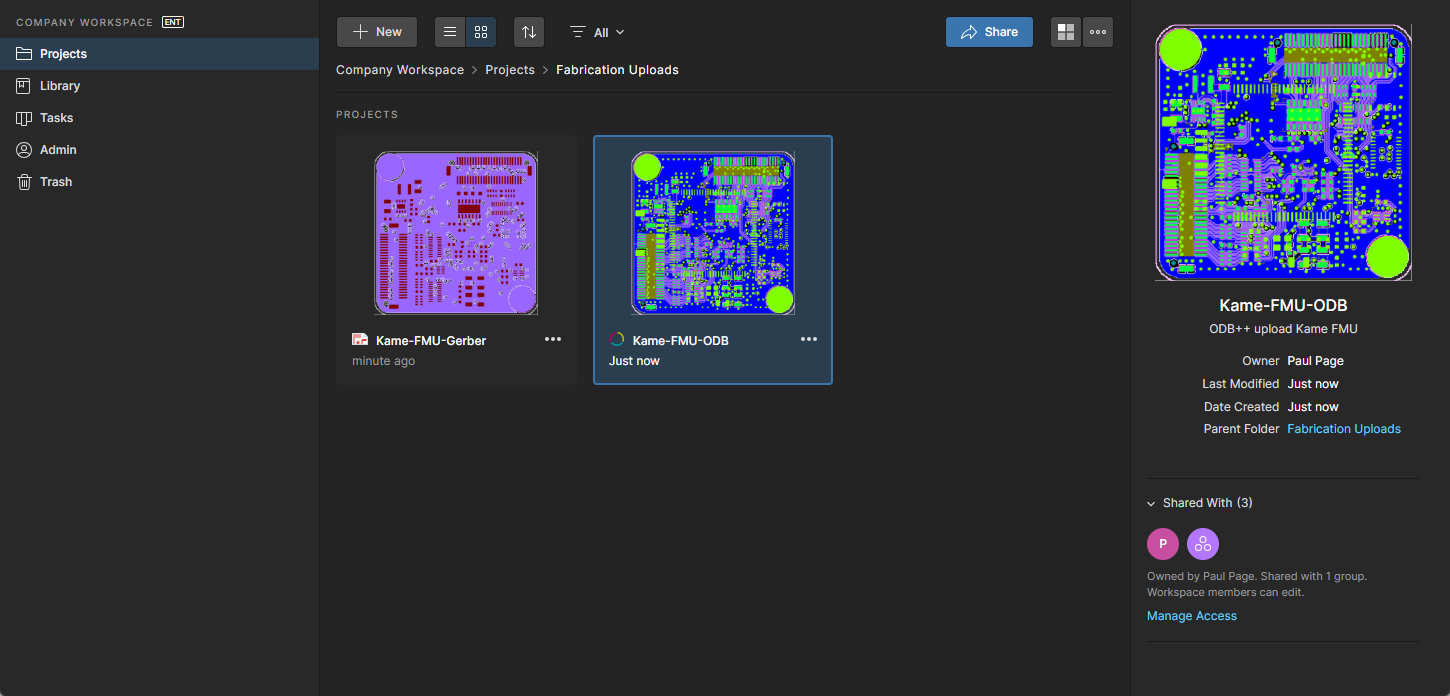
Щёлкните по имени проекта Gerber/ODB++ или используйте параметр Open в связанном меню, чтобы загрузить набор файлов в специализированный просмотрщик Workspace. Это обеспечивает композитный просмотр всех включённых файлов/слоёв, позволяет скрывать слои или просматривать их по отдельности, предлагает функцию измерения «точка‑точка» и поддерживает размещённые comments.
Создание иерархии папок проектов
Related information: Управление структурой контента и доступом
Workspace также предоставляет возможность создавать и управлять папками проектов в структуре сервера. Затем проекты можно создавать в любой папке или перемещать в любую папку в получившейся иерархии.
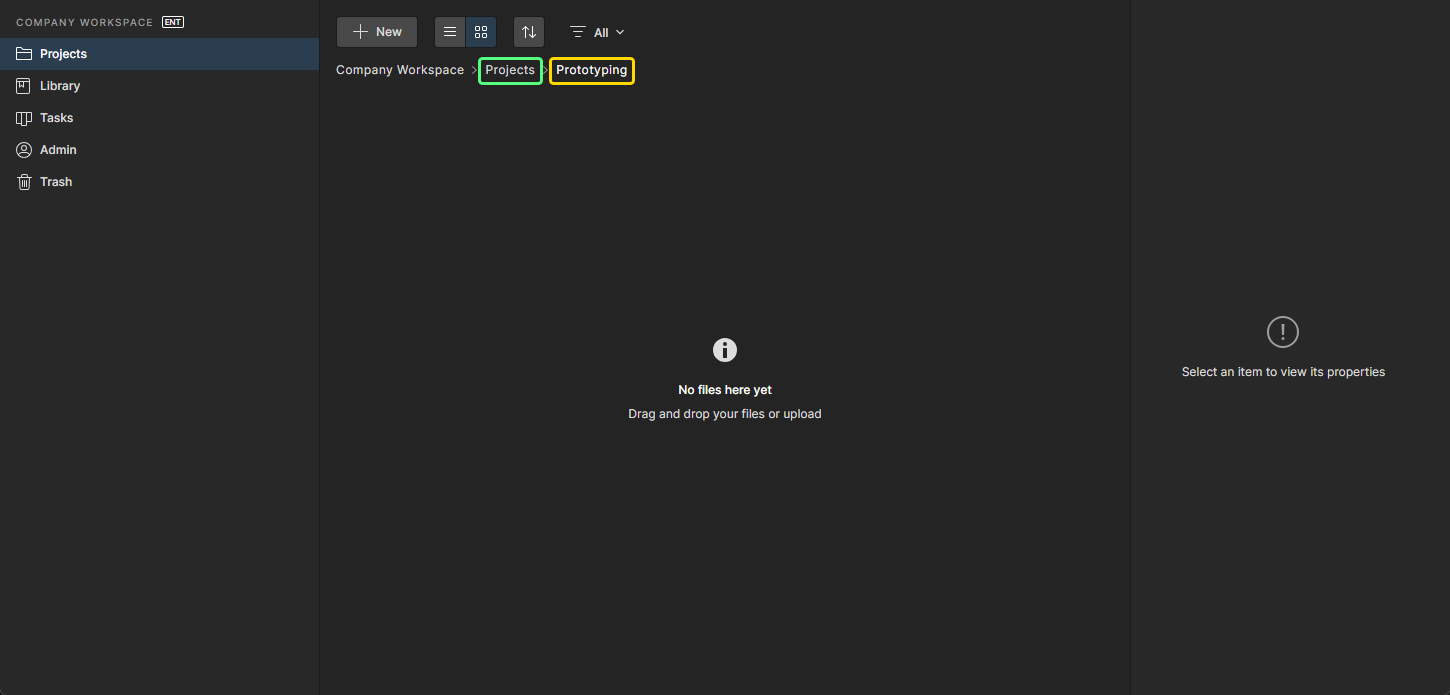
Чтобы создать новую папку под (по умолчанию) верхнеуровневой папкой Project, нажмите кнопку  над списком проектов, затем выберите пункт Folder в группе Create меню. В появившемся окне Create Folder укажите имя новой папки, её родительскую папку и необязательное описание. Новая папка всегда создаётся внутри текущей выбранной папки, которая становится её родительской. Разрешения новой папки наследуются от родительской папки; это будет включать доступ на запись для «владельца» этой папки, если он отличается от текущего пользователя.
Задав необходимые атрибуты, нажмите  . Новая папка (подпапка) будет создана, и вы перейдёте в неё.
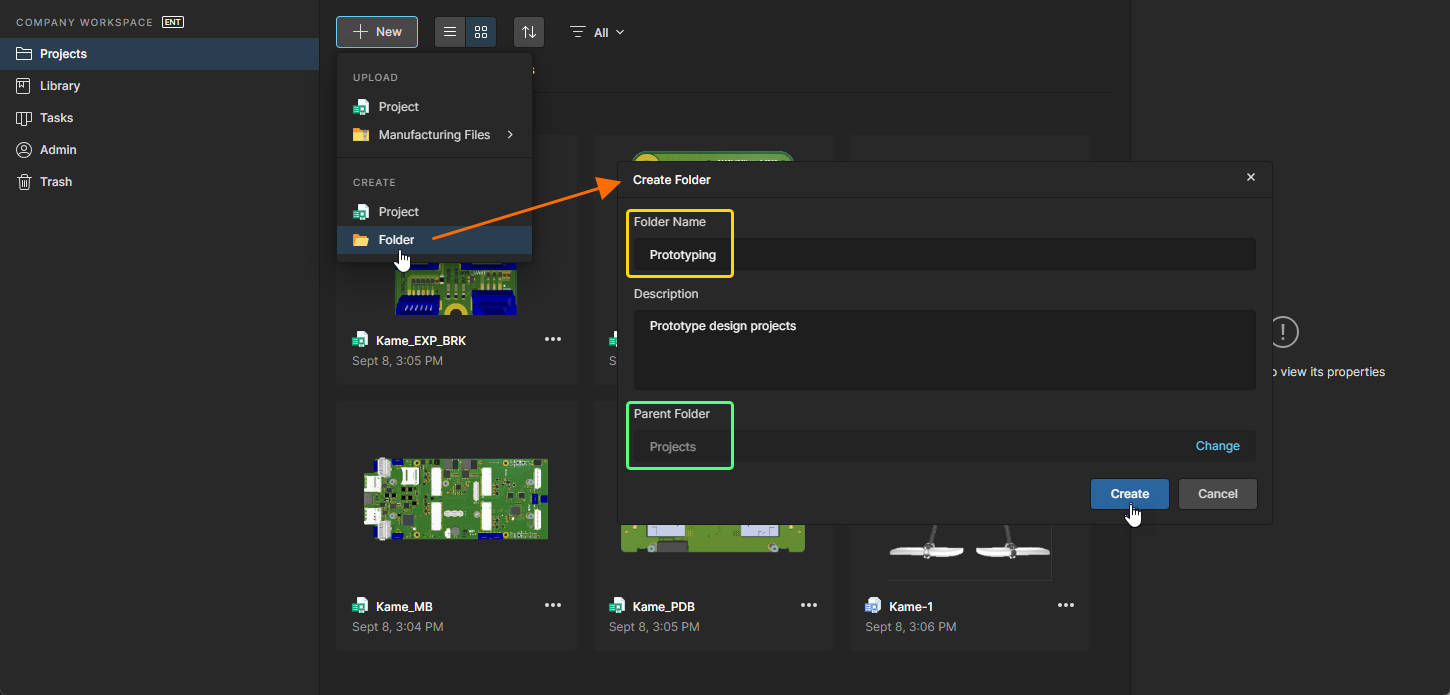
Продолжайте создавать дополнительные папки по мере необходимости, фактически формируя иерархию папок для хранения и категоризации ваших проектов разработки. Эти папки затем будут доступны для выбора в качестве родительской папки при создании следующей папки, как показано на изображении ниже.
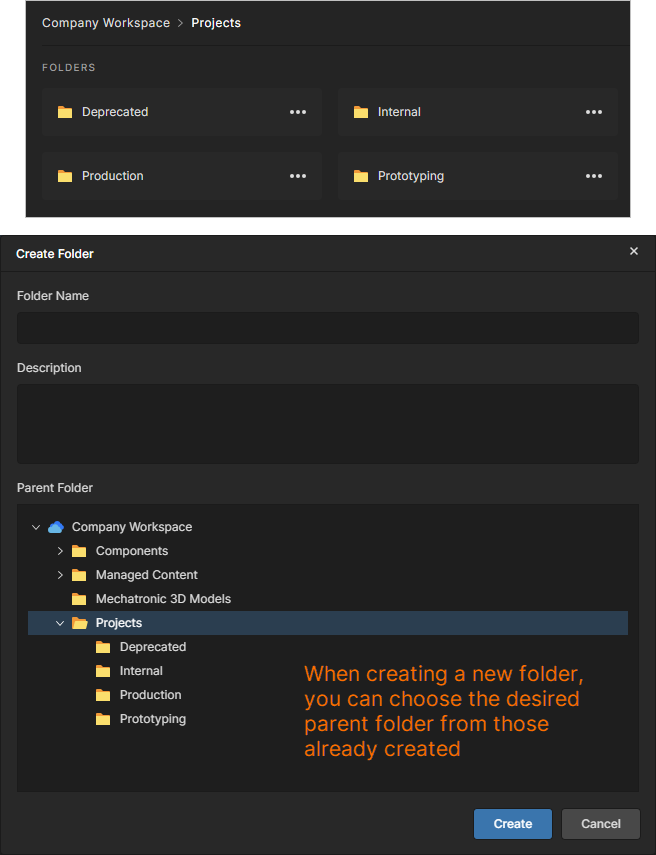 Пример определённой иерархии папок проектов.
Навигация по иерархии папок
При входе на Projects страницу в её графическом представлении по умолчанию вам будет показано содержимое проектов верхнеуровневой папки Projects по умолчанию. Все дочерние папки проектов на один уровень ниже также будут показаны в верхней части страницы. В зависимости от длины названий папок может потребоваться навести курсор на элемент папки, чтобы увидеть полное имя во всплывающей подсказке. В этом отношении может быть проще переключиться в режим списка (нажмите  ), чтобы увидеть доступный вторичный уровень папок. При выборе папки информация о ней будет показана в правой панели.
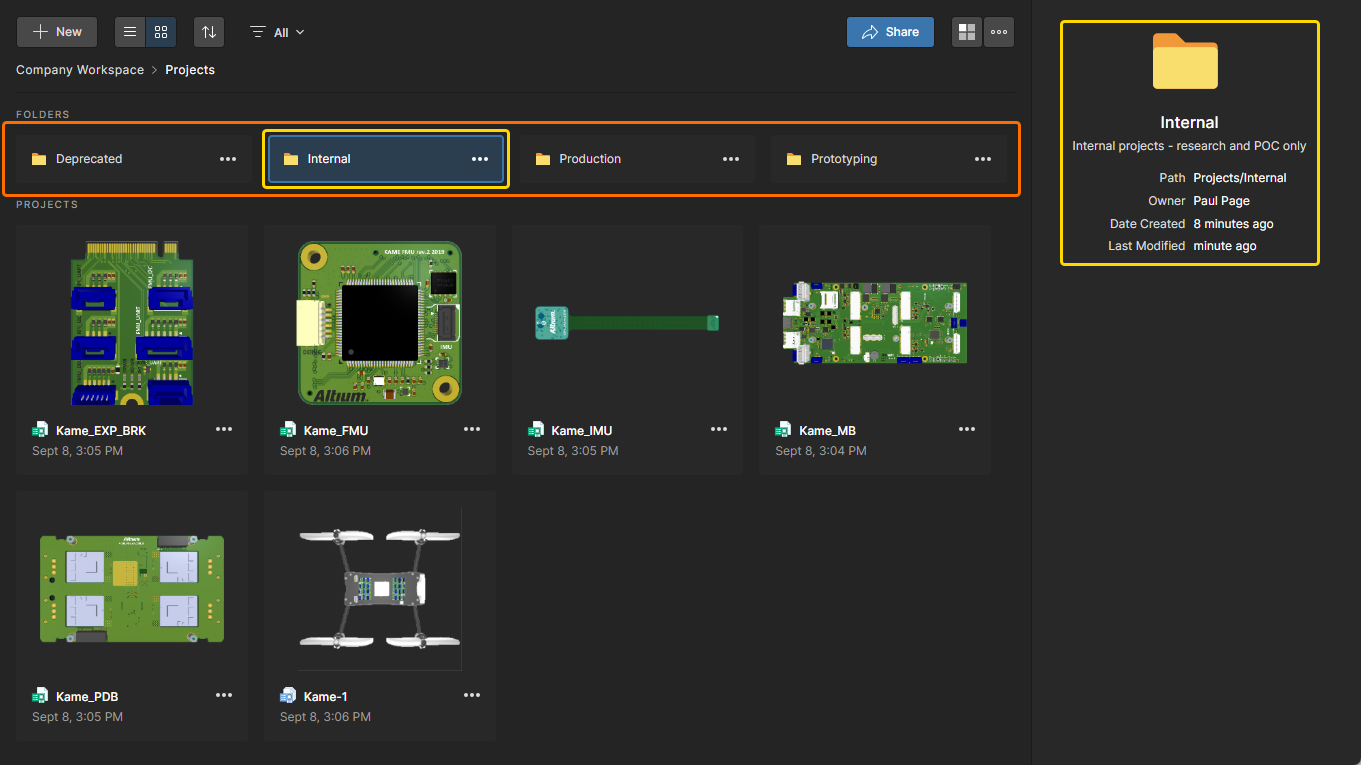
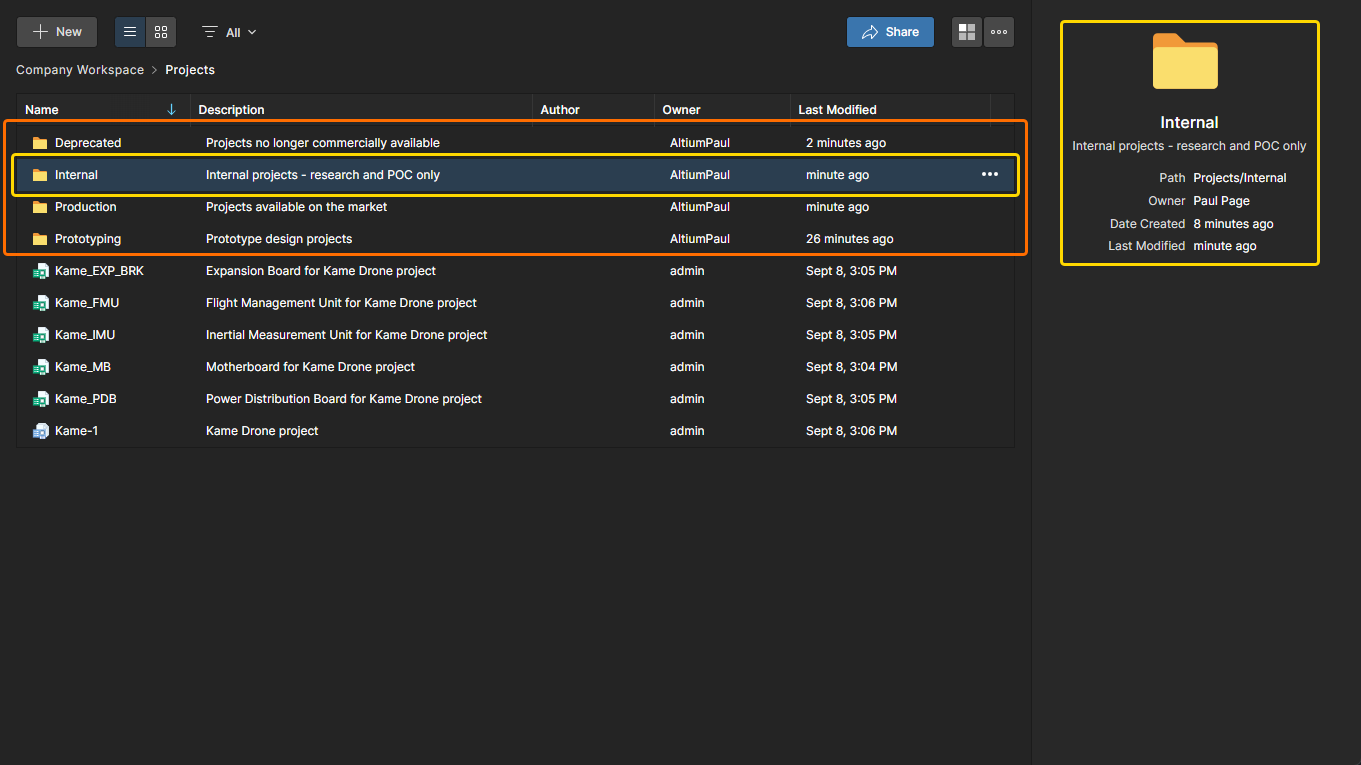
Откройте папку, щёлкнув по её имени (графический вид) или дважды щёлкнув по её записи (вид списка). Используйте «хлебные крошки» в верхней части представления, чтобы быстро подняться вверх по иерархии папок.
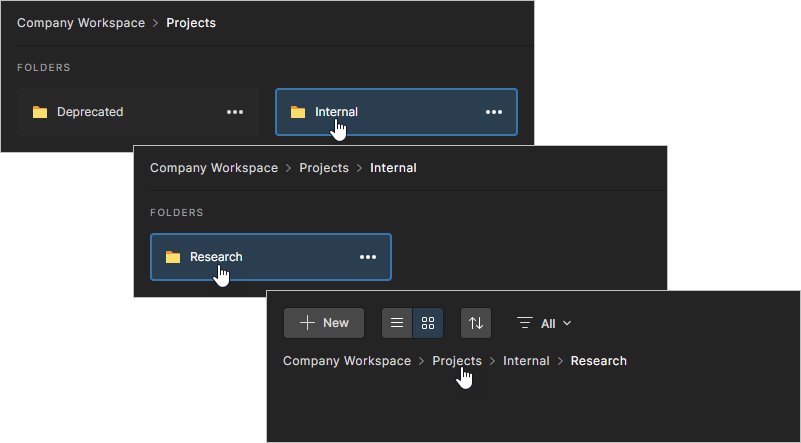
Предоставление доступа к папке
Чтобы изменить разрешения общего доступа для существующей папки проекта, выберите её запись на странице Projects, затем выберите пункт Share в связанном элементе управления  или нажмите верхнюю кнопку
  . Окно Share Item позволяет добавить доступ к папке для указанных пользователей или групп (записи Share Item With), а также просматривать и изменять существующие разрешения общего доступа к папке (в разделе Share With) — встроенные права Owner и Administrator изменить нельзя.
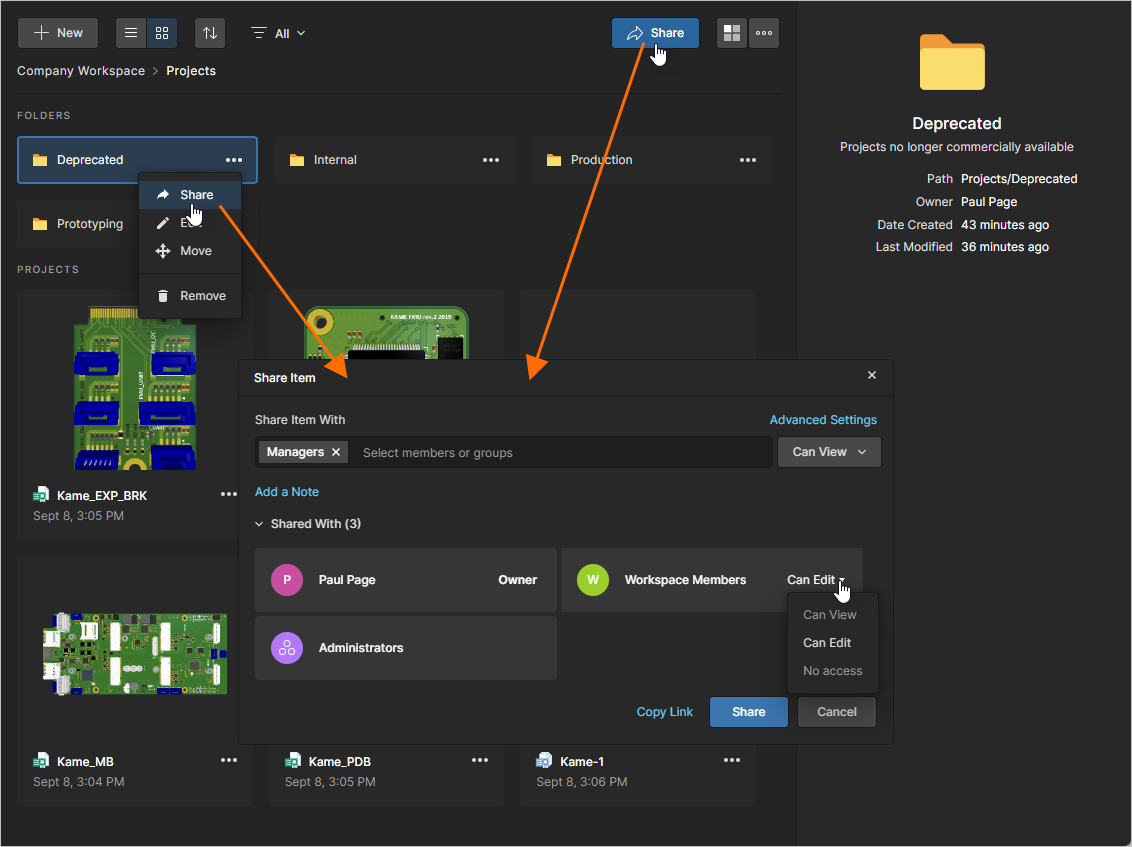 Окно Share Item позволяет добавлять и изменять разрешения общего доступа, применяемые к выбранной папке.
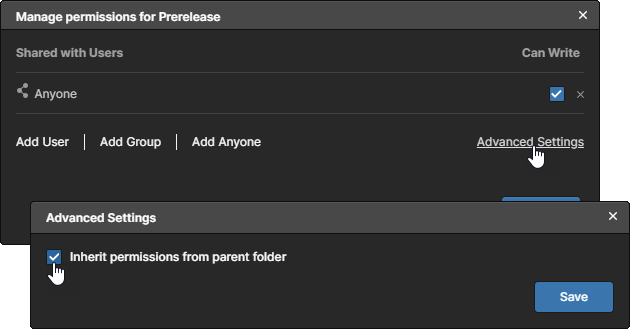
Обратите внимание: некоторые уровни доступа пользователя (View, Edit или No access) могут быть недоступны для выбора в записи Shared With. Это связано с тем, что изменение уровня доступа в противном случае противоречило бы (понижало бы) набор разрешений, унаследованный от родительской папки — по умолчанию это права Edit для всех пользователей. Разрешения папки можно отвязать от разрешений её родительской папки, тем самым отключив наследование разрешений и включив все варианты уровней доступа, — для этого отключите параметр Inherit parent folder permissions в разделе Advance Settings окна Share Item.
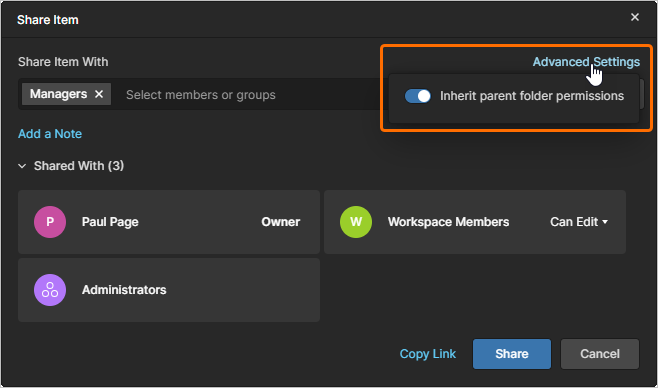
См. страницу Managing Content Structure & Access page для более подробной информации.
Редактирование папки
Чтобы отредактировать свойства существующей папки проекта, выберите её запись на странице Projects, нажмите элемент управления  над списком проектов/папок и выберите пункт Edit в связанном меню.
Команда редактирования также доступна на странице Projects: выберите плитку нужной папки, затем команду Edit в контекстном меню значка  . Когда страница Projects находится в режиме списка, нажмите элемент управления в крайней правой части записи нужной папки и выберите команду Edit в связанном меню.
В следующем окне Edit Folder вы можете изменить Name и Description папки. Нажмите кнопку  , чтобы подтвердить внесённые изменения.
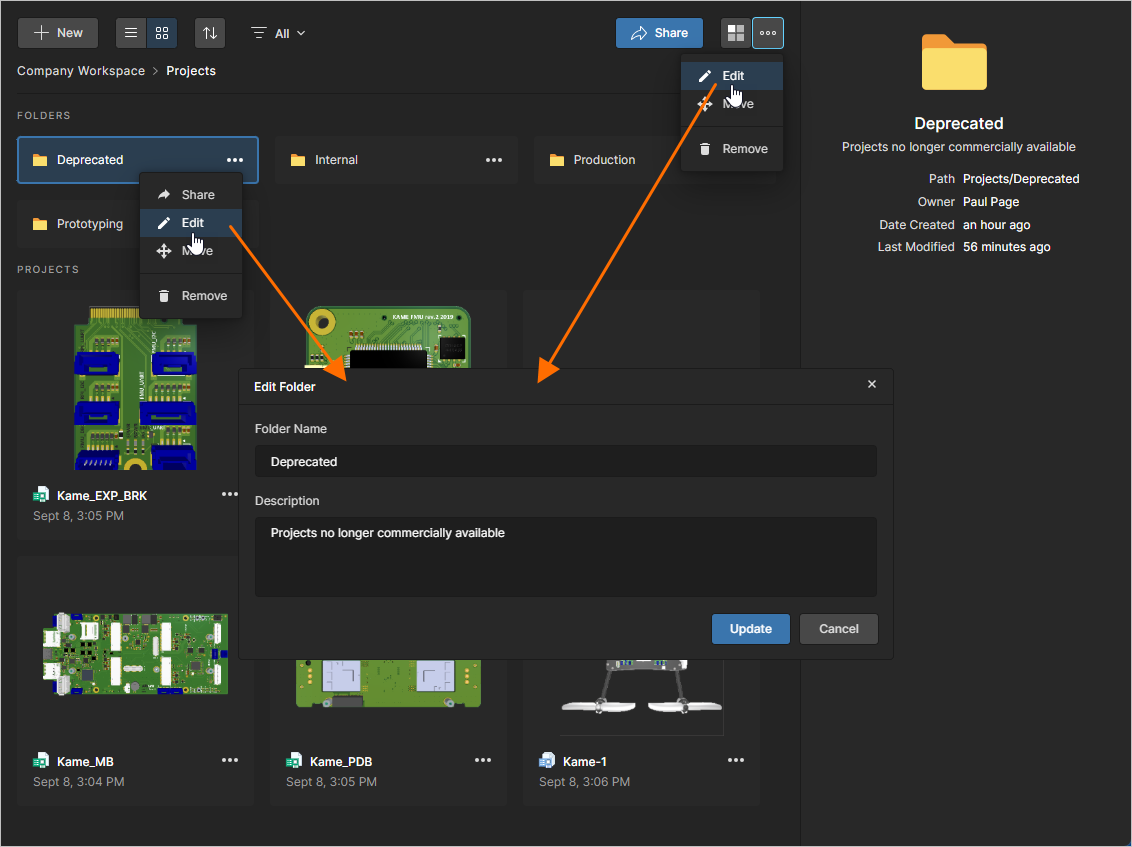
Вы можете редактировать Name и Description для папки проекта на любом этапе.
Перемещение папки в иерархии
Чтобы переместить (перерасположить) папку под другую родительскую папку в иерархии, выберите её запись на странице Projects, нажмите элемент управления над списком проектов/папок и выберите пункт Move в связанном меню.
Команда перемещения также доступна на странице Projects: выберите плитку нужной папки, затем команду Move в контекстном меню значка . Когда страница Projects находится в режиме списка, нажмите элемент управления в крайней правой части записи нужной папки и выберите команду Move в связанном меню.
Появится окно Move folder , в котором нужно выбрать новую родительскую папку. Нажмите кнопку  , чтобы выполнить перемещение. Папка будет перемещена и станет подпапкой выбранной новой родительской папки вместе со всеми входящими в неё проектами.
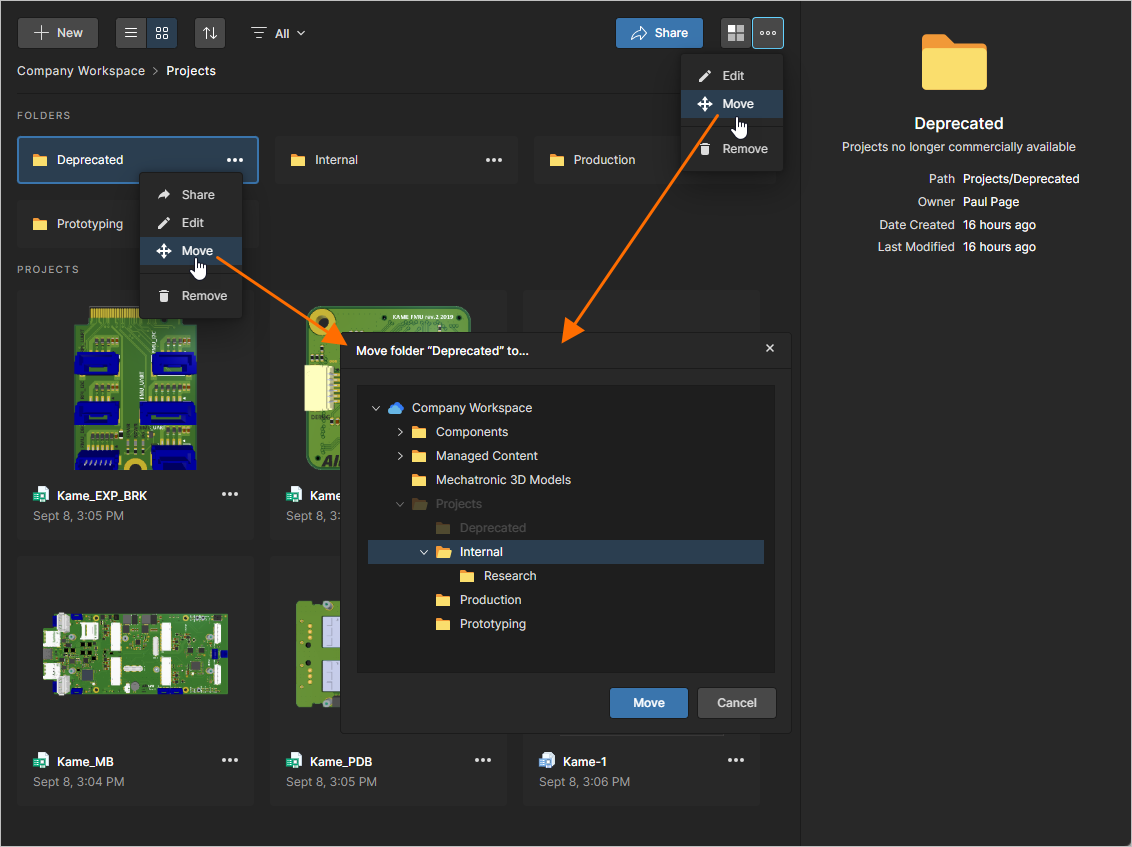
Вы можете перемещать папку в иерархии папок на любом этапе.
Удаление папки
Чтобы удалить существующую папку проекта из Workspace, выберите её запись на странице Projects, нажмите элемент управления над списком папок проектов и выберите пункт Remove в соответствующем меню.
Команда удаления также доступна на странице Projects: выберите плитку нужной папки, затем команду Remove в контекстном меню значка . Когда страница Projects находится в режиме списка, нажмите элемент управления в крайней правой части записи нужной папки и выберите команду Remove в соответствующем меню.
Появится окно Remove, в котором нужно подтвердить удаление. Чтобы продолжить удаление, нажмите кнопку  .
.
Папка будет удалена из иерархии папок вместе со всеми входящими в неё проектами, и вы перейдёте к родительской папке удалённой. Папку проекта можно восстановить или удалить безвозвратно на странице Trash page. Проект, удалённый вместе с папкой, можно восстановить или удалить безвозвратно на странице Trash , но только владельцем этого проекта или администратором Workspace.
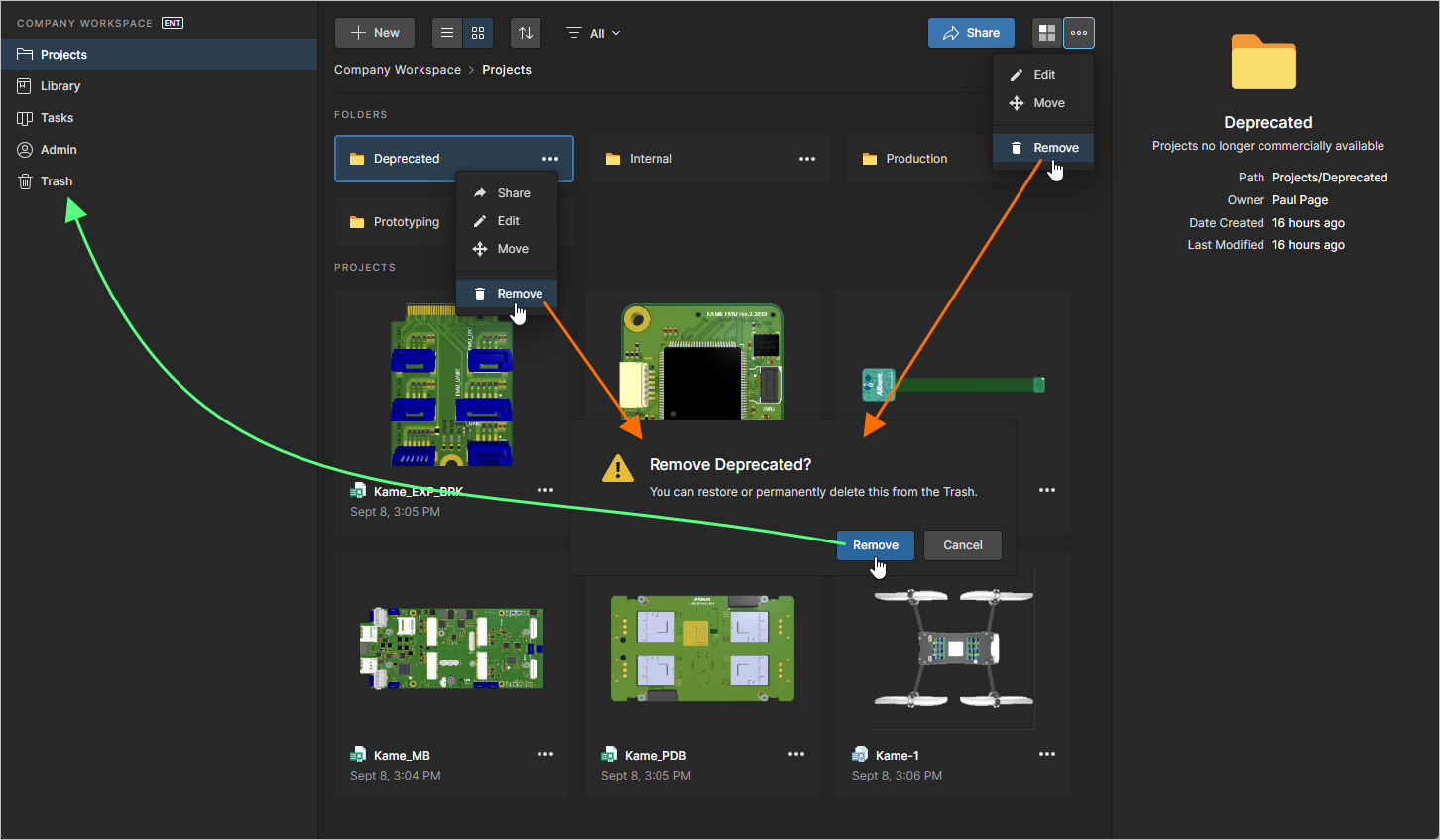
Удаление папки проекта — отправка её в изолированную область Trash Workspace.
Просмотр проектов
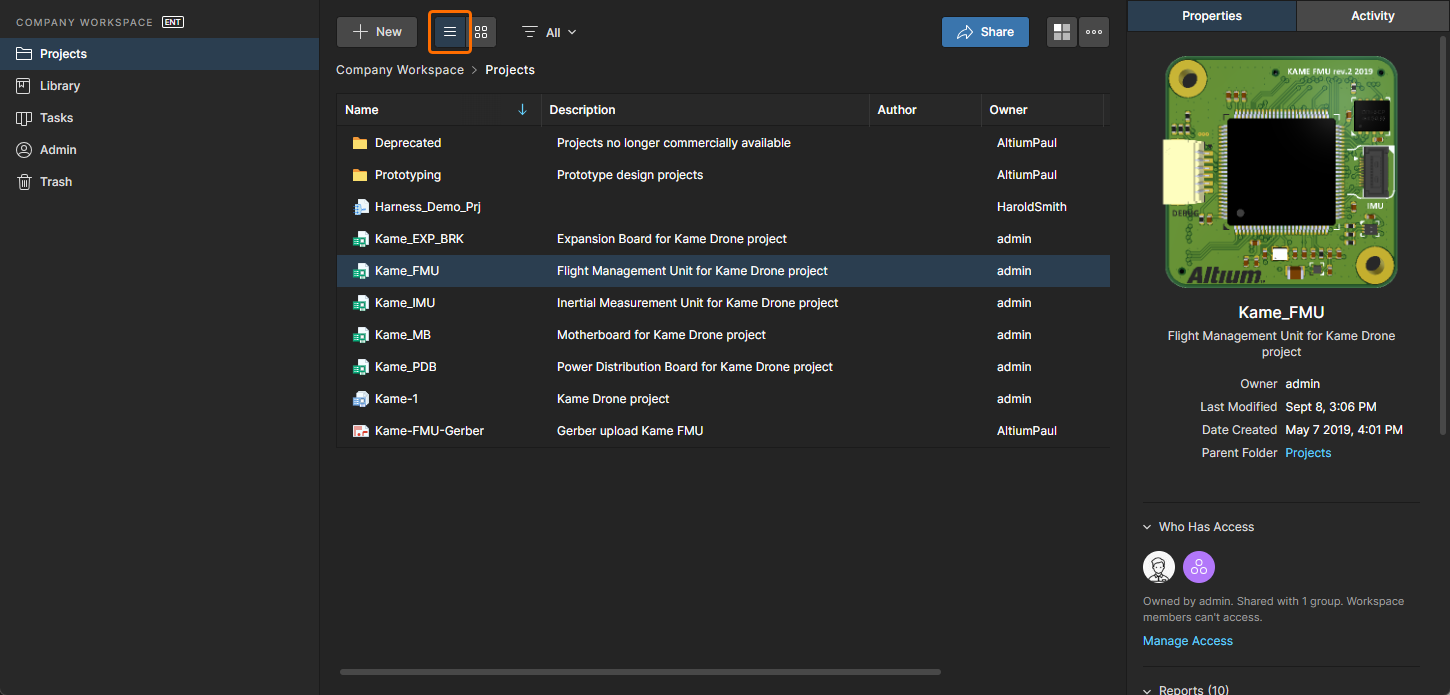
Список проектов на странице Projects в интерфейсе браузера Workspace включает все проекты, к которым у вас есть доступ, и предоставляет широкий набор функций и элементов управления для управления проектами. Используйте кнопку  , чтобы переключить страницу в режим списка, и кнопку
  , чтобы переключить страницу в графический режим (режим по умолчанию).
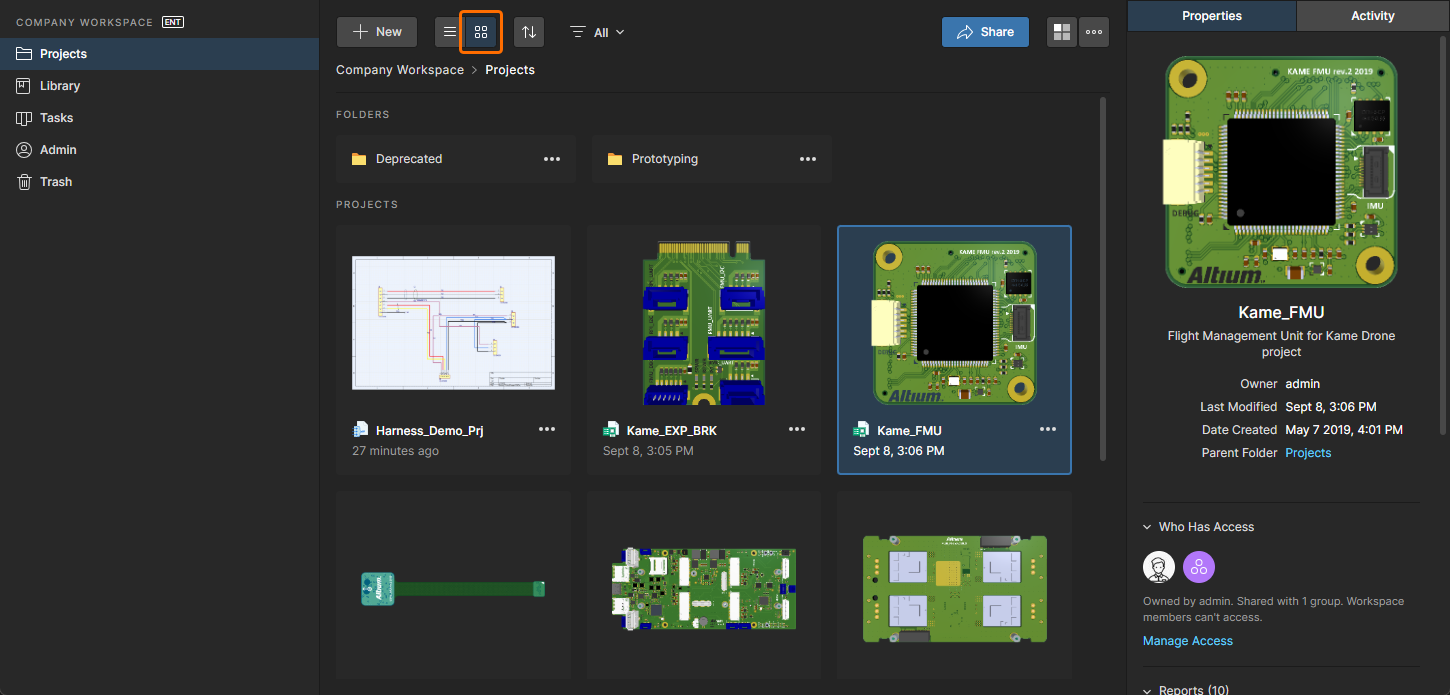
Список проектов автоматически сортируется по дате последнего изменения: самый недавно изменённый проект отображается в левом верхнем углу списка (в графическом виде) или вверху списка (в режиме списка). В графическом виде () кнопку  можно использовать для быстрой сортировки документов проекта по имени, описанию, автору, владельцу или дате последнего изменения (
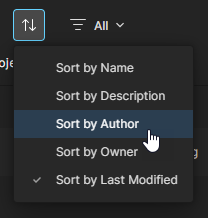 ).
).
В режиме списка () список проектов можно сортировать по Name, Description, Author, Owner или Last Modified, используя заголовок соответствующего столбца. Нажмите один раз для сортировки по возрастанию и нажмите ещё раз для сортировки по убыванию. Стрелки справа от названия столбца показывают текущее направление сортировки. Выбранный способ сортировки в одном представлении применяется к обоим представлениям.
Используйте параметры выпадающего меню фильтра ( ), чтобы ограничить список определённым типом документа, владельцем и/или тем, у кого есть доступ.

Окно Filters предлагает варианты фильтрации по Type проекта, Owner проекта или по тому, кто Has Access. Нажмите параметры  , чтобы увидеть больше записей.


В графическом виде по умолчанию () плитка проекта содержит имя проекта и дату последнего изменения. Плитка проекта автоматически заполняется видом 3D сверху вниз для PCB проекта, если PCB доступна.
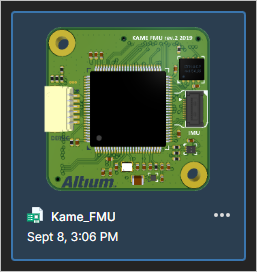 Выбранный проект и плитки Managed BOM в графическом виде страницы.
В режиме списка () каждая запись проекта включает следующую информацию:
-
Name – имя проекта.
-
Description – описание, введённое или сгенерированное для проекта.
-
Author – пользователь, создавший проект.
-
Owner – Author, если только проект не был передан новому владельцу. См. Transferring Project Ownership для связанной информации.
-
Last Modified – дата и время последнего изменения проекта.
Для обоих представлений проекта (графического и списка) в правом верхнем углу списка предусмотрены следующие элементы управления (и подробно описаны в связанных разделах ниже). Они применяются к текущему выбранному проекту в списке:
 (Share) — нажмите, чтобы открыть окно Share со всеми элементами управления, необходимыми для предоставления доступа к проекту другим пользователям.
(More) — нажмите, чтобы открыть дополнительные параметры:
-
Open – нажмите, чтобы open the detailed management страницу управления проектом. Она откроется в отдельной вкладке браузера.
-
Share – нажмите, чтобы открыть окно Share со всеми элементами управления, необходимыми для предоставления доступа к проекту другим пользователям.
-
Move – нажмите, чтобы открыть окно Move Project. Здесь можно выбрать альтернативную родительскую папку, в которую нужно переместить проект, из всех папок, доступных в folder hierarchy.
-
Edit – нажмите, чтобы открыть окно Edit Project. Здесь можно изменить Name, Description и сервер Parameters проекта. Поле Parent Folder недоступно для редактирования и служит только для информации. Чтобы изменить родительскую папку, нужно использовать команду Move command.
-
Clone – выберите эту команду, чтобы открыть окно Clone Project, предоставляющее элементы управления для создания идентичной копии проекта.
-
Watch – выберите эту команду, чтобы подписаться на проект. Вы будете получать соответствующие уведомления, связанные с проектом (например, обновления, релизы, изменения прав), по электронной почте, отправляемой из Workspace (при условии, что администратор включил email-уведомления для Workspace). Создатель проекта автоматически будет назначен наблюдателем этого проекта.
-
UnWatch – выберите эту команду, чтобы прекратить подписку на проект и перестать получать уведомления о событиях, связанных с этим проектом.
-
Remove – выберите эту команду, чтобы remove the project. Появится окно Remove для подтверждения удаления. Это «мягкое удаление»: проект (включая его Revisions и Releases) будет перемещён в область Trash Workspace.
Также предусмотрена функция Search проекта, позволяющая искать проекты во всех папках проектов. Можно искать по именам и значениям параметров Workspace — это позволяет создавать пользовательские параметры проекта для оптимального поиска (например, имя заказчика, номер проекта). Введите любую часть строки поиска в поле в верхней части интерфейса браузера. Список обновится и будет включать только те записи проектов, чьи атрибуты содержат строку поиска.
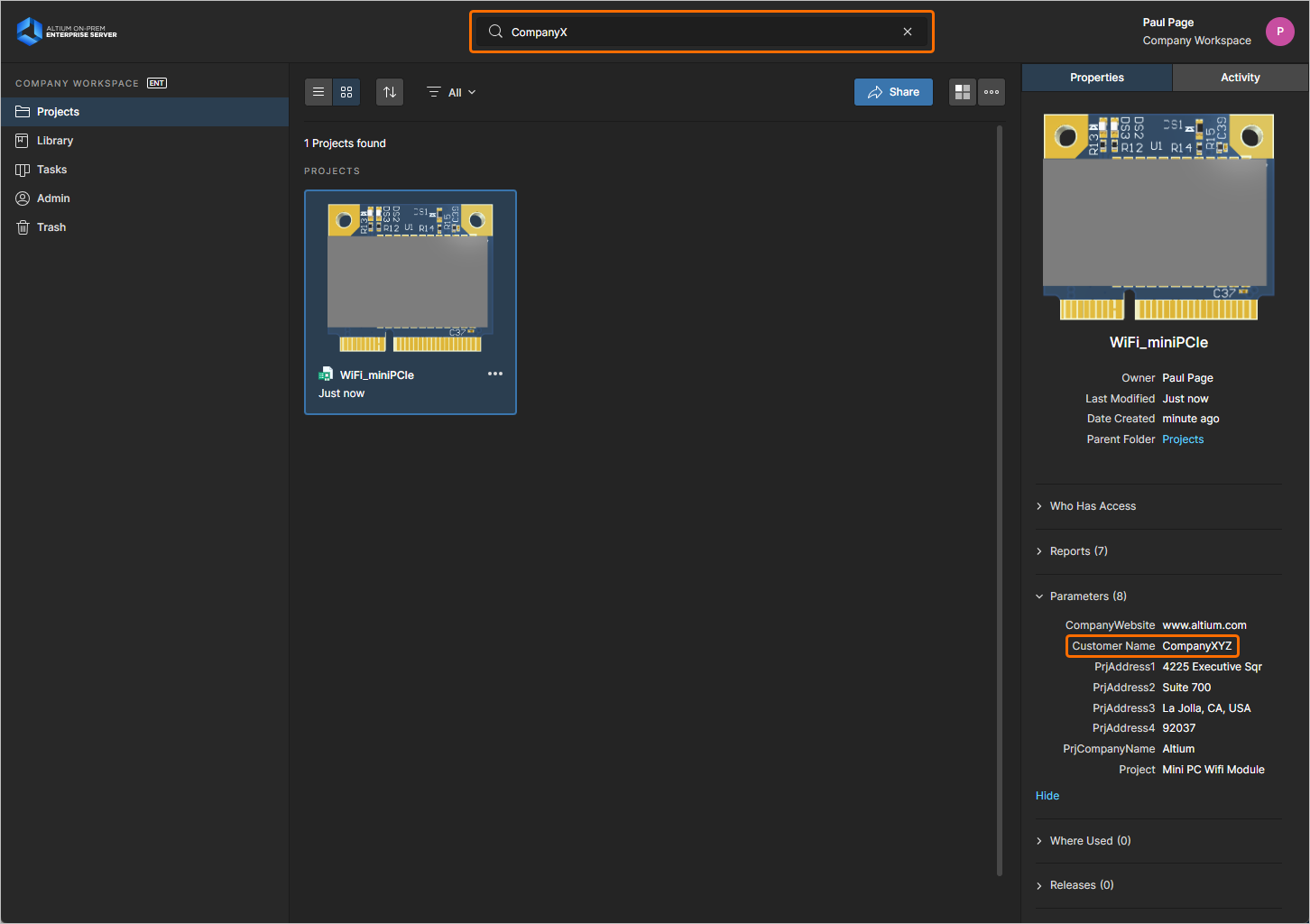 Пример использования функции поиска: в данном случае поиск проекта по значению параметра проекта (Customer Name).
Панель свойств
Если она ещё не отображается, нажмите Properties в верхней части правой панели, чтобы открыть панель Properties . Эта панель показывает подробную информацию о свойствах для текущего выбранного проекта.
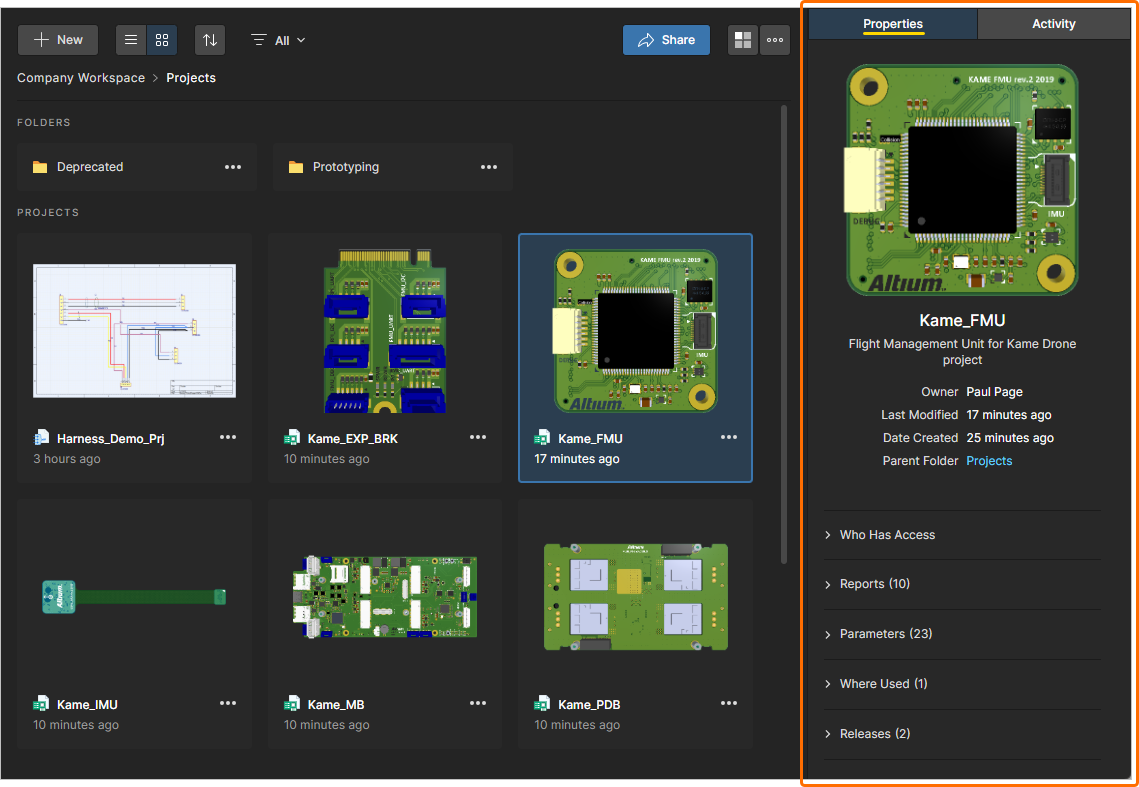 Получите более подробную информацию о текущем выбранном проекте на панели Properties .
Данные свойств, доступные на панели Properties , были извлечены или сгенерированы Workspace из текущего выбранного проекта. В самой верхней области панели представлен 3D-вид платы (если для проекта доступна PCB), а также общая высокоуровневая информация, включая имя проекта, описание, владельца, дату создания и последнего изменения, а также ссылку на родительскую папку проекта.
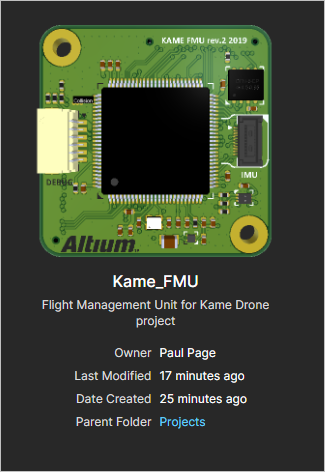
Дополнительные свойства сгруппированы под следующими раскрывающимися заголовками (с примерами изображений для наглядности):
-
Child Projects (только для Multi-board projects) – список печатных плат подпроектов, включённых в Multi-board project и связанных с ним. Щёлкните ссылку подпроекта, чтобы открыть соответствующий PCB‑проект в Web Viewer, как обычно.
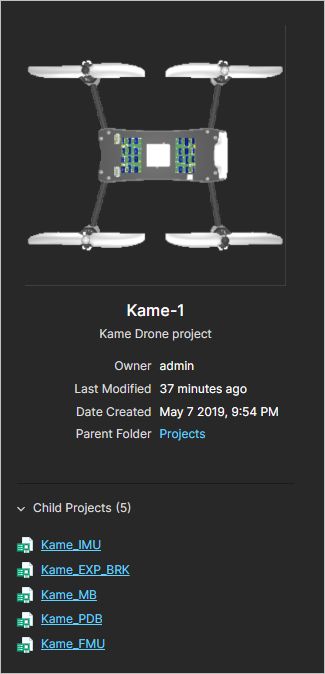
-
Who Has Access – сводка по Workspace Groups и Members, имеющим доступ к проекту. Наведите курсор на значки, чтобы увидеть сведения о представленном доступе к общему использованию; эта информация также суммируется в тексте ниже.
Используйте команду Manage Access, чтобы напрямую открыть диалог Share проекта. См. Sharing a Project ниже.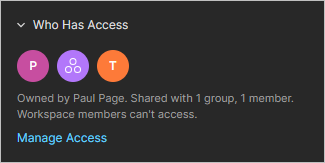
-
Reports – проверки Electrical и Design Rule (ERC и DRC), сформированные для текущего выбранного проекта, включая количество ошибок/нарушений в каждом отчёте. Выберите запись ERC или DRC, чтобы получить доступ к деталям отчёта и просмотреть их в рамках проекта. См. DRC and ERC Reports в Web Viewer.
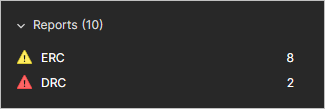
-
Parameters – обширный набор подробных данных, извлечённых из проекта или вычисленных на основе самого проекта. Нажмите элемент управления Show, чтобы развернуть полный список, и нажмите Hide, чтобы свернуть обратно.
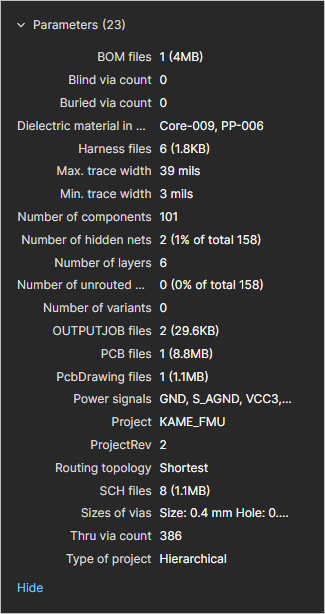
-
Where Used – список связанных проектов, например Multi-board projects, которые используют данный проект как дочернюю сущность. Щёлкните ссылку Where Used в списке, чтобы открыть этот родительский проект.
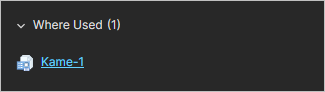
-
Releases – список Releases для проекта. Несколько релизов отображаются последовательно, при этом самый новый — сверху. Щёлкните запись, чтобы открыть соответствующий релиз; он будет показан на отдельной вкладке через Manufacturing Portal. В этом портале можно просматривать и навигировать по данным выпущенных файлов, проверять BOM, а также просматривать и комментировать снимок (snapshot) самого проекта — источник этих выпущенных данных. Также будут доступны элементы управления для скачивания производственных данных с разной степенью детализации (от полного набора данных до отдельных сгенерированных выходных файлов). Выбранный релиз также можно отправить — как Manufacturing Package — напрямую вашему производителю.
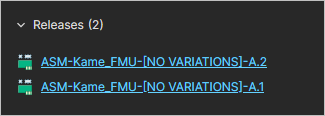
Activity Pane
Если панель ещё не отображается, нажмите Activity в верхней части правой панели, чтобы открыть Activity pane. Эта панель показывает информацию об активности для текущего выбранного проекта. Каждое сообщение выделяет событие, произошедшее в отношении проекта (изменение свойства, новый commit, релиз и т. п.). Самое последнее событие отображается вверху списка.
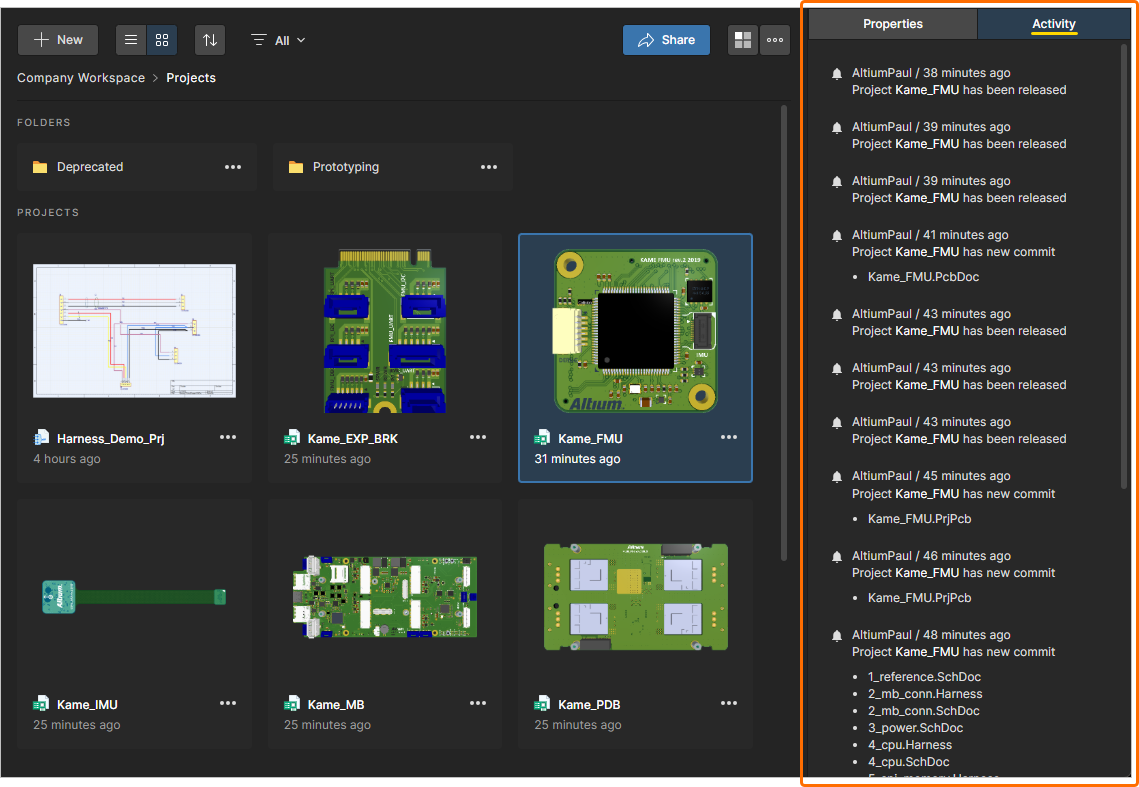 Откройте историю событий, произошедших для текущего выбранного проекта, на панели Activity.
Sharing a Project
После того как проект доступен в Workspace, нужно определить, какие пользователи действительно могут получить к нему доступ. Это делается путём предоставления общего доступа к проекту (sharing), а не посредством отдельной настройки его прав доступа как таковых.
Sharing Defaults
Проект — вновь созданный или сделанный доступным в Workspace — по умолчанию предоставляется в общий доступ следующим образом:
-
Владельцу (Owner) проекта, которым обычно является разработчик, создавший проект (или сделавший его доступным в Workspace): с полным доступом на редактирование.
-
Группе Administrators: с полным доступом на редактирование.
-
Другим пользователям или группам — в соответствии с правами, унаследованными от родительской папки проекта (папки, в которой он был создан), либо как фиксированный набор прав по умолчанию, заданный администратором Workspace.
default location для вновь создаваемых проектов задаётся/изменяется на странице Admin – Settings – Projects интерфейса Workspace. Выберите и отредактируйте поле Default path for new projects, чтобы указать другое расположение по умолчанию. Новые проекты будут сохраняться в этом расположении или в любой другой папке, которую пользователь в данный момент открыл, — при условии, что у него есть доступ Write к этой папке.
 ).
). 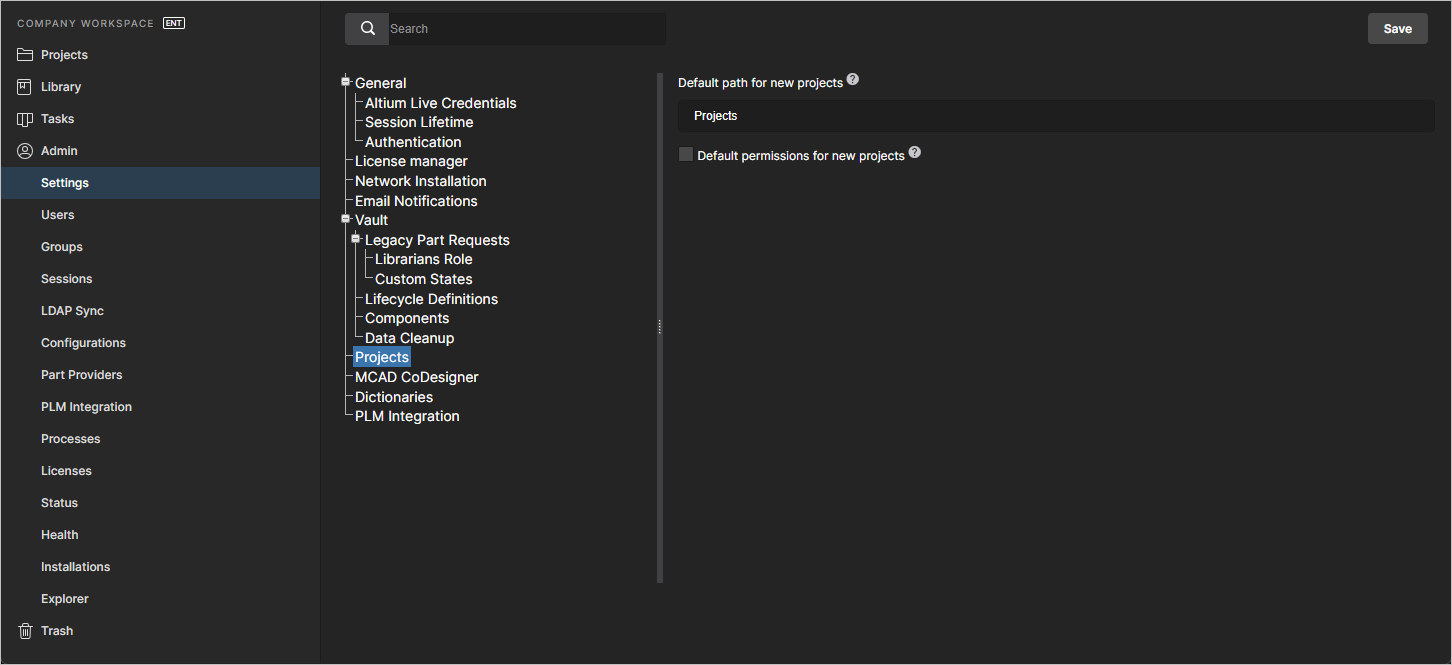 Управляйте расположением по умолчанию для новых проектов из административной области браузерного интерфейса Workspace.
default access permissions для вновь создаваемых проектов можно задать, включив опцию Default permissions for new projects на странице Admin – Settings – Projects; это переопределит поведение по умолчанию, при котором новый проект наследует права своей родительской папки. При включении эта опция позволяет определить явный набор прав доступа, который будет применяться ко всем вновь создаваемым проектам. Такой подход может быть предпочтительным, если все новые проекты создаются в одном месте, например в папке Projects. См. Managing Project Creation Permissions для получения дополнительной информации.
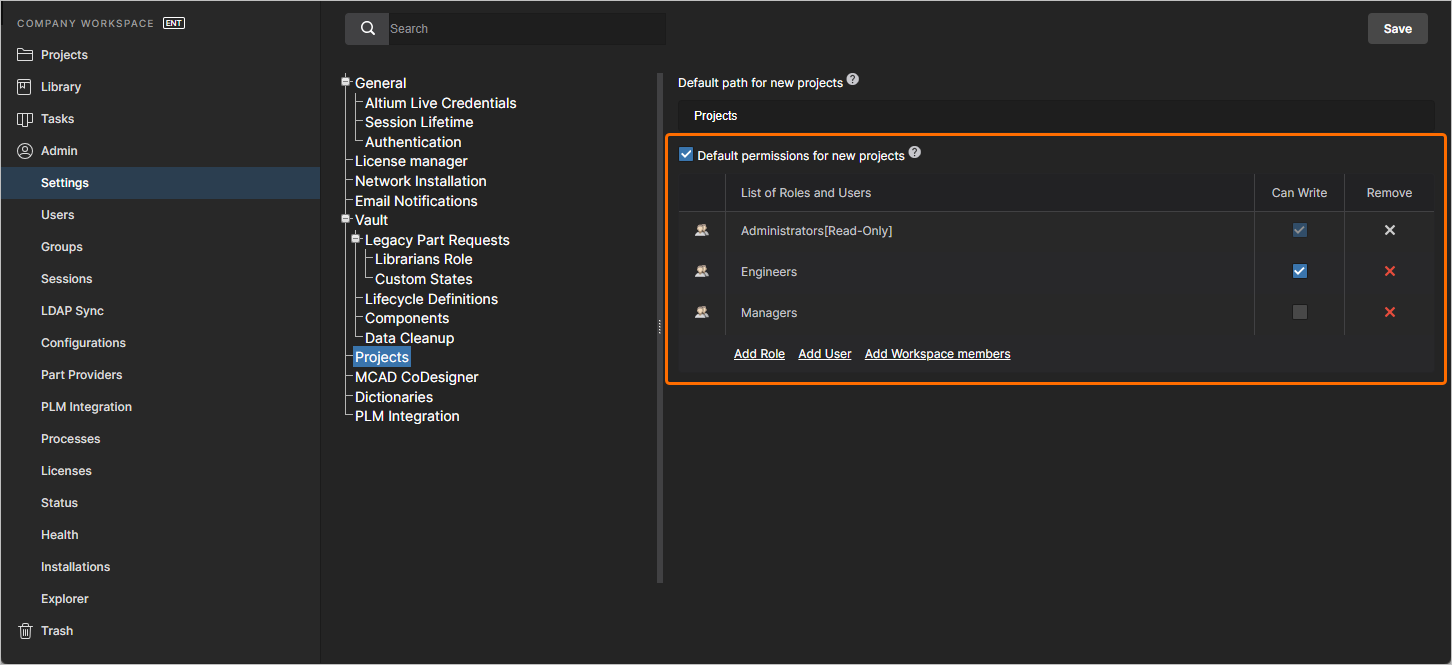 Задайте набор прав доступа по умолчанию для новых проектов из административной области браузерного интерфейса Workspace.
Общий доступ к папкам проектов можно настроить на странице Admin – Explorer, выбрав опцию Share Folder в контекстном меню папки (правый клик), либо — для администраторов или владельцев папок — из представления страницы Projects (см. Sharing a folder выше). В только что активированном Workspace доступ на запись к корневой папке Projects доступен всем участникам Workspace — в терминах sharing; разрешение Write для Anyone (все пользователи Workspace могут добавлять в папку или редактировать её).
Общий доступ можно изменить на конкретных пользователей или группы; однако рекомендуемый подход — создать иерархию папок ниже этой папки верхнего уровня, где sharing (а значит и доступ) можно точно контролировать, применяя пользовательские настройки sharing к конкретным папкам и входящим в них проектам.
 )
) ). См.
 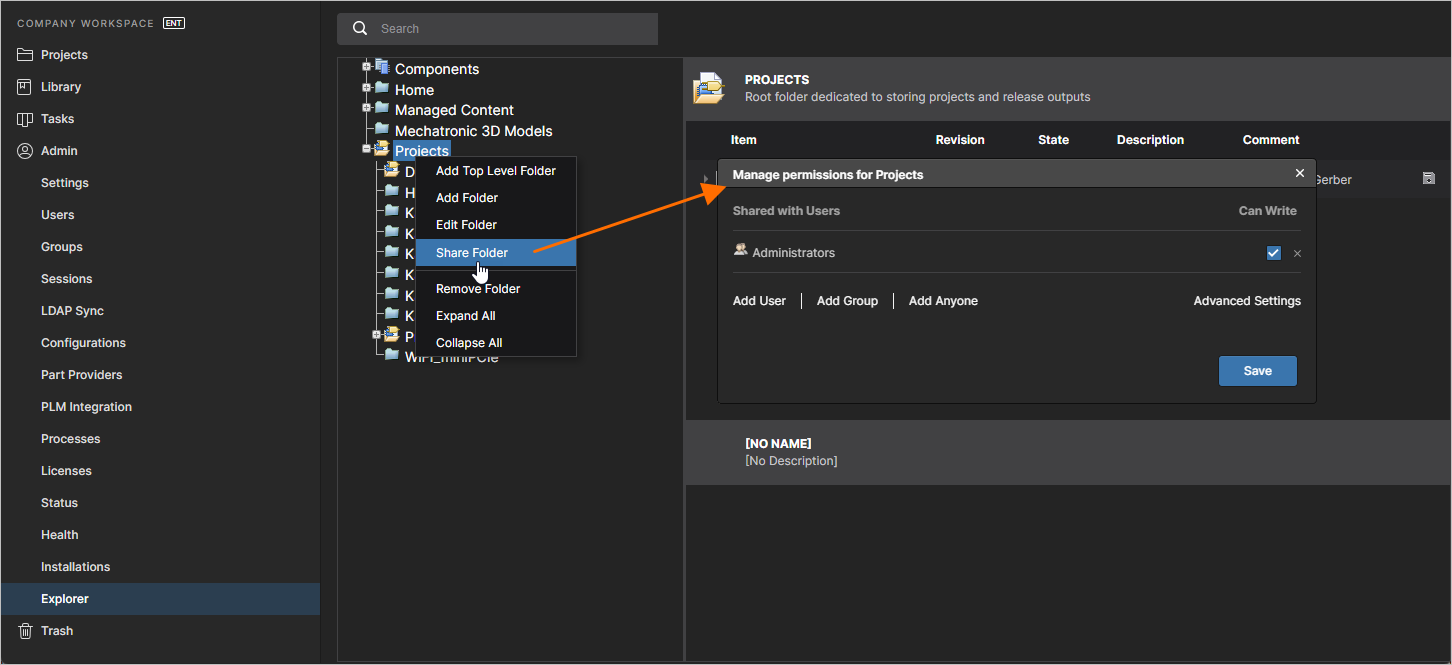 Папка Projects — папка верхнего уровня Workspace, доступная только администраторам. Создайте ниже этого уровня иерархию папок с контролем прав, чтобы управлять доступом участников Workspace.
Sharing Overview
Чтобы настроить права доступа к проекту из браузерного интерфейса Workspace, выберите плитку проекта на странице Projects интерфейса и выполните команду Share из контекстного меню , либо нажмите верхнюю кнопку . Когда страница Projects отображается в виде списка, нажмите соответствующий элемент управления справа от записи проекта и выберите команду Share в связанном меню.
Следующее окно Share содержит все элементы управления, необходимые для предоставления общего доступа к проекту другим пользователям.
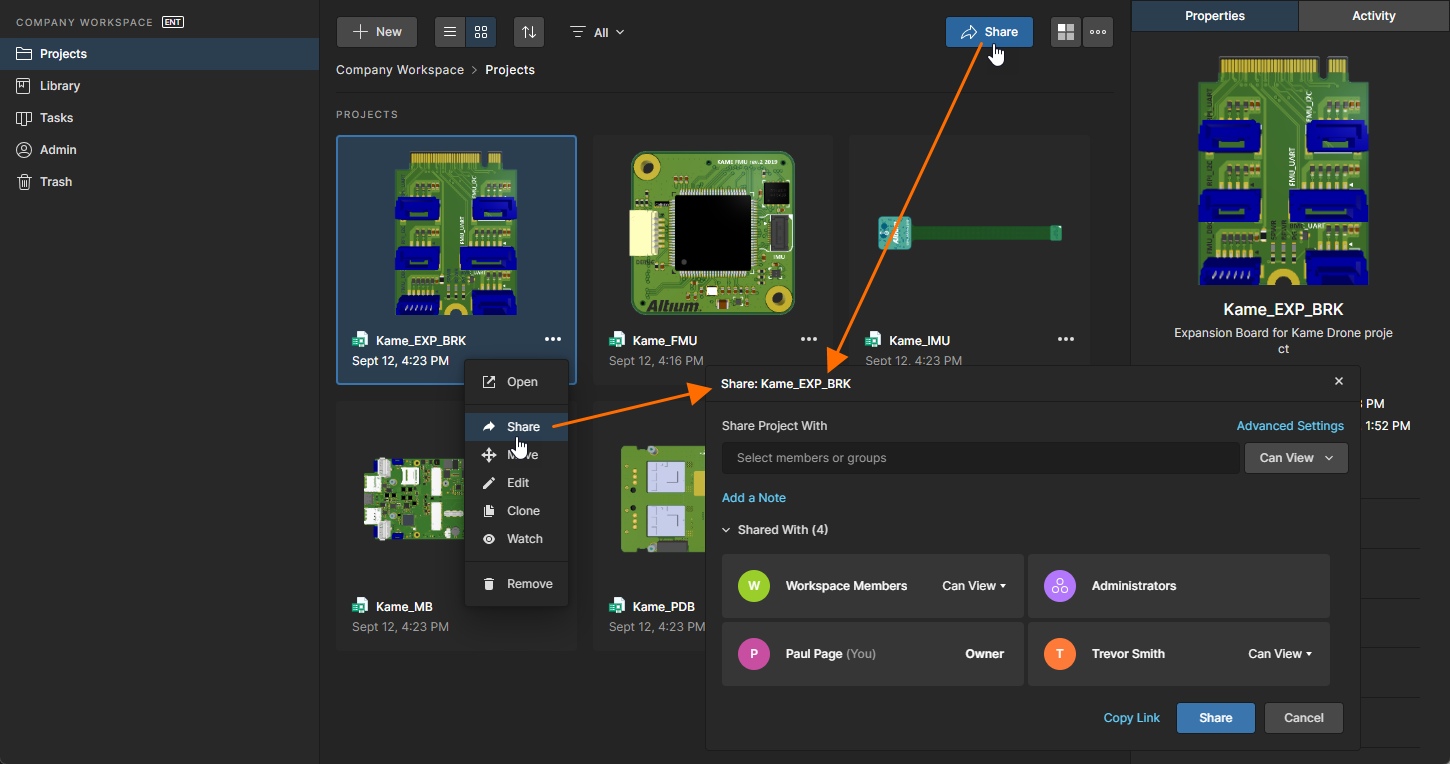
При централизованном управлении проектами в Workspace предоставление доступа другим сводится к управлению правами каждого проекта.
Что следует учитывать:
-
С точки зрения прав, пользователь/группа имеет полный доступ на редактирование проекта, когда выбрана опция Can Edit. В противном случае у них доступ только для просмотра.
-
Owner и группа Administrators всегда имеют полный доступ на редактирование (Can Edit).
-
За исключением Owner и группы Administrators, права для всех включённых пользователей/групп можно индивидуально установить как Can View или Can Edit, либо полностью удалить права доступа.
-
Проект может быть явно предоставлен в общий доступ конкретным пользователям и/или группам или предоставлен любому участнику (или всем участникам) Workspace.
Sharing with a Specific User or Group
Процедура предоставления общего доступа к проекту в Workspace для указанных пользователей и/или групп следующая:
-
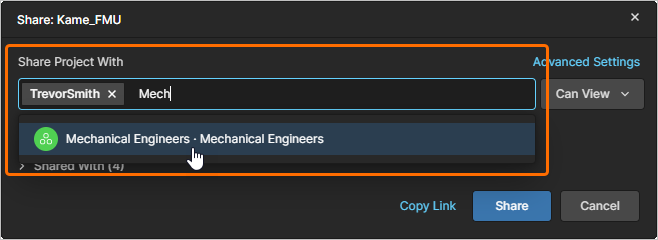
Добавьте требуемые имена пользователей/групп в поле Share Project With в окне Share. Чтобы добавить запись, начните вводить нужное имя/группу в поле, чтобы затем выбрать совпадающего пользователя/группу из динамического списка — который будет содержать только отфильтрованных участников вашего Workspace и существующие группы, определённые для Workspace. Можно выбрать несколько пользователей/групп. Чтобы удалить введённого пользователя/группу, нажмите элемент управления
 , связанный с записью.
-
Задайте права доступа при предоставлении общего доступа для добавленных пользователей/групп из соответствующего выпадающего меню, выбрав Can View или Can Edit; при этом второй вариант по своей сути включает возможность просмотра. Настройка изначально применяется ко всем записям (пользователям/группам), включённым в поле Share Project With.
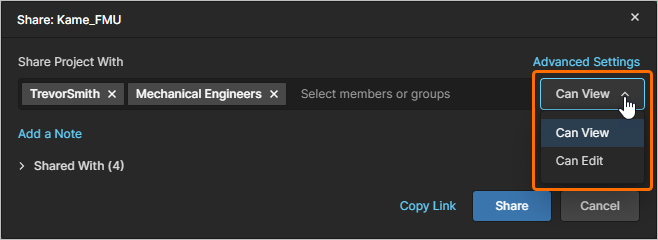
-
Нажмите элемент управления
 , чтобы открыть текстовую область, если вы хотите добавить информацию, относящуюся к условиям предоставления общего доступа для этого проекта.
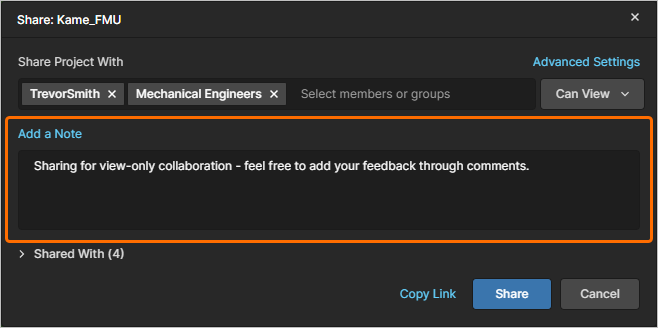
-
Нажмите элемент управления Shared With, чтобы показать пользователей/группы, с которыми проект в данный момент (и явно) находится в общем доступе; по умолчанию это включает Owner и группу Administrators.
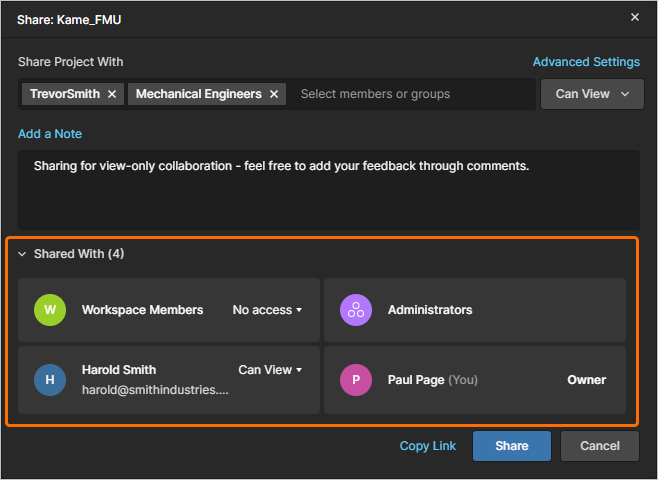
За исключением групп
OwnerиAdministrators, разрешения для всех включённых пользователей/групп можно настраивать индивидуально: Can View, Can Edit,Owner, либо полностью удалить права доступа. Нажмите на текущее состояние разрешений, чтобы открыть элементы управления.См. Transferring Project Ownership для получения дополнительной информации о параметре Make Owner.
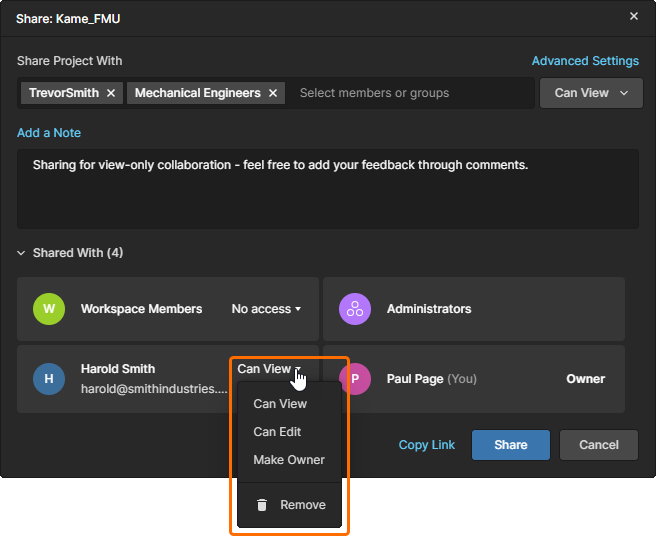
-
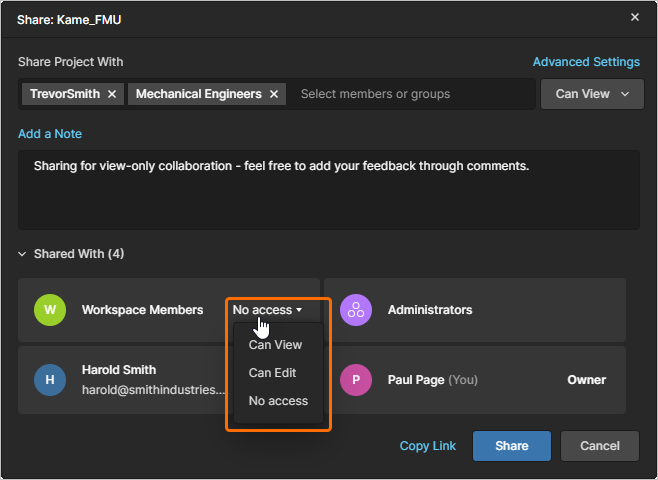
Чтобы открыть доступ всем участникам Workspace, выберите подходящий уровень разрешений — либо Can View (доступ только для чтения), либо Can Edit (полный доступ чтение/запись) — в раскрывающемся списке записи Workspace Members. Если установлено значение
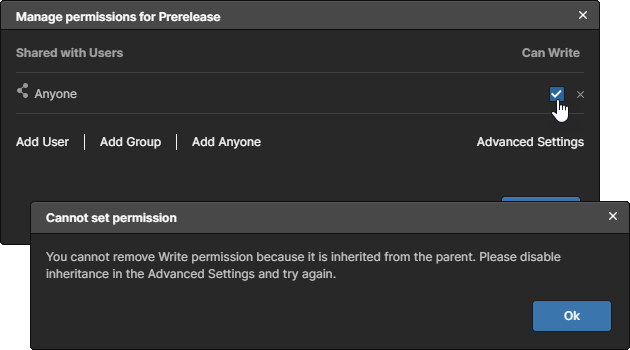
No access, доступ будут иметь только Владелец, Администраторы и пользователи, явно добавленные для совместного доступа.Обратите внимание: схема наследования разрешений в Workspace может отключать некоторые варианты уровней разрешений (
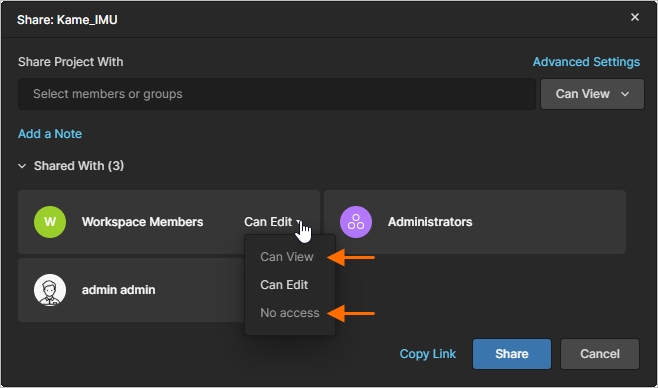 ). Это предотвращает понижение разрешений, унаследованных от родительской папки, что нарушило бы существующую связь наследования «родитель–потомок». Чтобы намеренно разорвать наследование «родитель–потомок», отключите параметр Inherit parent folder permissions в разделе Share окна Advanced Settings.
-
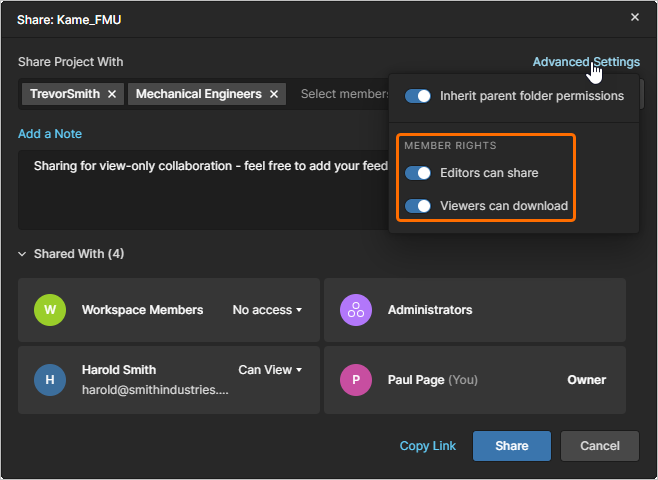
Параметры Advanced Settings в окне Share позволяют управлять тем, кто может повторно делиться проектами или скачивать проекты, к которым им предоставлен доступ. Эти настройки позволяют указать, могут ли пользователи с правами редактирования (
Can Edit) делиться проектом, и могут ли пользователи с правами только чтения (Can View) скачивать проект.На практике это позволяет ограничить дальнейшее распространение (
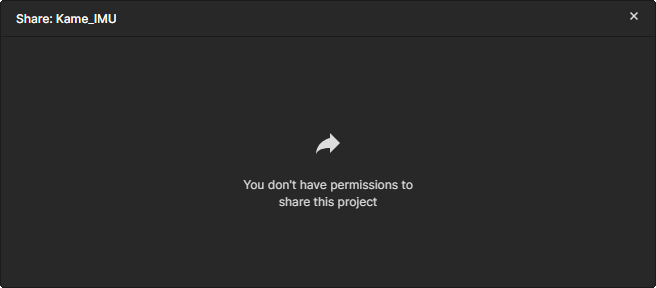 ). А для пользователей с доступом только на просмотр можно управлять тем, могут ли они скачивать исходные данные (сам проект) и производные данные (например, сгенерированные Gerber-файлы или PDF —
 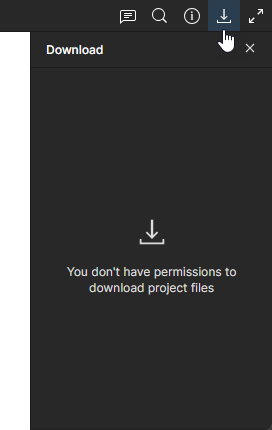 ). При этом они всё равно могут просматривать данные в Web UI и оставлять комментарии.
-
Нажмите кнопку
 , чтобы подтвердить обновлённые разрешения совместного доступа к проекту. Пользователь(и) будут добавлены в список доступа к проекту. Они смогут открыть проект в Altium Designer (если это разрешено) и получить доступ к нему через браузерный интерфейс Workspace (со страницы Projects ).
Совместный доступ по прямой ссылке
Вы также можете поделиться прямой ссылкой на проект. Ссылка получается нажатием элемента управления  в нижней части окна Sharing . Ссылка предоставляет доступ в соответствии с текущими разрешениями совместного доступа проекта. Доступ пользователя определяется настройками разрешений записи Workspace Members (
No access, Can View, Can Edit) либо разрешениями, применёнными к явной записи Share Project With для его имени (или группы, участником которой он является).
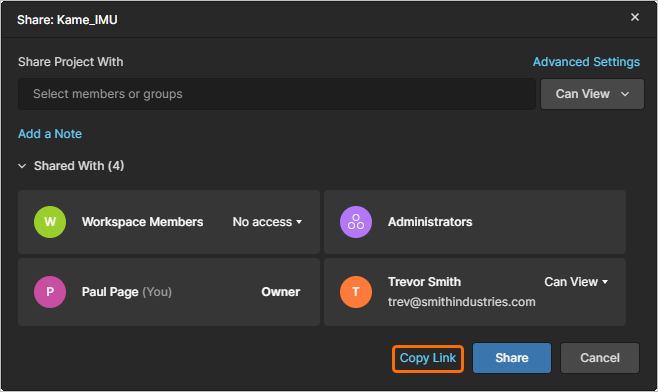 Получите прямую ссылку на проект, использование которой регулируется существующими разрешениями совместного доступа в окне Sharing.
Ссылка копируется в буфер обмена. При использовании она предоставляет соответствующему пользователю — при наличии разрешений — прямой доступ к подробной странице управления проектом; её обзор представлен в следующем разделе.
Совместный доступ к многоплатному проекту
Многоплатный проект — это специальный тип проекта, который объединяет несколько проектов разработки PCB для создания полной функциональной системы. Подпроекты связаны с родительским многоплатным проектом, чтобы их данные можно было использовать для установления электрической и физической связности всей системы.
См. Multi-board Design для получения дополнительной информации о работе с многоплатными проектами.
Связи между многоплатным проектом и связанными с ним подпроектами сохраняются как относительные пути внутри самого многоплатного проекта (*.PrjMbd), поэтому они должны оставаться корректными, когда проекты сохраняются в Workspace VCS из клиента проектирования (Project » Make Project Available on Server). На практике это означает, что нужно убедиться, что all проекты сохранены в Workspace и находятся в правильной структуре папок. Однако в большинстве случаев все проекты, входящие в многоплатную систему, вероятнее всего будут находиться в одной и той же папке.
При совместном доступе к многоплатному проекту применяются те же соображения. И родительский многоплатный проект, и связанные с ним подпроекты следует расшарить с одинаковыми правами просмотра/редактирования одним и тем же участникам Workspace. Пользователи, которые затем впервые открывают многоплатный проект в своём клиенте проектирования, должны также открыть связанные подпроекты — снова убедившись, что относительная структура папок локально корректна.
Передача владения проектом
Наряду с администраторами Workspace, владелец проекта — по умолчанию пользователь, который создал/добавил проект — имеет полные права на редактирование проекта, тогда как другие участники, которым предоставлен совместный доступ к проекту, имеют разрешения Edit/View, заданные в окне проекта Share.
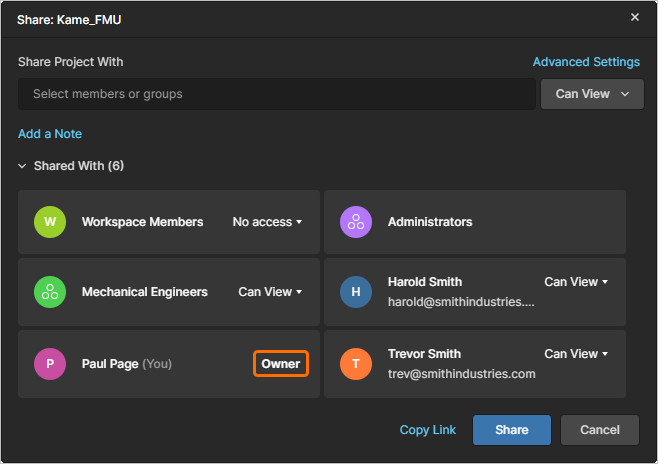 Окно Share показывает текущего владельца проекта и предоставляет возможность передать владение другому участнику Workspace.
Статус Owner проекта и присущие ему права редактирования можно передать от одного участника Workspace другому через окно проекта Share, позволяя новому владельцу полностью взять проект под контроль. Этот параметр доступен администраторам и текущему владельцу проекта, а передача может быть выполнена только на других участников Workspace (но не на группы участников, такие как Engineers или Administrators).
Чтобы получить статус владельца проекта и набор разрешений, участник Workspace уже должен иметь совместный доступ к проекту. Затем текущее значение разрешений участника View/Edit для проекта можно изменить на Owner через раскрывающееся меню разрешений в окне Share (Make Owner). Подтвердите передачу владения кнопкой в этом окне, а затем — в следующем окне предупреждения ( ).
).
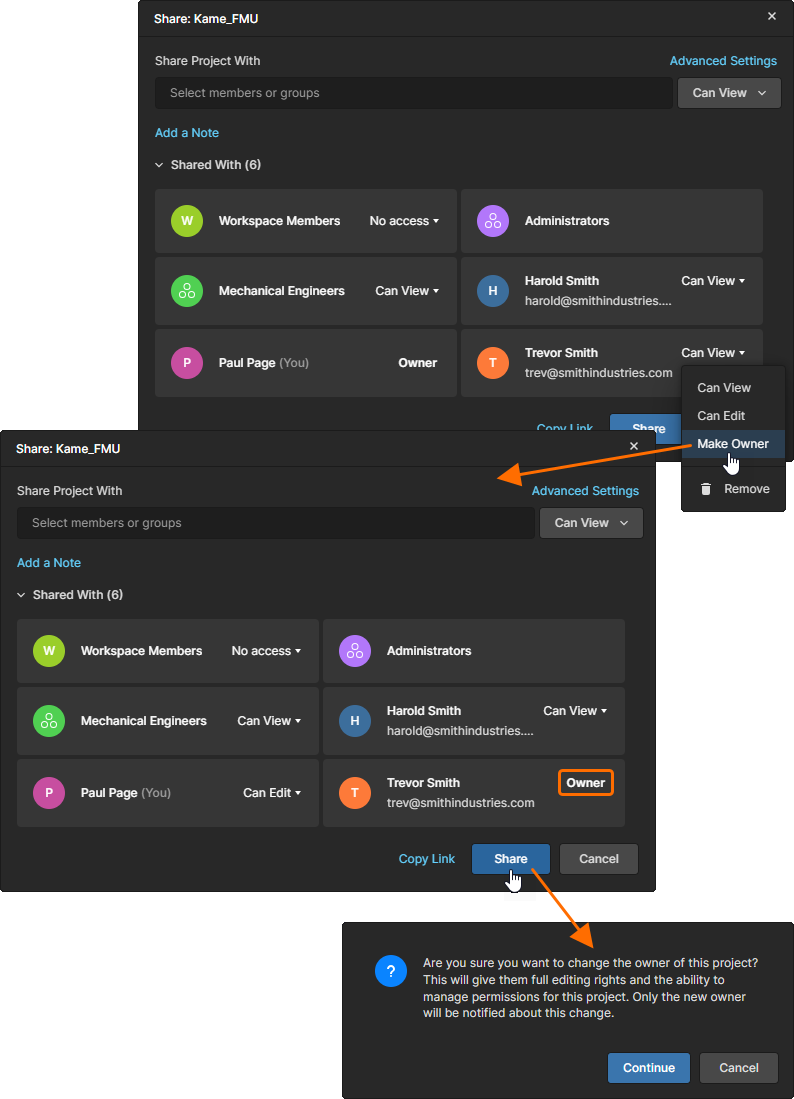
Передайте владение проектом другому участнику Workspace с помощью параметра Make Owner в раскрывающемся меню разрешений.
Если на сервере включены Email Notifications, новый владелец проекта получит уведомление по электронной почте о передаче владения.
Активности проектов Workspace
Workspace предоставляет уникальную возможность применять настраиваемые Process Workflows к проектам Workspace для выполнения специализированных задач, таких как проведение дизайн-ревью и создание новых проектов. Процессы и лежащие в их основе Workflows создаются и настраиваются администратором Workspace и, будучи включёнными, становятся доступными пользователям как Altium Designer, так и браузерного интерфейса Workspace.
См. Creating & Managing Processes для получения дополнительной информации.
См. Performing Design Reviews для информации об этих процессах в Altium Designer.
С точки зрения пользователя Process Workflows и присущие им шаги рассматриваются как Activities. Доступные активности могут запускаться пользователями, а шаги workflow выполняются назначенными пользователями как последовательность задач — доступных на странице Tasks page.
Выберите меню  на странице Designs (Projects) и выберите один из доступных Processes, чтобы инициировать активность для текущего выбранного проекта. Заполните необходимые поля и параметры в последующих окнах форм процесса, а затем запустите процесс (
 ). В зависимости от того, какой Process Workflow был запущен, может потребоваться отправить следующий шаг (
 ), чтобы подготовить данные к проверке.
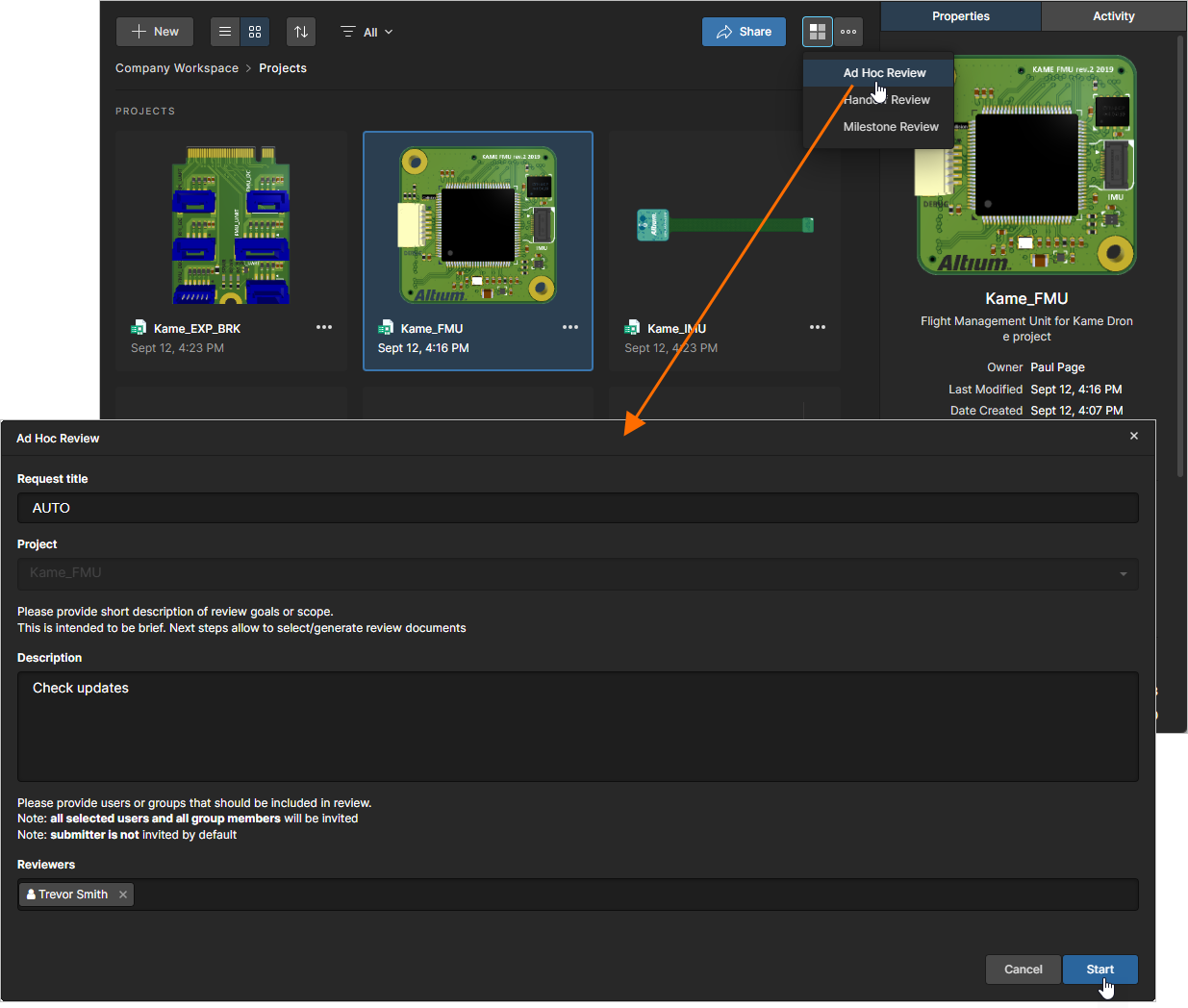
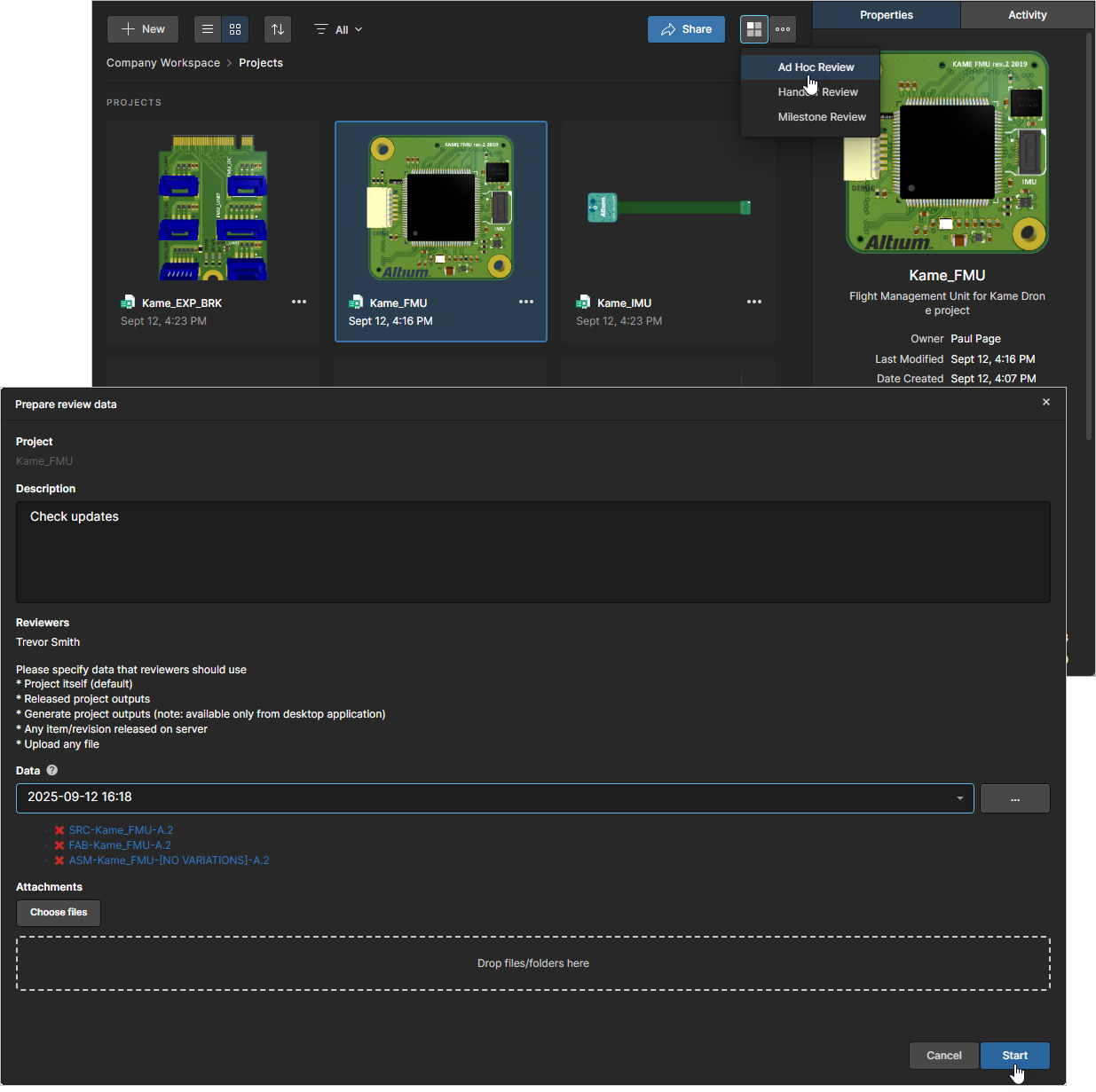
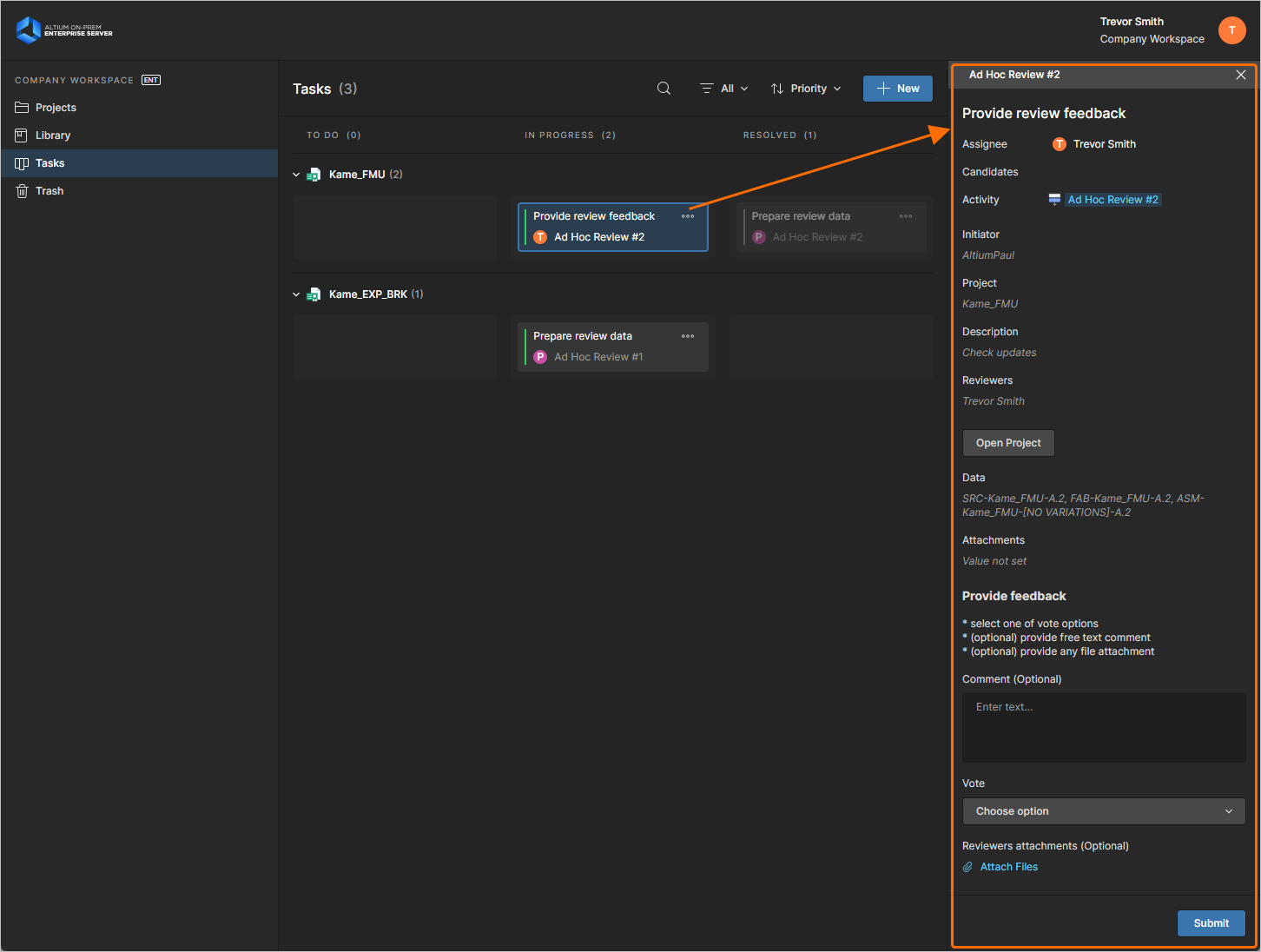
Затем для пользователя или пользователей, назначенных на активность, создаются Workflow Tasks. Задача, относящаяся к вошедшему в систему пользователю, появится на странице Tasks page, где с ней можно работать, чтобы перевести Workflow на следующий этап.
Обратите внимание: если активность назначена группе — Engineers например — соответствующая задача становится доступной всем участникам этой группы, а также любым отдельным пользователям, назначенным на активность. В таких случаях любой из этих пользователей может завершить шаг проверки и отправить результат ( ).
).
Доступ к подробной странице управления проектом
Main page: Управление конкретным проектом
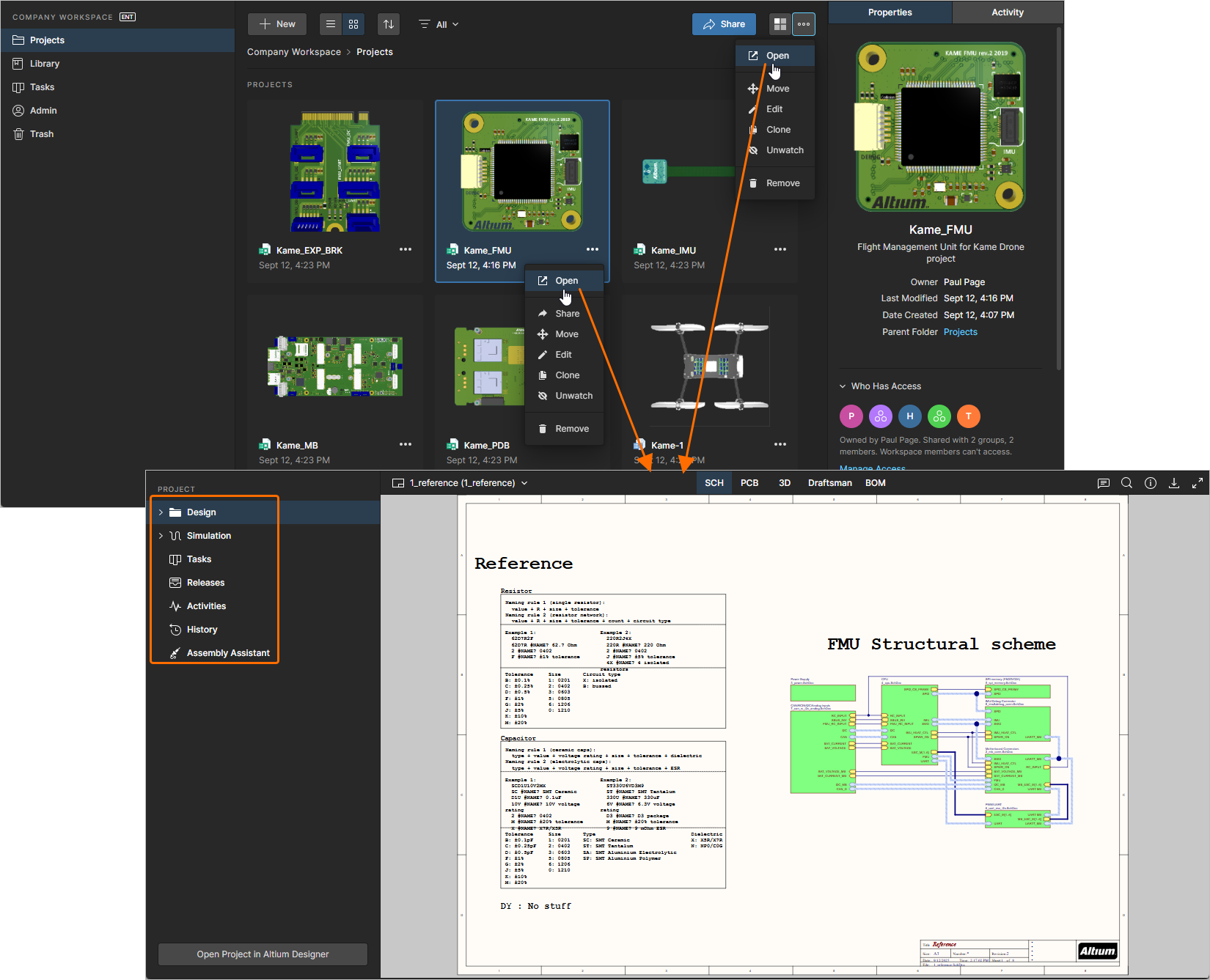
Workspace предоставляет расширенное, ориентированное на производство CAD-центричное представление проекта. Оно открывается выбором нужного проекта, нажатием элемента управления над списком проектов и выбором пункта Open в связанном меню. Либо дважды щелкните непосредственно по записи нужного проекта в списке.
Подробная страница управления этим проектом откроется в новой вкладке браузера и будет включать CAD-центричный интерфейс, который предлагает ряд вариантов просмотра:
-
Design – отображение и навигация по исходным проектным документам, просмотр свойств объектов проекта и размещение комментариев для ревью. Для представления проекта в отдельных подокнах данных используется интерфейс Web Viewer. Этот вид относится к последней версии данных исходного проекта, а не к конкретному релизу этого проекта, поэтому его можно рассматривать как вид «в работе» (WIP).
-
Simulation – позволяет загружать (drag & drop) файлы результатов моделирования схем, которые будут связаны с текущим проектом или релизом проекта. Файлы фактически прикрепляются к проекту, что позволяет участникам Workspace просматривать и/или скачивать документы с результатами моделирования, относящиеся к текущему открытому проекту. Подробнее см. Management of a Specific Project – Simulation.
-
Tasks – просмотр и взаимодействие с интерфейсом потокового типа, который показывает все Tasks (задания активности), относящиеся к текущему проекту.
-
Releases – просмотр сводной информации по всем релизам текущего проекта, каждый из которых можно открыть в представлении Manufacturing Portal . Оно, в свою очередь, предоставляет подвиды для файлов пакета релиза, проектных документов и данных по снабжению в выбранном релизе.
-
Activities – просмотр активных или закрытых Process workflow Activities, относящихся к текущему проекту.
-
History – просмотр разворачиваемой временной шкалы ключевых событий проекта, включая его создание, коммиты, релизы и клонирования. Каждый раз, когда происходит поддерживаемое событие, связанное с проектом, оно добавляется на временную шкалу в виде отдельной плитки с различными действиями (например, сравнение проектных данных), где это применимо.
-
Assembly – предоставляет доступ к визуальному инструменту сборки платы, основанному на взаимодействии между позициями BOM и их графическими соответствиями. Можно запустить протоколируемый пошаговый процесс, который помогает пройти этапы физической сборки печатной платы (PCB).
Подробнее см. Management of a Specific Project.
Перемещение проекта
Чтобы переместить (перелокировать) проект в другую родительскую папку в иерархии папок, выберите его запись на странице Projects, нажмите элемент управления над списком проектов/папок и выберите пункт Move в связанном меню.
Появится окно Move project, в котором нужно выбрать новую родительскую папку. Нажмите кнопку  , чтобы выполнить перемещение. Проект будет перемещен в выбранную папку, и вы перейдете в эту папку.
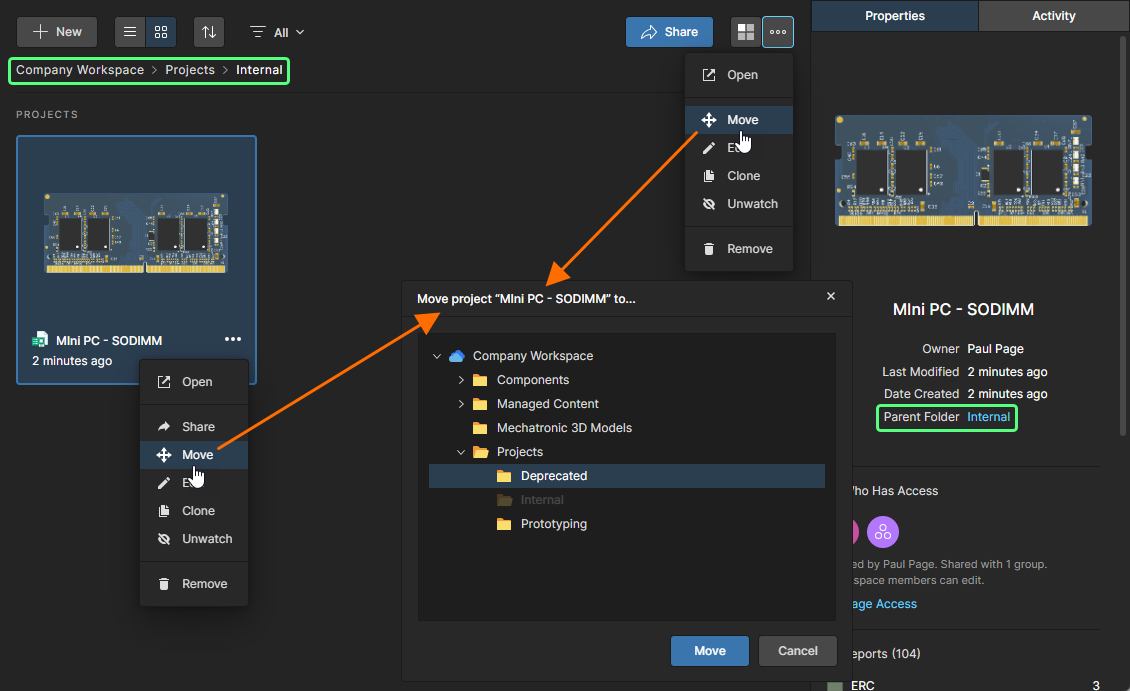
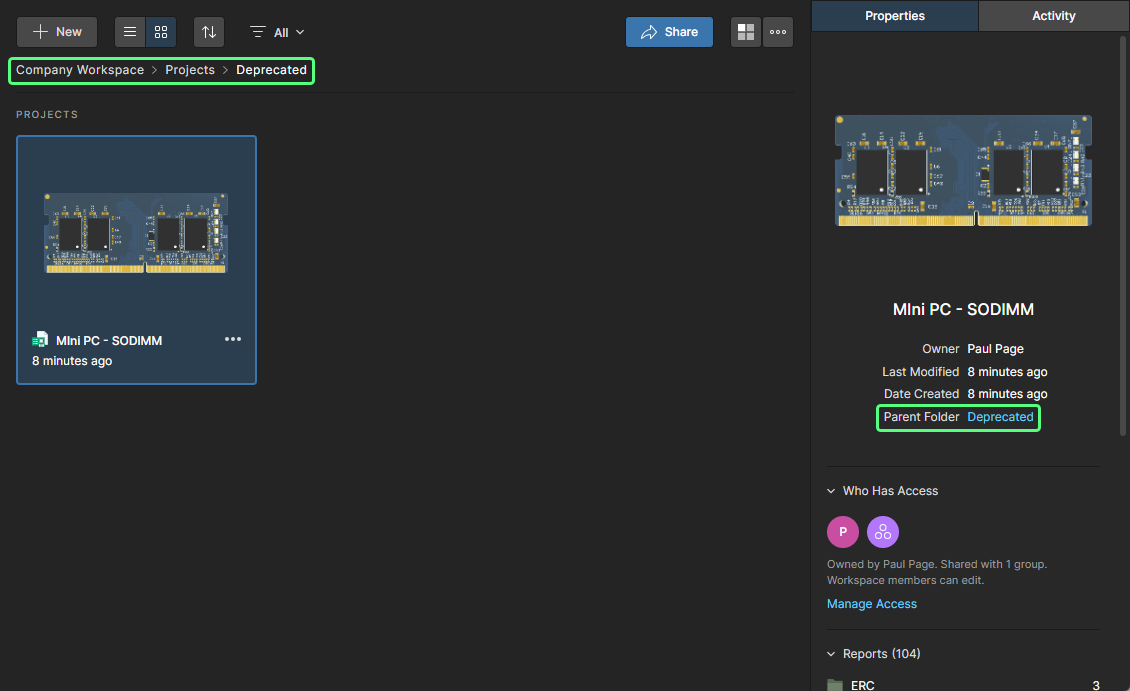
Редактирование проекта
Чтобы отредактировать свойства существующего проекта в Workspace, выберите его запись на странице Projects, нажмите элемент управления над списком проектов и выберите пункт Edit в связанном меню. В следующем окне Edit Project — которое открывается в упрощенном виде — можно изменить Name и Description проекта.
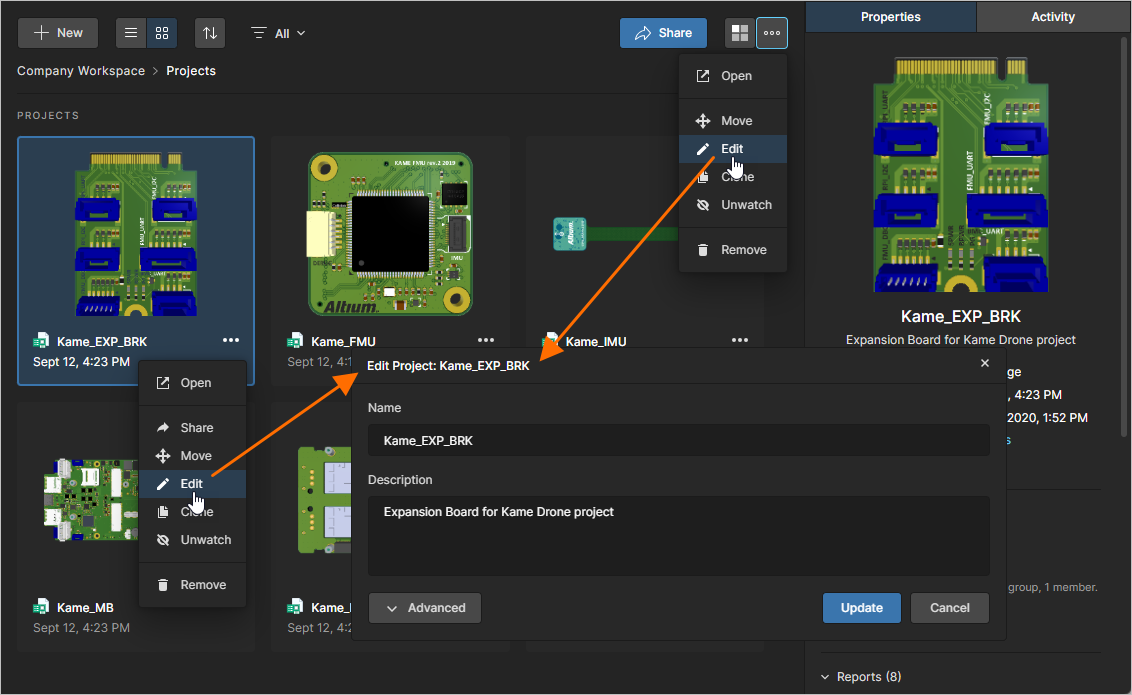 Вы можете редактировать Name и Description проекта на любом этапе.
Нажмите кнопку  в окне Project Editing, чтобы открыть дополнительные данные свойств, полученные из проекта и хранящиеся вместе с ним. Выберите элемент управления Parameters, чтобы получить доступ и добавить (
 ), отредактировать или удалить (
 ) пары параметров Имя/Значение.
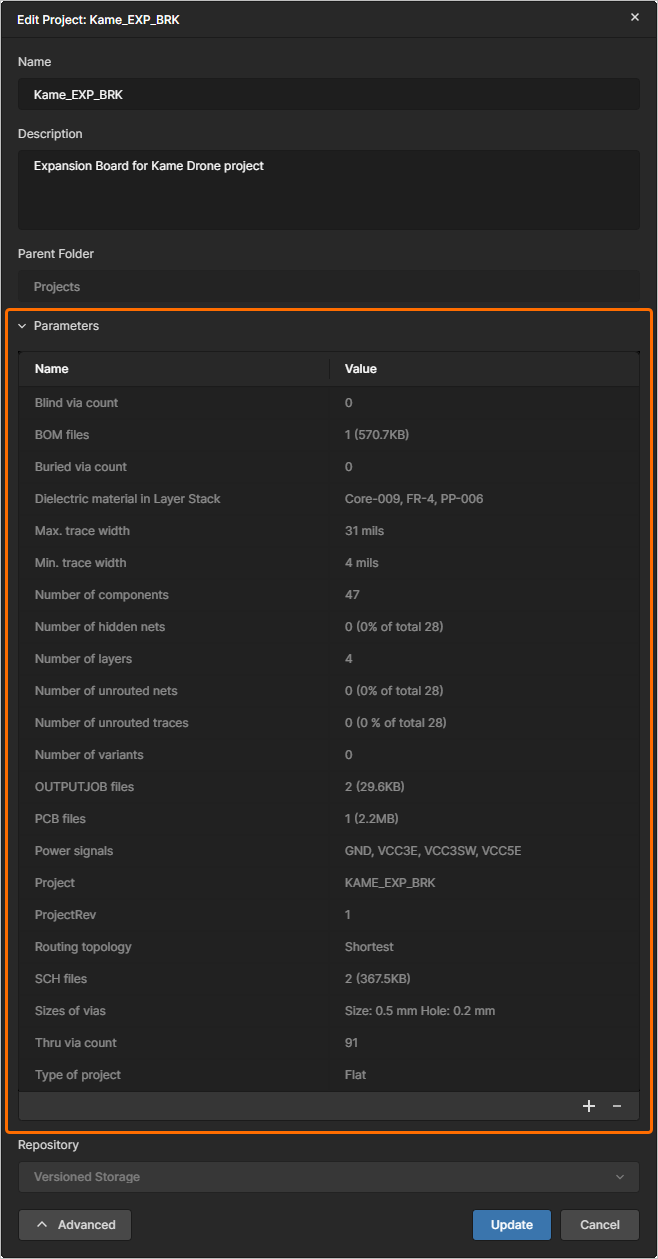
Нажмите кнопку  , чтобы подтвердить внесенные изменения.
Клонирование проекта
Чтобы клонировать (создать копию) существующий проект, выберите его запись на странице Projects, нажмите элемент управления над списком проектов и выберите пункт Clone в связанном меню. Появится окно Clone Project.
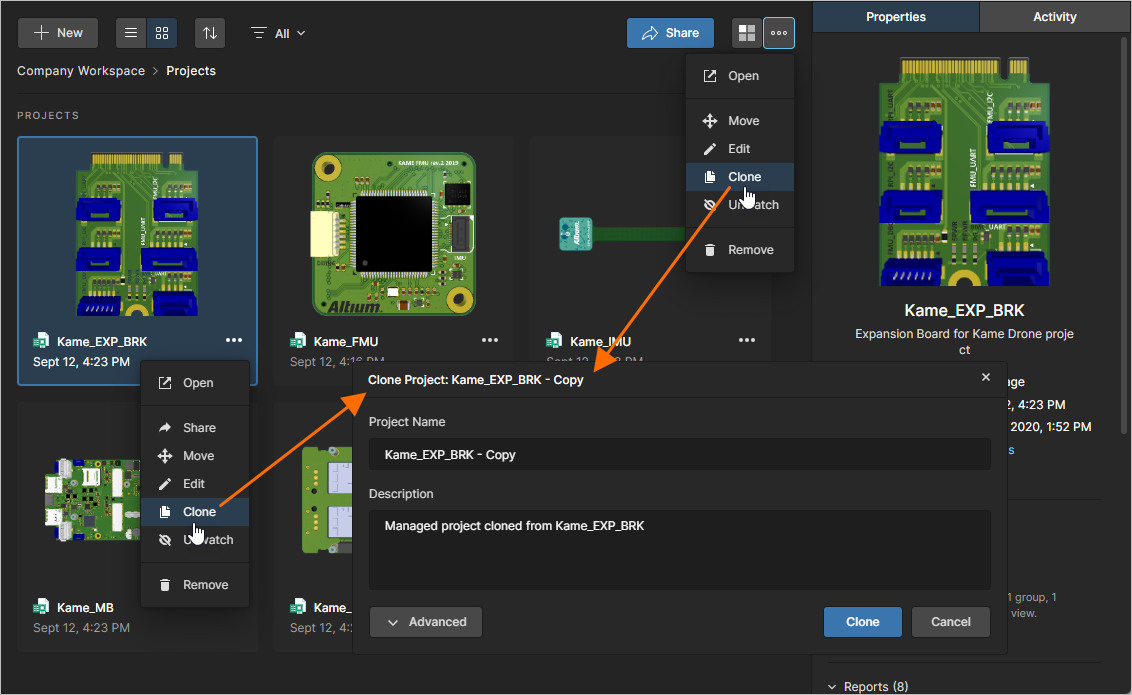
Вы можете клонировать проект, чтобы создать его идентичную копию вместе с рабочими файлами.
Используйте окно Clone Project, чтобы указать имя проекта и необязательное описание. По умолчанию будет использовано имя исходного проекта с суффиксом – Copy, а описание по умолчанию будет предварительно заполнено.
Нажмите кнопку , чтобы получить доступ к полю Parent Folder. По умолчанию оно будет установлено на папку, в которой находится исходный проект. Нажмите ссылку Change справа от поля, чтобы открыть структуру папок Workspace и выбрать альтернативную папку для хранения клонированного проекта. При желании вы можете организовать проекты в иерархию подпапок. Подробнее см. в разделе Creating a Hierarchy of Project Folders.
После задания полей нажмите кнопку  . Исходный проект будет клонирован (дублирован) вместе с входящими в него файлами и данными и добавлен как новая запись проекта в список на странице Projects (в выбранной родительской папке). Поскольку созданный клон фактически является новым проектом, его права доступа будут установлены так же, как при создании (или загрузке) нового проекта — то есть права наследуются от родительской папки (по умолчанию), а пользователь, выполнивший клонирование, становится владельцем (Owner). Также см. Managing Project Creation Permissions для связанной информации.
Удаление проекта
Related page: Корзина
Чтобы удалить (стереть) существующий проект из Workspace, выберите его запись на странице Projects, нажмите элемент управления над списком проектов или элемент управления внутри плитки проекта и выберите пункт Remove в связанном меню. Когда страница Projects отображается в виде списка, нажмите элемент управления в крайней правой части записи нужного проекта и выберите команду Remove в связанном меню.
Следующее окно Remove <project> перечислит все элементы (Items), связанные с проектом, например связанные релизы (Releases), которые также будут удалены. Выберите параметр Show details, чтобы открыть представление проекта Releases view и проверить связанные с ним релизы. Упрощённое окно Remove отображается, когда у проекта нет связанных релизов (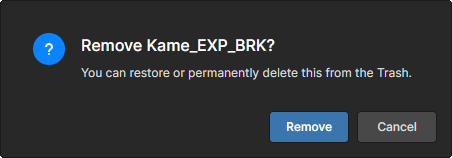 ).
).
Удаление проекта Workspace на самом деле является «мягким удалением» (soft delete): проект и все связанные элементы (Items) будут перемещены в область Trash Workspace. Подтвердите процесс удаления кнопкой в окне Remove <project>.
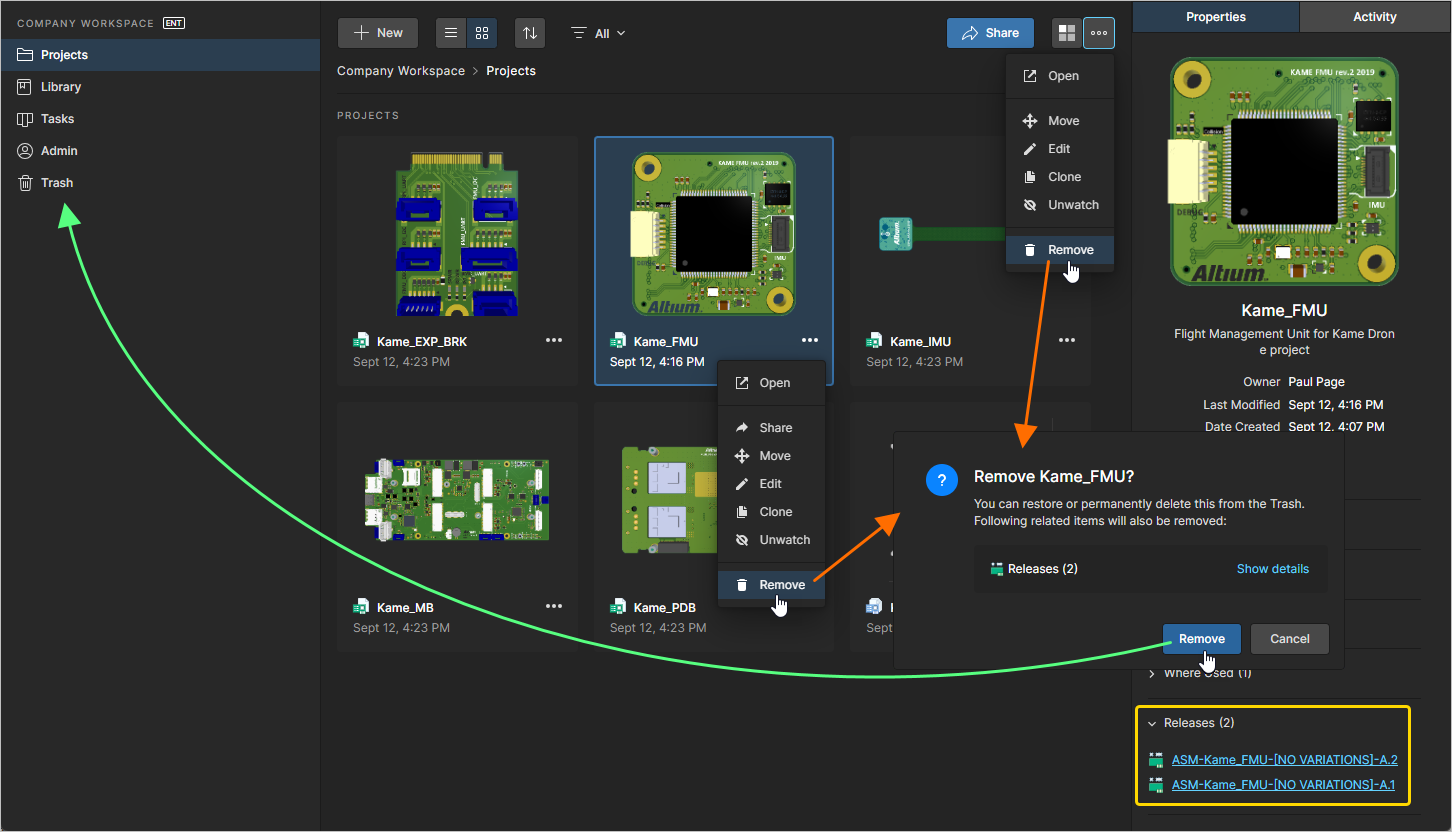
После завершения удаления запись о проекте будет убрана из основного списка проектов. В Altium Designer ваша локальная рабочая копия этим действием не затрагивается, но вы больше не сможете сохранять изменения в Workspace. Вы можете закрыть и снова открыть локальную рабочую копию, чтобы получить доступ к набору предлагаемых действий, поскольку локальный проект теперь ссылается на репозиторий VCS, которого больше не существует.
Все проекты, удалённые таким образом, можно найти на странице Trash интерфейса. Обратите внимание: вы можете просматривать только те проекты (и любые другие элементы), которые вы лично подвергли мягкому удалению. Администраторы смогут видеть всё содержимое страницы Trash — то есть все элементы, которые были мягко удалены.
Что следует учитывать в отношении проекта, удалённого мягким удалением:
-
Проект будет недоступен для открытия и просмотра из вашей САПР, а также из Web-интерфейса.
-
При просмотре любых элементов, которые использовались в проекте, запись Where Used для проекта будет отражать, что проект удалён.
-
Проект можно восстановить или удалить безвозвратно со страницы Trash — только владельцем этого проекта или администратором Workspace.
 Локализовано с помощью ИИ