
Проекты рабочего пространства
Parent page: Altium On-Prem Enterprise Server
Altium Designer в сочетании с рабочей областью Enterprise Server Workspace обеспечивает поддержку Workspace Projects. Проекты Workspace ориентированы на этап разработки в жизненном цикле проекта, упрощая создание и дальнейший рабочий процесс для проектов под контролем версий. Централизованное хранение под управлением Workspace также позволяет этой функции служить основой для других совместных сервисов.
Некоторые ключевые преимущества использования проектов Workspace:
- Упрощённое хранение. Не нужно принимать решения о местах хранения. Резервное копирование и другие базовые сервисы уже обеспечены.
- Основа для функций совместной работы.
- Принудительный контроль версий.
- Преимущества выделенной системы комментирования.
- Уведомления и статус. Статус документа, включая локальные изменения, виден всей команде разработчиков.
- Параллельная разработка PCB работает без какой-либо сложной настройки.
- Возможность поделиться интерактивным представлением проекта в режиме «только чтение» в браузере с другими пользователями через Web Viewer.
- Набор расширенных функций контроля версий, например интерактивное представление Project History view.
Технически проект Workspace — это сочетание метаинформации, хранящейся в Enterprise Server Workspace, и тесной интеграции с собственной службой Workspace Version Control service. Типовой рабочий процесс выглядит так:
- Пользователь создаёт новый проект Workspace через диалог Create Project Altium Designer, путём преобразования существующего локального проекта через диалог Make Available On Server или из браузерного интерфейса Workspace (подробнее ниже). При создании пользователь задаёт имя проекта, описание и репозиторий разработки.
- Доступ к проекту определяется и управляется в браузерном интерфейсе Workspace либо непосредственно в Altium Designer.
- Все участники выбирают проект для открытия (либо в Altium Designer, либо в браузерном интерфейсе Workspace), после чего он автоматически извлекается (check out) как набор файлов проекта.
В этом документе рассматривается работа с проектами через браузерный интерфейс Enterprise Server Workspace. Сведения о работе с проектами в вашей САПР см. в разделе Working with Projects.
Создание нового проекта Workspace
Существует три основных способа создания проекта Workspace:
- Создание нового проекта из браузерного интерфейса Workspace или из Altium Designer.
- Публикация существующего проекта (локального проекта или локального проекта, уже находящегося под внешним контролем версий) в Workspace из Altium Designer — то есть преобразование локального проекта в проект Workspace. Подробнее см. на странице Making an Existing Project Available in the Workspace.
- Клонирование существующего проекта Workspace через браузерный интерфейс Workspace или путём клонирования проекта из панели Projects panel в Altium Designer.
Чтобы создать проект Workspace напрямую через браузерный интерфейс Workspace:
- Войдите в интерфейс и выберите пункт меню Projects, чтобы перейти на страницу Designs . Здесь будут перечислены все ранее созданные проекты.
-
Нажмите кнопку
 в верхней части страницы, затем выберите пункт меню Create Project, чтобы открыть окно Create Project .
 -
Окно изначально откроется в упрощённом виде. Введите желаемое имя проекта, описание (при необходимости) и выберите подходящий Project Template из выпадающего списка Templates.
- Чтобы получить доступ к дополнительным настройкам, нажмите кнопку
 . Будут показаны следующие поля:
- Parent Folder — используйте это поле, чтобы указать, где в структуре папок Workspace должна быть создана папка проекта. По умолчанию это будет Projects\<ProjectName>. Путь по умолчанию для новых проектов задаётся на странице Admin – Settings – Projects в браузерном интерфейсе Workspace.
-
Repository — в этом поле перечислены все репозитории разработки, управляемые локальной службой контроля версий Workspace, и к которым вам предоставлен доступ. Выберите репозиторий, в котором будет храниться новый проект и его файлы. По умолчанию будет выбран репозиторий Versioned Storage (на базе Git).
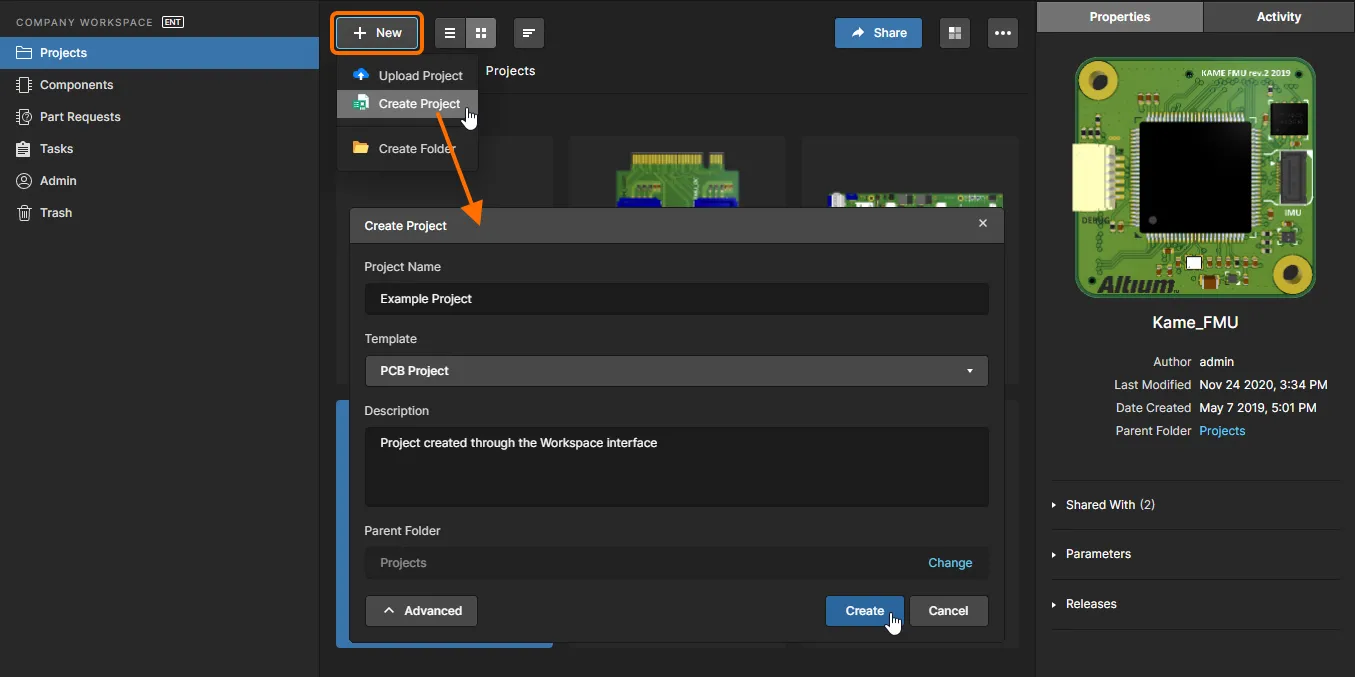
Определение нового проекта Workspace напрямую через браузерный интерфейс Workspace.
После задания параметров нового проекта нажмите  — новый проект будет создан. Вы вернётесь к списку проектов на уровне сводки, где появится запись о только что созданном проекте.

Дополнительный проект Workspace, созданный через браузерный интерфейс.
Просмотр проектов Workspace
Список проектов на странице Projects в браузерном интерфейсе Workspace включает все проекты, к которым вам предоставлен доступ, и предлагает набор элементов управления для доступа к функциям управления проектами. Используйте кнопку  , чтобы переключить страницу в режим предварительного просмотра проектов (графические плитки), и кнопку
  , чтобы переключить страницу в режим подробного списка.

Страница Designs в браузерном интерфейсе Workspace — центральный пункт управления для работы с вашими проектами Workspace. Здесь показан режим подробного списка. Наведите курсор на изображение, чтобы увидеть режим предварительного просмотра проекта.
Записи проектов в представлении автоматически сортируются по дате Last modified, при этом самый недавно изменённый проект отображается первым. Нажмите кнопку  , чтобы переключиться на сортировку по имени проекта (Name), и нажмите ещё раз, чтобы переключать порядок по возрастанию/убыванию.
Представление Projects предоставляет данные Properties и Activities, относящиеся к выбранному проекту, доступные в правой боковой панели представления.
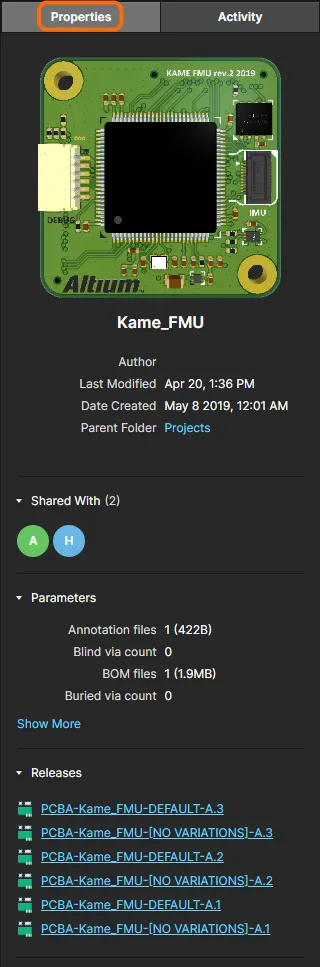 |
Информация в боковой панели включает:
|
Для каждого проекта следующие операции также доступны с помощью кнопок в верхней части представления (и подробно описаны в связанных разделах ниже):
-
 Share – элементы управления доступом, с помощью которых настраиваются права доступа к проекту.
 -
 Activities – доступ к меню process activities, доступных для проекта.
 -
 Functions – доступ к меню функций проекта. Также доступно из кнопки
  выбранного проекта в режиме Preview:
- Open – открыть проект в его подробном CAD-ориентированном представлении. Эквивалентно щелчку (в режиме Preview) или двойному щелчку (в режиме List) по записи имени проекта.
- Move – переместить проект в другую родительскую папку в структуре папок Workspace.
- Edit – редактировать проект с точки зрения его Name, Description и Workspace Parameters.
- Clone – создать переименованную идентичную копию проекта.
- Watch/Unwatch – подписаться/отписаться от активности проекта, получая связанные уведомления (обновлён, выпущен и т. п.) на вкладке проекта Activitiy, а также по электронной почте, если включены Email Notifications.
- Delete – удалить запись проекта, переместив его структуру и данные в Workspace Trash, откуда их можно окончательно удалить из Workspace или восстановить до прежнего состояния.
Также предусмотрена функция Search проекта, которая может фильтровать список проектов по ряду свойств, таких как Name, Author, Description и т. д. Введите любую часть строки поиска в поле в верхней части интерфейса браузера. Список обновится и будет включать только те записи проектов, атрибуты которых содержат строку поиска.
Чтобы очистить фильтрацию поиска, либо щёлкните по основной записи страницы Projects в левой панели навигации, либо очистите поле поиска и нажмите Enter.

Пример использования функции поиска — в данном случае поиск проекта по его Description.
Работа с папками Workspace
Workspace также предоставляет возможность создавать и управлять папками проектов в структуре Workspace. Затем проекты можно создавать в любой папке или перемещать в любую папку в получившейся иерархии.
Чтобы создать новую папку под (по умолчанию) папкой верхнего уровня Project, выберите опцию Create Folder в меню кнопки . В следующем окне Create Folder укажите имя новой папки, её родительскую папку и необязательное описание. Новая папка всегда создаётся под текущей выбранной папкой, которая становится её родительской папкой.

Откройте созданную папку, выбрав её заголовок, и перемещайтесь обратно вверх по иерархии с помощью «хлебных крошек» сверху.
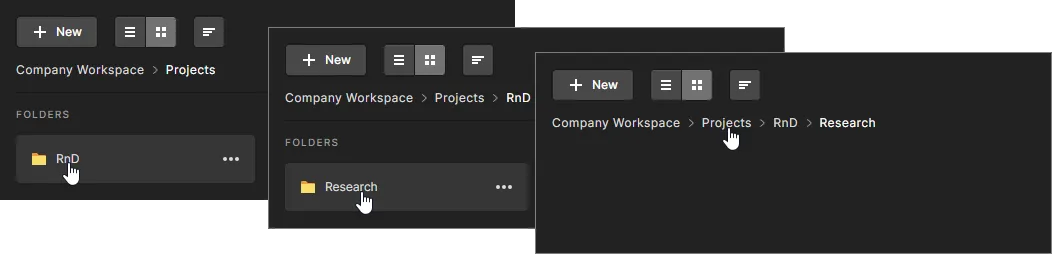
Используйте пункты меню  , чтобы изменить сведения о папке (Edit), переместить папку под другую родительскую папку (Move) или удалить папку из структуры папок Workspace (Delete). При перемещении папки выберите новую родительскую папку в дереве иерархии в окне Move folder <folder> to.
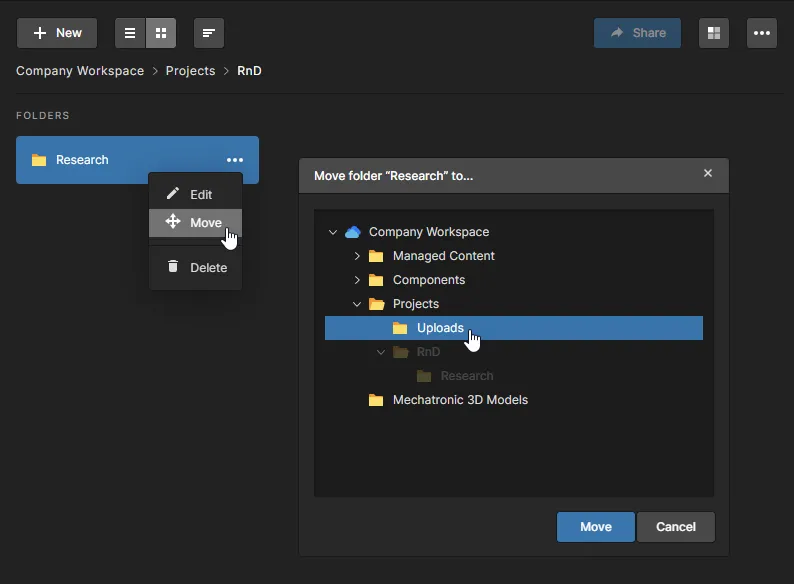
Загрузка проекта
В Altium Designer команда Make Available on Server загрузит локальный проект в Workspace, где он станет проектом Workspace под управлением контроля версий. Эквивалентный процесс можно выполнить в интерфейсе браузера Workspace с помощью опции Upload Project, доступной в меню кнопки . Перейдите к папке-хосту локального проекта и выберите её, чтобы загрузить этот проект по умолчанию в текущую выбранную папку Workspace, либо используйте опцию Change в списке Parent Folder окна Upload Project, чтобы выбрать альтернативное расположение в иерархии папок.
Любые существующие связи контроля версий в локальном проекте игнорируются, а загруженный проект становится полностью версионируемым проектом Workspace – локальный исходный проект никак не изменяется.

Перемещение проекта
Чтобы переместить проект в другую папку Workspace, выберите опцию Move в выпадающем меню и укажите новое расположение в иерархии папок в окне Move project <project> to. После подтверждения кнопкой  выбранный проект будет размещён под вновь указанной родительской папкой.

Предоставление доступа к проекту Workspace
После того как проект находится в Workspace, нужно определить, какие пользователи действительно могут получить к нему доступ. Это делается путём «шеринга» проекта, точнее — настройкой его прав доступа. Проект Workspace по умолчанию предоставляется следующим образом:
- Владельцу проекта, которым обычно является разработчик, создавший его (или сделавший доступным в Workspace): полный доступ (Read/Write).
- Группе ролей Administrators: полный доступ (Read/Write).
- Всем участникам Workspace: доступ только для просмотра.
Права по умолчанию для новых проектов можно задать/изменить на странице Admin – Settings – Projects в интерфейсе браузера Workspace. Обратите внимание: владелец проекта по своей природе получает право доступа к нему и поэтому не отображается в списке.
Настройку прав доступа можно выполнять через интерфейс браузера Workspace, а также непосредственно из Altium Designer.
Чтобы настроить доступ к проекту из интерфейса браузера Workspace, выберите запись проекта на странице Designs (пункт Projects в главном меню) и нажмите кнопку , чтобы открыть окно Share:<project> — либо выберите опцию Share в меню , связанном с записью проекта. Здесь доступны все элементы управления, необходимые для предоставления доступа к проекту другим пользователям или группам пользователей (Roles).
 При централизованном управлении проектами в Workspace предоставление доступа другим сводится к управлению правами каждого проекта.
В окне Share <project>:
- Пользователь/роль имеет доступ Read/Write, когда включена опция Can Edit. Если эта опция отключена, у них будет только Read.
- Проект можно предоставить всем участникам Workspace с доступом только для чтения (Can View) или чтения/записи (Can Edit) с помощью выпадающего меню записи Workspace Members в области Shared With.
- Чтобы убрать у существующего пользователя/роли общий доступ к проекту, нажмите опцию Remove в соответствующем выпадающем меню.
Что важно учитывать:
- По умолчанию все пользователи Workspace смогут видеть проект. Если вы хотите ограничить доступ конкретным набором пользователей и/или групп, сначала необходимо выбрать No access в выпадающем меню записи Workspace Members .
- Владелец проекта имеет постоянный доступ Read/Write.
- Также можно поделиться прямой ссылкой на проект. Ссылка получается нажатием элемента управления Copy Link в нижней части окна Sharing. Ссылка копируется в буфер обмена. При использовании она предоставляет соответствующему пользователю — при наличии разрешений — доступ к подробной странице управления проектом, обзор которой представлен в следующем разделе.
Sharing a Project with a Workspace User
Чтобы поделиться проектом с другим пользователем Workspace:
-
В окне Share начните вводить полное имя, имя пользователя или адрес электронной почты пользователя Workspace (участника) в поле Share Project With, чтобы активировать список совпадающих пользователей. Выберите нужного пользователя из этого списка. Можно выбрать нескольких пользователей. Чтобы удалить выбранного пользователя, нажмите крестик удаления справа от его имени.

-
Задайте права для пользователя(ей) с помощью соответствующего выпадающего меню, выбрав между доступом Can View (только чтение) или Can Edit (чтение/запись). Обратите внимание: опция Workspace Members Can View/Edit является глобальной и может переопределять права доступа, назначенные конкретным пользователям. В большинстве случаев рекомендуется установить эту опцию в No access.

-
Нажмите кнопку
 , чтобы подтвердить добавление пользователя(ей) и вернуться к представлению Projects. При следующем открытии окна Share добавленных пользователей можно увидеть, развернув список сетки Shared With. Используйте меню Can Edit/View, связанное с записью пользователя, чтобы изменить права или удалить саму запись пользователя. Нажмите , чтобы сохранить любые изменения.
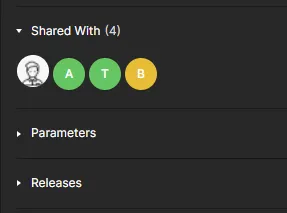
Обратите внимание: панель Properties показывает сводку предоставленного доступа для текущего выбранного проекта.
Sharing a Project with a Defined Role Group
Также вы можете предоставить доступ к проекту группам ролей, определённым в Workspace (см. Admin – Roles). Права роли будут применяться ко всем пользователям, входящим в эту группу ролей. Чтобы поделиться проектом с другой группой:
-
В окне Share начните вводить имя роли Workspace (группы пользователей) в поле Share Project With, чтобы активировать список совпадающих ролей. Выберите нужную роль из этого списка. Можно выбрать несколько ролей. Чтобы удалить выбранную роль, нажмите крестик удаления справа от её имени.

-
Задайте права для роли(ей) с помощью соответствующего выпадающего меню, выбрав между доступом Can View (только чтение) или Can Edit (чтение/запись). Обратите внимание: опция Workspace Members Can View/Edit является глобальной и может переопределять права доступа, назначенные конкретным пользователям. В большинстве случаев рекомендуется установить эту опцию в No access.

-
Нажмите кнопку
, чтобы подтвердить добавление роли(ей) и вернуться к представлению Projects. При следующем открытии окна Share добавленные роли можно увидеть, развернув список сетки Shared With. Используйте меню Can Edit/View, связанное с записью пользователя, чтобы изменить разрешения или удалить саму запись роли. Нажмите , чтобы сохранить любые изменения.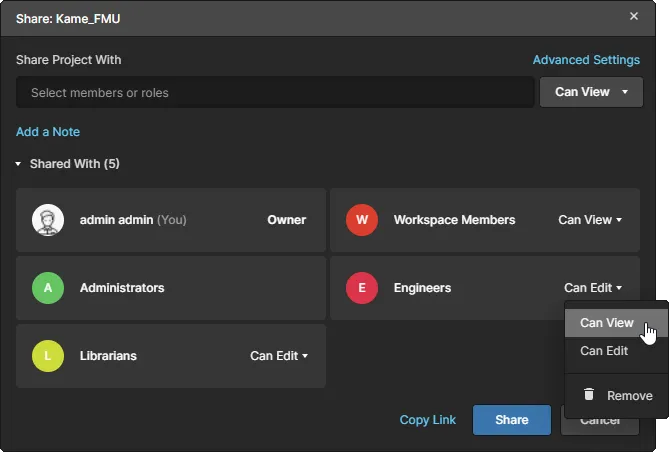
Обратите внимание: панель Properties показывает сводку общего доступа, применённого к текущему выбранному проекту.

Advanced Share Settings
Нажмите элемент управления Advanced Settings в правом верхнем углу окна Share, чтобы открыть окно, в котором можно задать расширенные параметры общего доступа. Для пользователей с правами редактирования можно управлять тем, может ли человек делиться с другими. Это позволяет ограничить дальнейшее распространение доступа. Для пользователей с доступом только на просмотр можно управлять тем, могут ли они также скачивать исходные данные (сам проект) и производные данные (например, сгенерированные Gerber-файлы или PDF). При этом они по‑прежнему могут просматривать данные в интерфейсе браузера и оставлять комментарии, как и раньше.

Действия с проектами Workspace
Workspace предоставляет уникальную возможность применять к проектам Workspace настраиваемые Process Workflows для выполнения специализированных задач, таких как проведение дизайн‑ревью и создание новых проектов. Процессы и лежащие в их основе Workflows создаются и настраиваются администратором Workspace и, будучи включёнными, становятся доступными пользователям как Altium Designer, так и браузерного интерфейса Workspace.
► См. Creating & Managing Processes для получения дополнительной информации.
► См. Performing Design Reviews для информации об этих процессах в Altium Designer.
С точки зрения пользователя Process Workflows и присущие им шаги рассматриваются как Activities. Доступные Activities могут запускаться пользователями, а шаги их workflow выполняются назначенными пользователями как последовательность задач — доступных на странице Tasks.
Выберите меню  на странице Designs (Projects) и из доступных Processes запустите activity для текущего выбранного проекта. Заполните необходимые поля и параметры в последующих окнах формы процесса, а затем запустите процесс (
 ). В зависимости от того, какой Process Workflow был вызван, может потребоваться отправить следующий шаг (
 ), чтобы подготовить данные к ревью.
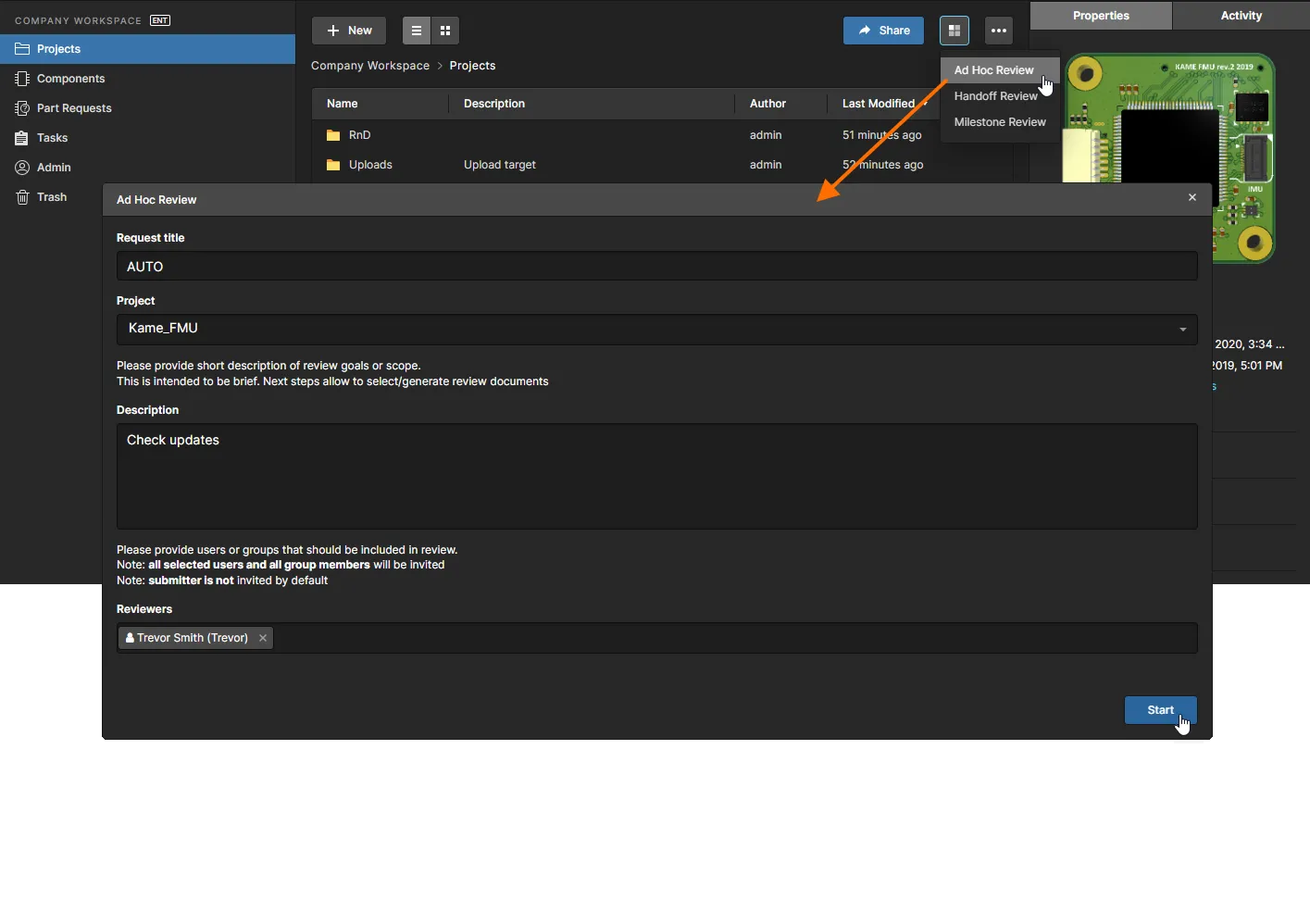
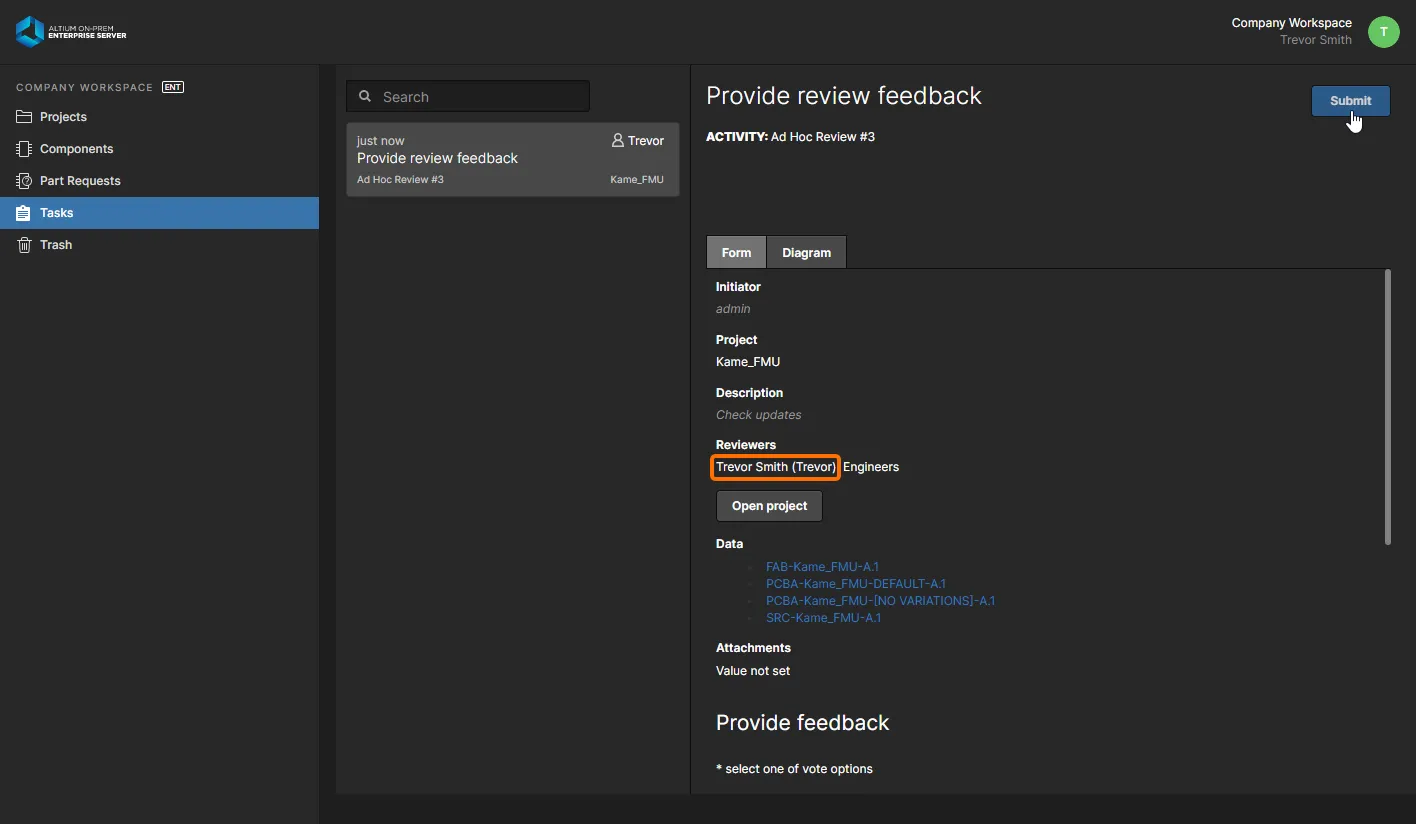
Затем для пользователя (или пользователей), назначенных на Activity, создаются Workflow Tasks. Задача, относящаяся к вошедшему пользователю, появится на его странице Tasks, где с ней можно работать, чтобы продвинуть Workflow на следующий этап.
Обратите внимание: когда Activity назначена группе ролей — Engineers, например — соответствующая Task становится доступной всем участникам этой группы, а также любым отдельным пользователям, назначенным на Activity — здесь это пользователь Bruce (участник роли Engineers). В таких случаях любой из этих пользователей может выполнить шаг ревью и отправить результат ( ).
).
Функции проектов Workspace
Функциональные операции, связанные с проектами, доступны из меню на странице Designs и включают возможность открыть, переместить, отредактировать, клонировать, отслеживать и удалить проект Workspace. Это меню также доступно по кнопке выбранной записи проекта:
Открыть проект
Выберите опцию Open в меню записи проекта или в верхнем меню , чтобы открыть проект в его ориентированном на производство CAD‑центристском представлении — либо, находясь в режиме Preview (), щёлкните по имени проекта. Представление предоставляет доступ к нескольким под‑представлениям, доступным из панели навигации:
- Design — навигация и взаимодействие с проектными документами, просмотр свойств объектов и размещение комментариев для ревью. Представление относится к текущей (последней) ревизии проекта и использует интерфейс Web Viewer.
- Supply — интерактивный просмотр данных WIP BOM, извлечённых из проектных документов, включая записи по данным Manufacturer и Supplier, полученные из заполненного документа ActiveBOM проекта.
- Releases — просмотр сводной информации по всем Releases для текущего проекта; каждый из них можно открыть в представлении Manufacturing Portal . Оно, в свою очередь, предоставляет под‑представления для файлов пакета релиза, проектных документов и данных по поставкам в выбранном релизе.
- Activities — просмотр активных или закрытых Process workflow Activities, относящихся к текущему проекту.
- History — просмотр развивающейся временной шкалы ключевых событий, связанных с проектом, включая его создание, коммиты, релизы и клоны. Каждый раз, когда происходит поддерживаемое событие, связанное с проектом, оно добавляется на временную шкалу в виде отдельной плитки с различными действиями (где применимо).
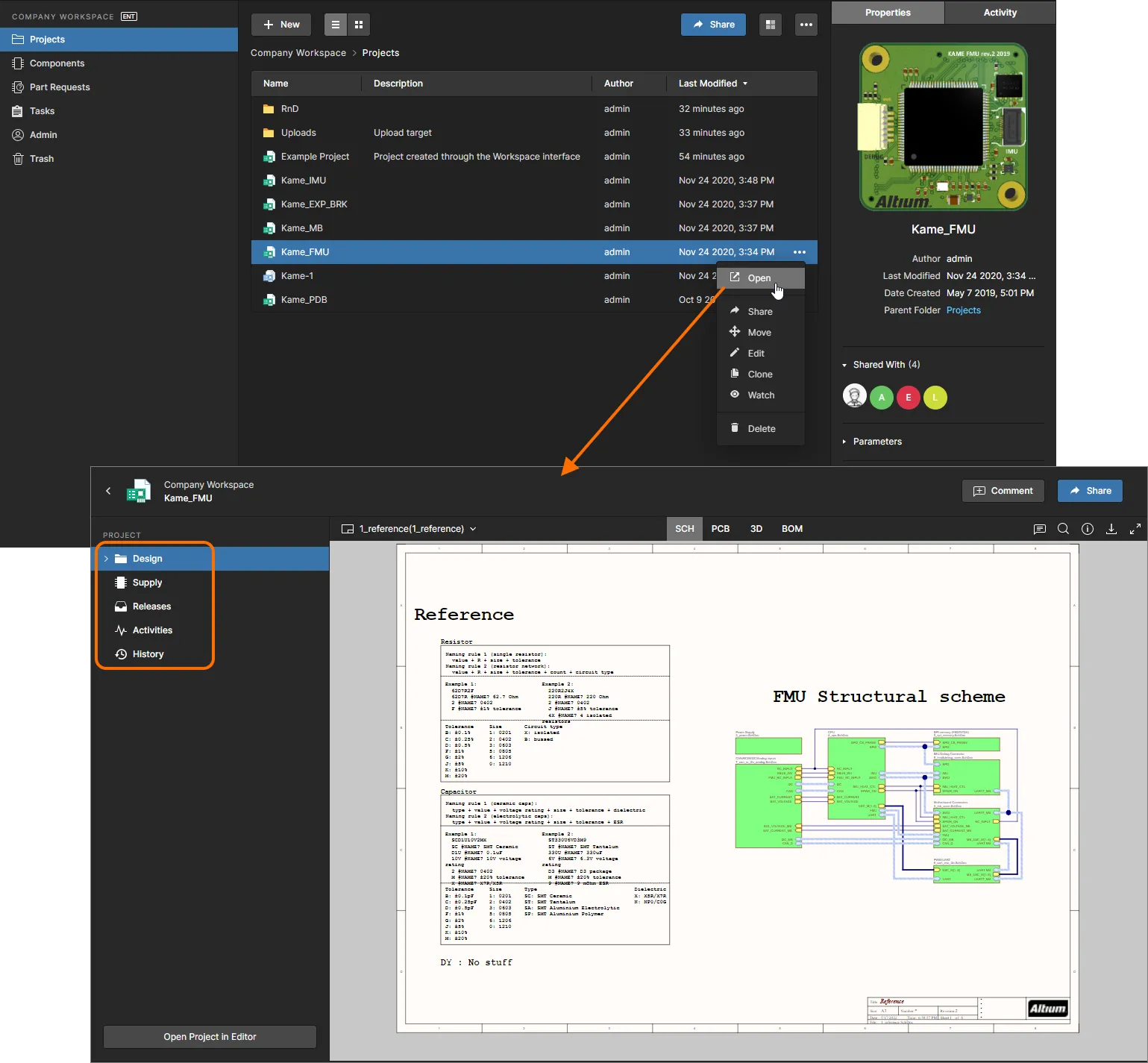
► См. Management of a Specific Project для получения дополнительной информации.
Редактировать проект
Чтобы отредактировать свойства существующего проекта в Workspace, выберите его запись на странице Designs (Projects), затем выберите опцию Edit в его меню или в верхнем меню . В следующем окне Project Editing можно изменить Name проекта, Description и управлять записями Workspace Parameters.

Нажмите кнопку  в окне Project Editing, чтобы открыть дополнительные данные свойств, полученные из проекта и хранящиеся вместе с ним. Выберите элемент управления Parameters, чтобы получить доступ и добавить (
 ), отредактировать или удалить (
 ) пары параметров Name/Value. Они сохраняются в Workspace вместе с проектом и могут использоваться как Special Strings в Altium Designer — доступ через панель Properties при выбранном в области проектирования текстовом объекте. В отличие от этого, параметры типа проекта сохраняются в файле проекта (
*.PrjPcb) и могут редактироваться в Altium Designer.
Клонировать проект
Чтобы клонировать (дублировать) существующий проект Workspace, выберите его запись на странице Designs (Projects), затем выберите опцию Clone в его меню или в верхнем меню . Используйте окно Clone Project, чтобы задать имя и описание для клонированного проекта — по умолчанию будет использовано исходное имя проекта с суффиксом - Copy.

Нажмите кнопку , чтобы открыть дополнительные поля свойств, включая целевую родительскую папку и сведения о Repository. Настройка целевой папки автоматически будет соответствовать имени проекта, если не указано вручную, либо может быть назначена другой существующей родительской папке через опцию Change.

После задания необходимых полей нажмите кнопку  для подтверждения. Исходный проект будет клонирован (дублирован) вместе с входящими в него файлами и данными и добавлен как новая запись проекта в список страницы Projects.
Отслеживать проект
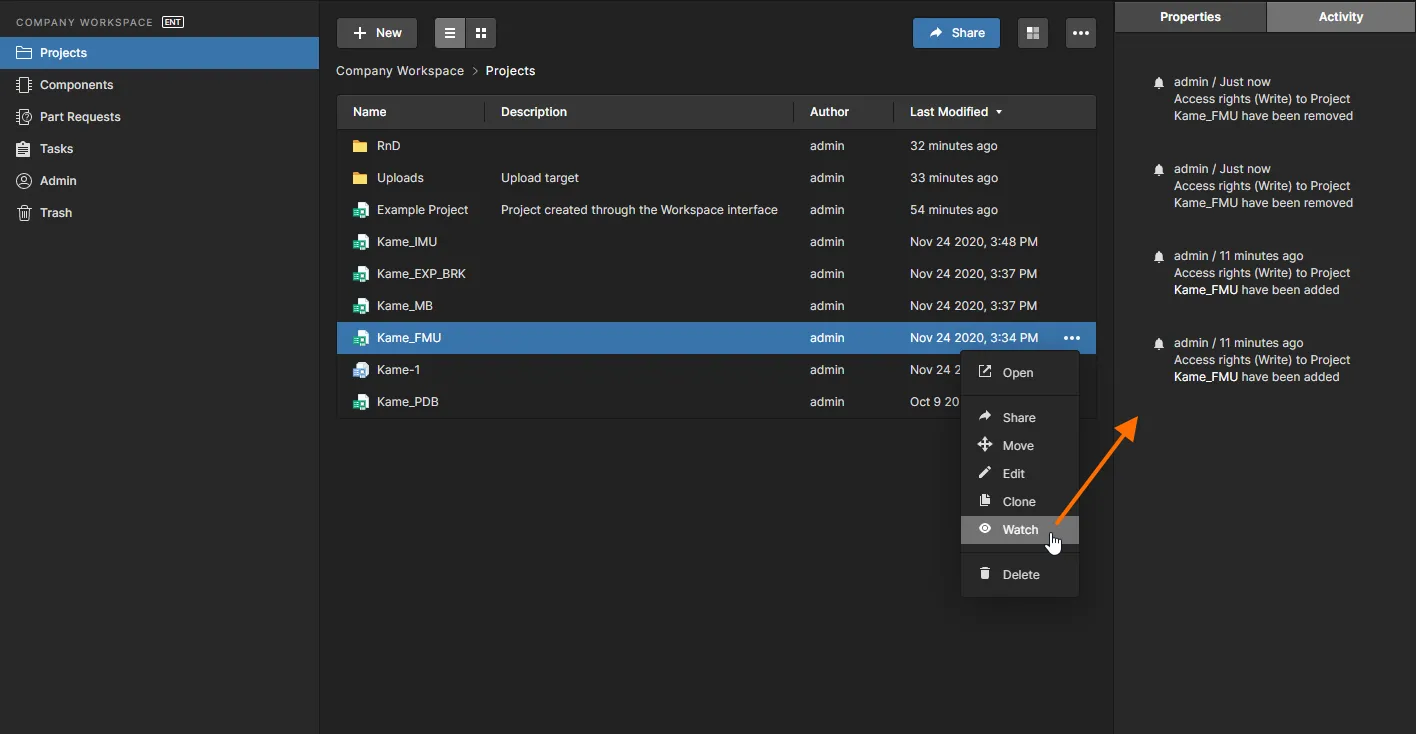
Чтобы «отслеживать» (получать уведомления о) проекте в Workspace, выберите его запись на странице Designs (Projects), затем выберите опцию Watch в его меню или в верхнем меню .
Когда вы подписываетесь (watch) на проект, вы будете получать уведомления, связанные с проектом (например, сообщения о коммитах, релизах и изменениях свойств), на вкладке Activities в правой панели интерфейса. Создатель проекта автоматически будет подписан на этот проект. При включении команда изменится на Unwatch — выберите её, чтобы прекратить отслеживание проекта и перестать получать уведомления о событиях, связанных с этим проектом.
Удалить проект Workspace
Чтобы удалить (убрать) существующий проект Workspace, выберите его запись на странице Designs (Projects), затем выберите опцию Delete в его меню или в верхнем меню . Действие фактически является «мягким удалением», при котором репозиторий проекта перемещается в область Trash Workspace. Проект можно удалить в Altium Designer, используя опцию Delete меню в панели Explorer panel.
В этом представлении (выберите Trash в главном меню) запись проекта можно полностью удалить (Permanently Delete) или отменить действие (Restore). Обратите внимание: кнопка  удалит все записи (где это возможно), которые хранятся в Корзине Workspace.

 Локализовано с помощью ИИ