
Использование документации Altium
Для всего спектра проектных решений, доступных от Altium, предоставляется обширный набор технической документации. В этом документе собраны удобные «советы и приемы» по использованию документации для поиска нужной информации, а также приведены расширенные сведения о многочисленных и разнообразных аспектах документации, о существовании которых вы, возможно, даже не знали.
Доступ к технической документации
Основной шлюз к технической документации — своего рода «входная дверь» — находится здесь: https://www.altium.com/documentation/.
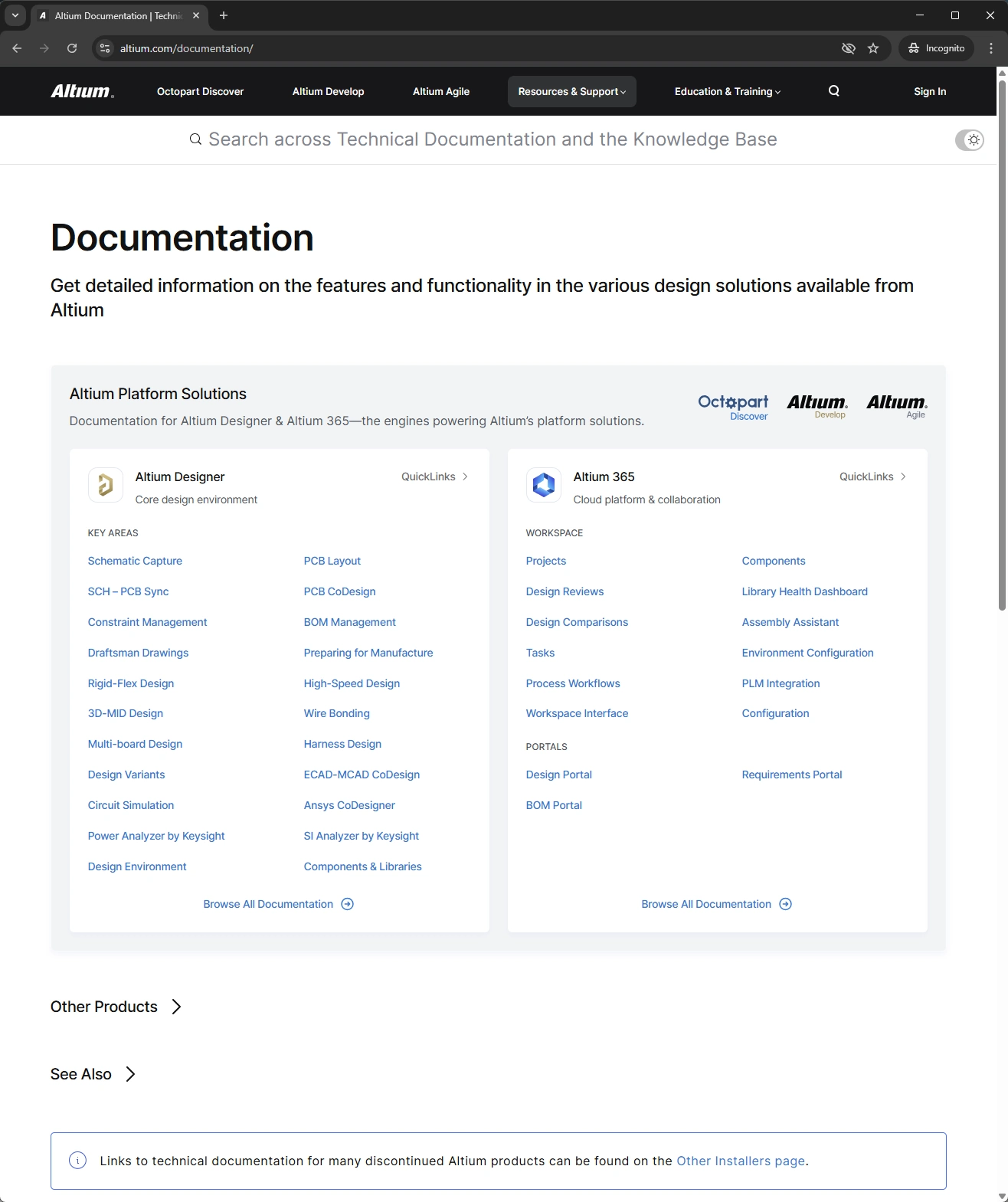
В самом центре страницы представлены следующие два набора документации:
-
Altium Designer – настольное программное обеспечение для проектирования, представленное под следующими брендами:
-
Altium Designer Develop – когда оно является частью решения Altium Develop.
-
Altium Designer Agile – когда оно является частью решения Altium Agile.
-
Altium Designer – когда оно по-прежнему используется (по действующей срочной лицензии) и не входит в состав платформенного решения.
-
-
Altium 365 – облачная платформа, основное Workspace которой представлено под следующими брендами:
-
Altium Develop Workspace - когда оно создано как часть решения Altium Develop.
-
Altium Agile Workspace - когда оно создано как часть решения Altium Agile.
-
Altium 365 Workspace – когда оно по-прежнему используется с Altium Designer (по действующей срочной лицензии) и не входит в состав платформенного решения.
-
Обратите внимание, что в обоих случаях для поддержки всех решений используется единый набор документации. В документации Altium Designer при упоминании программного обеспечения обычно используется сокращенная форма «Altium Designer». В документации Altium 365 для обозначения платформы используется «Altium Platform» (или «Altium 365»), а для обозначения Workspace, размещенного на платформе, — «Altium Workspace» (или «Altium 365 Workspace», либо просто «Workspace»).
Работа со страницей:
-
Щелкните по основному заголовку плитки, чтобы перейти на домашнюю страницу документации для соответствующего проектного решения.
-
Щелкните по ссылке внутри плитки Altium Designer или Altium 365, чтобы перейти к информации по этой конкретной области.
-
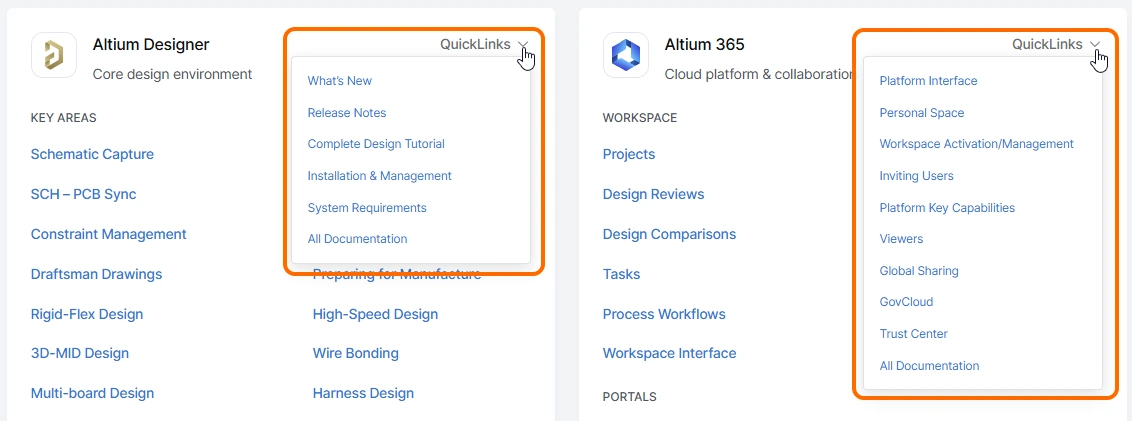
Используйте доступные QuickLinks меню для перехода к дополнительным ключевым страницам, как показано ниже для плиток документации Altium Designer и Altium 365.
-
Используйте поле Search в верхней части страницы, чтобы быстро выполнять поиск по всей документации для всех проектных решений (и их версий, где применимо), а также по базе знаний. Подробнее о функции поиска см. в разделе Documentation Search Facility.
-
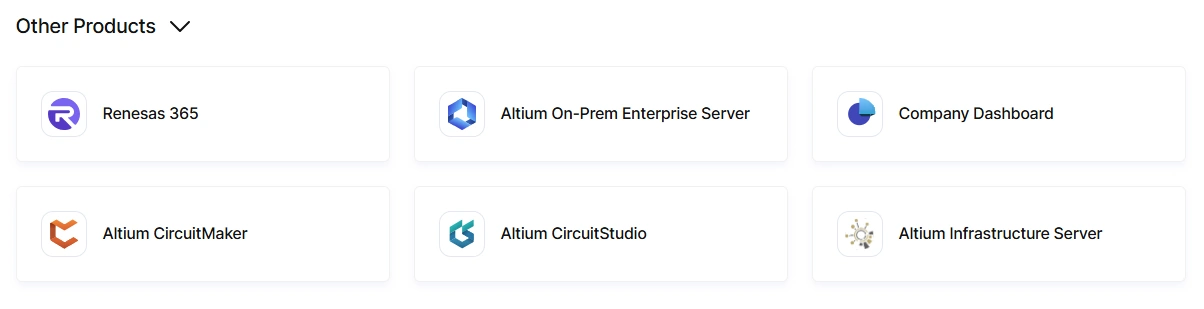
Щелкните по элементу Other Products, чтобы развернуть страницу и получить доступ к документации по другим решениям/областям: Renesas 365, Altium On-Prem Enterprise Server, Company Dashboard, Altium CircuitMaker, Altium CircuitStudio и Altium Infrastructure Server.
-
Щелкните по элементу See Also, чтобы развернуть страницу и получить доступ к другим полезным ресурсам, предлагаемым Altium, таким как Knowledge Base, Learning Hub (с множеством интересных и специализированных статей, многие из которых написаны отраслевыми экспертами), Altium Professional Training и Altium Forums (ценнейший обучающий ресурс с информацией непосредственно от ваших коллег).

Прямой доступ с помощью «F1»
Для программного обеспечения для проектирования, включая Altium Designer, сочетание клавиш F1 определенно стоит взять на вооружение. Наведите указатель мыши на многие элементы в среде программы — команду меню, диалоговое окно, панель, объект проекта или ключевое слово языка запросов — затем нажмите F1 , чтобы открыть документацию по этому элементу. Связь между ресурсом программы и технической документацией обеспечивает файл сопоставления (*.HelpID), который находится в папке \Program Files\Altium\AD<Solution>\Helpосновной установки.
Следующее изображение иллюстрирует работу этой функции. Здесь сочетание клавиш F1 используется для доступа к документации по команде Material Library, доступной при редактировании стека слоев для PCB с помощью Layer Stack Manager.

Обновления F1
Для поддерживаемого программного обеспечения для проектирования файл сопоставления HelpID в основной папке установки \Helpобновляется с каждым новым выпуском этого ПО. Однако бывают случаи, когда команда технической документации вносит изменения в файл сопоставления между выпусками. Чтобы пользователи могли получать последние изменения F1, не дожидаясь следующего выпуска программного обеспечения, мы используем подход обновления «на лету», в котором задействуется параметр Check frequencyна странице System - Installationдиалогового окна Preferences.

Если интервал проверки истек, то при следующем использовании функции F1более поздняя версия файла сопоставления будет загружена в папку \ProgramData\Altium\Altium Designer <Solution> <GUID>\Help. Эта более поздняя версия файла HelpID имеет приоритет над файлом по умолчанию в папке \Helpосновной установки.
Альтернативные способы доступа
Доступ к технической документации также можно получить различными дополнительными способами, включая:
-
Через внешний поиск с использованием поисковой системы вашего веб-браузера, например Google. Чтобы ограничить такой поиск документацией Altium, укажите сайт в качестве префикса, используя формат
site:altium.com/documentation <Search String>(например,site:altium.com/documentation PCB Layout Replication). -
Переход по ссылке, приведенной в официальном сообщении на форуме от Altium.
-
Переход по ссылкам, доступным в других разделах основного сайта altium.com (например, из раздела Learning Hub или со специализированных страниц «Что нового» и страниц отдельных функций).
-
Переход по специальным ссылкам в программном обеспечении. Например, из меню Help или с помощью ссылок вида «Learn More» (или аналогично сформулированных).
Интерфейс документации
Интерфейс документации обычно включает до 14 отдельных областей, показанных на следующем изображении и подробно описанных далее.

-
Product Documentation Selector – используйте этот элемент управления для переключения между доступными специализированными наборами документации.
-
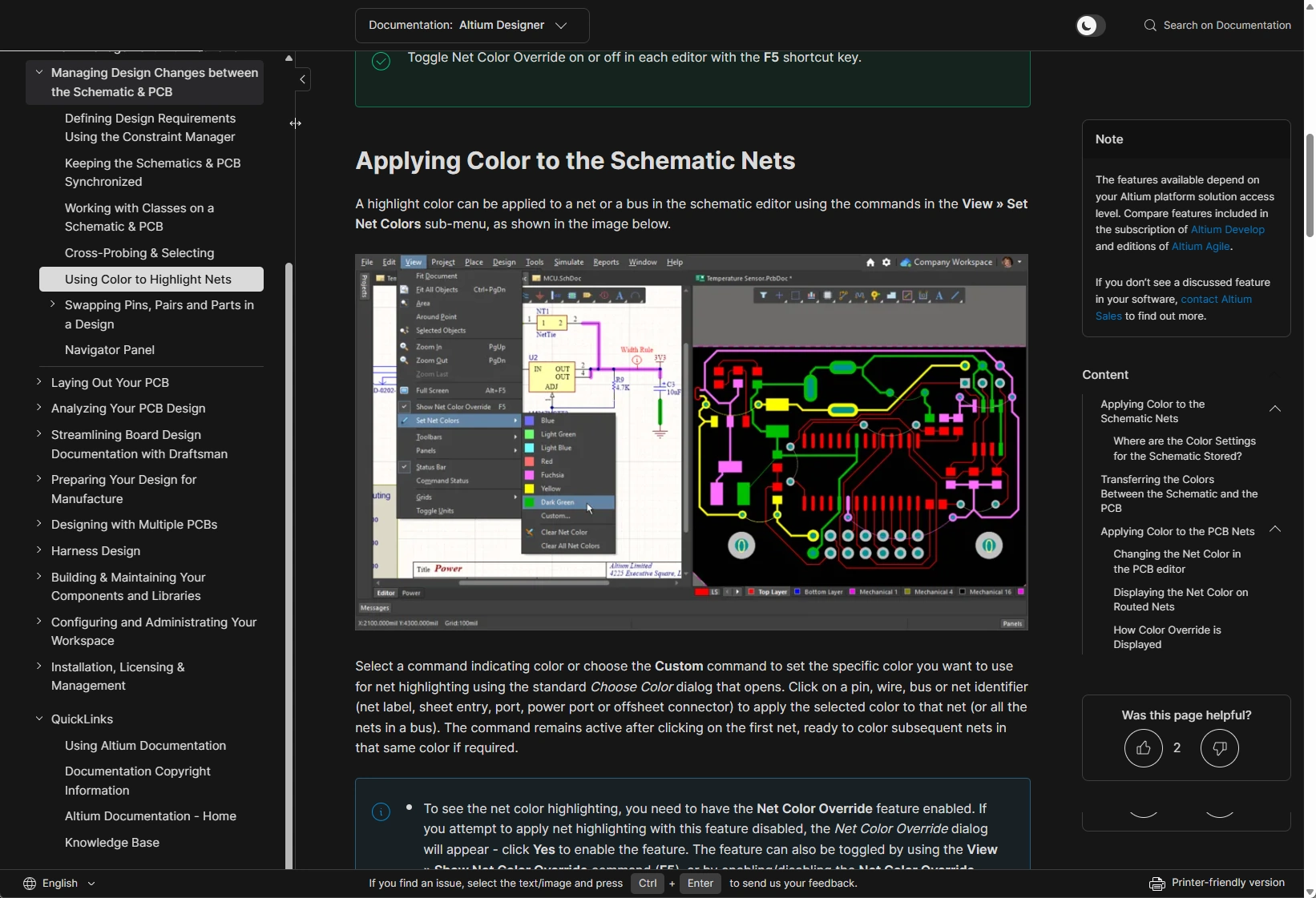
Theme Selector – используйте этот элемент управления для переключения между светлым (
 ) и темным (
 ) режимами отображения, как показано в следующем примере.

-
Search – используйте это поле для ввода поискового запроса и поиска информации в документации по продукту, которая просматривается в данный момент. Связанные фильтры поиска позволяют затем уточнить область поиска. Подробнее см. в разделе Documentation Search Facility.
-
Nav Tree Pane – отображает всю структуру страниц документации по просматриваемому продукту. Записи сгруппированы логически; щелкните по записи, чтобы открыть соответствующую страницу. Элементы управления в правом верхнем углу панели позволяют изменять ее размер и/или управлять ее видимостью.
-
QuickLinks – выделенный и статический компонент панели Nav Tree, который отображается всегда, независимо от того, документация по какому продукту просматривается. Он обеспечивает быстрый доступ к этой странице, информации об авторских правах и основному шлюзу документации, а также быстрый доступ к Knowledge Base.
-
Breadcrumbs – обеспечивает дополнительное средство навигации на основе активной просматриваемой страницы, позволяя переходить к родительским страницам выше по иерархии.
-
Main Page Content – это основная область интерфейса, в которой отображается страница, выбранная на панели Nav Tree . Подробнее о различных аспектах содержимого страницы, а также советы по входящим в нее функциям и возможностям см. в разделе Viewing a Technical Document.
-
Feature Availability Note – это отображается на каждой странице в определенных наборах документации. Техническая документация охватывает все возможности и функциональность продукта или элемента общего решения. В случае с Altium Designer и Altium 365 доступность функции, представленной на странице, зависит от того, какое решение Altium вы используете: Altium Develop, редакцию Altium Agile (Agile Teams или Agile Enterprise), либо Altium Designer (с активной подпиской). Если вы не видите описанную функцию в вашем программном обеспечении, свяжитесь с отделом продаж Altium, чтобы узнать подробности.
-
Legacy Documentation Note – это отображается на каждой странице документации Altium Designer. Это обеспечивает быстрый доступ к разделу Legacy Documentation на странице Other Installers, где находится документация по более ранним версиям программного обеспечения.
-
Table of Contents – в Content области правой панели, где применимо, отображается структура текущей страницы в виде ее заголовков (уровни 2–4, поскольку уровень 1 — это заголовок страницы). Щелкните по элементу, чтобы перейти к соответствующему месту на странице. И наоборот, при прокрутке страницы Content область будет обновляться, отслеживая ваше положение в документе.
-
Like/Dislike – повсеместно доступная функция «палец вверх/вниз», позволяющая быстро оценить, была ли страница полезной, и, если нет, сообщить нам почему (доступно при входе в вашу учетную запись Altium). Подробнее см. в разделе Like/Dislike Functionality.
-
Language Selector – предоставляет быстрый способ переключить отображение документации на один из официально поддерживаемых языков.
-
Documentation Feedback (отображается при входе в вашу учетную запись Altium) – эта функция предоставляет вам быстрый способ отправить команде технической документации отзыв о странице, в первую очередь для указания на опечатки, неверную/устаревшую информацию или недостающие сведения. Просто выделите текст и/или изображение на странице и используйте сочетание клавиш
Ctrl+Enter, чтобы открыть эту функцию. Подробнее см. в разделе Documentation Feedback Mechanism. -
Printer-friendly version – предоставляет возможность на лету создать версию страницы, содержимое которой специально подготовлено для удобной печати (например, для сохранения в PDF).
Постраничная навигация по структуре
В области Nav Tree интерфейса вы иногда будете встречать элементы, которые при щелчке не открывают страницу документации. Это сделано намеренно и используется как способ добавить дополнительную структуру в дерево, когда требуется сгруппировать страницы под общим «родительским» элементом, но информация на самой родительской странице не нужна. Такой тип страницы — Structureстраница — именно для этого и служит. При наведении курсора на такой элемент он не подчеркивается (в отличие от элемента «настоящей» страницы документации). При щелчке по такому элементу просто раскрывается соответствующий раздел дерева. Щелкните еще раз, чтобы свернуть его.

Просмотр технического документа
В следующих разделах приведена информация о различных аспектах содержимого самой страницы.
Соглашения, используемые в документации
| Bold | Используется для выделения команды меню, элемента управления диалогового окна, кнопки или панели инструментов, упоминаемых в тексте. Примеры:
|
| Italic | Используется для выделения панели или диалогового окна, упоминаемых в тексте. Примеры:
Курсив также используется там, где это необходимо, чтобы подчеркнуть важный момент. |
Monospace |
Используется для выделения расположения на жестком диске, имени файла, расширения файла, выражения языка запросов или ключевого слова языка, упоминаемых в тексте. Примеры:
|
Bold + Monospace |
Используется для выделения сочетания клавиш, упоминаемого в тексте. Примеры:
|
| Menu » Menu Item | Ссылки на главное меню в документации Altium Designer используют символ » в качестве разделителя. Первая запись указывает на само меню, за ней следует команда в этом меню. Если команда вызывается из подменю, используется дополнительный символ », чтобы это обозначить. Примеры:
|
| Tab | Group | Button | Ссылки на главное меню в документации Altium CircuitStudio и Altium CircuitMaker используют символ | в качестве разделителя. Первая запись указывает на конкретную вкладку ленточного меню, затем следует группа (или область) этой вкладки и, наконец, кнопка в этой группе. Если команда вызывается из меню, связанного с кнопкой, используется символ », чтобы это обозначить. Примеры:
|
Key1+Key2 |
При указании сочетаний клавиш символ плюс (+) означает, что несколько клавиш нужно удерживать нажатыми в указанной последовательности. Примеры:
|
Key1, Key2 |
При указании последовательностей клавиш быстрого доступа символ запятой (,) означает, что каждую клавишу в последовательности нужно нажимать по очереди. Примеры:
|
| Ссылка | Обычная гиперссылка на цель, которой может быть:
|
Используется для выделения важной дополнительной информации по конкретной теме, рассматриваемой на странице. Пример: |
|
Используется для выделения конкретной функции или возможности, на которую стоит обратить внимание, либо полезного совета по ее использованию. Пример: |
|
Используется для выделения того, что важно учитывать или что необходимо выполнить. Пример: |
 )
)Наглядные визуальные элементы
Во всей документации вы встретите различные визуальные элементы , используемые для более наглядной и увлекательной подачи информации. В следующих разделах показано, как они выглядят на странице и как используются.
Статическое изображение
Обычное статическое изображение — один из основных элементов документации; оно используется вместе с окружающим текстом, чтобы точно передать детали ключевого аспекта программного обеспечения.
Чтобы представление документа (и удобочитаемость) оставалось на приемлемом уровне, для страницы используется фиксированная ширина. Поэтому изображения обычно не могут по умолчанию отображаться в полном размере. Когда вы наводите курсор на изображение, значок указателя ( ) меняется на значок лупы (
 ). Это означает, что при щелчке по изображению откроется его полноразмерная версия во всплывающем окне (если применимо и в соответствии с текущим размером окна браузера). Следующее изображение иллюстрирует это для статического изображения в документации (иронично, но вам придется щелкнуть по изображению, чтобы увидеть его в полном размере).

Слайд-шоу
Элемент слайд-шоу может включать несколько изображений (и видео), чтобы аккуратно показывать больше визуальной информации вместе с подписями. Этот элемент особенно полезен при демонстрации последовательности действий или пошагового процесса при использовании определенной функции программного обеспечения.
Следующее изображение показывает пример слайд-шоу в документации и выделяет некоторые ключевые области, описанные далее.

-
Используйте эти элементы управления, чтобы переходить по слайд-шоу вперед и назад соответственно. При наведении на область она становится темнее. Щелкать можно в любом месте внутри «рамки стрелки», а не только по самому значку стрелки.
-
Эти «пузырьки» показывают, сколько слайдов входит в показ и на каком из них вы сейчас находитесь (более темный пузырек). Можно щелкнуть по пузырьку, чтобы быстро перейти к соответствующему слайду.
-
Слайд-шоу может содержать подписи — по одной подписи на каждый слайд. Они будут обновляться при переключении между слайдами.
Анимированный GIF
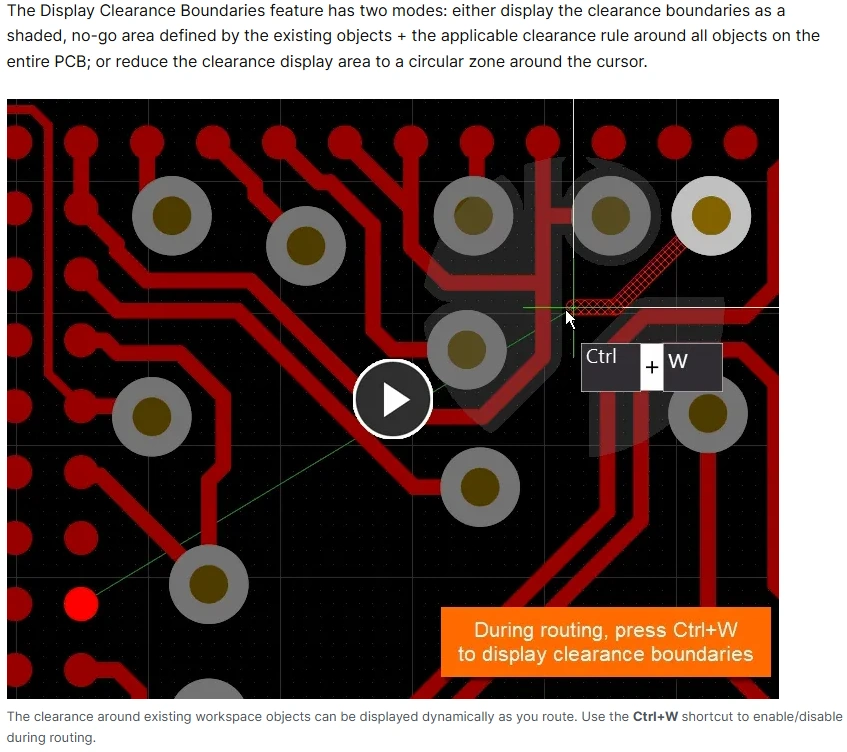
Анимированный GIF используется, когда нужно показать процесс или аспект программного обеспечения в формате, похожем на видео, но при этом визуальная демонстрация короткая и использование видео было бы излишним. Анимированный GIF в документации отличается заметной кнопкой «воспроизведения» в центре, как показано на следующем изображении. После нажатия кнопки GIF воспроизводится до конца и останавливается, снова отображая кнопку воспроизведения.
Видео (MP4)
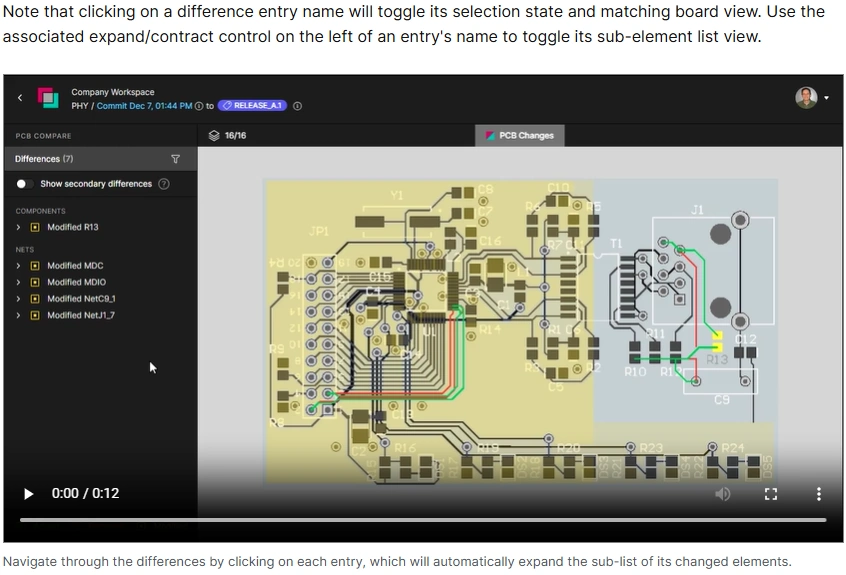
Видео, как и GIF, используется тогда, когда необходимо визуально показать выполняемый процесс или аспект программного обеспечения, и когда такой визуальный материал длиннее, чем подходит для GIF. Видео в документации отличается наличием панели управления в нижней части, как показано на следующем изображении. Щелкните в любом месте видео, чтобы начать воспроизведение (необязательно нажимать на стрелку воспроизведения внизу слева). Щелкните еще раз (в любом месте видео), чтобы поставить на паузу. Используйте доступные элементы управления видео, чтобы, например, перейти в полноразмерный режим и обратно, перемещаться вперед и назад по временной шкале и изменять скорость воспроизведения.
Изображение при наведении
Изображение при наведении используется для представления сценария «до и после» или какого-либо сравнения, связанного с функцией или возможностью программного обеспечения. Оно состоит только из двух изображений. На странице оно выглядит как обычное статическое изображение, причем по умолчанию показывается первое изображение. При наведении курсора появляется второе изображение.
Ниже приведен реальный пример такого визуального элемента, используемого в документации. В данном случае он применяется для иллюстрации экранирующих переходных отверстий (изображение по умолчанию/первое изображение) и stitching vias (второе изображение, доступное при наведении).

Всплывающее изображение
Всплывающее изображение используется, чтобы показать что-либо в контексте окружающего текста, не добавляя это изображение непосредственно в поток содержимого. В этом смысле его можно считать скорее «вставкой» или примером, подкрепляющим комментарий или утверждение в тексте. Такой элемент отображается с одним из двух значков —  (всплывающее изображение) или
  (всплывающий анимированный GIF или видео). Следующее изображение показывает всплывающий элемент после щелчка; в данном случае это всплывающий элемент типа «изображение», который открывает полноразмерное изображение.

Текст при наведении (подсказка)
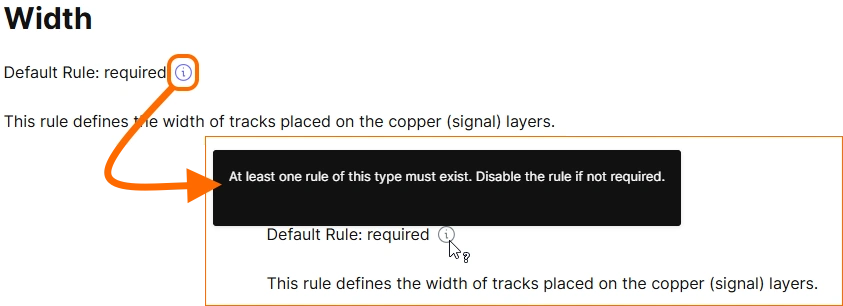
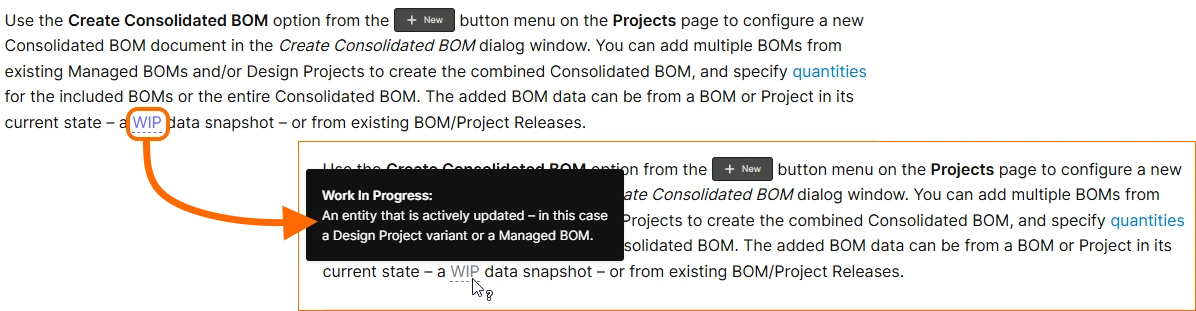
Текст при наведении (или подсказка) используется для предоставления дополнительной полезной информации в контексте конкретного элемента на странице. Это может быть, например, поясняющее примечание к элементу или объяснение используемой терминологии в стиле глоссария. Подсказка может отображаться одним из двух способов:
-
Значок
 . Наведите курсор на значок, чтобы открыть подсказку.
-
Текст с пунктирным подчеркиванием. Наведите курсор на текст, чтобы открыть подсказку.
Сворачиваемые разделы
Чтобы содержимое страницы оставалось аккуратным и не выглядело перегруженным, используются сворачиваемые разделы. Обычно они применяются для информации, которая более подробна, но не обязательно нужна для понимания основного хода страницы (и потому не требует постоянного открытого отображения). Таким содержимым могут быть, например, параметры, доступные в диалоговом окне или панели, либо особые замечания, относящиеся к определенному аспекту функции, обсуждаемой в основном тексте. Развернуть/свернуть такой раздел можно, щелкнув в любом месте его заголовка.
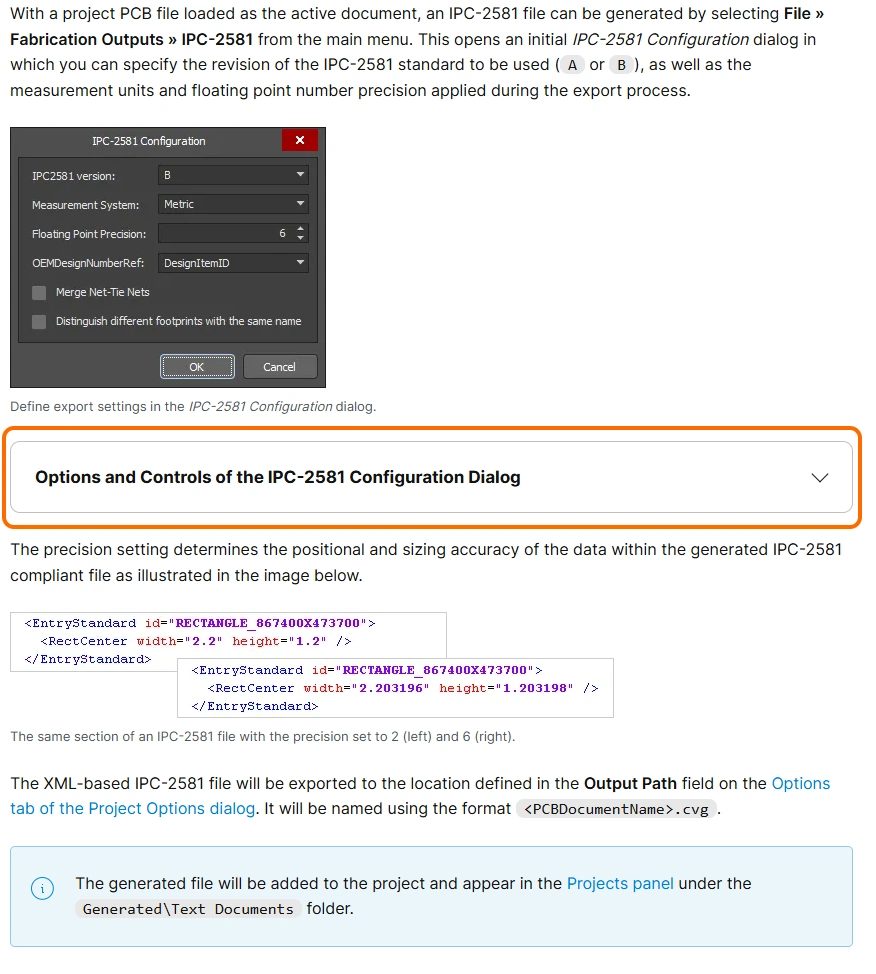
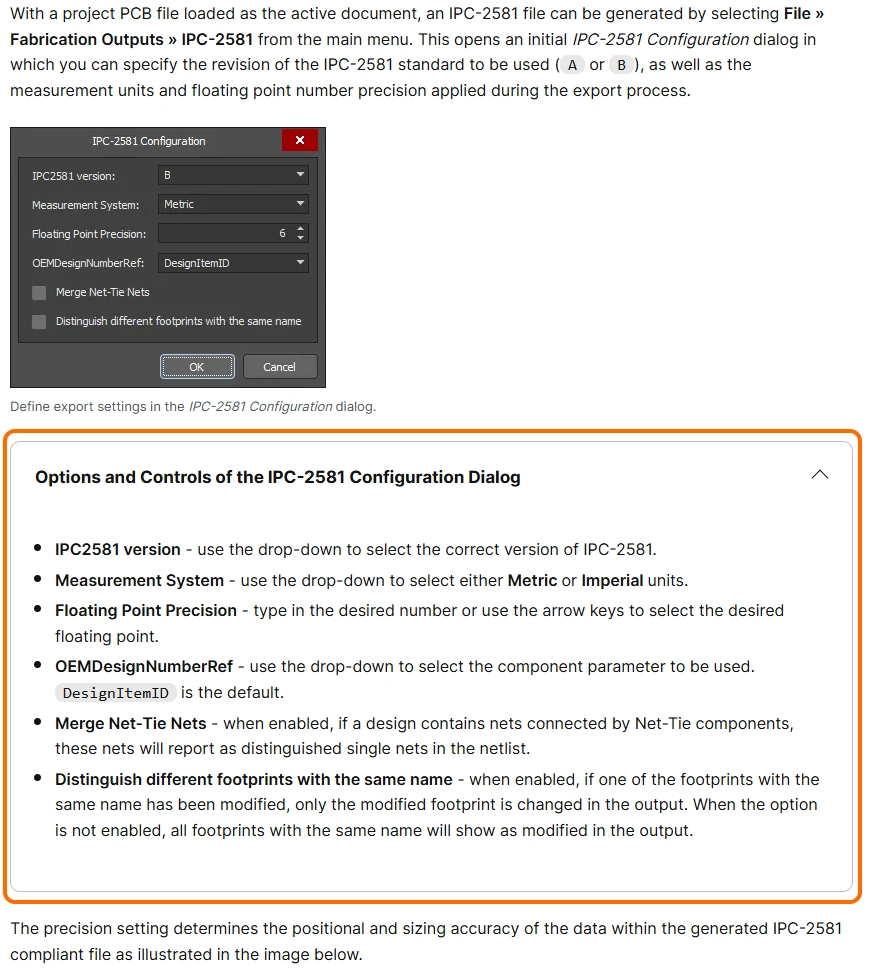
Получение ссылки на страницу или конкретный раздел
Если вы хотите поделиться страницей с другими, вам нужна возможность быстро получить ее URL-адрес. Это можно сделать (скопировать в буфер обмена Windows) несколькими способами:

-
Из адресной строки браузера при первом открытии страницы.
-
Щелкнув правой кнопкой мыши по записи страницы в левом дереве навигации, а затем выбрав команду Copy link address в контекстном меню.
Если пойти дальше, можно также получить URL-адрес конкретного раздела страницы, которую вы сейчас читаете, следующим образом:

-
Используйте правую панель, чтобы перейти к нужному разделу в структуре содержимого страницы, затем скопируйте URL-адрес из адресной строки браузера.
-
Прокрутите страницу вниз до нужного раздела. По мере прокрутки адресная строка браузера обновляется, отражая текущий достигнутый раздел.
-
Щелкните правой кнопкой мыши по записи нужного раздела в структуре содержимого страницы (на правой панели), затем выберите команду Copy link address в контекстном меню.
Также можно быстро «получить ссылку» из следующих мест:
-
Main Section Header - нажмите элемент управления «Copy Link» слева от заголовка основного раздела.

-
Collapsible Section - нажмите элемент управления «Copy Link» справа от заголовка сворачиваемого раздела.

Версионируемая документация
Для Altium On-Prem Enterprise Server связанная с ним документация имеет версии. Это позволяет выбрать правильную версию документации для используемой вами версии программного обеспечения. Версию можно выбрать либо на главной странице документации (в меню QuickLinks плитки продукта), либо в любой момент внутри документации с помощью селектора версии, доступного в верхней области баннера, как показано ниже.

Система версионирования предупреждает вас, если вы читаете страницу, которая не является последней версией этой страницы. Это делается двумя способами:
- Номер версии в раскрывающемся селекторе версий отображается другим цветом и помечается предупреждающим символом.
- В верхней части страницы отображается предупреждение со ссылкой на последнюю версию. Переход по ссылке автоматически переключит запись в селекторе версий на последнюю доступную версию.
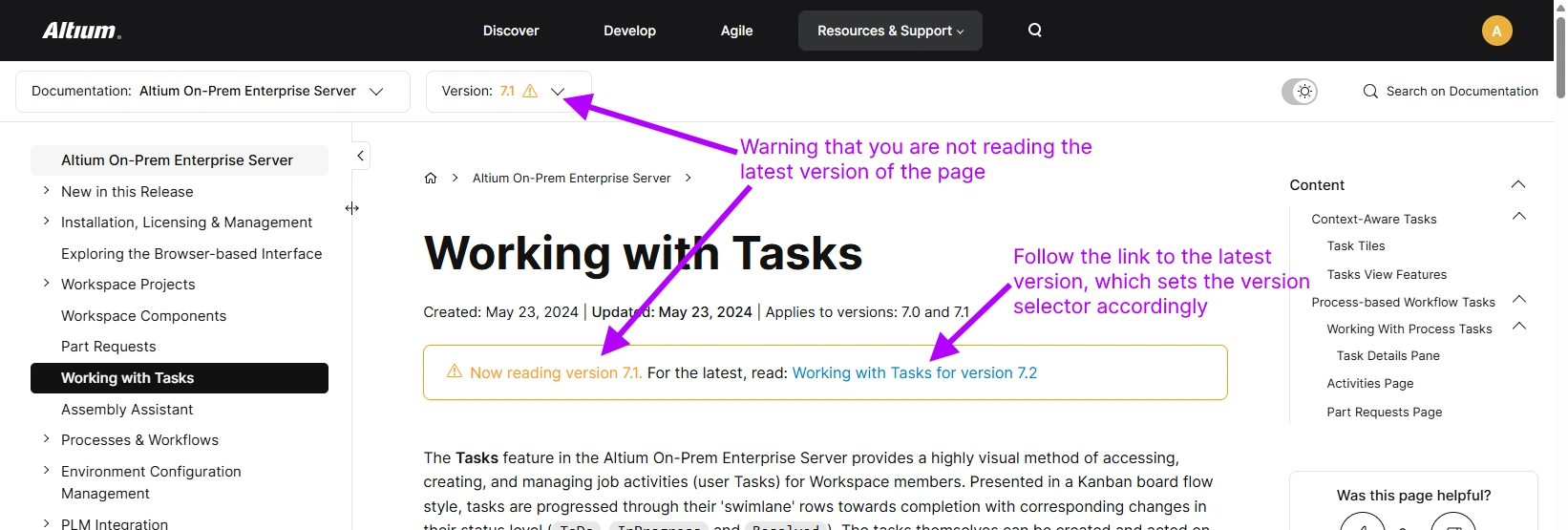
Применимые версии
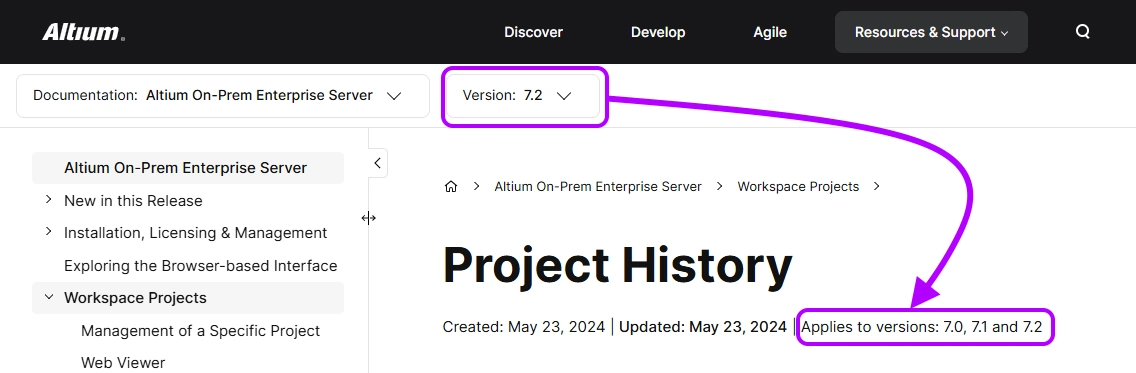
Хотя программное обеспечение развивается от версии к версии, получая новые функции и улучшения, связанная с ним версионная документация для Altium On-Prem Enterprise Server может затрагиваться лишь в отдельных областях. Многие страницы не будут изменяться в следующей версии ПО, поэтому тот же контент, который был актуален ранее, остается применимым и для более поздней версии. Поэтому на каждой странице приводится указание, показывающее, для каких версий программного обеспечения можно использовать содержимое этой страницы.
Следующее изображение иллюстрирует такое указание. Здесь открыта версия 8.0 страницы с описанием функции Project History. Этот контент в равной степени применим к версиям 7.0, 7.1 и 7.2 программного обеспечения. Иными словами, содержимое страницы не отличается, если в селекторе версии документации выбрать 7.0, 7.1, 7.2 или 8.0.
Средство поиска по документации
Чтобы помочь вам находить информацию в технической документации по решениям Altium для проектирования, предусмотрено мощное Search средство. Оно работает на базе Google, и фактически для всего сайта altium.com используется единый механизм поиска. То, как и откуда вы запускаете поиск, определяет, насколько «отфильтрованными» будут ваши первоначальные результаты:
-
Из верхнего баннера сайта — доступ и использование показаны в следующем слайд-шоу. Поиск выполняется по всему сайту, а результаты отображаются в отдельной вкладке браузера.


-
С главной страницы технической документации (altium.com/documentation) — доступ и использование показаны в следующем слайд-шоу. Поиск выполняется по всем наборам документации, доступным для различных решений Altium для проектирования, а также по базе знаний. Результаты отображаются в той же вкладке браузера.


-
Со страницы внутри технической документации — доступ и использование показаны в следующем слайд-шоу. Поиск выполняется только в пределах активного набора документации, который вы просматриваете в данный момент. Результаты отображаются в той же вкладке браузера.


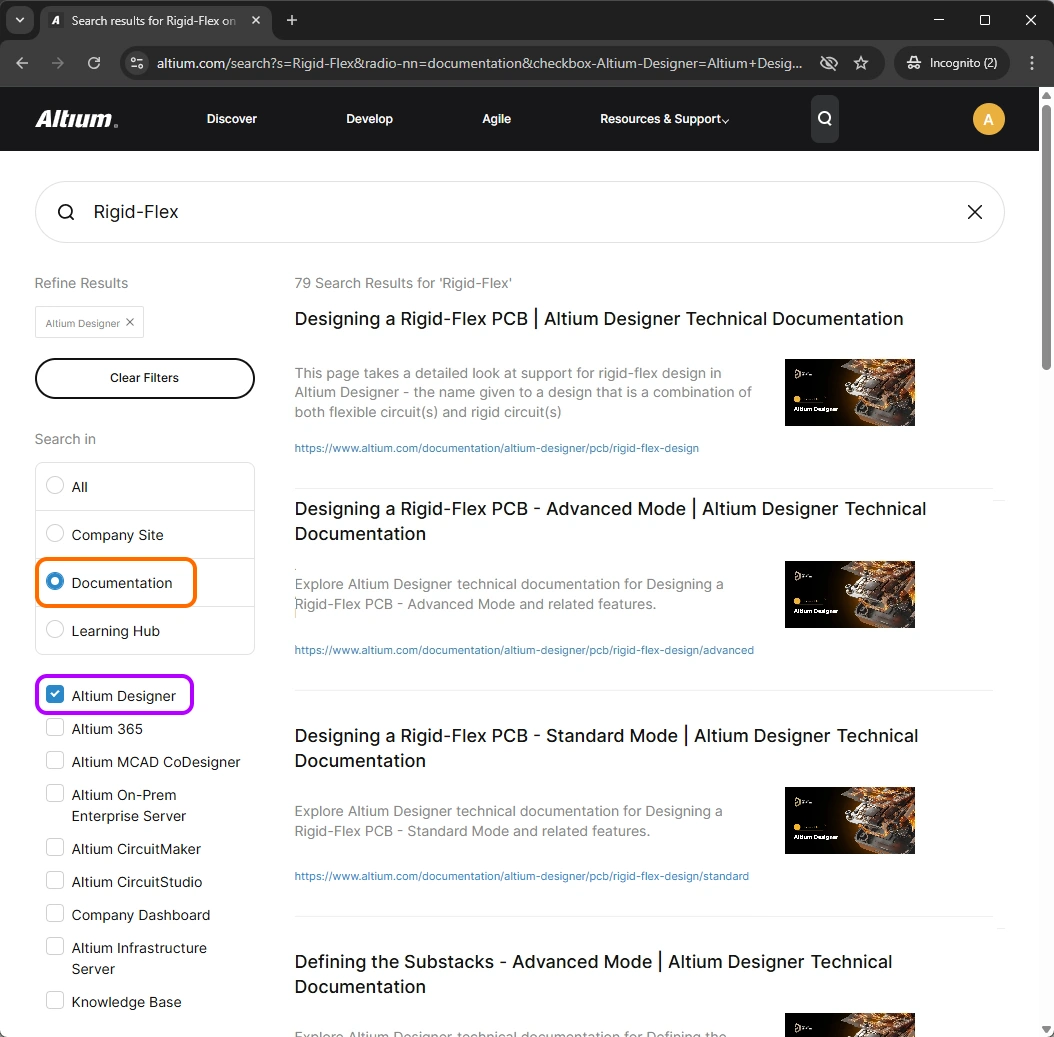
Страницы QuickNav (документация Altium Designer)
Что касается объектов проектирования и панелей в Altium Designer, информация об этих элементах распределена по очень большому числу страниц в наборе документации Altium Designer. Чтобы обеспечить удобный способ перехода к такой информации, была применена концепция страниц QuickNav. Подобно карте-указателю магазинов в торговом центре, страница QuickNav предоставляет краткую справочную информацию об элементах проектирования, доступных для определенной области проектирования, позволяя быстро переходить к более подробной информации по каждому из них.
В большинстве случаев страница QuickNav представляет информацию в трех отдельных разделах:
- Graphical Overview - сводное визуальное представление часто используемых объектов, например.
- Slideshow - содержит более обзорную информацию о некоторых элементах, которые вы будете использовать чаще всего.
- A-Z Listing - удобный алфавитный список. Без излишеств и лишних сложностей. Только прямые ссылки на подробную информацию по конкретному элементу.

Страницы QuickNav доступны для следующих разделов:
Страницы QuickStart (документация Altium Designer)
В наборе документации Altium Designer (который лежит в основе платформенных решений, доступных от Altium, и обеспечивает их поддержку) есть ключевые страницы верхнего уровня, которые в совокупности образуют ценный набор информации формата «QuickStart». Такие страницы проводят вас через определенную область проектирования, давая ровно столько подробностей, сколько нужно, чтобы вы могли начать работу и разобраться в этой области, не погружаясь слишком глубоко. Это следующие страницы:
-
Анализ проекта с использованием схемотехнического моделирования
-
Оптимизация документации по проекту платы с помощью Draftsman
Функциональность Like/Dislike
Чтобы мы могли получать аналитику общего уровня по страницам технической документации, используется повсеместная функция «Thumbs Up/Down». Она позволяет нам видеть, насколько полезна страница, и, если это не так, запланировать работу по ее улучшению. Элементы управления этой функцией находятся под областью Content (ToC) страницы, на правой панели. Нажмите значок большого пальца один раз, чтобы зарегистрировать свой «голос», нажмите еще раз, чтобы убрать его. Если вы нажмете значок Thumbs Down и AND вы вошли в свою учетную запись Altium, у вас будет возможность оставить отзыв о том, почему страница оказалась для вас бесполезной. Это отправляет отчет напрямую команде Technical Documentation.
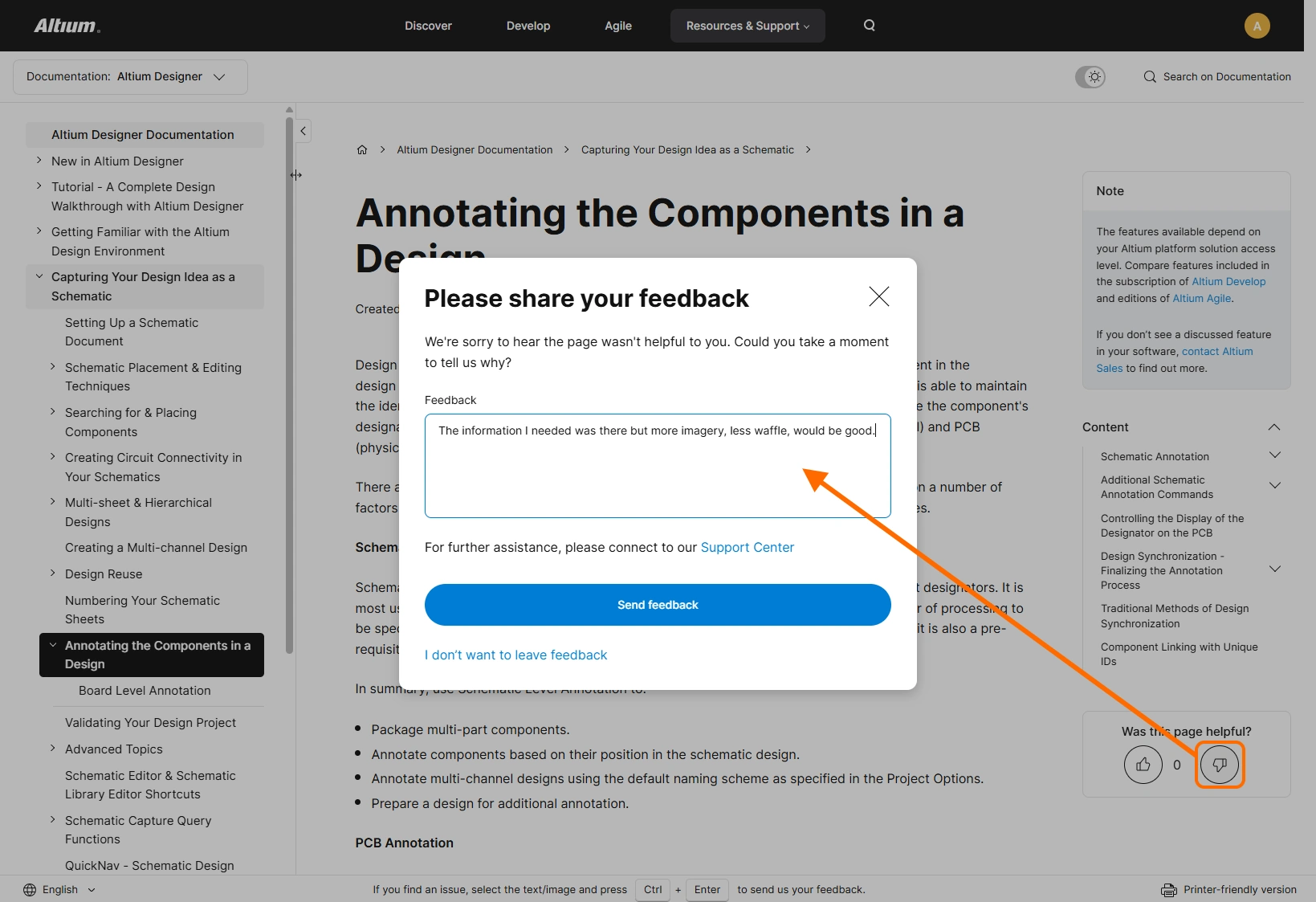
Механизм обратной связи по документации
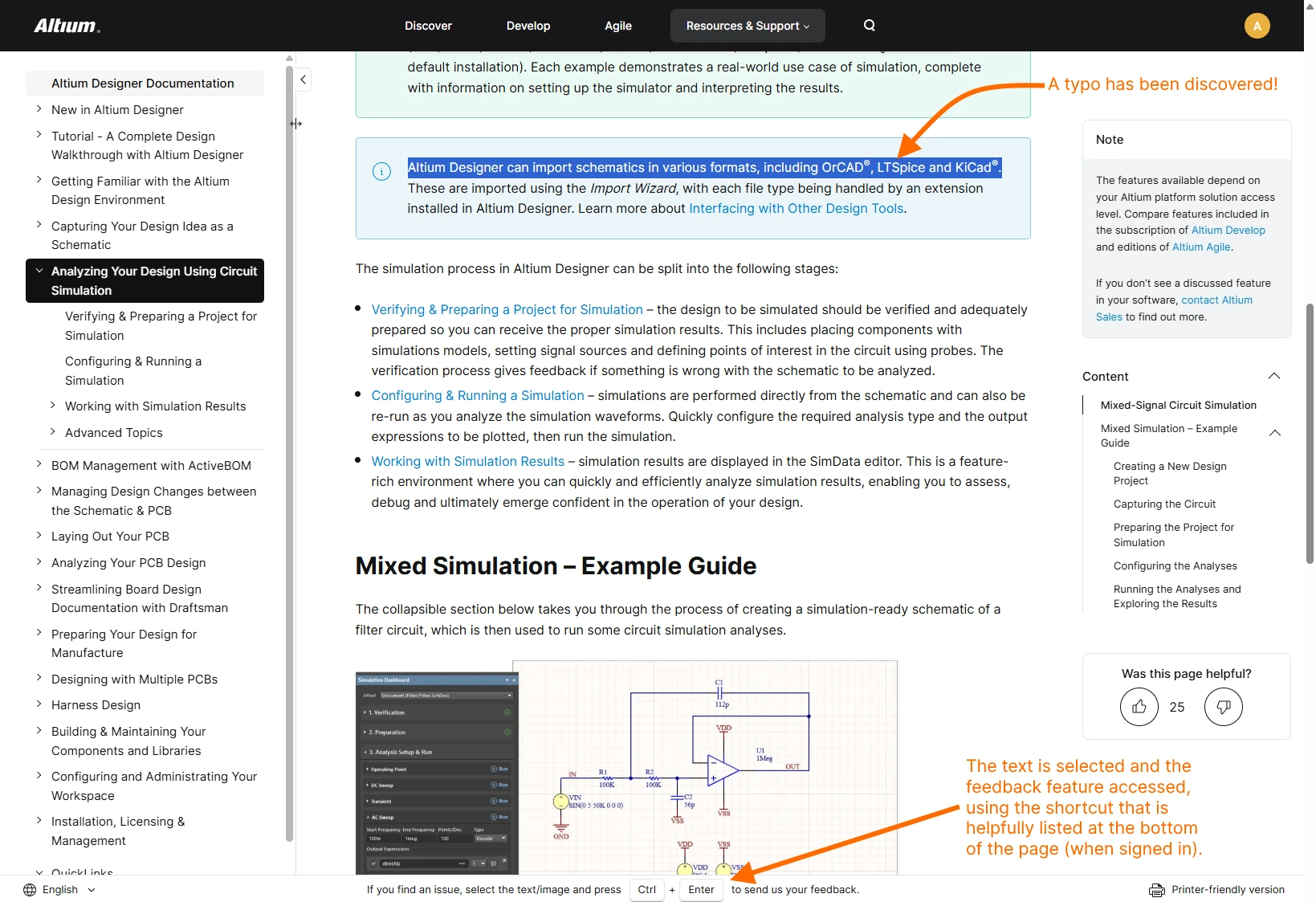
Время от времени вы можете столкнуться с проблемой в документе или обнаружить ее, например опечатку, проблему доступа, неверную/неясную информацию или устаревшие сведения. Ошибаться свойственно человеку, и мы рассчитываем на вас, наших читателей, чтобы помогать нам исправлять такие проблемы. Для этого в техническую документацию встроен механизм обратной связи, доступный с любой страницы и отправляющий отчет напрямую команде Technical Documentation.
Доступ к этому механизму обратной связи осуществляется с помощью сочетания клавиш Ctrl+Enter. Если вы хотите сослаться на определенный фрагмент текста и/или изображение, выделите его (максимум 200 символов) перед нажатием Ctrl+Enter.
После вызова этой функции отображается окно Report Document Issue, в которое добавляется выбранный текст/изображение (если применимо). Используйте поле Issue (максимум 500 символов), чтобы предоставить как можно больше подробностей — это действительно помогает нам быстрее исследовать и устранять реальную проблему. Когда все будет готово, нажмите кнопку Send Feedback, чтобы отправить сообщение. Подтверждающее сообщение с благодарностью укажет на успешную отправку и получение вашего отчета. Невозможно переоценить, насколько важна для нас ваша обратная связь, и мы искренне ее ценим!


Поддержка просмотра на любом устройстве
Прошли те времена, когда каждый разработчик сидел перед настольным компьютером с одним монитором 1280x1024. Сегодня наши настольные ПК оснащаются несколькими мониторами разных размеров и разрешений. Нам также необходимо иметь возможность работать с ноутбука в поездке или в офисе клиента. И, поскольку мы любим получать знания, нам также нравится использовать планшет или телефон, чтобы впитывать больше информации в ожидании рейса или по дороге в офис на автобусе.
Чтобы представить контент так, чтобы он корректно работал на всех этих различных устройствах, техническая документация (как часть основного сайта altium.com) использует responsive web design. Адаптивный веб-сайт взаимодействует с целевым устройством и подстраивает компоновку и размер контента под это устройство, разрешение экрана и размер окна браузера. Вы можете легко увидеть это, изменяя размер окна браузера: по мере уменьшения ширины элементы страницы перестраиваются, а шрифты и изображения становятся меньше. Даже на 5-дюймовом экране сайт остается функциональным — например, дерево навигации по-прежнему доступно на планшете или телефоне в виде раскрывающегося списка.

Удобная для печати документация
Хотите распечатать часть технической документации? Поскольку мы активно используем «онлайн»-функциональность, а также множество эффектных визуальных элементов для подачи информации, сначала нужно убедиться, что страница подготовлена для отправки на ваш надежный принтер (или сохранения в PDF). В правой части нижней панели вы найдете элемент управления, который позволяет сделать именно это — получить версию страницы, удобную для печати.

Локализованная документация
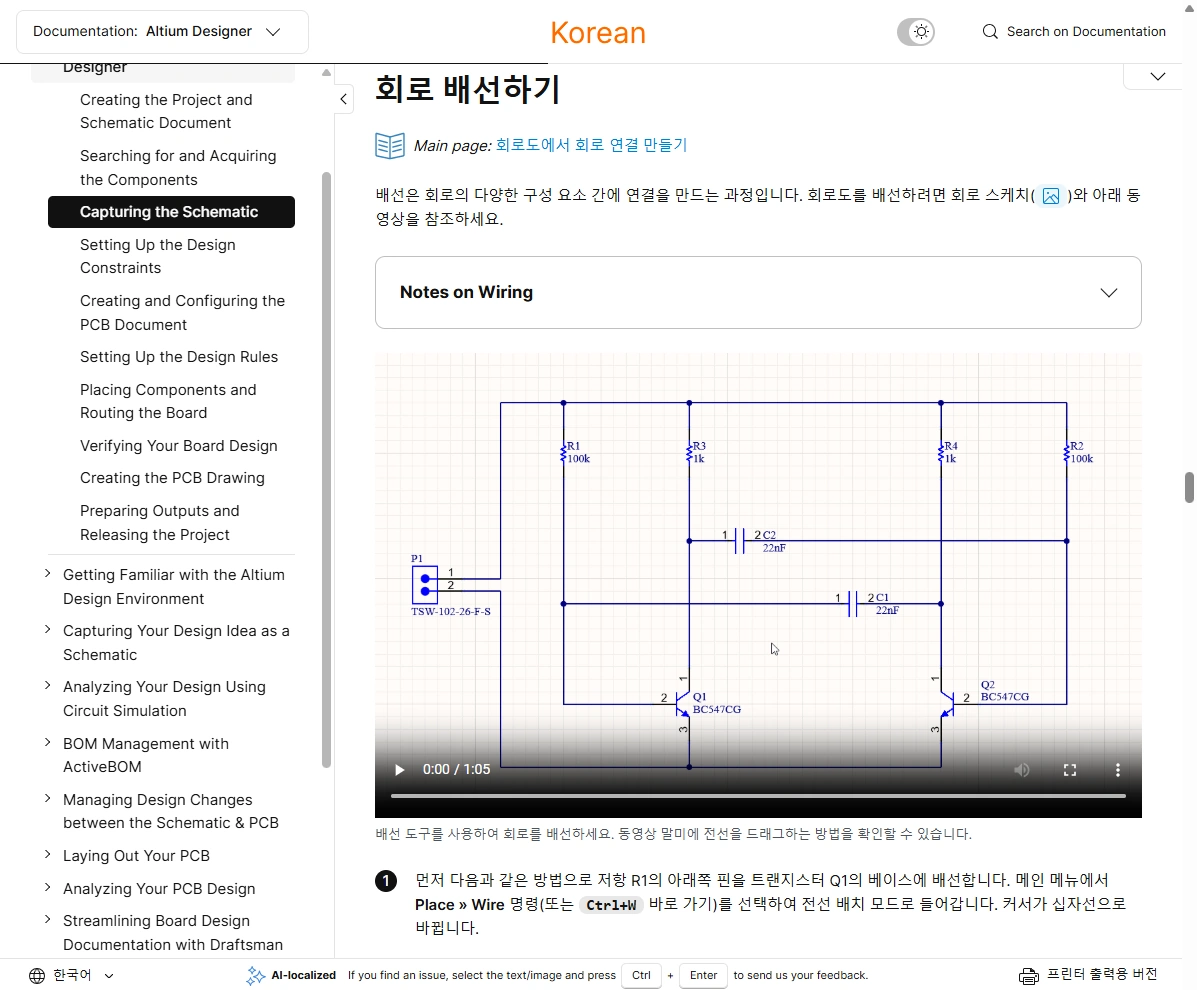
Часть нашего контента доступна не только на английском языке. Используйте переключатель языка, расположенный в левой части нижней панели, чтобы выбрать нужный язык из числа поддерживаемых в данный момент.

Альтернативная языковая версия для конкретной версии страницы будет автоматически показана, если она доступна; в противном случае будет отображаться английская версия. Следующее слайд-шоу иллюстрирует локализацию в действии на примере страницы, доступной на английском, японском, китайском и корейском языках.


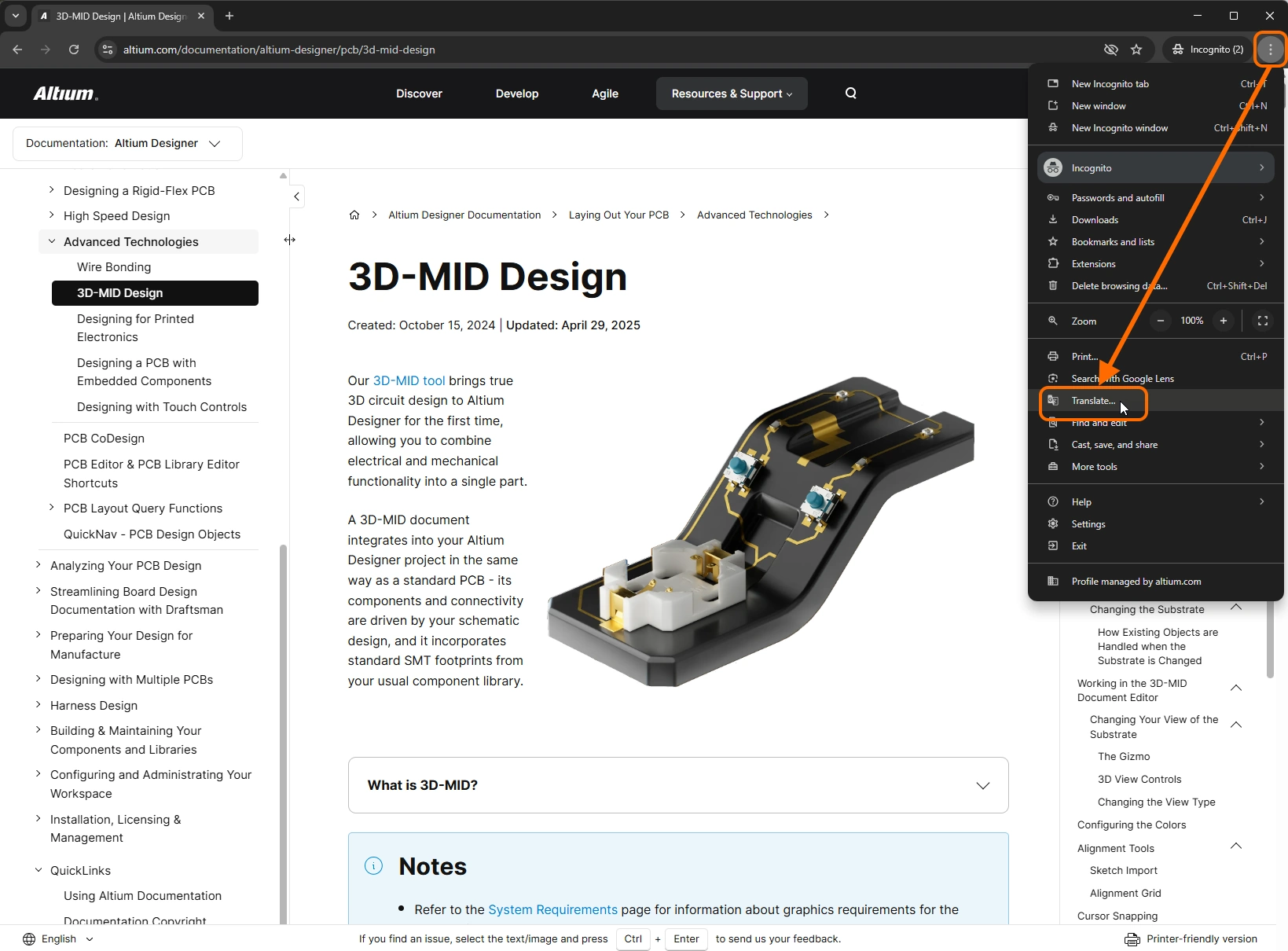
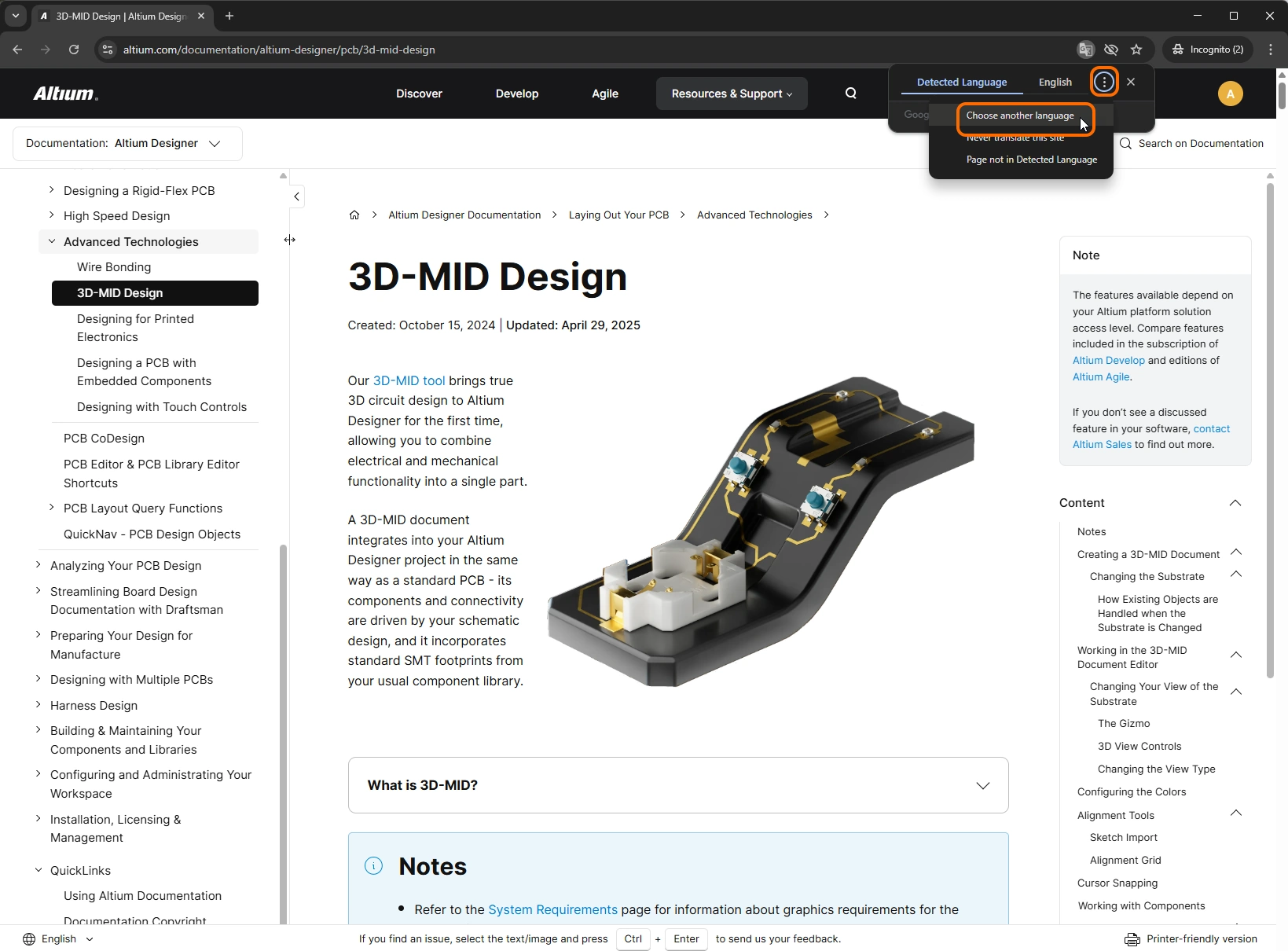
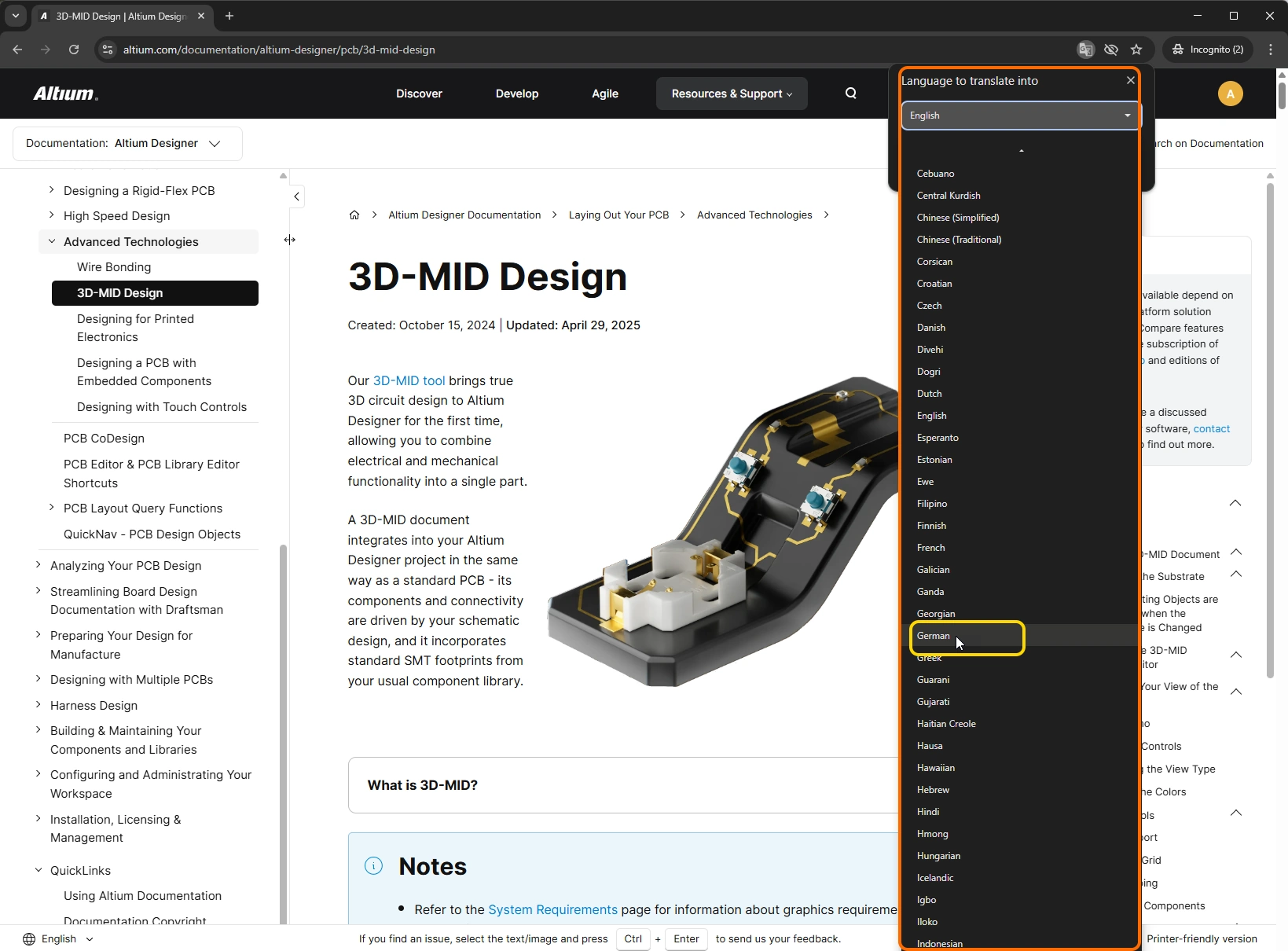
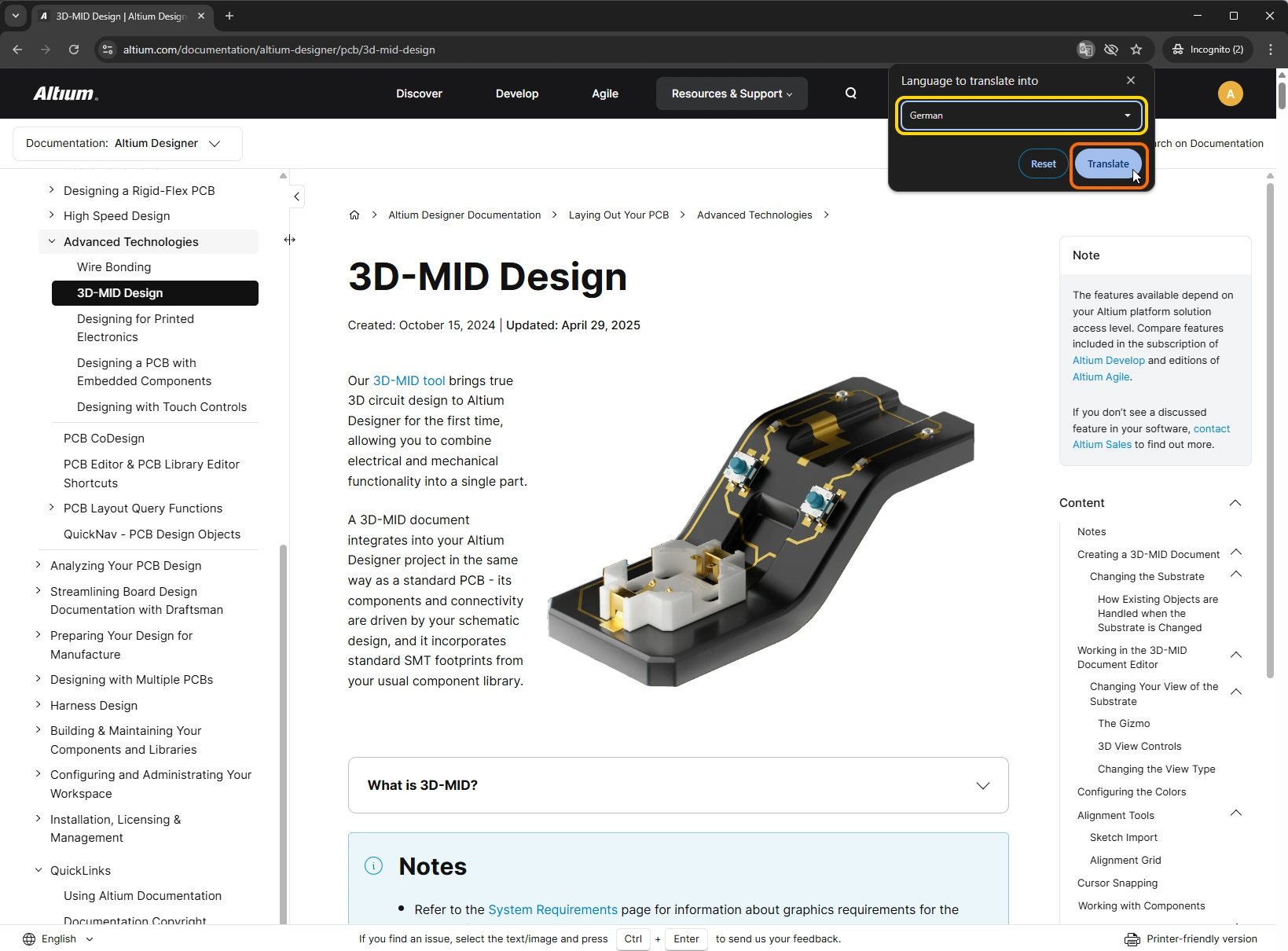
Перевод в браузере (неофициальный)
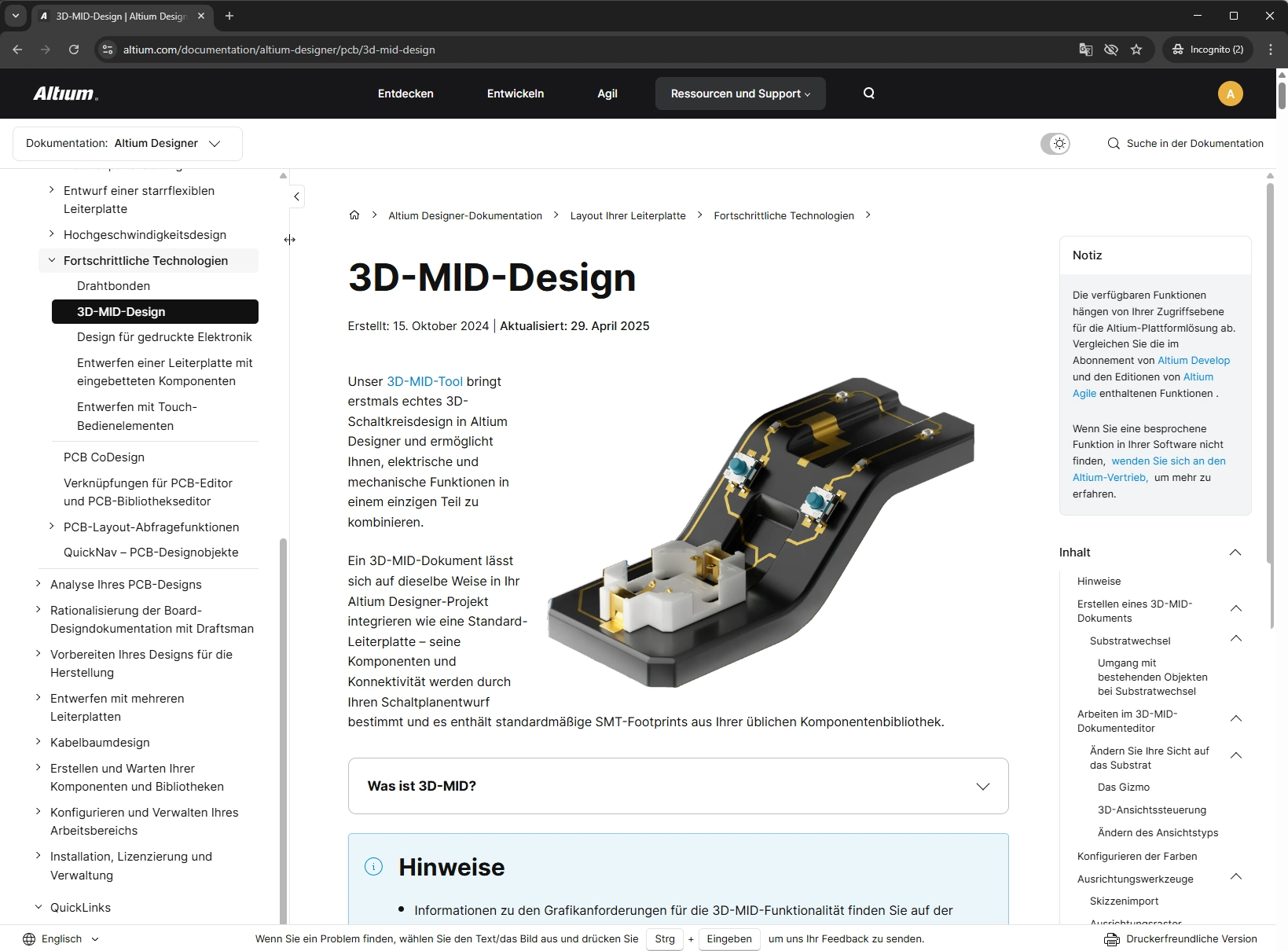
В зависимости от используемого вами веб-браузера у вас может быть доступ к временному переводу открытой страницы «на лету». Следующее слайд-шоу показывает использование функции перевода в Google Chrome для быстрого просмотра страницы на одном из множества поддерживаемых языков, в данном случае — на немецком. Обратите внимание, что такой перевод является временным: переход на другую страницу и обратно или обновление страницы вернет исходный отображаемый язык.
База знаний
Пользователи часто попадают в Базу знаний Altium и предполагают, что этим и ограничивается наша техническая документация. На самом деле это отдельный самостоятельный ресурс. Более того, эти два ресурса образуют взаимодополняющую систему, в которой База знаний и техническая документация связаны между собой и дополняют друг друга, помогая вам найти нужную информацию.
База знаний — это удобная точка самообслуживания, содержимое которой курируется сотрудниками службы поддержки Altium — специалистами с экспертными знаниями решений Altium. Этот контент формируется непосредственно на основе проблем, с которыми сталкивались другие пользователи. В результате получается органично развивающееся хранилище статей с точечными ответами и решениями по различным темам и нестандартным случаям. Точные, короткие статьи, которые помогут вам быстро вернуться к работе.
Интерфейс Базы знаний предельно прост. Вы можете искать по всем статьям сразу или ограничить поиск статьями в одной из поддерживаемых категорий проектных решений. Затем просто начните вводить поисковый запрос — фильтрация будет применяться по мере ввода. Когда найдете интересующую статью, нажмите на ее запись, чтобы открыть эту статью.

Авторские права на документацию
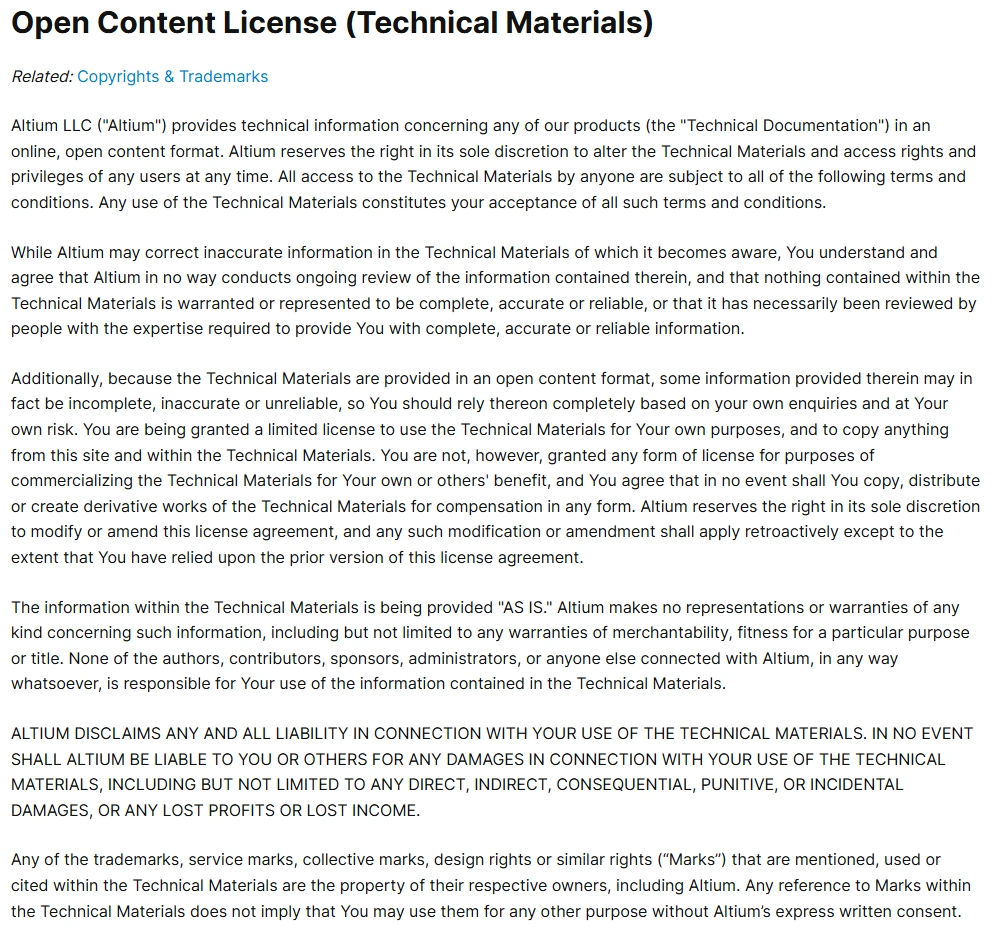
Информация об авторских правах, относящаяся к технической документации, удобно представлена на изображении ниже, а также доступна в разделе QuickLinks панели Nav Tree (Documentation Copyright Information), которая доступна при просмотре любой страницы технической документации. Эта страница содержит ссылку на страницу Copyrights & Trademarks основного сайта altium.com.
Цитата напоследок...
Это в полной мере отражает принцип, которым руководствуется команда технической документации и который она стремится воплощать в своей работе. В дальнейшем техническая документация будет продолжать развиваться, особенно с точки зрения удобства использования. В конце концов, даже изобилие информации полезно только в том случае, если пользователи могут ее найти. По мере появления новых разработок, улучшений и функций эта страница будет обновляться, чтобы отражать и выделять эти дополнительные возможности, а также показывать, как лучше использовать их для получения нужной вам информации.
 Локализовано с помощью ИИ