
Làm việc với các tác vụ Jira
Sơ lược
- Tìm hiểu cách ánh xạ dự án giúp kích hoạt tính năng tích hợp Jira cho các dự án trong Workspace của bạn.
- Làm theo các bước để tạo vấn đề Jira hoặc liên kết vấn đề hiện có từ bình luận thiết kế.
- Xem cách xem và cập nhật thông tin vấn đề được đồng bộ hóa trong Altium 365 và Jira.
Altium 365 Jira Integration cho phép đồng bộ hóa dữ liệu hai chiều giữa các vấn đề Atlassian Jira® và Tác vụ trong Workspace của Altium 365, giúp cung cấp thông tin quản lý dự án chuyên sâu hơn và có tính tương tác cho các dự án thiết kế Altium trong không gian Jira.
Khi tính năng Tích hợp Jira được bật cho Workspace của bạn (xem trang Tích hợp Jira trên altium.com để biết thêm thông tin) và ứng dụng Jira đã được cấu hình thông qua trang Admin – Settings, bình luận được đặt sẽ có thêm tùy chọn tạo và liên kết với một vấn đề Jira trong dịch vụ Atlassian Jira® của bạn. Tương tự như các bình luận thông thường và tác vụ liên quan, bạn có thể xem, chỉnh sửa và bình luận về các vấn đề Jira đã đặt ngay trong chế độ xem thiết kế, cũng như xem/chọn chúng qua bảng Bình luận và Tác vụ.
Kết nối giữa Altium 365 Workspace và Jira được thiết lập bằng cách ánh xạ một Dự án thiết kế trong Workspace tới một Dự án Jira. Việc này do Quản trị viên Workspace thực hiện trong ứng dụng Tích hợp Jira. Nếu tùy chọn Enable Jira mapping for project editors của ứng dụng được bật, tất cả thành viên Workspace đều có thể ánh xạ một Dự án tới Jira bằng tùy chọn Jira trong cửa sổ Chỉnh sửa dự án của dự án – khả dụng khi người dùng có quyền chỉnh sửa dự án.  Tùy chọn này luôn khả dụng với Quản trị viên.
Xem chế độ xem Kết nối Jira để biết chi tiết về cách cấu hình Tích hợp Jira.
Tính năng tích hợp cho phép tạo từ xa các vấn đề Jira (Tác vụ, Epic, v.v.) trực tiếp từ Altium 365 Workspace dưới dạng Tác vụ Jira chuyên biệt, hoặc liên kết các Vấn đề Jira hiện có với một dự án trong Workspace – cả hai tùy chọn đều khả dụng khi đặt bình luận. Sau khi thiết lập mối liên kết giữa Vấn đề Jira và Tác vụ trong Workspace, các bình luận và thiết lập trạng thái (mức ưu tiên, tiến độ, người được giao) sẽ được đồng bộ hóa theo thời gian thực.
Tạo Vấn đề Jira
Để đặt một tác vụ Vấn đề Jira cho dự án thiết kế, trước tiên hãy đặt một bình luận theo cách thông thường rồi chọn tùy chọn Vấn đề Jira trong cửa sổ Comment. Tiếp theo, chọn loại Vấn đề và thêm nội dung tóm tắt để tạo tác vụ vấn đề Jira được đồng bộ hóa.


Quy trình đặt Vấn đề Jira mặc định sẽ tạo một Vấn đề. Nhấp vào tùy chọn  nếu tùy chọn này chưa được chọn.


Nhập Summary cho Vấn đề và thêm mô tả/người được giao nếu muốn. Danh sách thả xuống Assignee chỉ bao gồm những người dùng đã đăng ký làm thành viên trong tài khoản Jira của bạn. Chọn  để xác nhận.

Chọn Task ID của Vấn đề Jira trong Workspace từ cửa sổ Commenting hoặc bảng Comments and Tasks để mở trực tiếp Vấn đề đó trong không gian Jira trên một tab trình duyệt mới. Task ID trong Workspace được ánh xạ tới Issue Key trong không gian Jira, và các tham số Jira chính như Tóm tắt, Mô tả, Người được giao và Bình luận được ánh xạ giữa hai bên. Người dùng Workspace đã tạo Vấn đề Jira sẽ là Người báo cáo vấn đề bên Jira. Lưu ý rằng ảnh chụp tài liệu Workspace hiện tại sẽ được đính kèm dưới dạng Attachment trong Jira nếu tùy chọn này được chọn khi tạo Vấn đề Jira trong Workspace (xem ở trên).
 Một Tác vụ Jira được đặt trong Workspace sẽ tạo ra một Vấn đề Jira được đồng bộ hóa trong không gian Jira. Hai mục này được liên kết bằng cách ánh xạ Task ID trong Workspace với Issue Key trong Jira.
Ngoài các tham số được ánh xạ giữa vấn đề trong Workspace và Jira, các thiết lập trạng thái Priority và Progress liên quan đến tác vụ cũng được đồng bộ hóa. Ví dụ, khi chuyển tác vụ Vấn đề trong Workspace từ mức ưu tiên Medium sang High, thay đổi này sẽ được phản ánh ngay lập tức trong Vấn đề bên Jira. Tương tự, khi thay đổi trạng thái tiến độ từ To Do sang In Progress bên Jira, trạng thái của Vấn đề Jira trong Workspace cũng sẽ thay đổi theo. Bạn có thể cần làm mới màn hình để xem dữ liệu đã cập nhật.
Liên kết với một Vấn đề Jira
Tính năng Tích hợp Jira của Altium 365 cũng cho phép liên kết một Tác vụ trong Workspace với một Vấn đề Jira hiện có trong dịch vụ Atlassian Jira thông qua chế độ Jira Issue của cửa sổ Comment. Bạn có thể liên kết với bất kỳ vấn đề nào trong Dự án Jira đã chỉ định, sau đó vấn đề này sẽ được đồng bộ hóa với tác vụ Jira trong Workspace.

Đặt một bình luận trên vùng tài liệu hoặc đối tượng mà bạn muốn liên kết với một Vấn đề Jira hiện có, sau đó chọn chế độ Jira Issue và tùy chọn  trong cửa sổ Comment.


Nhấp vào nút để thiết lập liên kết giữa Tác vụ Jira trong Workspace và Vấn đề Jira đã chọn.

Vấn đề Jira được liên kết giờ đây đã đồng bộ hóa với Tác vụ Jira trong Workspace. Tác vụ này bao gồm Comments của Vấn đề và được đặt ở các trạng thái Progress và Priority do Vấn đề Jira xác định – trong ví dụ này là In Progress và High. Lưu ý rằng các mục Web links của Vấn đề Jira giờ đây sẽ cho biết một Tác vụ Jira trong Altium 365 Workspace đã được liên kết (hoặc liên kết lại) với Vấn đề này.
 Một Vấn đề Jira hiện có được liên kết với một tác vụ trong Workspace bằng cách chỉ định mục Jira Issue của vấn đề đó trong chế độ Link Issue của cửa sổ Comment trong Workspace.
Chế độ xem trang Tác vụ dự án
Giống như các tác vụ khác được tạo trong Không gian làm việc Altium 365, các tác vụ Jira sẽ xuất hiện trong chế độ xem trang Tác vụ dự án và có thể được chuyển từ trạng thái hiện tại (To Do, v.v.) sang trạng thái Đã giải quyết. Mọi thông tin khác của tác vụ, bao gồm Người được giao, Mức độ ưu tiên và các Bình luận liên quan, đều có thể truy cập trong ngăn Details ở bên phải chế độ xem Tác vụ. Ngăn này cũng có liên kết Open in Jira để truy cập trực tiếp vào Issue của tác vụ đã chọn trong không gian Jira và tùy chọn More fields để hiển thị chi tiết về issue Jira được liên kết.
Xem Làm việc với tác vụ để biết thêm thông tin về chế độ xem Tác vụ dự án.
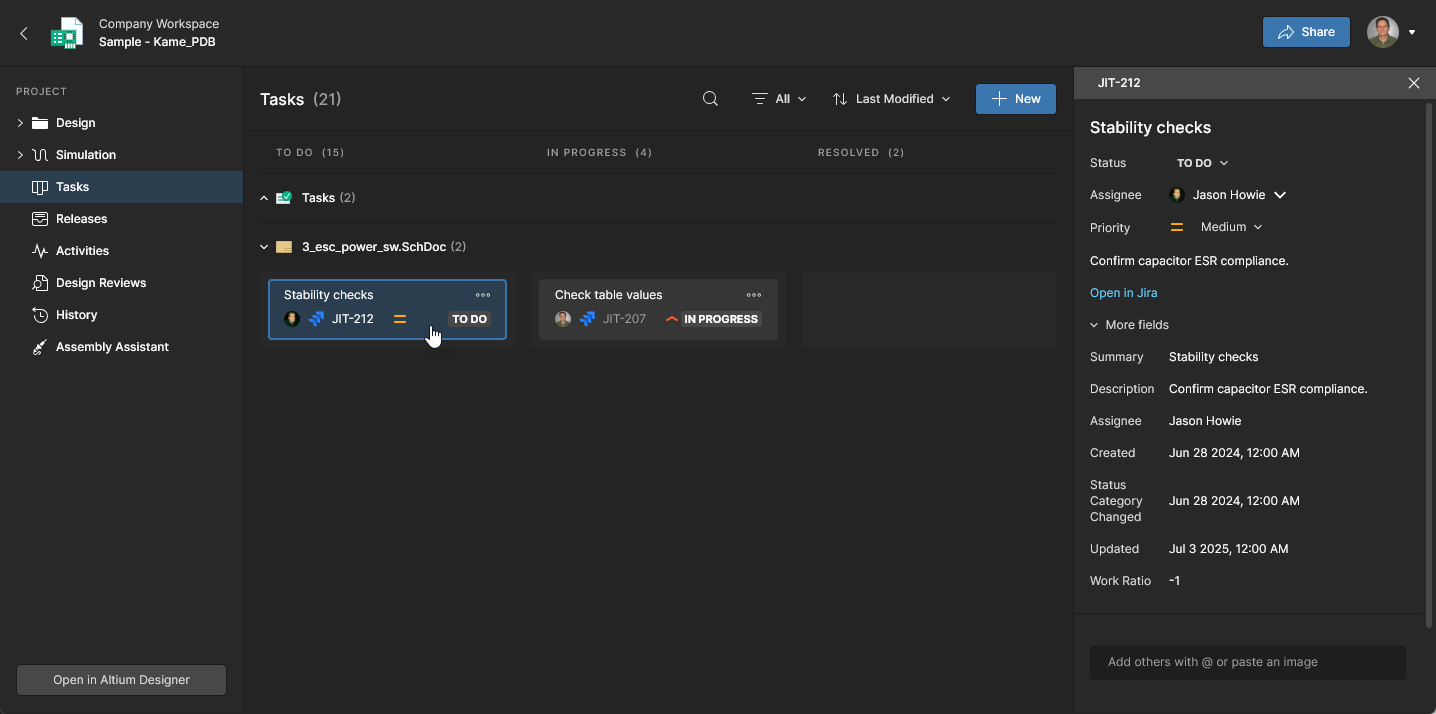 Thay vì quản lý các tác vụ Jira trong các chế độ xem tài liệu Dự án, bạn cũng có thể truy cập, chỉnh sửa và chuyển trạng thái của chúng trên trang Tasks chuyên dụng của dự án.
 Bản địa hóa bằng AI