
Tìm kiếm thiết kế nâng cao
Để định vị, liệt kê và tô sáng các đối tượng thiết kế trong một dự án thiết kế phần cứng, Altium Workspace tích hợp một công cụ tìm kiếm mạnh mẽ dựa trên cú pháp truy vấn linh hoạt. Được truy cập trong Web Viewer, hệ thống tìm kiếm này giúp đơn giản hóa việc tìm đúng thông tin bạn cần, từ việc cô lập một linh kiện cụ thể đến các mối quan hệ phức tạp giữa đối tượng, dữ liệu và kết nối.
Tính năng tìm kiếm của Web Viewer có giao diện người dùng nhận biết ngữ cảnh, cung cấp gợi ý dựa trên dữ liệu thiết kế sẵn có và từ khóa truy vấn đang hoạt động. Được xây dựng trên cấu trúc cú pháp quen thuộc field:value, Advanced Search bao gồm các tập toán tử để xây dựng những truy vấn tinh vi xoay quanh logic, lớp, phạm vi và thuộc tính kết nối. Xem Search Query Reference để biết thêm thông tin.
Truy cập giao diện lệnh tìm kiếm từ trường Search phía trên của Web Viewer (Ctrl+K/Cmd+K). Kết quả tìm kiếm được hiển thị bằng cách chọn và tô sáng đối tượng; với kết quả gồm nhiều đối tượng, chúng cũng được hiển thị dưới dạng danh sách có thể chọn trong khung Search Results bên phải. Chọn một mục trong danh sách để định vị và tô sáng đối tượng đó.
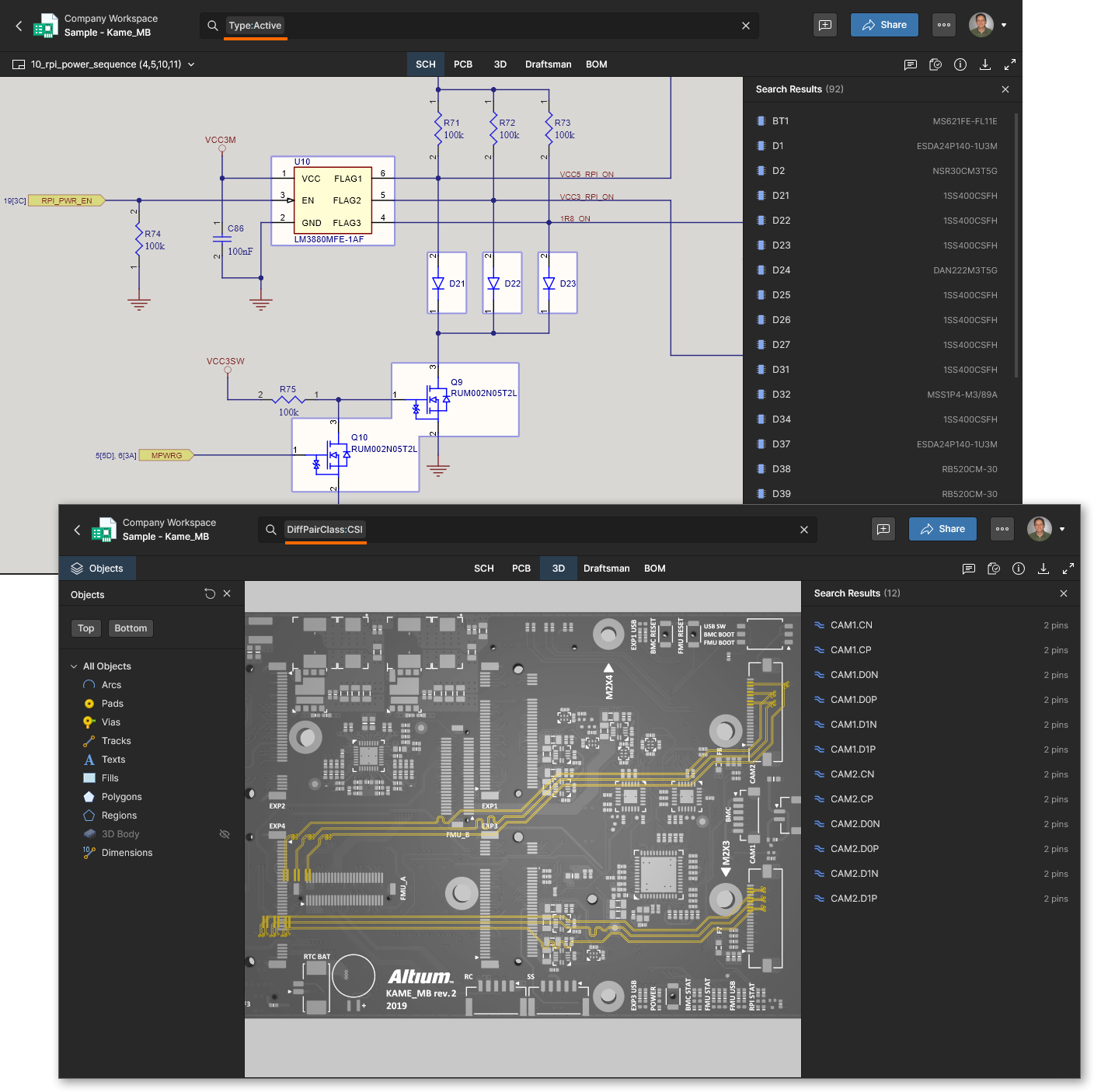
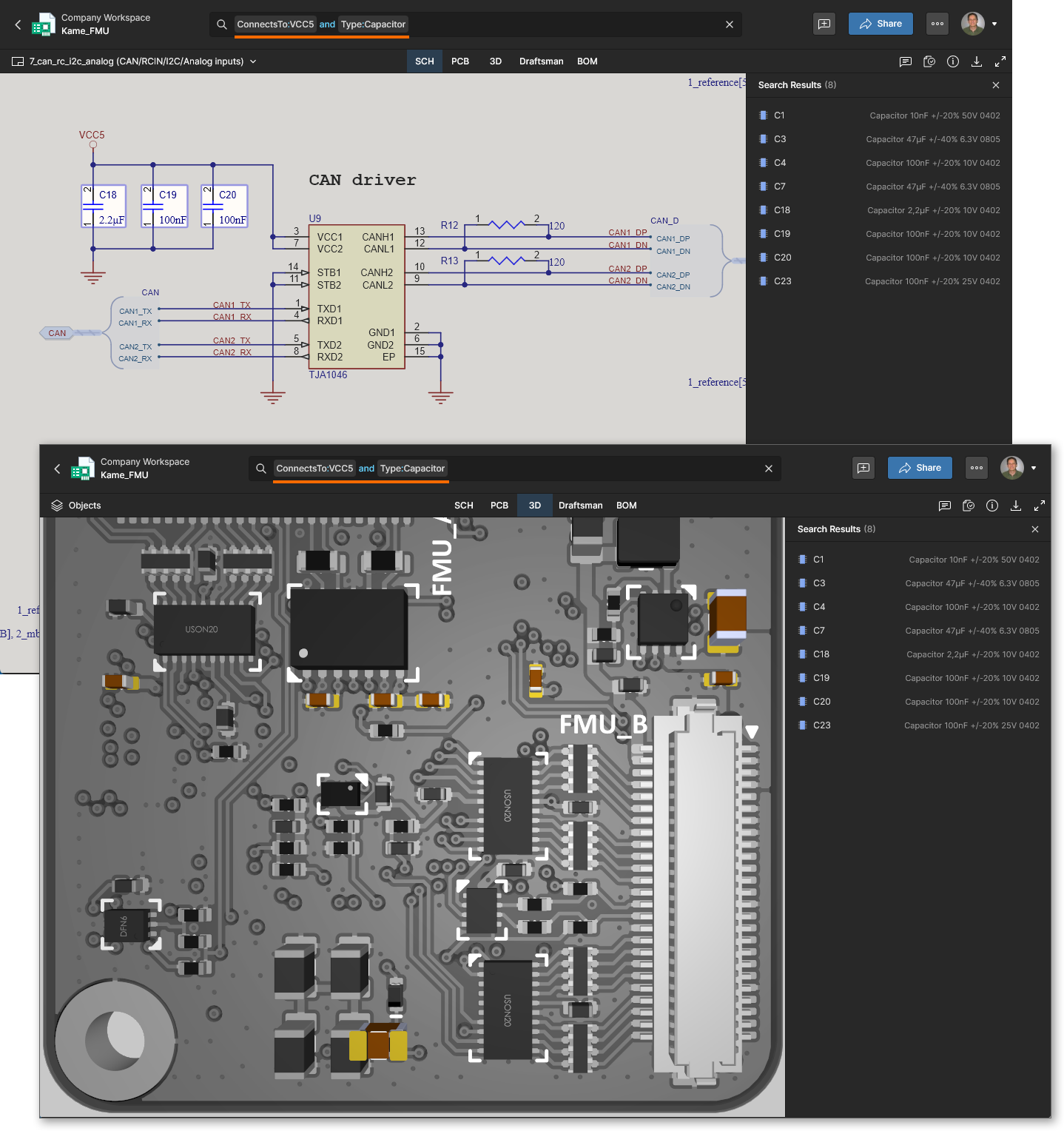
Kết quả tìm kiếm có hiệu lực trong tất cả các chế độ xem dữ liệu chính (SCH, PCB, 3D và BOM). Sử dụng các tab liên quan trong viewer hoặc khung kết quả để cross-probe giữa từng chế độ xem.
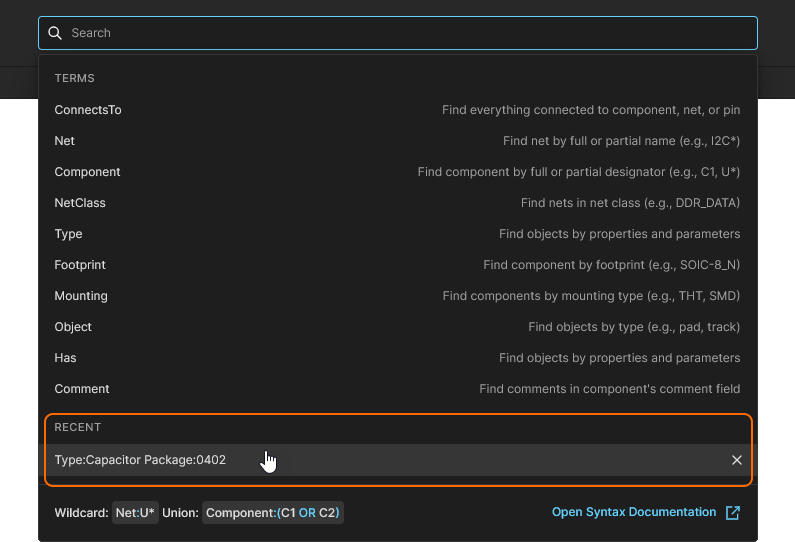
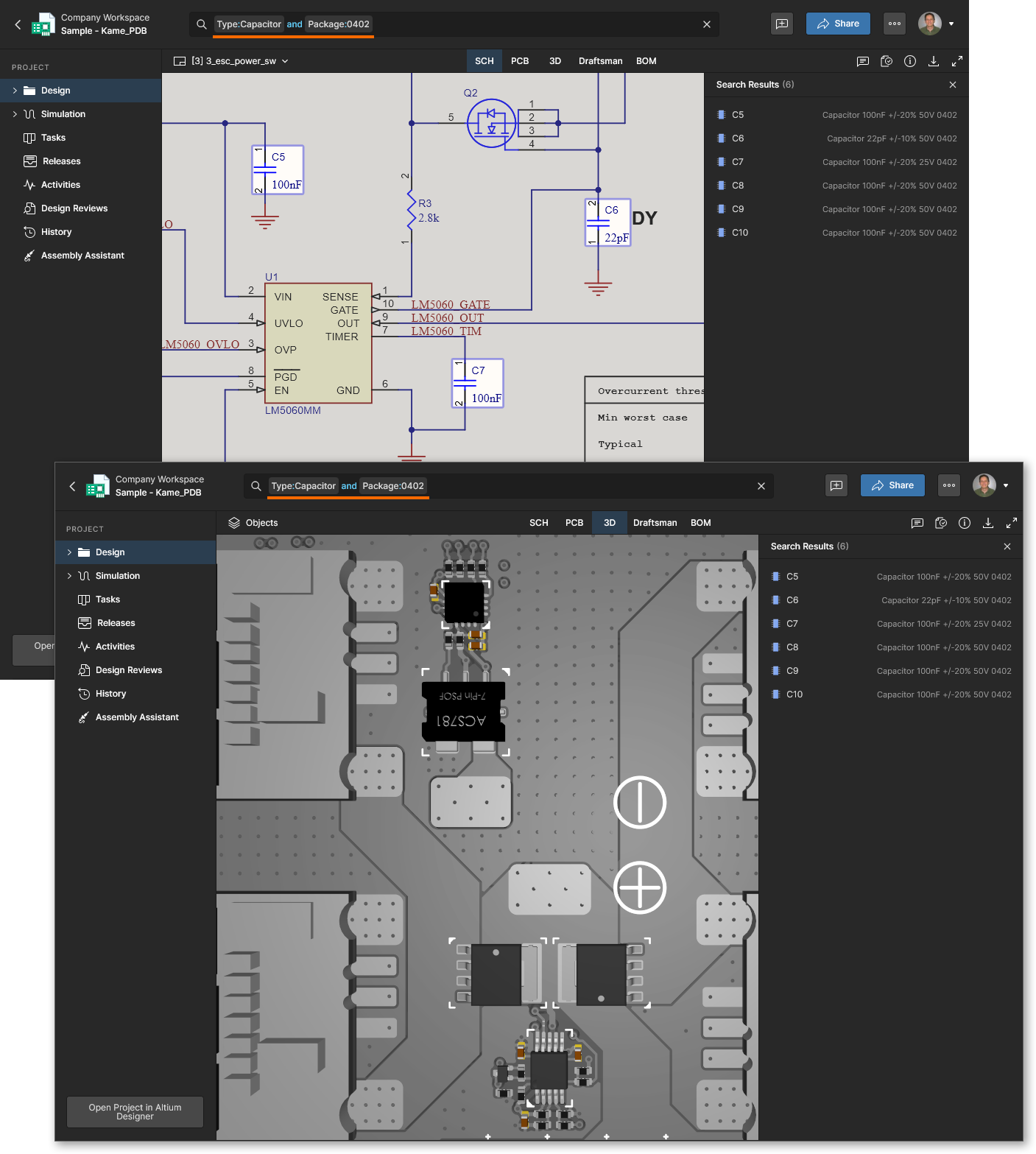 Kết quả Advanced Search cho một truy vấn tìm các linh kiện tụ điện (
type:capacitor) có kiểu package cụ thể (Package:0402).
Search Query Syntax
More information: Search Query Reference
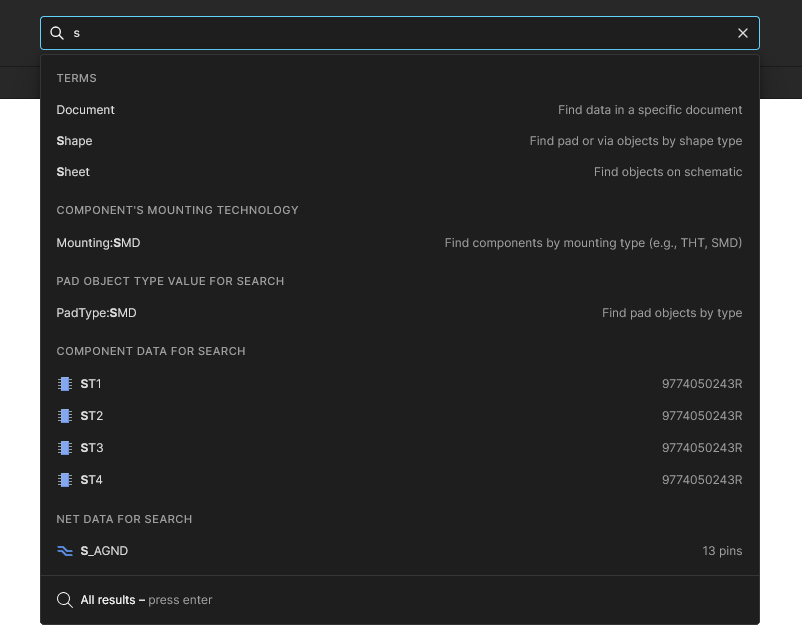
Ở mức cơ bản nhất, có thể nhập trực tiếp các term (giá trị) để thực hiện các tìm kiếm đơn giản như định vị một linh kiện hoặc net – nhập r1 rồi đến Enter sẽ định vị và chọn linh kiện R1 cùng mọi phần tử khác khớp với term tìm kiếm. Lưu ý rằng menu thả xuống của trường tìm kiếm cũng sẽ đưa ra các mục gợi ý dựa trên các phần tử được phát hiện trong dữ liệu thiết kế khi bạn nhập:
-
Các gợi ý bao gồm những term, đối tượng và kiểu liên quan, kèm theo gợi ý và dữ liệu đối tượng tương ứng ở bên phải.
-
Các mục tìm kiếm được nhập không phân biệt chữ hoa chữ thường.
-
Hỗ trợ ký tự đại diện để khớp với các term tìm kiếm được nhập một phần. Dấu sao ở cuối (
*) tương đương với bất kỳ số lượng ký tự nào theo sau, trong khi dấu hỏi ở cuối (?) biểu thị đúng một ký tự bất kỳ theo sau.
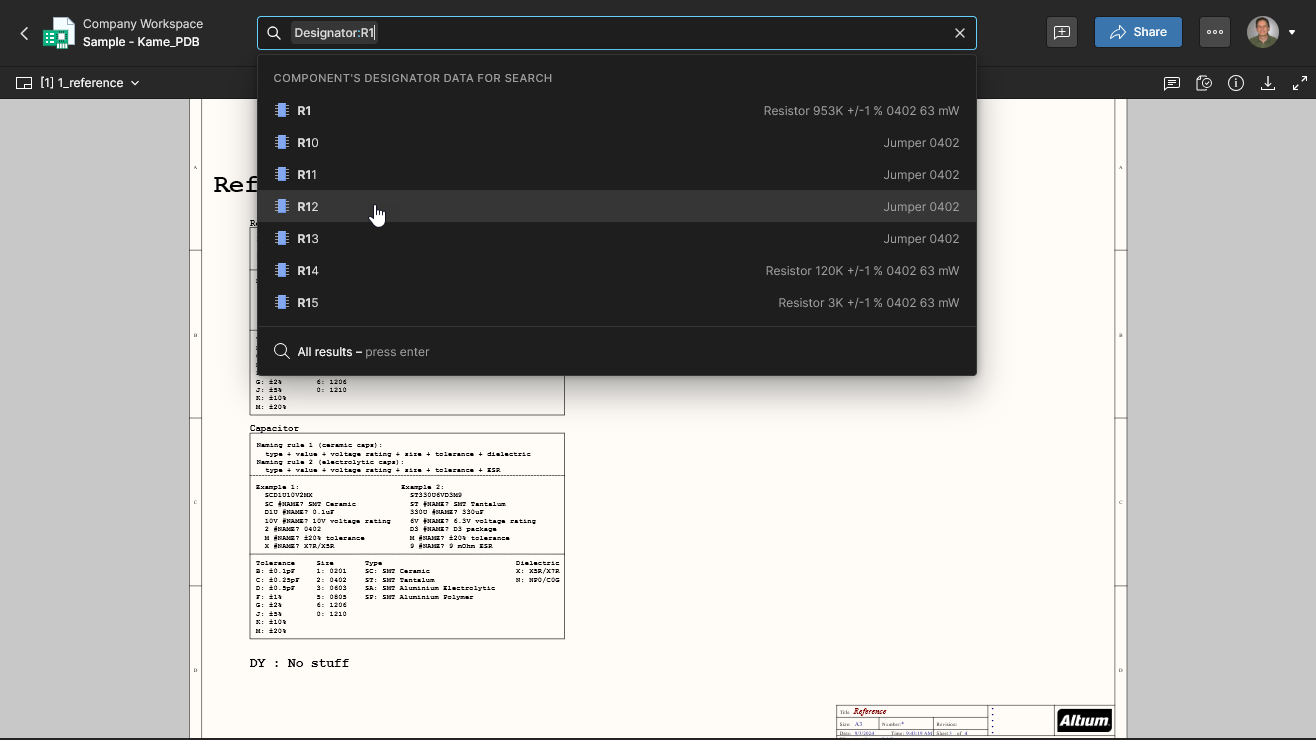
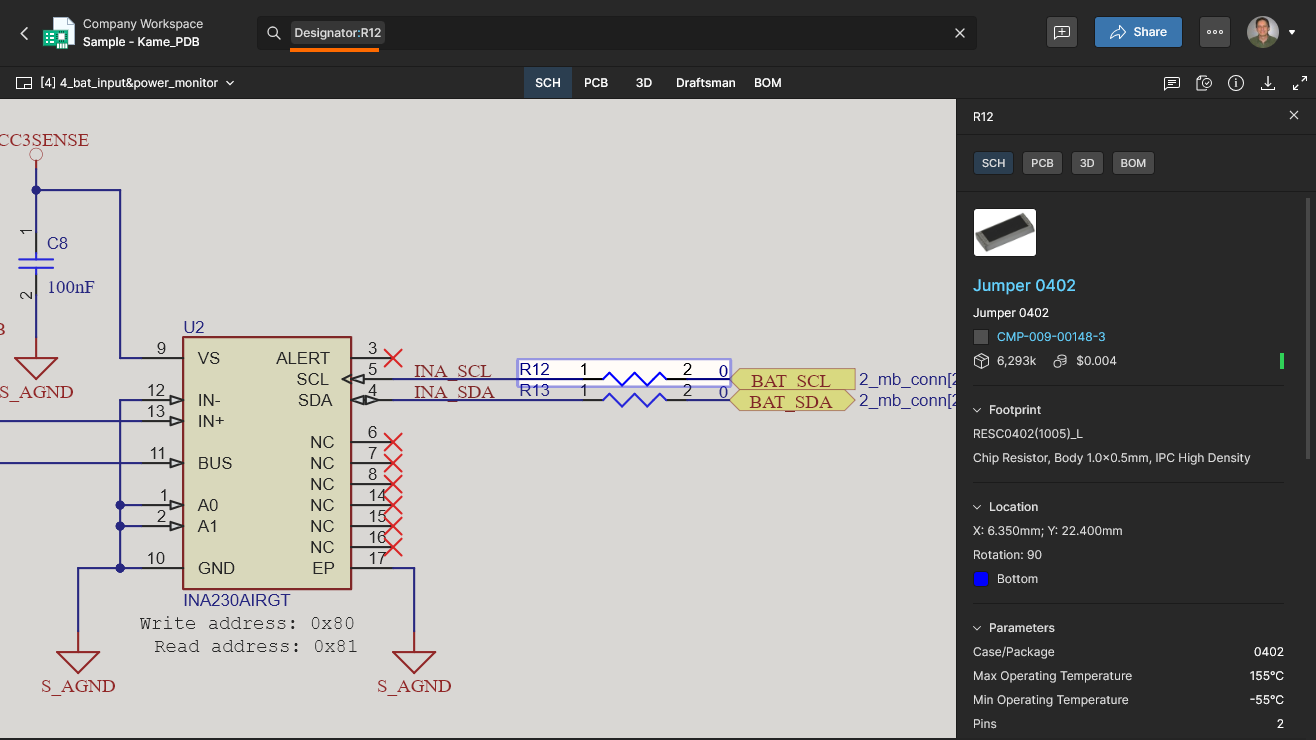
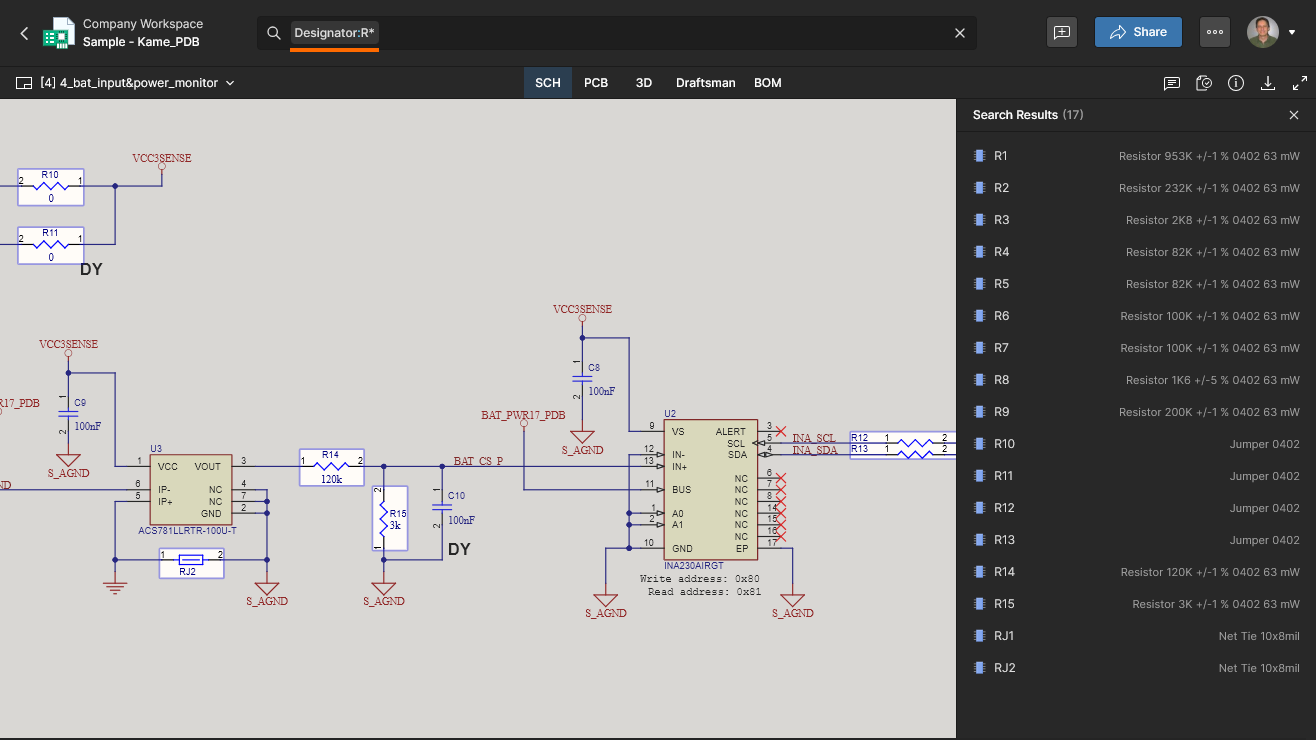
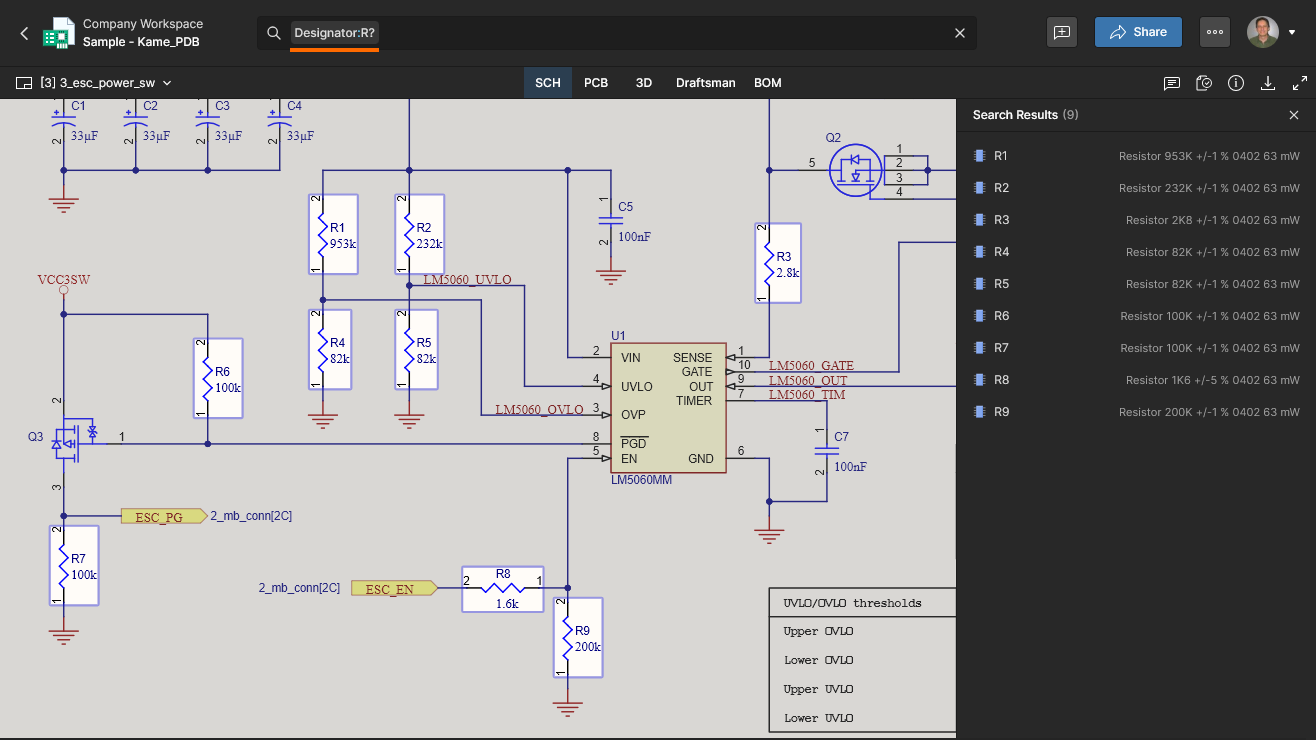
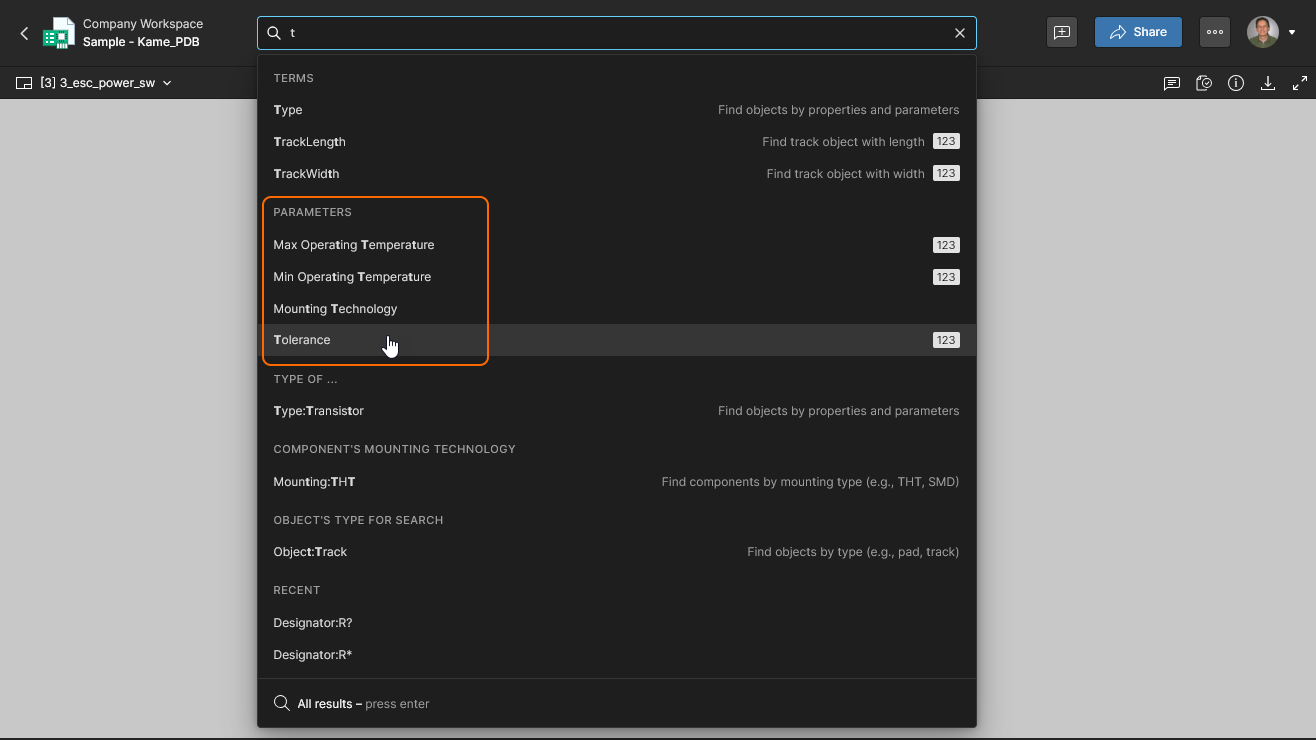
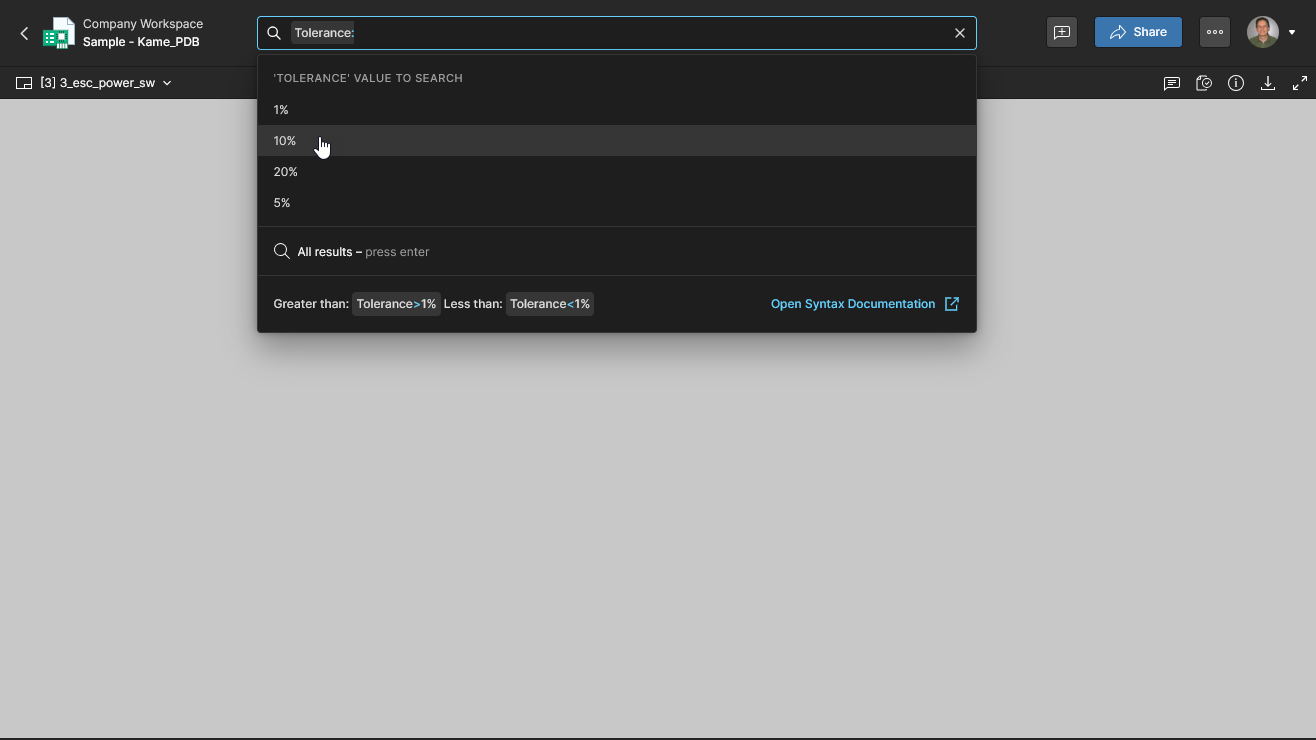
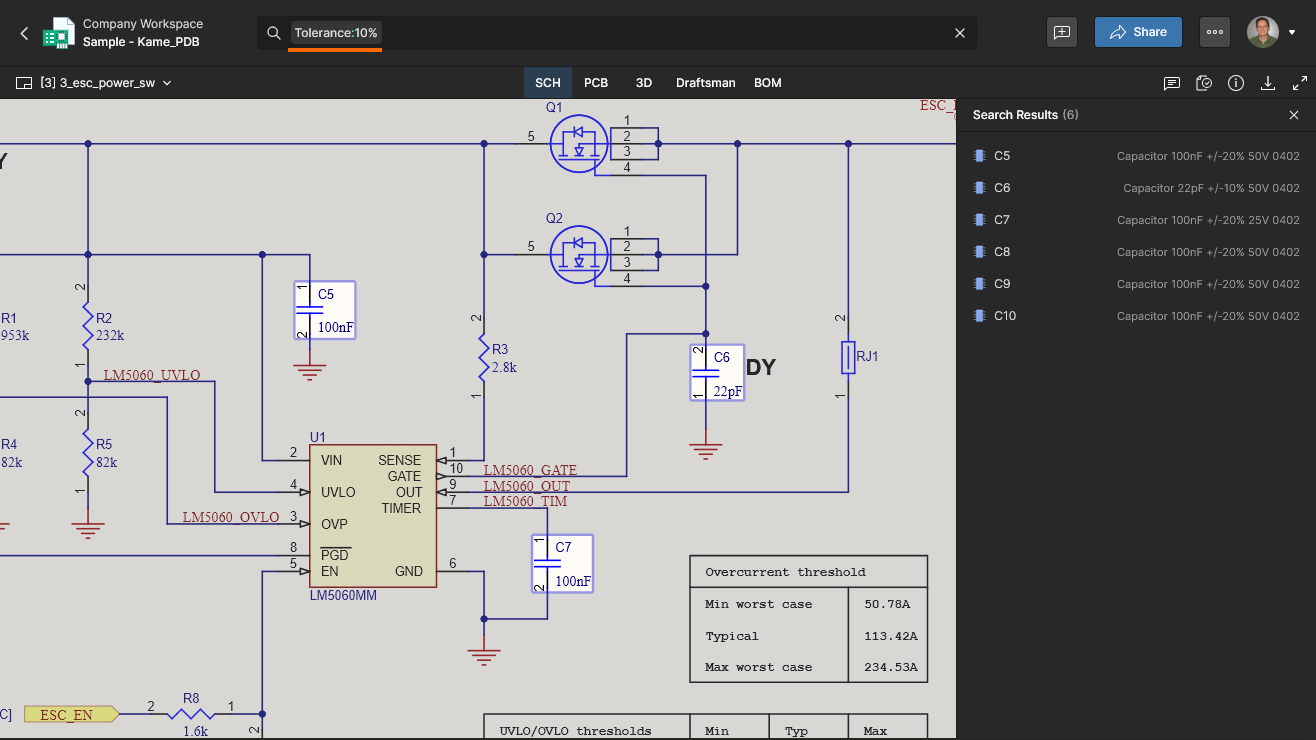
Ngoài việc điền vào danh sách thả xuống tìm kiếm các linh kiện và net sẵn có (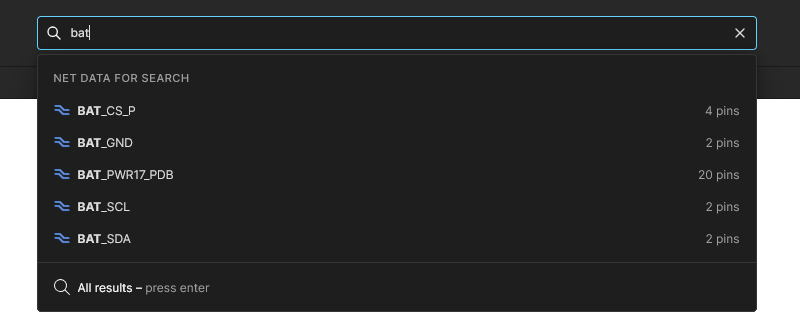 ), hệ thống cũng sẽ đưa ra các Parameters của linh kiện hiện có. Chọn một parameter rồi chọn giá trị mong muốn từ danh sách để định vị tất cả các linh kiện khớp. Ví dụ sau tìm các linh kiện có parameter
 Tolerance được đặt thành 10% – một ví dụ khác có thể là tìm các linh kiện có số chân cụ thể. 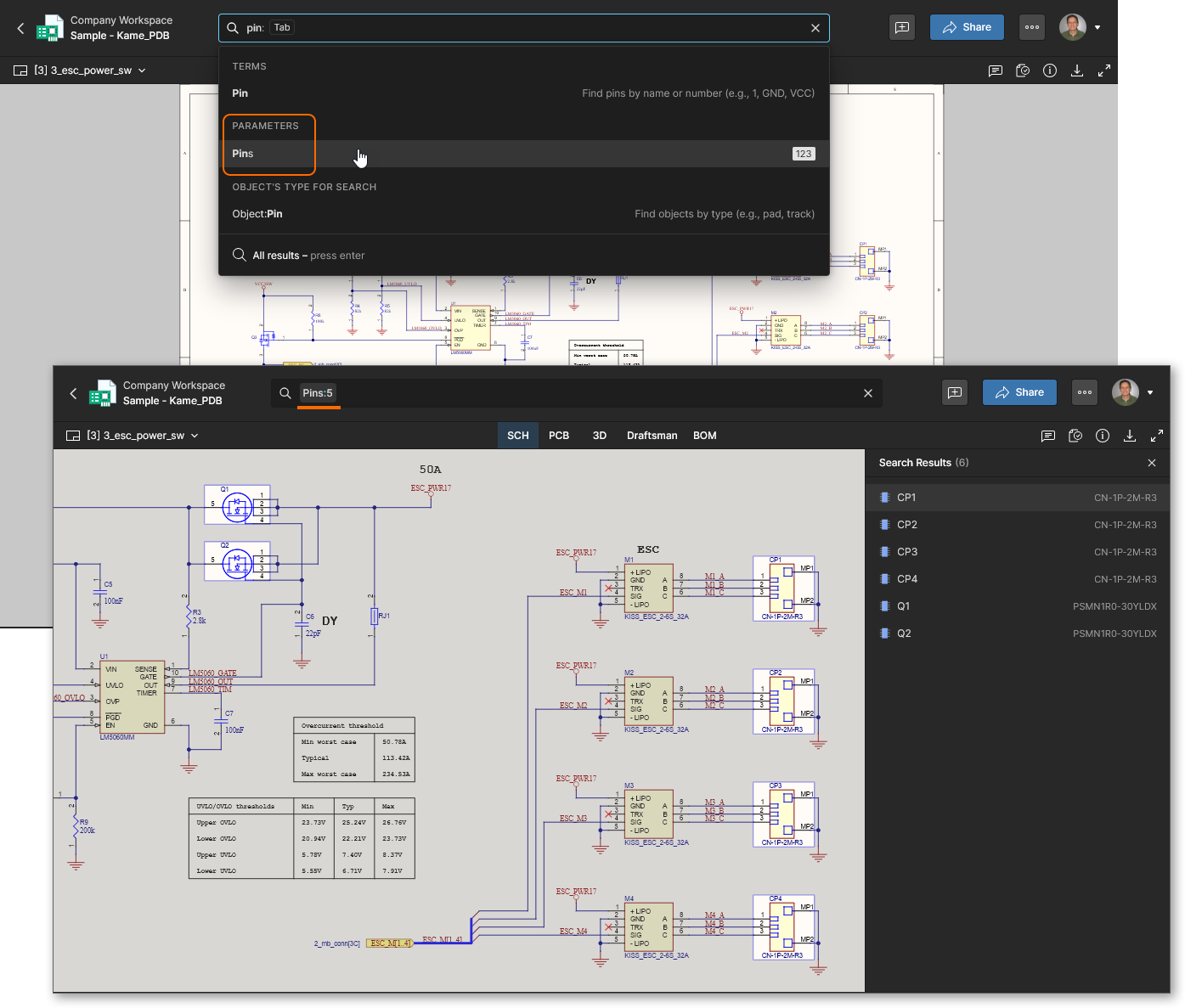
Từ khóa truy vấn nâng cao
Trước khi nhập bất kỳ term tìm kiếm nào, danh sách thả xuống Search sẽ đưa ra một tập hợp từ khóa truy vấn mặc định phù hợp (các Search Terms) để thực hiện tìm kiếm nâng cao. Chúng bao gồm các từ khóa để tìm các đối tượng cụ thể, chẳng hạn như tìm theo Designator của linh kiện, Comment (Tên) và Footprint, hoặc để hướng mục tiêu tìm kiếm đến một kiểu Document, Layer hoặc Object cụ thể. Lưu ý rằng danh sách hiển thị tối đa 10 mục – các Terms khác sẽ được liệt kê khi bạn nhập. 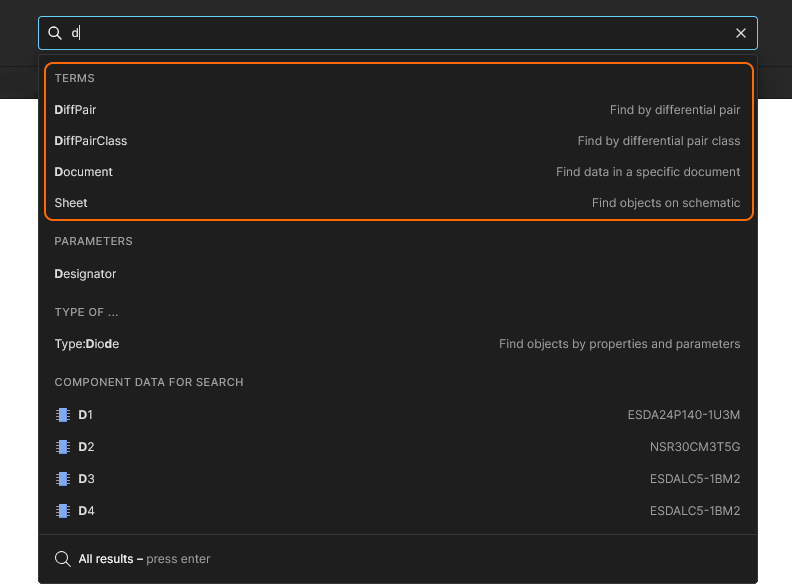
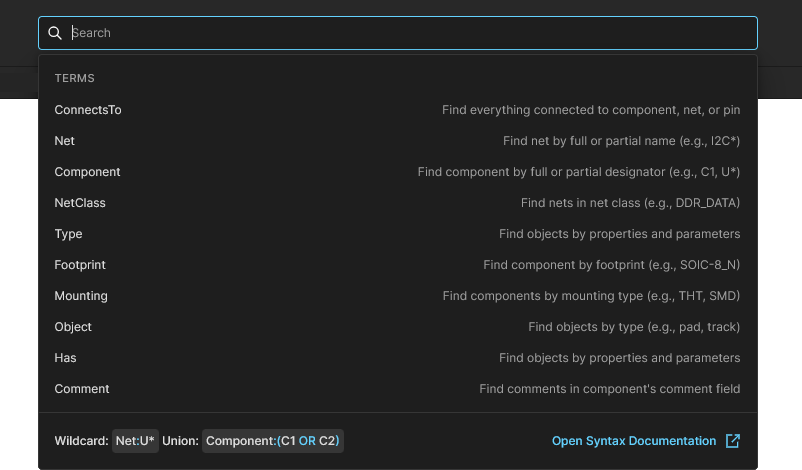 Việc chọn trường Search sẽ mở danh sách thả xuống gồm các từ khóa truy vấn sẵn có, được nhóm thành Terms.
Các tùy chọn cũng bao gồm các từ truy vấn để tìm các nhóm đối tượng được xác định theo kiểu, thuộc tính hoặc lớp. Đặc biệt hữu ích để tinh chỉnh các truy vấn hiện có bằng toán tử logic, chúng bao gồm:
-
từ truy vấn
typeđể chỉ định các tập hợp kiểu linh kiện (Type:Passive,Type:Active,Type:Resistor,Type:Mechanical, v.v.). -
truy vấn
hasđể tìm các linh kiện có thuộc tính hoặc parameter cụ thể (Has:Model3D,has:"Dropout Voltage", v.v.). Lưu ý rằng khi tìm các linh kiện có parameter được chỉ định, kết quả cũng sẽ bao gồm các mục có giá trị parameter trống. -
các từ khóa class để định vị các đối tượng được nhóm theo design class đã áp dụng, chẳng hạn như linh kiện, net, cặp vi sai, v.v.
(ComponentClass,NetClass,DiffPairClass, v.v.). Các term như vậy chỉ khả dụng nếu chúng hiện diện trong dự án hiện tại.
 xuất hiện khi đang nhập một term tìm kiếm chưa hoàn chỉnh, nhấn phím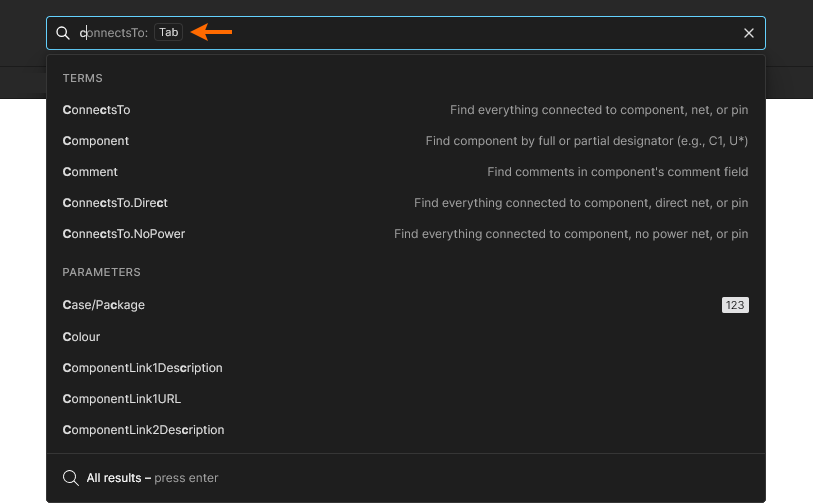
Kết nối thiết kế
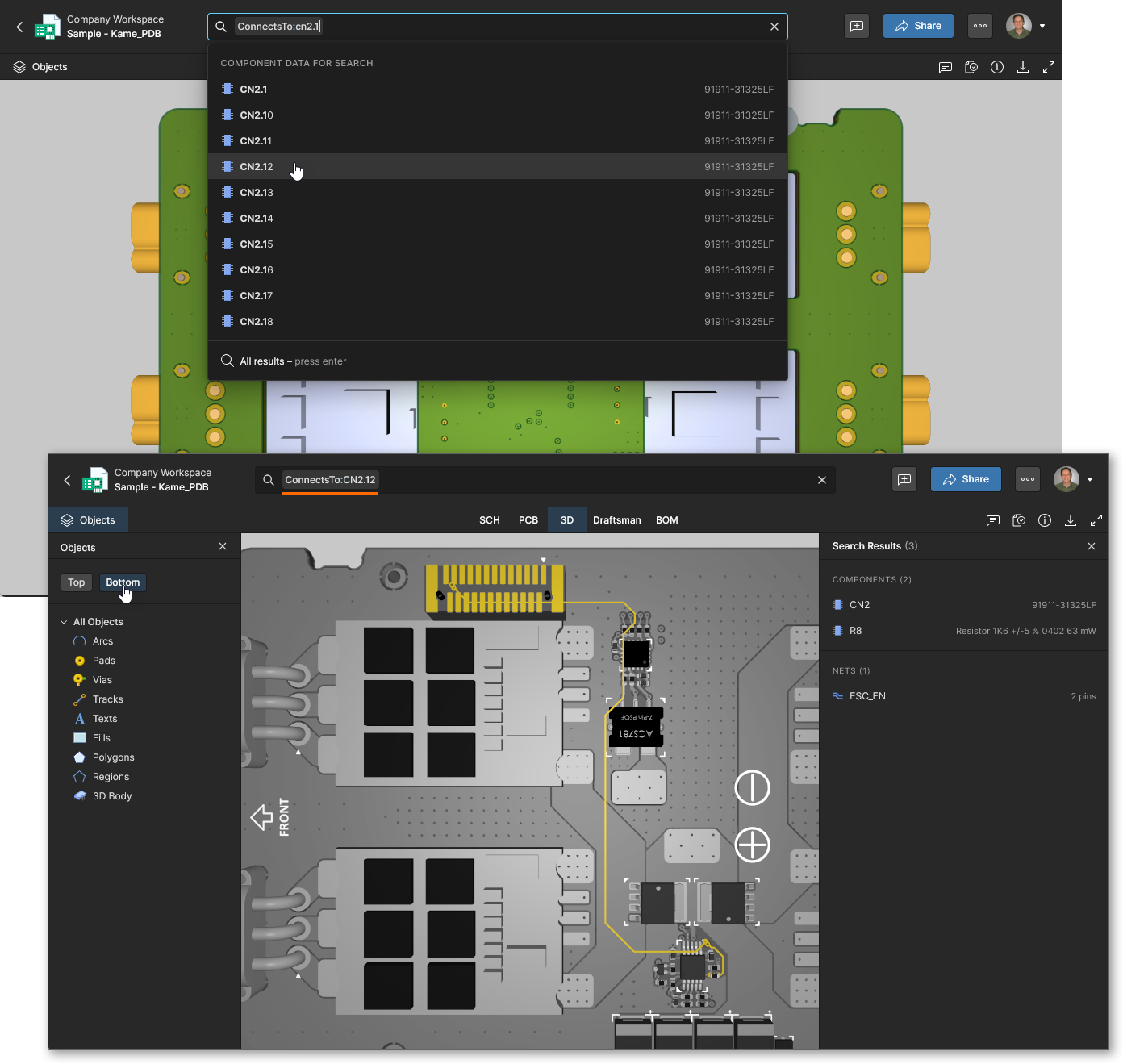
Một trong những chức năng hữu ích nhất của hệ thống tìm kiếm là khả năng định vị các kết nối điện cụ thể, đặc biệt trong các thiết kế phức tạp. Thay vì phải đối chiếu từng kết nối và net riêng lẻ để suy ra một cái nhìn trực quan đầy đủ, Advanced Search cung cấp từ khóa truy vấn ConnectsTo để (theo đúng nghĩa đen) định vị và tô sáng tất cả các kết nối điện tới đối tượng đích. Xem tài liệu tham chiếu liên quan để biết thêm thông tin.
Một ví dụ cho việc này có thể là tìm tất cả linh kiện, chân và net được kết nối với một linh kiện, hoặc chọn toàn bộ kết nối của một phần mạch dựa trên một thiết bị đang hoạt động. Có thể loại trừ các power net khỏi kết quả tìm kiếm bằng cách dùng term tìm kiếm thay thế ConnectsTo.NoPower.
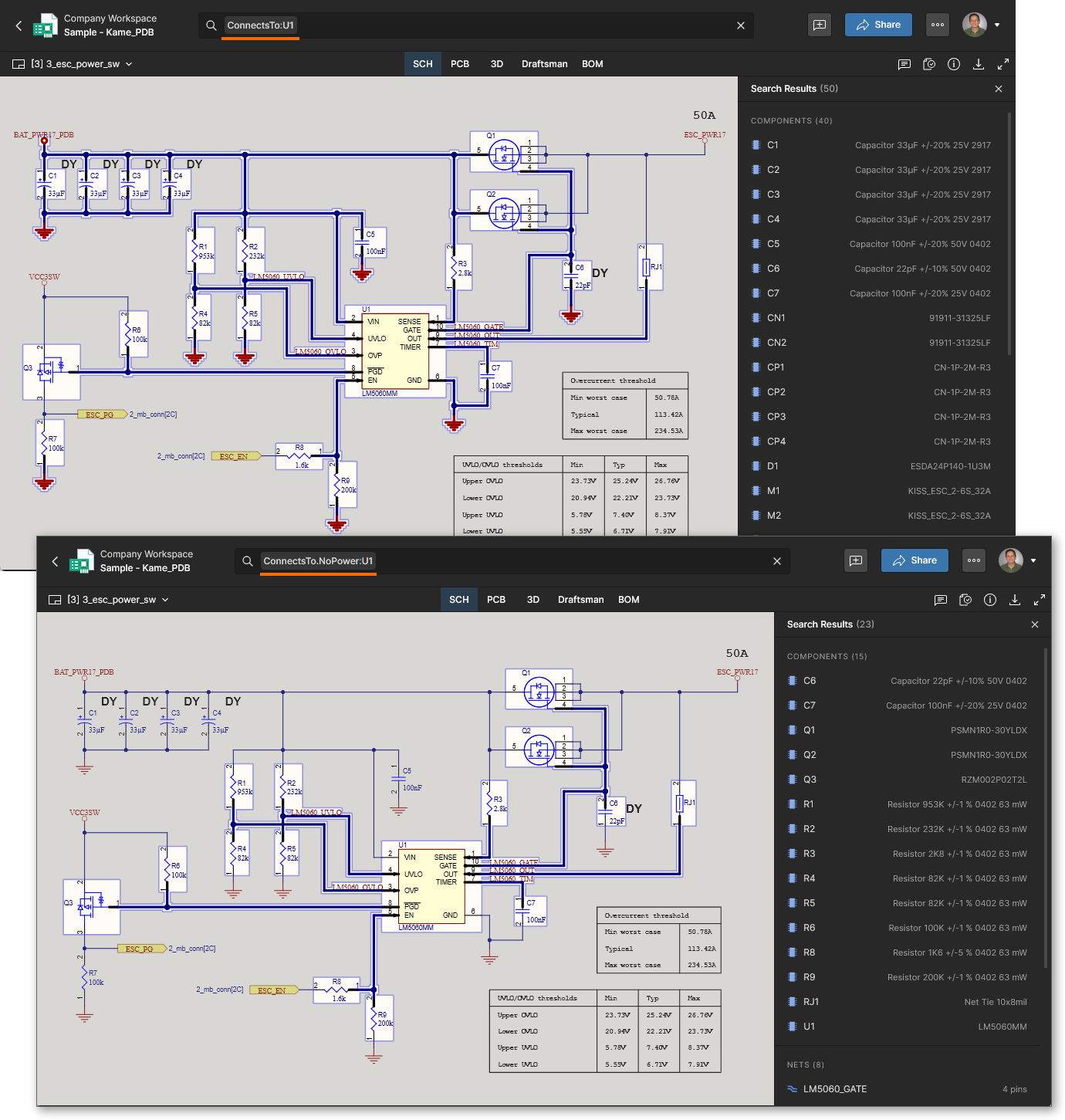 Một tìm kiếm
 ConnectsTo sẽ trả về tất cả các kết nối tới đối tượng đích, trong khi tùy chọn ConnectsTo.NoPower sẽ bỏ qua tất cả các power net.
Biểu thức tìm kiếm ConnectsTo mặc định sẽ trả về các kết nối đường tín hiệu logic giữa các thiết bị hoạt động. Điều này hỗ trợ truy vết luồng tín hiệu qua mạch hoạt động bằng cách bỏ qua các linh kiện thụ động nằm giữa các chân linh kiện của thiết bị hoạt động – các net ở hai phía của linh kiện thụ động được liên kết logic với nhau. Có thể vô hiệu hóa kiểu kết nối tìm kiếm mặc định này bằng cách dùng term tìm kiếm ConnectsTo.Direct, khi đó chỉ trả về các đường vật lý (cùng Net) thay vì các đường logic (tín hiệu) như mô tả.
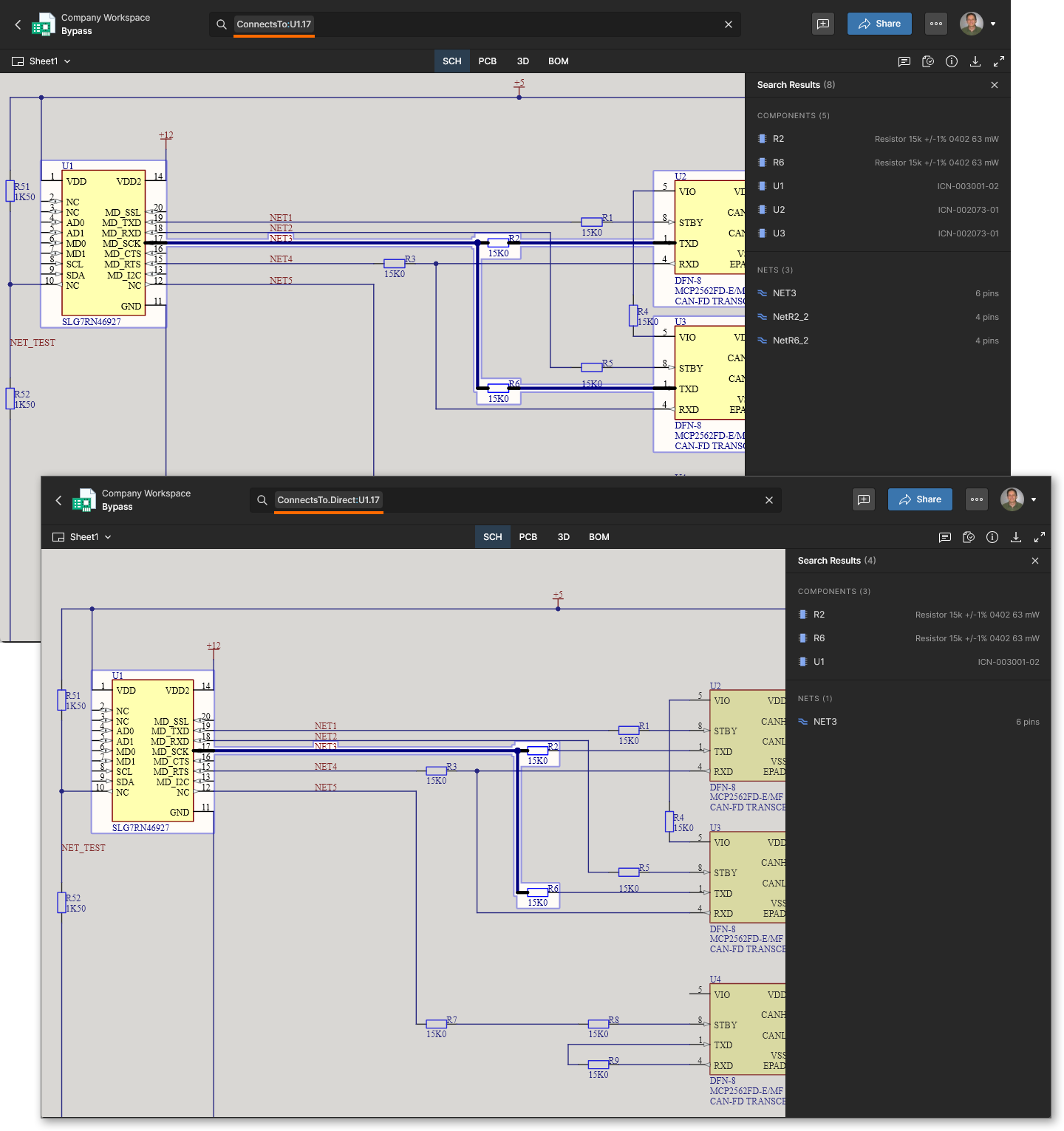 Một tìm kiếm
 ConnectTo sẽ hiển thị các đường tín hiệu logic bằng cách bỏ qua một linh kiện thụ động giữa các chân của thiết bị hoạt động. Dùng tùy chọn ConnectTo.Direct để chỉ hiển thị các đường vật lý.
Toán tử logic
Một khả năng mạnh mẽ của Advanced Search là hỗ trợ xâu chuỗi các term truy vấn với các biểu thức logic để tạo nên cấu trúc tìm kiếm chính xác. Các toán tử Logic AND, OR và NOT cho phép bạn kết hợp nhiều term tìm kiếm để điều chỉnh truy vấn cho một kết quả cụ thể, hoặc để tinh chỉnh một truy vấn tìm kiếm hiện có bằng cách bổ sung thêm điều kiện. Các Search Terms nhận biết ngữ cảnh sẽ được gợi ý khi tạo biểu thức tìm kiếm dựa trên logic. Ví dụ, khi tinh chỉnh một tìm kiếm Pin, chỉ những Terms có thể áp dụng cho đối tượng Pin mới được đưa ra trong danh sách thả xuống Search. 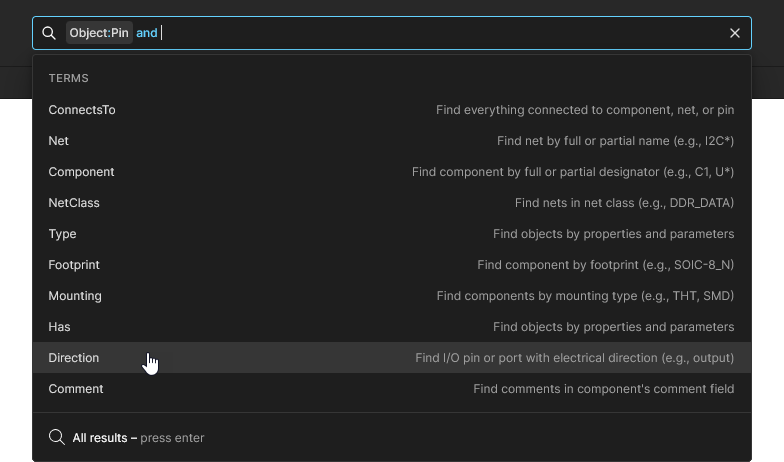 Sau đó, các Values sẽ được gợi ý cho Term đã chọn.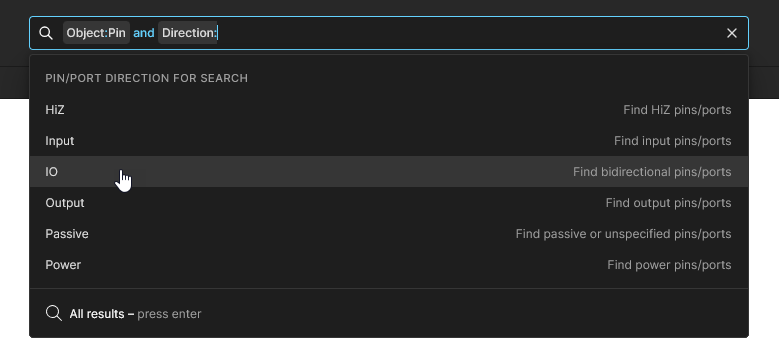
-
AND operator – sẽ trả về kết quả khớp với tất cả các term tìm kiếm được bao gồm. Lưu ý rằng toán tử
ANDđược ngầm hiểu khi có dấu cách giữa các term tìm kiếm (term1 AND term2hoặcterm1 term2).Example. Định vị các tụ bypass cho một đường nguồn cụ thể:
ConnectsTo:VCC5 Type:Capacitor. Bản thân net của đường nguồn đó cũng có thể được bao gồm bằng cách sử dụng toán tử OR.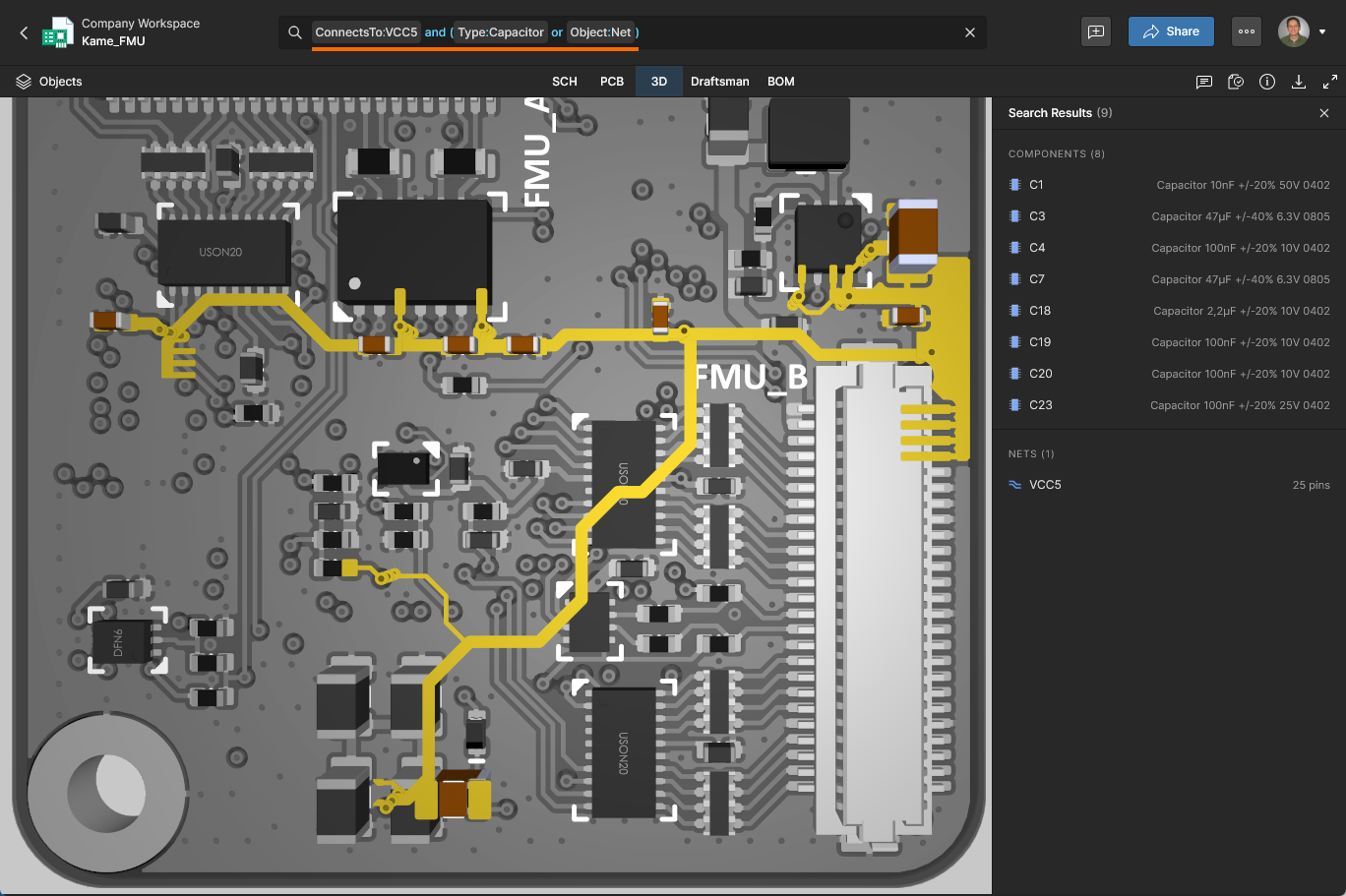
Example. Tìm tất cả các tụ 100nF trên lớp Bottom (được tạo bằng ba term tìm kiếm):
Layer:"Assembly Bottom" Type:Capacitor Value:100nF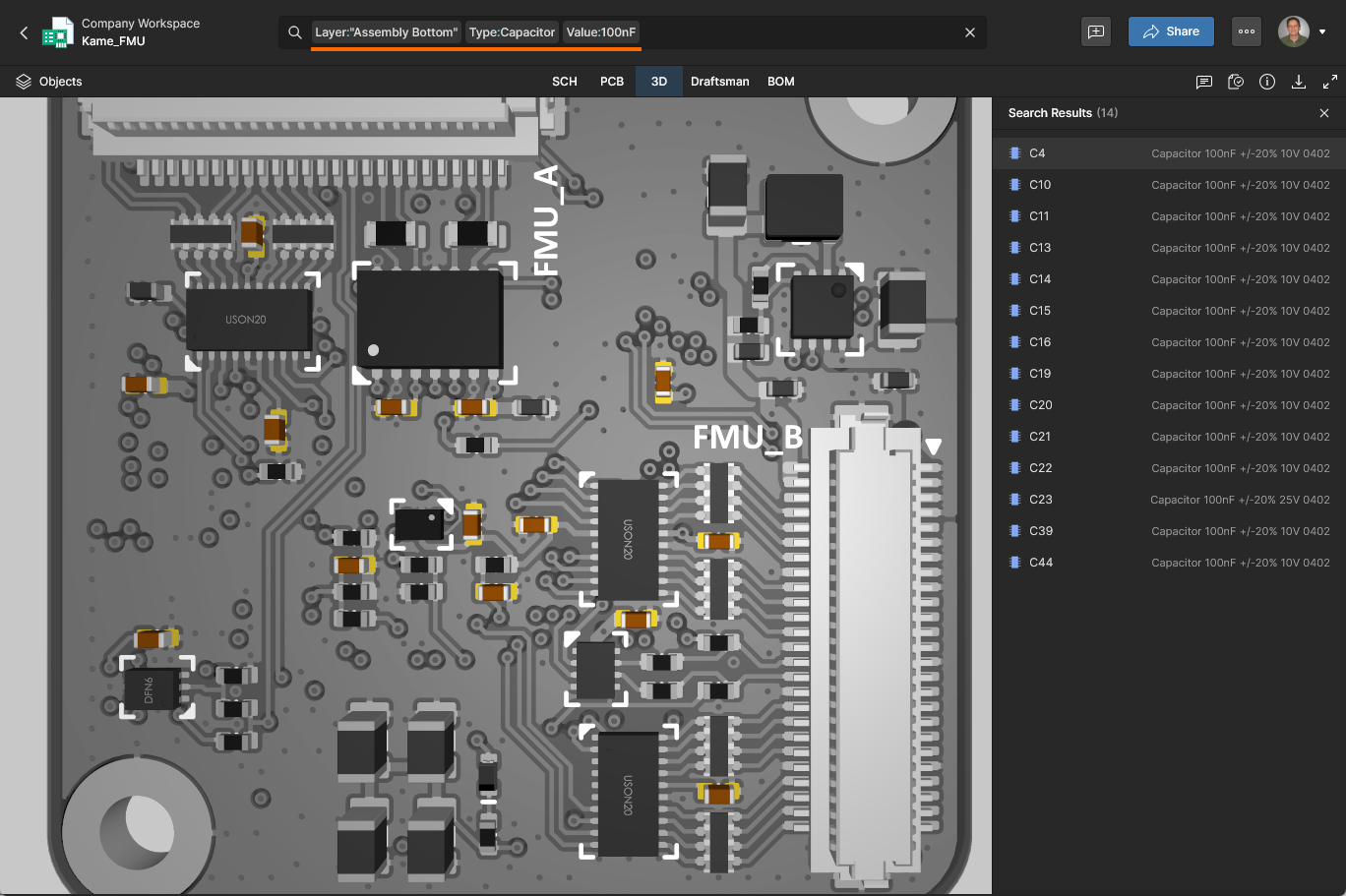
-
OR operator – sẽ trả về kết quả khớp với bất kỳ term nào được bao gồm. Lưu ý rằng cần có dấu ngoặc nhóm khi kết hợp với các toán tử
AND, vìORcó độ ưu tiên thấp hơnAND.Example. Tìm các linh kiện kiểu điện trở hoặc tụ điện:
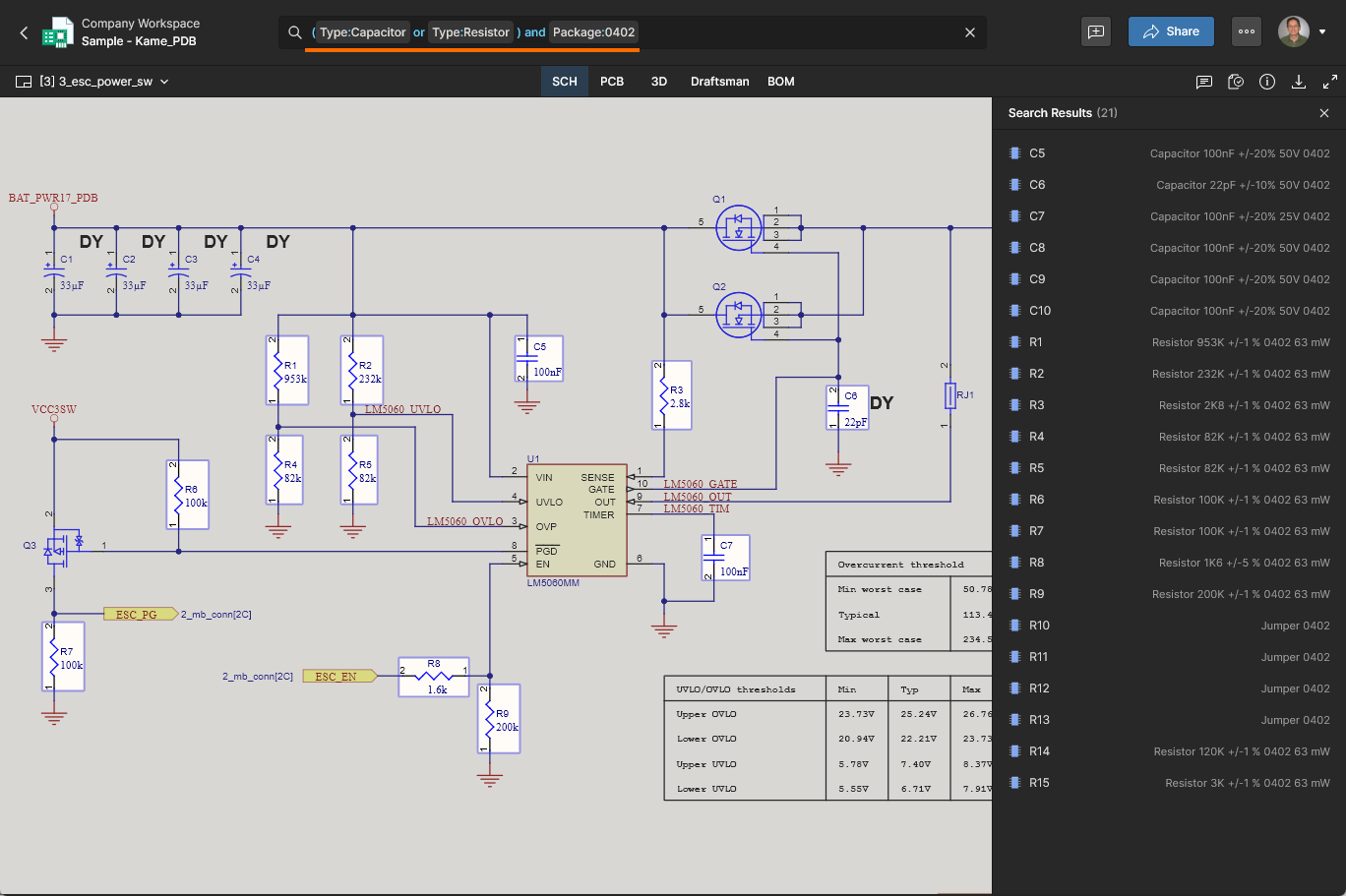
Type:Capacitor or Type:Resistor. Cách tìm kiếm tương đương dùng dấu ngoặc là:Type:(Capacitor or Resistor).Example. Tinh chỉnh tìm kiếm ở trên để chỉ bao gồm những linh kiện có kiểu package 0402:
(Type:Capacitor or Type:Resistor ) and Package:0402. Lưu ý rằng tìm kiếm sẽ trả về các kết quả không mong muốn/không hợp lệ nếu bỏ dấu ngoặc, vì khi đó tất cả các tụ điện đều sẽ được đưa vào kết quả tìm kiếm.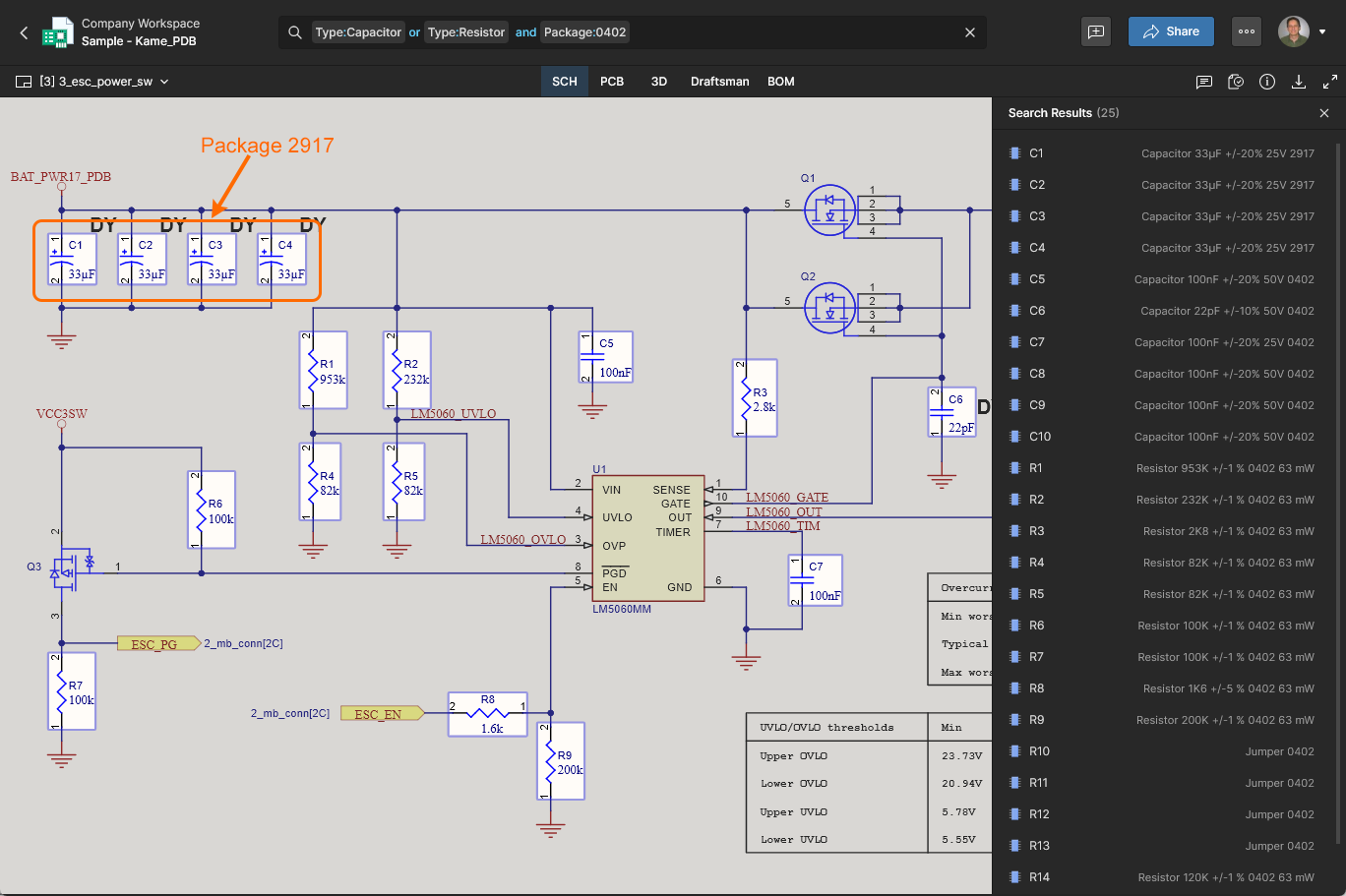
-
NOT operator – sẽ trả về kết quả loại trừ term được chỉ định.
Example. Tìm tất cả các kết nối tới một phần mạch dựa trên linh kiện U1, đồng thời loại trừ các power/ground net và cả các linh kiện được kết nối (sử dụng toán tử
NOT):ConnectsTo.NoPower:U1 not Component:*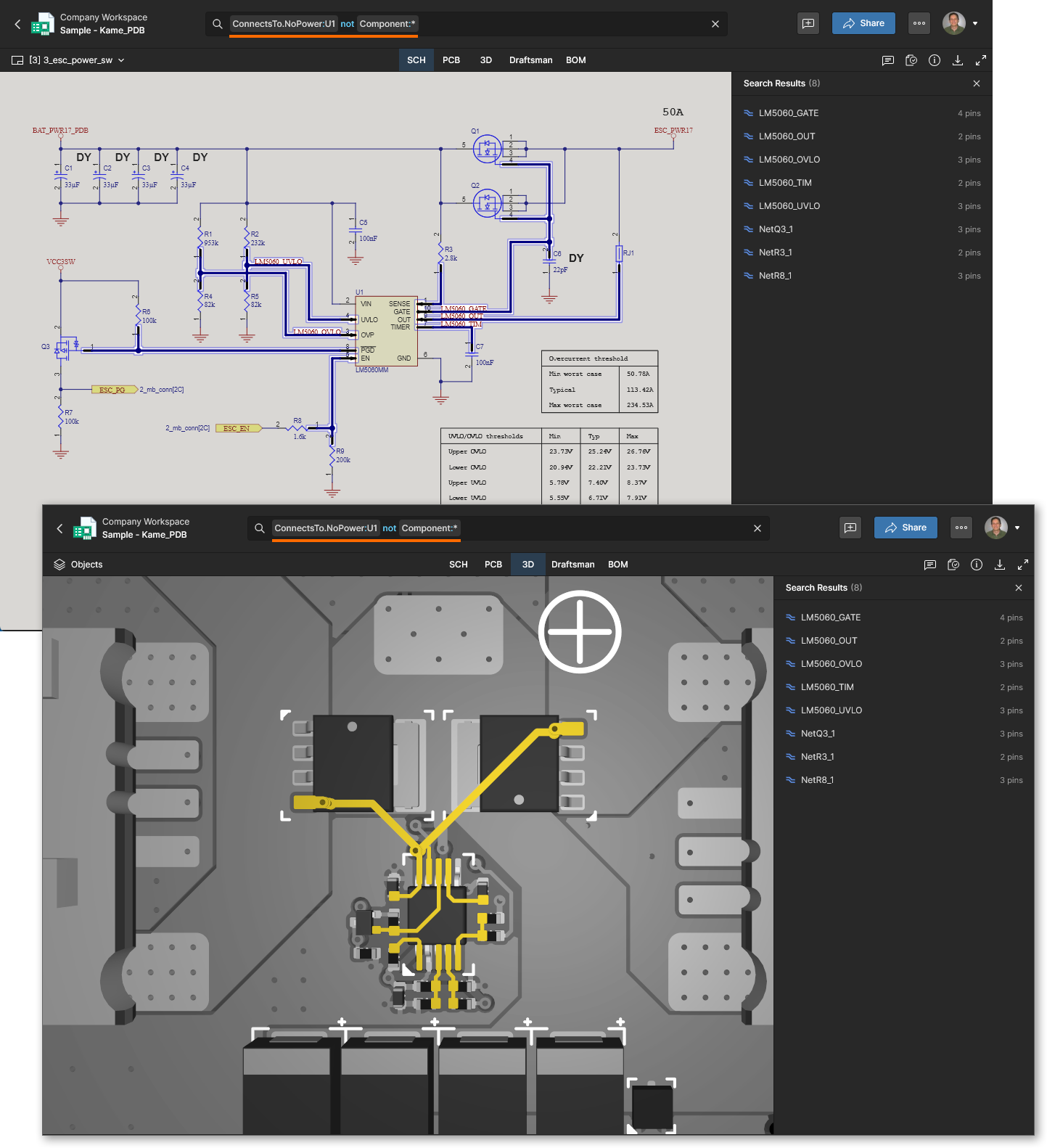
Toán tử quan hệ và phạm vi
Tính linh hoạt bổ sung cho các tìm kiếm dựa trên truy vấn được cung cấp bởi các toán tử quan hệ và phạm vi, cho phép tìm kiếm trả về kết quả bao phủ một khoảng dữ liệu giá trị (thường là số).
-
Relational operators – sẽ trả về kết quả khớp với các phép so sánh dữ liệu giá trị lớn hơn, nhỏ hơn và bằng. Các toán tử khả dụng (
>,<,>=,<=) được chèn trước một giá trị số/ngày tháng trong cú phápfield:value.Example. Cô lập các track net nguồn lớn nhất của board (ở đây là những track rộng hơn 0,3 mm):
TrackWidth>0.3mm. Lưu ý rằng các toán tử quan hệ không có dấu hai chấm đứng trước.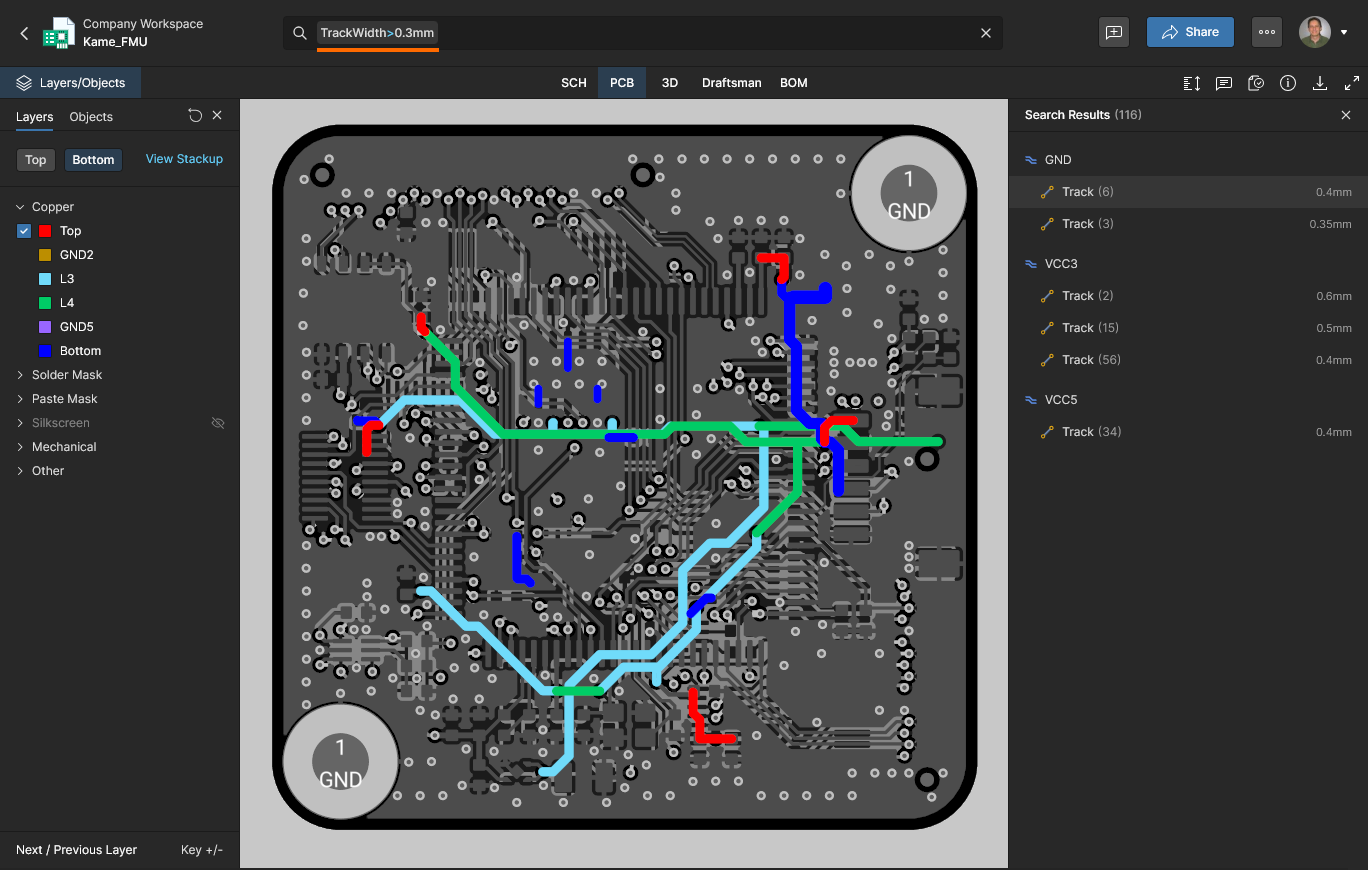
-
Range operator – sẽ trả về kết quả khớp bao hàm trong một khoảng giá trị from-to được chỉ định. Term giá trị trong cú pháp
field:valueđược biểu diễn dưới dạng giá trị tối thiểu đến tối đa trong dấu ngoặc vuông[min to max].Example. Tìm các đối tượng có Value nằm giữa 10k và 100k:
Value:[10k to 100k]. Đơn vị được áp dụng sẽ ngầm định nhắm đến Resistors mà không cần phải xác định chúng là mục tiêu tìm kiếm:Type:Resistor Value:[10k to 100k].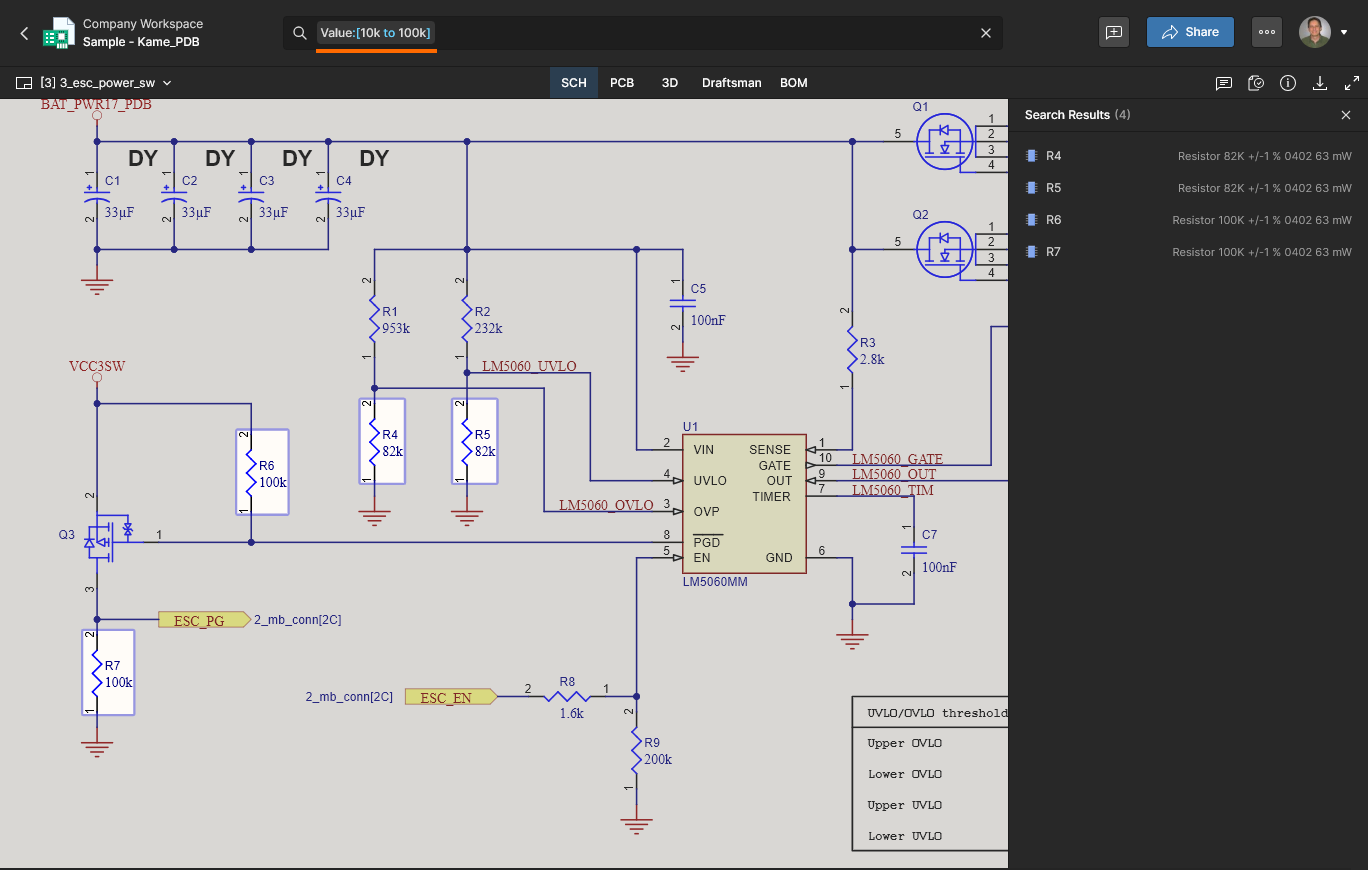
 Bản địa hóa bằng AI