
Đánh giá thiết kế
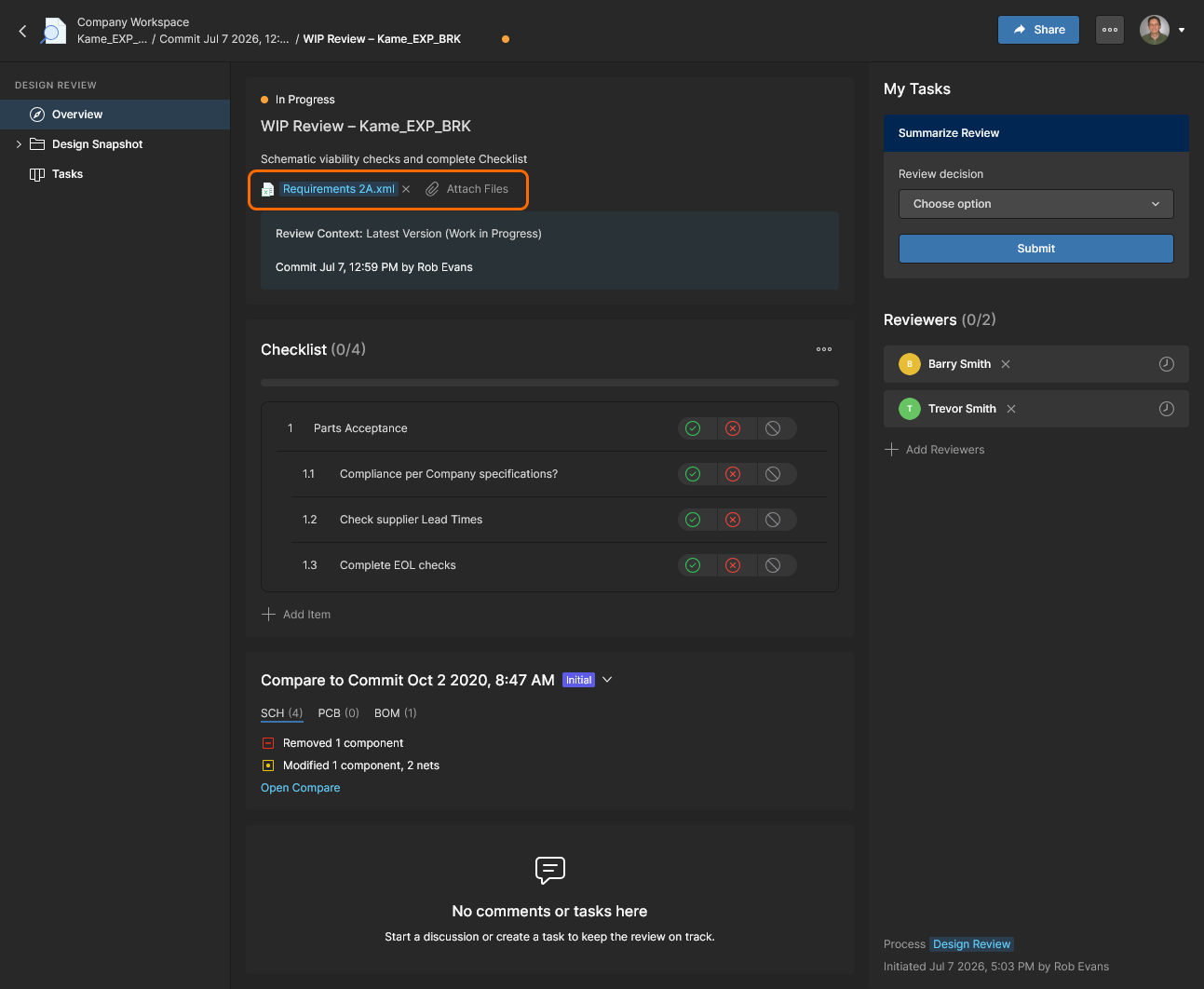
Trang Design Reviews dự án là vị trí trung tâm để tất cả các bên liên quan của dự án thực hiện và quản lý các đợt đánh giá có cấu trúc cho một dự án thiết kế trong Workspace. Giao diện cho phép mọi thành viên Workspace tạo, truy cập và quản lý các phiên bản Design Review, sau đó có thể phân công cho các thành viên Workspace khác làm Người đánh giá. Người tạo Design Review (Initiator) có thể thêm tệp đính kèm và các mục Checklist được chuẩn hóa, đồng thời có toàn quyền kiểm soát quy trình hoàn tất/phê duyệt Design Review.
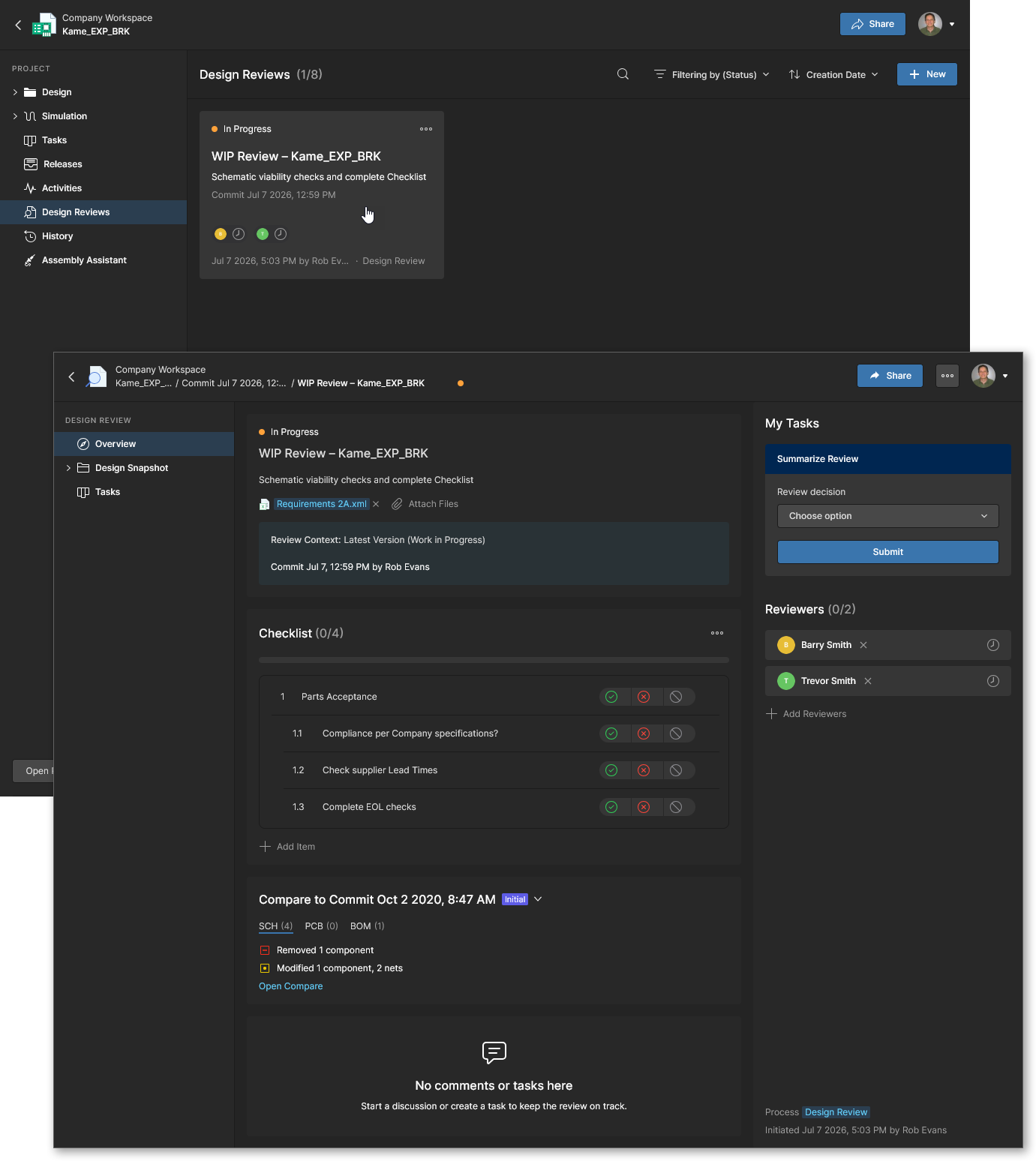 Tạo, cấu hình, quản lý và kết thúc các Project Design Review được đánh giá bởi các thành viên Workspace được chỉ định.
Các Design Review dự án đã hoàn tất giúp xác định vấn đề thiết kế, cung cấp hồ sơ tuân thủ có thể truy vết và đảm bảo rằng thiết kế đáp ứng các yêu cầu và tiêu chuẩn của công ty. Các dự án thiết kế hỗ trợ nhiều Design Review, có thể được tạo vào bất kỳ thời điểm nào trong quá trình phát triển dự án, chẳng hạn như trước khi Release hoặc khi chuyển thiết kế cho nhóm khác hay nhà thầu/nhà sản xuất.
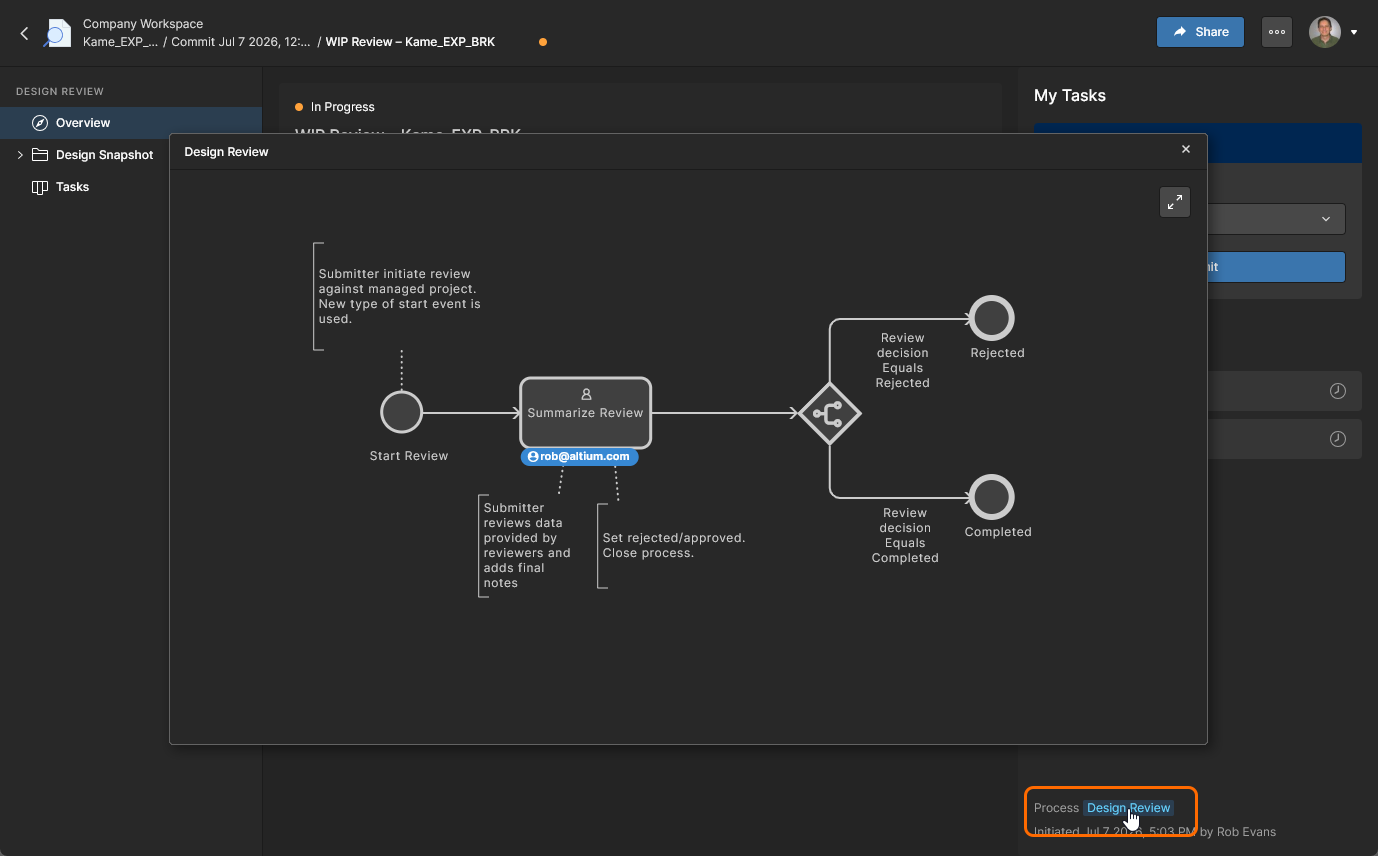 Di chuột lên liên kết để xem bản xem trước.
Tạo Review
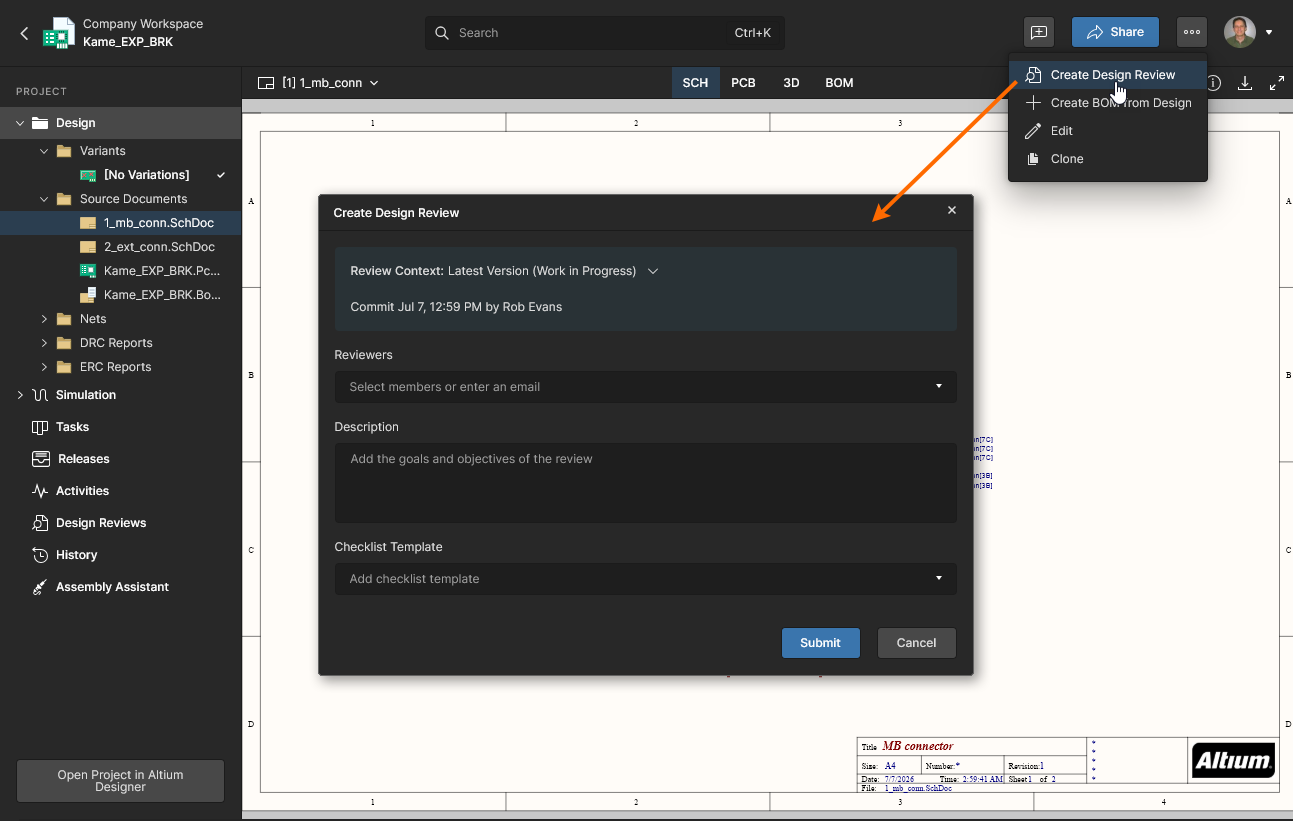
Trong Web Viewer của Workspace, các phiên bản Project Design Review được tạo và truy cập từ trang Design Reviews của dự án. Review sẽ áp dụng cho dự án hiện đang mở và khả dụng với tất cả thành viên Workspace có quyền truy cập vào chính dự án đó. Lưu ý rằng chỉ các thành viên Workspace (không bao gồm người dùng External Share) mới có thể tham gia Design Reviews.
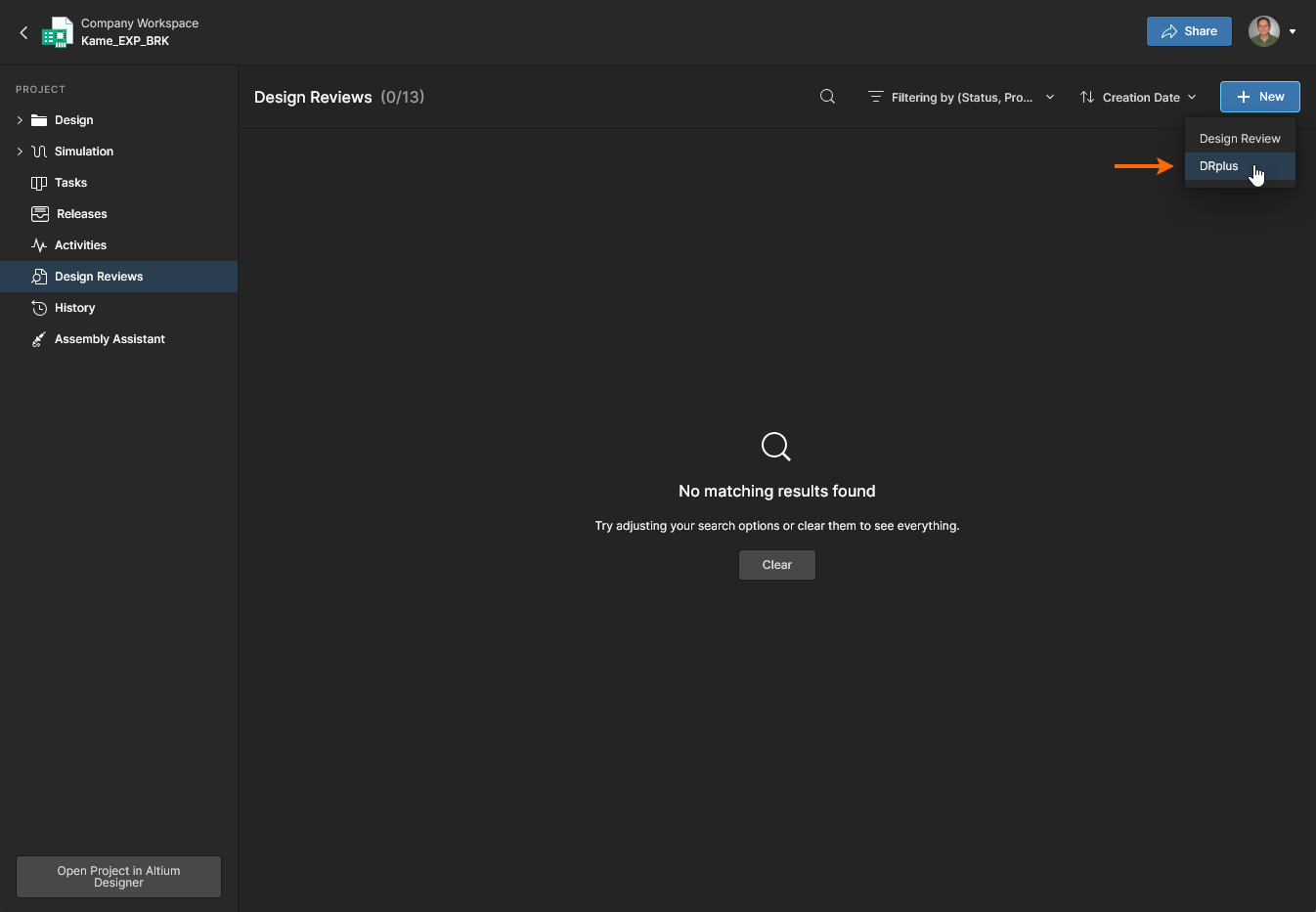
Chọn nút  để mở cửa sổ Create Design Review nhằm cấu hình các thiết lập chính của review. Khi hoàn tất và xác nhận (
 ), phiên bản review được tạo sẽ mở trong trình xem chuyên dụng của nó để tiếp tục cấu hình.
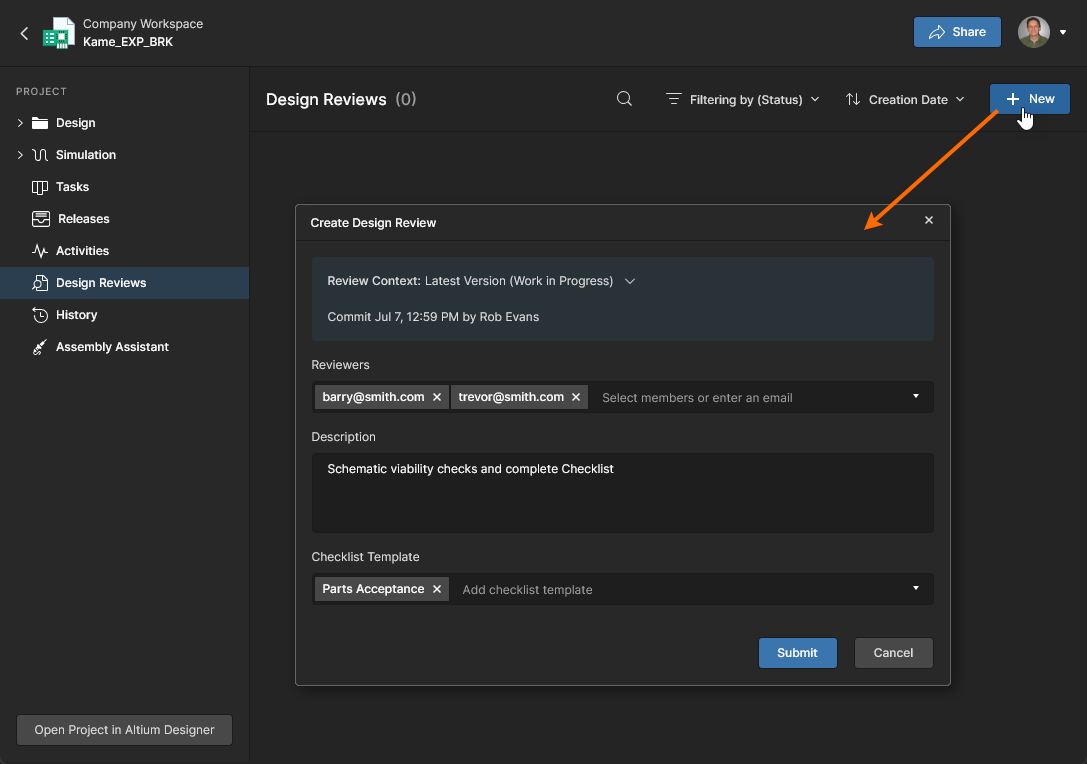
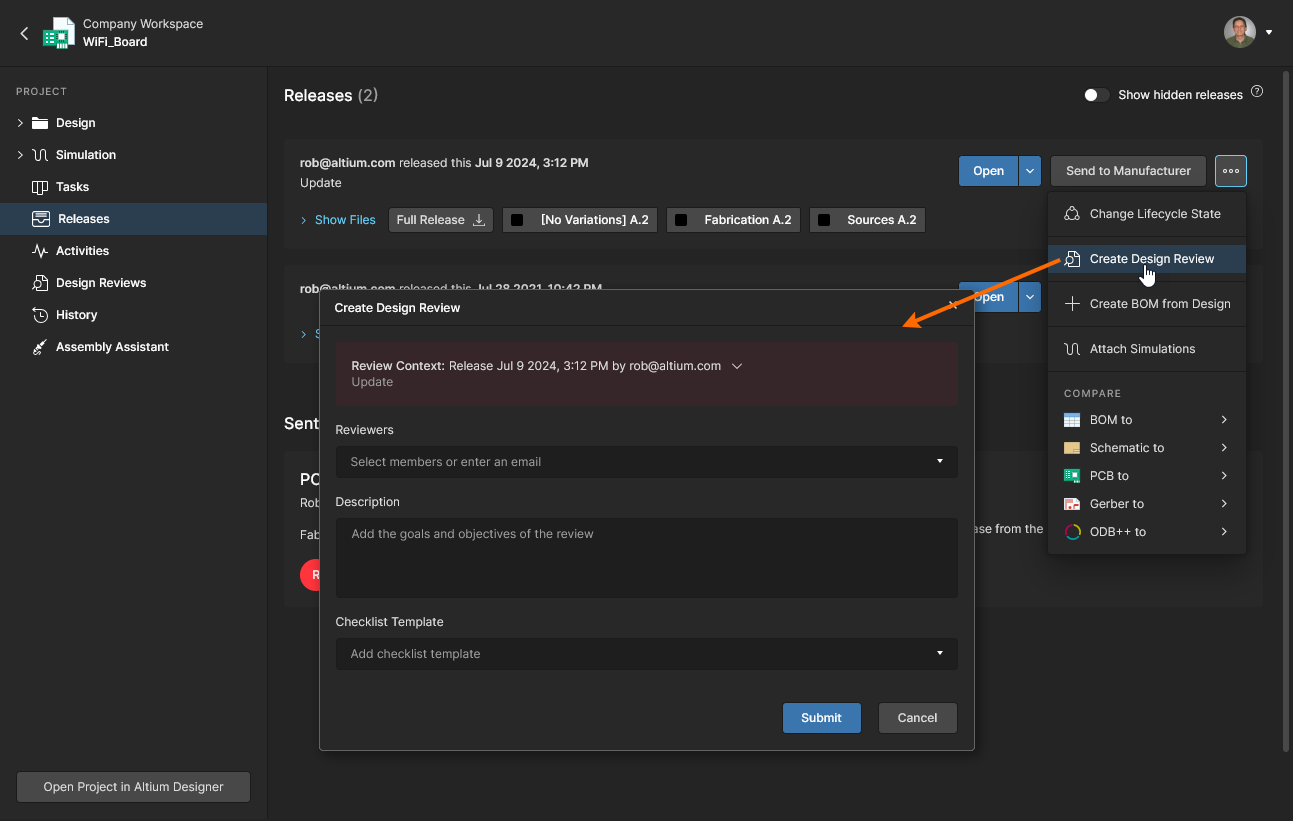
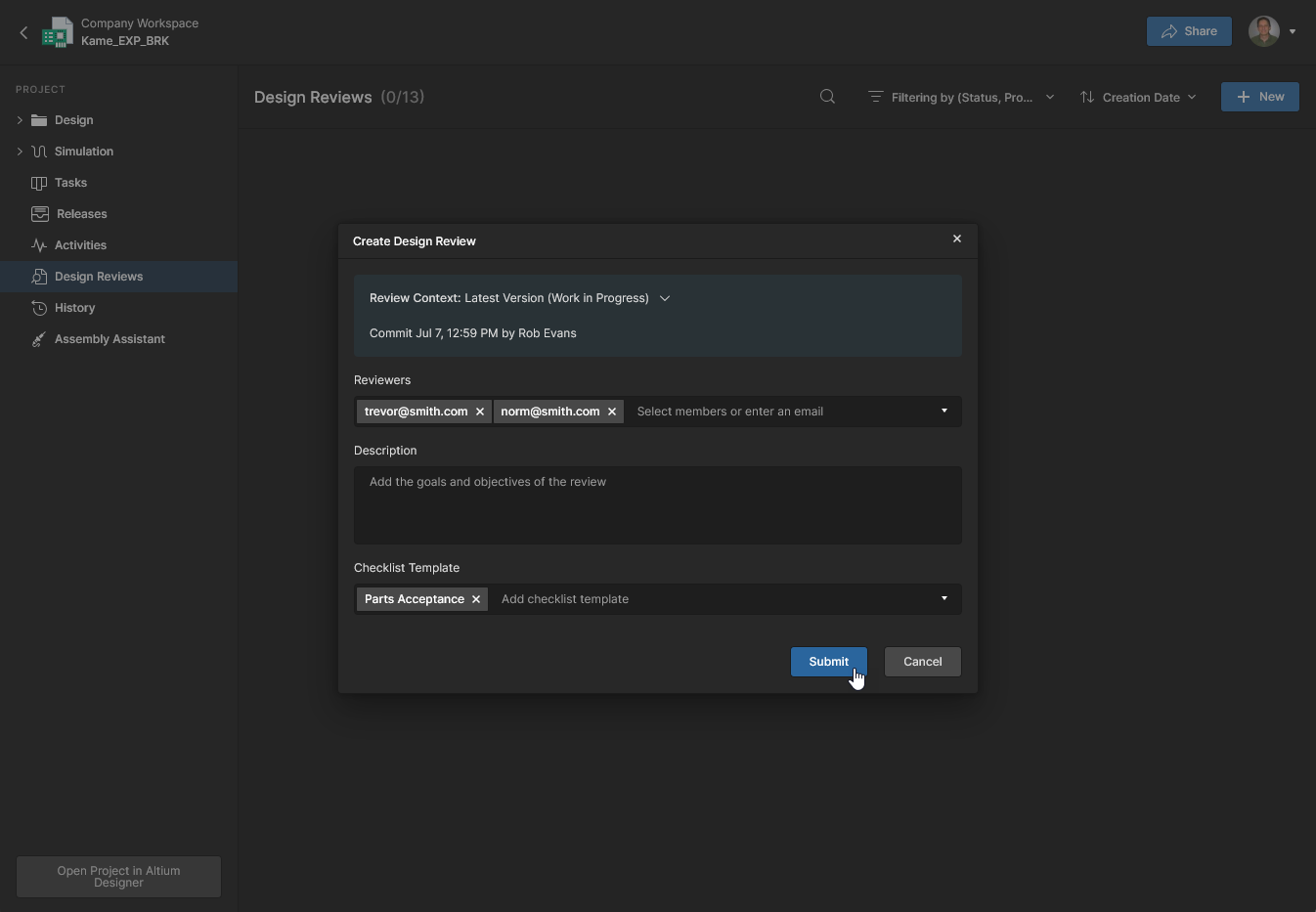
Cửa sổ Create Design Review hỗ trợ các tùy chọn và trường sau để thiết lập các cài đặt chính cho phiên bản Design Review mới:
-
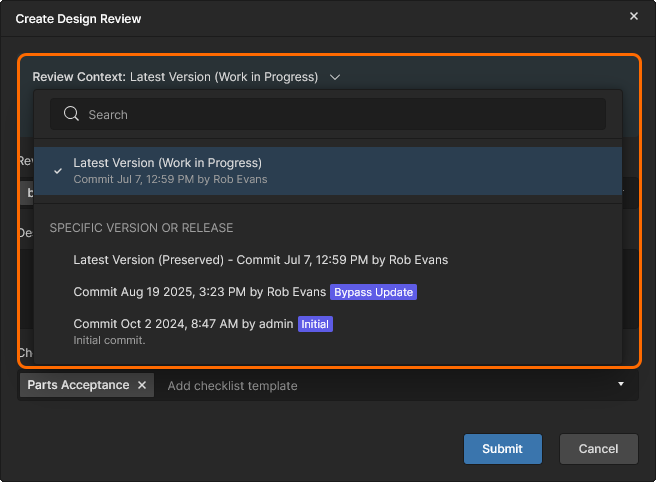
Review Context ô – Thiết lập phiên bản thiết kế mà review này sẽ áp dụng. Theo mặc định, thiết lập này là dữ liệu thiết kế mới nhất của dự án (dự án WIP hiện tại), nhưng có thể đặt thành một Release cụ thể của dự án hoặc Commit (trước đó) từ menu thả xuống.
-
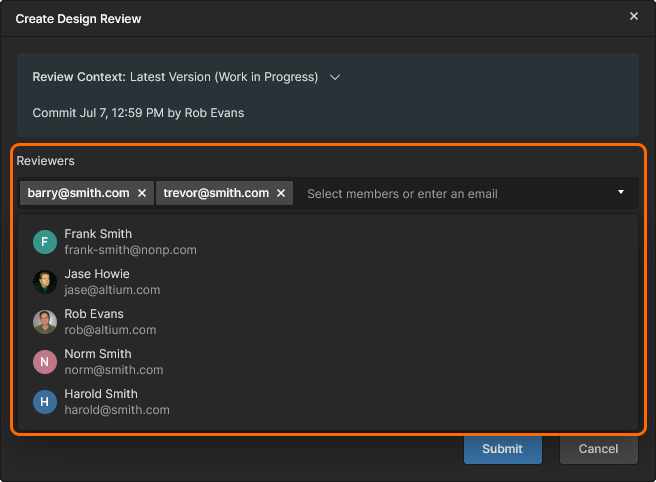
Reviewers – Các thành viên Workspace được chỉ định sẽ được yêu cầu đánh giá dự án thiết kế. Chọn người đánh giá từ danh sách thả xuống của điều khiển hoặc nhập địa chỉ email của họ. Các tác vụ Design Review sẽ tự động được tạo cho những người dùng này.
-
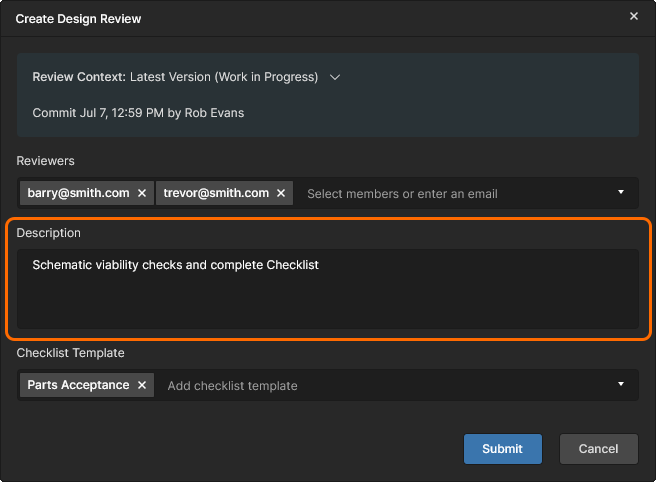
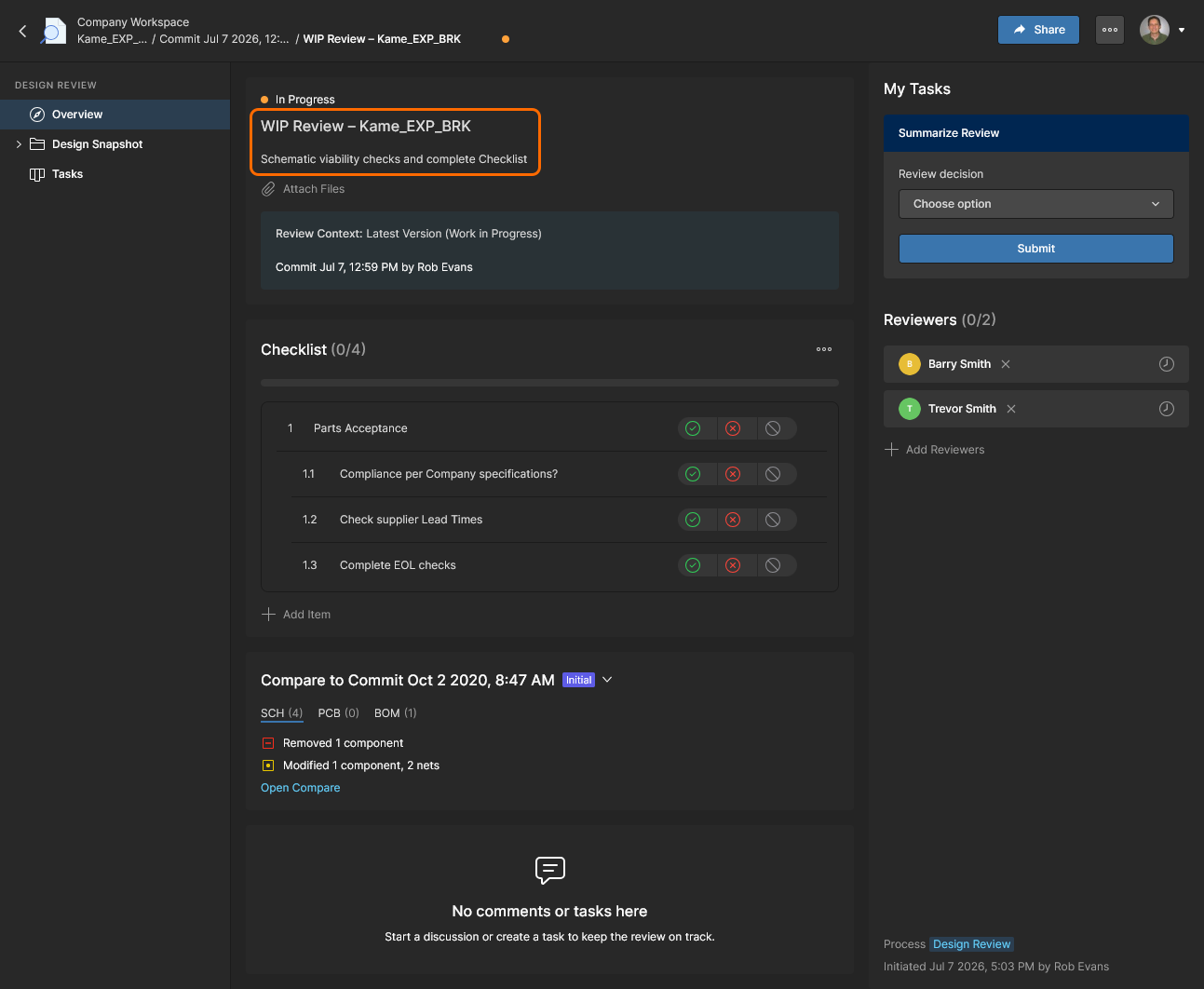
Description – Nhập thông tin có ý nghĩa về review như mục đích hoặc yêu cầu của review.
-
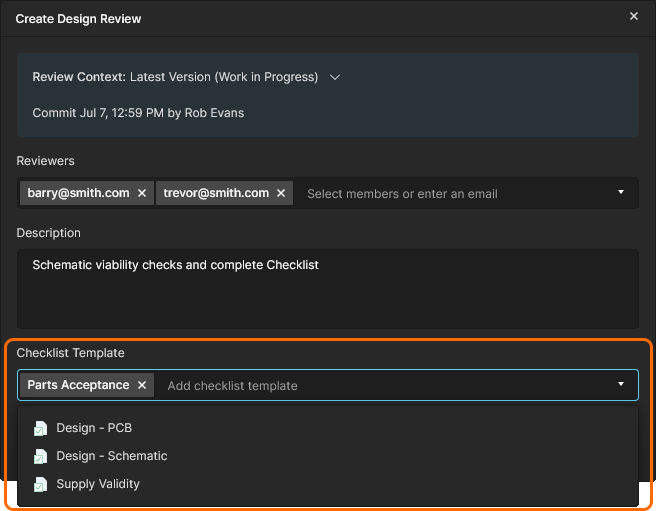
Checklist Template – Dùng menu thả xuống để chọn danh sách các mục kiểm tra văn bản được cấu hình sẵn mà người đánh giá có thể hoàn thành và comment vào. Các Checklists của review được quản lý bởi quản trị viên Workspace thông qua trang Admin–Settings–Checklists.
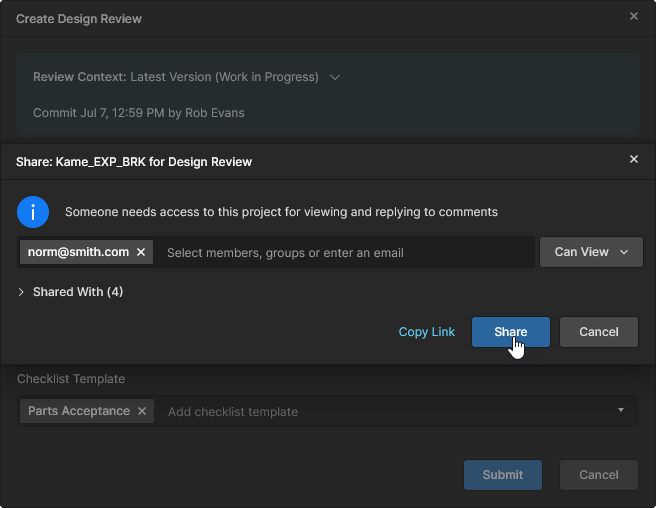
Người dùng được thêm làm Reviewers phải là Workspace Members đã đăng ký và có Share access đối với thiết kế đang được đánh giá.
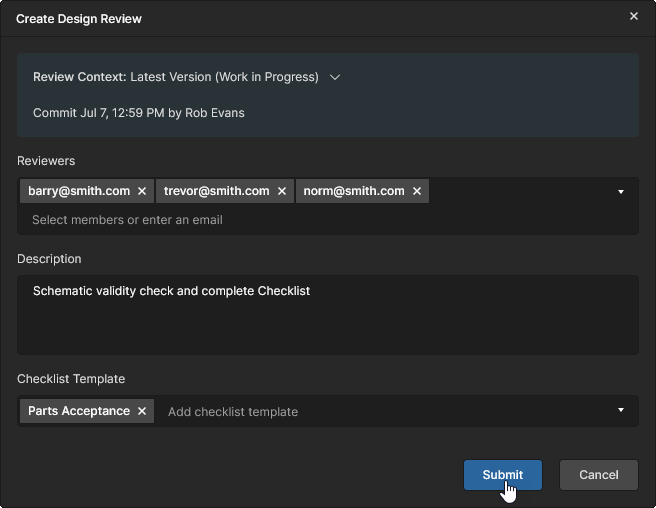
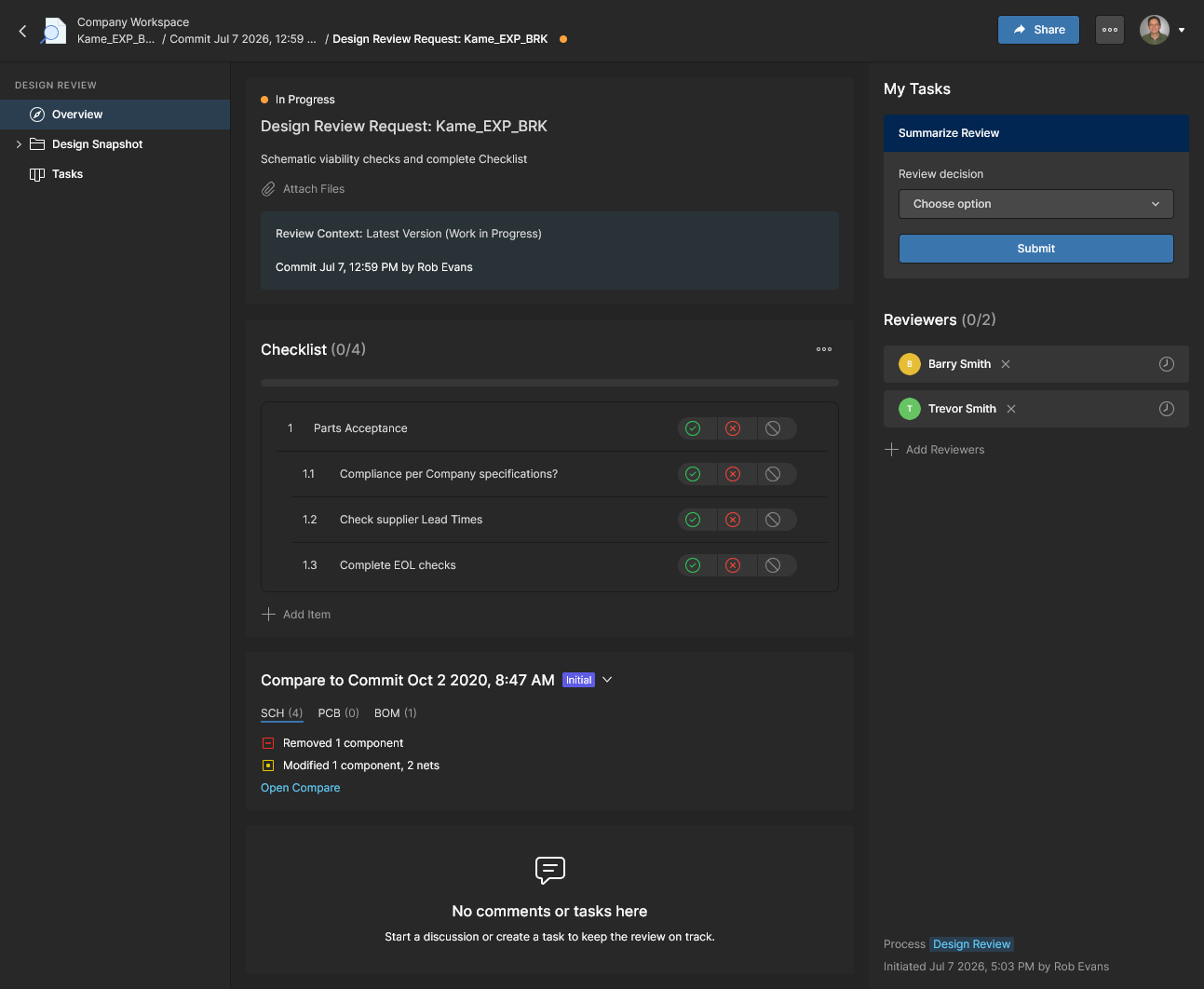
Cấu hình Design Review đã gửi sẽ được mở dưới dạng một phiên bản review mới được gán cho các Reviewer đã chỉ định. Ngoài ra, Design Reviews được mở từ các ô tương ứng của chúng trên trang Design Reviews của dự án.
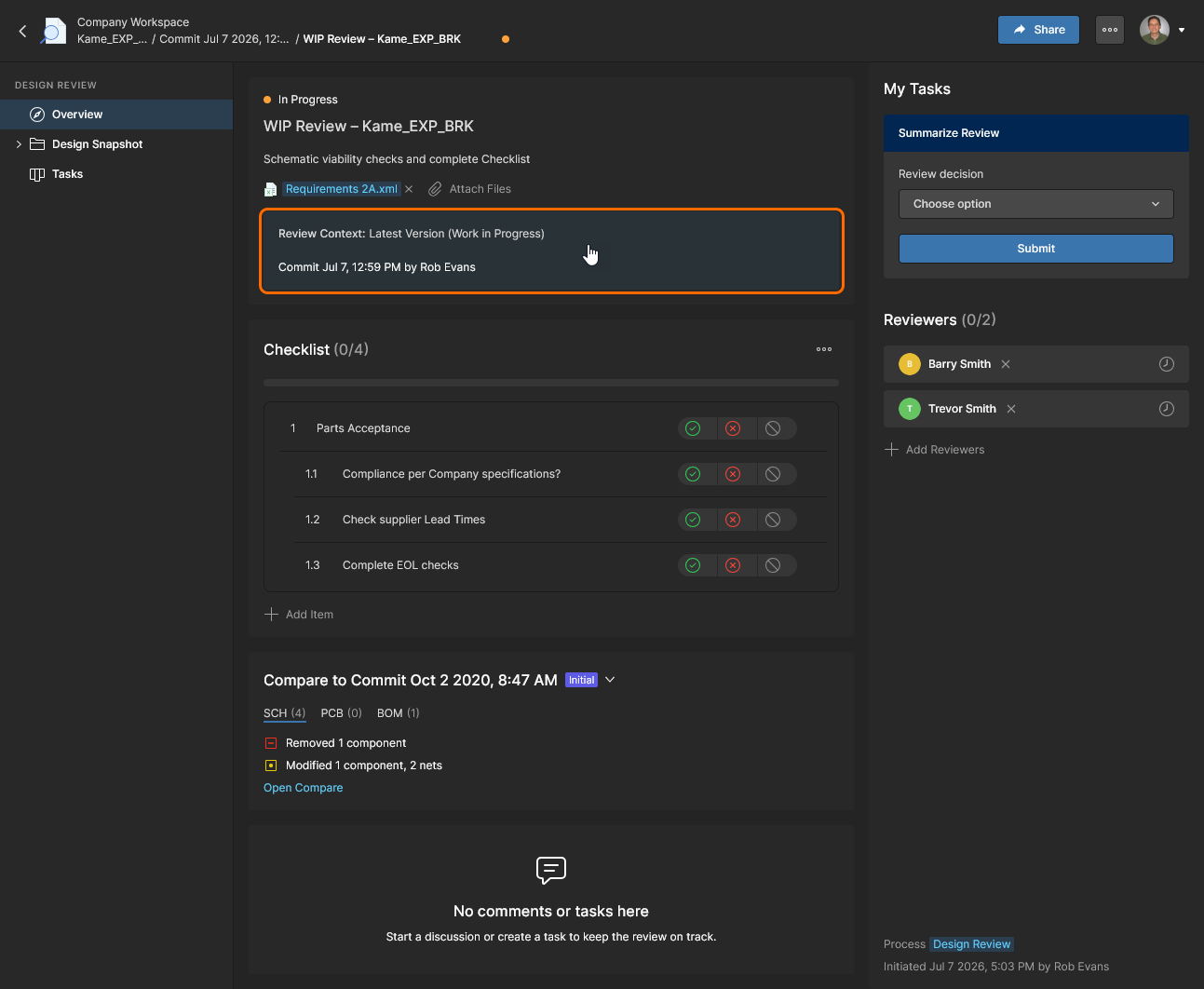
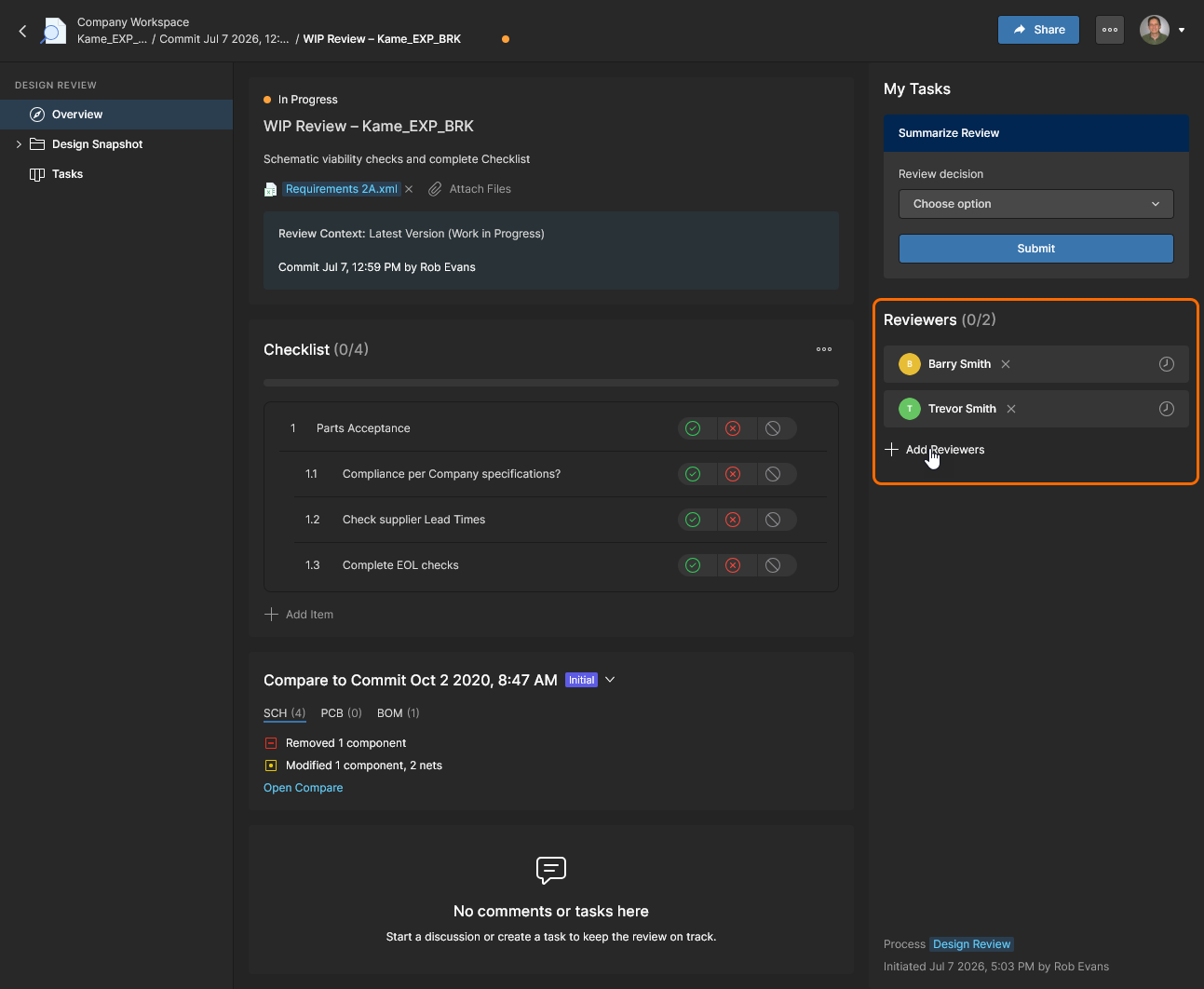
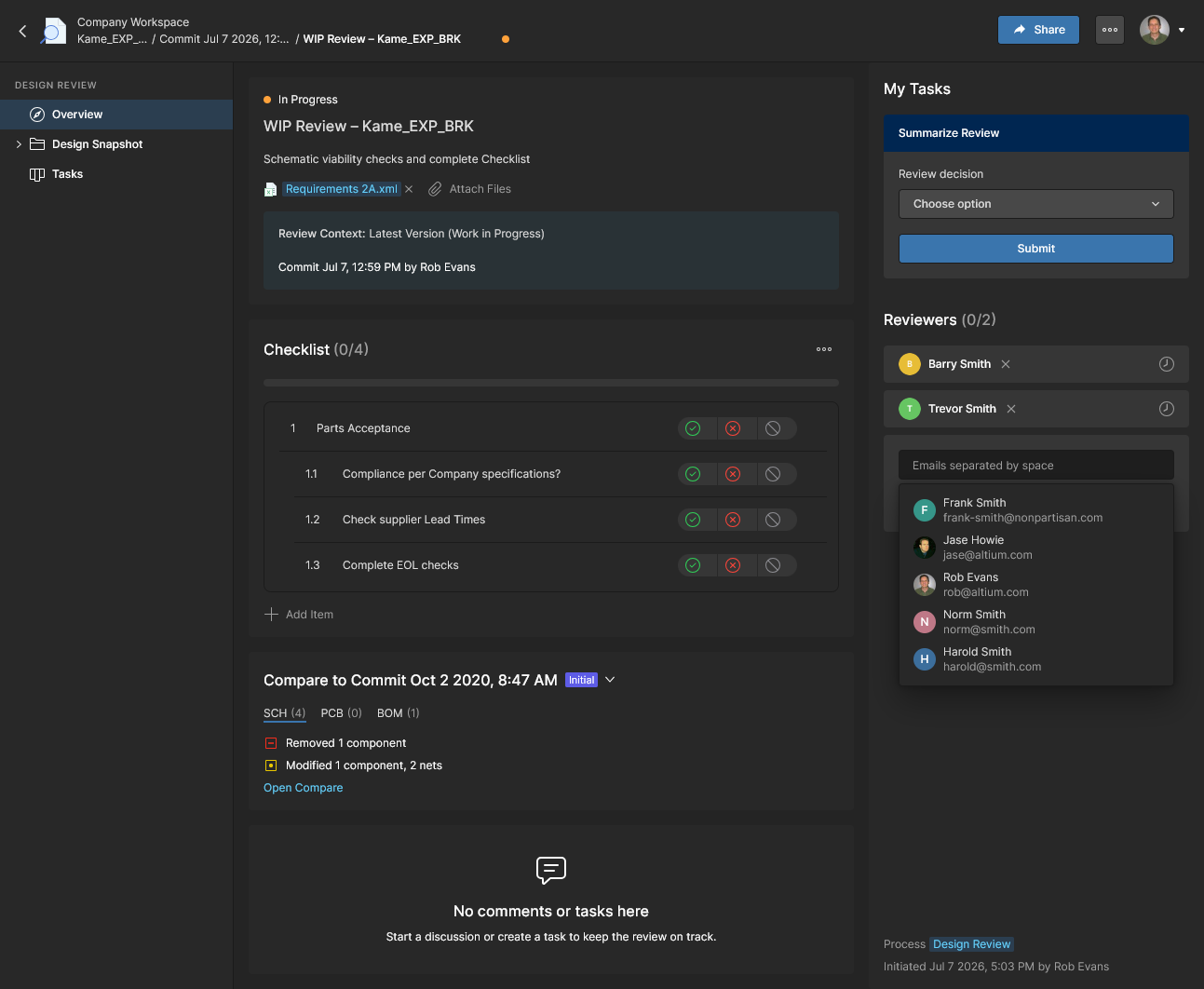
Nhập email/tên thành viên hoặc chọn từ danh sách thả xuống. Email được nhập sẽ bị từ chối nếu người dùng không phải là Workspace member. Reviewer cũng phải có quyền truy cập vào thiết kế đang được đánh giá – nếu chưa có, điều này có thể được khắc phục trong Share window xuất hiện sau đó. 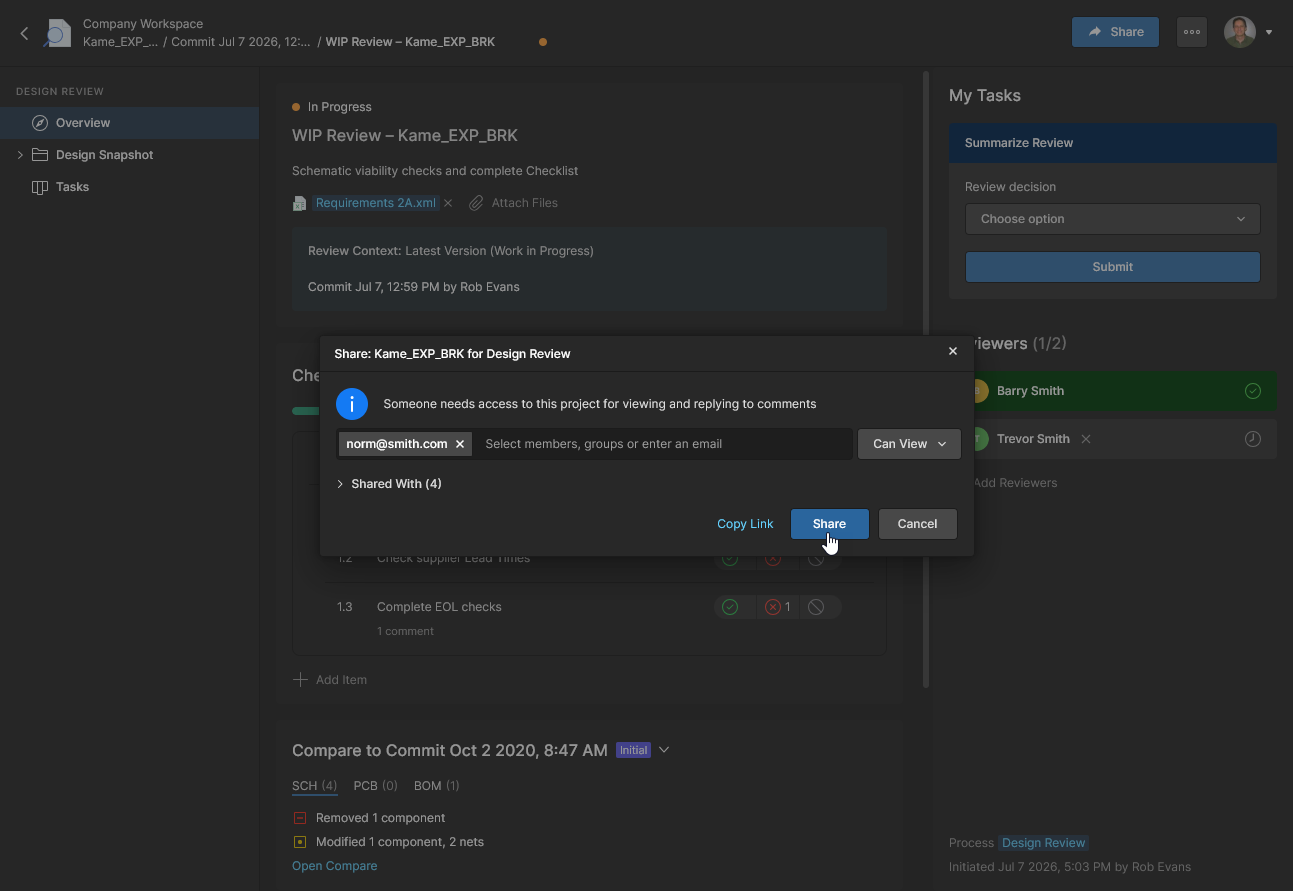
Làm việc với Checklist
Mặc dù là tùy chọn, Checklists của Design Review mang lại giá trị lớn trong việc tạo các đợt review thiết kế dự án có cấu trúc và có thể kiểm toán. Checklist về cơ bản là danh sách được đánh số gồm các mục kiểm tra dạng văn bản mà Reviewer có thể xác nhận hoặc không chấp nhận khi hoàn thành tác vụ review của họ. Mỗi mục kiểm tra có thể được tất cả Reviewer được chỉ định chấp nhận/từ chối, và họ cũng có thể thêm Comments (và Tasks liên quan) cho từng mục thông qua Design Snapshot view.
Các Checklist mẫu cho Schematic và PCB có sẵn theo mặc định, đồng thời có thể tạo Checklist mới hoặc sửa đổi Checklist hiện có. Checklist do quản trị viên Workspace quản lý trong chế độ xem Admin–Settings–Checklists, tuy nhiên người dùng có thể thêm, xóa và chỉnh sửa Checklist khi tạo một phiên bản Design Review.
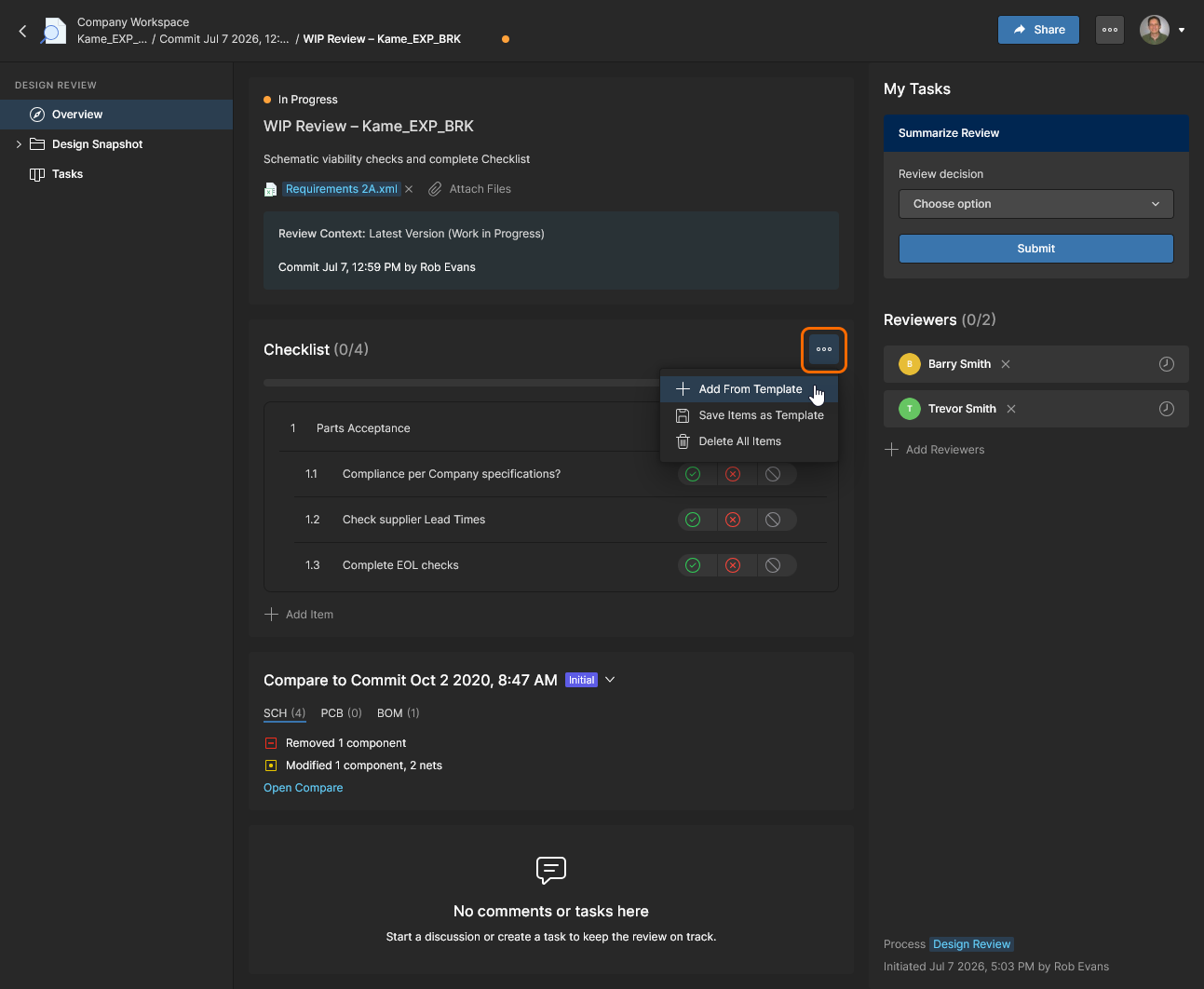
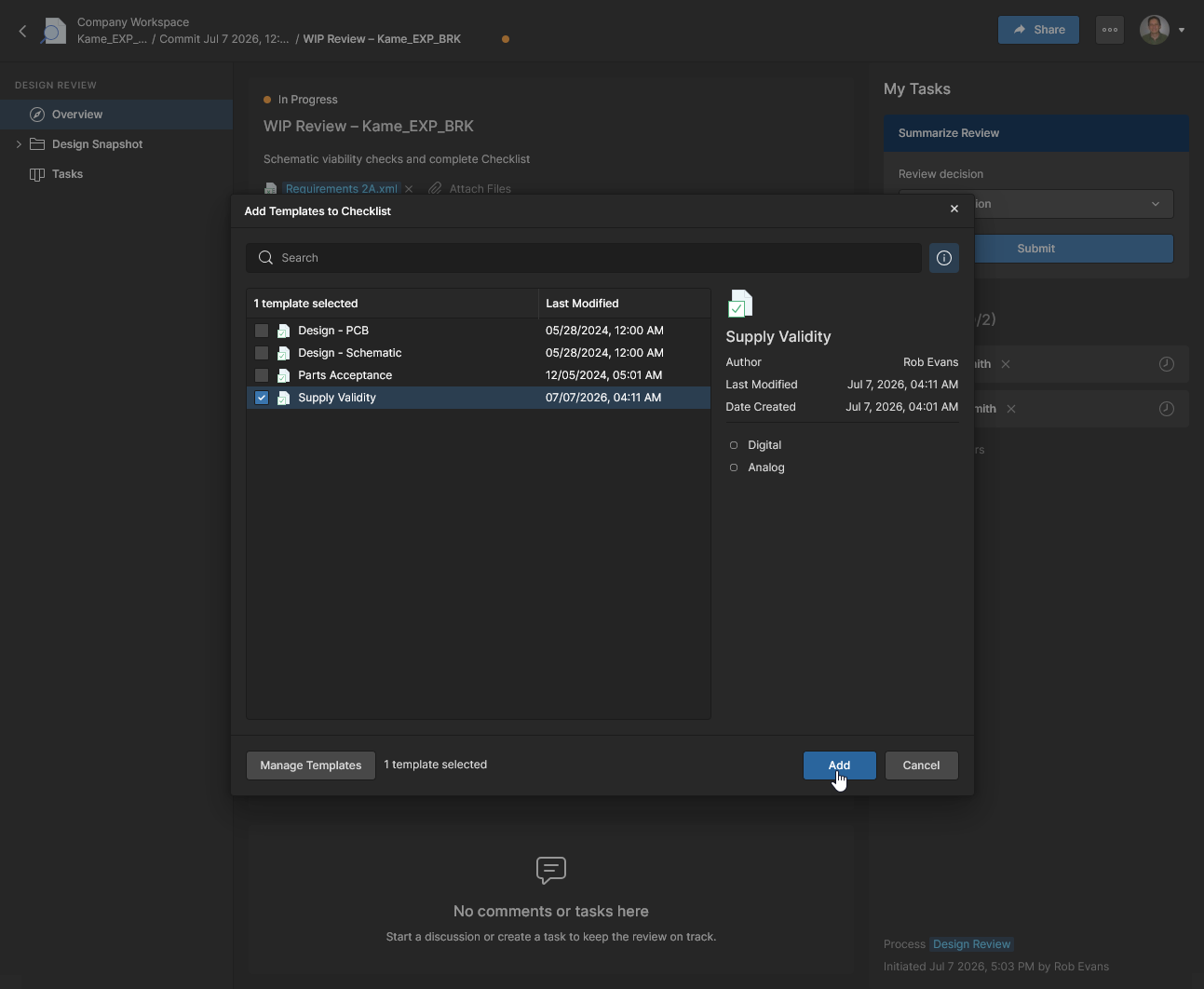
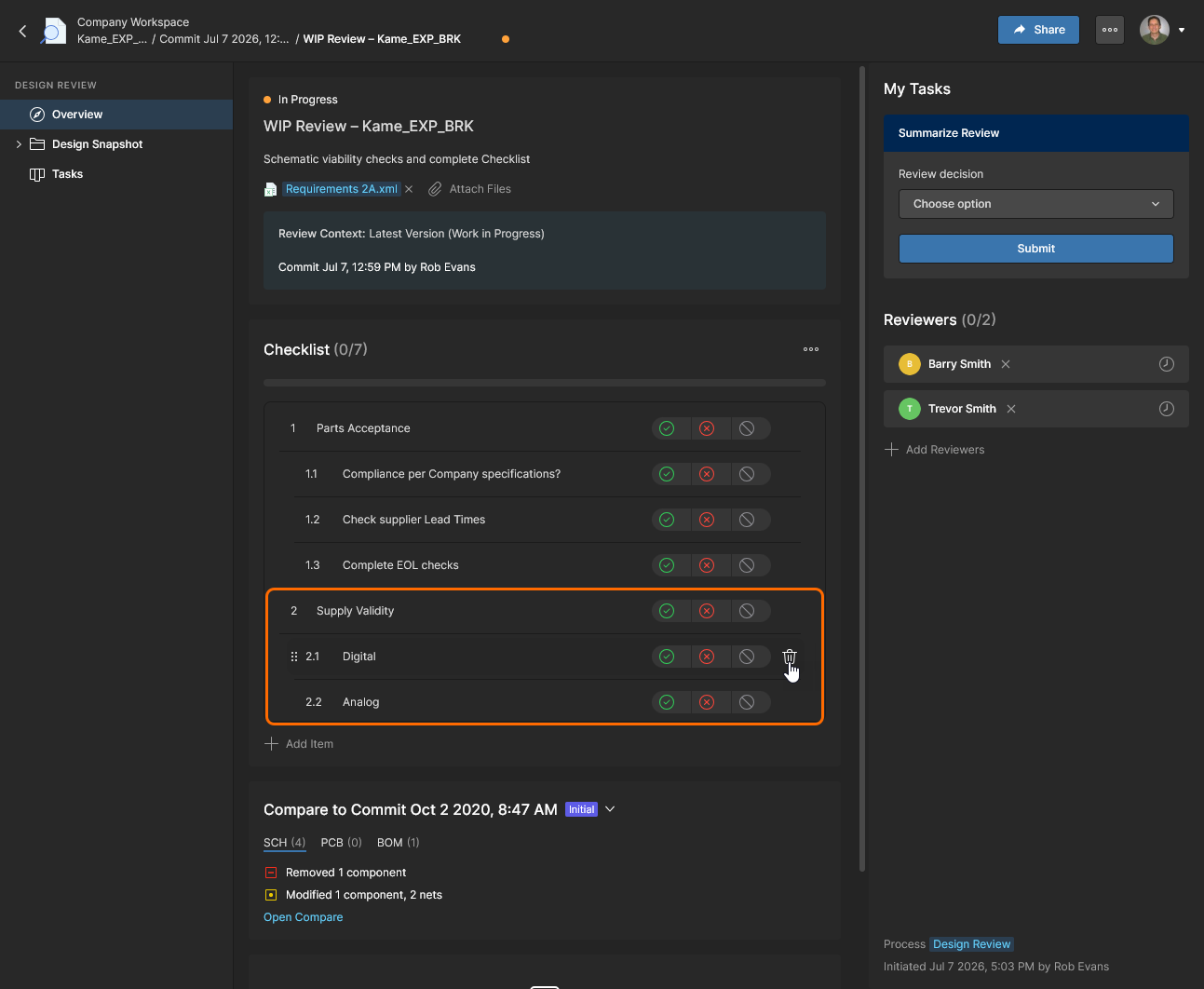
Các mục của mẫu đã chọn sẽ được tự động đánh số khi được thêm vào Checklist tổng thể. Các mục có thể bị xóa ( ), kéo lên xuống để sắp xếp lại danh sách, và kéo sang trái/phải để đặt mức thụt lề (cũng có thể dùng
 Tab/Shift+Tab).
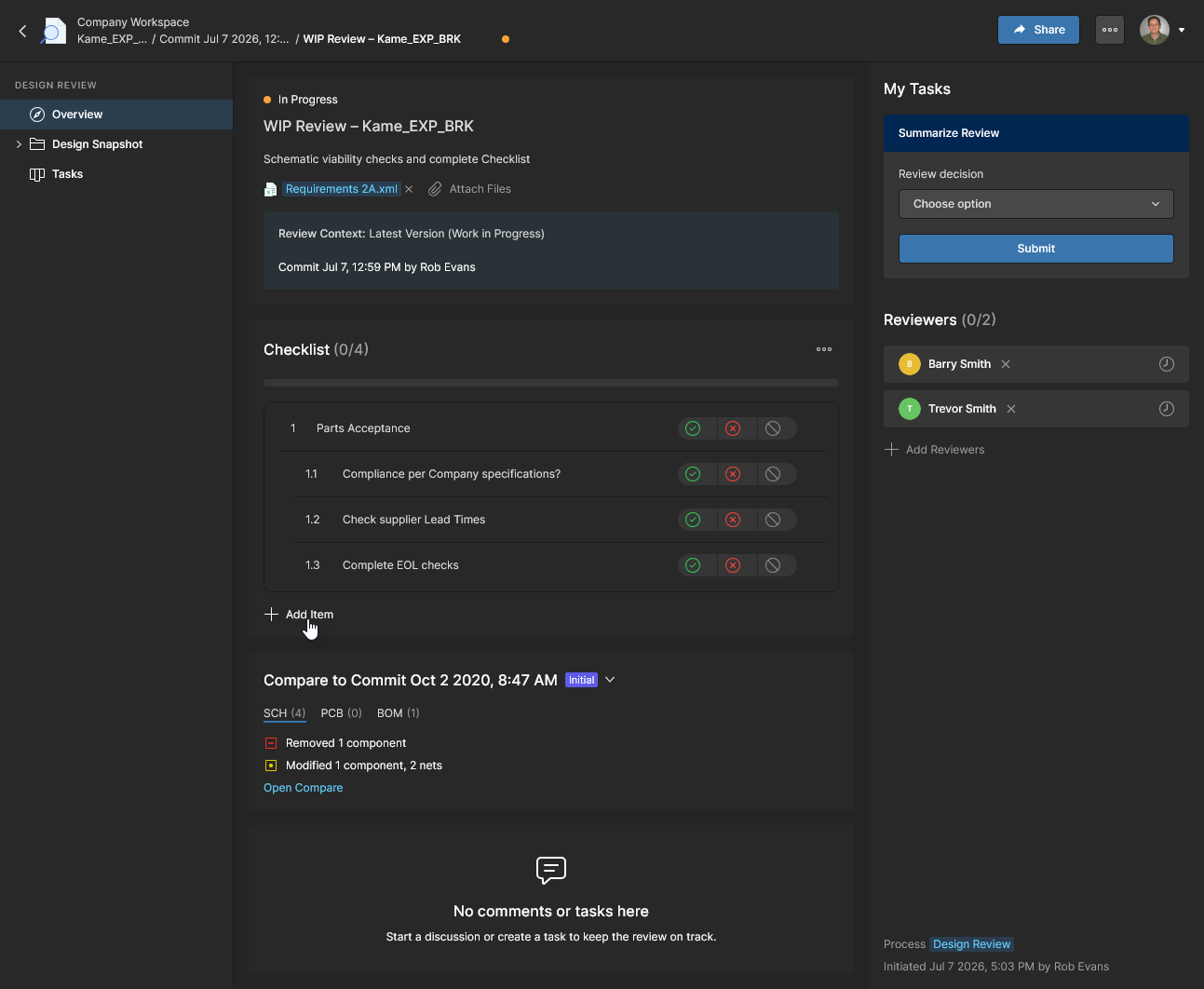
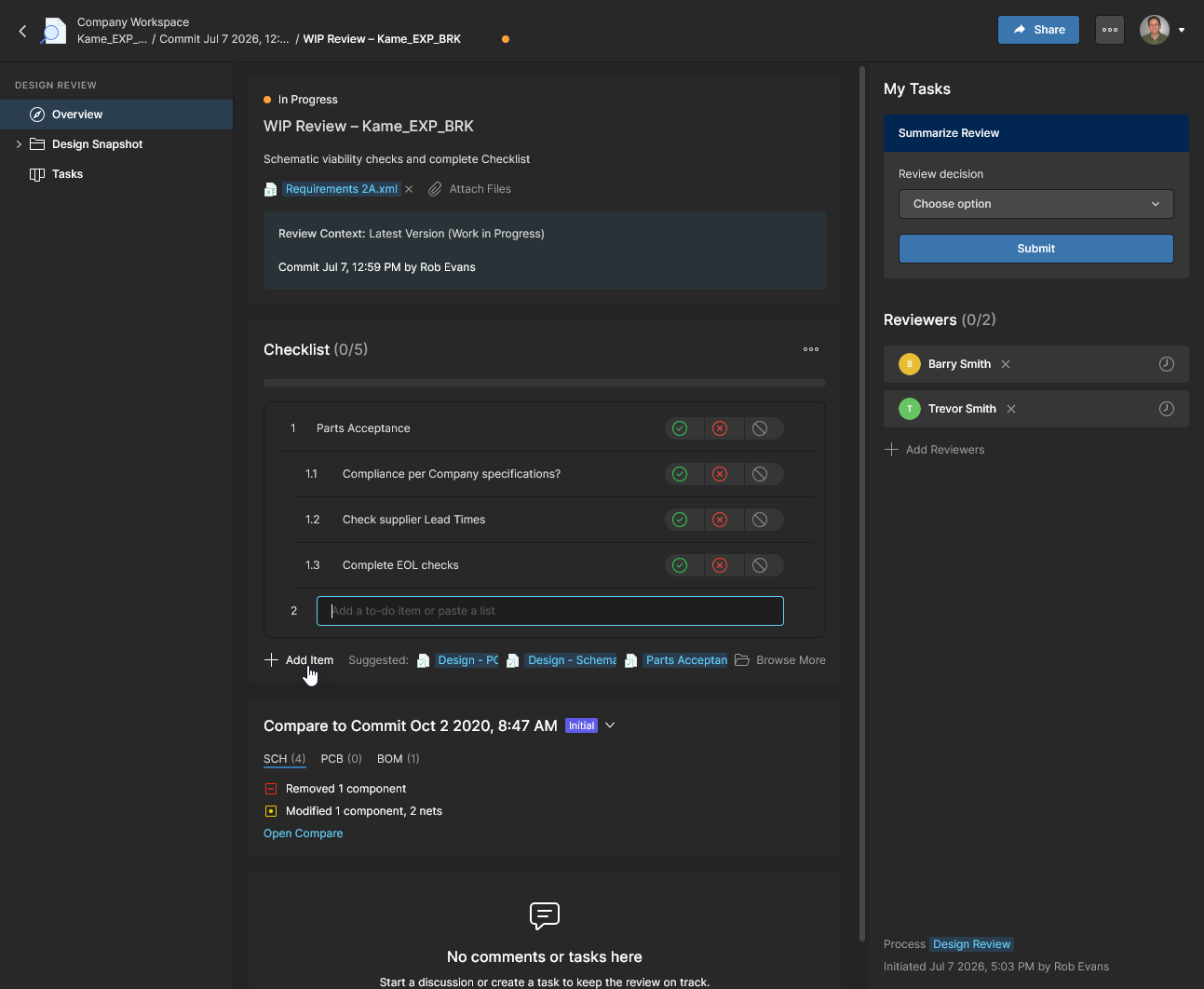
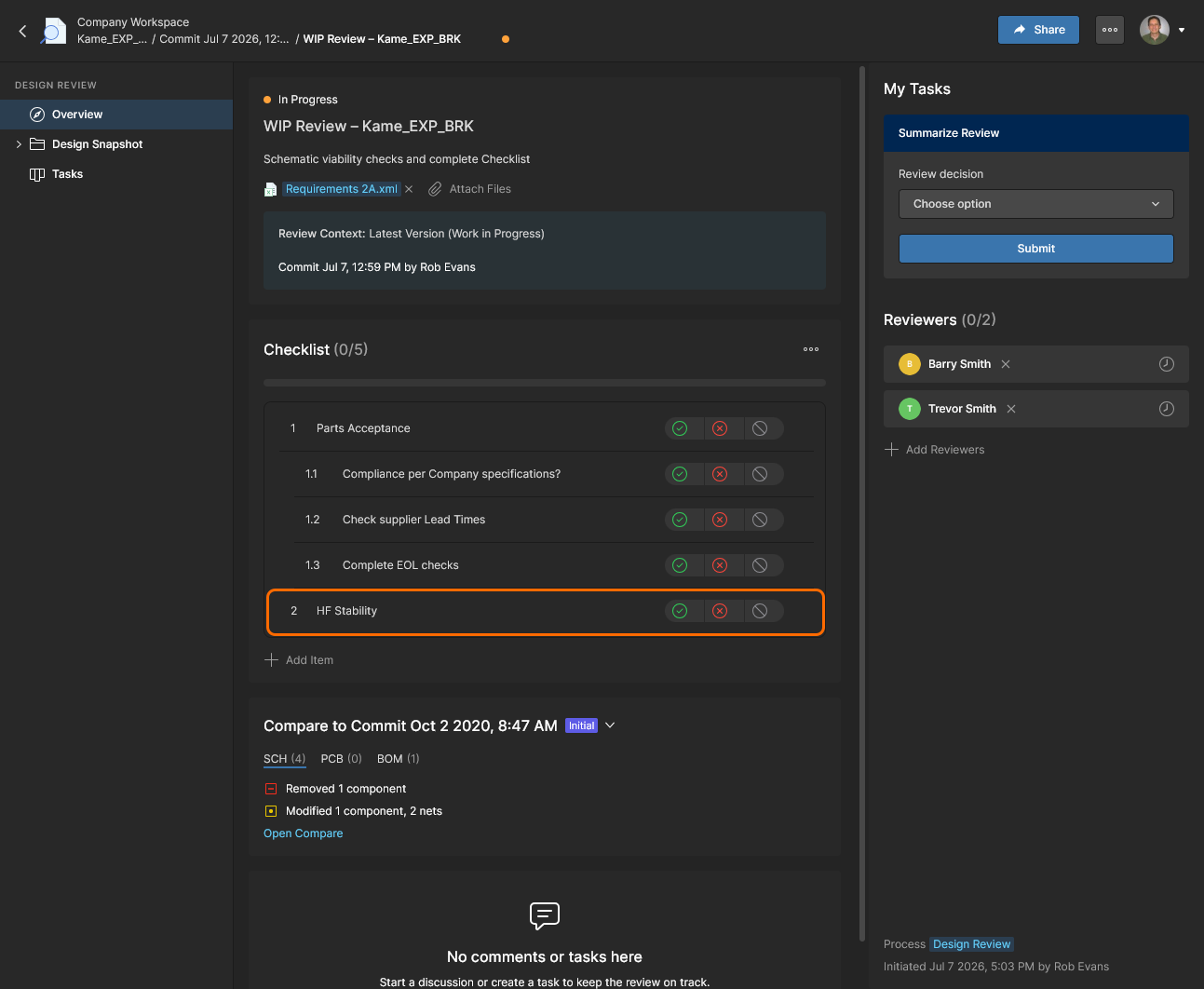
Mục Checklist được thêm thủ công giờ đã khả dụng cho reviewer. Bạn có thể tạo Template riêng từ các mục hiện tại, chẳng hạn như những mục bạn đã thêm thủ công, bằng tùy chọn Checklist Save Items as Template. Giống như mọi mục checklist đã thêm khác, mục này có thể được đánh dấu là Có ( ), Không (
 ) và Không áp dụng (
 ).
).
Xem trang Admin Checklists page để biết thông tin về cách tạo và quản lý Checklist Design Review.
So sánh với Dữ liệu trước đó
Design Reviews cũng bao gồm khả năng trực tiếp mở một phép so sánh giữa các tài liệu Schematic, PCB và BOM của snapshot với các tài liệu của một sự kiện Commit hoặc Release trước đó của dự án. Điều này cho phép cả người tạo review và Reviewer xem trực tiếp sự khác biệt giữa dữ liệu thiết kế đang được review và dữ liệu đã chọn của một sự kiện trước đó.
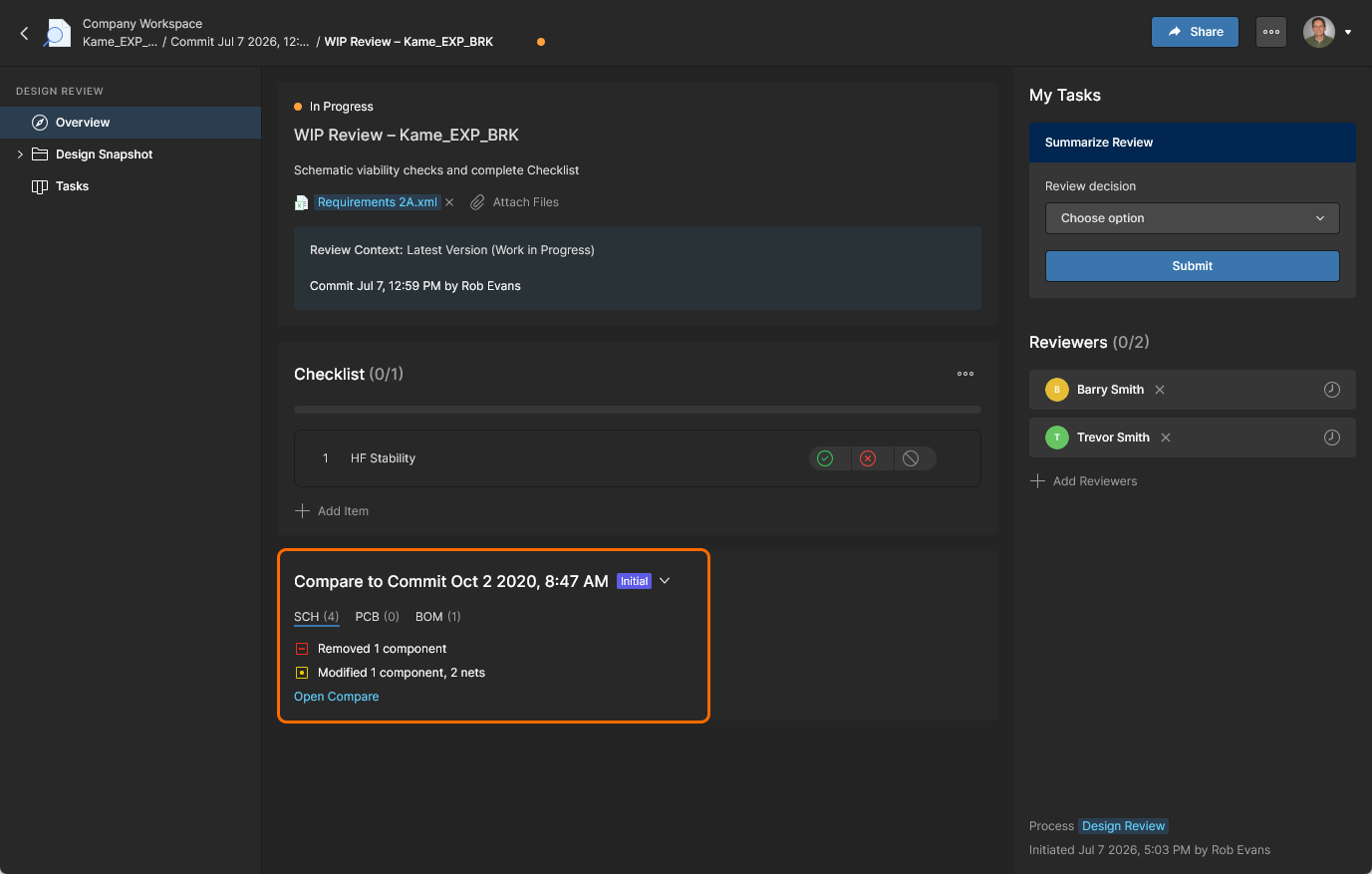
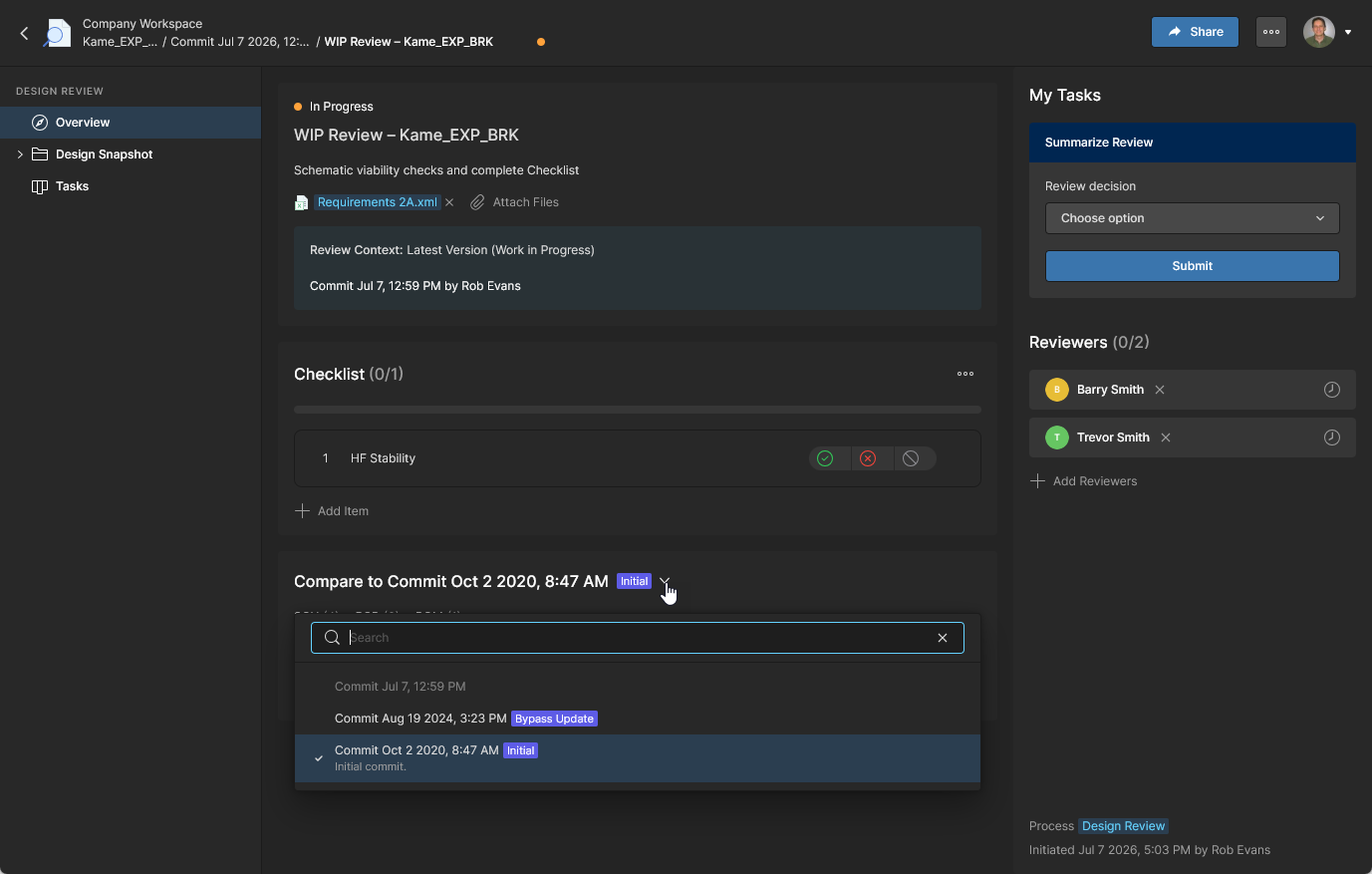
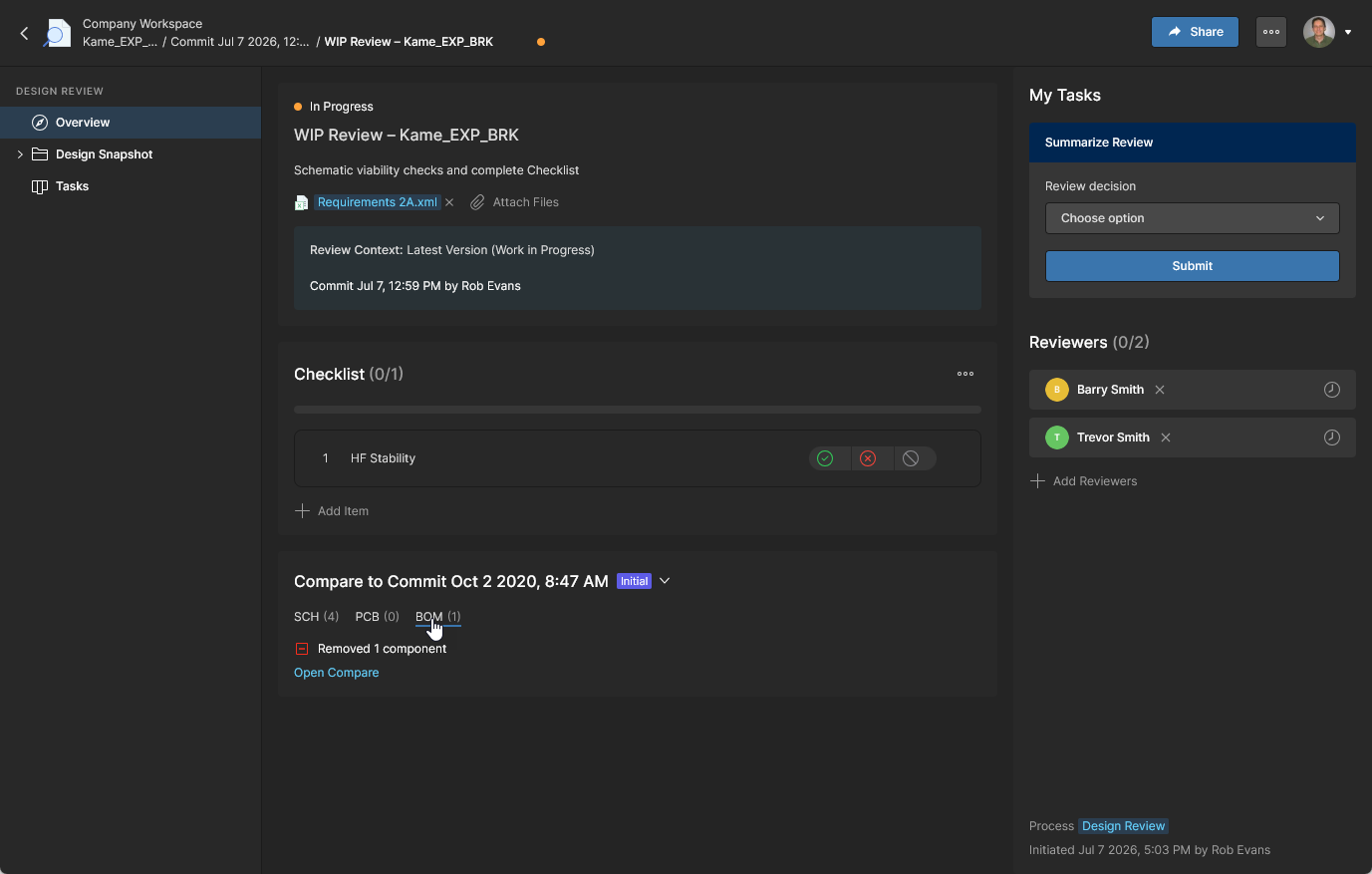
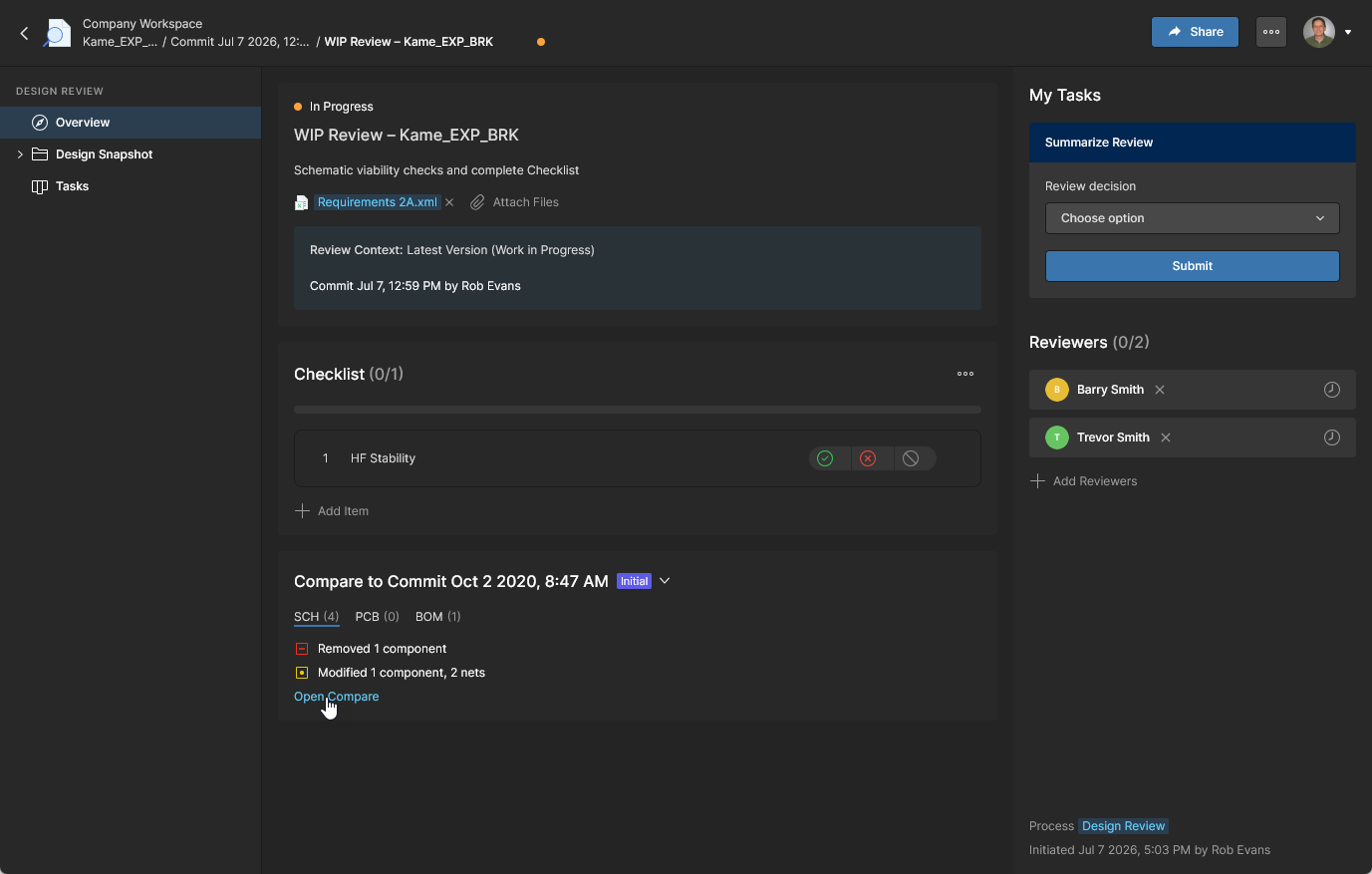
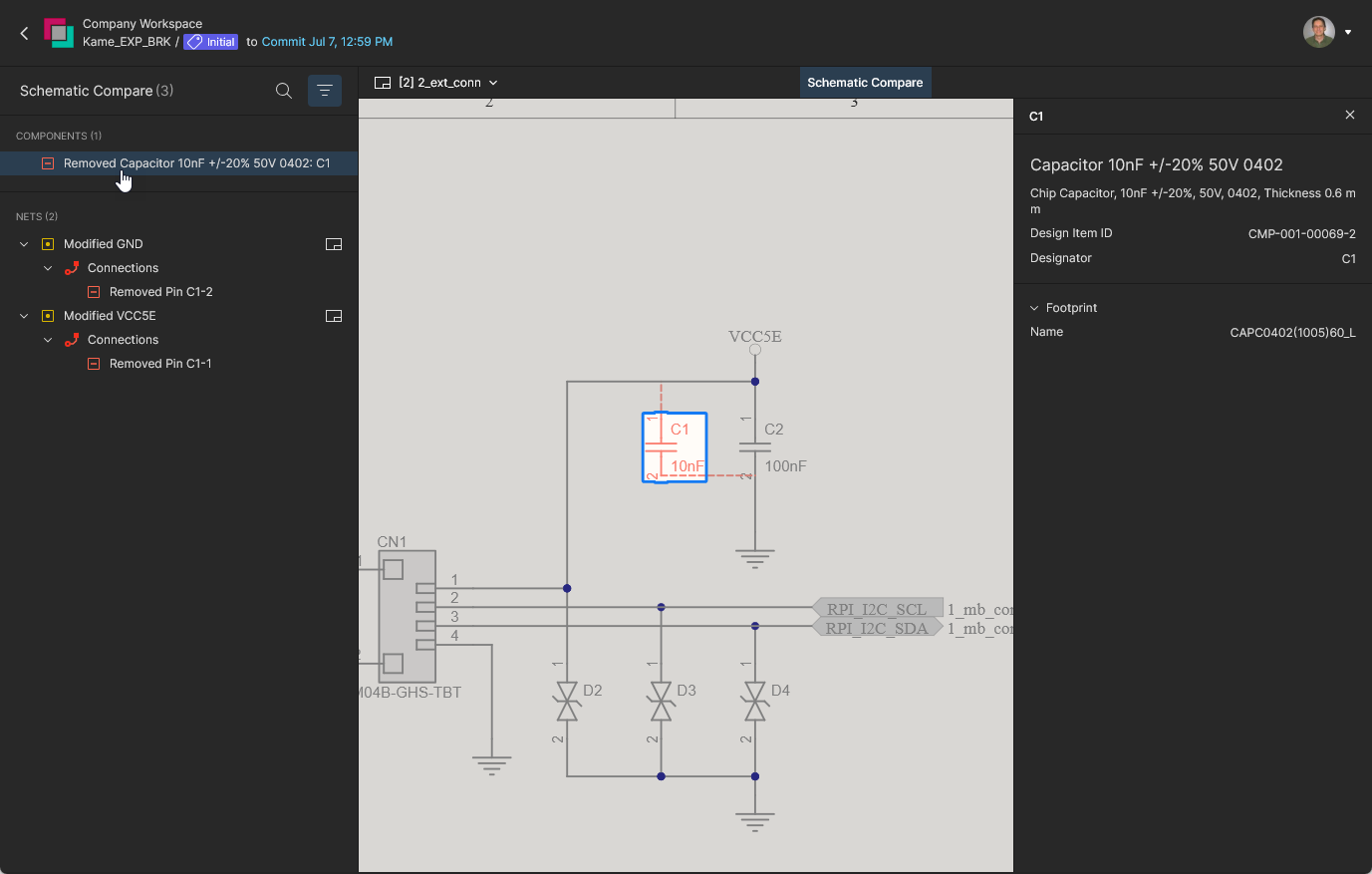
Xem Design Data Comparisons page để biết thông tin về cách thực hiện so sánh tài liệu thiết kế.
Xem Snapshot thiết kế
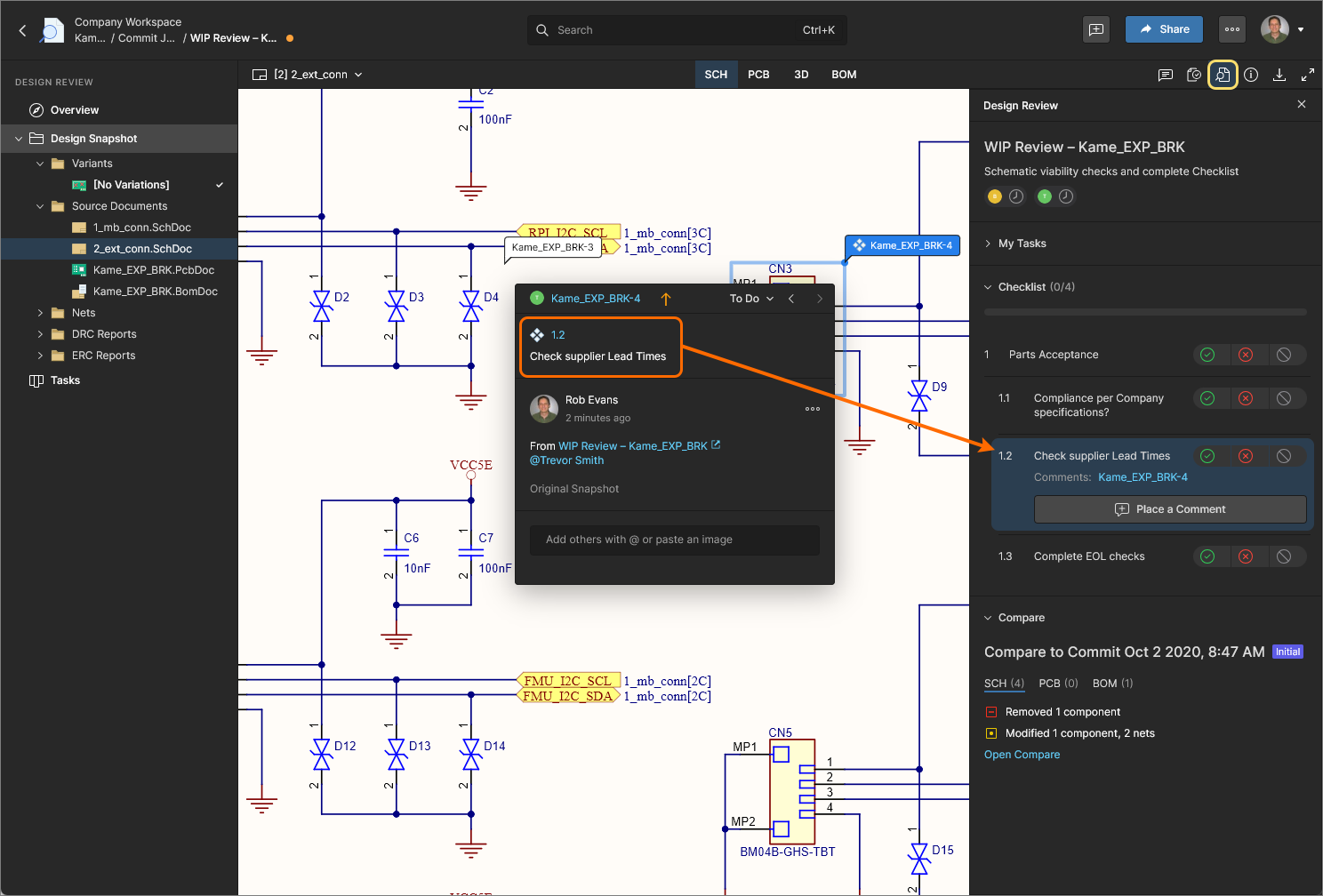
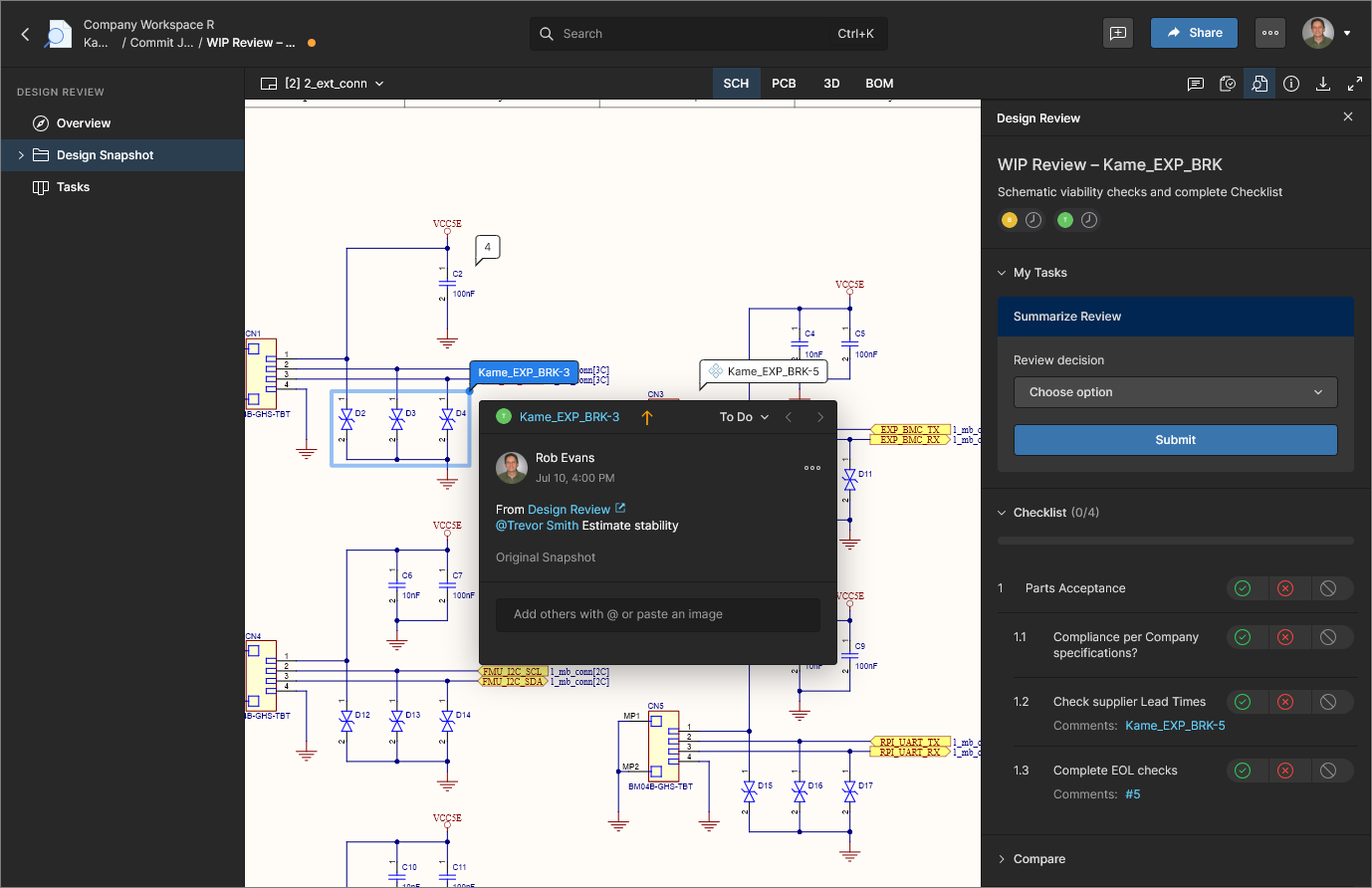
Chế độ xem Design Snapshot tương ứng với trạng thái của thiết kế dự án tại thời điểm phiên bản Design Review được tạo và cung cấp các tính năng sẵn có trong WIP design view thông thường, bao gồm điều hướng tài liệu đầy đủ, tô sáng net, cross-probing và comment.
Cùng với khả năng kiểm tra thiết kế ở trạng thái review, snapshot view cũng cung cấp một khung Design Review chuyên dụng ( ) để tóm tắt trạng thái review hiện tại, cung cấp quyền truy cập vào các phép so sánh (xem ở trên) và cho phép xử lý các mục Checklist của review.
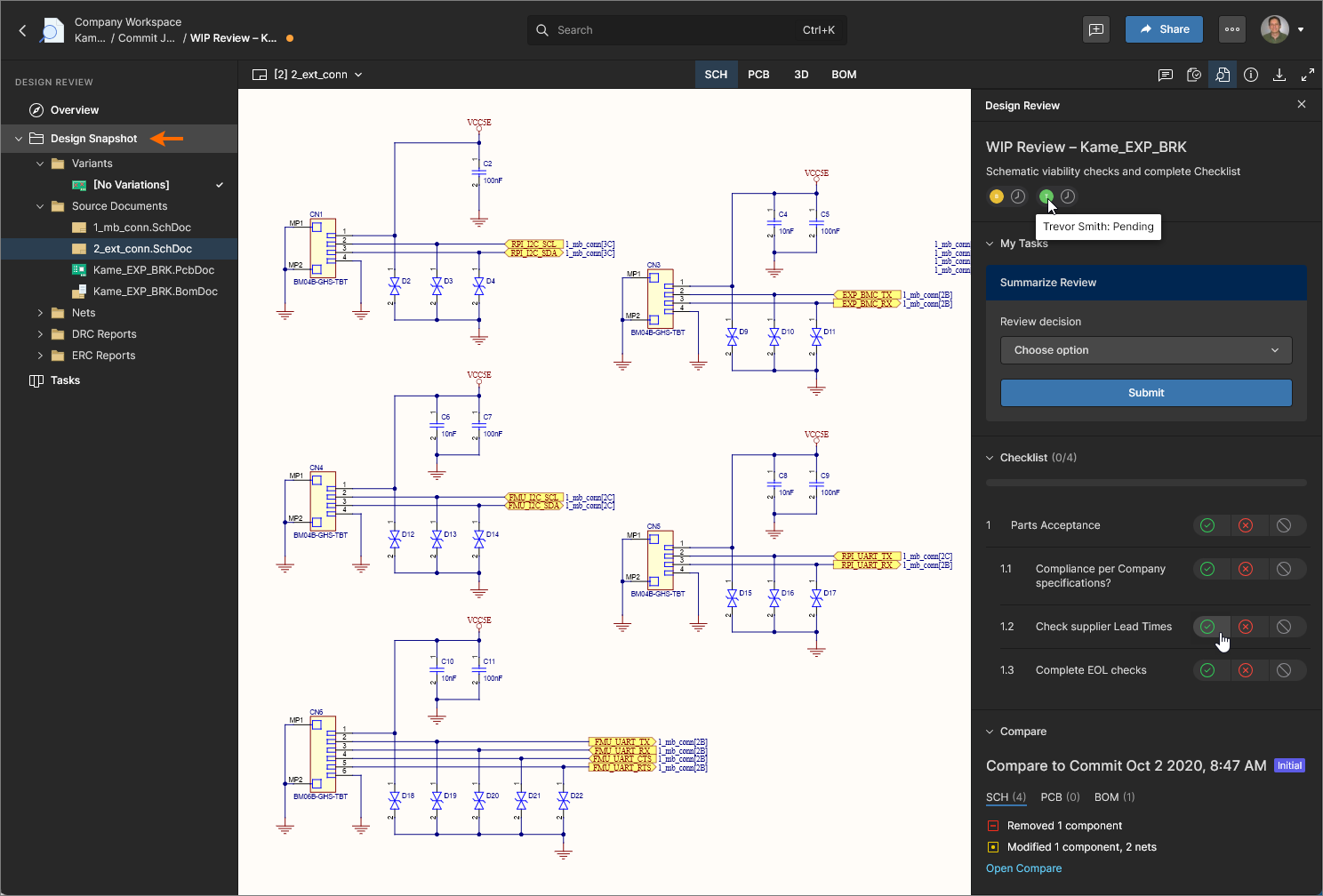 Khung Design Review của Design Snapshot bao gồm thông tin trạng thái review và cung cấp quyền truy cập vào các mục Checklist.
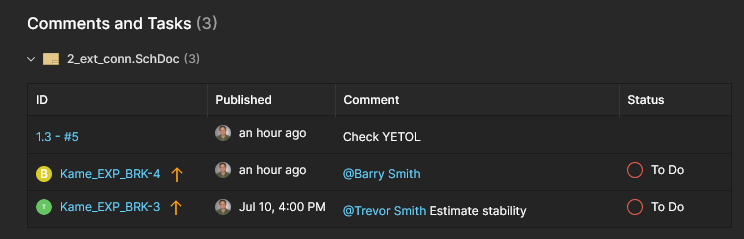
Trong chế độ xem Design Snapshot, các Comments đã đặt và việc gán chúng thành user Tasks được liên kết trực tiếp với Design Review. Review sẽ chỉ bao gồm các Comments và Tasks đó, và không hiển thị bất kỳ Comments/Tasks hiện có nào từ thiết kế WIP nguồn. Ngược lại, chế độ xem WIP design view hiện tại sẽ bao gồm các Comments và Tasks đã được tạo trong một Design Review.
Một Comment/task được đặt trong Design Review sẽ bao gồm một mục From: <design review> liên kết đến review liên quan. Design Review cũng cho phép thêm Comments từ một mục Checklist đã chọn trong khung Design Review và liên kết chúng với mục đó.
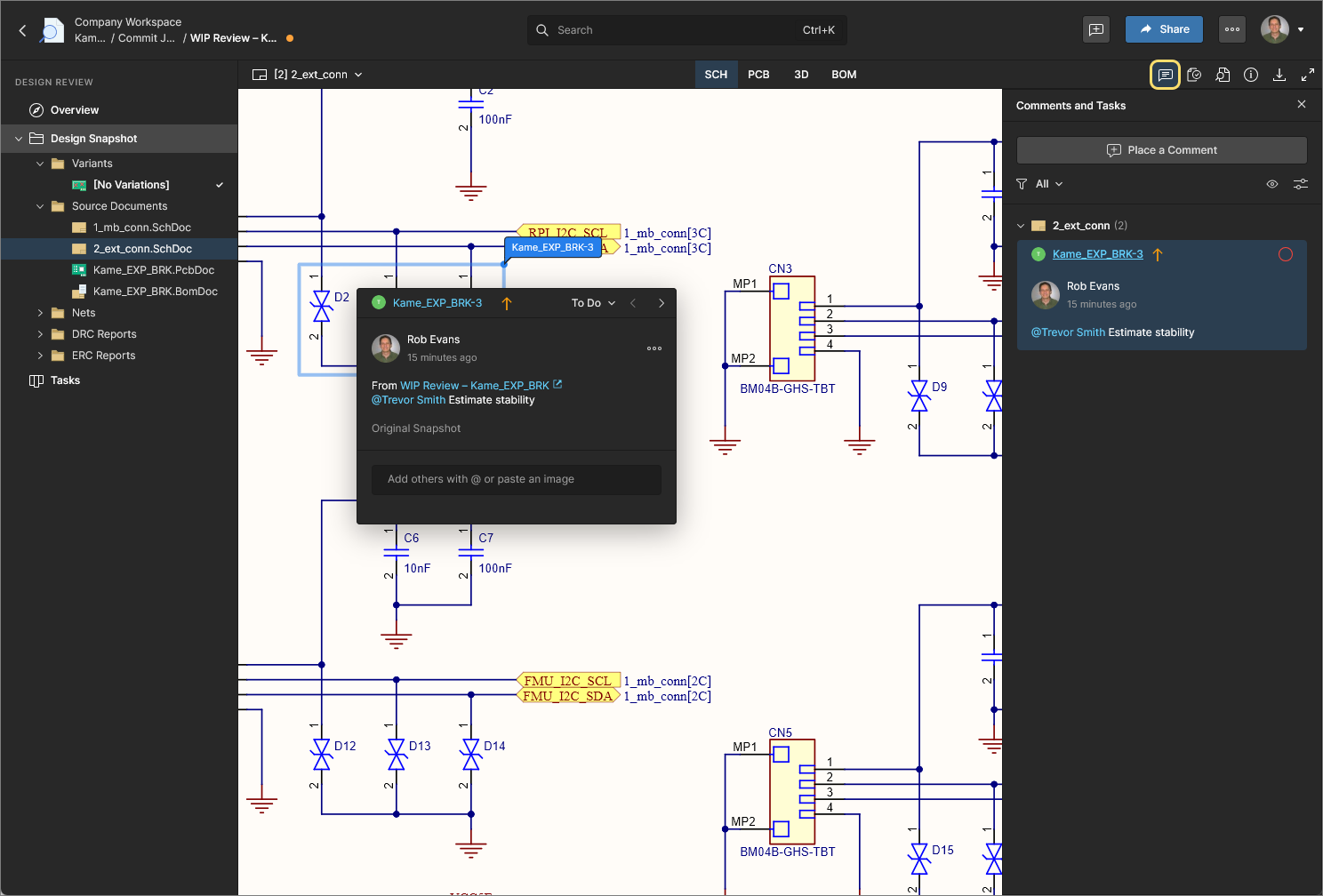
Design Review Tasks
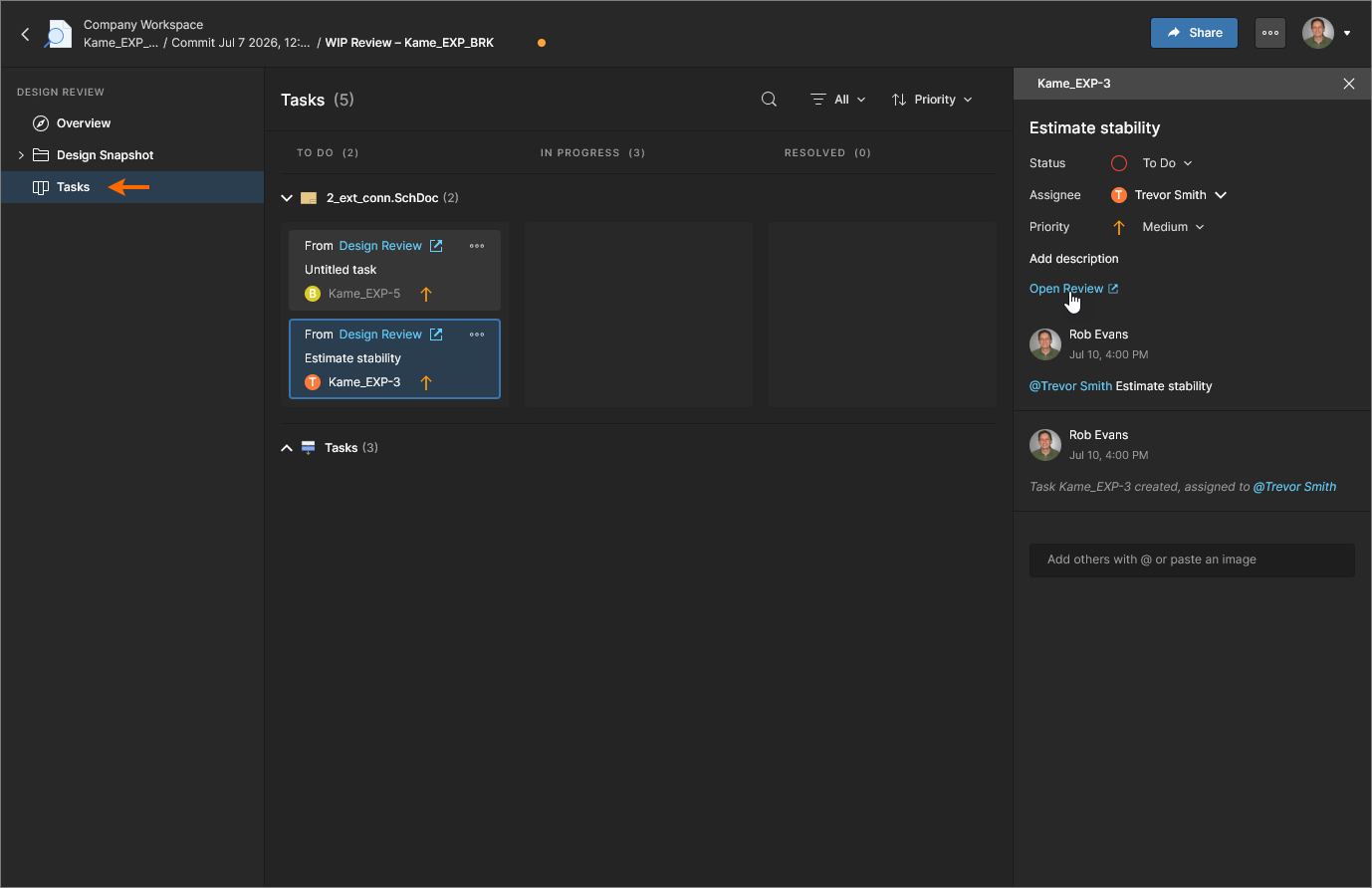
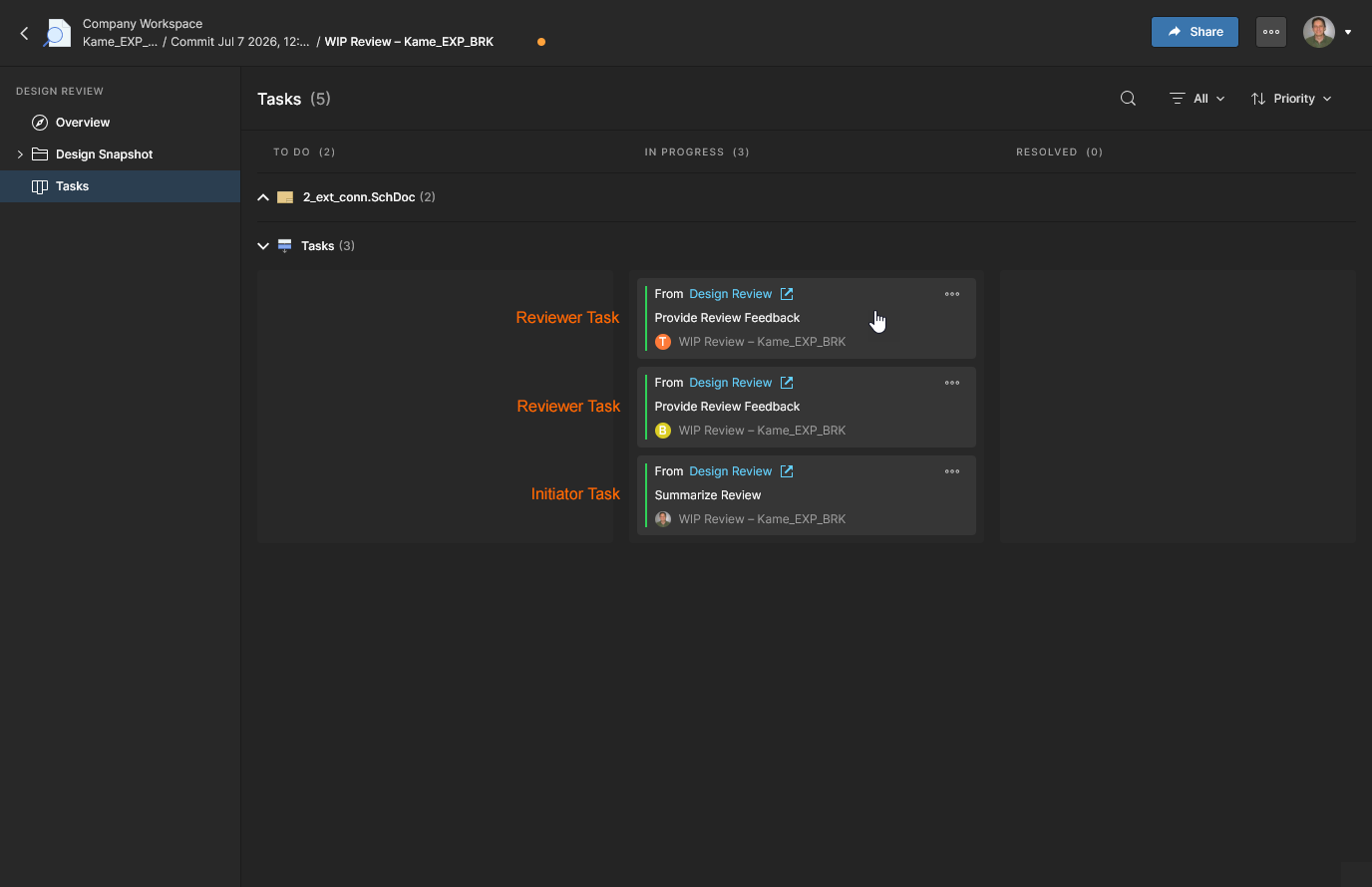
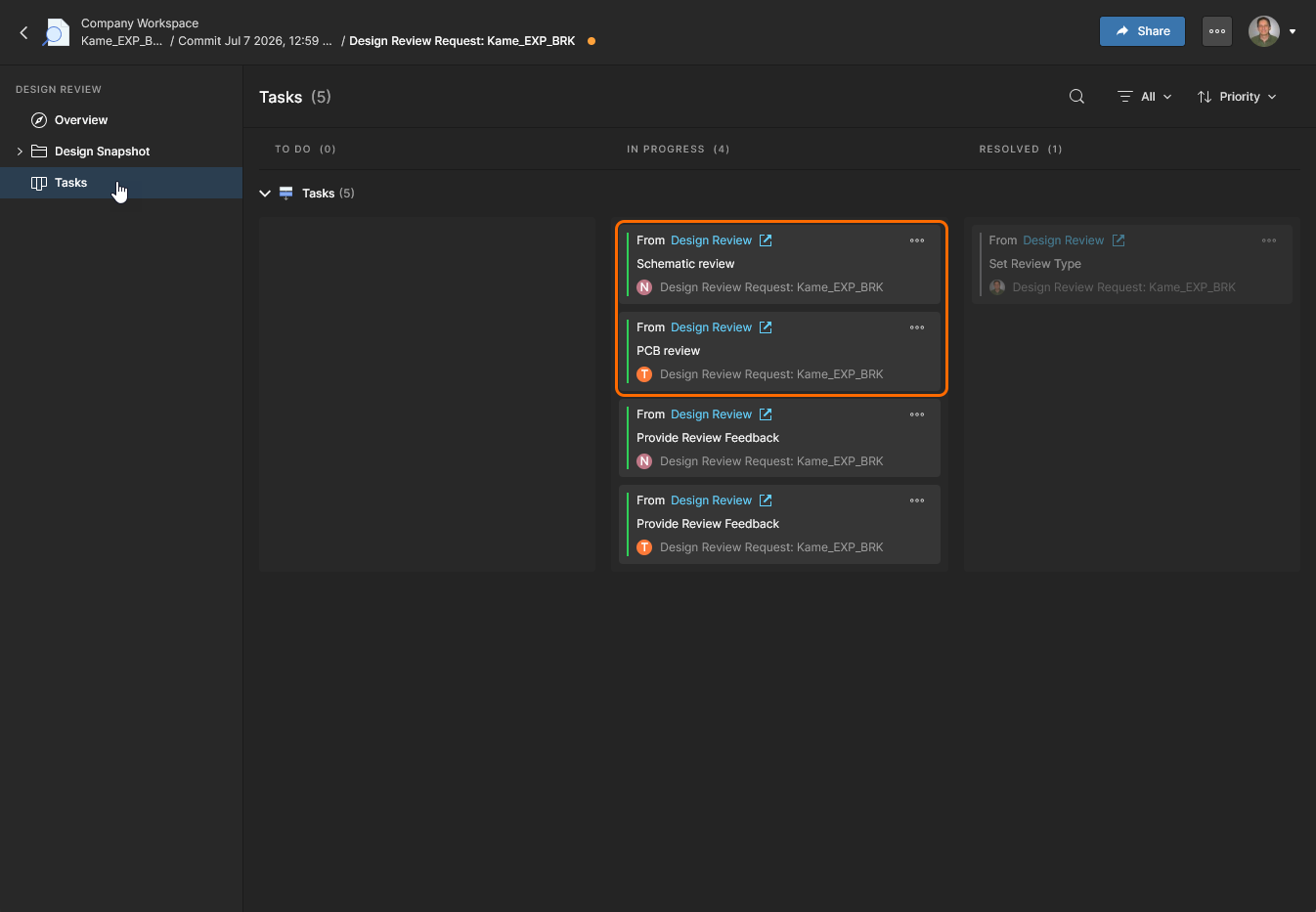
Chế độ xem Tasks của Design Review bao gồm các yêu cầu task chung được tạo từ các Comments đặt trong chế độ xem Design Snapshot và các task của Initiator/Reviewer được tạo bởi quy trình Design Review. Design Review Tasks cũng khả dụng trong cả chế độ xem Projects Tasks và Workspace Tasks.
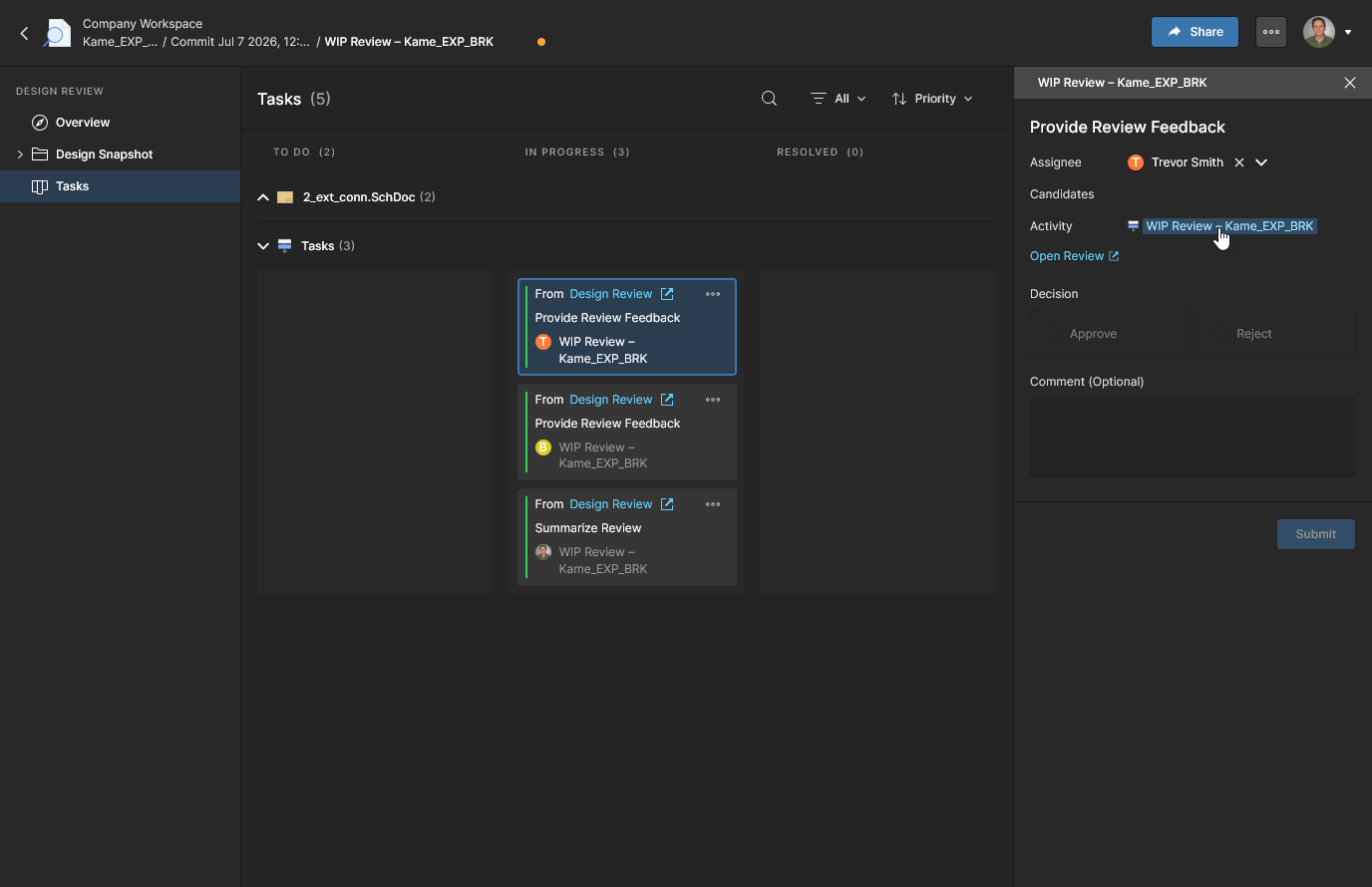
Comment Tasks, vốn liên kết với một tài liệu dự án (snapshot) cụ thể, có thể được quản lý và cập nhật tiến độ bởi tất cả thành viên Workspace có quyền truy cập vào dự án. Chọn một ô Task để mở khung Info và truy cập chi tiết của nó (Status, Assignee, Priority, v.v.), thêm comment khác hoặc cross-probe tới comment trong chế độ xem Design Snapshot (Open Review).
Xem Working with Tasks để biết thêm thông tin.
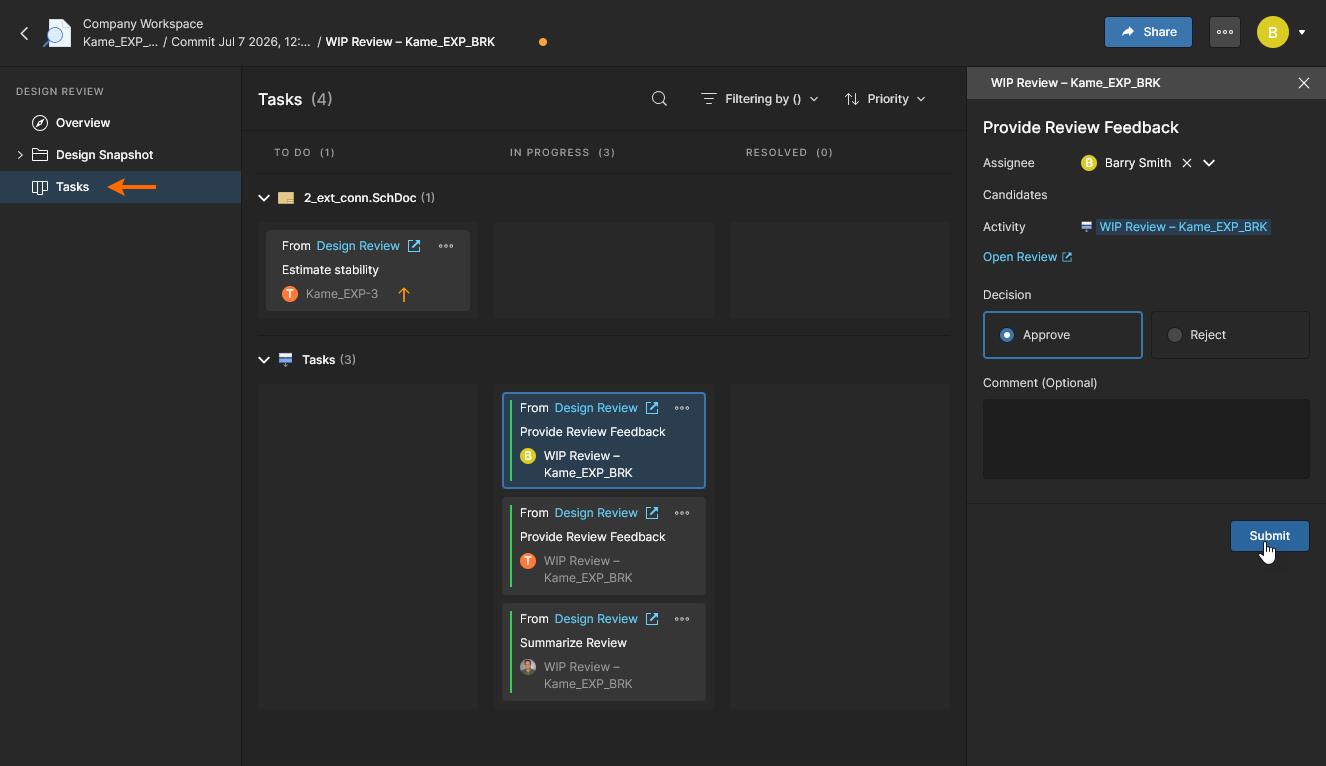
Một phiên bản Design Review tự động tạo các process Task liên quan cho Reviewer và Initiator. Chúng được cập nhật và tiến triển tới hoàn tất cùng quy trình Design Review nhưng cũng có thể được quản lý và cập nhật trực tiếp qua chế độ xem Tasks bởi người được giao (Initiator hoặc Reviewer được gán cho task). Chọn một ô Task để mở khung Info và truy cập chi tiết của nó cùng với chế độ xem Activity.
Xem Completing Reviews from the Tasks Page bên dưới để biết thông tin liên quan.
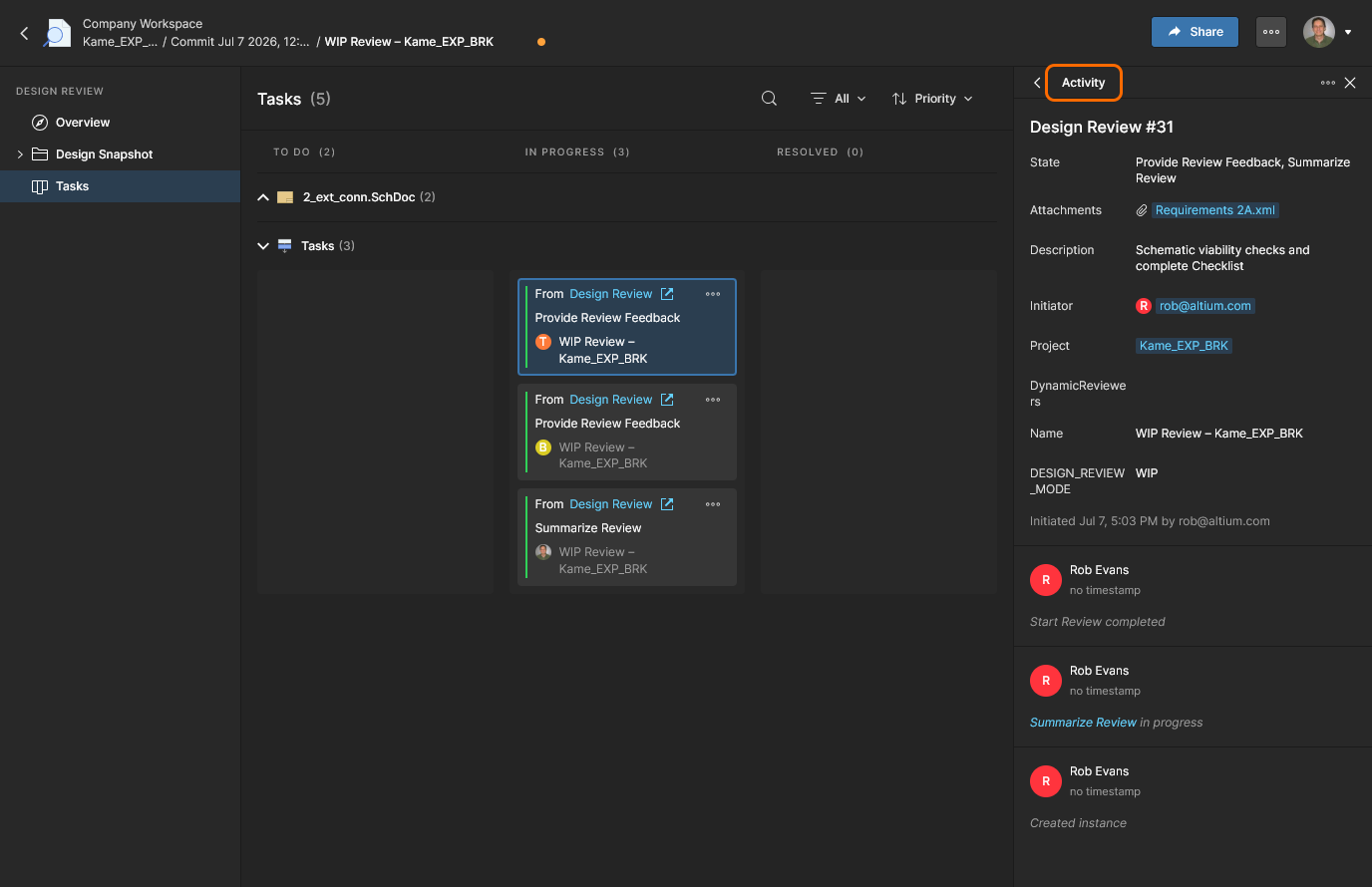
Chế độ xem Activity của khung này cung cấp chi tiết về Design Review liên quan đến Task hiện tại, bao gồm tiến độ, người dùng liên quan, dự án liên quan và lịch sử thay đổi. Bạn có thể dùng tùy chọn Terminate của chế độ xem để đóng Design Review hiện tại – lưu ý rằng khi đó mọi task sẽ chuyển sang trạng thái đã hoàn tất (Resolved). 
Hoàn tất Review
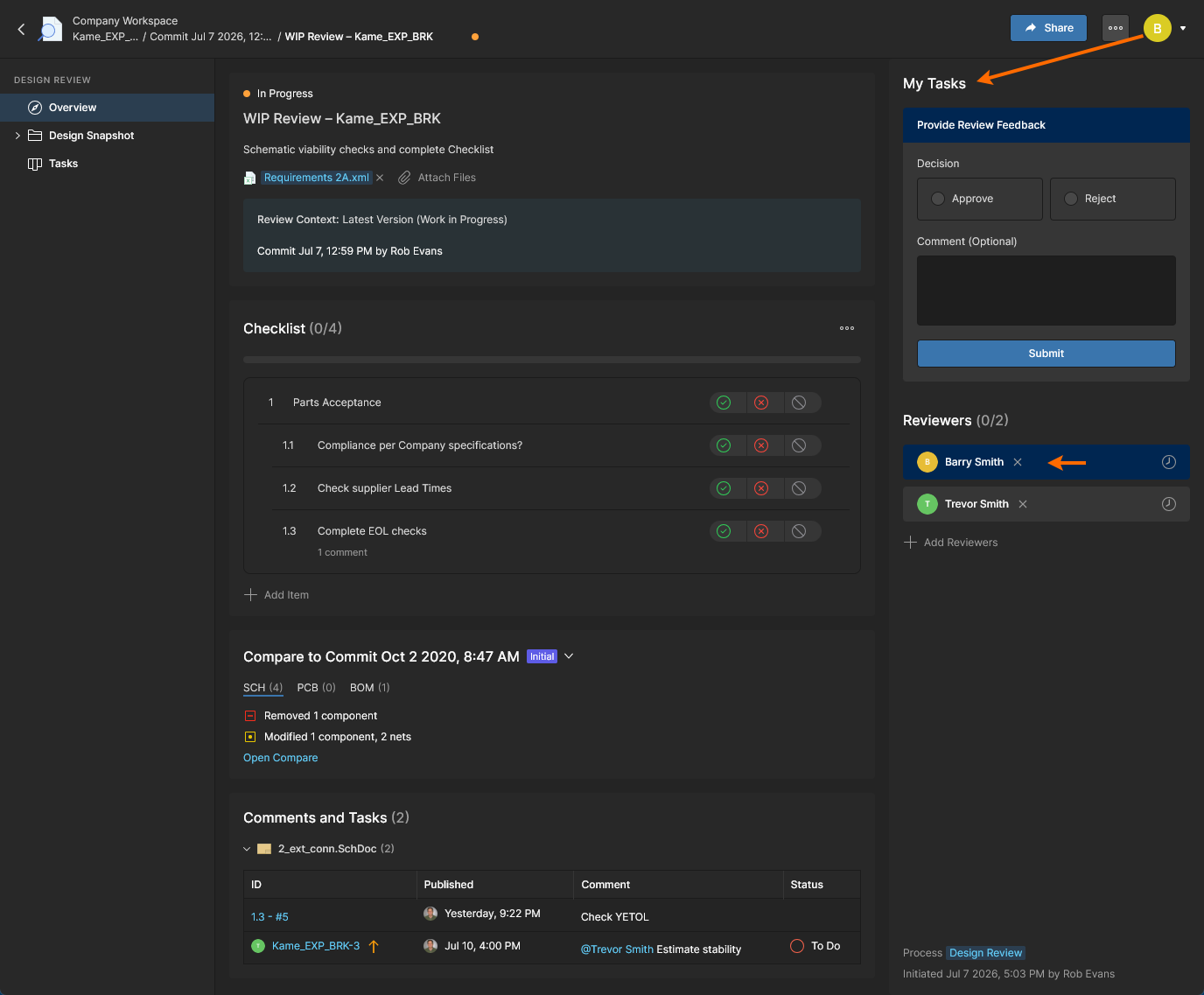
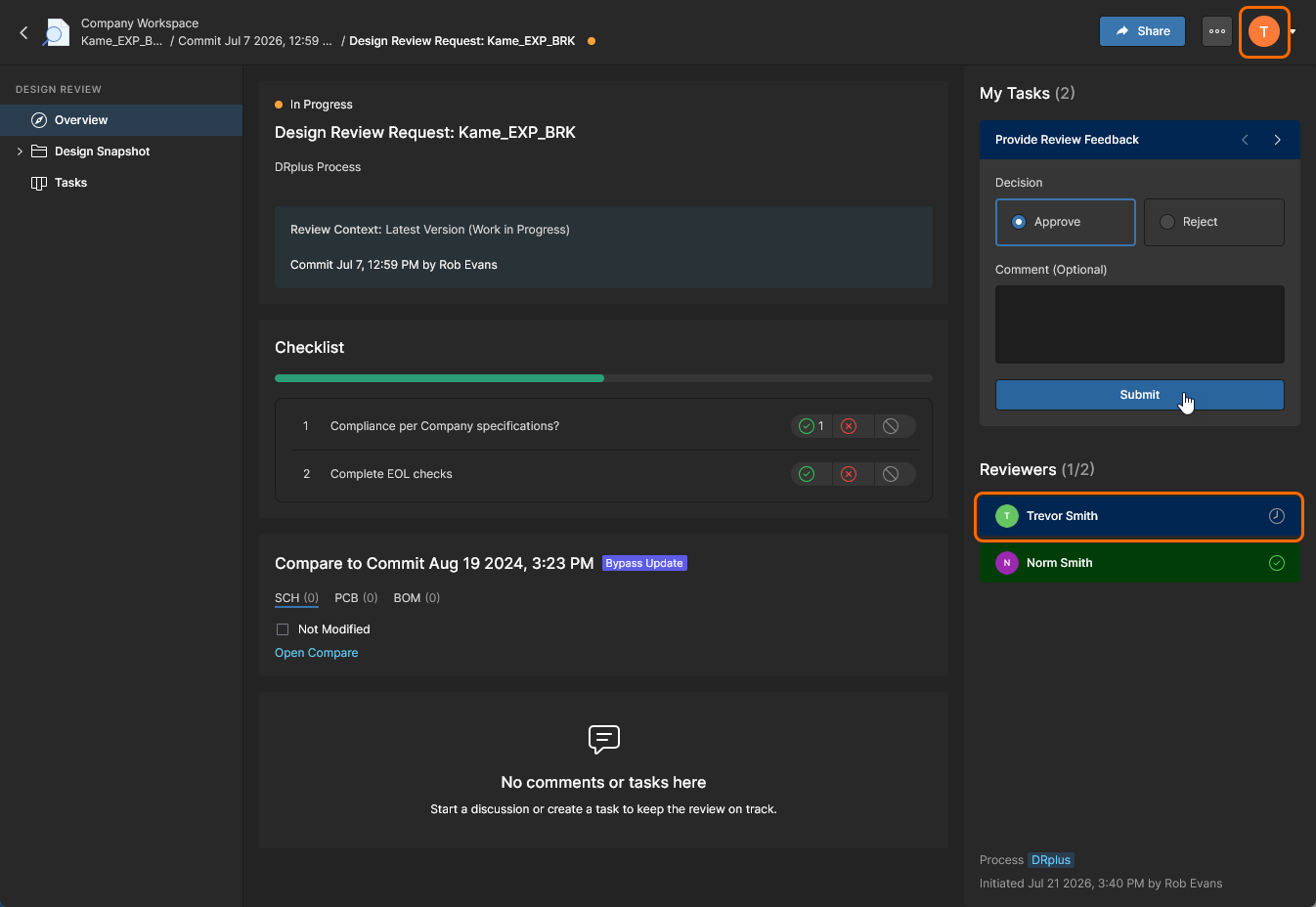
Các thành viên Workspace được chỉ định làm Reviewers sẽ được yêu cầu đánh giá thiết kế trong phạm vi review đã nêu, hoàn thành các mục Checklist và cuối cùng chấp nhận hoặc từ chối kết quả thông qua nút  . Quyết định hoàn tất Task (phản hồi) của reviewer có thể được thực hiện trong các chế độ xem Overview, Design Snapshot hoặc Tasks của Design Review. Lưu ý rằng các chế độ xem Overview và Snapshot cung cấp quyền truy cập đầy đủ vào các tính năng của Design Review như Checklist, Comparisons và Comments được tổng hợp.
Phần đóng góp của một Reviewer vào Design Review được hoàn tất khi đánh giá của họ được ghi nhận là Approve hoặc Reject và review Task của họ được đóng (Resolved). Mục tên của Reviewer sau đó sẽ được gắn với biểu tượng dấu tick màu xanh lá ( ), được tô sáng màu xanh lá hoặc cả hai.
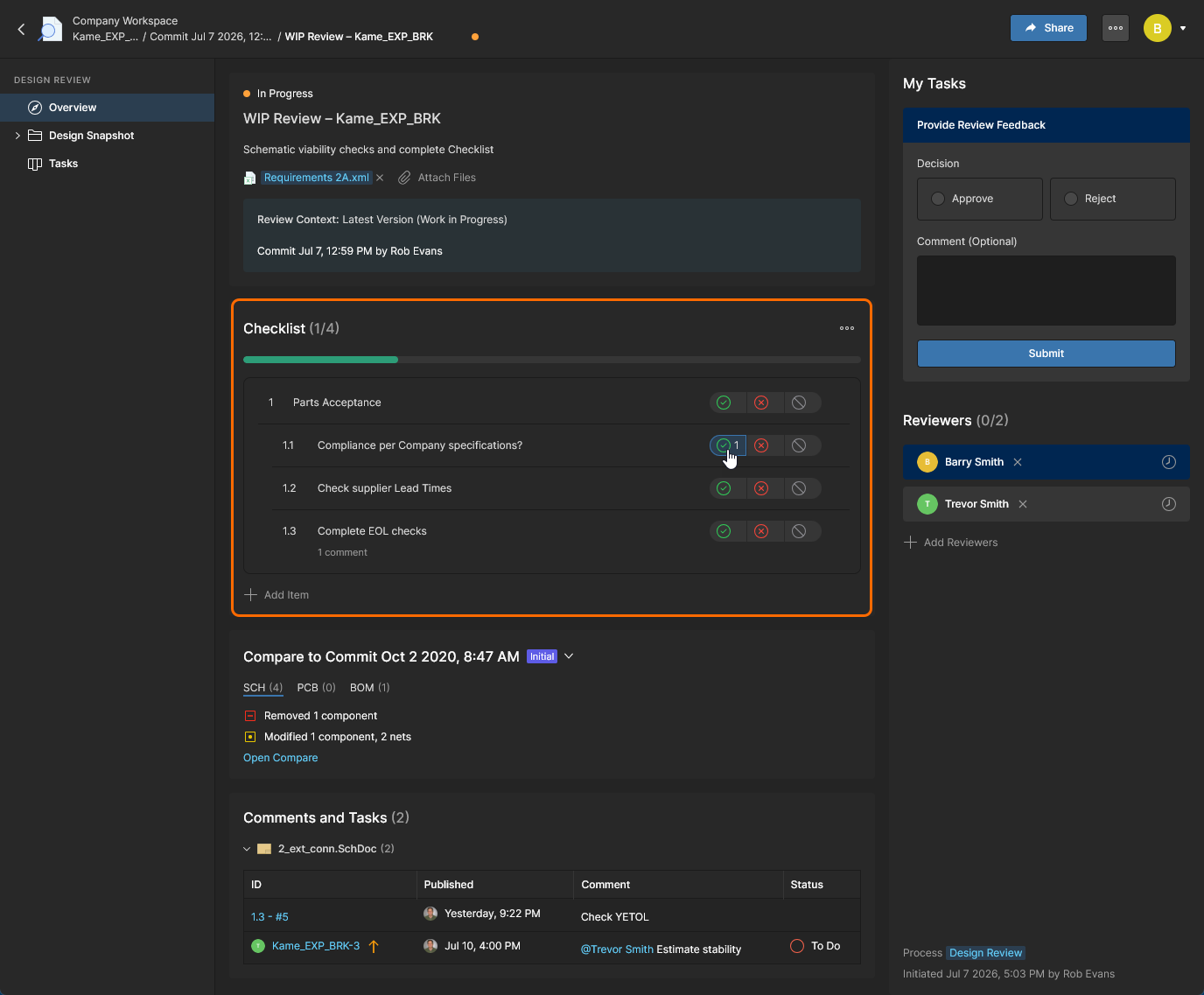
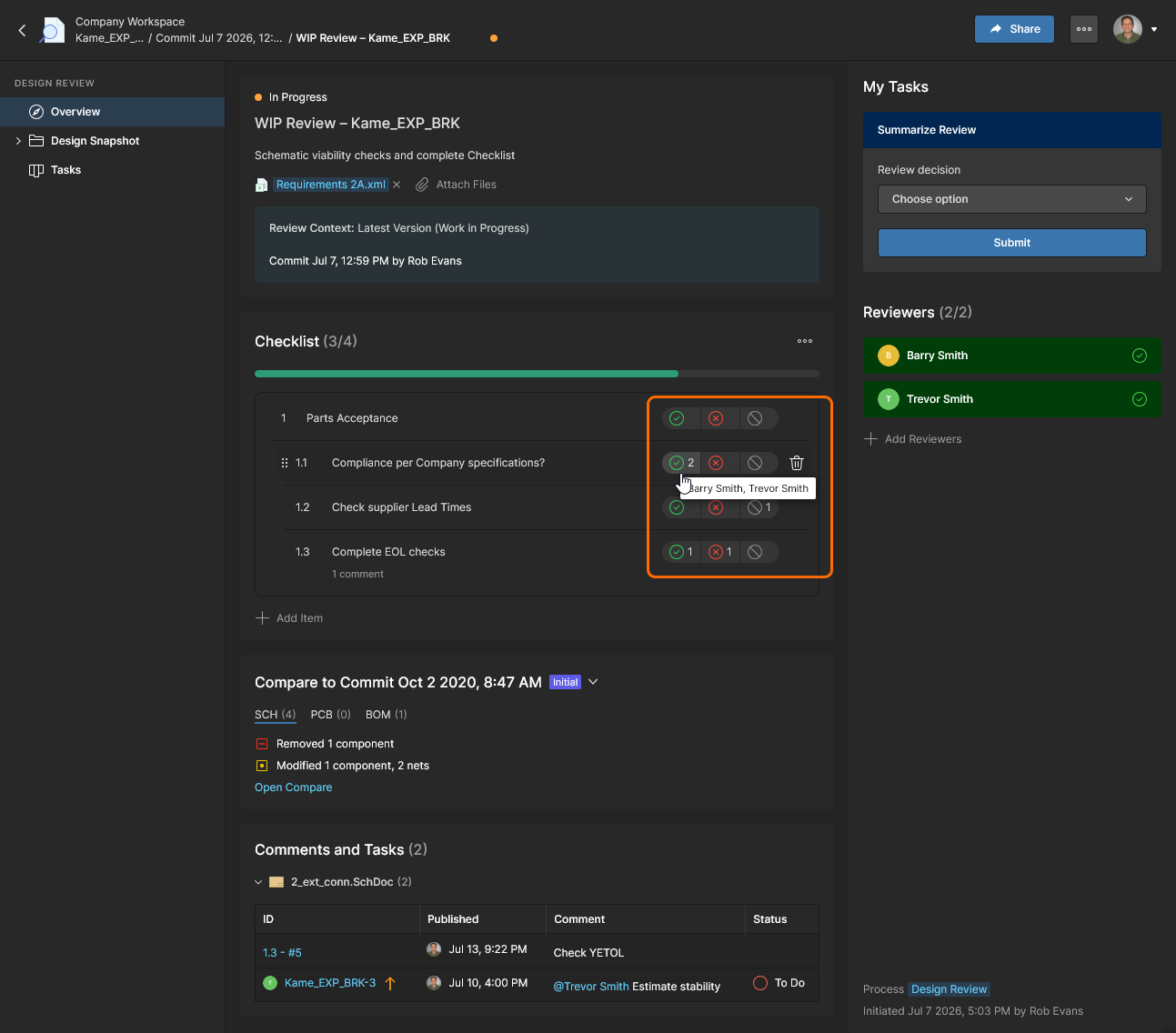
Việc hoàn thành Checklist không bắt buộc để gửi review thành công. Nhấp vào tùy chọn Có/Không/NA ( ) của một mục Checklist để hoàn thành mục đó – nhấp lại để xóa lựa chọn đã đăng ký.
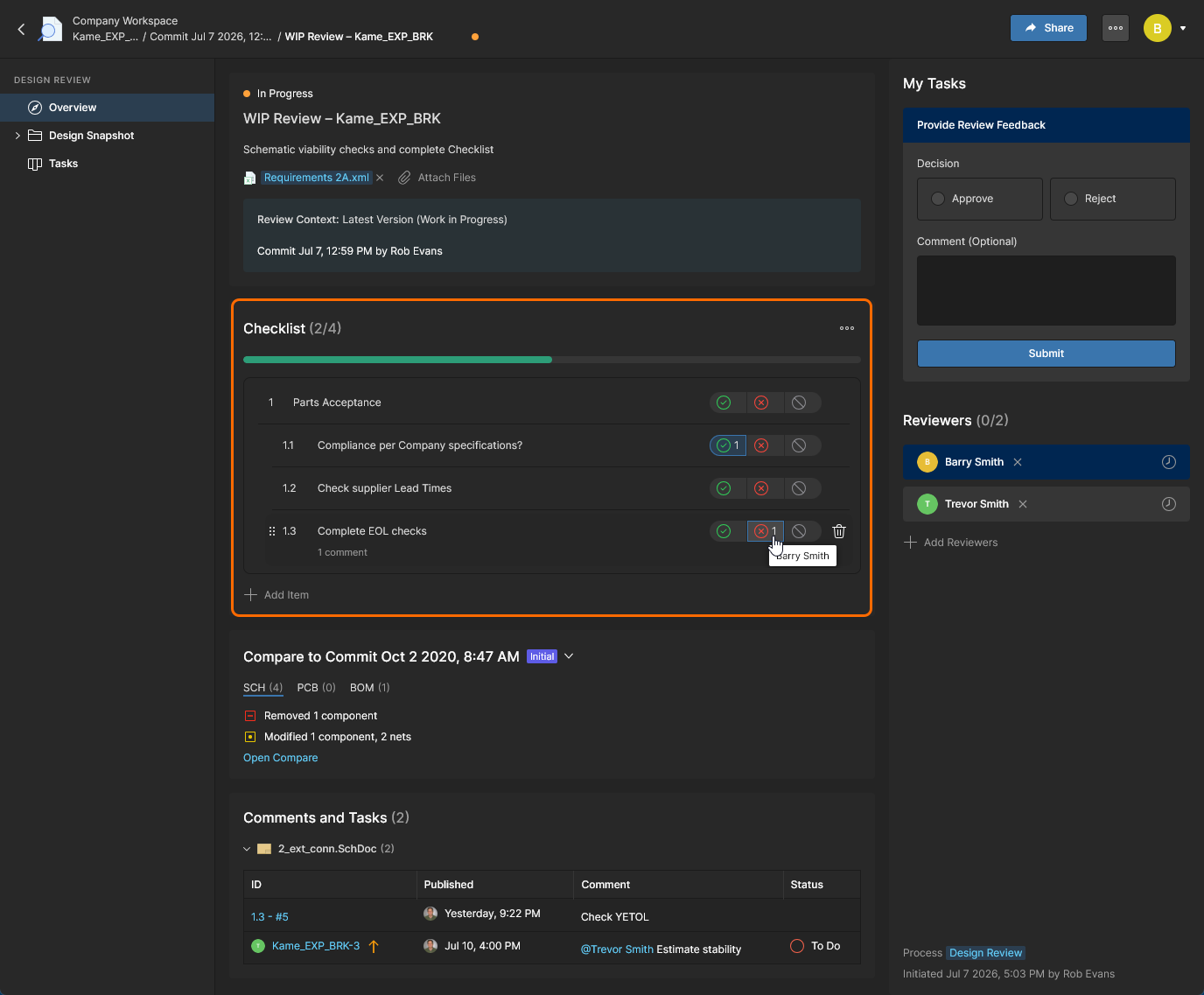
Các lựa chọn của mục Checklist vẫn có hiệu lực cho tất cả người dùng (Reviewer và Initiator) và được cộng dồn. Ví dụ, một Reviewer sẽ thấy các lựa chọn mục Checklist từ các reviewer khác – di chuột lên một lựa chọn đã được đánh dấu để xem tên người dùng. 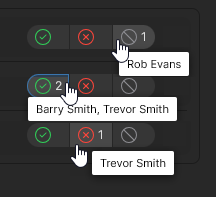
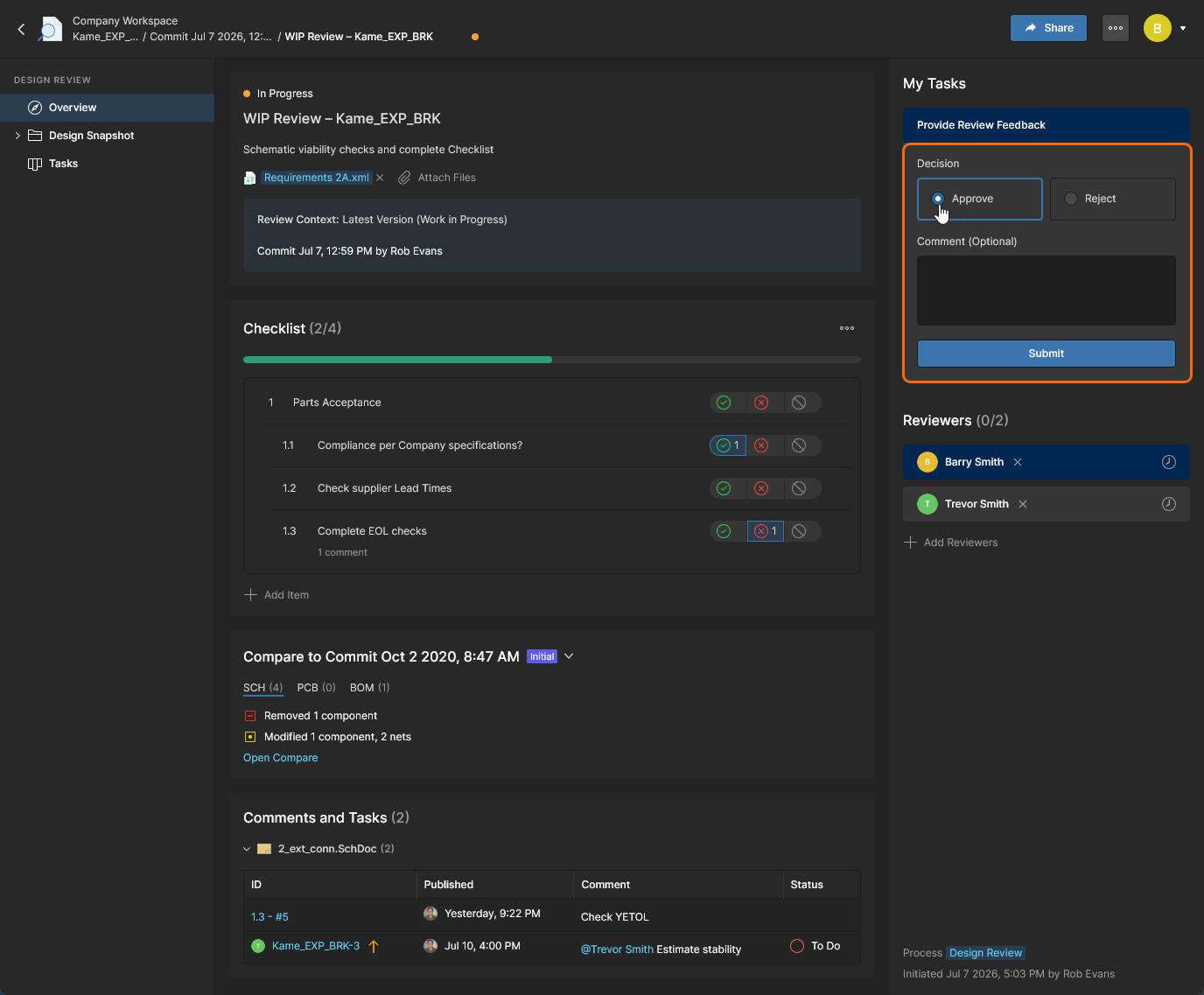
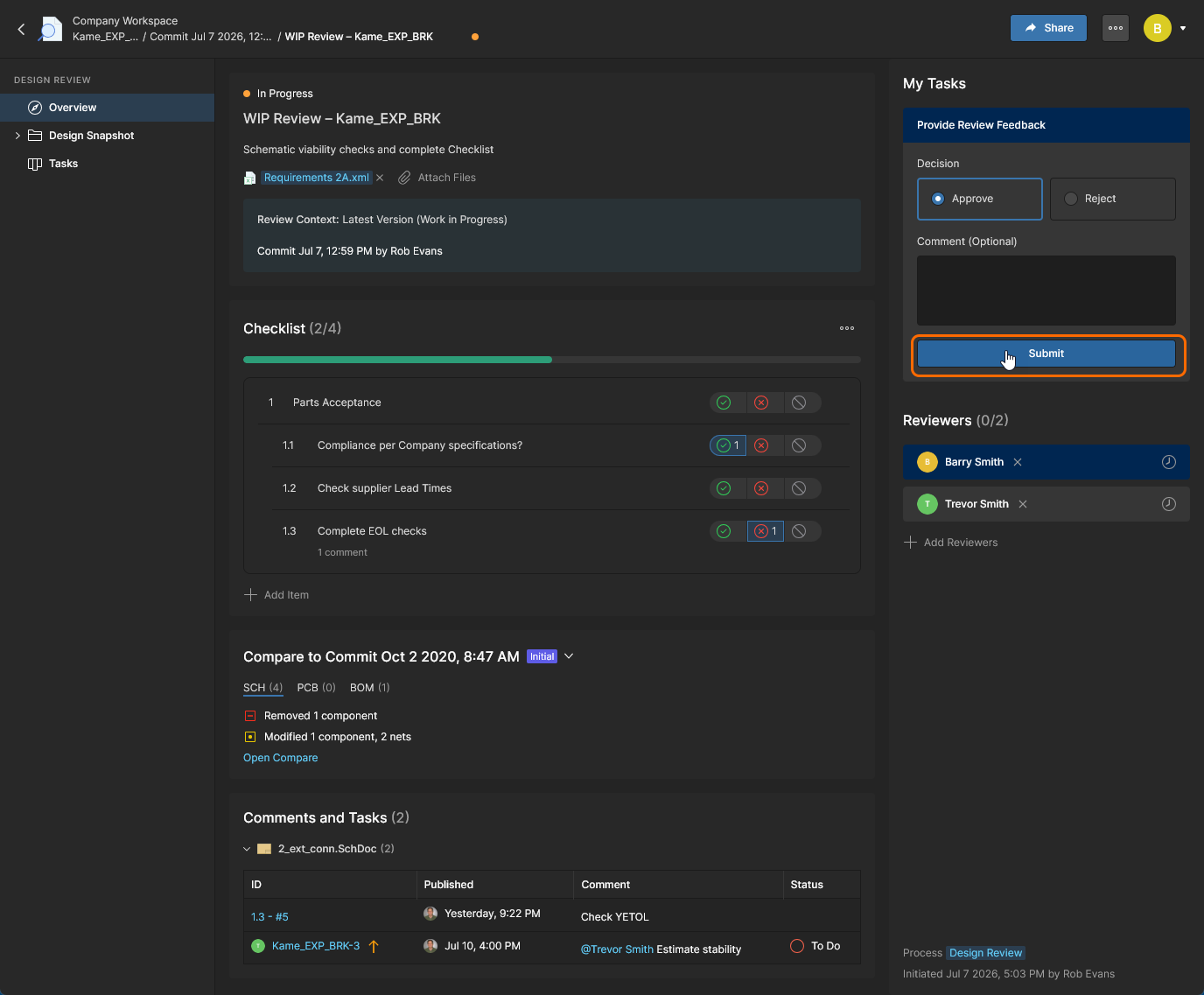
Reviewer sau đó dùng nút  để hoàn tất quy trình review và phản hồi của họ bằng cách gửi kết quả.
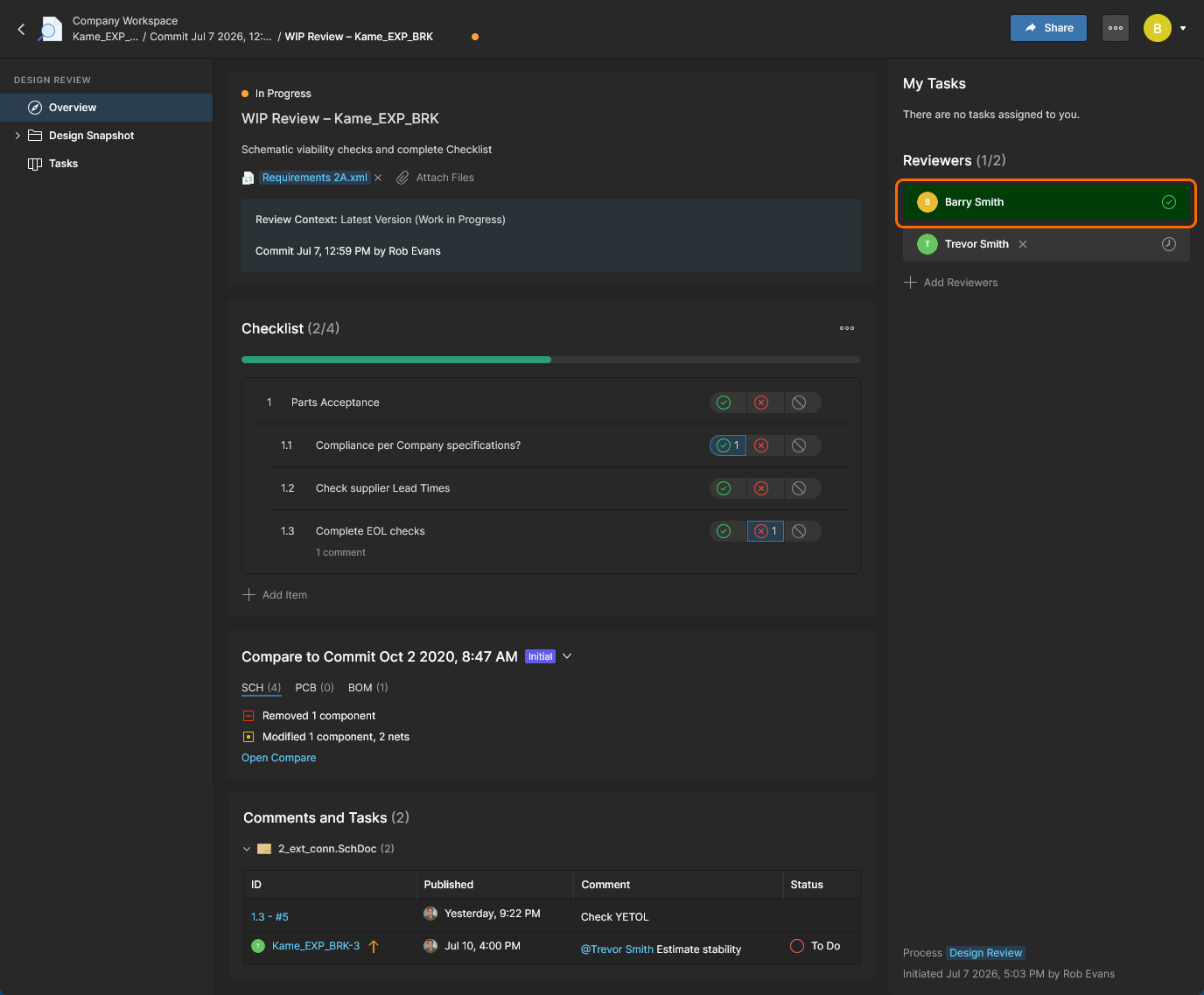
Khi quy trình hoàn tất, trạng thái review gắn với mục tên của Reviewer sẽ chuyển từ Pending  sang
sang Approved hoặc Rejected  (tùy theo đánh giá của Reviewer). Điều này hiển thị với tất cả các bên liên quan của Design Review, bao gồm các Reviewer khác và Initiator (người tạo) của review.
Ngoài ra, cùng quy trình review này có thể được hoàn tất thông qua chế độ xem Design Snapshot, vốn có ưu điểm là cho phép truy cập trực tiếp vào các tài liệu Schematic, PCB và BOM liên quan, đồng thời cũng cho phép thêm Comments vào các mục Checklist. Trong trường hợp này, các thành phần và điều khiển review được truy cập thông qua khung Design Review.
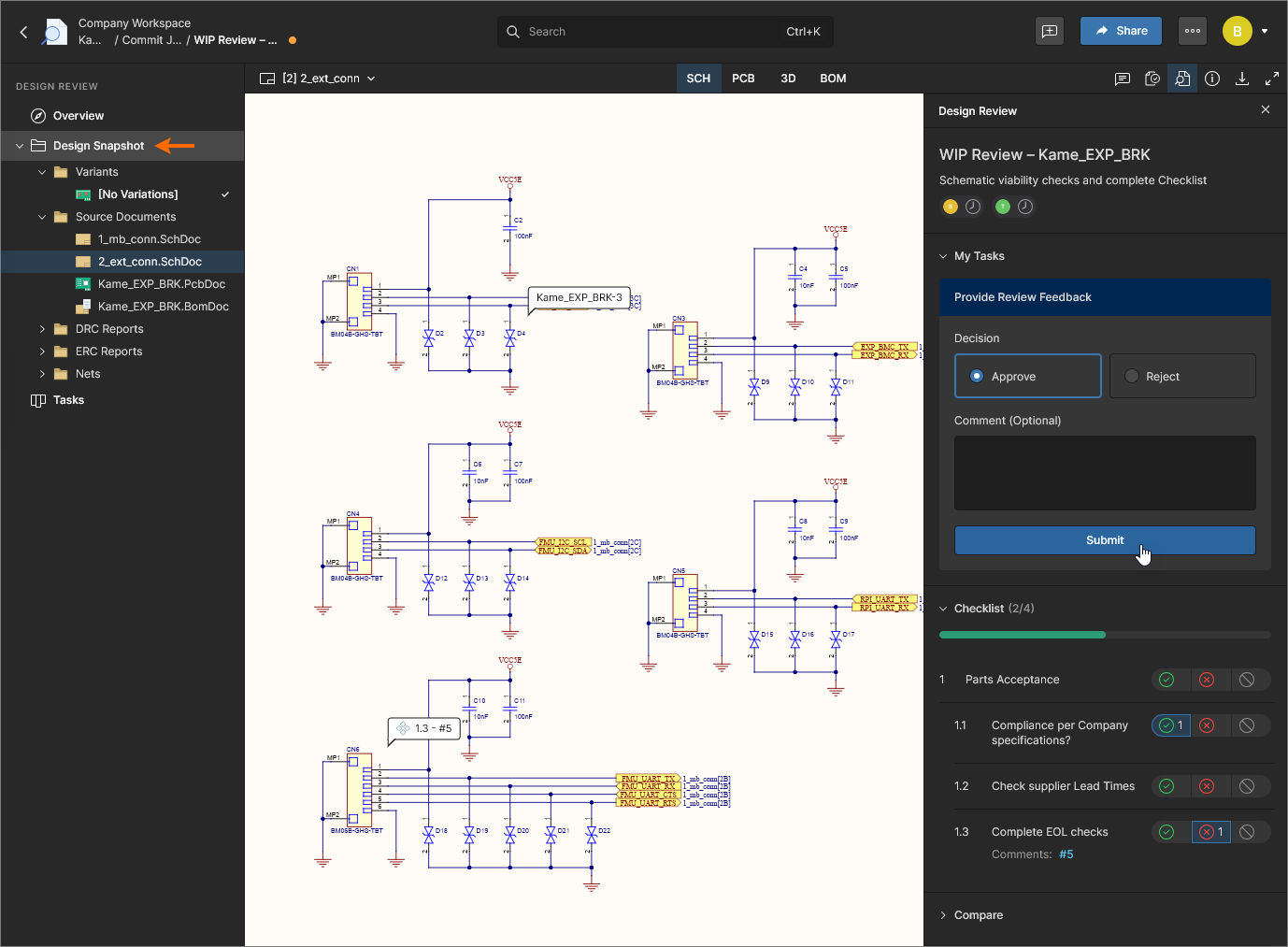
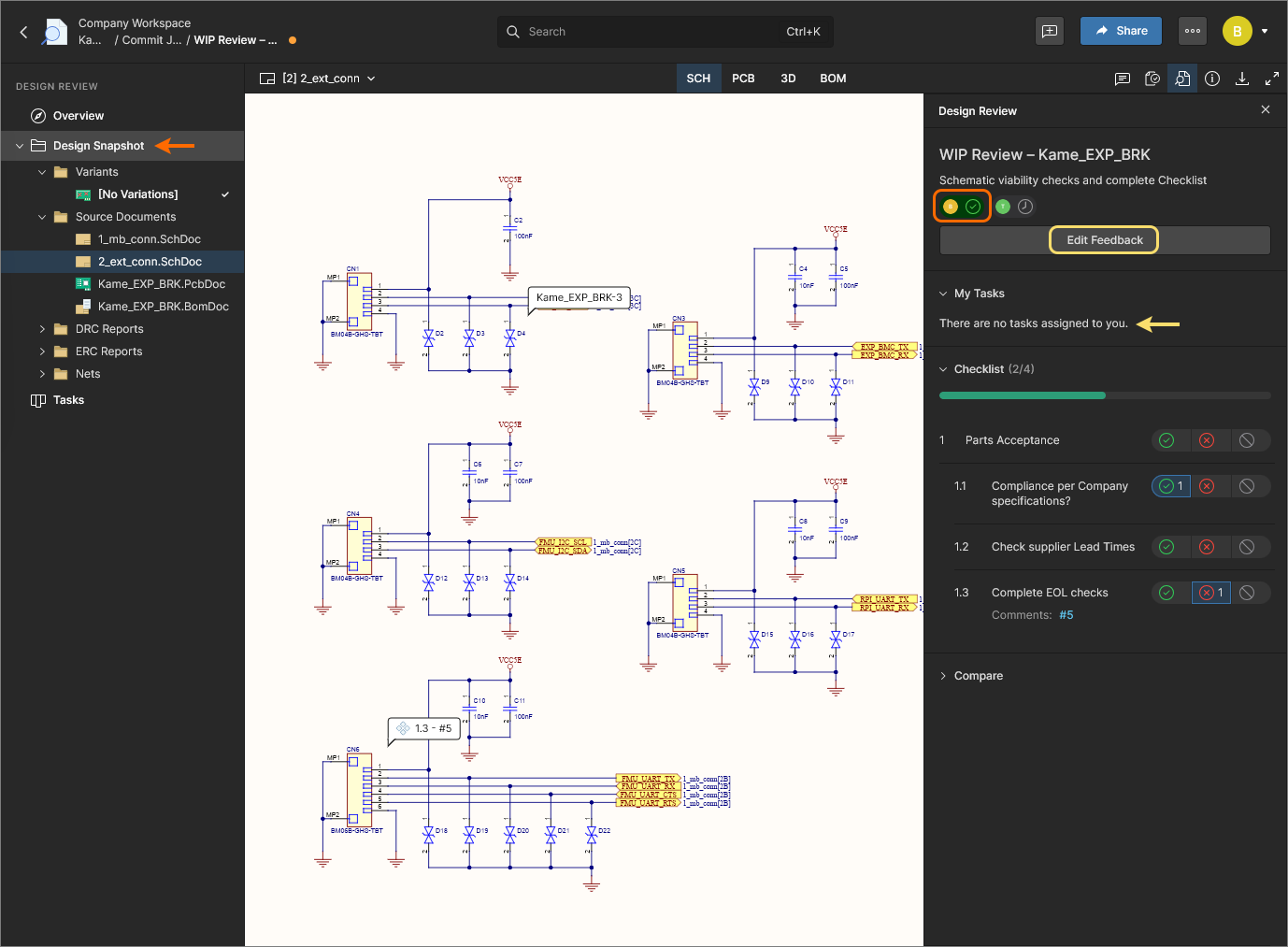
Việc gửi review sẽ hoàn tất tác vụ đã được giao và đánh dấu mục tên của người phản biện tương ứng. Lưu ý rằng khung này hiện bao gồm nút  , có thể dùng để hoàn tác việc gửi và đưa tác vụ review trở lại trạng thái đang hoạt động (
Pending).
Lưu ý rằng các tác vụ Design Review cá nhân cũng có thể được xử lý đến khi hoàn tất trong chế độ xem Tasks. Cách này được thực hiện thông qua khung Tasks, nhưng không cung cấp các tính năng bổ sung của các chế độ xem Overview và Design Snapshot như Checklist, Comparisons và quyền truy cập Comments.
Hoàn tất Review
Một Design Review được hoàn tất và chuyển sang trạng thái đóng chỉ đọc bởi Initiator của review, người sẽ chọn trạng thái Completed hoặc Rejected từ các tùy chọn thả xuống Review decision và xác nhận bằng nút  . Chỉ người khởi tạo review hoặc Quản trị viên Workspace mới có thể hoàn tất một Design Review. Điều này không phụ thuộc vào việc các Reviewer được chỉ định đã hoàn tất quy trình review của họ hay chưa, và do đó có thể diễn ra bất cứ lúc nào.
Diễn tiến mong đợi là các Reviewer thiết kế đã hoàn thành Checklist review, xử lý mọi Comments/Tasks của review, và gửi đánh giá review của họ dưới dạng Approve hoặc Reject (xem ở trên). Sau đó, người khởi tạo Design Review chuyển review sang trạng thái đóng đã hoàn tất.
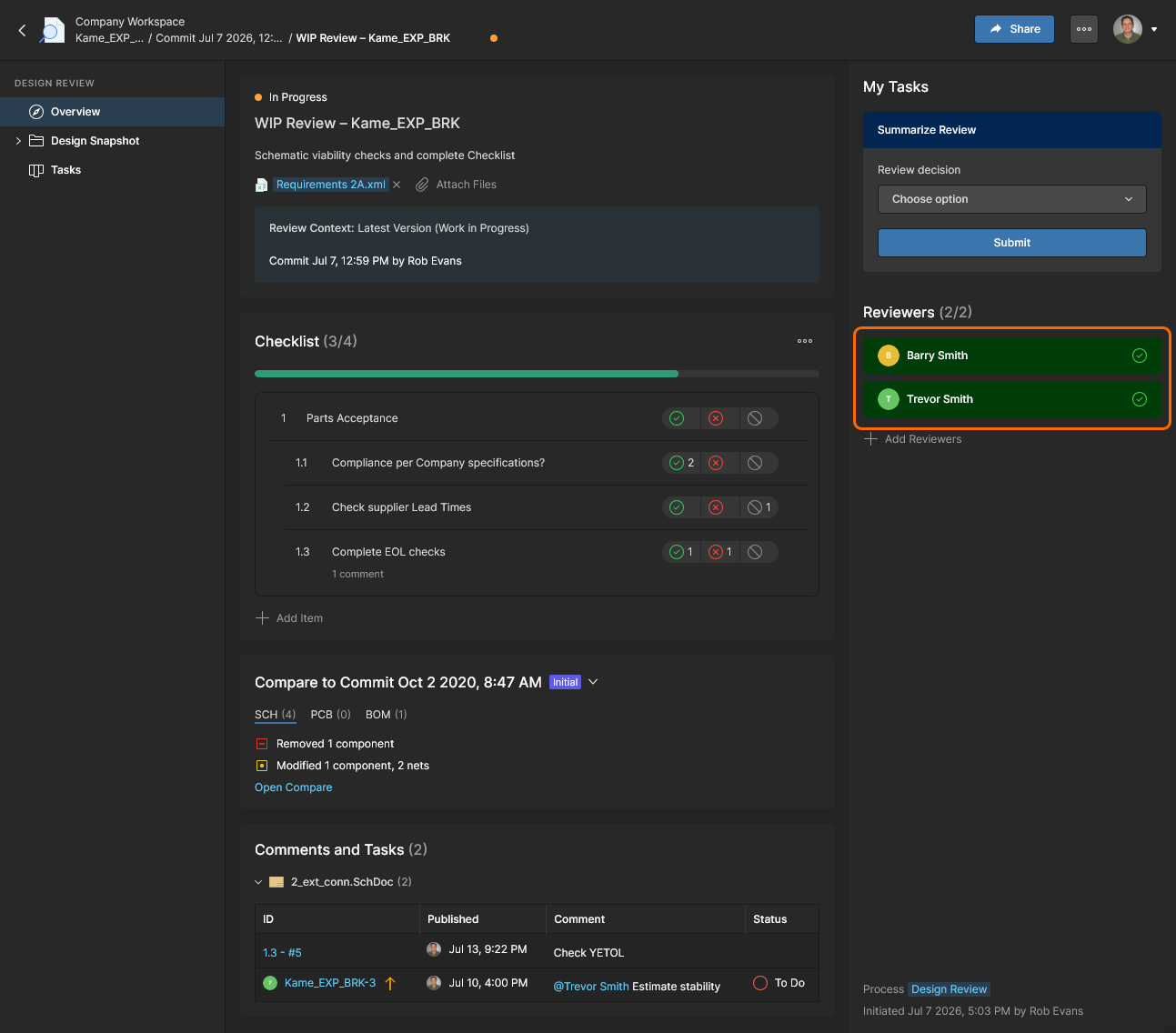
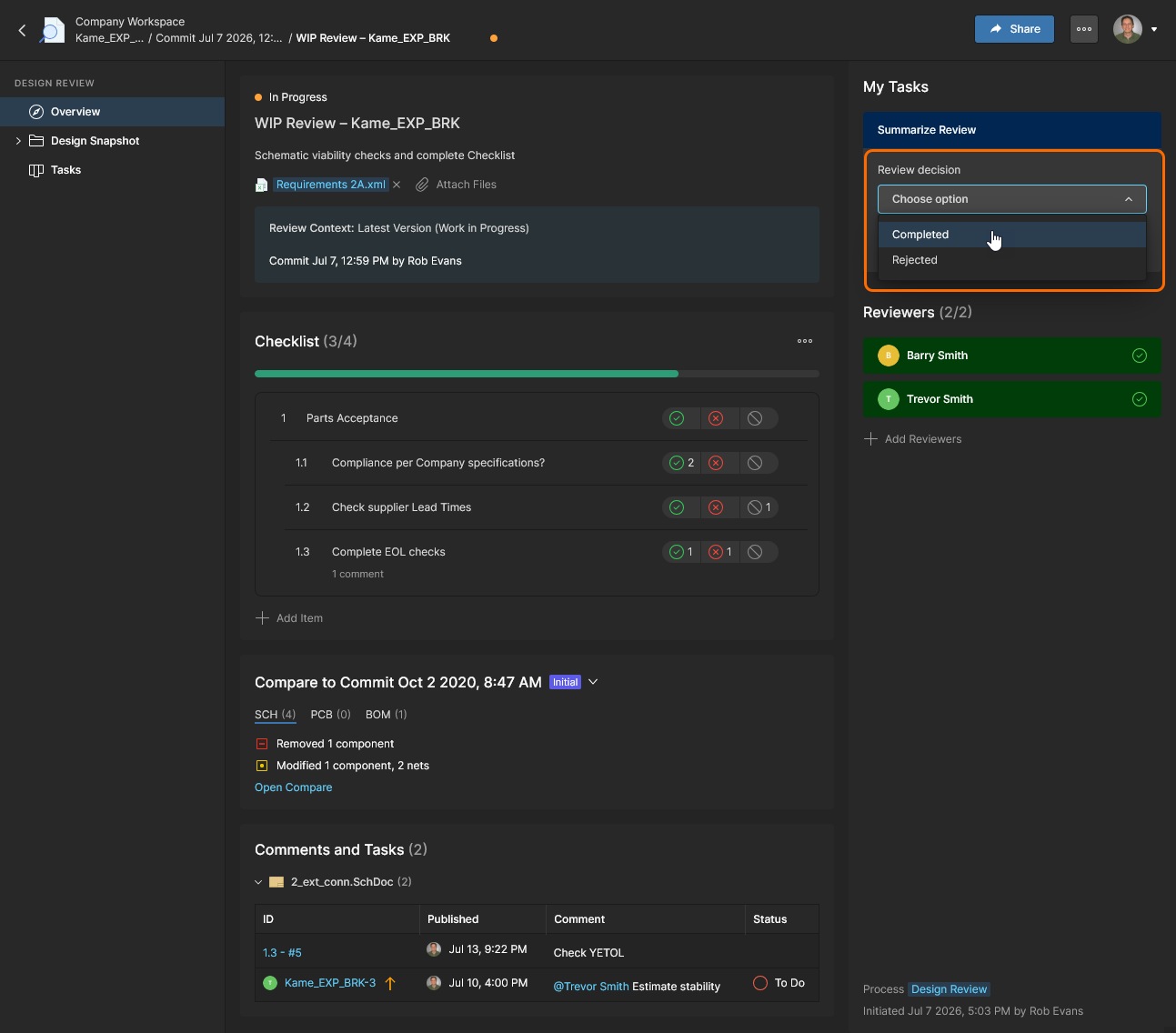
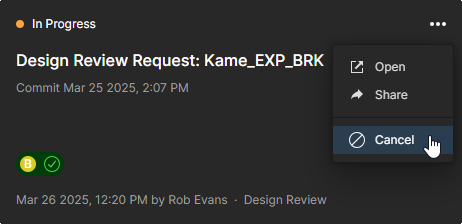
Người khởi tạo Design Review kết thúc quy trình review bằng cách chỉ định trạng thái đóng của review là Completed hoặc Rejected từ các tùy chọn thả xuống, hoặc hủy từ menu  phía trên.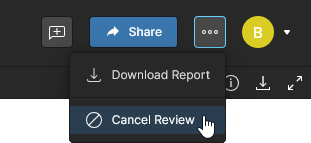
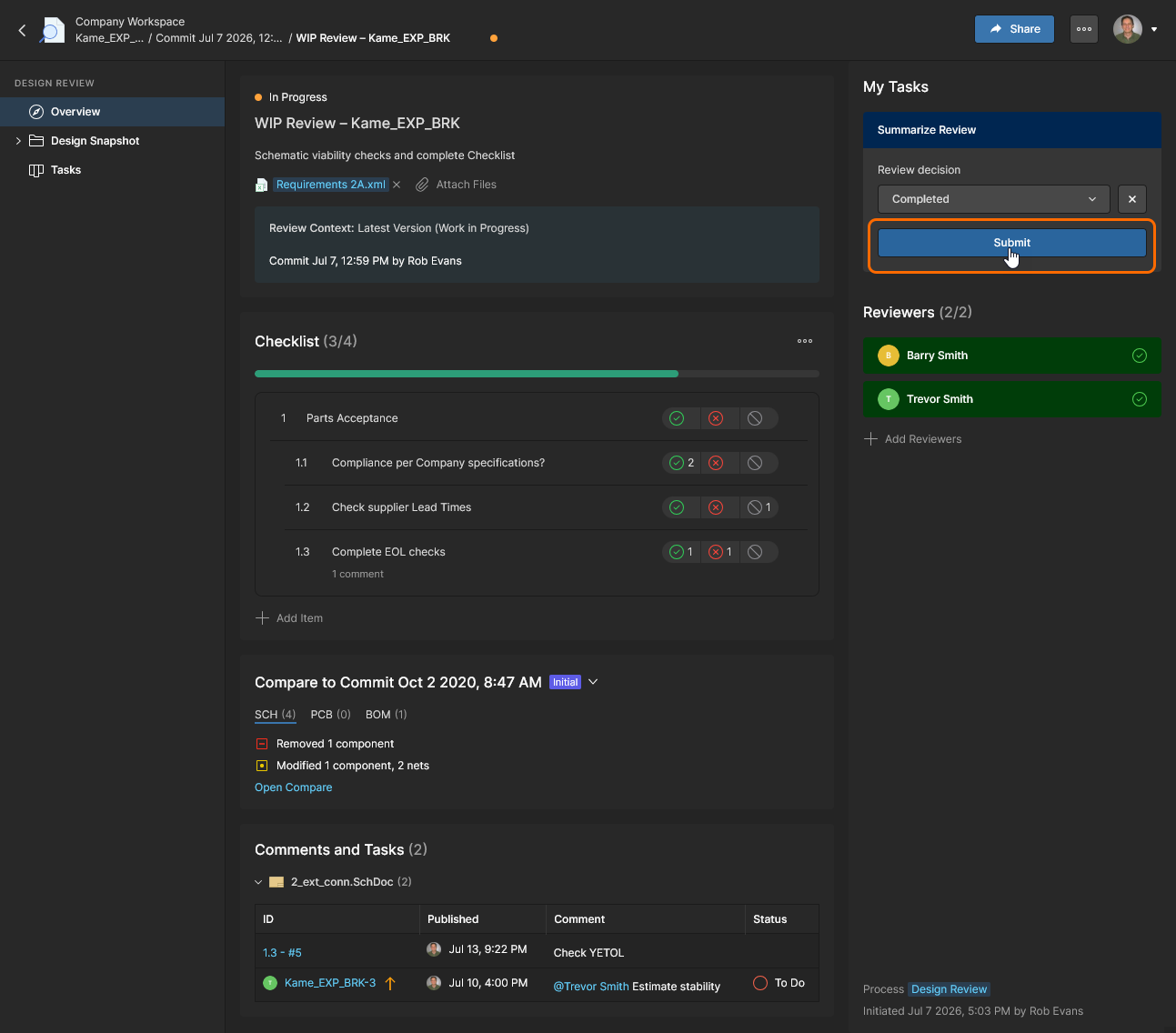
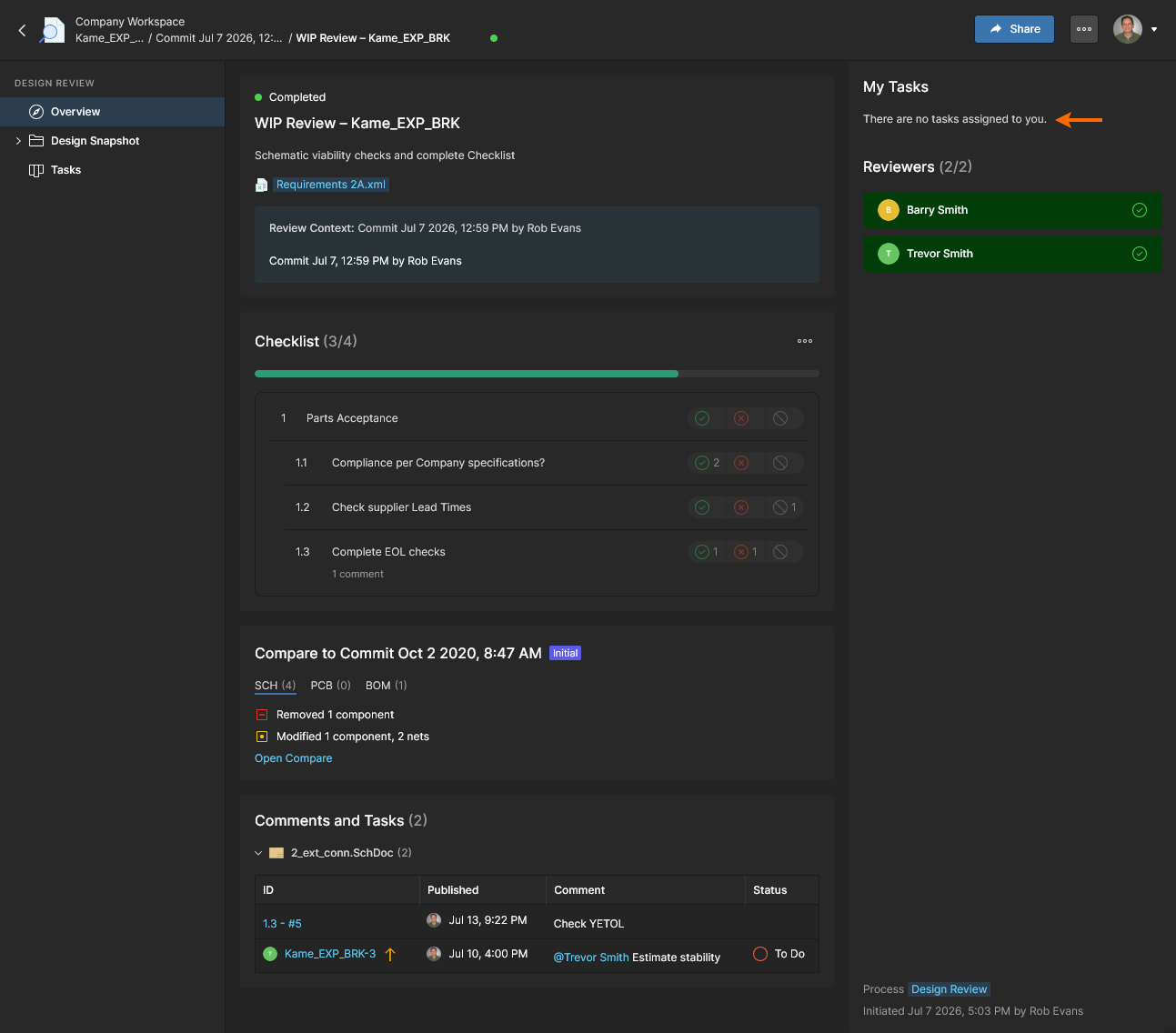
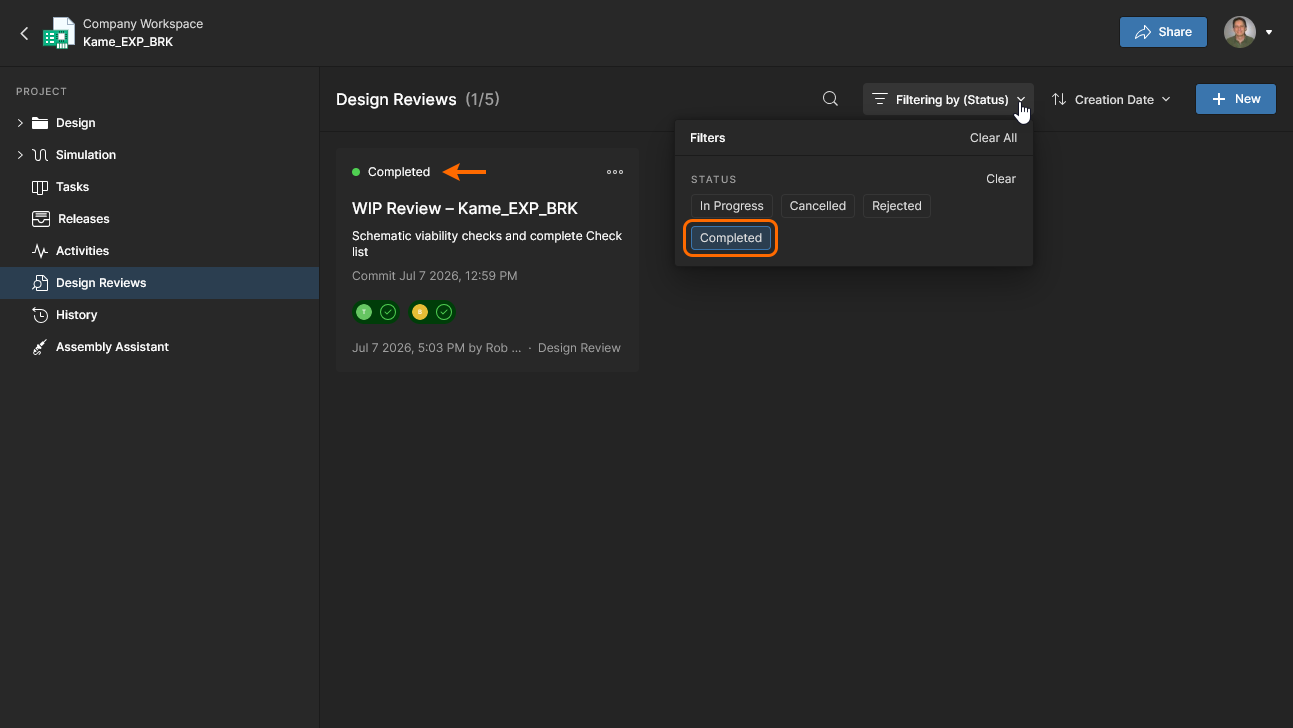
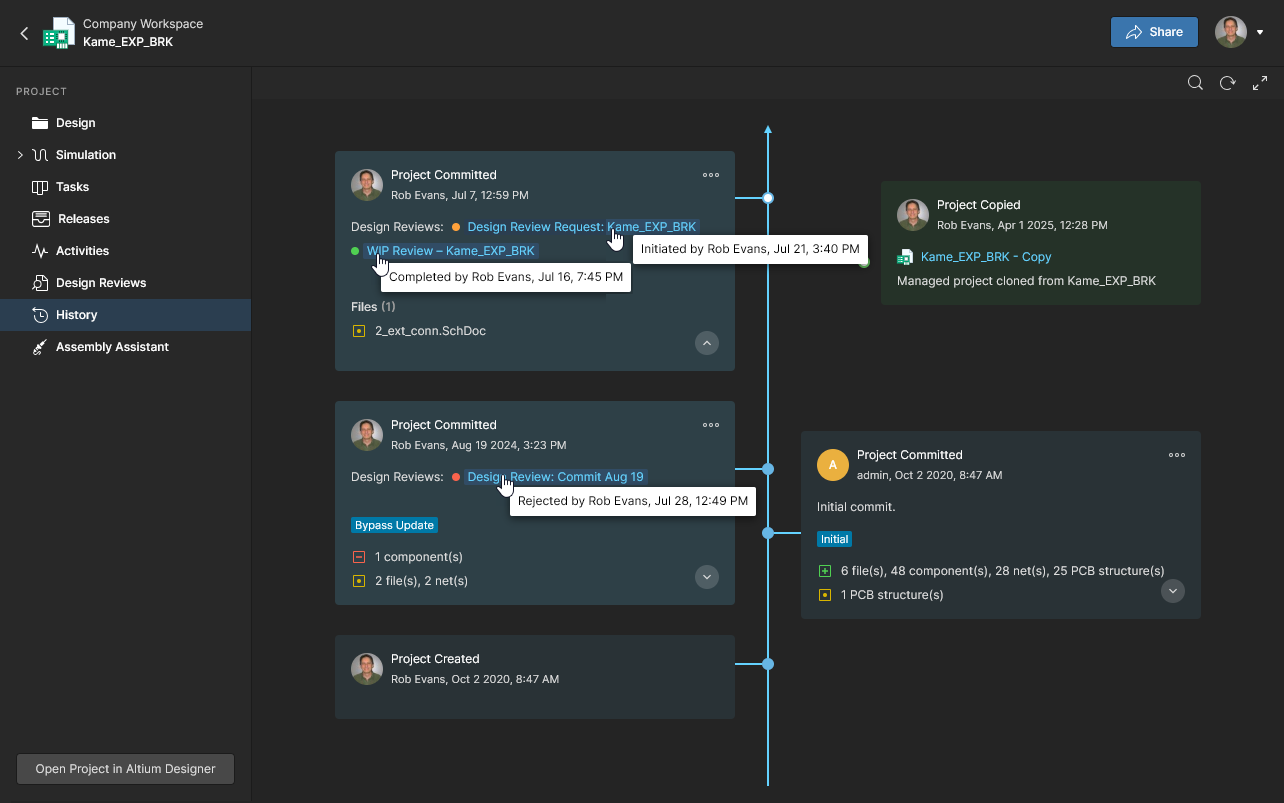
Design Review đã được hoàn tất sẽ được đánh dấu bằng trạng thái đã chọn (chẳng hạn như Completed) và sau đó được đóng như một phiên bản review chỉ đọc khi được xác nhận ().
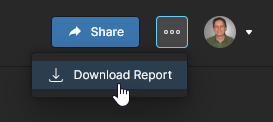 Báo cáo chứa mọi thông tin liên quan đến trạng thái hiện tại của Design Review và bao gồm các liên kết đang hoạt động đến tài liệu và comments của review. Ví dụ: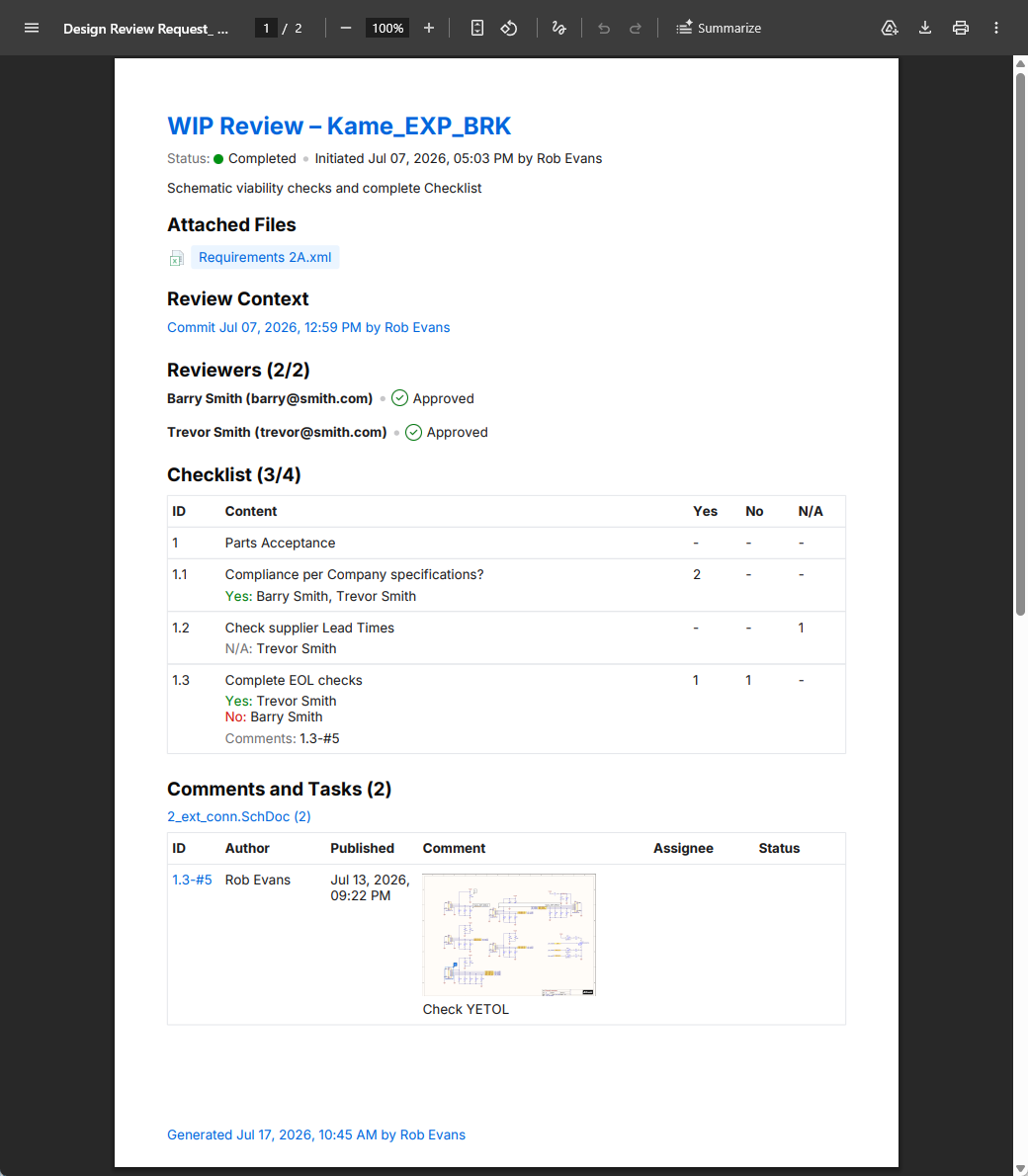
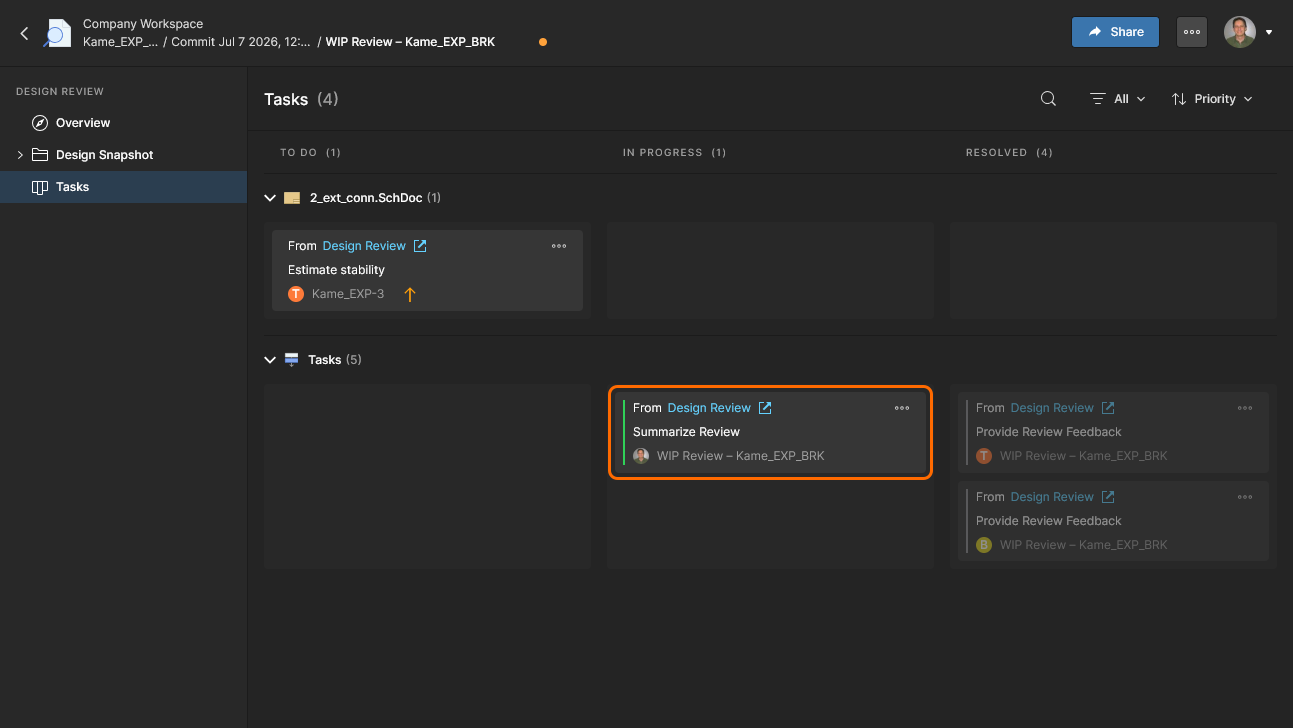
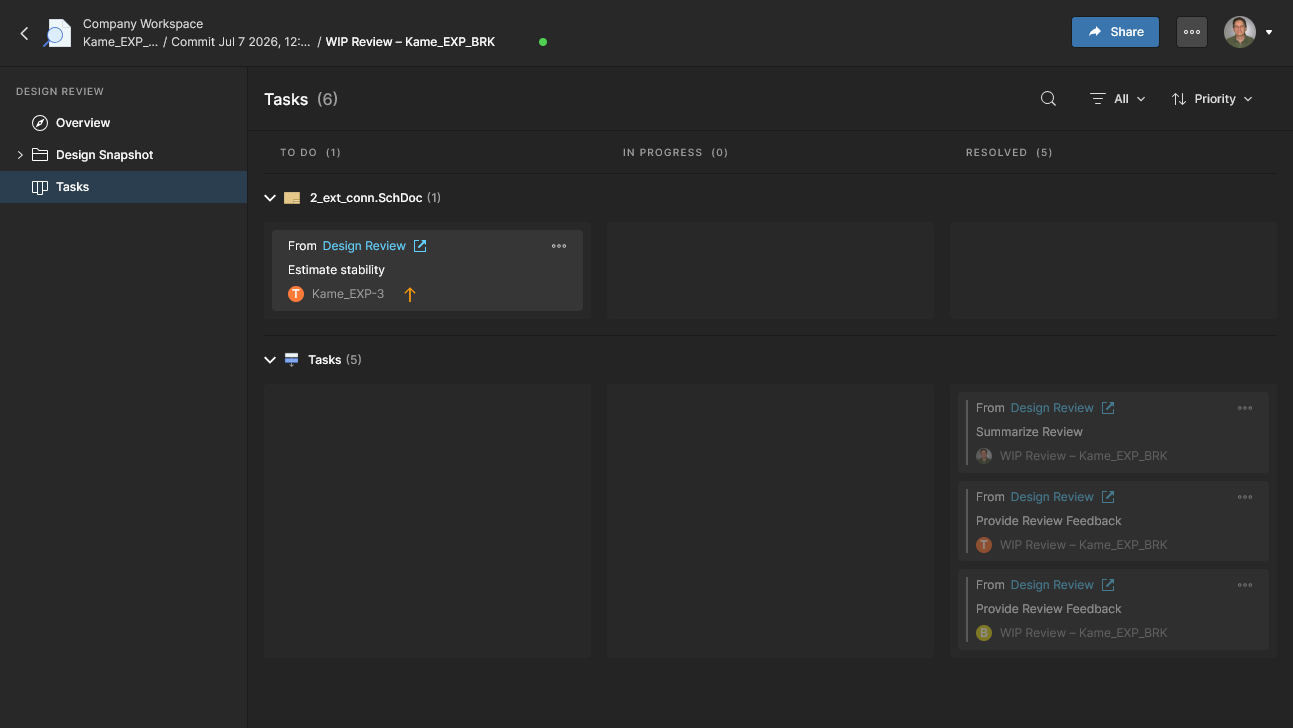
Sau khi người khởi tạo review kết thúc Design Review bằng cách gửi phần tóm tắt của mình, phiên bản review chuyển từ trạng thái InProgress sang trạng thái đóng do quyết định review của người khởi tạo xác định. Tác vụ review của người khởi tạo sẽ chuyển từ trạng thái In Progress sang trạng thái Resolved bất kể lựa chọn quyết định review là gì.
Tạo Design Review tùy chỉnh
Related page: Định nghĩa quy trình workflow
Trong khi tính năng Design Review được lập trình để cung cấp một tập hợp khả năng và tùy chọn cụ thể, luồng thủ tục và các tùy chọn bổ sung của nó được xác định bởi Process Workflow. Quy trình liên quan – Design Review – khả dụng cho quản trị viên Workspace thông qua trang Admin – Processes, nơi nó có thể được sửa đổi và lưu thành một quy trình review thiết kế thay thế. 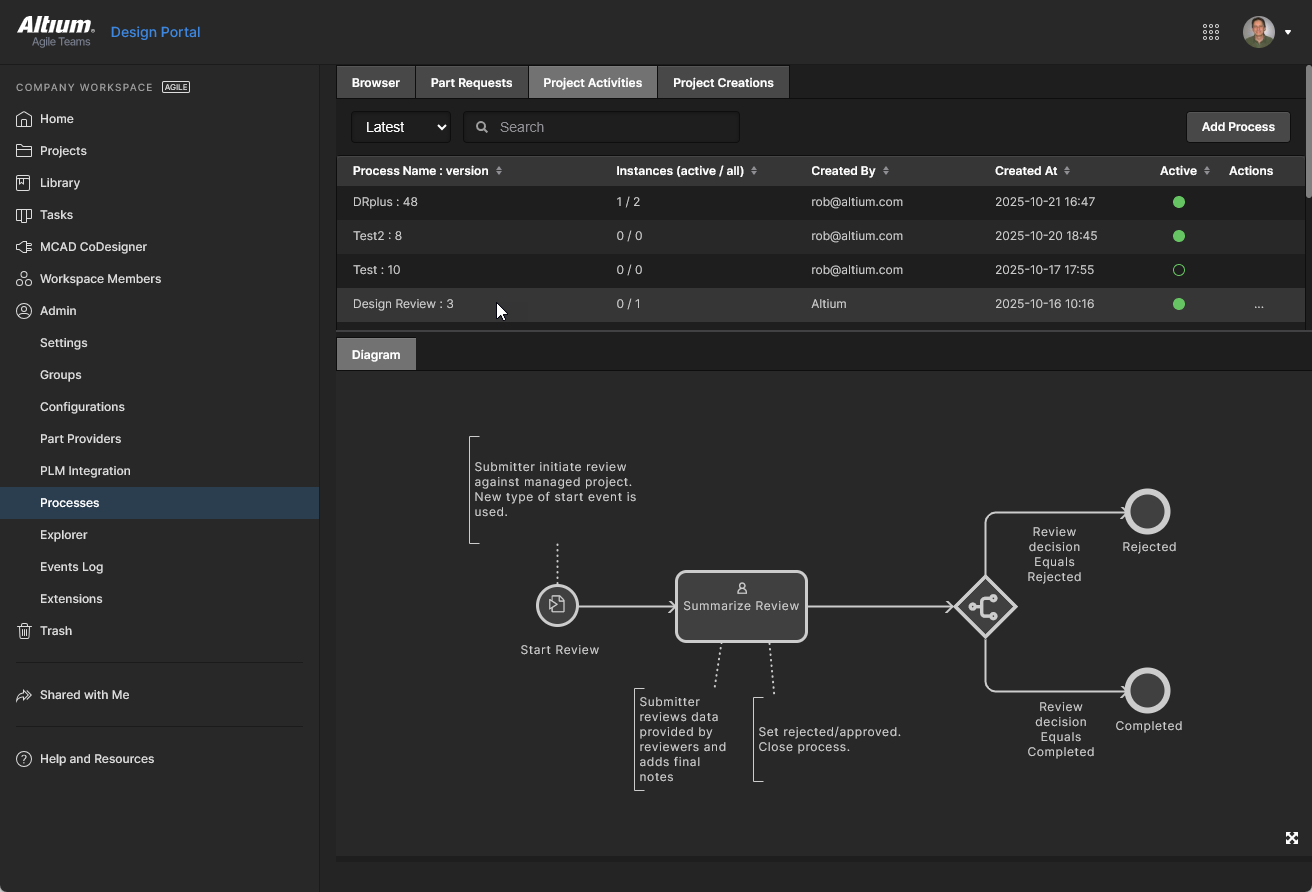 Bạn cũng có thể tạo một quy trình tùy chỉnh mới từ đầu bằng cách áp dụng các phần tử design review chuyên dụng được dùng bởi workflow này (có sẵn trong chủ đề Project Activities).
Ví dụ review tùy chỉnh
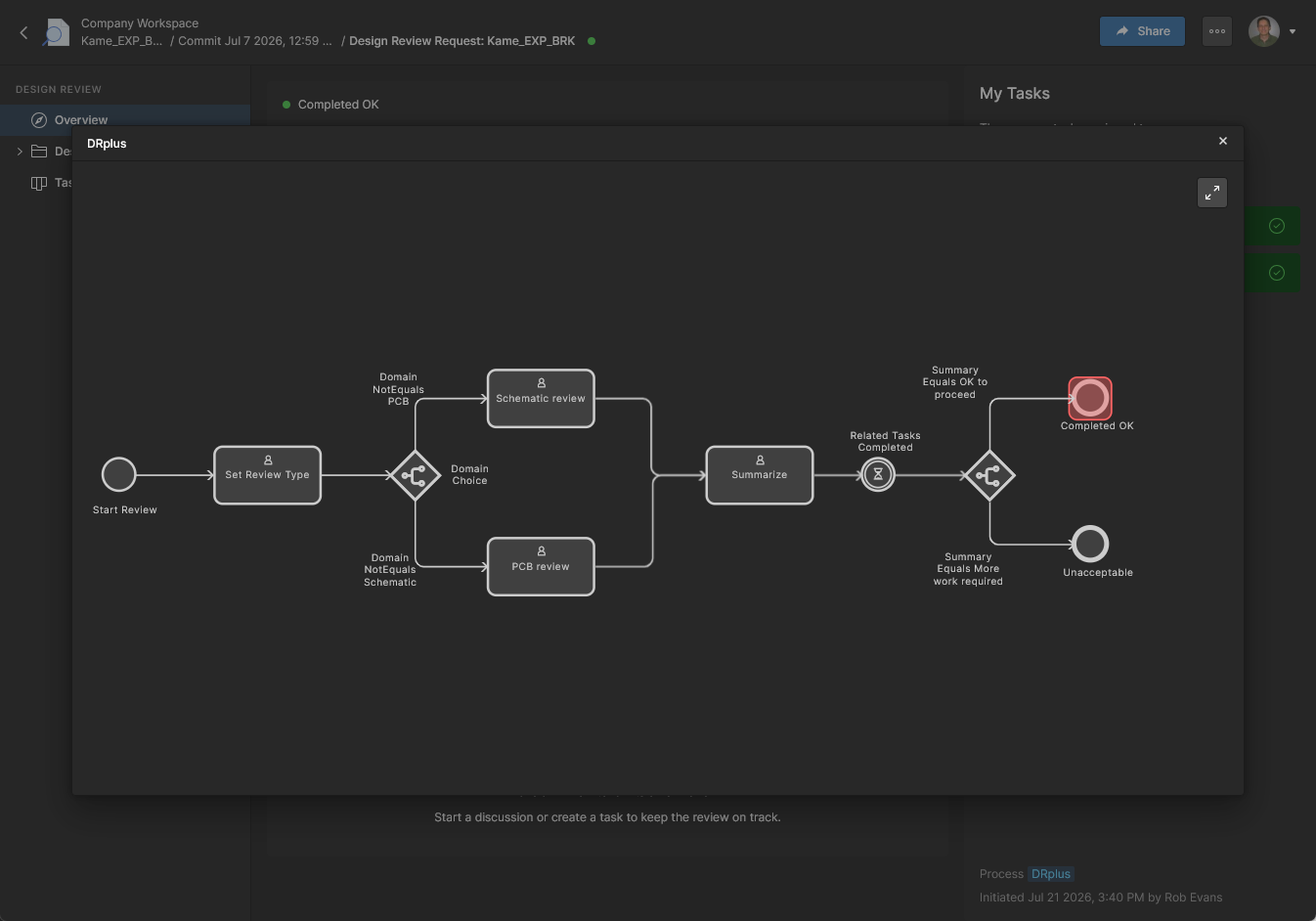
Ví dụ design review tùy chỉnh được hiển thị ở đây cung cấp cho người khởi tạo review lựa chọn giữa hai nhánh loại review – Schematic và PCB – mỗi nhánh được gán cho người dùng trong các Workspace Groups tương ứng của họ. Kết quả từ từng loại review được người khởi tạo review nhận và tổng hợp, người này sẽ đóng design review với trạng thái Completed hoặc Unacceptable.
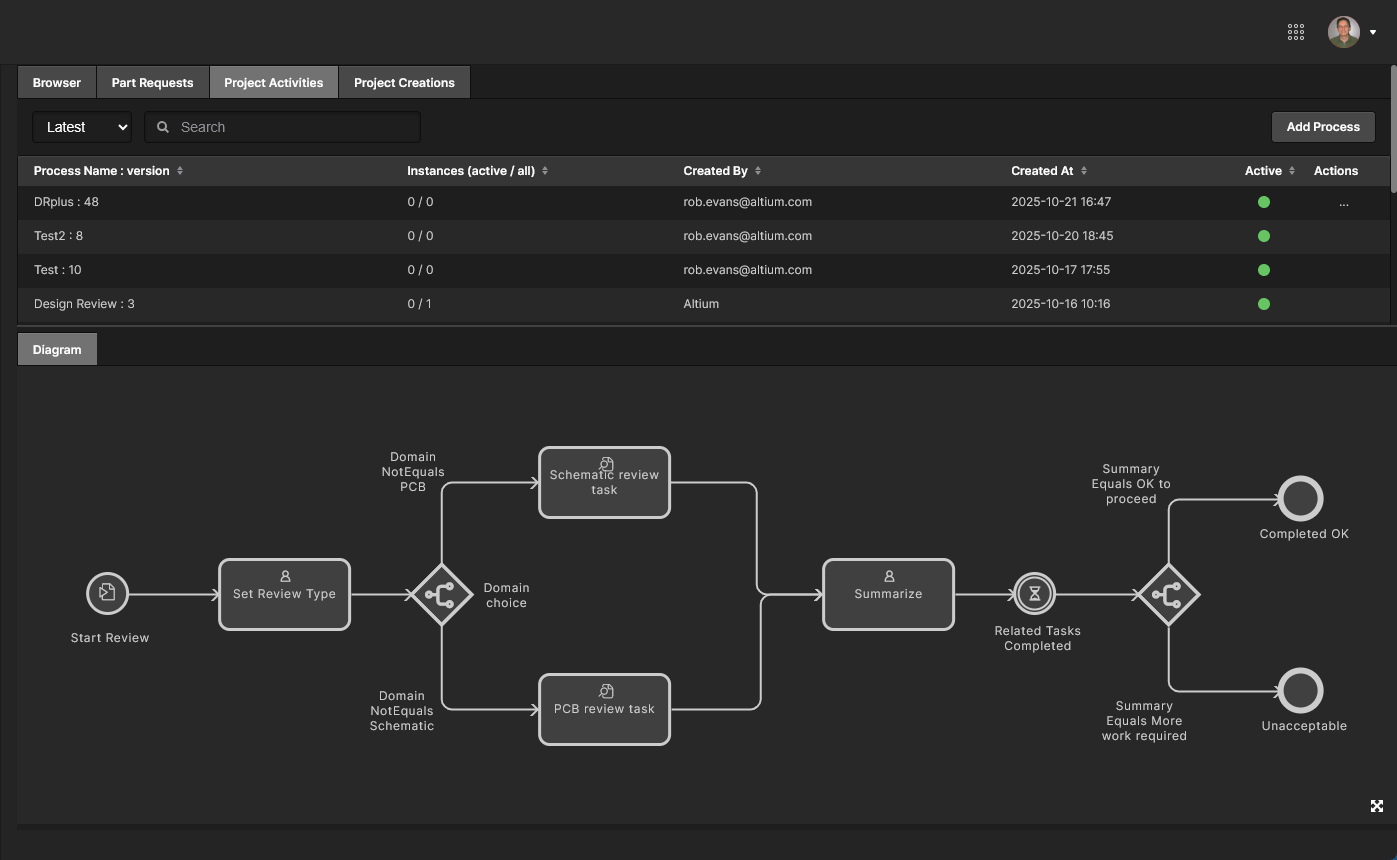 Một ví dụ về định nghĩa workflow tùy chỉnh, trở nên khả dụng như một quy trình thay thế cho tính năng Design Review.
Để tạo một process workflow tùy chỉnh mới cho tính năng Design Review, hãy chọn tab chủ đề Project Activities trên trang Workspace Admin - Processes và chọn nút  để mở Process Workflow Editor – hoặc bạn có thể tạo một process mới bằng cách chỉnh sửa process hiện có. Một process được tạo bằng cách sắp xếp các phần tử Start, Task và Branching cần thiết dưới dạng sơ đồ, đồng thời thêm logic quyết định phân nhánh và các điều khiển dựa trên biến vào các Form dành cho người dùng. Một hoạt động process Design Review được định nghĩa bằng cách sử dụng phần tử Start thuộc loại Start Review.
Xem các hình ảnh bên dưới để có cái nhìn tổng quan về các Form chính được dùng trong ví dụ quy trình design review ở trên – các hình ảnh phản ánh chế độ xem khi chỉnh sửa hoặc tạo một workflow (trang Admin - Processes).
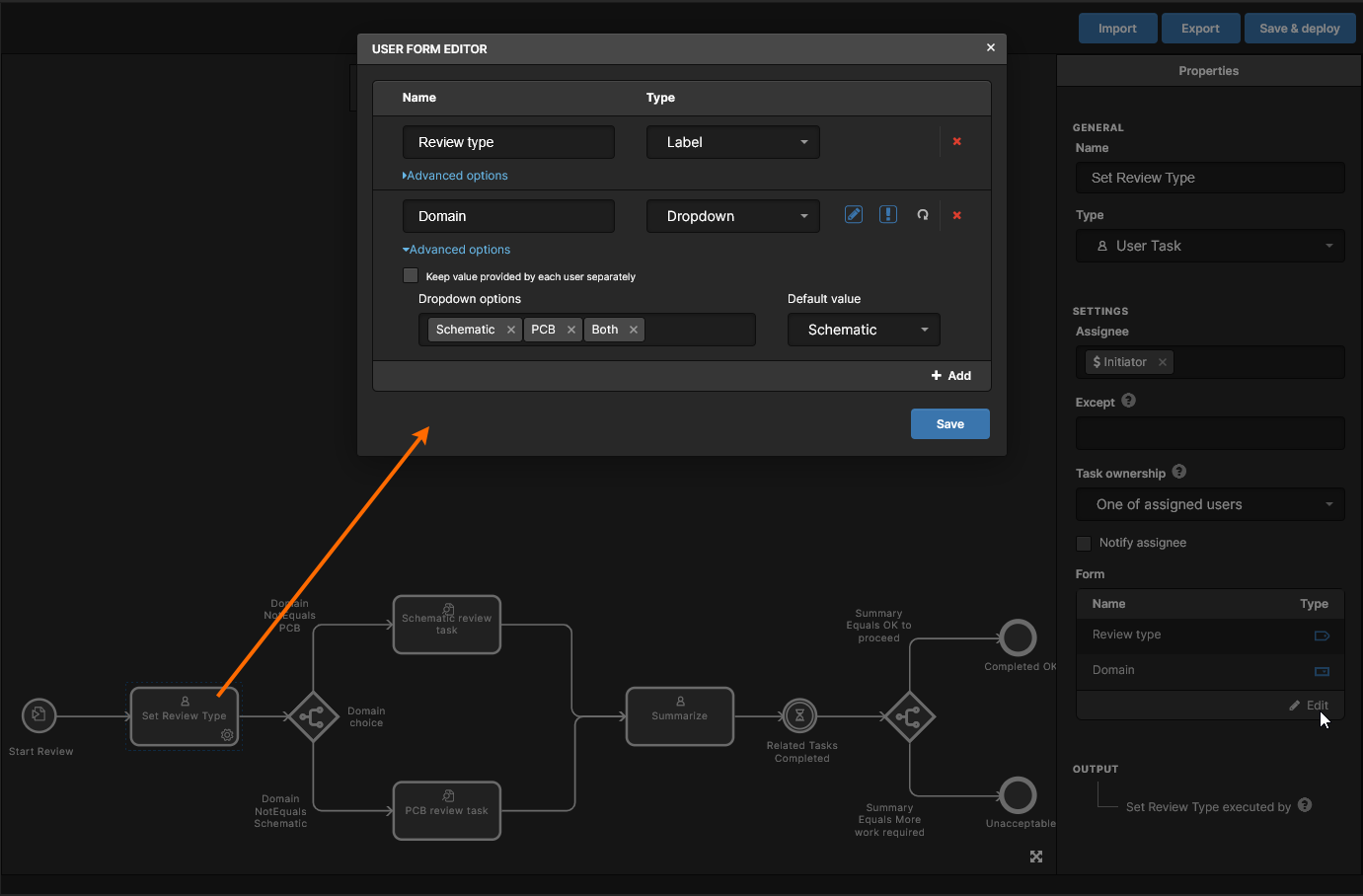
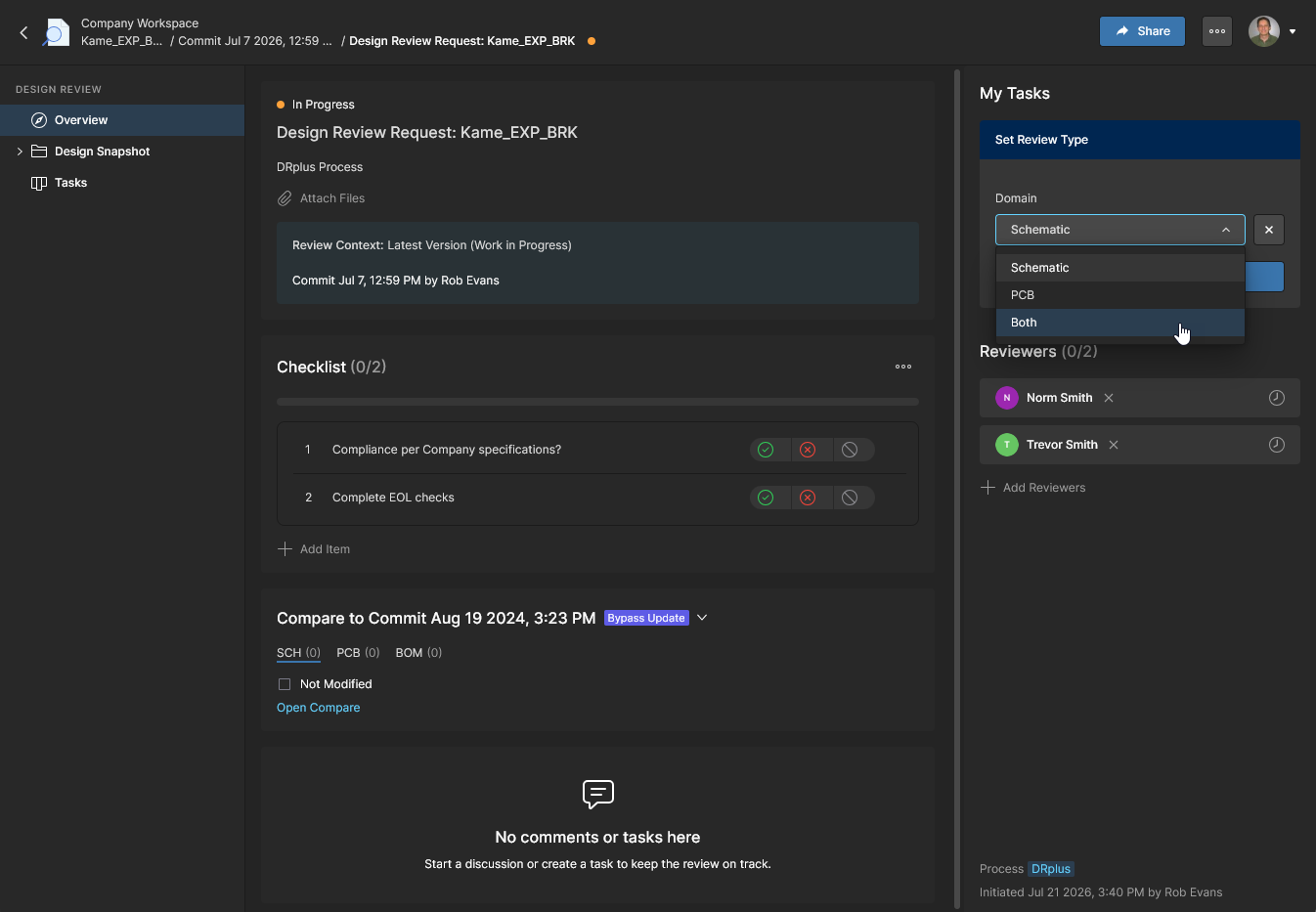
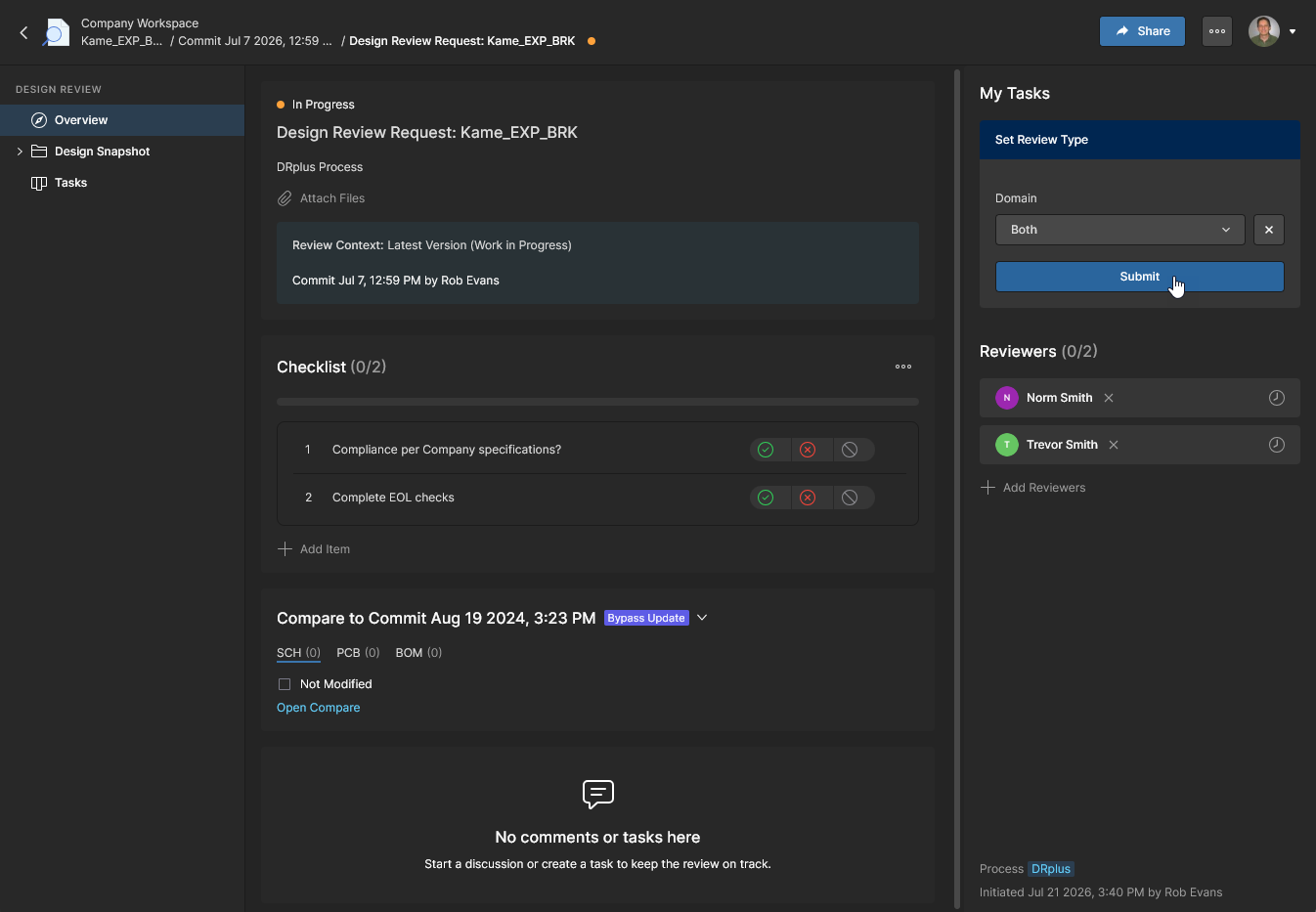
Set Review TypeTask tương tác đầu tiên trong quy trình – do người dùng đã khởi tạo design review xử lý (người Initiator) – bao gồm một Form yêu cầu chọn loại review. Điều này được chỉ định là biến Domain, với các tùy chọn chọn Schematic, PCB hoặc Both (các luồng review). Logic Branch tiếp theo sẽ điều hướng luồng đến một trong hai Task review, hoặc cả hai. 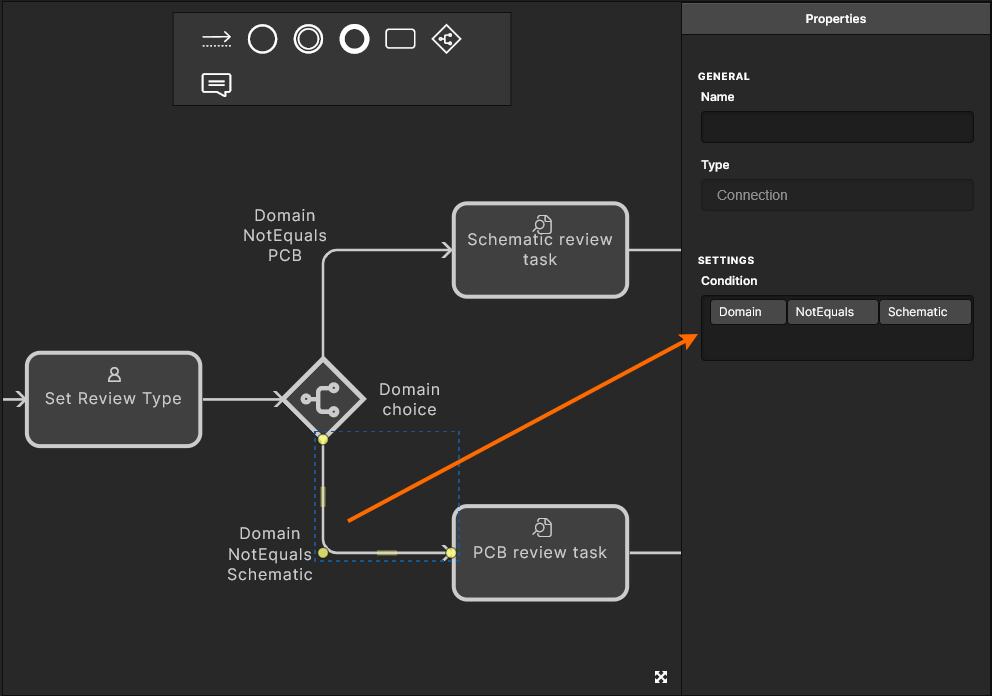
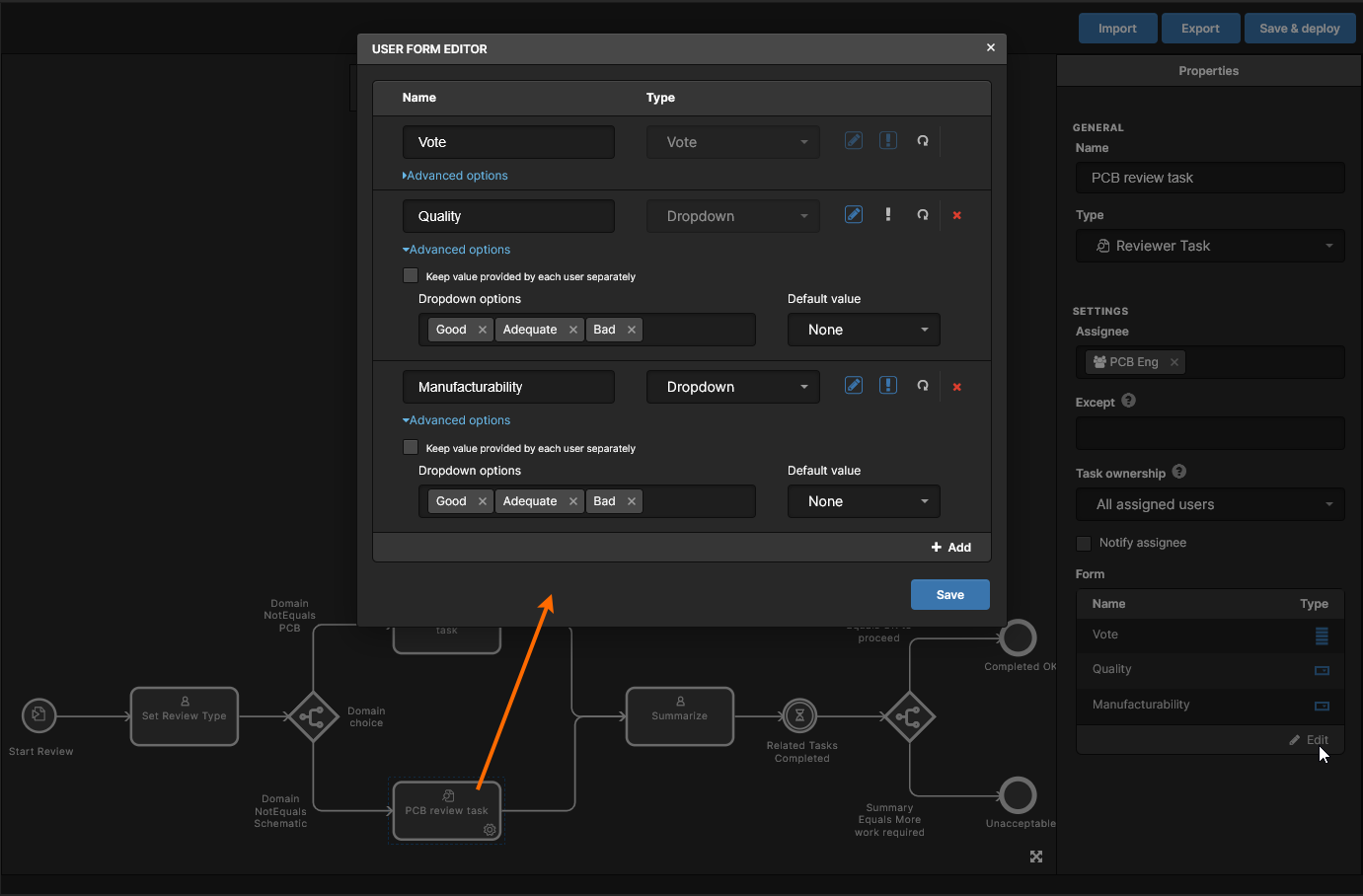
Mỗi luồng review (Schematic và PCB) sử dụng Design ReviewTask cụ thể, bao gồm các biến Form để reviewer cung cấp phản hồi liên quan đến miền review – trong trường hợp ở trên là các kết luận Layout validity và Manufacturability cho miền PCB. Tác vụ review Schematic được gán cho Nhóm người dùng SCH Eng và tác vụ PCB được gán cho Nhóm PCB Eng. 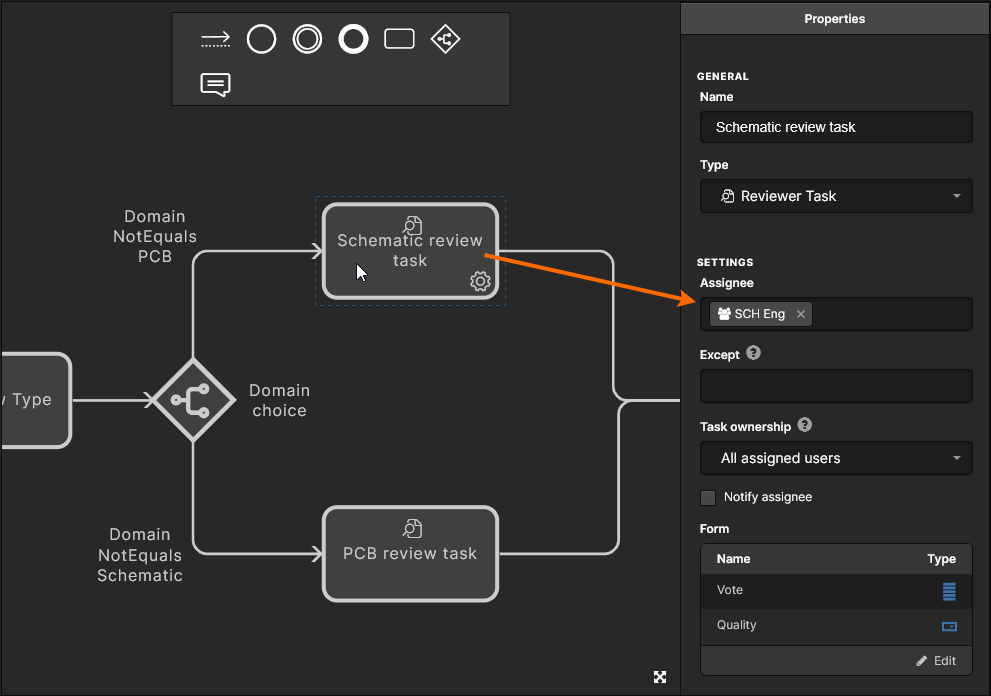
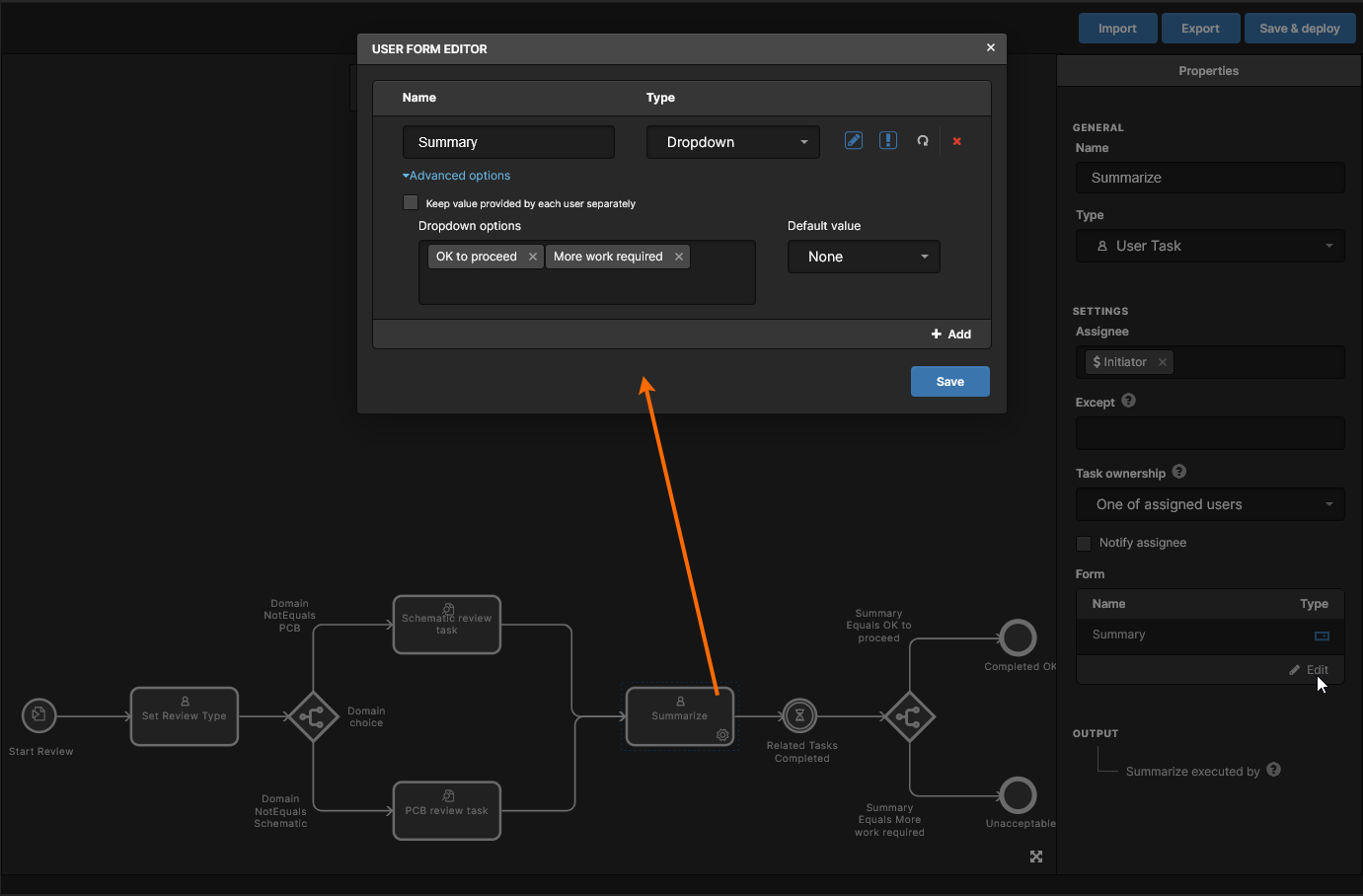
Khi hoàn tất và được bật trên trang Admin - Processes, quy trình tùy chỉnh sẽ khả dụng để lựa chọn khi khởi tạo một phiên bản Design Review mới. Đối với cả Reviewer lẫn người khởi tạo, giao diện review sẽ áp dụng các tùy chọn lệnh và cấu trúc luồng được định nghĩa bởi quy trình tùy chỉnh, như hiển thị dưới đây cho quy trình ví dụ:
-
Tạo/cấu hình review (Initiator).
-
Hoàn thành các tác vụ review (Reviewers).
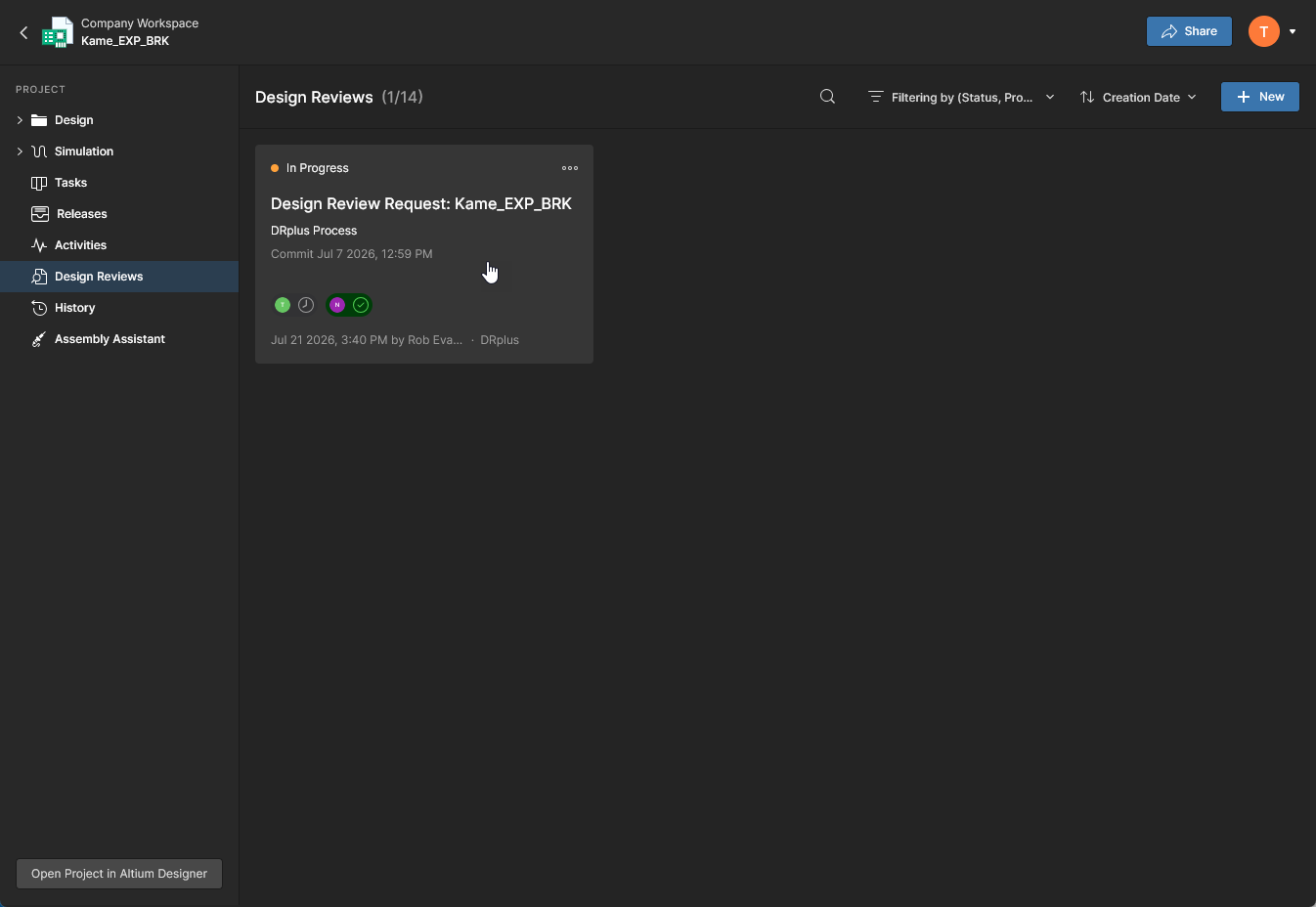
Review DRplus đang hoạt động (
In Progress) hiện đã khả dụng cho các reviewer, với Workflow đang dừng ở giai đoạn các tác vụ phân nhánh.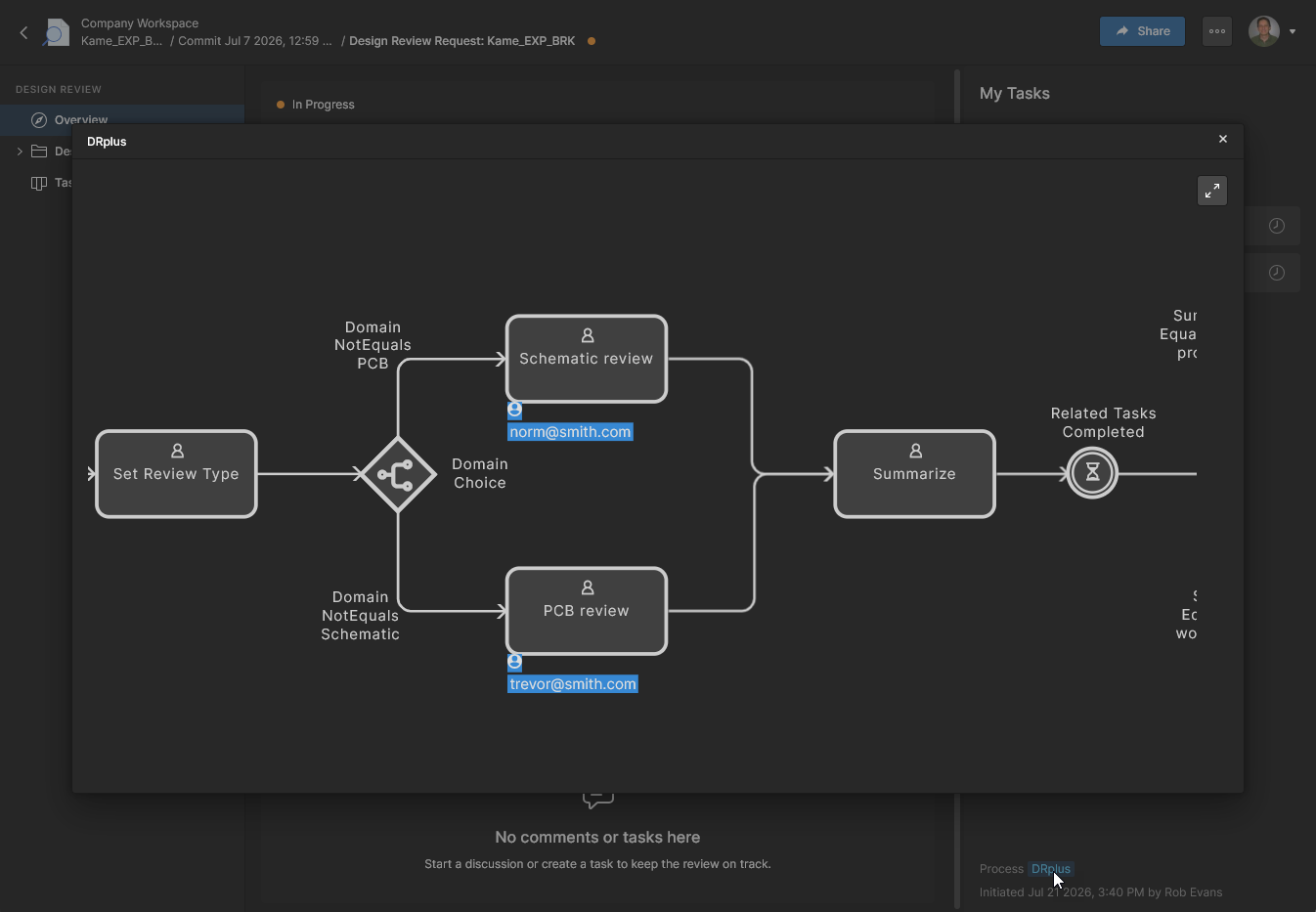 Chế độ xem ví dụ này hiển thị người dùng được gán cho phiên bản PCB.
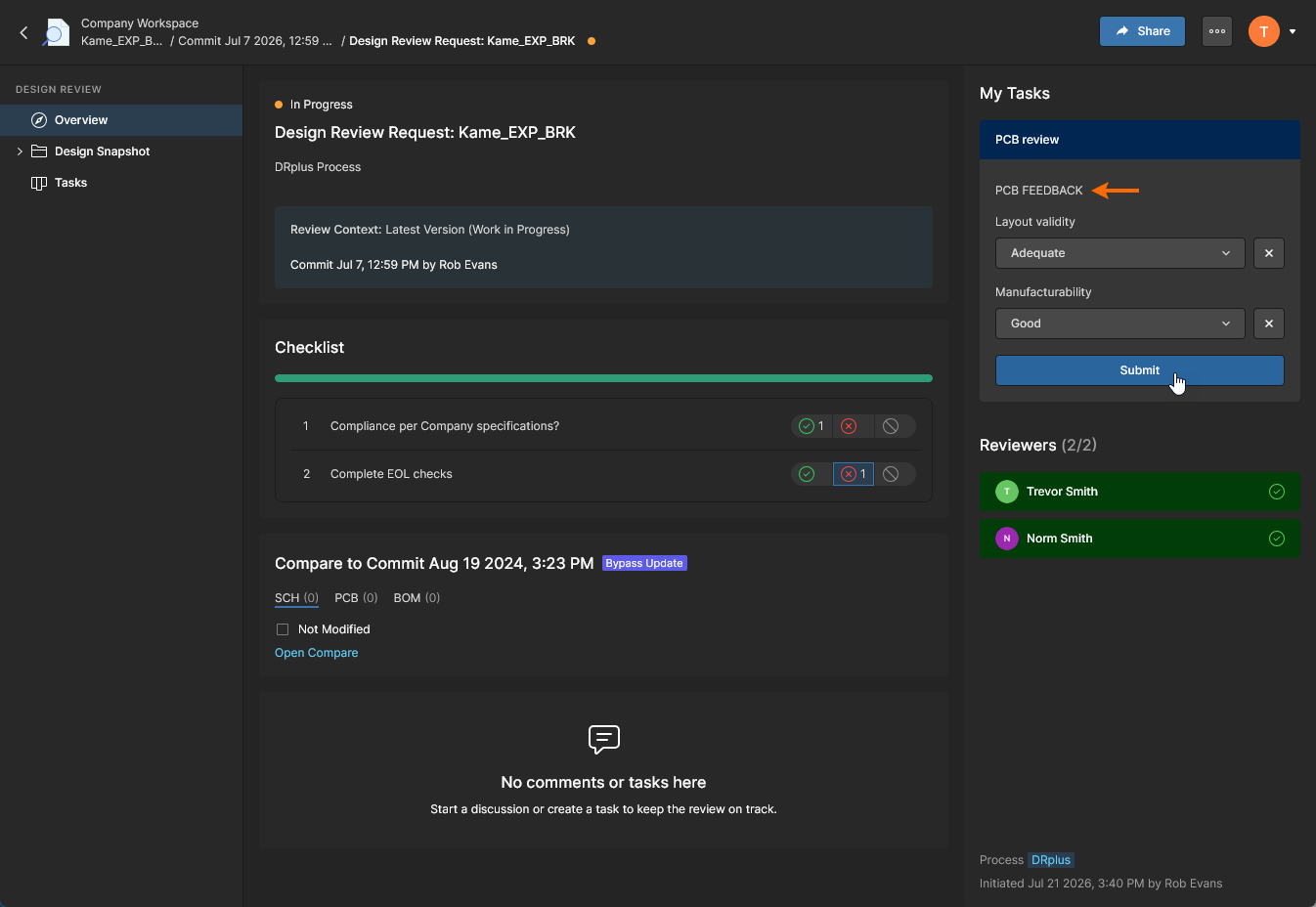
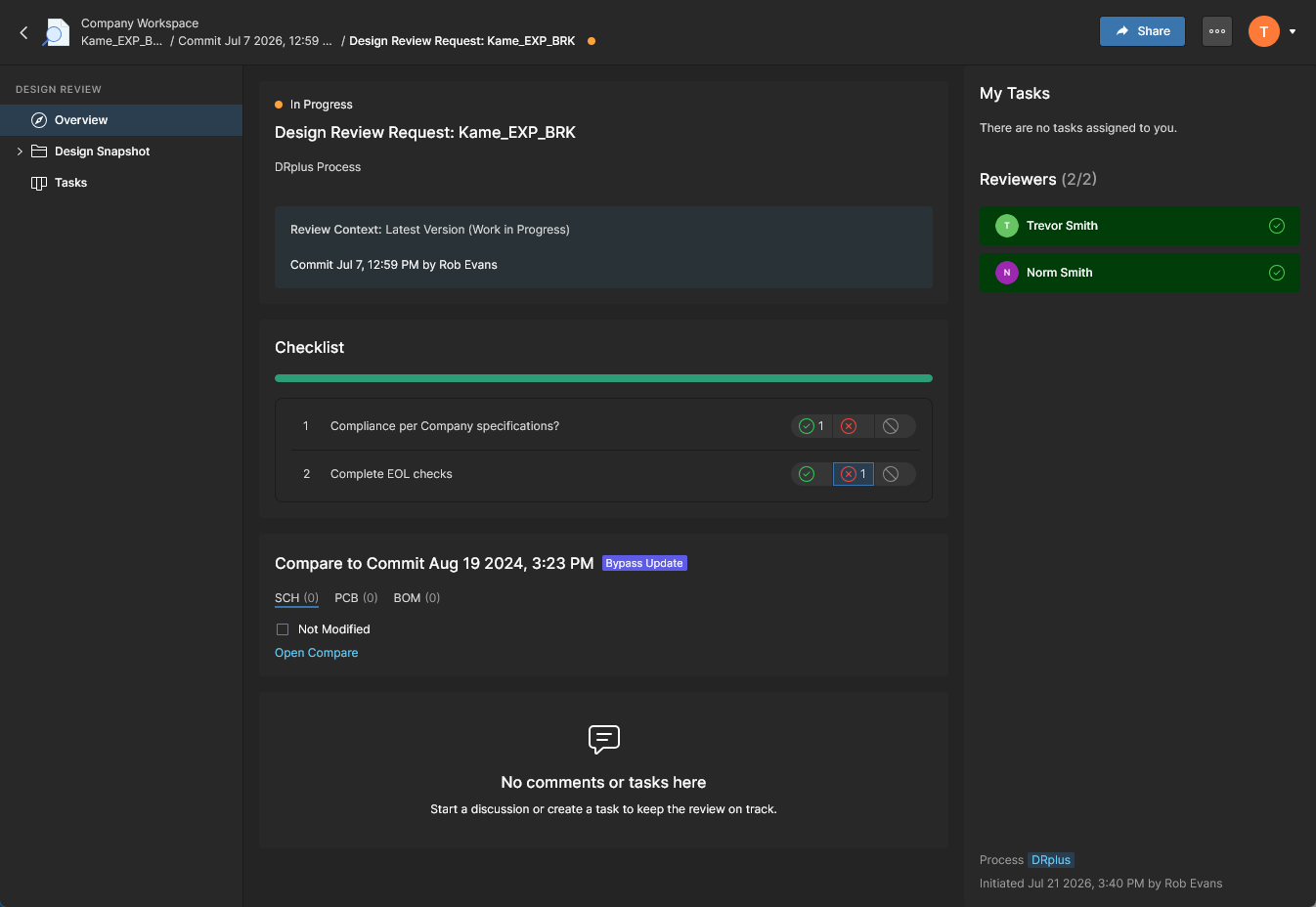
Khi tất cả tác vụ reviewer đã hoàn tất, chúng chuyển sang trạng thái
Resolved, và Workflow chuyển đến sự kiện Summarize, sự kiện này trở nên khả dụng cho người khởi tạo để hoàn tất.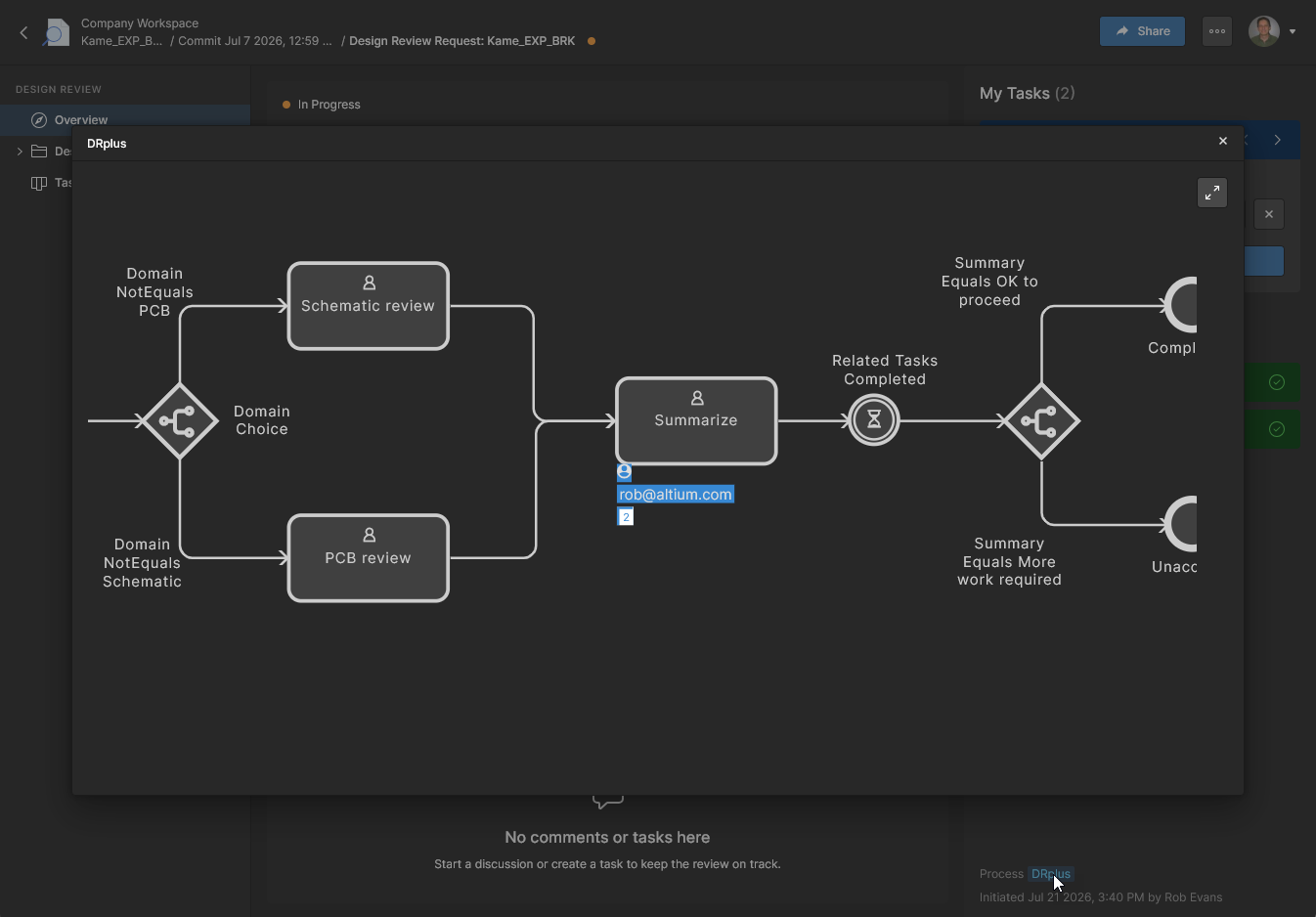
-
Hoàn tất review (Initiator).
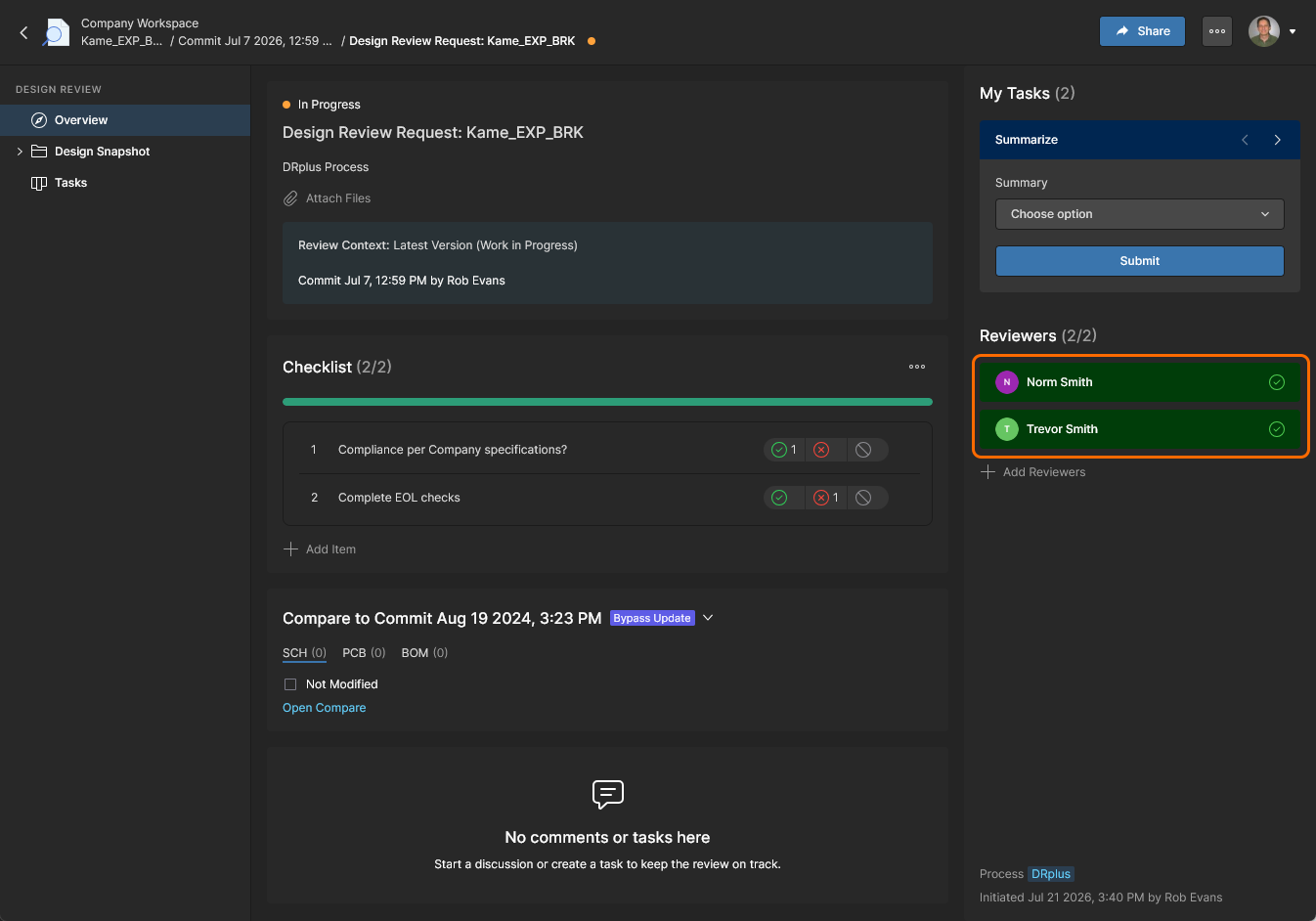
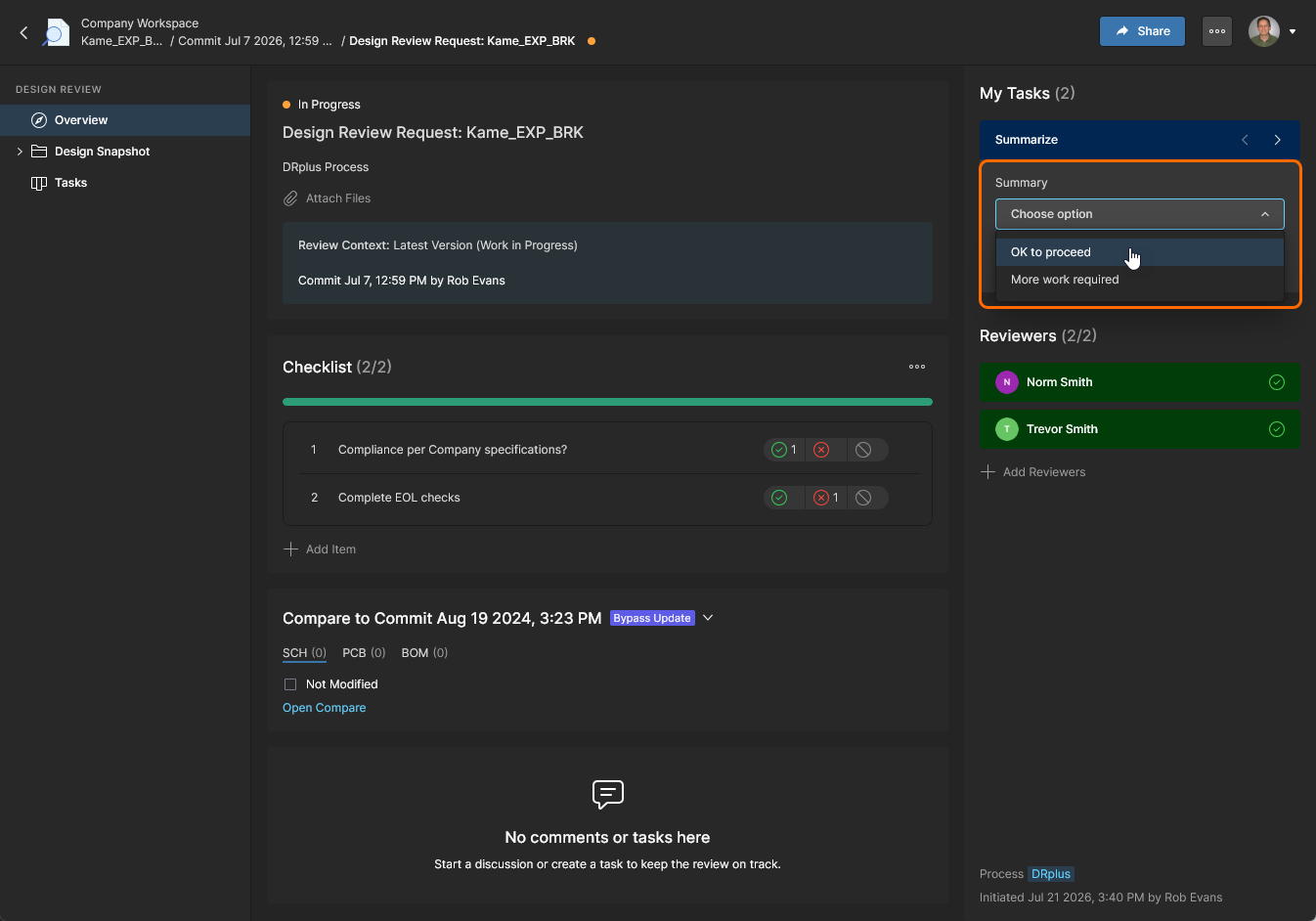
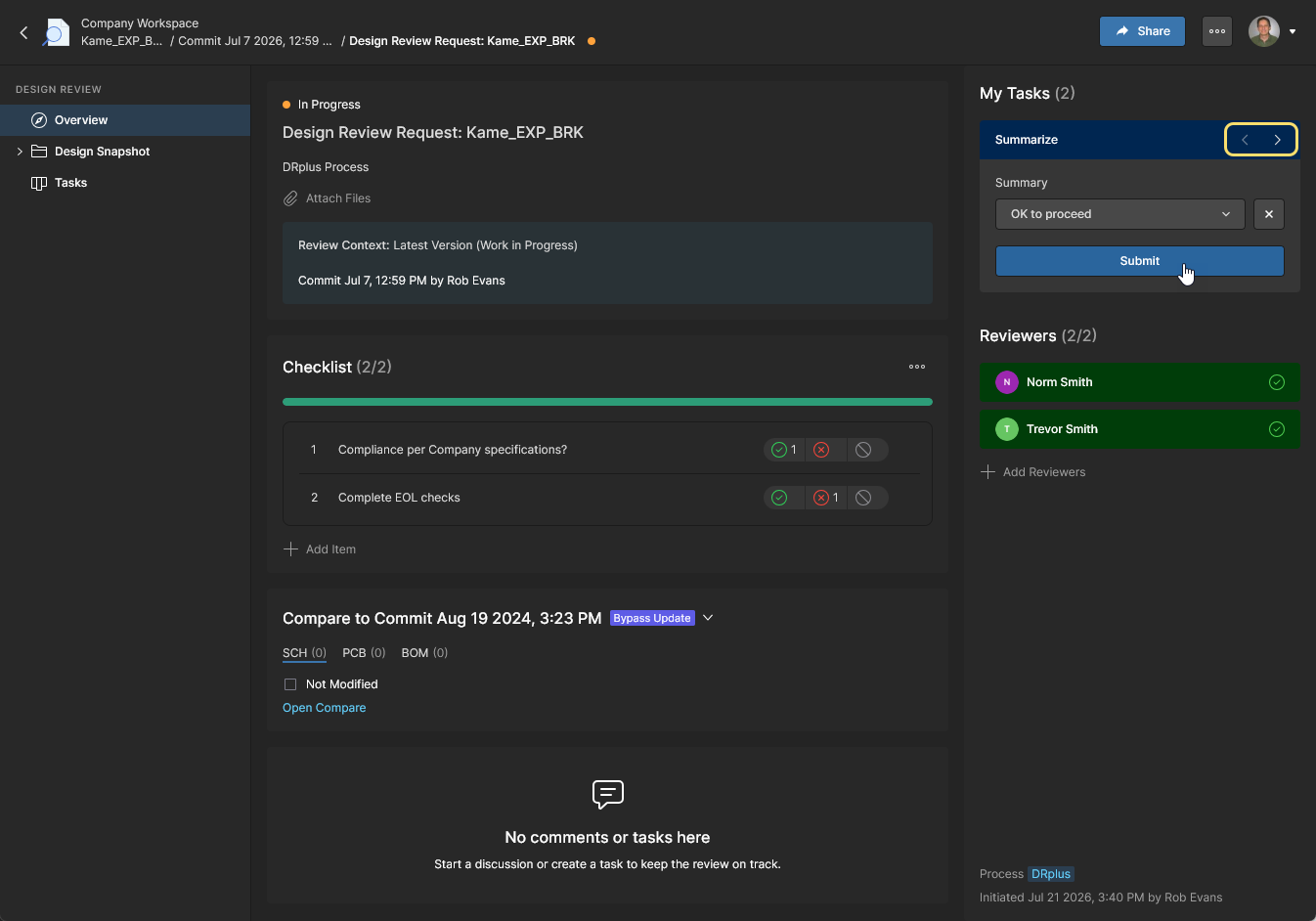
Lưu ý rằng với Workflow này có một bước review Summary gắn với mỗi nhánh review, như được chỉ ra bởi các biểu tượng tiếp theo/trước đó Summarize. Nhấp vào
để tiếp tục.
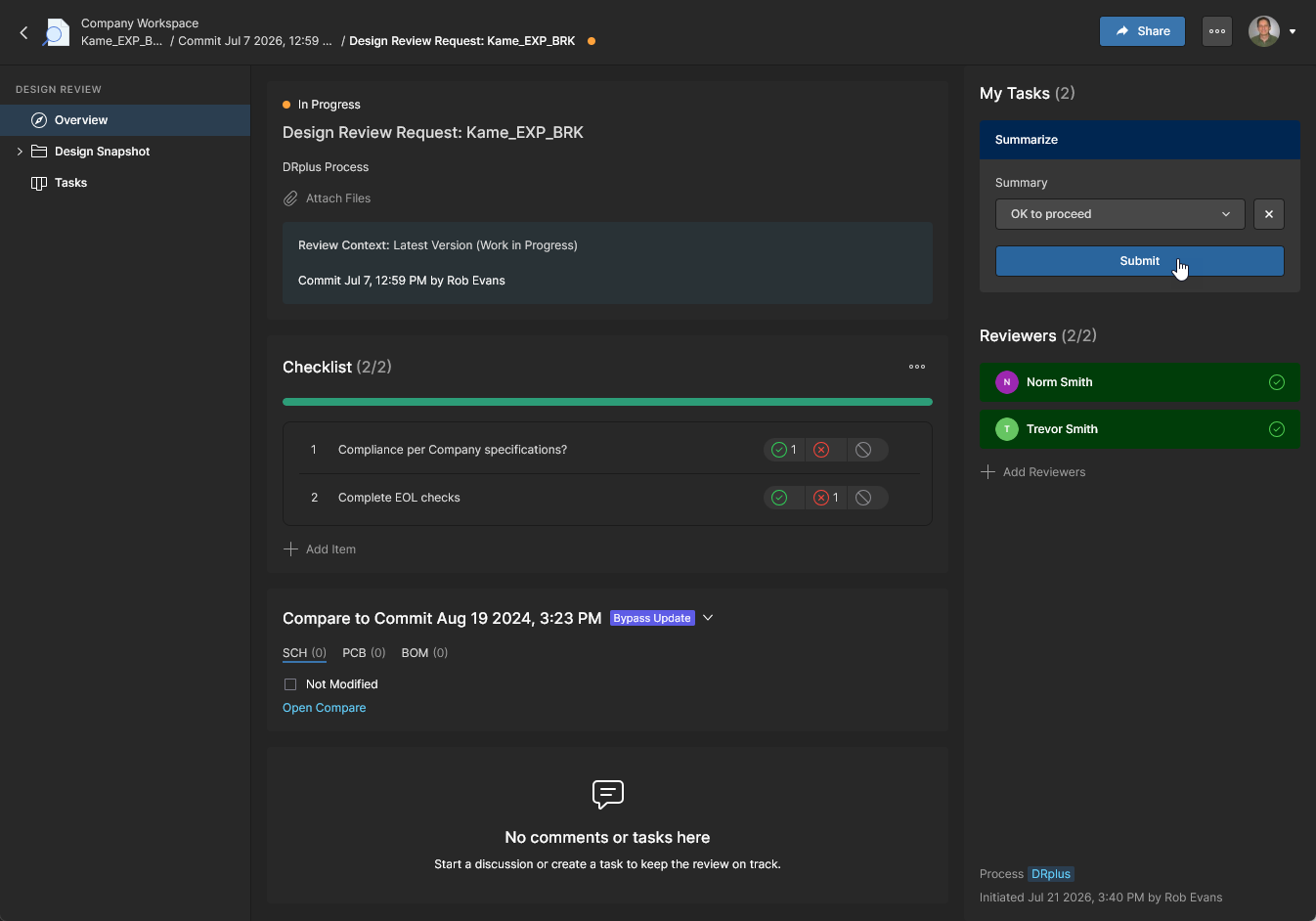
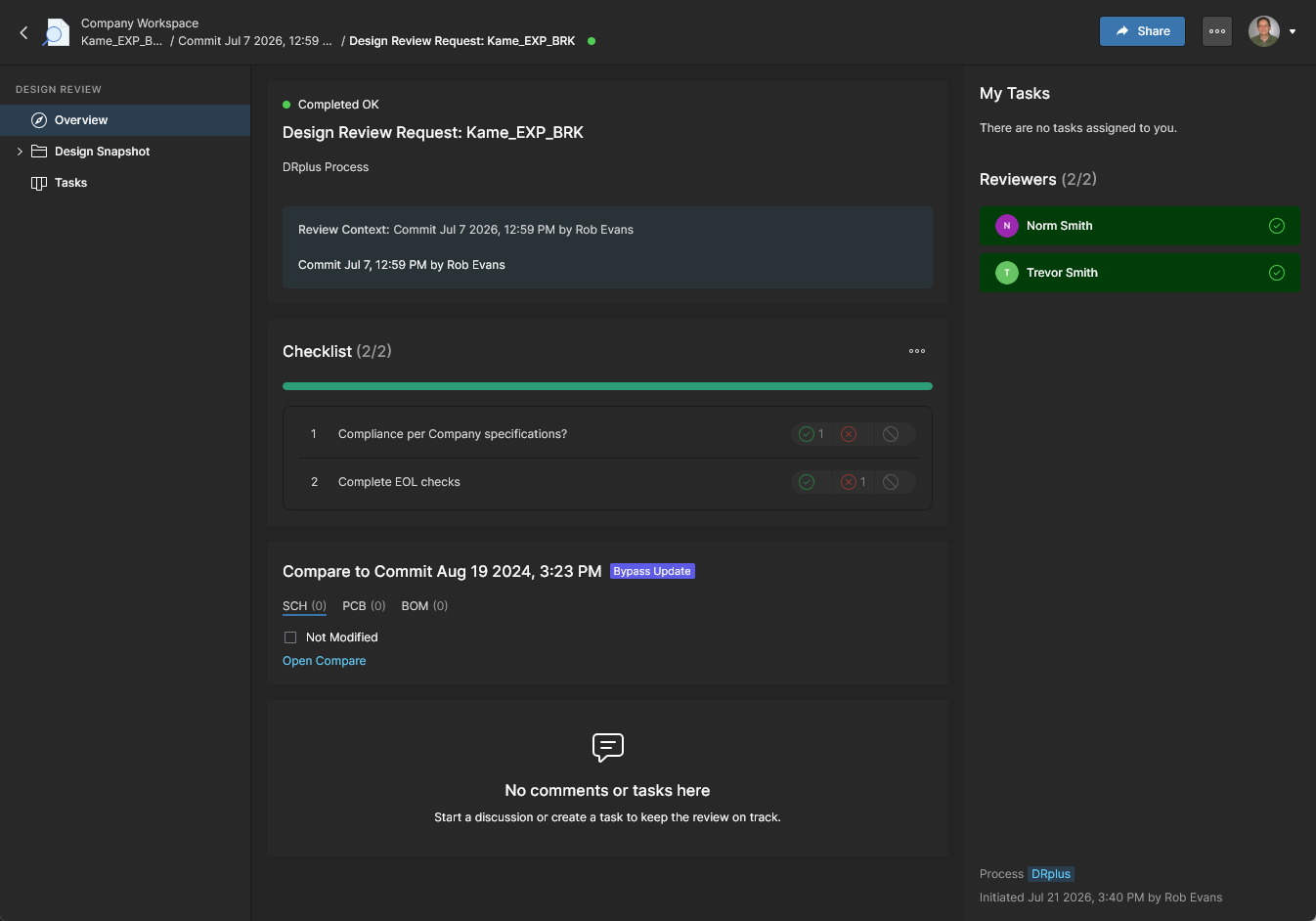
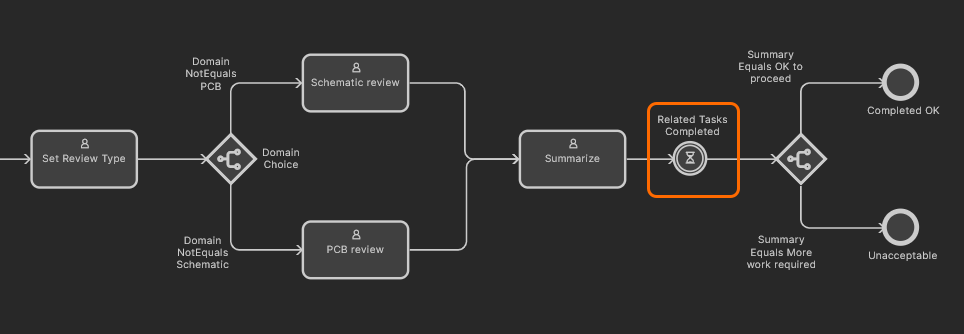 Nếu ban đầu chỉ một nhánh miền được Instigator chọn thì workflow review sẽ dừng ở bước báo cáo kết thúc Summary.
 Bản địa hóa bằng AI