
Trình xem Web
Giao diện Altium 365 Web Viewer cung cấp khả năng truy cập phổ quát đến các tài liệu dự án PCB thông qua trình duyệt web tiêu chuẩn. Không chỉ đơn thuần là một trình xem trên nền web, công nghệ trình duyệt tiên tiến của nó cho phép người dùng điều hướng trong cấu trúc dự án, tương tác với các tài liệu thiết kế, trích xuất thông tin về các phần tử trong thiết kế và làm nổi bật các khu vực hoặc đối tượng để thêm ghi chú bình luận.
Khi xem tài liệu, chất lượng hiển thị của sơ đồ nguyên lý và PCB không bị ảnh hưởng bởi định dạng web, đồng thời vẫn cung cấp đầy đủ khả năng kéo, di chuyển và thu phóng, cũng như khả năng tìm kiếm, dò chéo, chọn và kiểm tra linh kiện và các net trên toàn bộ thiết kế.

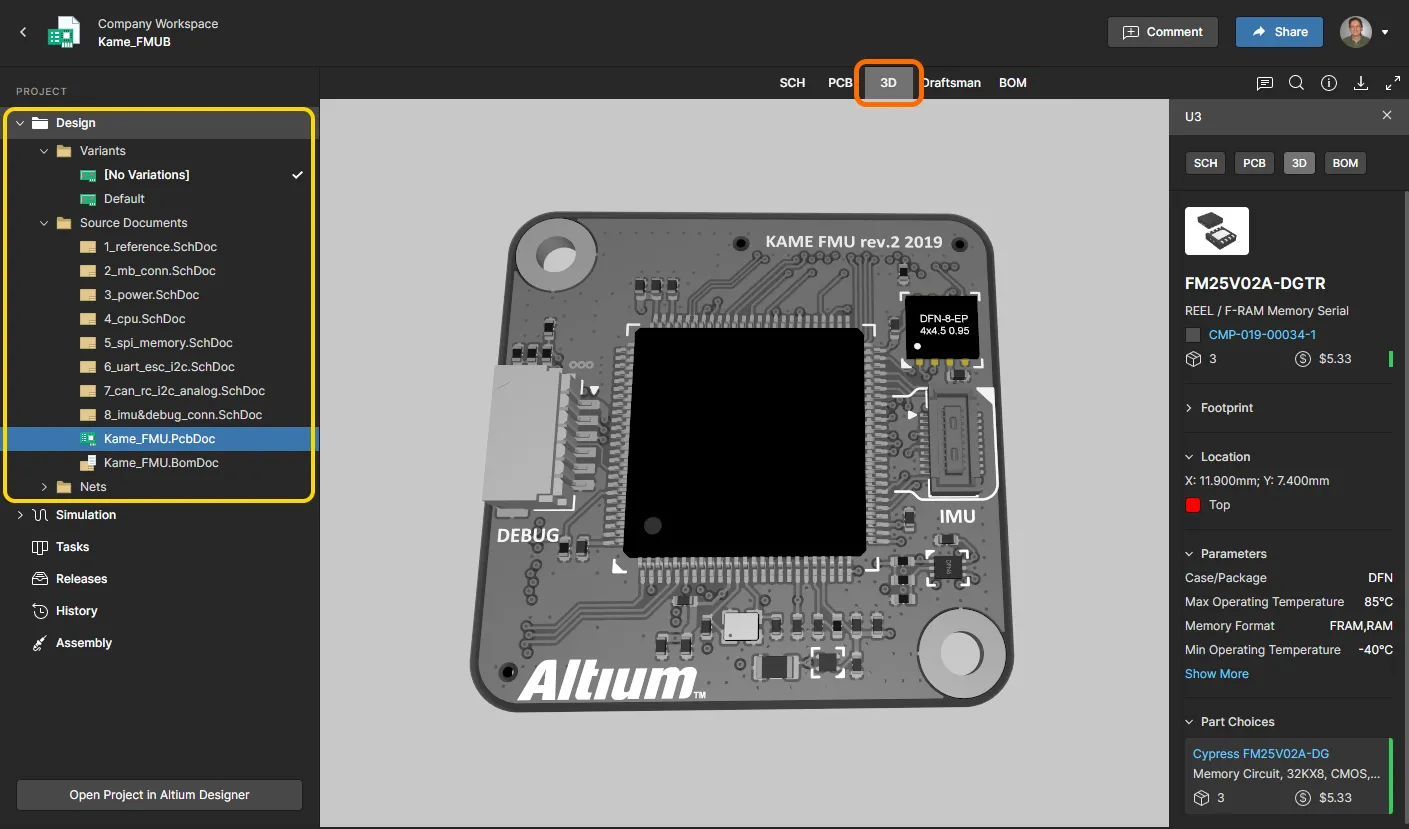
Là một nền tảng xem độc lập trên trình duyệt, giao diện Web Viewer cung cấp quyền truy cập tương tác chỉ đọc vào các tài liệu thiết kế mà không cần mở dự án trong môi trường chỉnh sửa thiết kế. Những người khác đang làm việc trên thiết kế, chẳng hạn kỹ sư “sở hữu” thiết kế đó, sẽ không bị ảnh hưởng bởi các thao tác trong không gian Web Viewer – ngoại trừ các thông báo bình luận liên quan, nếu có.
Truy cập Web Viewer
Giao diện Web Viewer được sử dụng trong các trường hợp sau:
-
Khi xem mã nguồn dự án thiết kế WIP thông qua giao diện quản lý chi tiết, khi quản lý một dự án cụ thể.
-
Khi xem ảnh chụp thiết kế của một gói phát hành thiết kế, thông qua Manufacturing Portal.
-
Khi xem dữ liệu thiết kế trong một thiết kế live được chia sẻ.
-
Khi xem dữ liệu trong một ảnh chụp dữ liệu được chia sẻ.
-
Khi xem dữ liệu Fabrication và Assembly cho một gói sản xuất thông qua Manufacturing Package Viewer.
Các phần có thể thu gọn sau đây trình bày chi tiết cách truy cập từng trường hợp này và cách giao diện Web Viewer được hiển thị trong mỗi trường hợp.
Viewing Design Project Source
Trong trường hợp này, giao diện Web Viewer được hiển thị thông qua chế độ xem Design của trang quản lý chi tiết dành cho dự án. Có thể truy cập trang này từ trang Projects trong giao diện trình duyệt của Workspace bằng cách chọn dự án cần thiết, sau đó nhấp vào điều khiển  phía trên danh sách dự án và chọn mục Open trong menu liên quan. Ngoài ra, có thể nhấp đúp trực tiếp vào mục dự án cần thiết trong danh sách. Trang sẽ mở trong một tab trình duyệt mới.
 và chọn lệnh Open từ menu ngữ cảnh. Ngoài ra, nhấp vào tên dự án trong ô. Khi trang Projects được hiển thị ở chế độ xem danh sách, nhấp vào điều khiển
  Truy cập trang quản lý chi tiết của một dự án từ trang Projects trong giao diện trình duyệt của Workspace. Giao diện Web Viewer được hiển thị thông qua chế độ xem Design của trang.
Viewing the Design Snapshot for a Release Package
Trong trường hợp này, giao diện Web Viewer được hiển thị thông qua chế độ xem Design Snapshot của Manufacturing Portal, dành cho gói phát hành đã chọn của dự án được quản lý hiện đang được kiểm tra. Để truy cập portal:
- Từ trang quản lý chi tiết của dự án cần thiết (nhấp đúp vào dự án để truy cập), chuyển sang chế độ xem Releases.
-
Để mở một gói phát hành để xem, hãy nhấp vào nút
 liên quan để mở gói phát hành đầy đủ. Ngoài ra, nhấp vào nút
  và chọn nội dung cần xem – hoặc là toàn bộ gói phát hành (All Release) hoặc một assembly (biến thể) cụ thể. Một bản phát hành dự án đã mở sẽ được hiển thị trong một Manufacturing Portal tab trình duyệt mới.
- Trong Manufacturing Portal, chuyển sang chế độ xem Design Snapshot. Hãy nhớ rằng bạn không xem phiên bản mới nhất của dữ liệu thiết kế nguồn, mà là ảnh chụp của dữ liệu đó tại thời điểm thiết kế được phát hành để tạo ra gói phát hành cụ thể này.
 Truy cập giao diện Web Viewer thông qua Manufacturing Portal, để kiểm tra ảnh chụp thiết kế chứa trong một gói phát hành cụ thể của dự án thiết kế.
Viewing Design Data for a Shared Live Design
Trong trường hợp này, giao diện Web Viewer được hiển thị thông qua Viewer tích hợp, khi xem một thiết kế live được chia sẻ. Có thể truy cập Viewer tích hợp này – mở trong một tab trình duyệt riêng – theo các cách sau:
-
Người đã chia sẻ thiết kế live với bạn sẽ nhận được email mời truy cập thiết kế đó thông qua Altium 365. Khi họ nhấp vào nút
 trong email, họ sẽ được đưa đến trang Altium 365 Sign In (trừ khi đã đăng nhập vào nền tảng hoặc tài khoản AltiumLive của họ). Sau khi đăng nhập, họ sẽ được đưa đến Viewer, với thiết kế được chia sẻ đã được tải.
-
Bất kỳ thiết kế live nào đã được chia sẻ với bạn sẽ có sẵn từ trang Shared with Me của Giao diện Nền tảng Altium 365. Thiết kế live được biểu thị bằng biểu tượng
 trong ô của nó. Để mở trong Viewer tích hợp, hãy chọn thiết kế quan tâm, nhấp vào nút
  trong ô của nó, rồi chọn lệnh Open từ menu liên quan. Ngoài ra, nhấp đúp trực tiếp vào ô (hoặc nhấp vào tên thiết kế).
 Giao diện Altium 365 Web Viewer được Viewer tích hợp sử dụng khi xem một thiết kế live đã được chia sẻ với bạn.
Viewing a Shared Data Snapshot
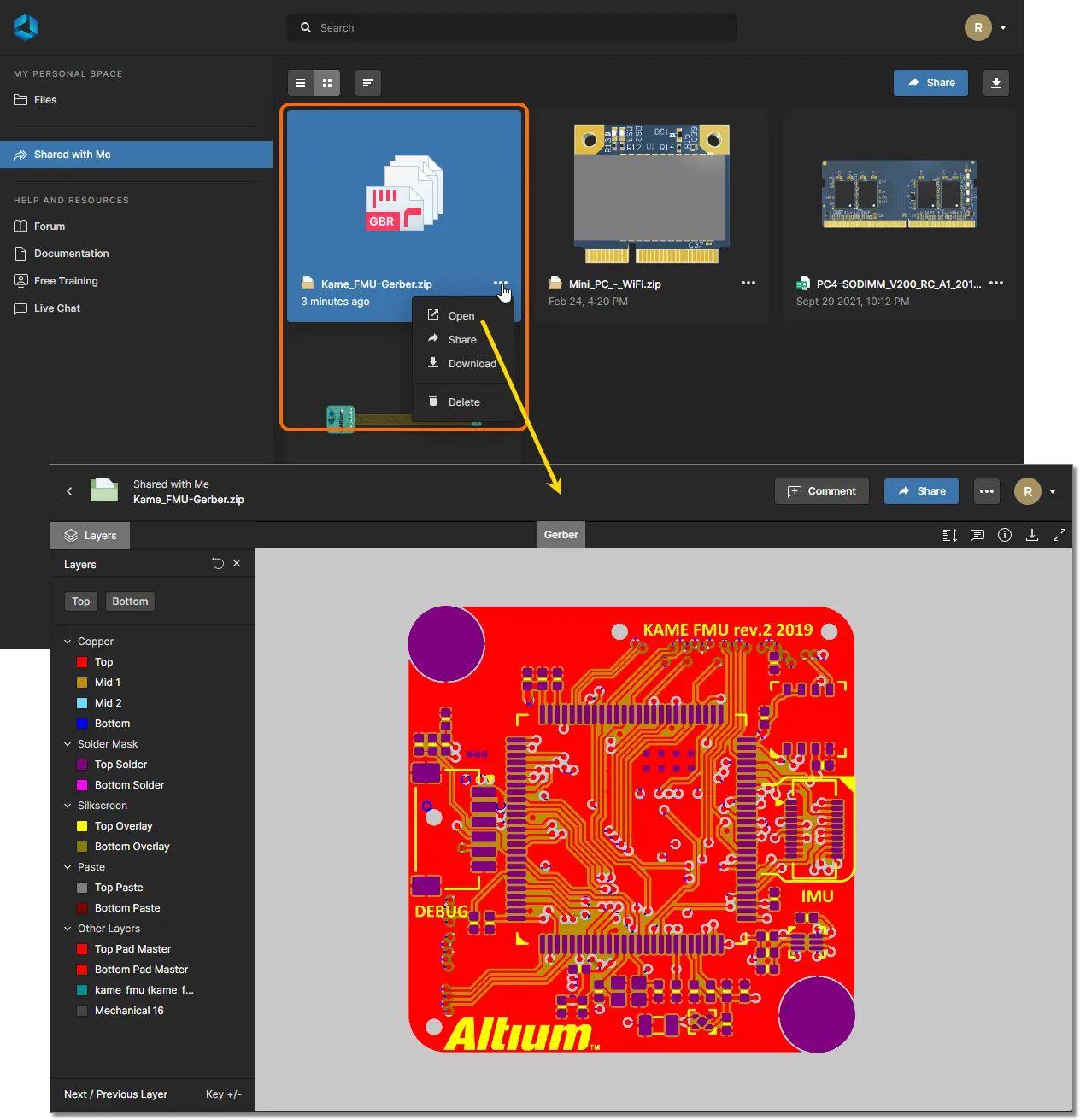
Trong trường hợp này, giao diện Web Viewer được hiển thị thông qua Viewer tích hợp, khi xem một ảnh chụp dữ liệu được chia sẻ. Có thể truy cập Viewer tích hợp này – mở trong một tab trình duyệt riêng – theo các cách sau:
-
Người mà bạn đã chia sẻ ảnh chụp dữ liệu đã tải lên sẽ nhận được email mời truy cập ảnh chụp đó thông qua Altium 365. Khi họ nhấp vào nút
trong email, họ sẽ được đưa đến trang Altium 365 Sign In (trừ khi đã đăng nhập vào nền tảng hoặc tài khoản AltiumLive của họ). Sau khi đăng nhập, họ sẽ được đưa đến Viewer, với ảnh chụp dữ liệu được chia sẻ đã được tải.
-
Bất kỳ ảnh chụp dữ liệu nào do chính bạn tải lên sẽ có sẵn từ trang Files trong Personal Space của bạn trên nền tảng Altium 365. Để mở trong Viewer tích hợp, hãy chọn ảnh chụp dữ liệu quan tâm, nhấp vào nút
trong ô của nó, rồi chọn lệnh Open từ menu liên quan. Ngoài ra, nhấp đúp trực tiếp vào ô (hoặc nhấp vào tên của bản tải lên).
-
Bất kỳ ảnh chụp dữ liệu nào đã được chia sẻ với bạn sẽ có sẵn từ trang Shared with Me của Giao diện Nền tảng Altium 365. Ảnh chụp dữ liệu được biểu thị bằng biểu tượng
 trong ô của nó. Để mở trong Viewer tích hợp, hãy chọn ảnh chụp dữ liệu quan tâm, nhấp vào nút trong ô của nó, rồi chọn lệnh Open từ menu liên quan. Ngoài ra, nhấp đúp trực tiếp vào ô (hoặc nhấp vào tên của ảnh chụp).

Viewing Fabrication & Assembly Data in a Manufacturing Package
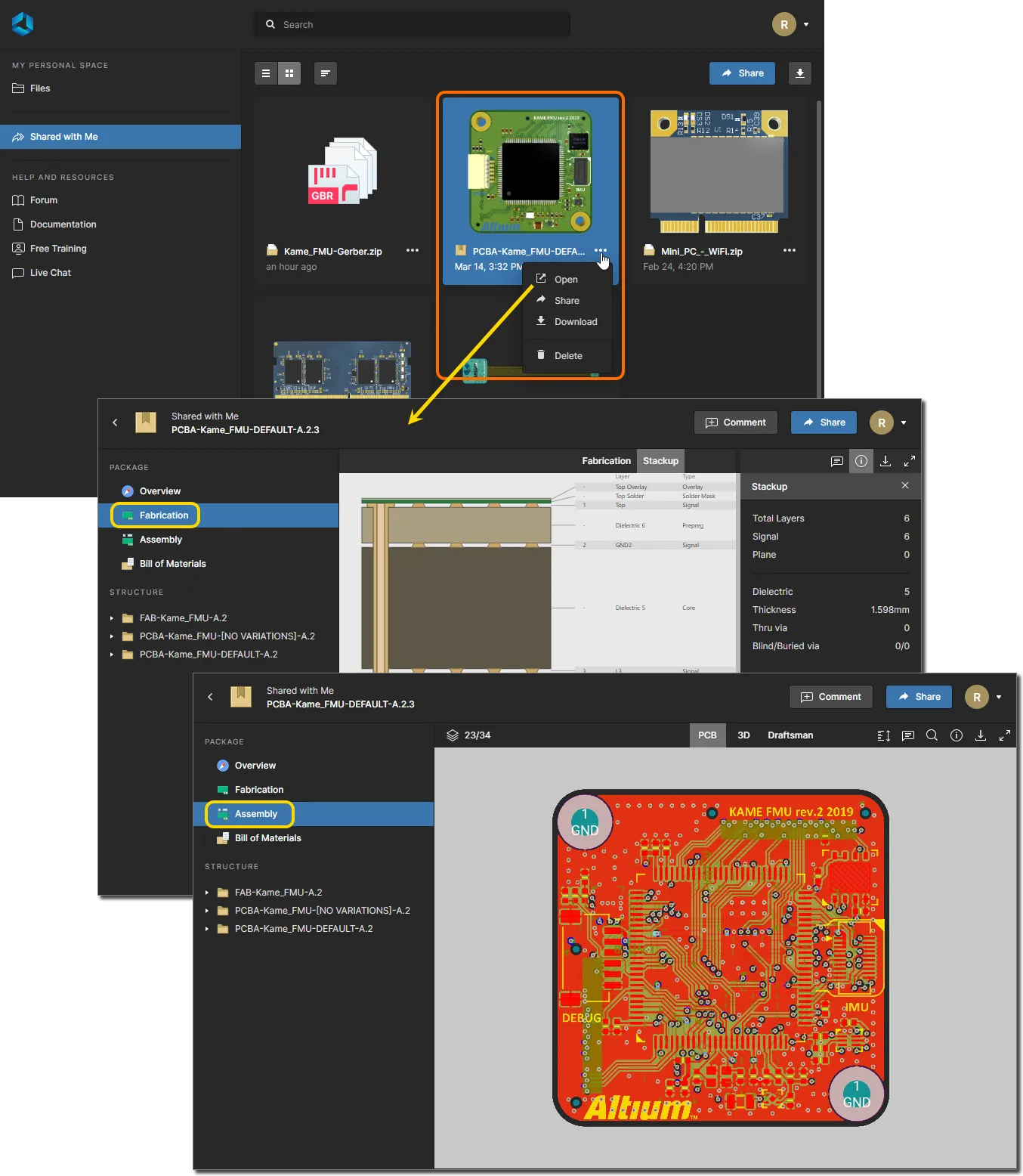
Trong trường hợp này, giao diện Web Viewer được hiển thị thông qua các trang Fabrication và Assembly của Manufacturing Package Viewer, khi xem một gói sản xuất cụ thể. Có thể truy cập Manufacturing Package Viewer theo các cách sau:
-
Nhà sản xuất mà bạn đã gửi gói sẽ nhận được email mời truy cập gói đó thông qua Altium 365. Khi họ nhấp vào nút
trong email, họ sẽ được đưa đến trang Altium 365 Sign In (trừ khi đã đăng nhập vào nền tảng hoặc tài khoản AltiumLive của họ). Sau khi đăng nhập, họ sẽ được đưa đến Manufacturing Package Viewer, với gói được chia sẻ đã được tải.
-
Bất kỳ gói sản xuất nào đã được gửi cho bạn sẽ có sẵn từ trang Shared with Me của Giao diện Nền tảng Altium 365. Gói sản xuất được biểu thị bằng biểu tượng
 trong ô của nó. Để mở gói trong Manufacturing Package Viewer, hãy chọn gói quan tâm, nhấp vào nút
  trong ô của nó, rồi chọn lệnh Open từ menu liên quan. Ngoài ra, nhấp đúp trực tiếp vào ô (hoặc nhấp vào tên của gói).
-
Bất kỳ gói sản xuất nào mà bạn đã tạo và gửi cho một dự án cụ thể sẽ được liệt kê trong vùng Sent của chế độ xem Releases , khi truy cập trang quản lý chi tiết page cho dự án đó – xem ở trên. Để mở gói trong Manufacturing Package Viewer, hãy chọn gói quan tâm, nhấp vào nút
trong ô của nó, rồi chọn lệnh Open từ menu liên quan.

Tính năng của Web Viewer
Giao diện Web Viewer cung cấp một loạt khả năng tích hợp cho phép truy cập chi tiết vào dữ liệu thiết kế. Các tính năng khác như hệ thống Comments – khi được sử dụng từ chế độ xem Design của trang quản lý chi tiết cho một dự án – giao tiếp trực tiếp và theo thời gian thực với Altium Designer. Các phần sau đây sẽ xem xét các chức năng và tính năng khác nhau hiện có.
Chế độ xem dữ liệu
Giao diện Web Viewer trình bày thông tin qua các chế độ xem dữ liệu riêng biệt. Các chế độ xem được hiển thị sẽ phụ thuộc vào loại dữ liệu đang được xem:
- Khi xem dữ liệu nguồn của thiết kế, bốn chế độ xem dữ liệu được sử dụng để hiển thị (lần lượt) sơ đồ nguyên lý nguồn, bo mạch ở 2D, bo mạch ở 3D và Bill of Materials. Bạn cũng có quyền truy cập vào chế độ xem Layer Stack.
- Khi xem dữ liệu trong một gói sản xuất, ba chế độ xem dữ liệu được hiển thị. Trên trang Fabrication, có chế độ xem dữ liệu Fabrication , là một Gerber Viewer. Trang Assembly cung cấp các chế độ xem dữ liệu PCB và 3D của bo mạch.
- Khi xem một ảnh chụp được chia sẻ của dữ liệu Gerber, chỉ có một chế độ xem dữ liệu được hiển thị – Gerber. Chế độ xem Gerber giống với chế độ được hiển thị thông qua chế độ xem dữ liệu Fabrication trên trang Fabrication page khi xem một gói sản xuất.
SCH
Chế độ xem này hiển thị (các) sheet sơ đồ nguyên lý nguồn cho thiết kế.
 Chế độ xem dữ liệu SCH hiển thị tài liệu sơ đồ nguyên lý nguồn hiện đang được chọn.
Switching Schematics
Nếu thiết kế có nhiều hơn một sheet sơ đồ nguyên lý, việc chuyển đổi giữa các tài liệu có thể được thực hiện theo hai cách:
- Từ cây điều hướng trong khung bên trái. Nhấp vào mục của một sơ đồ nguyên lý để biến nó thành tài liệu đang hoạt động trong vùng xem chính.

-
Bằng cách nhấp vào điều khiển ở góc trên bên trái của chế độ xem. Mỗi tài liệu được hiển thị dưới dạng bản xem trước – nhấp vào một mục để biến nó thành tài liệu đang hoạt động. Tài liệu hiện được chọn – tài liệu đang hoạt động đang được xem trong chế độ xem dữ liệu SCH – được phân biệt trong danh sách bằng viền màu xanh lam quanh mục của nó.

Support for Multi-channel Designs
Web Viewer hỗ trợ xem các thiết kế Multi-channel. Trong chế độ xem này, các tài liệu sơ đồ nguyên lý riêng biệt được hiển thị cho từng kênh vật lý. Tên sheet vật lý – tức tab biên dịch của tài liệu sơ đồ nguyên lý đó khi được xem qua Altium Designer – được thêm làm hậu tố cho tên tài liệu logic của nó, và nhiều kênh được hiển thị dưới dạng các sheet vật lý bên dưới tên tài liệu logic tương ứng. Kết quả tương tự như việc tạo tài liệu PDF của các sheet sơ đồ nguyên lý vật lý, nhưng có thêm khả năng tương tác nâng cao do Web Viewer của Altium 365 cung cấp.
Xem Tạo thiết kế Multi-channel để biết thông tin về cách làm việc với thiết kế Multi-channel trong Altium Designer.
 Ví dụ thiết kế multi-channel, trong đó mỗi kênh vật lý được hiển thị trên một sheet sơ đồ nguyên lý khác nhau.
Browsing Controls
Các điều khiển duyệt cho vùng xem chính như sau:
-
Cuộn bánh xe chuột tiến/lùi để phóng to/thu nhỏ.
-
Nhấp và giữ (hoặc nhấp chuột phải và giữ), sau đó kéo để di chuyển tài liệu.
-
Nhấp để chọn.
-
Nhấn R để đặt lại chế độ xem của tài liệu (hiển thị toàn bộ tài liệu).
PCB
Chế độ xem này hiển thị PCB ở 2D.
 Chế độ xem dữ liệu PCB hiển thị chế độ xem 2D của PCB.
Browsing Controls
Các điều khiển duyệt cho cửa sổ xem chính như sau:
- Cuộn bánh xe chuột tiến/lùi để phóng to/thu nhỏ.
- Nhấp và giữ (hoặc nhấp chuột phải và giữ), sau đó kéo để di chuyển tài liệu.
- Nhấp để chọn. Nhấp lặp lại để chuyển tuần tự qua các đối tượng đồng vị trí và/hoặc để chọn net cha.
- Nhấn + hoặc – trên bàn phím số để tiến hoặc lùi qua danh sách các lớp, trong chế độ single-layer.
- Nhấn R để đặt lại chế độ xem của tài liệu (hiển thị toàn bộ tài liệu).
- Nhấn 3 để mở chế độ xem bo mạch 3D.
Controlling Layer Visibility
Việc điều khiển chế độ xem và khả năng hiển thị lớp cho chế độ xem dữ liệu PCB được thực hiện thông qua chế độ Layer của khung Layers/Objects . Truy cập khung này bằng cách nhấp vào điều khiển  ở góc trên bên trái của chế độ xem và chọn chế độ xem Layers. Nhấp vào lệnh Stackup View để mở Layer Stack View cho PCB hiện tại.
 Layer/ObjectsKhung này – trung tâm điều khiển cho việc quản lý khả năng hiển thị của lớp và đối tượng.
Mỗi mục lớp được liệt kê trong khung Layers/Objects có một ô chọn liên kết để đặt lớp đó lên đầu thứ tự vẽ đồ họa. Khi được chọn, lớp đó sẽ được render sau cùng để nó chồng phủ hiệu quả lên đồ họa của các lớp PCB khác. Một Comment được đặt sẽ được liên kết với lớp hiện đang được chọn (được đánh dấu), và cùng thứ tự lớp đó sẽ được khôi phục khi Comment đó sau này được chọn trong khung Comments.
Khi chế độ xem thứ tự lớp đã được đặt lại (bằng cách dùng điều khiển  ở phía trên), thứ tự vẽ sẽ trở về trạng thái mặc định của nó (
Top layer).

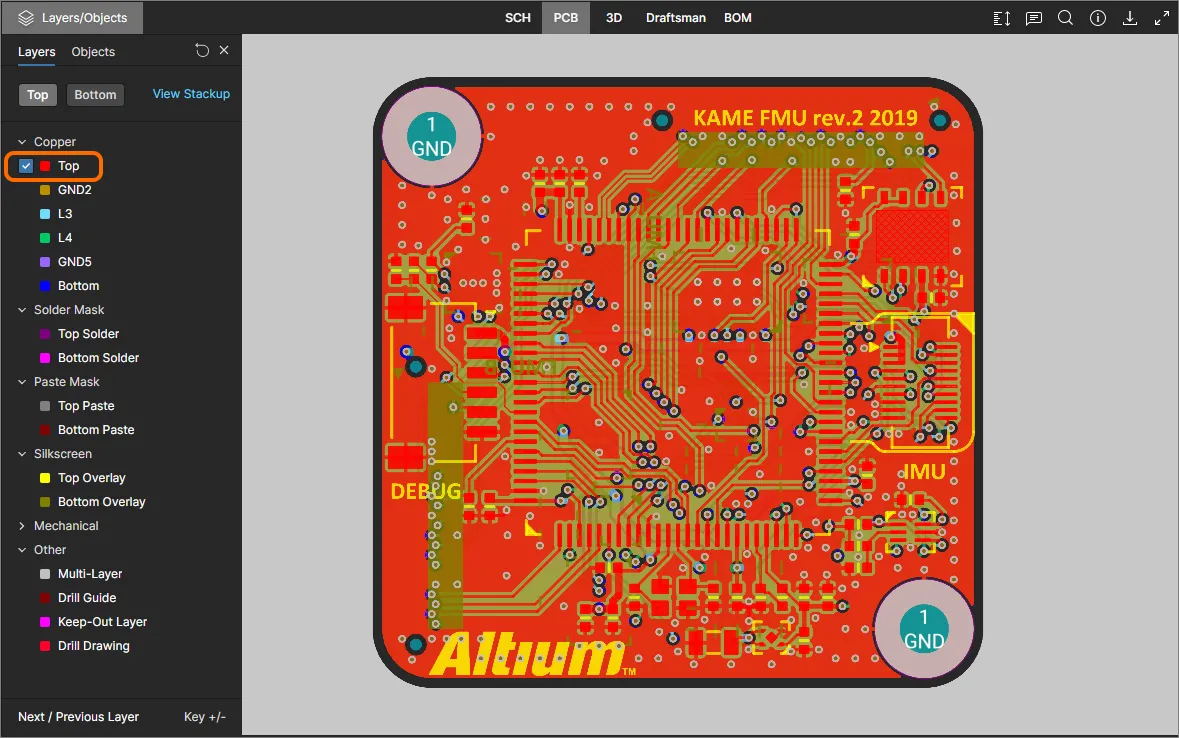
Các mục lớp trong khung được nhóm thành các danh mục sau:
- Copper – tất cả các lớp tín hiệu và lớp plane nội bộ đang được sử dụng.
- Solder Mask – Top Solder, Bottom Solder.
- Paste Mask – Top Paste, Bottom Paste.
- Silkscreen – Top Overlay, Bottom Overlay.
- Mechanical – tất cả các lớp cơ khí đang được sử dụng.
- Other – bao gồm Mutli-Layer, Drill Guide, Keep-Out Layer và Drill Drawing.
Sử dụng các điều khiển Top và Bottom view ở phía trên khung để nhanh chóng chuyển đổi giữa việc xem bo mạch từ mặt trên hoặc mặt dưới tương ứng, và nếu muốn, thay đổi thứ tự vẽ trên cùng cho phù hợp bằng các ô chọn ở mục lớp.

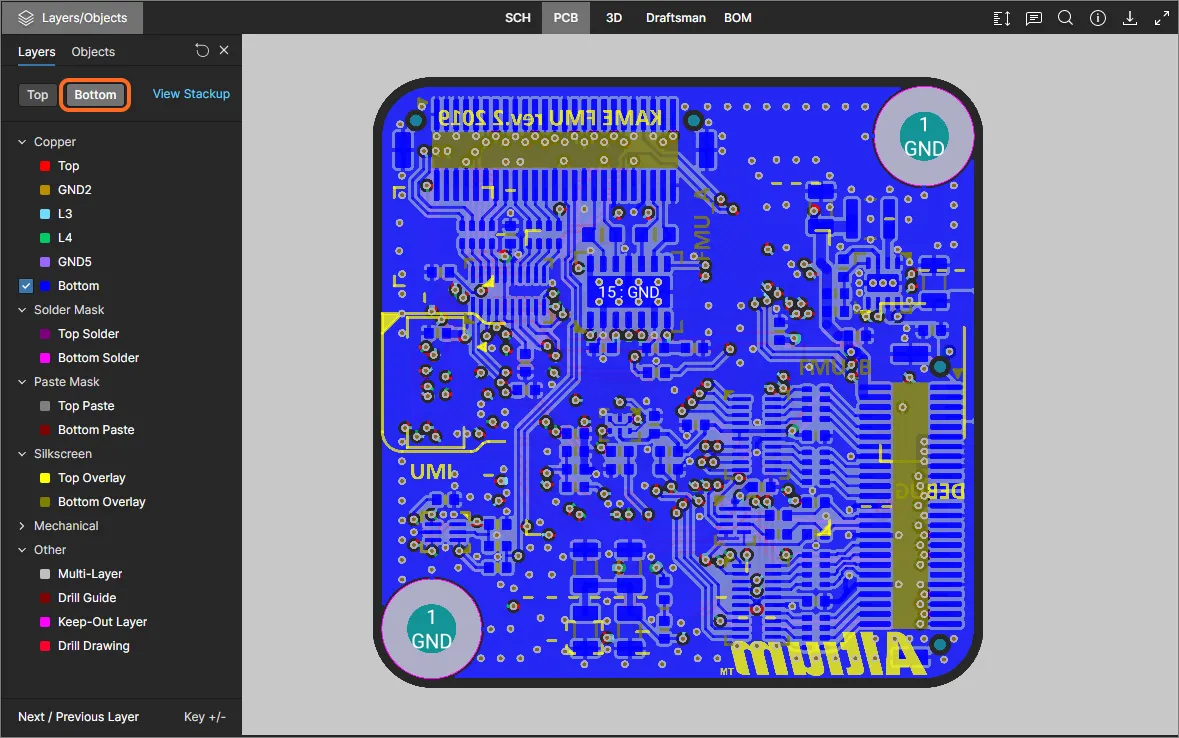
Các điểm sau liên quan đến việc làm việc với khả năng hiển thị lớp trong khung LayersObjects:
-
Một lớp hiện đang hiển thị được hiển thị trong khung với tên không bị làm mờ (ví dụ:
 ). Một lớp hiện đang ẩn được hiển thị trong khung với tên bị làm mờ (ví dụ:
  ), cùng với biểu tượng
  hiển thị ở ngoài cùng bên phải.
-
Một lớp hiện đang hiển thị có thể được ẩn bằng cách nhấp vào mục của nó, hoặc bằng cách rê chuột lên mục đó rồi nhấp vào biểu tượng
 ở ngoài cùng bên phải. Ngược lại, một lớp hiện đang ẩn có thể được hiển thị bằng cách nhấp vào mục của nó, hoặc bằng cách rê chuột lên mục đó rồi nhấp vào biểu tượng ở ngoài cùng bên phải.
-
Toàn bộ một nhóm lớp (ví dụ:
Solder Mask) có thể được ẩn bằng cách rê chuột lên mục nhóm rồi nhấp vào biểu tượng ở ngoài cùng bên phải. Ngược lại, nếu tất cả các lớp trong một nhóm hiện đang bị ẩn, chúng có thể được hiển thị bằng cách rê chuột lên mục nhóm rồi nhấp vào biểu tượng ở ngoài cùng bên phải. Lưu ý rằng nếu một nhóm có trạng thái pha trộn giữa lớp hiển thị/ẩn, biểu tượng sẽ xuất hiện cho nhóm đó. Nhấp để ẩn tất cả các lớp khác, sau đó nhấp lại (lúc này hiển thị là ) để hiện tất cả các lớp.
-
Để nhanh chóng xem ở “Single Layer Mode”, hãy rê chuột lên lớp cụ thể mà bạn quan tâm, sau đó nhấp vào điều khiển
 . Tất cả các lớp khác sẽ bị ẩn. Nhấp lại vào điều khiển để thoát khỏi “Single Layer Mode”.

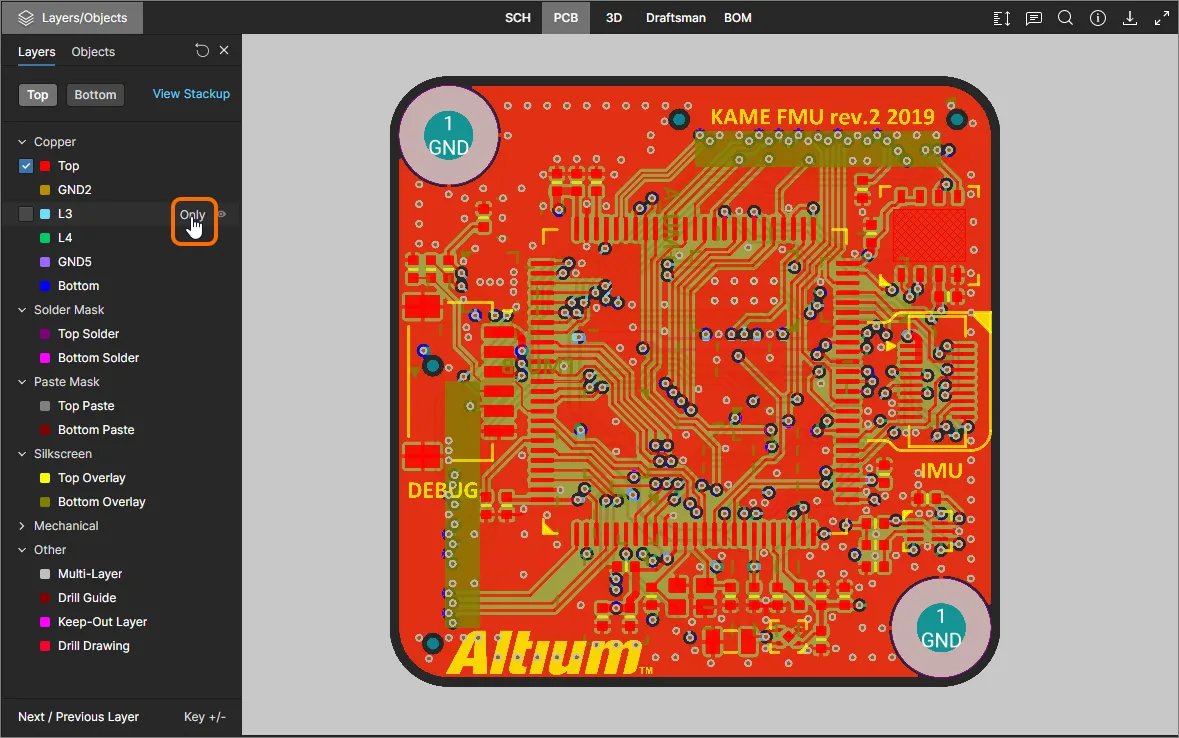
-
Để đặt lại khả năng hiển thị của các lớp về trạng thái như khi thiết kế được truy cập ban đầu, hãy nhấp vào điều khiển
ở góc trên bên phải của khung Layers/Objects.
Controlling Object Visibility
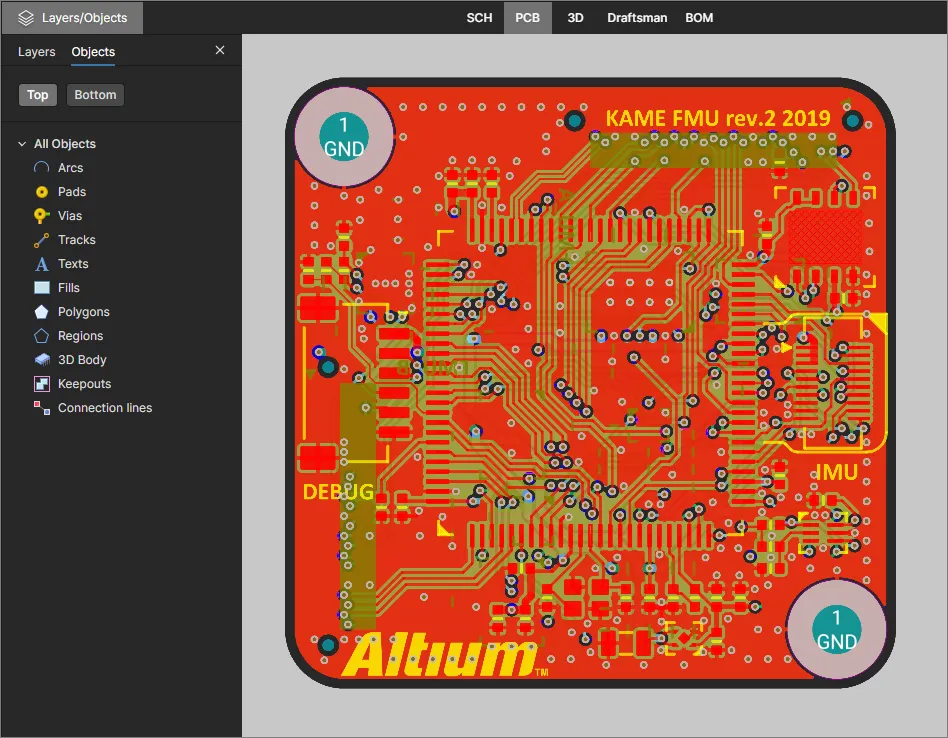
Việc điều khiển khả năng hiển thị của các đối tượng bo mạch trong chế độ xem dữ liệu PCB được thực hiện thông qua khung Layers/Objects. Truy cập các tùy chọn xem đối tượng bằng cách nhấp vào điều khiển ở góc trên bên trái của chế độ xem rồi chọn tùy chọn xem Objects.
 Khung Layers/Objects ở chế độ xem Objects.
Chọn một loại đối tượng trong danh sách (hoặc trên biểu tượng  liên kết với nó) để bật/tắt hiển thị của loại đó. Có thể chọn nhiều loại đối tượng. Sử dụng điều khiển để đặt lại khả năng hiển thị của đối tượng về chế độ xem mặc định – hiển thị tất cả đối tượng.

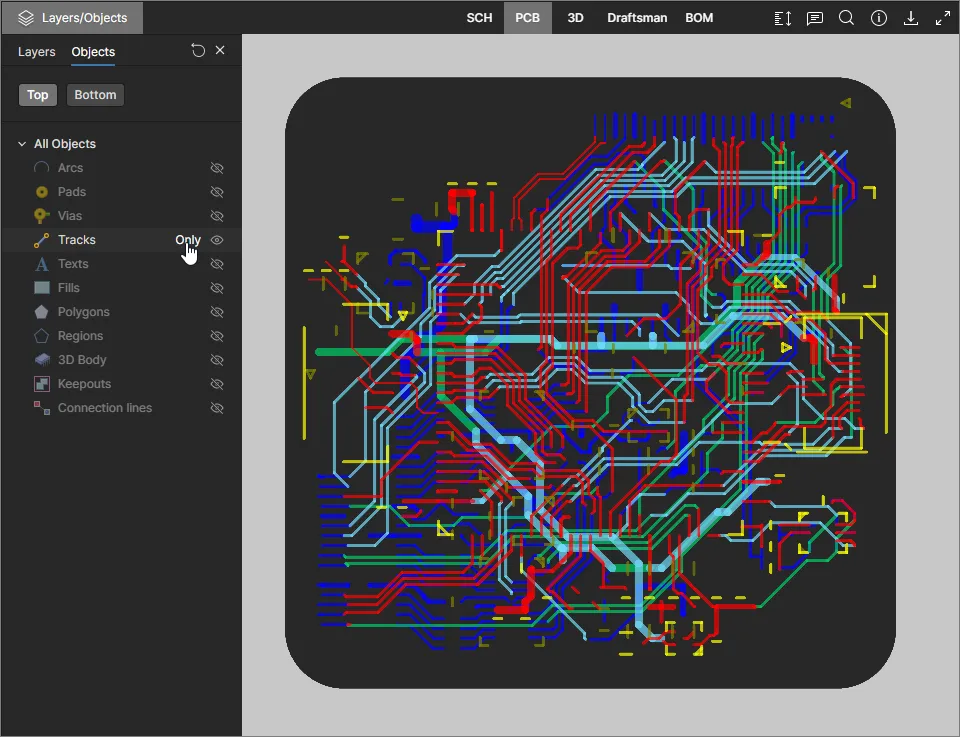
Cô lập một loại đối tượng cụ thể để xem bằng tùy chọn Only đi kèm với mục của nó. Chỉ loại đối tượng đó sẽ được hiển thị, và khả năng hiển thị của tất cả các loại đối tượng khác sẽ tự động bị tắt. Sử dụng điều khiển để đặt lại khả năng hiển thị của đối tượng về chế độ xem mặc định của bo mạch.


Viewing Multiple PCB Documents
Đối với các dự án có chứa thêm tài liệu PCB – chẳng hạn như PCB panel, phiên bản nguyên mẫu của bố cục bo mạch hoặc một thiết kế PCB riêng biệt (và tài liệu schematic tương ứng) – Web Viewer hỗ trợ hiển thị và khả năng dò chéo cho các tài liệu PCB “không phải chính” này.
Khi một tài liệu PCB như vậy được mở để xem, các tính năng liên quan của Web Viewer sẽ gắn với bố cục bo mạch đã chọn ở bất cứ nơi nào có thể, còn nếu không thì sẽ mặc định về PCB chính (PCB đầu tiên được tìm thấy trong cấu trúc dự án). Các Comment đã đặt sẽ được liên kết với bố cục bo mạch, và các tính năng như điều hướng Net, chế độ xem Layer Stackup, đo lường và dữ liệu của khung Information đều sẽ áp dụng cho tài liệu PCB bổ sung đang mở.
 Theo mặc định, PCB đầu tiên (cao nhất trong thứ tự) sẽ được hiển thị. Chọn một tài liệu PCB khác để truy cập thiết kế bo mạch đó và các tính năng Web Viewer đi kèm.
Các tính năng của Web Viewer như đo PCB, Comment đã đặt và tìm kiếm đối tượng đều khả dụng cho các tài liệu PCB bổ sung. Nếu một đối tượng tìm kiếm hoặc comment được chọn áp dụng cho một tài liệu PCB khác, comment/đối tượng đó sẽ tự động được chọn và tô sáng trong tài liệu PCB liên kết của nó, như minh họa bên dưới.
Các tính năng của Web Viewer đều khả dụng cho từng tài liệu PCB và được liên kết với tài liệu đó.
Dò chéo giữa các chế độ xem thiết kế chính được hỗ trợ cho các tài liệu PCB bổ sung ở những nơi có thể:
-
Nếu một tài liệu Schematic duy nhất liên quan tới hai PCB, ví dụ với các bố cục vật lý khác nhau, thì dò chéo từ schematic đó sẽ nhắm tới tài liệu PCB chính (đầu tiên) của dự án.
-
Trong trường hợp trên, dò chéo từ một trong hai PCB sẽ mở tài liệu Schematic dùng chung.
-
Khi một PCB bổ sung có tài liệu Schematic liên quan riêng, dò chéo sẽ diễn ra trực tiếp giữa hai tài liệu này.
-
Dữ liệu BOM, Layer Stackup và các bản tải lên Simulation liên quan tới thiết kế tổng thể của dự án.


Taking Measurements
Khi xem bo mạch ở chế độ 2D – bằng chế độ xem dữ liệu PCB – bạn có thể thực hiện đo lường. Để làm điều đó, hãy nhấp vào nút  . Khung Measurements sẽ mở ra, con trỏ đổi thành hình chữ thập và bạn sẽ vào chế độ đo. Có ba chế độ đo được hỗ trợ:
- Free – đo tự do giữa bất kỳ hai điểm nào trong chế độ xem dữ liệu, hoàn toàn không có bất kỳ hướng dẫn bắt dính nào.
- Point to Point – đo giữa bất kỳ hai điểm nào trong chế độ xem dữ liệu, có hướng dẫn bắt dính khi bạn di chuyển con trỏ qua một đối tượng. Con trỏ sẽ thay đổi như sau:
-
 – tâm của một pad hoặc via.
-
 – điểm đỉnh của một đối tượng primitive.
-
 – trung điểm của một đoạn track.
-
 – một điểm tự do trong chế độ xem.
- Object to Object – đo giữa bất kỳ hai đối tượng được chọn nào trong chế độ xem dữ liệu. Các đối tượng được hỗ trợ là pad, via, track, fill và region; chúng sẽ được tô sáng để chọn khi bạn di chuyển con trỏ qua chúng.
Việc đo được thực hiện như sau:
- Ở chế độ Free hoặc Point to Point, đặt con trỏ tại vị trí bạn muốn bắt đầu đo (Điểm 1) và nhấp. Điểm này được đánh dấu bằng một dấu thập trắng nhỏ. Ở chế độ Object to Object, chọn đối tượng đầu tiên (Đối tượng 1), đối tượng này sẽ được chọn.
- Ở chế độ Free hoặc Point to Point, di chuyển con trỏ tới điểm kết thúc cần thiết (Điểm 2) rồi nhấp lại. Khi bạn di chuyển con trỏ, một đường đo sẽ hiển thị để hỗ trợ, cho biết khoảng cách XY hiện tại (từ Điểm 1 đến cuối đường). Ở chế độ Object to Object, chọn đối tượng thứ hai (Đối tượng 2), đối tượng này sẽ được chọn.
- Khung Measurements báo cáo khoảng cách XY đã đo, khoảng cách X (ngang) và khoảng cách Y (dọc). Với chế độ Object to Object, khoảng cách XY sẽ là khoảng cách ngắn nhất giữa hai đối tượng đã chọn.
-
Tiếp tục đo khoảng cách giữa các điểm hoặc đối tượng khác, hoặc nhấp lại vào nút (hoặc Esc) để thoát chế độ đo.
 Ví dụ phép đo được thực hiện trong chế độ Object to Object.
3D
Chế độ xem này trình bày PCB ở dạng 3D.
 Chế độ xem dữ liệu 3D trình bày chế độ xem 3D của PCB.
Browsing Controls
Các điều khiển duyệt cho cửa sổ xem chính như sau:
-
Cuộn bánh xe chuột tiến/lùi để phóng to/thu nhỏ.
-
Nhấp và giữ, sau đó kéo để xoay bo mạch.
-
Nhấp chuột phải và giữ, sau đó kéo để di chuyển tài liệu.
-
Nhấp để chọn.
-
Nhấn R để đặt lại chế độ xem của tài liệu (hiển thị toàn bộ tài liệu).
-
Nhấn 2 để mở chế độ xem bo mạch 2D (tab PCB).
Draftsman
Chế độ xem này trình bày các tài liệu Draftsman có sẵn trong thiết kế. Tài liệu Draftsman cũng có thể được mở để xem bằng cách chọn một tài liệu Draftsman (*.PCBDwf) từ cây điều hướng bên trái, và cũng như các chế độ xem thiết kế khác, chế độ xem Draftsman hỗ trợ document Commenting.
 Chế độ xem dữ liệu Draftsman trình bày tất cả các trang của tài liệu nguồn Draftsman hiện đang được chọn.
Switching Draftsman Documents
Ban đầu, trình xem sẽ hiển thị tài liệu Draftsman khả dụng đầu tiên trong hệ phân cấp Source Documents. Mở một tài liệu Draftsman khác bằng cách chọn mục của tài liệu đó từ cây điều hướng ở khung bên trái.

Browsing Controls
Các điều khiển duyệt cho vùng xem chính như sau:
- Cuộn bánh xe chuột tiến/lùi để phóng to/thu nhỏ.
- Nhấp và giữ (hoặc nhấp chuột phải và giữ), sau đó kéo để di chuyển tài liệu.
- Nhấn R để đặt lại chế độ xem của tài liệu (hiển thị toàn bộ tài liệu).
BOM
Chế độ xem này trình bày Bill of Materials của thiết kế. Chế độ này được tạo động từ các tài liệu schematic nguồn hoặc từ một tài liệu ActiveBOM (*.BomDoc) nếu dự án có bao gồm. Chế độ xem vừa mang tính tương tác vừa có thể cấu hình, đồng thời tích hợp dữ liệu linh kiện hiện tại lấy từ các nguồn chuỗi cung ứng của Altium.

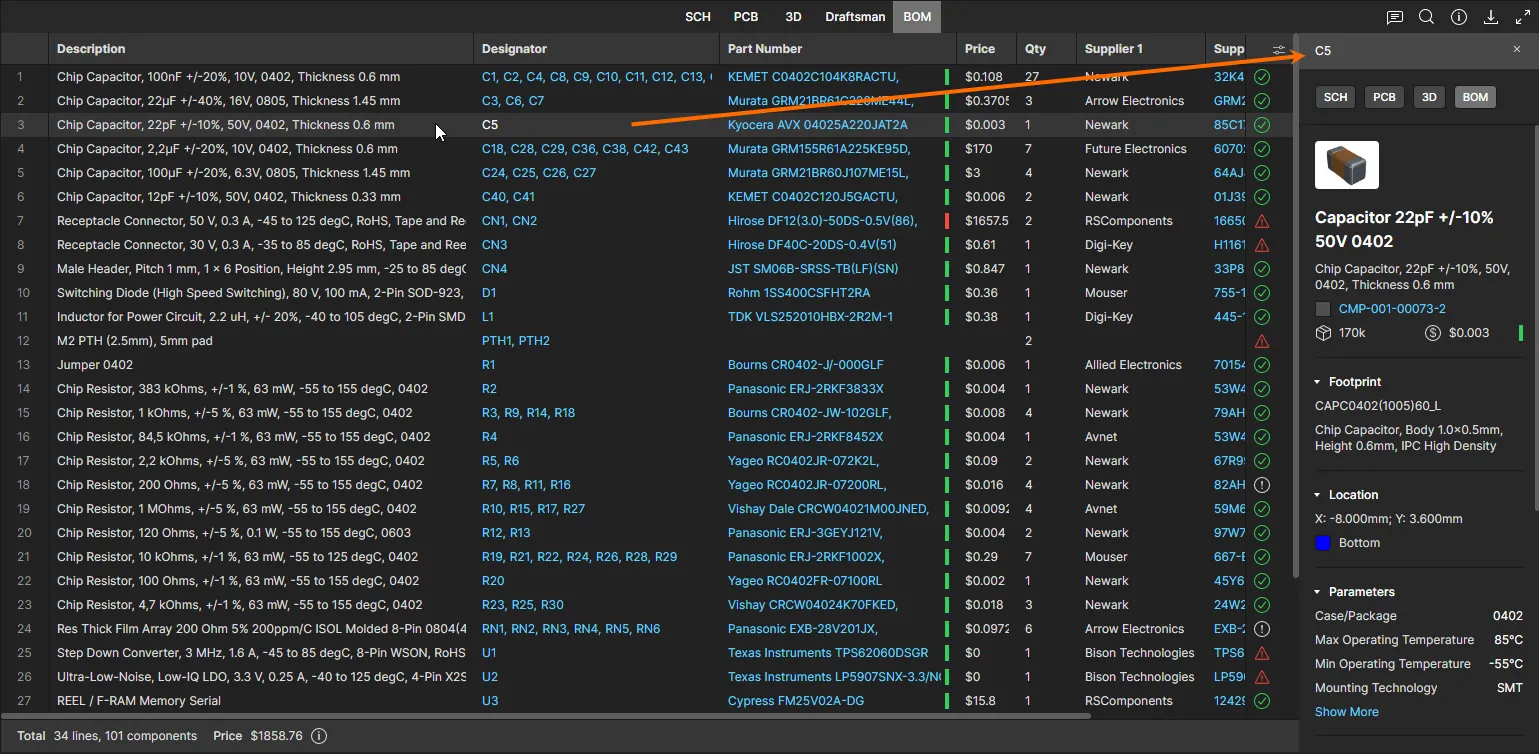
BOM phản ánh tất cả linh kiện cần thiết để lắp ráp một bo mạch đơn, đồng thời cũng chủ động kiểm tra tính hợp lệ của dữ liệu hiện tại, được biểu thị qua các biểu tượng trạng thái – ví dụ:  rõ ràng/OK,
  giá trị linh kiện bị trùng,
  linh kiện đã lỗi thời hoặc không đủ tồn kho. Thông tin giá được lấy thông qua các dịch vụ nhà cung cấp linh kiện của Altium, đồng thời cũng cung cấp liên kết web tới dữ liệu linh kiện và nhà cung cấp.
Các điểm sau liên quan đến việc làm việc với chế độ xem này:
-
Nhấp vào mục Manufacturer Part Number của một linh kiện để truy cập liên kết web tới linh kiện thực tế tương ứng của nhà sản xuất.
-
Nhấp vào mục Supplier Part Number của một linh kiện để truy cập liên kết web trực tiếp tới thông tin linh kiện của nhà cung cấp.
-
Nhấp vào một designator để dò chéo tới linh kiện đó trong các chế độ xem dữ liệu khác.
-
Bạn có thể sắp xếp các mục theo một cột bằng cách chuyển đổi tiêu đề cột giữa thứ tự tăng dần (
 ) và giảm dần (
 ).
).
-
Kéo ranh giới giữa các tiêu đề để thay đổi độ rộng cột.
-
Sử dụng menu cài đặt cột (
 ) để chỉ định những cột nào được hiển thị trong chế độ xem – các tùy chọn được lấy từ tất cả các tham số có trong các linh kiện BOM.

-
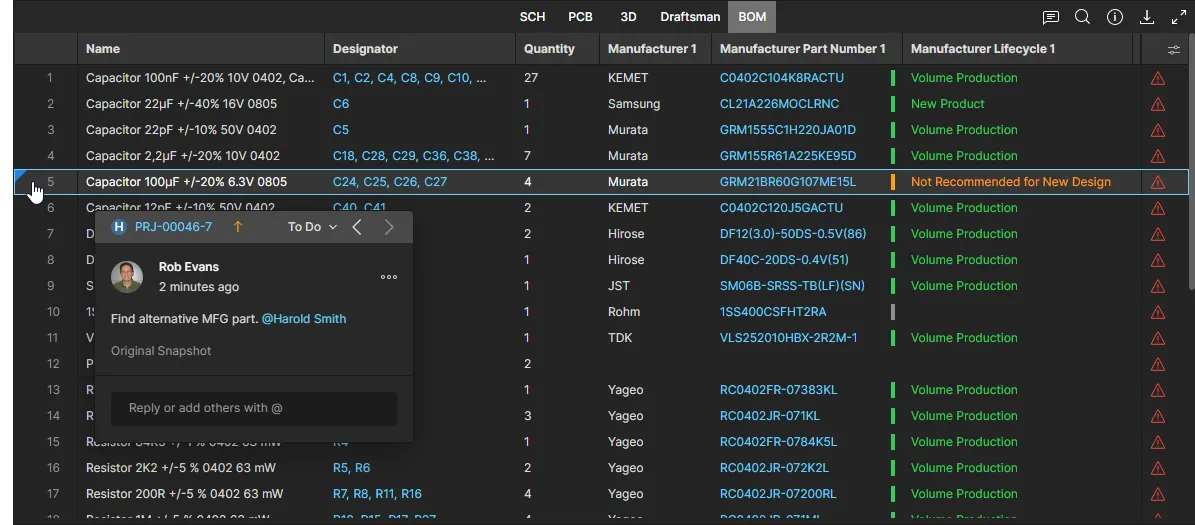
Một Comment được thêm vào một mục dòng trong chế độ xem dữ liệu BOM sẽ được đánh dấu bằng một biểu tượng ở đầu dòng; khi được chọn, biểu tượng này sẽ mở Comment liên quan trong commenting window. Lưu ý rằng comment BOM không khả dụng trong Altium Designer.

-
Sử dụng trường Search phía trên danh sách (
 ) để nhanh chóng tìm một linh kiện quan tâm.
-
Bạn có thể thực hiện so sánh dữ liệu BOM từ chế độ xem Releases hoặc History của dự án. Xem BOM Comparison để biết thêm thông tin.
Khi một tài liệu ActiveBOM được bao gồm trong dự án, chế độ xem BOM sẽ áp dụng các cài đặt của tài liệu đó, chẳng hạn như cột tùy chỉnh, bí danh cột, các kiểm tra xác thực đã định nghĩa, số dòng, v.v.
Xem BOM Management with ActiveBOM để biết thêm thông tin về việc tạo và cấu hình tài liệu ActiveBOM.
 Các cài đặt của tài liệu ActiveBOM được bao gồm sẽ được áp dụng cho chế độ xem BOM trên web.
Dữ liệu nâng cao từ Silicon Expert
Nếu công ty của bạn có tài khoản SiliconExpert, và tính năng SiliconExpert Integration của Altium 365 được bật, thì dữ liệu linh kiện tham số lấy từ SiliconExpert sẽ khả dụng trong chế độ xem tài liệu BOM của Workspace, lựa chọn Part Choice selection của linh kiện và cả trong BOM Portal. Dữ liệu đánh giá rủi ro linh kiện nâng cao từ nhà sản xuất của SiliconExpert sẽ được kéo vào tài liệu BOM của bạn theo yêu cầu dưới dạng các tham số ước tính khả năng lỗi thời tiềm ẩn của linh kiện, mức độ tuân thủ tiêu chuẩn, rủi ro nguồn cung ứng, v.v.
Dữ liệu BOM tham số của SiliconExpert được bao gồm trong các cột tham số cụ thể được chỉ ra bằng biểu tượng  liên kết, đồng thời cũng được đưa vào dưới dạng dấu chỉ trong menu thả xuống Column Settings.
 Chế độ xem BOM của Workspace với toàn bộ dữ liệu SiliconExpert được bật. Lưu ý rằng chỉ các tham số Lifecycle, YTEOL và RoHS được bật mặc định.
Lợi ích đầy đủ của dữ liệu mua sắm nâng cao này đạt được bằng cách đánh giá ý nghĩa của các giá trị tham số dựa trên yêu cầu của bạn – xem Parameters Available from SiliconExpert để biết thông tin chi tiết. Lưu ý rằng tích hợp SiliconExpert cũng khả dụng trong Altium Designer – xem Pulling Part Data from SiliconExpert in Altium Designer.
Dữ liệu nâng cao từ Z2Data
Tương tự như trên, nếu tính năng Z2Data Integration của Altium 365 được bật cho công ty của bạn và đã được kích hoạt trong trang Admin của Workspace – xem setup Z2Data Application – thì dữ liệu tham số nâng cao về linh kiện và chuỗi cung ứng từ Z2Data sẽ khả dụng trong Workspace của bạn.
Các tham số Z2Data, được biểu thị bằng biểu tượng  , có thể được bật để đưa vào BOM thiết kế từ menu thả xuống Column Settings (
 ). Các tham số đã bật (được chọn) sẽ được thêm thành các cột trong chế độ xem BOM để cung cấp tham số Z2Data tương ứng cho từng dòng BOM – ví dụ xem.

Chế độ xem thiết kế Multi-board
Chế độ xem này trình bày các chế độ xem Schematic và 3D được cấu hình cho các tài liệu Multi-board project. Các tài liệu Multi-board Schematic (MBS) và Assembly (MBA) cấp cao cung cấp dữ liệu đại diện cho thông tin kết nối điện và vật lý giữa các dự án “con” của Multi-board – các dự án con cùng nhau tạo nên một dự án Multi-board.
Chế độ xem dữ liệu Multi-board Design được gọi ra khi một dự án Multi-board được mở từ Projects view chính của Workspace. Nó bao gồm các tùy chọn chế độ xem theo tab cho schematic (MBS), lắp ráp bo mạch (MBA) và các chế độ xem BOM được tổng hợp, trình bày thiết kế từ góc nhìn Multi-board của các dự án con được kết nối với nhau. Chọn tùy chọn Child Projects từ cây điều hướng để xem và truy cập các constituent (sub) projects của dự án Multi-board.


MBS Information Pane
Nhấp vào bất kỳ Module, Connection hoặc Entry Point nào trong schematic MBS để xem chi tiết của nó trong khung Information ở bên phải. Bao gồm toàn bộ dữ liệu kết nối xuống đến cấp Net. Nhấp vào biểu tượng  để mở khung Comments and Tasks và đặt ghi chú comment trên một Module, Entry Point, Connection hoặc trong vùng trống – xem phần Comments bên dưới để biết thêm thông tin.


MBA Objects Pane
Truy cập khung Objects ( ) trong chế độ xem MBA để chỉ định module bo mạch và các đối tượng dữ liệu 3D nào hiển thị trong chế độ xem lắp ráp Multi-board. Sử dụng biểu tượng
  đi kèm với mỗi mục đối tượng để bật/tắt hiển thị của nó, và biểu tượng
  ở đầu khung để đặt lại chế độ xem với tất cả đối tượng đều hiển thị.


Chế độ xem thiết kế Harness
Chế độ xem này trình bày các chế độ xem đi dây và bố trí cơ bản cho các tài liệu dự án Harness Design. Các tài liệu chuyên biệt Harness Wiring Diagram (*.WirDoc) và Harness Layout Drawing (*.LdrDoc) cung cấp dữ liệu đại diện cho dây/cáp giữa các đầu nối và cấu trúc vật lý của harness đó. Các dự án Harness cũng có thể bao gồm tài liệu Draftsman để bổ sung thông tin và một tài liệu ActiveBOM mô tả chi tiết các linh kiện harness cần thiết. Lưu ý rằng một dự án Harness có thể được tích hợp với Multi-board project để biểu diễn các kết nối kiểu harness hiện có của nó.
Xem Harness Design in Altium Designer để biết thông tin chi tiết về cách tạo Harness Design.
Một dự án Harness Design được mở từ Projects page của Workspace. Chế độ xem bao gồm các tab có thể chọn cho từng loại tài liệu được bao gồm (Wiring, Layout, Draftsman và BOM), và chi tiết của một đối tượng được chọn trong các chế độ xem wiring/layout chính được trình bày trong khung Information ở bên phải – xem phần có thể thu gọn bên dưới.


 . Các mục bình luận – bao gồm cả
 Harness Information Pane
Nhấp vào một Component, Wire, Cable, Splice, Bundle, đối tượng trong các Wiring/Layout chế độ xem để xem chi tiết của nó trong ngăn Information ở bên phải. Thông tin Component bao gồm tên/mô tả, các tham số liên kết, các chân kết nối và mọi socket Crimps được gán. Dữ liệu màu/cỡ dây cơ bản được hiển thị cho các Wires của harness, và các đối tượng đi kèm (component và wire) cùng các tham số được liệt kê cho các Bundles dây dẫn harness.


Chế độ xem Fabrication
Chế độ xem này cung cấp một Gerber Viewer để kiểm tra cả dữ liệu Gerber và Fabrication:
-
Trong một snapshot được chia sẻ của dữ liệu Gerber.
-
Trong một Released Workspace project (trong khu vực
FAB»Gerbercủa phần Files. -
Trong một gói sản xuất (trên trang Fabrication).

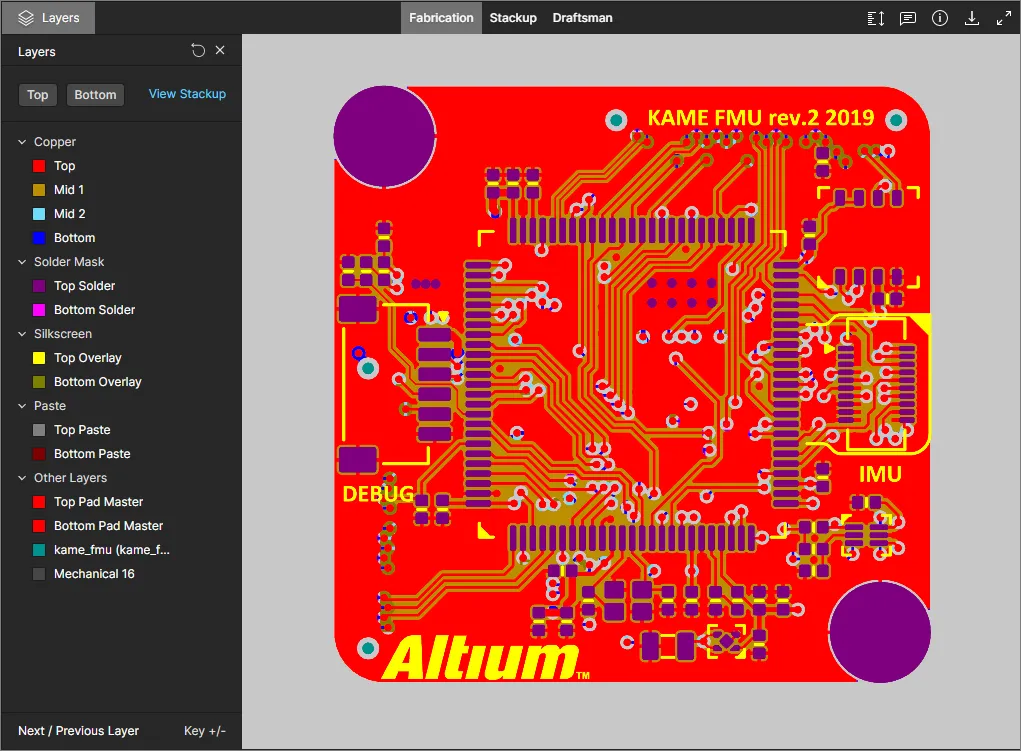
Browsing Controls
Các điều khiển duyệt cho cửa sổ xem chính như sau:
-
Cuộn bánh xe chuột tiến/lùi để phóng to/thu nhỏ.
-
Nhấp và giữ (hoặc nhấp phải và giữ), sau đó kéo để di chuyển tài liệu.
-
Nhấn + hoặc – trên bàn phím số để tiến hoặc lùi qua danh sách các lớp, trong chế độ một lớp.
-
Nhấn R để đặt lại chế độ xem của tài liệu (hiển thị toàn bộ tài liệu).
Controlling Layer Visibility
Việc điều khiển chế độ xem và độ hiển thị lớp cho chế độ xem dữ liệu Gerber/Fabrication được thực hiện thông qua ngăn Layers . Truy cập ngăn này bằng cách nhấp vào điều khiển  ở góc trên bên trái của chế độ xem.

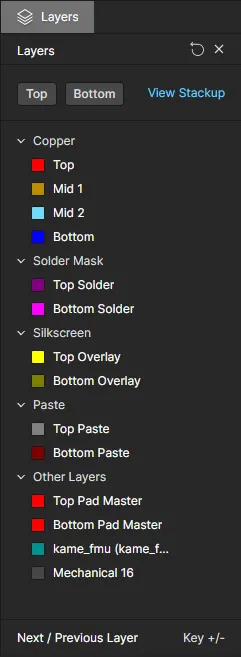
Các lớp Gerber được nhóm thành các danh mục sau:
- Copper – tất cả các lớp signal và internal plane được sử dụng.
- Solder Mask – Top Solder, Bottom Solder.
- Silkscreen – Top Overlay, Bottom Overlay.
- Paste – Top Paste, Bottom Paste.
- Other Layers – bao gồm Top Pad Master, Bottom Pad Master, NC Drill (ở định dạng *.txt) và Mechanical xx.
Sử dụng các điều khiển Top View và Bottom View ở đầu ngăn để nhanh chóng chuyển đổi giữa việc xem lần lượt bộ Gerber Top hoặc Bottom. Các lớp đồng ở giữa, lớp cơ khí và lớp NC Drill sẽ bị tắt trong cả hai trường hợp.

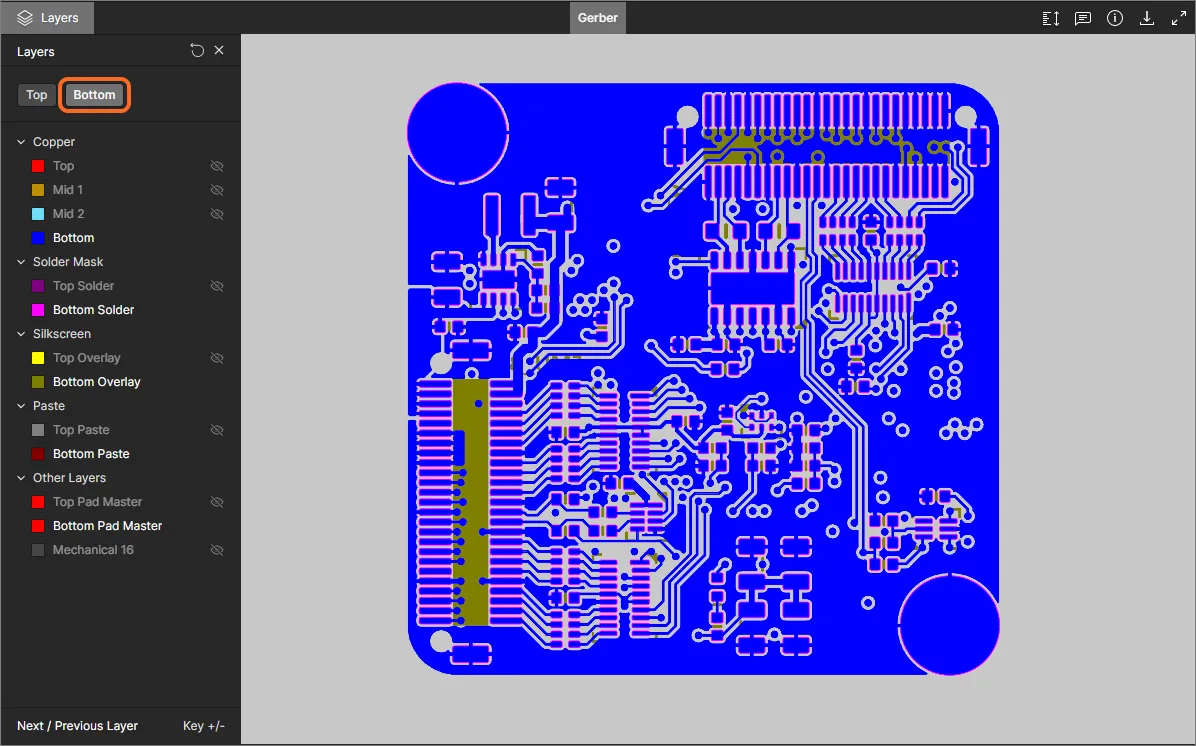
Các điểm sau liên quan đến việc làm việc với độ hiển thị lớp trong ngăn Layers/Objects:
-
Một lớp hiện đang hiển thị sẽ được thể hiện trong ngăn với tên không bị làm mờ (ví dụ: ). Một lớp hiện đang ẩn sẽ được thể hiện trong ngăn với tên bị làm mờ (ví dụ: ), cùng với biểu tượng ở ngoài cùng bên phải.
-
Một lớp hiện đang hiển thị có thể được ẩn bằng cách nhấp vào mục của nó, hoặc di chuột lên mục đó rồi nhấp vào biểu tượng ở ngoài cùng bên phải. Ngược lại, một lớp hiện đang ẩn có thể được hiển thị bằng cách nhấp vào mục của nó, hoặc di chuột lên mục đó rồi nhấp vào biểu tượng ở ngoài cùng bên phải.
-
Cả một nhóm lớp (ví dụ,
Solder Mask) có thể được ẩn bằng cách di chuột lên mục nhóm rồi nhấp vào biểu tượng ở ngoài cùng bên phải. Ngược lại, nếu tất cả các lớp trong một nhóm hiện đang bị ẩn, chúng có thể được hiển thị bằng cách di chuột lên mục nhóm rồi nhấp vào biểu tượng ở ngoài cùng bên phải. Lưu ý rằng nếu một nhóm có cả lớp hiển thị/lớp ẩn lẫn lộn, biểu tượng sẽ xuất hiện cho nhóm đó. Nhấp để ẩn tất cả các lớp khác, sau đó nhấp lại (lúc này hiển thị là ) để làm hiển thị tất cả các lớp.
-
Để nhanh chóng xem ở 'Single Layer Mode', di chuột lên lớp cụ thể mà bạn quan tâm, sau đó nhấp vào điều khiển . Tất cả các lớp khác sẽ bị ẩn. Nhấp lại điều khiển để thoát khỏi 'Single Layer Mode'.

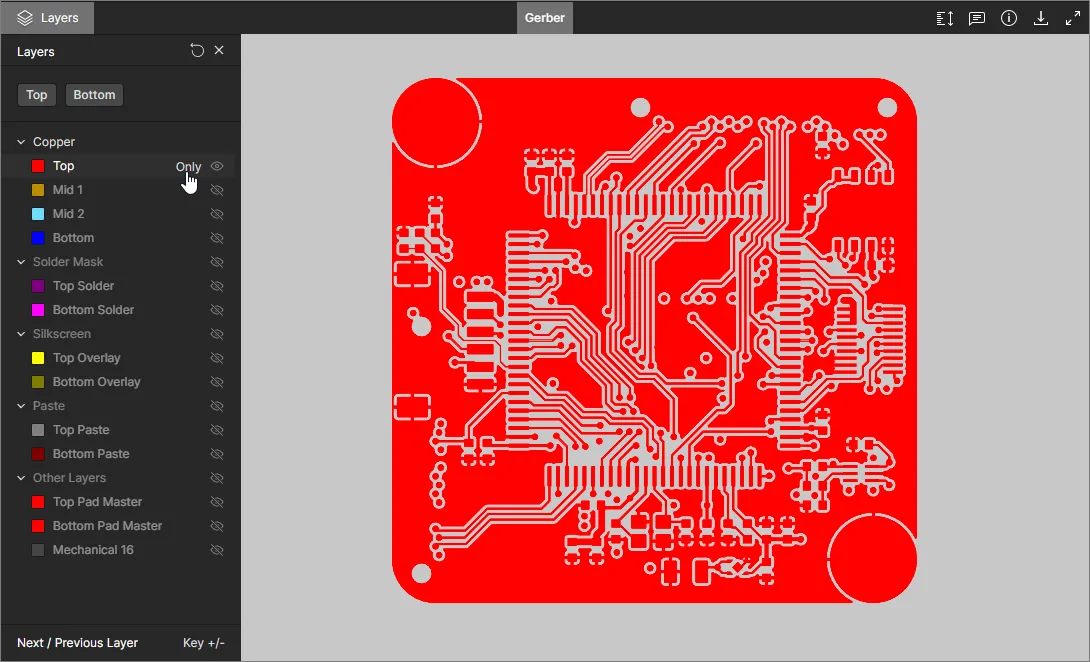
-
Để đặt lại độ hiển thị lớp về trạng thái ban đầu khi dữ liệu Gerber mới được truy cập, hãy nhấp vào điều khiển
 ở góc trên bên phải của ngăn Layers/Objects.
Taking Measurements
Khi xem dữ liệu Gerber – bằng chế độ xem dữ liệu Gerber/Fabrication – bạn có thể thực hiện đo đạc. Để làm điều đó, hãy nhấp vào nút . Ngăn Measurements sẽ mở ra, con trỏ chuyển thành hình chữ thập, và bạn sẽ vào chế độ đo. Việc đo được thực hiện như sau:
-
Đặt con trỏ tại vị trí bạn muốn bắt đầu đo (Điểm 1) và nhấp chuột. Điểm này được đánh dấu bằng một dấu thập trắng nhỏ.
-
Di chuyển con trỏ đến điểm cuối cần thiết (Điểm 2) và nhấp lại. Khi bạn di chuyển con trỏ, một đường đo sẽ được hiển thị để hỗ trợ, cho biết khoảng cách XY hiện tại (từ Điểm 1 đến cuối đường).
- Ngăn Measurements báo cáo khoảng cách XY đã đo, khoảng cách X (ngang) và khoảng cách Y (dọc).
-
Tiếp tục đo khoảng cách giữa các điểm khác hoặc nhấp lại nút (hoặc Esc) để thoát khỏi chế độ đo.
 Ví dụ đo đạc.
Performing a Gerber Comparison
Khi xem một gói tệp Gerber đã được chia sẻ với bạn, có thể thực hiện so sánh Gerber giữa dữ liệu hiện tại và dữ liệu của một gói dữ liệu Gerber khác. Một phép so sánh điển hình có thể là giữa các Gerber được chia sẻ đã được tạo từ các bản phát hành dự án kế tiếp nhau hoặc giữa các lần tương tác ở những giai đoạn thiết kế chính.
Để gọi quy trình so sánh, hãy chọn tùy chọn Compare Geber từ menu  của chế độ xem, rồi chọn một bộ dữ liệu Gerber so sánh khác từ cửa sổ Compare Gerber tiếp theo – tải lên một gói Gerber bằng cách thả nó vào cửa sổ hoặc duyệt đến và chọn tệp phù hợp. Chế độ xem Gerber Compare sẽ mở khi quy trình so sánh hoàn tất, tại đó bạn có thể kiểm tra đầy đủ cả các thay đổi đồ họa lẫn thay đổi net giữa hai bộ dữ liệu Gerber.
Xem thêm Gerber Design Data Comparisons hoặc Standalone Gerber Compare viewer để biết thêm thông tin.
 Khi một gói dữ liệu Gerber đã được chia sẻ với bạn, có thể thực hiện so sánh dữ liệu trực tiếp giữa gói hiện tại và một gói được tải lên.

Chế độ xem Layer Stack
Một biểu diễn đồ họa của PCB Layer Stack của thiết kế hiện tại – chồng lớp vật lý của bo mạch – có thể được xem từ nhiều vị trí trong Web Viewer. Chế độ xem Layer Stackup trình bày cấu trúc bên trong của bo mạch cùng với dữ liệu liên quan như loại lớp, vật liệu và kích thước.
Xem Defining the Layer Stack để biết thông tin về cách làm việc với Board Layer Stack trong Altium Designer.
Chế độ xem Layer Stack cung cấp quyền truy cập trực tiếp trong viewer đến thông tin sản xuất quan trọng cho các bên liên quan, đồng thời tránh phải tạo và phát hành một tài liệu Draftsman Layer Stack hoặc suy ra thông tin từ các tệp Gerber Output đã phát hành. Chế độ xem này có thể truy cập ở những nơi có hiển thị tệp nguồn thiết kế, chẳng hạn như qua chế độ xem Project Design, một Design Release Snapshot hoặc một gói Manufacturing đã gửi.
Mở chế độ xem Layer Stack bằng cách chọn lệnh Stackup View từ ngăn Board Information trong Project Design viewer, hoặc từ menu Layers khi đang xem PCB. Chế độ xem Layer Stack cũng được truy cập theo cách tương tự khi xem Design Snapshot của một bản phát hành dự án.

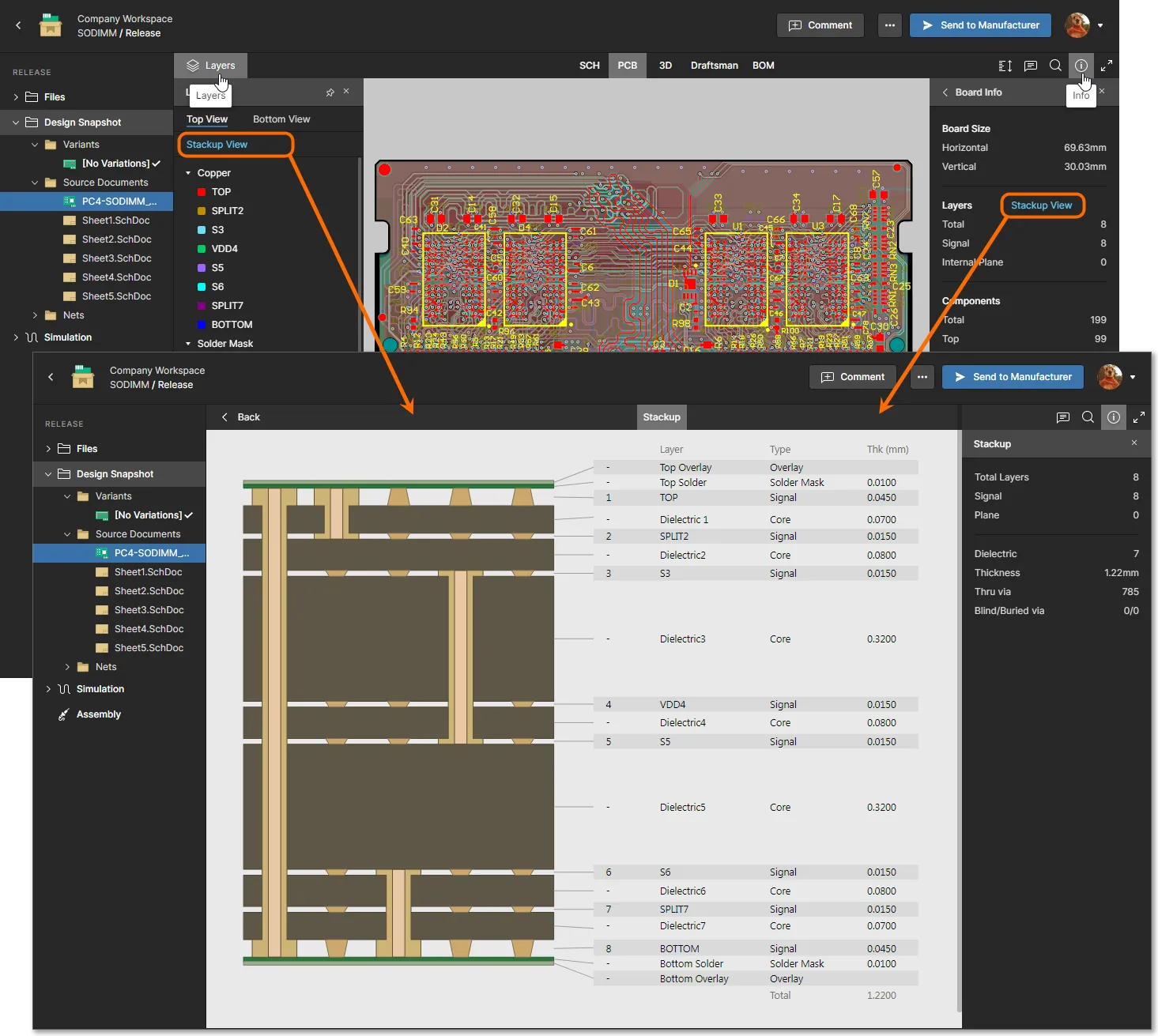

Tương tự như các chế độ xem khác có trong Web Viewer, có thể đặt Comments trên chế độ xem Layer Stack. Trong trường hợp này, Comments có thể được áp dụng cho bất kỳ phần tử Layer Stack nào bằng cách chọn đối tượng đồ họa của nó, rồi nhập bình luận của bạn cùng với mọi đề cập người dùng và gán nhiệm vụ trong cửa sổ bình luận theo ngữ cảnh. Lưu ý rằng Freehand Drawing and Area selection không khả dụng trong Layer Stack Commenting.

Xem phần Comments bên dưới để biết thông tin chi tiết hơn về cách đặt Comments.
Tài liệu khác
Các loại tệp tài liệu khác đã được lưu trong dự án nguồn Altium Designer được cung cấp tập trung trong vị trí Design của chế độ xem WorkspaceOther Documents. Các tệp 'non-CAD' này (thường là đặc tả thiết kế, tài liệu tham khảo, nhật ký trạng thái, v.v.) được lưu trữ dưới hệ thống kiểm soát phiên bản cùng với các tệp thiết kế cốt lõi. Một tệp được chọn có thể được tải xuống từ biểu tượng  tương ứng của nó hoặc từ vùng xem chính – ngoại lệ là các tệp PDF, vốn sẽ tự động được mở trong trình xem PDF của Workspace.

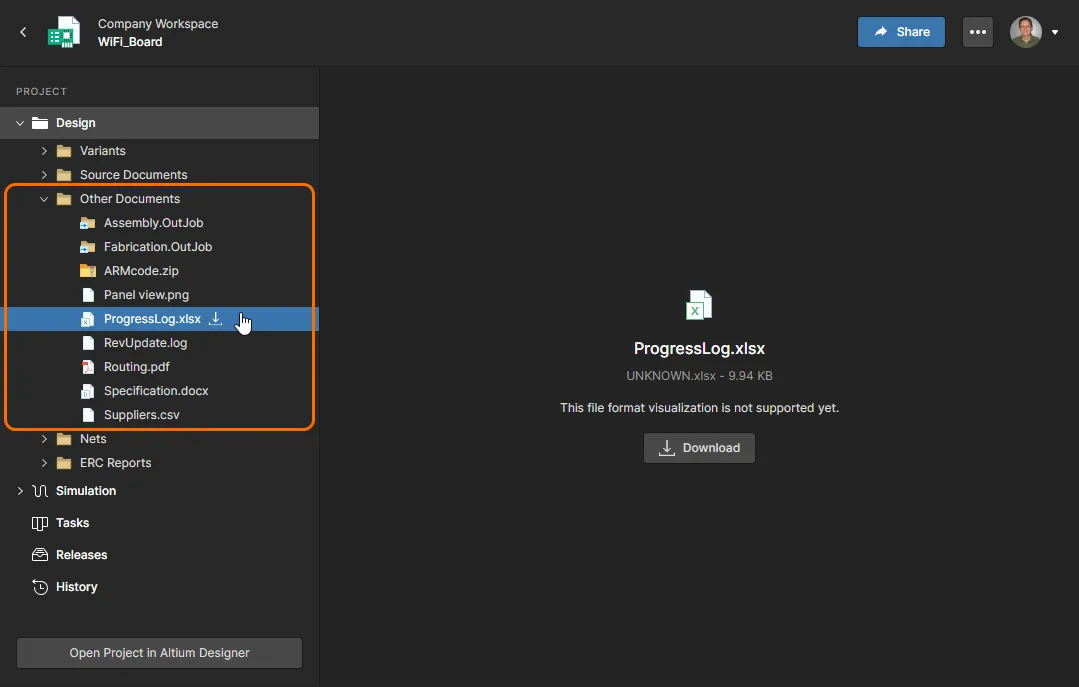
Báo cáo DRC và ERC
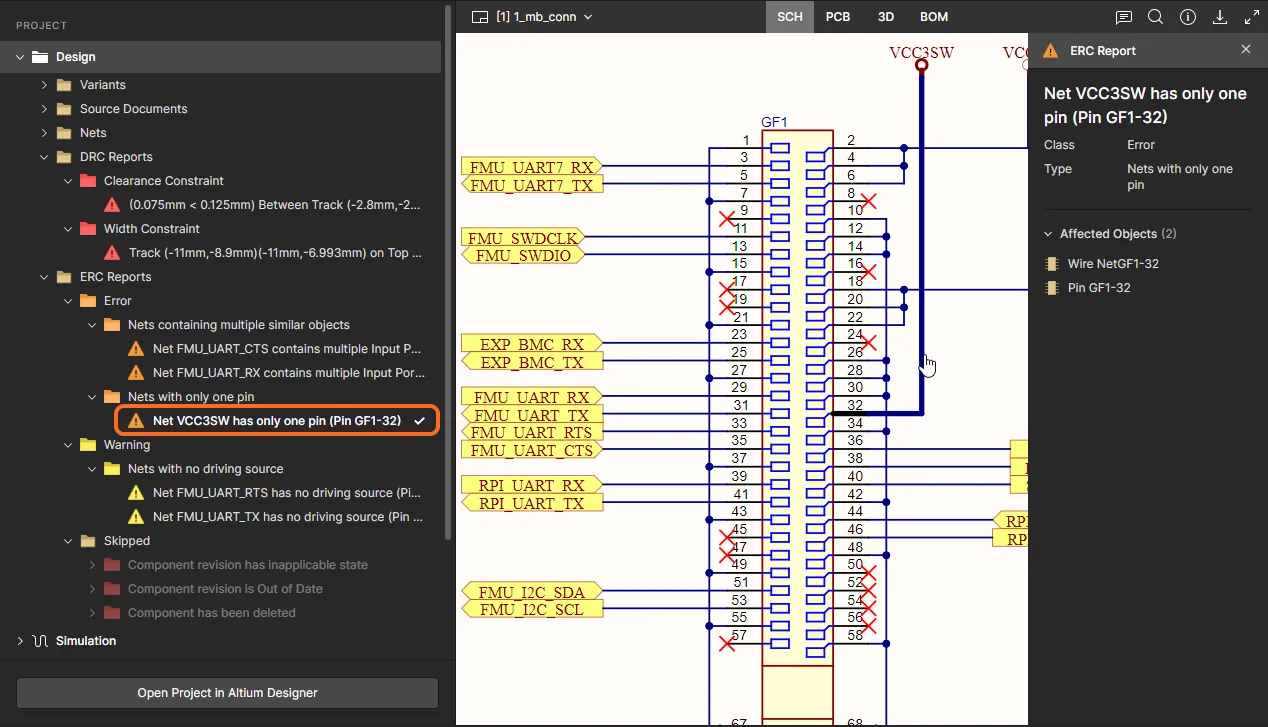
Web Viewer bao gồm cả các báo cáo kiểm tra quy tắc thiết kế và quy tắc điện (DRC và ERC) cho dự án hiện tại, được tạo từ dữ liệu thiết kế nguồn theo đúng các thiết lập do Altium Designer chỉ định – như được lưu trong các tài liệu dự án. Điều này cung cấp cách truy cập thuận tiện đến các lỗi hoặc vi phạm quy tắc để phục vụ mục đích rà soát mà không cần mở thiết kế trong Altium Designer.
Các báo cáo này khả dụng dưới dạng danh sách có thể mở rộng trong phần Project của ngăn điều hướng Design. Các báo cáo được tạo động khi cần, chẳng hạn khi dự án đã được cập nhật và lưu lại lên máy chủ từ Altium Designer. Lưu ý rằng báo cáo DRC hoặc ERC chỉ được bao gồm khi phát hiện có lỗi liên quan.
 Cả kiểm tra quy tắc thiết kế và quy tắc điện đều được máy chủ tạo ra để phục vụ mục đích rà soát, khi thích hợp.
Mở rộng một báo cáo DRC hoặc ERC để hiển thị các loại danh mục bên trong, mỗi loại sẽ mở ra một danh sách con các vi phạm cụ thể hoặc các lỗi/cảnh báo/v.v. đã được phát hiện. Một vi phạm DRC đã được waived in Altium Designer sẽ được biểu thị bằng biểu tượng  đi kèm với mục của nó.
Khi được chọn, một mục cụ thể sẽ mở tài liệu liên quan và phóng to/di chuyển đến khu vực tương ứng. Ngăn thông tin Report ở bên phải sẽ bao gồm đầy đủ chi tiết của mục đã chọn, bao gồm thông tin quy tắc, lớp và loại, cũng như các đối tượng cụ thể bị ảnh hưởng.

Các phần tử giao diện dùng chung
Các điều khiển sau (đều nằm trong cụm điều khiển góc trên bên phải) là dùng chung cho nhiều chế độ xem dữ liệu khác nhau:
-
 – dùng điều khiển này để chuyển ngăn bên phải sang chế độ Comments and Tasks của nó, nơi có thể thêm, quản lý và gán ghi chú bình luận cho người dùng dưới dạng Task. Xem phần Comments bên dưới để biết thông tin chi tiết.
-
 – dùng điều khiển này để truy cập chức năng Search , cho phép bạn tìm kiếm component và/hoặc net. Chức năng này khả dụng cho các chế độ xem dữ liệu SCH, PCB và 3D (nhưng không có cho chế độ xem dữ liệu BOM , vì nó có chức năng tìm kiếm riêng, hoặc các chế độ xem dữ liệu Gerber/Fabrication ). Để biết thêm thông tin về cách sử dụng chức năng tìm kiếm, xem Searching.

-
 – dùng điều khiển này để truy cập ngăn Info.

Ngăn này (khi không có đối tượng nào được chọn) tiếp tục được chia thành hai chế độ xem phụ:
-
Controls – cung cấp danh sách các điều khiển khả dụng khi duyệt các chế độ xem dữ liệu SCH, PCB, 3D và Gerber/Fabrication (một số điều khiển dành riêng cho từng chế độ xem).
-
Board Info – cung cấp thông tin tóm tắt về thiết kế dự án theo các khía cạnh: Board Size (kích thước X và Y của bo mạch); Layers (tổng số lớp Signal + Plane cũng như số lượng từng loại); Components (tổng số, bao gồm mọi loại component, kèm phân tách số component ở Top và Bottom của bo mạch); Nets (tổng số). Chế độ xem phụ này của ngăn không có trong chế độ xem dữ liệu Gerber/Fabrication .
-
– dùng điều khiển này để tải dữ liệu xuống. Để biết thêm thông tin về những gì đang có hoặc có thể tải xuống, tùy theo loại dữ liệu bạn đang xem, hãy xem Downloading.
-
 – dùng điều khiển này để chuyển sang chế độ Full Screen.
-
 – khi đang ở chế độ Full Screen, dùng điều khiển này để thoát khỏi chế độ Full Screen (hoặc nhấn Esc).
Hỗ trợ Variant
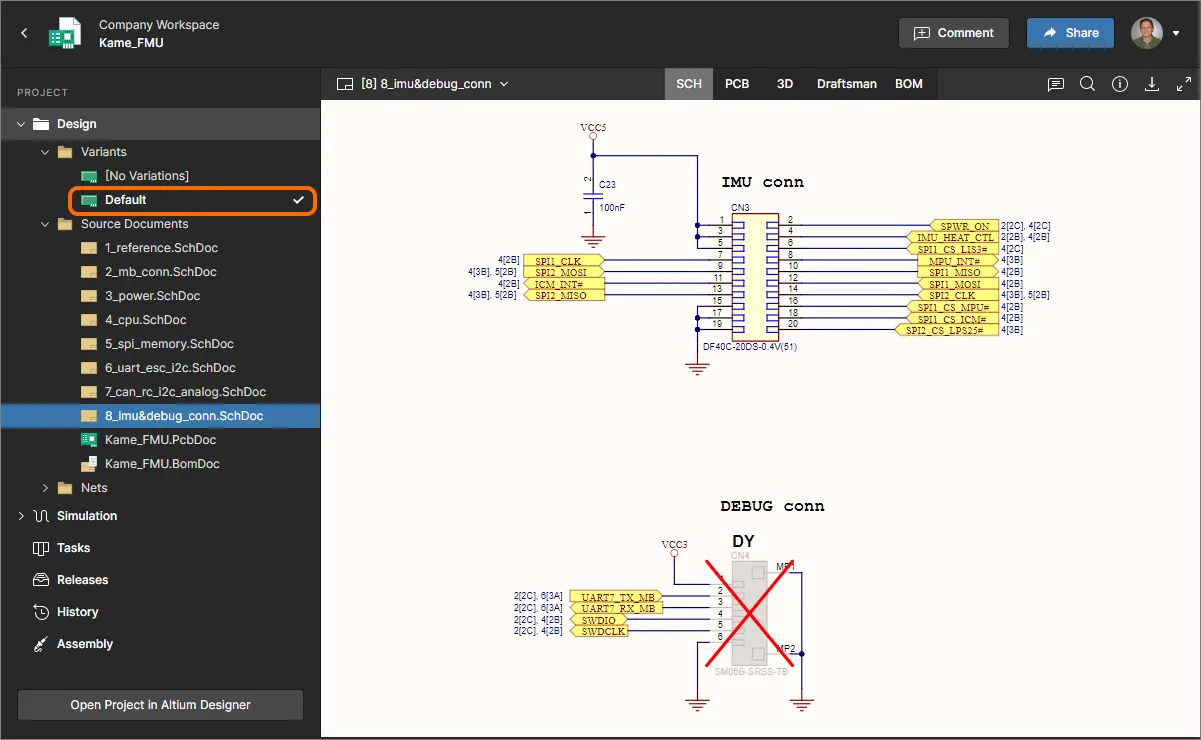
Khi xem nguồn thiết kế, nếu dự án có các variant được định nghĩa, bạn sẽ có thể chuyển đổi giữa chúng khi xem thiết kế trên nhiều chế độ xem dữ liệu khác nhau. Ngăn điều hướng bên trái hiển thị danh sách các variant khả dụng. Theo mặc định, mục này sẽ được đặt là [No Variations] – hiển thị thiết kế cơ sở.
 Truy cập các variant đã được định nghĩa khả dụng cho dự án.
Chọn một variant đã định nghĩa từ danh sách tất cả các variant được định nghĩa cho dự án – chế độ xem dữ liệu hiện tại sẽ cập nhật để phản ánh variant đó, bao gồm cả các tùy chọn hiển thị được bật cho các component không lắp (SCH và PCB chế độ xem dữ liệu). Trong các chế độ xem dữ liệu 3D và BOM , component sẽ có mặt/được liệt kê hoặc không, tùy thuộc vào việc nó có được lắp hay không.

Lựa chọn
Khi xem nguồn thiết kế, việc chọn một đối tượng trong thiết kế có thể được thực hiện từ các chế độ xem dữ liệu SCH, PCB và 3D như sau:
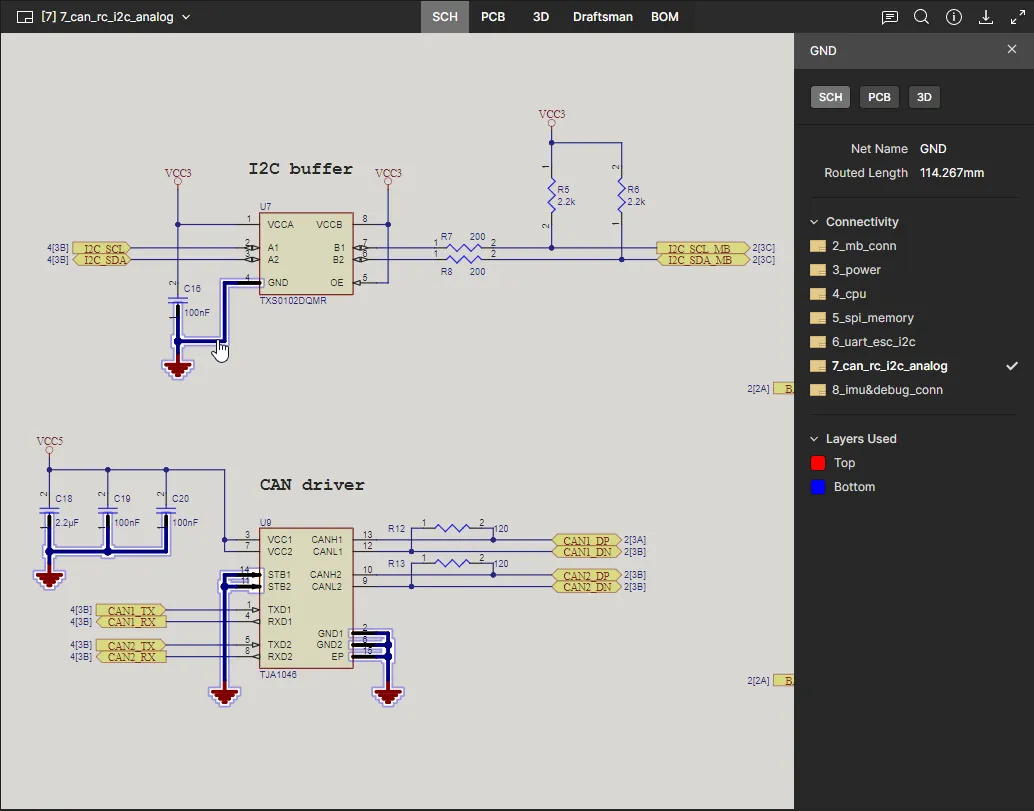
- Từ chế độ xem dữ liệu SCH (chọn component và net) – di chuột lên một component hoặc wire rồi nhấp để chọn. Highlighting và masking được áp dụng để chỉ còn component hoặc net đó hiển thị đầy đủ. Thông tin cho component/net được chọn sẽ xuất hiện trong ngăn bên phải.

-
Từ chế độ xem dữ liệu PCB (chọn component, pad, via, track segment và net) – di chuột lên một loại đối tượng được hỗ trợ rồi nhấp để chọn. Masking được áp dụng để chỉ còn đối tượng đó hiển thị đầy đủ. Thông tin cho đối tượng được chọn sẽ xuất hiện trong ngăn bên phải.
 ).
). 
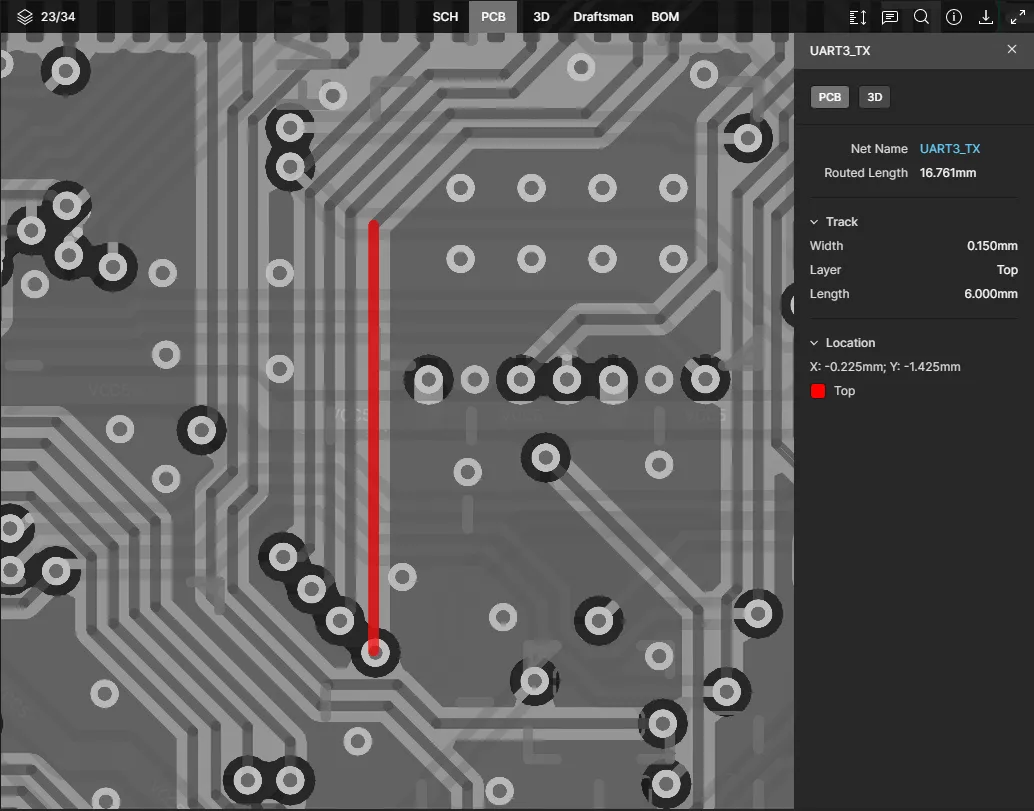
Nhấp liên tục vào một đối tượng để lần lượt chuyển qua các net và đối tượng dưới con trỏ, hoặc nhấp đúp để chọn ngay net liên kết với đối tượng đó.
- Từ chế độ xem dữ liệu 3D (chọn linh kiện, pad, via) – di chuột lên một linh kiện, pad hoặc via rồi nhấp để chọn. Chế độ che (masking) sẽ được áp dụng để chỉ còn đối tượng đó hiển thị đầy đủ. Thông tin của đối tượng được chọn sẽ xuất hiện trong khung bên phải.

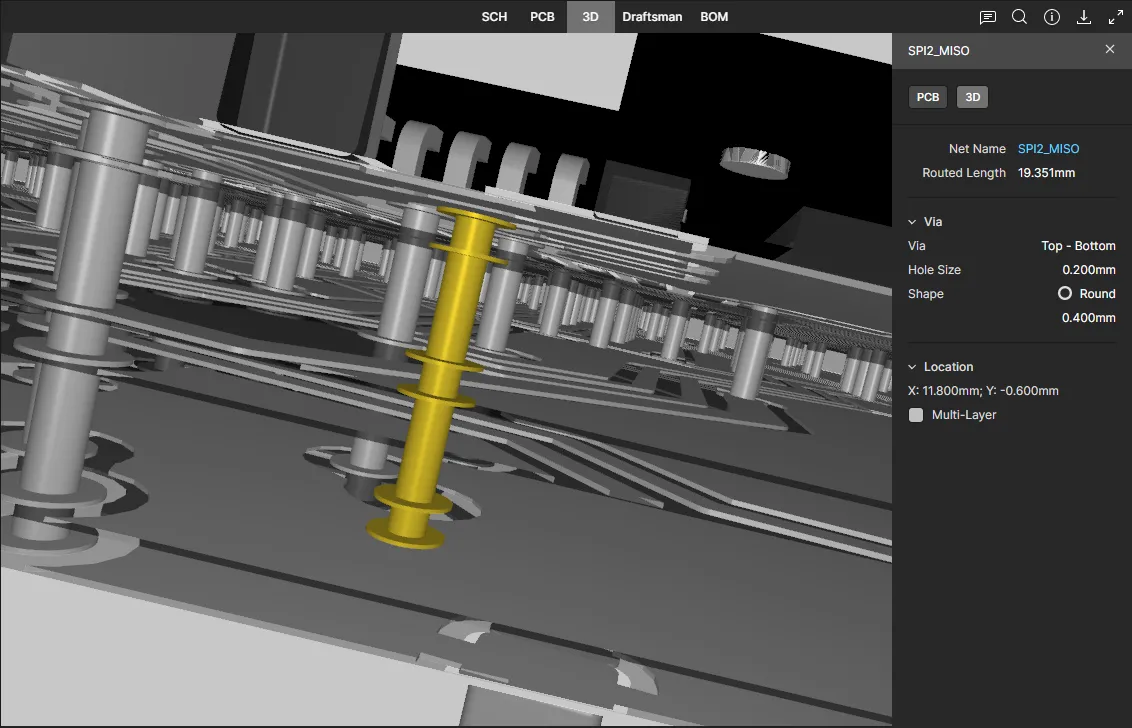
Chọn Nets
Mở rộng phần Nets trong khung Projects để truy cập danh sách các net có trong thiết kế dự án. Chọn một mục trong danh sách để định vị và tô sáng net đó trong các chế độ xem Schematic, PCB và 3D, đồng thời hiển thị chi tiết của nó trong khung thông tin bên phải. Phần sau bao gồm danh sách các lớp (Layers) mà net chiếm dụng, và danh sách có thể chọn các tài liệu Schematic có chứa net đó.

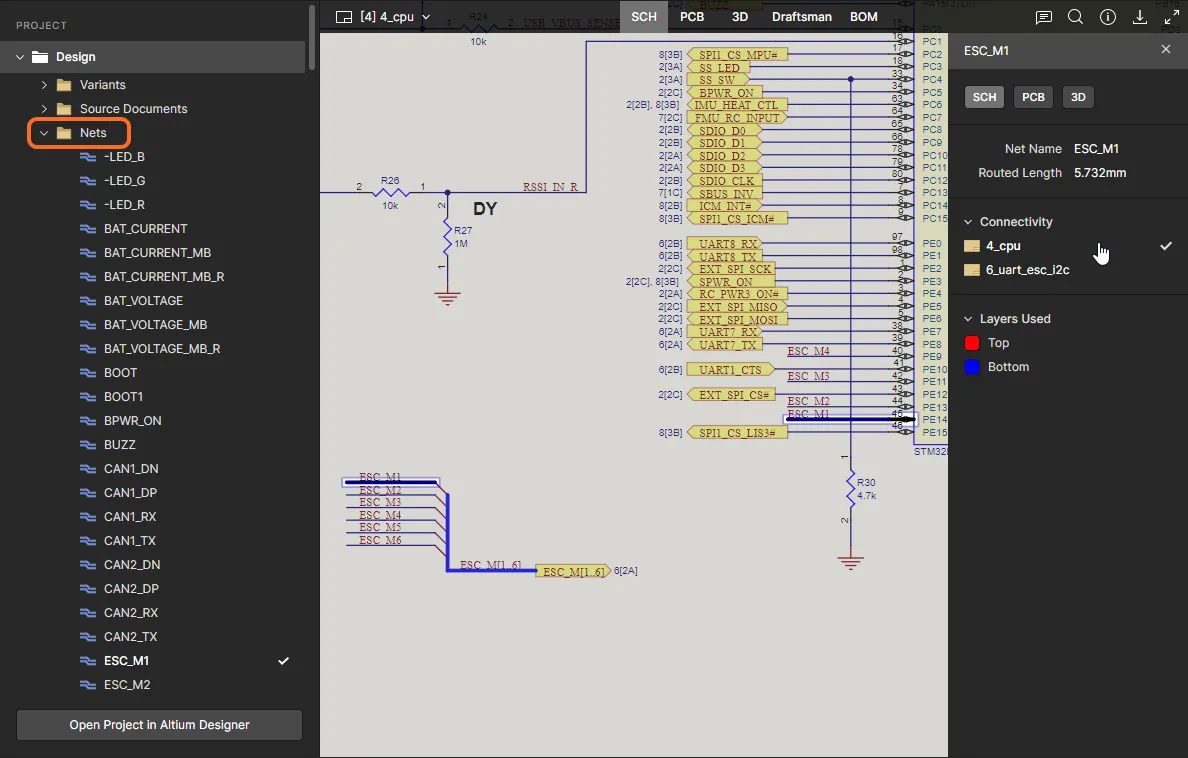
Để kiểm tra net đã chọn trong tất cả các chế độ xem tương thích, hãy chọn các tùy chọn SCH, PCB hoặc 3D từ các tab phía trên hoặc từ các tùy chọn tab chế độ xem có trong khung thông tin Net ở bên phải.


Cross-probing
Khi xem nguồn thiết kế, khi bạn chọn một đối tượng được hỗ trợ trong chế độ xem dữ liệu đang hoạt động, đối tượng đó cũng sẽ được chọn (khi áp dụng được) trong một hoặc nhiều chế độ xem dữ liệu khác – cho phép bạn nhanh chóng cross-probe đến cùng lựa chọn đó. Hỗ trợ cross-probing cũng được cung cấp thông qua các điều khiển nằm trong khung bên phải, được hiển thị khi một đối tượng hiện đang được chọn trong cửa sổ xem chính.
 Các điều khiển cross-probing (cho một linh kiện được chọn).
Các phần có thể thu gọn sau đây trình bày một số ví dụ về các tình huống cross-probing được hỗ trợ:
Cross-probing a Component from the SCH/PCB/3D Data View
Chọn linh kiện cần thiết trong chế độ xem dữ liệu đang hoạt động, sau đó nhấp vào một trong các điều khiển để cross-probe đến linh kiện đó trong chế độ xem dữ liệu đích. Đối với các chế độ xem dữ liệu SCH, PCB và 3D (truy cập bằng cách nhấp vào các điều khiển SCH, PCB hoặc 3D ), linh kiện sẽ được chọn và phóng to trong chế độ xem nếu có thể, đồng thời áp dụng masking để chỉ còn linh kiện được chọn hiển thị đầy đủ.


Đối với chế độ xem dữ liệu BOM (truy cập bằng cách nhấp vào điều khiển BOM ), mục hàng của linh kiện sẽ được tô sáng.

Cross-probing a Component from the BOM Data View
Nhấp vào designator của linh kiện mà bạn muốn cross-probe đến. Chế độ xem dữ liệu hoạt động cuối cùng trước khi truy cập chế độ xem dữ liệu BOM sẽ được kích hoạt, với linh kiện được chọn, căn giữa và phóng to trong chế độ xem nếu có thể, đồng thời áp dụng masking để chỉ còn linh kiện được chọn hiển thị đầy đủ. Từ đó, bạn có thể dùng các điều khiển (SCH, PCB, 3D và BOM) để cross-probe đến linh kiện đã chọn đó trong các chế độ xem dữ liệu khác như đã mô tả trước đó.

Cross-probing a Net from the SCH Data View
Chọn net cần thiết trên tài liệu schematic trong chế độ xem dữ liệu SCH , sau đó nhấp vào một trong các điều khiển (PCB, 3D) để cross-probe đến net đó trong chế độ xem dữ liệu đích – việc chọn cũng khả dụng ở phía trên của khung Information. Net sẽ được chọn và phóng to trong chế độ xem nếu có thể, đồng thời áp dụng masking để chỉ còn net được chọn hiển thị đầy đủ.


Cross-probing a Pad/Via/Track from the PCB Data View
Chọn pad, via hoặc đoạn track cần thiết trên bo mạch trong chế độ xem dữ liệu PCB , sau đó nhấp vào điều khiển 3D để cross-probe đến pad/via/đoạn track đó trong chế độ xem dữ liệu 3D. Đối tượng sẽ được chọn và phóng to trong chế độ xem nếu có thể, đồng thời áp dụng masking để chỉ còn đối tượng được chọn hiển thị đầy đủ.


Cross-probe giữa các tab trình duyệt
Cross-probing cũng được hỗ trợ động giữa các tab hoặc cửa sổ trình duyệt. Khi mở hai phiên bản của thiết kế – sẽ xuất hiện trong các tab trình duyệt riêng biệt – hãy bật tùy chọn Cross Select Across Tabs trong khung Info của trình xem (có sẵn khi một đối tượng được chọn). Khi đó, cross-probing sẽ tương tác theo thời gian thực giữa hai chế độ xem trình duyệt.
Tìm kiếm
Related information: Tham chiếu truy vấn tìm kiếm và Advanced Design Search.
Khi xem các nguồn thiết kế, giao diện Web Viewer cung cấp một tính năng tìm kiếm nâng cao dựa trên truy vấn, cho phép từ các tìm kiếm thiết kế đơn giản cho đến các tìm kiếm rất cụ thể bằng cách dùng các thuật ngữ truy vấn và logic lọc. Tính năng tìm kiếm được truy cập bằng cách chọn trường Search ở phía trên của trình xem hoặc bằng lệnh Ctrl+K, và bao gồm các biểu thức tìm kiếm có thể tái sử dụng (liên quan đến ngữ cảnh) được liệt kê dưới Recent. 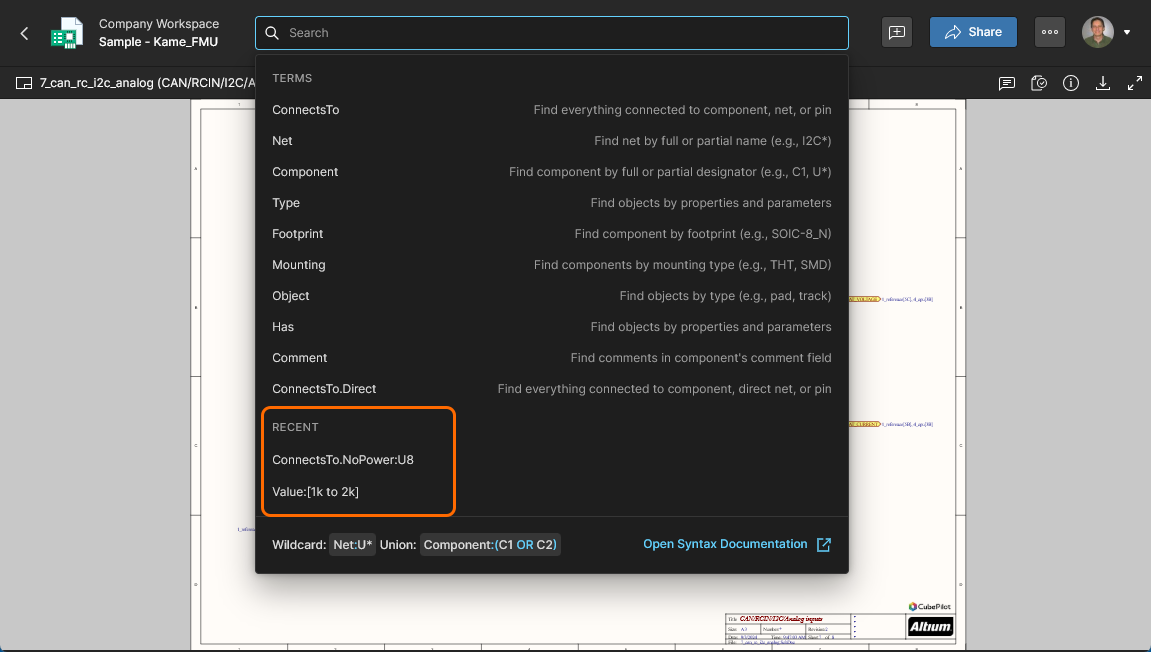
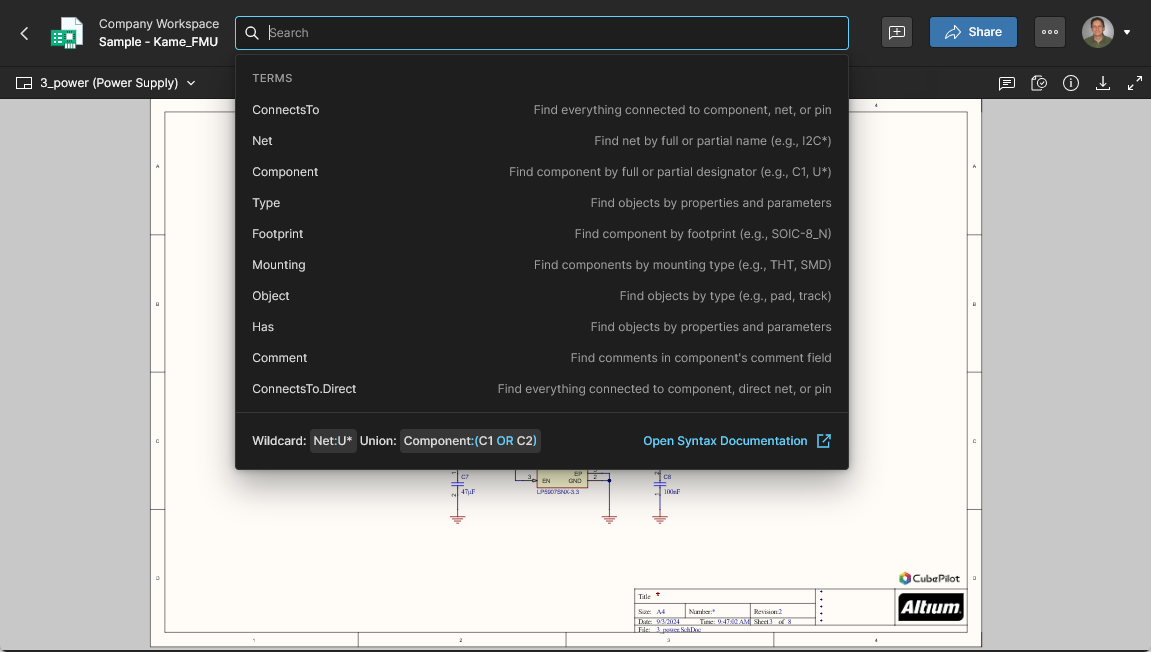 Tính năng tìm kiếm của Web Viewer có giao diện người dùng nhận biết ngữ cảnh, cung cấp gợi ý dựa trên dữ liệu thiết kế hiện có và từ khóa truy vấn đang hoạt động.
Khi được chọn, danh sách thả xuống của trường tìm kiếm bao gồm danh sách các từ khóa truy vấn có thể chọn (Terms), và dựa trên dữ liệu có trong thiết kế hiện tại, sẽ đưa ra gợi ý động khi bạn nhập. Các tìm kiếm đơn giản như định vị một linh kiện cụ thể hoặc Net có thể được nhập trực tiếp. 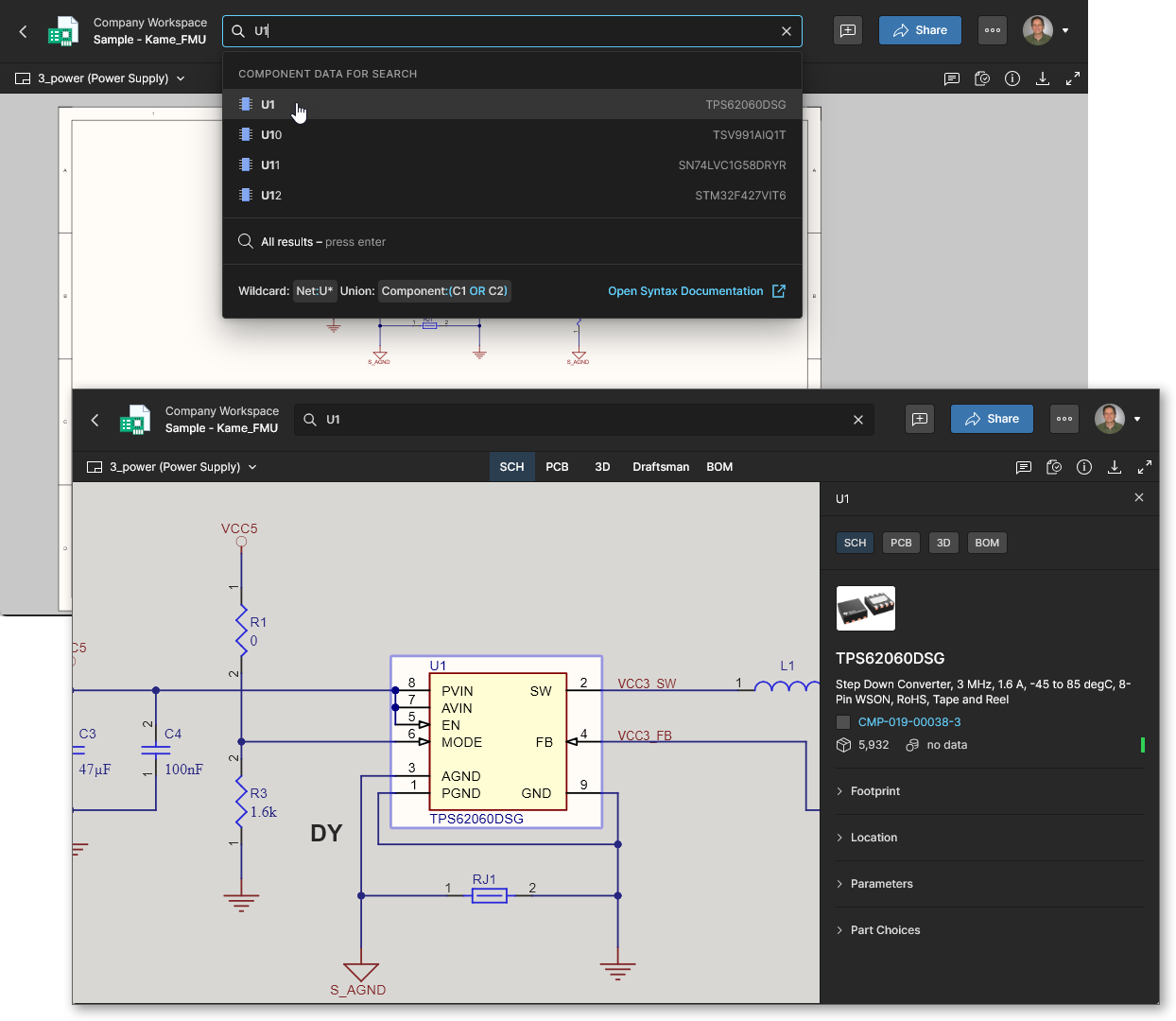
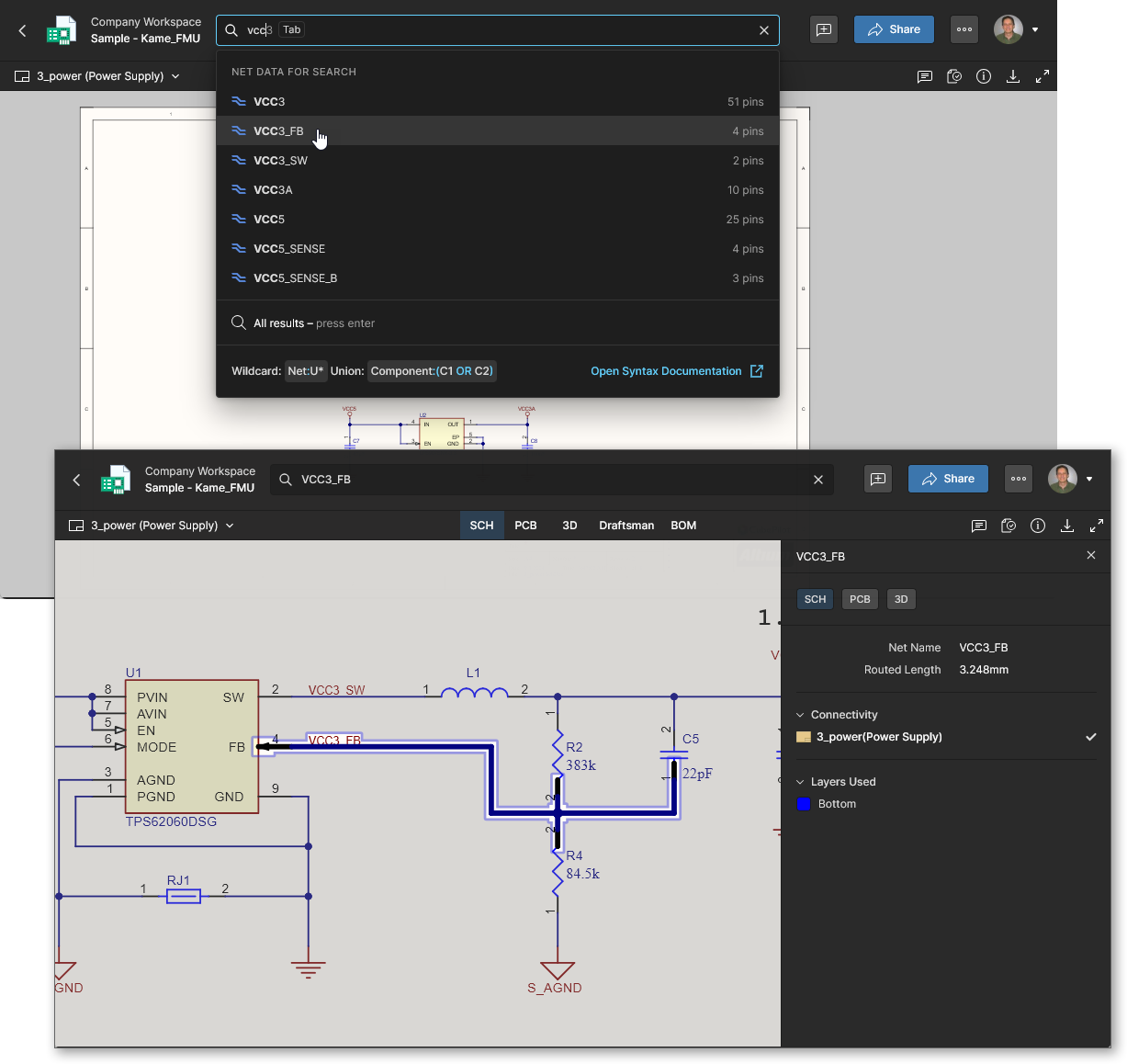 Lưu ý rằng các thuật ngữ tìm kiếm không phân biệt chữ hoa/thường và cũng hỗ trợ ký tự đại diện cho một phần từ khóa – ví dụ:
 VCC* sẽ tìm tất cả các mục net có tiền tố ‘VCC’.
Các search Terms nâng cao đi kèm cho phép tìm kiếm linh hoạt dựa trên các tiêu chí cụ thể, được hỗ trợ bởi các gợi ý nhận biết ngữ cảnh xuất hiện trong danh sách thả xuống tìm kiếm khi bạn nhập – các lệnh có dạng theo cú pháp chuẩn field:value. Có thể định vị và tô sáng các mục thiết kế theo đối tượng hoặc loại (ví dụ: Object:Port 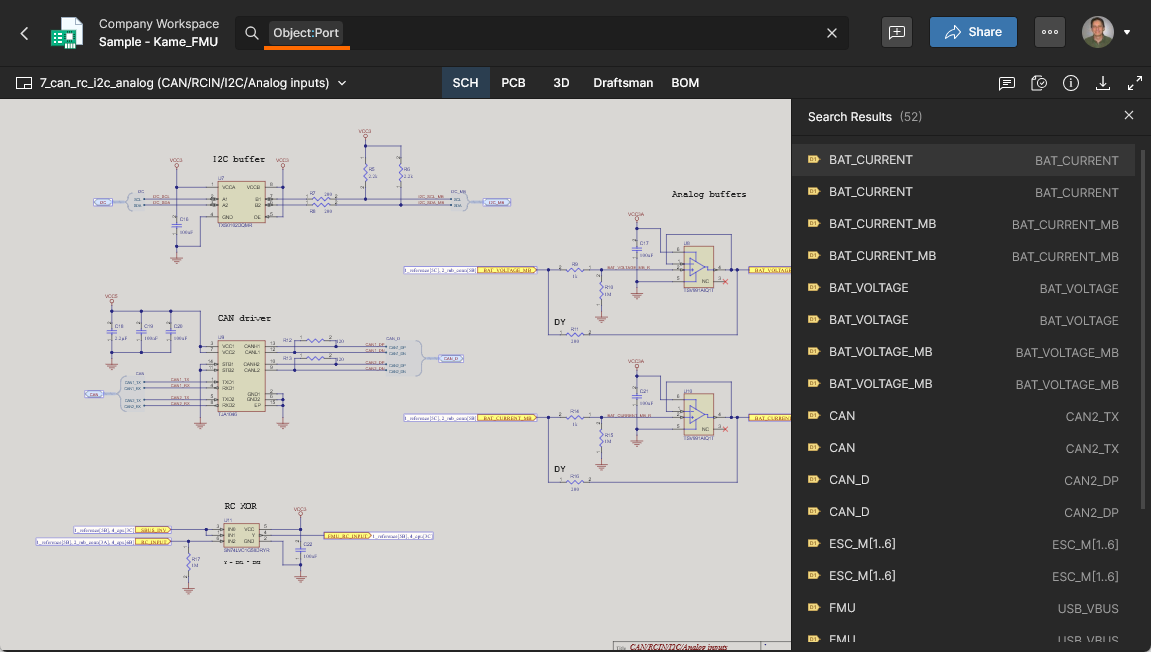 ,
, Type:IC 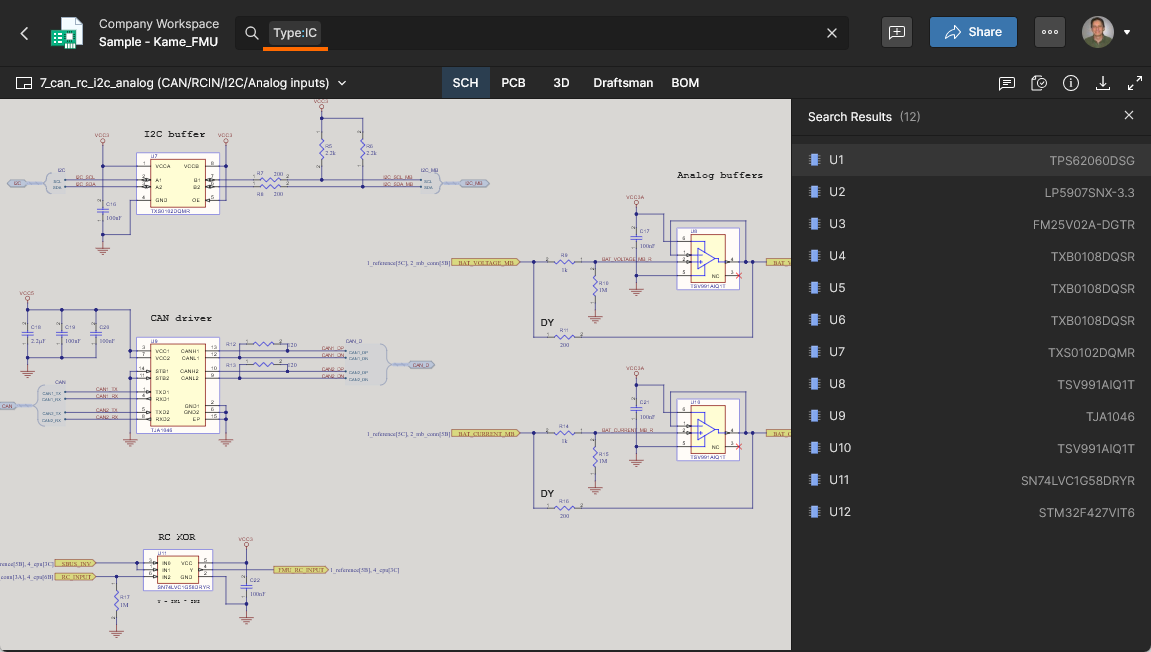 ), theo thuộc tính (ví dụ:
 Value:1k 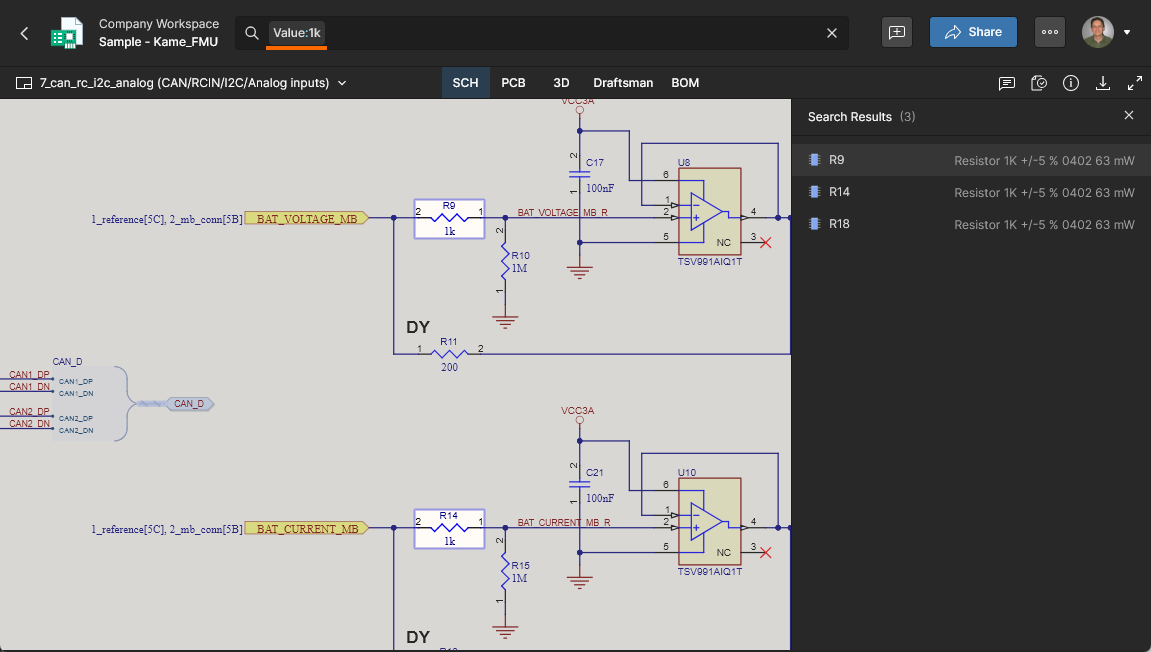 ,
, Package:0402 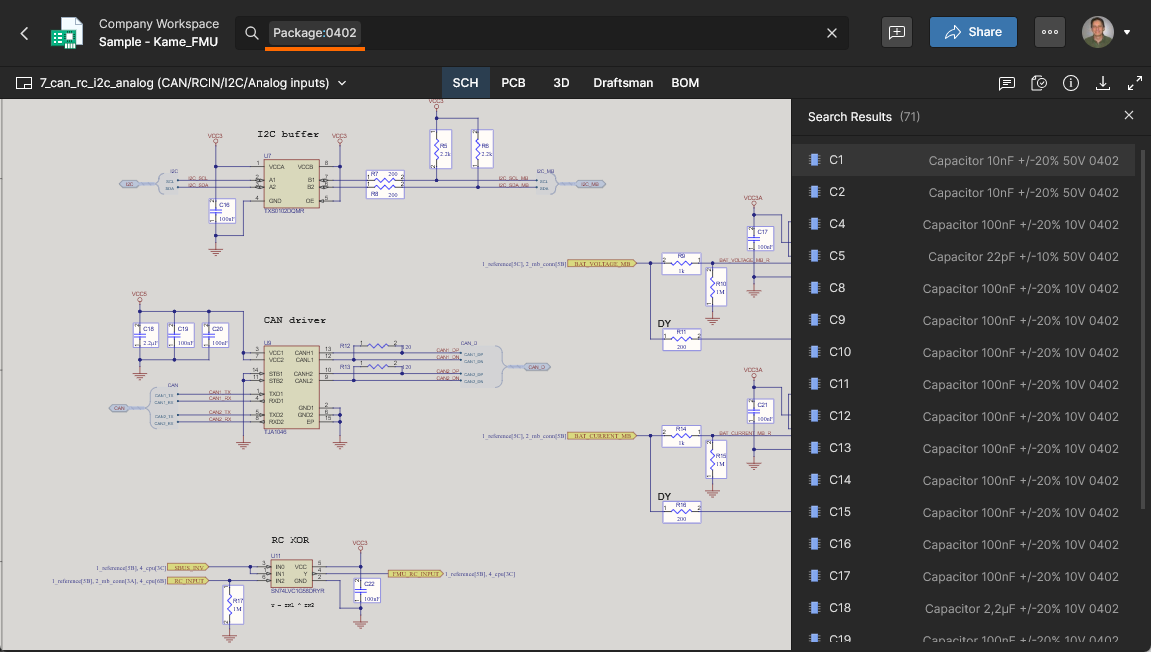 ), theo tham số cụ thể (ví dụ:
 Tolerance:5% 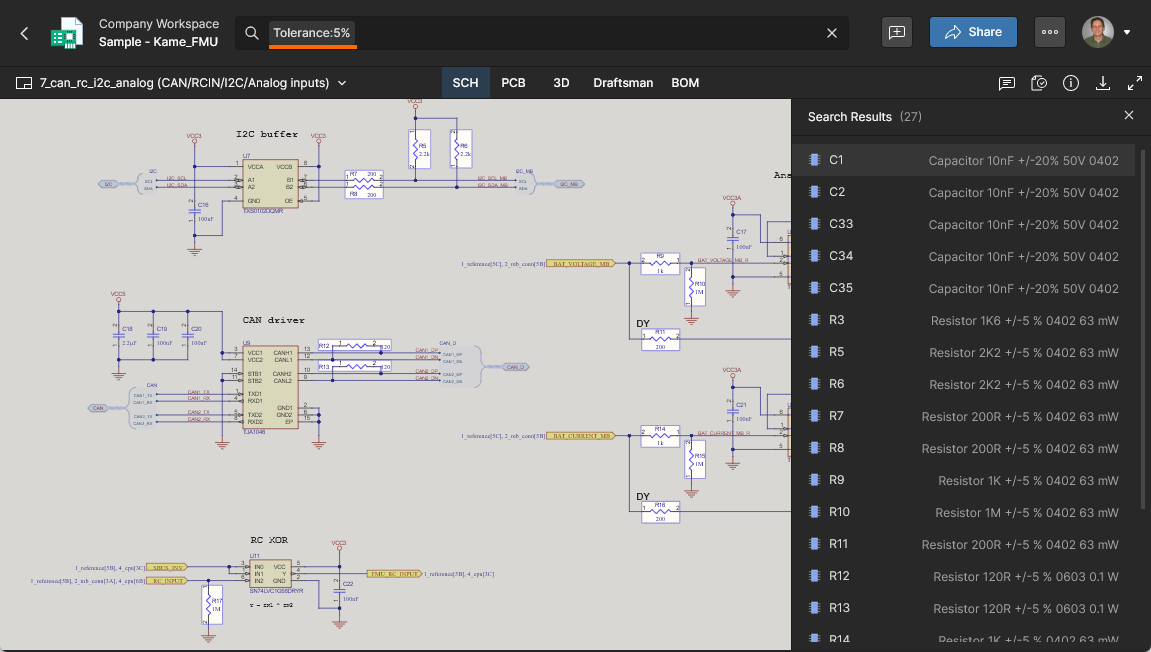 ,
, Manufacturer:Micron 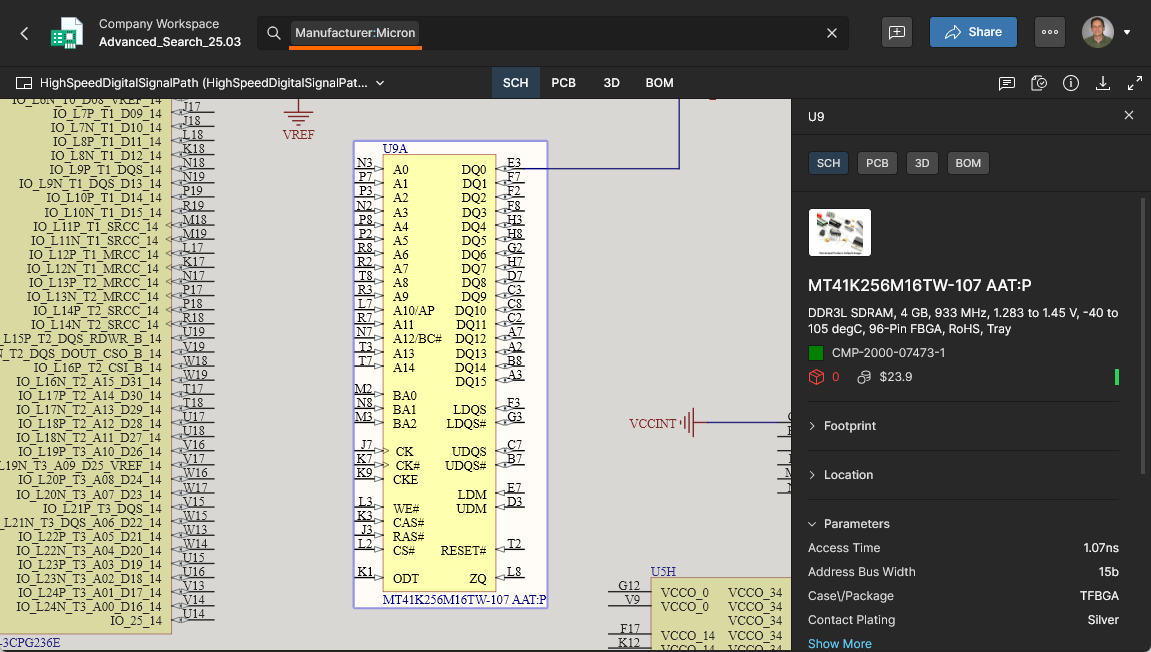 ), hoặc theo kết nối (
ConnectsTo:R12 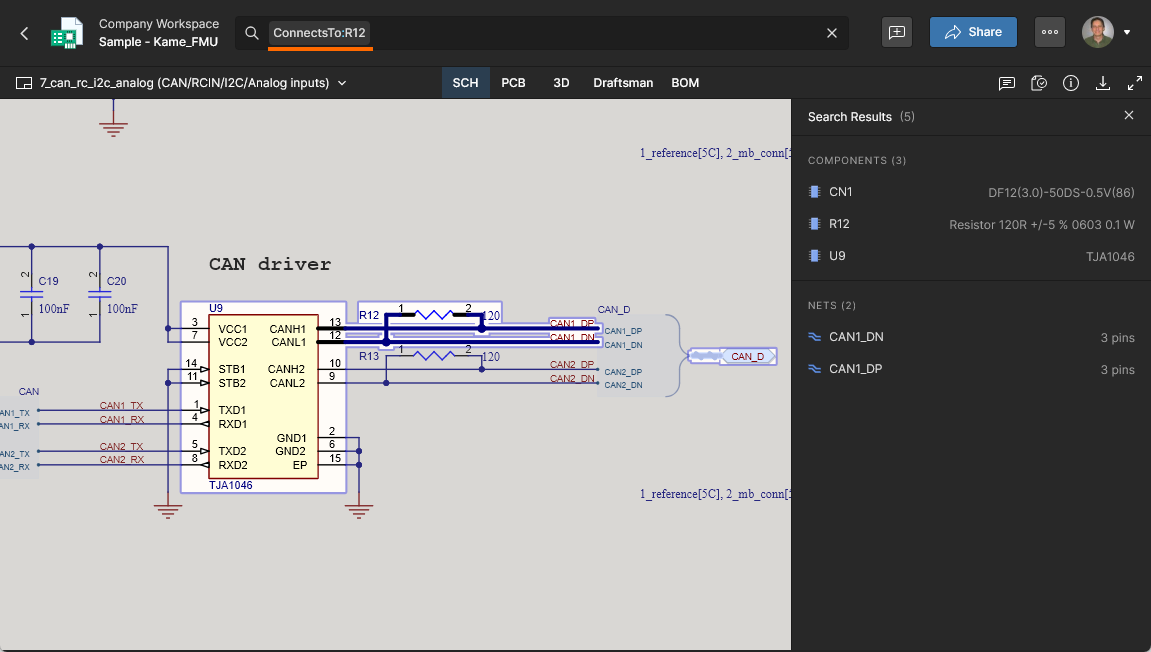 ,
, ConnectsTo:U8.OUT hoặc ConnectsTo:U8.4 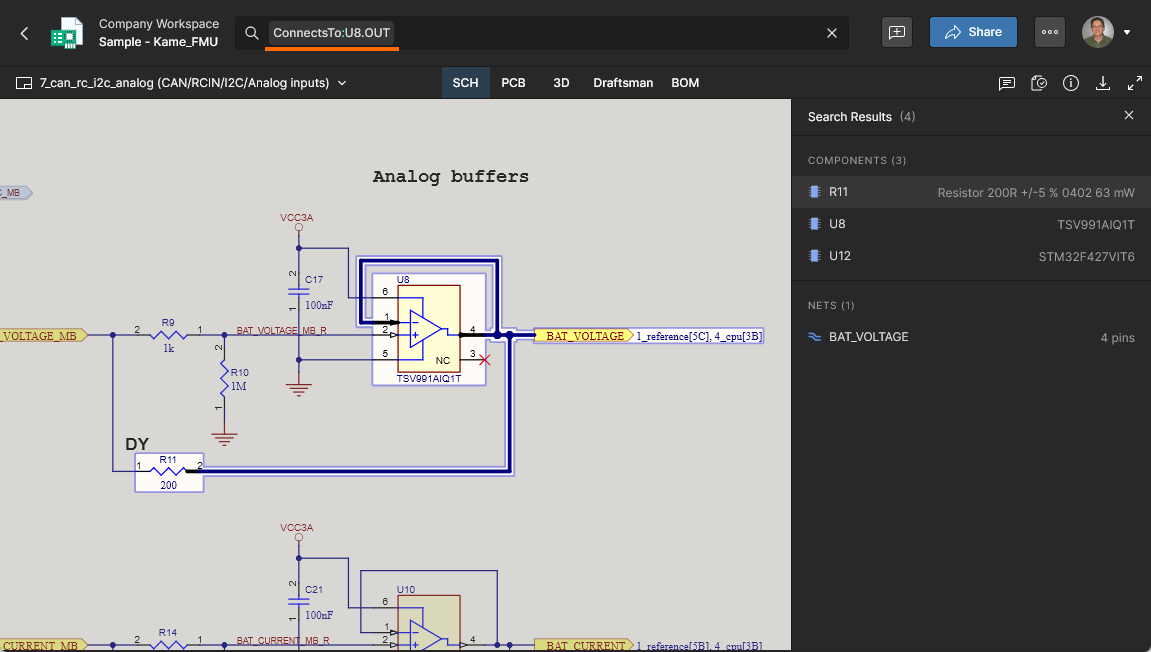 ).
).
Bổ sung thêm tính linh hoạt cho việc sử dụng query Terms là các khả năng combinational logic và value range. Ví dụ bao gồm logic lọc (ví dụ: Type:Resistor AND Package:0402 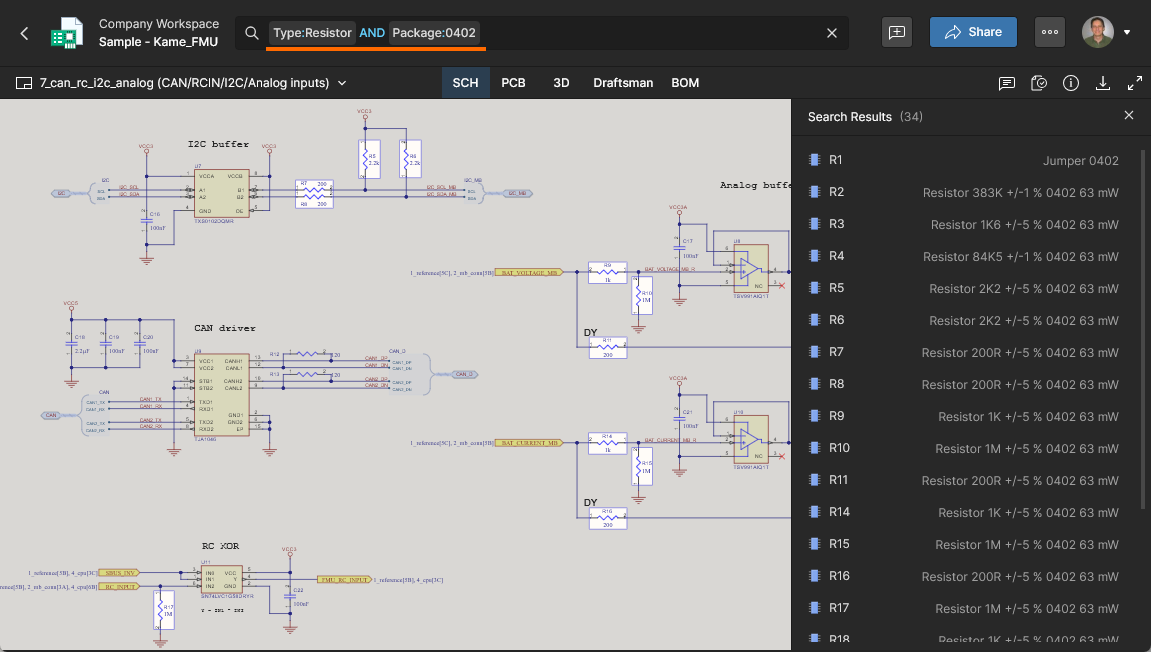 ,
, ConnectsTo:u8 NOT net:GND 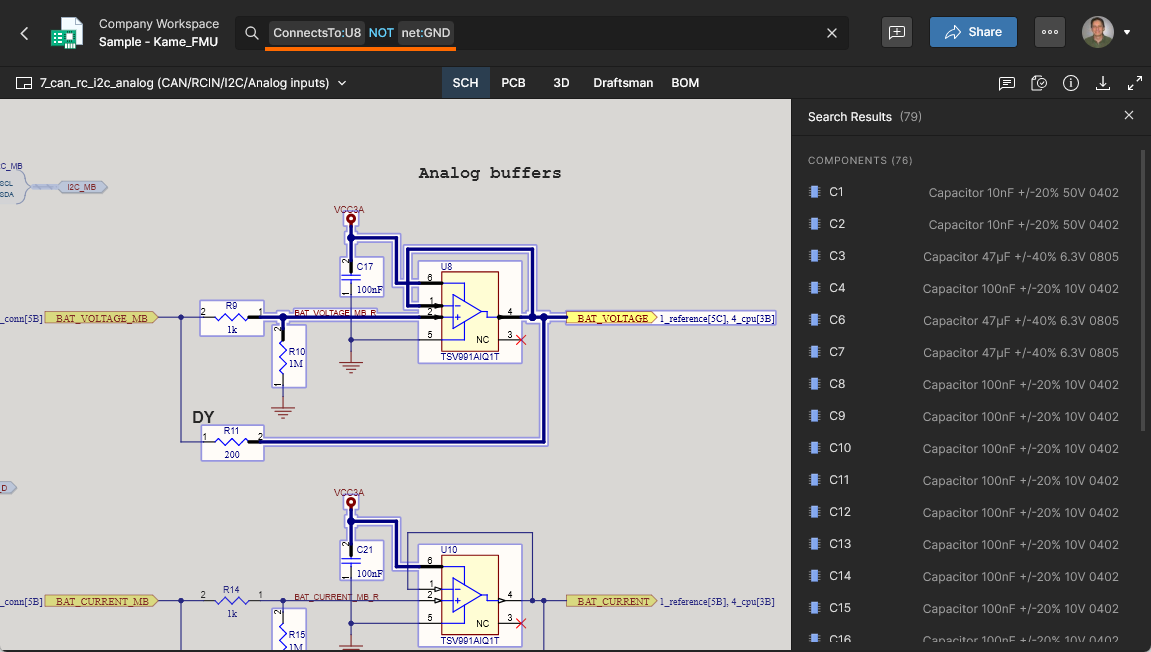 ), điều kiện phạm vi (ví dụ:
 Value:[1k to 2k] 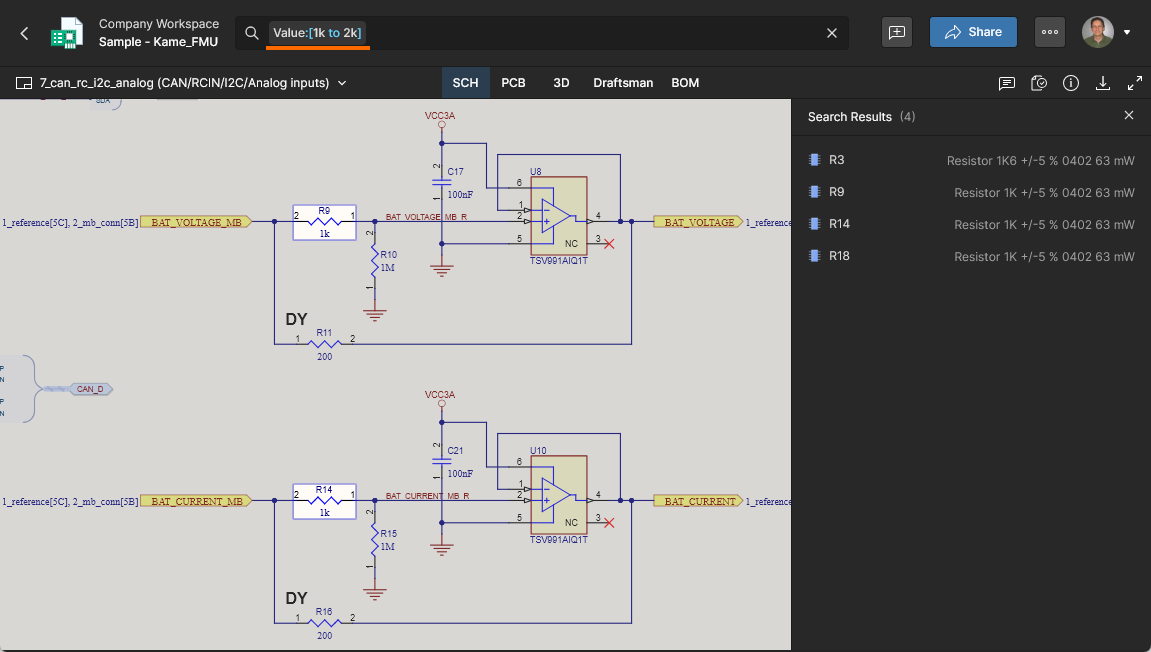 ), và logic kết nối như loại trừ power net (
ConnectsTo.NoPower:U8 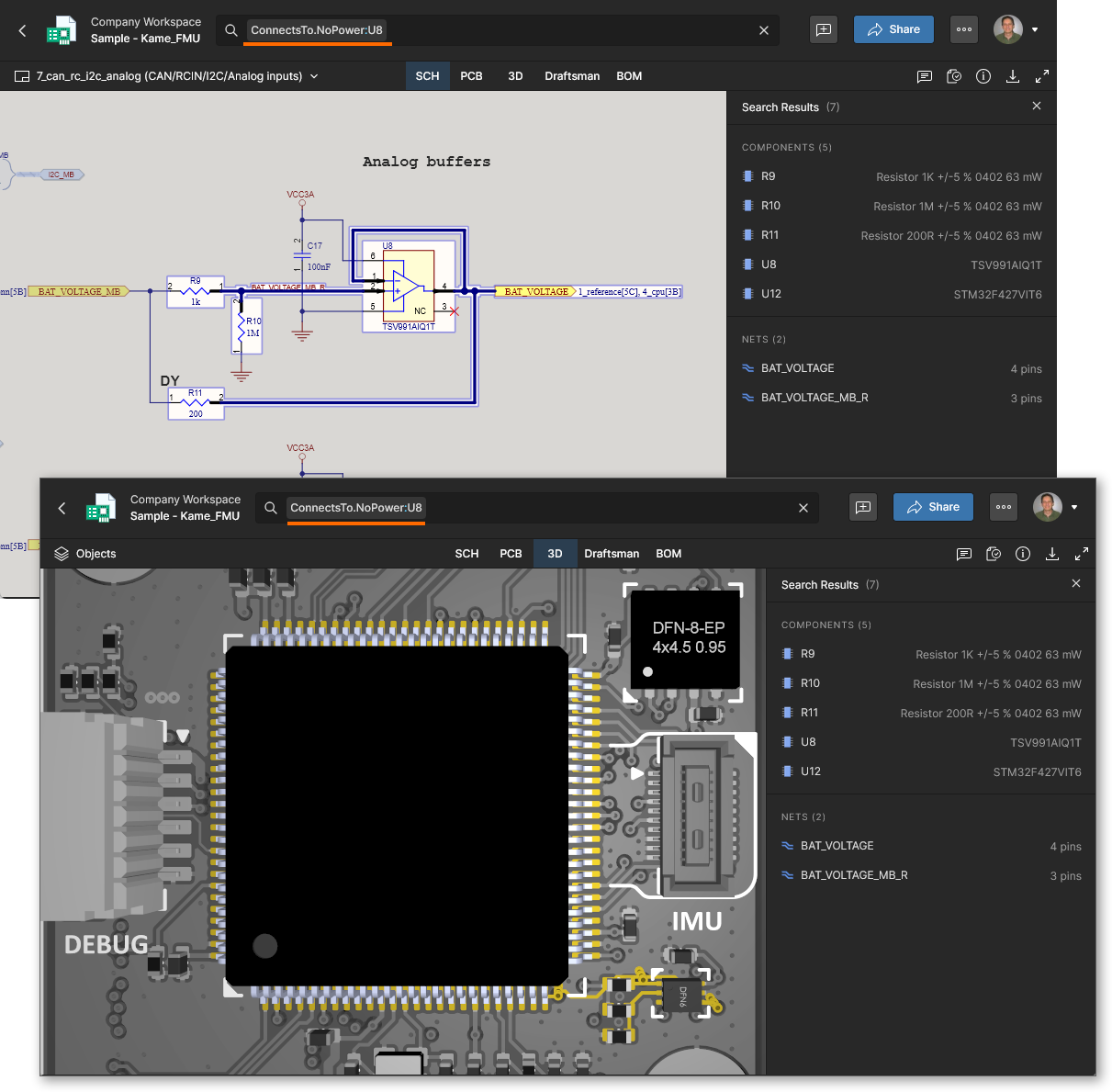 ) và kết nối theo đường dẫn net vật lý thay vì đường dẫn tín hiệu (
ConnectsToDirect:U1.17 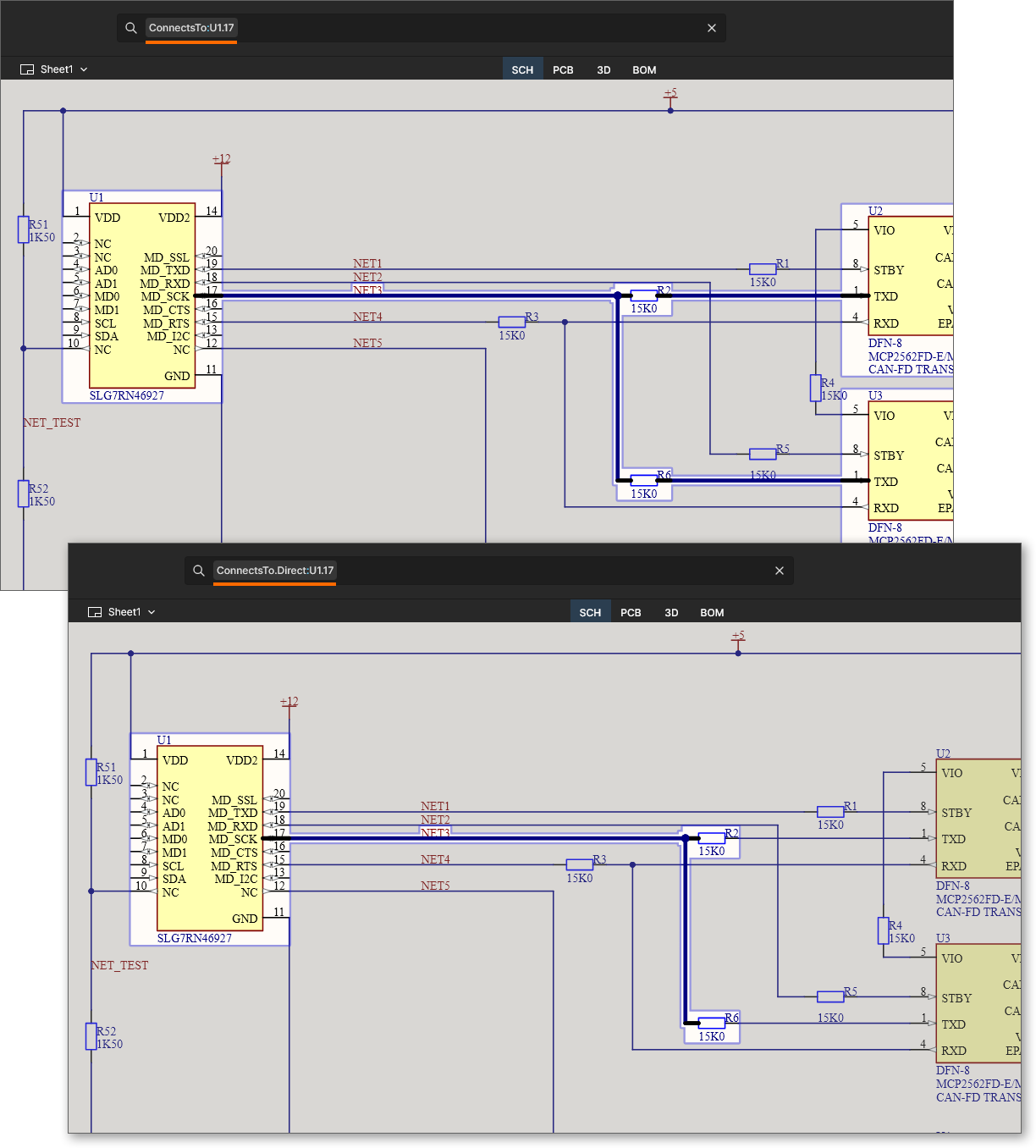 ).
).
Tải xuống
Web Viewer hỗ trợ tải dữ liệu xuống từ bất kỳ chế độ xem dữ liệu nào. Việc tải xuống được thực hiện bằng cách nhấp vào điều khiển (nằm trong cụm điều khiển góc trên bên phải). Điều gì sẽ xảy ra phụ thuộc vào nội dung bạn đang xem:
-
Design Project Source or Shared Live Design – truy cập khung Download.

Hỗ trợ tải xuống một kho lưu trữ Zip chứa ảnh chụp của dự án thiết kế WIP (thiết kế cơ sở), cũng như khả năng tạo và tải xuống các đầu ra phát sinh sau đây, lấy trực tiếp thông tin thiết lập từ tệp Output Job tương ứng (nếu có):
-
Một kho lưu trữ Zip chứa các tệp Gerber và NC Drill (chỉ tạo cho thiết kế cơ sở).
-
Hoặc là một tệp PDF của toàn bộ tài liệu có nguồn từ Draftsman, yêu cầu tài liệu Draftsman phải có trong dự án (chỉ tạo cho thiết kế cơ sở – không áp dụng cho variant), hoặc một tệp PDF chỉ của các bản vẽ lắp ráp (được tạo cho variant đang hoạt động).
-
Một tệp PDF của các tài liệu schematic (được tạo cho variant đang hoạt động).
-
Một tệp STEP 3D (
*.step) của cụm lắp ráp bo mạch (được tạo cho variant đang hoạt động). -
Một BOM định dạng CSV (được tạo cho variant đang hoạt động).
Di chuột qua một mục trên khung và nhấp vào điều khiển  liên kết để tải xuống. Dữ liệu trước tiên sẽ được tạo, nếu áp dụng, rồi sau đó được tải xuống. Đối với đầu ra cần được tạo trước, bạn có thể chờ hoặc đóng khung Download – bạn sẽ có thể truy cập bản tải xuống thông qua email sẽ được gửi cho bạn khi dữ liệu đã sẵn sàng.
Vùng Releases của khung chỉ được hiển thị khi xem Nguồn Dự án Thiết kế (không phải Shared Live Design). Tất cả các gói phát hành đã được tạo từ dự án sẽ được liệt kê – nhấp vào một mục để mở và kiểm tra trong một tab trình duyệt riêng.
- Shared Data Snapshot – tải xuống một kho lưu trữ Zip duy nhất chứa các tài liệu nguồn mà từ đó ảnh chụp đã được tạo.
- Fabrication & Assembly Data in a Manufacturing Package – tải xuống một kho lưu trữ Zip duy nhất chứa một thư mục cho mỗi tập dữ liệu có trong gói.
Bình luận
Giao diện Web Viewer hỗ trợ bình luận trên các tài liệu thiết kế của bạn. Bình luận là ghi chú do người dùng thêm vào, được gán cho một điểm, đối tượng hoặc vùng cụ thể (nếu áp dụng) trong một chế độ xem dữ liệu được hỗ trợ, và có thể được người dùng khác trả lời. Bình luận thúc đẩy cộng tác giữa người dùng mà không làm thay đổi chính dữ liệu được chia sẻ, vì bình luận được Workspace lưu trữ độc lập với dữ liệu đó. Bình luận được đăng, trả lời và quản lý trực tiếp trong vùng xem chính bằng cửa sổ bình luận theo ngữ cảnh. Bình luận cũng được hiển thị trên khung Comments and Tasks , được đặt ở phía bên phải và mang tính tổng quan/công cụ điều hướng nhiều hơn là giao diện thao tác.
 Ví dụ các bình luận được phủ lên một sheet schematic con của một dự án được quản lý. Khung Comments and Tasks phản ánh tất cả các bình luận, trong khi cửa sổ truy cập được trong vùng xem chính mang đến chức năng bình luận theo ngữ cảnh ngay tại vị trí bạn cần.
Where Commenting is Supported
Chức năng bình luận được sử dụng ở các vị trí sau:
- Trong chế độ xem Design của trang quản lý chi tiết, khi truy cập một dự án cụ thể. Có thể thêm bình luận vào các chế độ xem dữ liệu SCH, PCB/3D, Draftsman và BOM. Các bình luận được thực hiện ở đây sẽ tự động xuất hiện trong chế độ xem Design của shared live design và trong Altium Designer, và ngược lại. Bình luận BOM không được chia sẻ với tài liệu ActiveBOM document trong Altium Designer.
- Trong chế độ xem Design Snapshot của Manufacturing Portal, đối với gói phát hành đã chọn của dự án được quản lý đang được kiểm tra. Có thể thêm bình luận vào các chế độ xem dữ liệu SCH, PCB/3D, Draftsman và BOM. Các bình luận được thực hiện ở đây sẽ tự động xuất hiện trong chế độ xem Design của trang quản lý chi tiết cho dự án, chế độ xem Design của shared live design, và trong Altium Designer. Bình luận BOM không được chia sẻ với tài liệu ActiveBOM document trong Altium Designer.
- Trong tài liệu schematic (chế độ xem dữ liệu SCH ), PCB (các chế độ xem dữ liệu PCB và 3D), Draftsman, hoặc Bill of Materials (chế độ xem dữ liệu BOM) của Viewer tích hợp, khi xem một shared live design. Các bình luận được thực hiện ở đây sẽ tự động xuất hiện trong chế độ xem Design của trang quản lý chi tiết cho dự án và trong Altium Designer, và ngược lại. Bình luận BOM không được chia sẻ với tài liệu ActiveBOM document trong Altium Designer.
- Trong tài liệu schematic (chế độ xem dữ liệu SCH ) và PCB (các chế độ xem dữ liệu PCB và 3D) của Viewer tích hợp, khi xem một shared design snapshot. Các bình luận được thực hiện trong Viewer sẽ không được chia sẻ với Altium Designer. Chúng chỉ được nhìn thấy bởi các bên liên quan mà ảnh chụp thiết kế đã được chia sẻ, và những người đang sử dụng Viewer để kiểm tra thiết kế đó.
- Trong chế độ xem Design của một Multi-board project đã mở khi xem tài liệu Schematic (MBS) document cấp cao nhất.
- Trong chế độ xem Design của một Harness project đã mở khi xem các tài liệu Wiring, Layout, Draftsman và BOM của nó.
- Trong BOM Portal khi xem một tài liệu Managed BOM. Có thể thêm bình luận vào một mục dòng BOM từ Comments and Tasks pane và tùy chọn gán cho một người dùng dưới dạng Task.
- Trong Gerber Viewer (chế độ xem dữ liệu Gerber ) khi xem một shared Gerber Data snapshot. Các bình luận được thực hiện trong Viewer sẽ không được chia sẻ với Altium Designer. Chúng chỉ được nhìn thấy bởi các bên liên quan mà ảnh chụp dữ liệu đã được chia sẻ, và những người đang sử dụng Viewer để kiểm tra dữ liệu Gerber đó.
- Trong các trang Fabrication (chế độ xem dữ liệu Fabrication ) và Assembly (các chế độ xem dữ liệu PCB và 3D) của Manufacturing Package Viewer, khi xem một gói sản xuất cụ thể (được tạo từ một bản phát hành cụ thể của một dự án thiết kế). Các bình luận được thực hiện trong Viewer sẽ không được chia sẻ với Altium Designer. Chúng chỉ được nhìn thấy bởi các bên liên quan mà gói sản xuất đã được chia sẻ, và những người đang sử dụng Viewer để kiểm tra gói đó.
- Trong Layer Stackup view, có sẵn từ chế độ xem Design của một opened Project, chế độ xem Design Snapshot của một project Release, và chế độ xem Fabrication của một sent Manufacturer Package. Các bình luận được thực hiện trong Web Viewer sẽ được nhìn thấy bởi các bên liên quan mà gói sản xuất đã được chia sẻ, và những người đang dùng Viewer để kiểm tra gói đó. Các bình luận này không được chia sẻ với Layer Stack Manager trong Altium Designer.
Đặt bình luận
Có thể vào chế độ đặt bình luận theo một trong ba cách:
-
Bằng cách nhấp vào nút
 trong khu vực banner trên cùng của tab trình duyệt.

- Bằng cách sử dụng phím tắt Alt+C.
-
Bằng cách nhấp vào nút
 ở phía trên khung Comments and Tasks.
Trong mỗi trường hợp, con trỏ sẽ chuyển thành hình chữ thập và bạn sẽ vào chế độ đặt bình luận. Thực hiện như sau:
-
Đặt một trong ba loại bình luận được hỗ trợ sau đây theo nhu cầu:
-
Comment on a point – nhấp vào bất kỳ điểm nào để gắn (hoặc “ghim”) bình luận vào điểm đó. Một mục dòng sẽ được chọn khi bình luận trong tài liệu BOM.
-
Comment on object – nhấp vào một đối tượng để gắn (hoặc “ghim”) bình luận vào đối tượng đó. Với chế độ xem dữ liệu SCH, các đối tượng được hỗ trợ là linh kiện, chân, dây, bus và cổng. Với chế độ xem dữ liệu PCB, các đối tượng được hỗ trợ là linh kiện, pad, via và đoạn track. Với chế độ xem dữ liệu 3D, các đối tượng được hỗ trợ là linh kiện, pad và via. Với các chế độ xem dữ liệu SCH và PCB , các đối tượng được hỗ trợ để bạn có thể gắn bình luận sẽ được tô sáng khi bạn di chuyển con trỏ trong chế độ xem. Loại bình luận này không được hỗ trợ trong chế độ xem Draftsman, hoặc các chế độ xem dữ liệu Gerber và Fabrication khi xem dữ liệu Gerber.
-
Comment on area – nhấp và kéo để xác định một vùng để gắn (hoặc “ghim”) bình luận vào đó. Loại bình luận này không được hỗ trợ trong chế độ xem dữ liệu 3D .
-
-
Trong mỗi trường hợp, một cửa sổ bình luận sẽ được hiển thị để bạn định nghĩa bình luận trong ngữ cảnh của điểm, đối tượng hoặc vùng đã chọn (nếu áp dụng). Nhập bình luận của bạn vào trường được cung cấp. Bạn có thể nhắc đến một hoặc nhiều người hoặc nhóm trong bình luận. Nhập ký tự @ trong trường bình luận để nhanh chóng truy cập danh sách các thành viên trong Workspace. Một bình luận cũng có thể được assigned gán cho một thành viên. Để biết thêm thông tin về các tính năng bổ sung này, hãy xem phần Working with the Contextual Commenting Window.
-
Với nhận xét đã được nhập, mọi đề cập đã được thêm vào, và việc giao nhiệm vụ đã được thực hiện nếu cần, hãy nhấp vào nút
 bên dưới. Nhận xét sẽ được ghi lại, xuất hiện trong cả cửa sổ nhận xét theo ngữ cảnh và ngăn Comments and Tasks. Một dấu đánh dấu được đánh số duy nhất cho nhận xét sẽ được hiển thị trong vùng xem thiết kế chính.
Hình ảnh chuỗi thao tác sau đây cho thấy việc thêm một nhận xét ví dụ vào một linh kiện trên tài liệu sơ đồ nguyên lý (trong chế độ xem dữ liệu SCH ), cùng với việc thêm đề cập đến một thành viên trong nhóm và gán một Task cho họ (xem bên dưới để biết chi tiết).


Các nhận xét được đặt trên PCB khi xem ở 2D mode sẽ gắn với chế độ xem Layer hiện tại – tức là các thiết lập lớp đang hiển thị và đang hoạt động tại thời điểm đặt nhận xét. Các thiết lập chế độ xem Layer của nhận xét sẽ được khôi phục khi nhận xét đó được chọn sau này trong ngăn Comments and Tasks hoặc từ dấu đánh dấu của nó trong chế độ xem PCB.

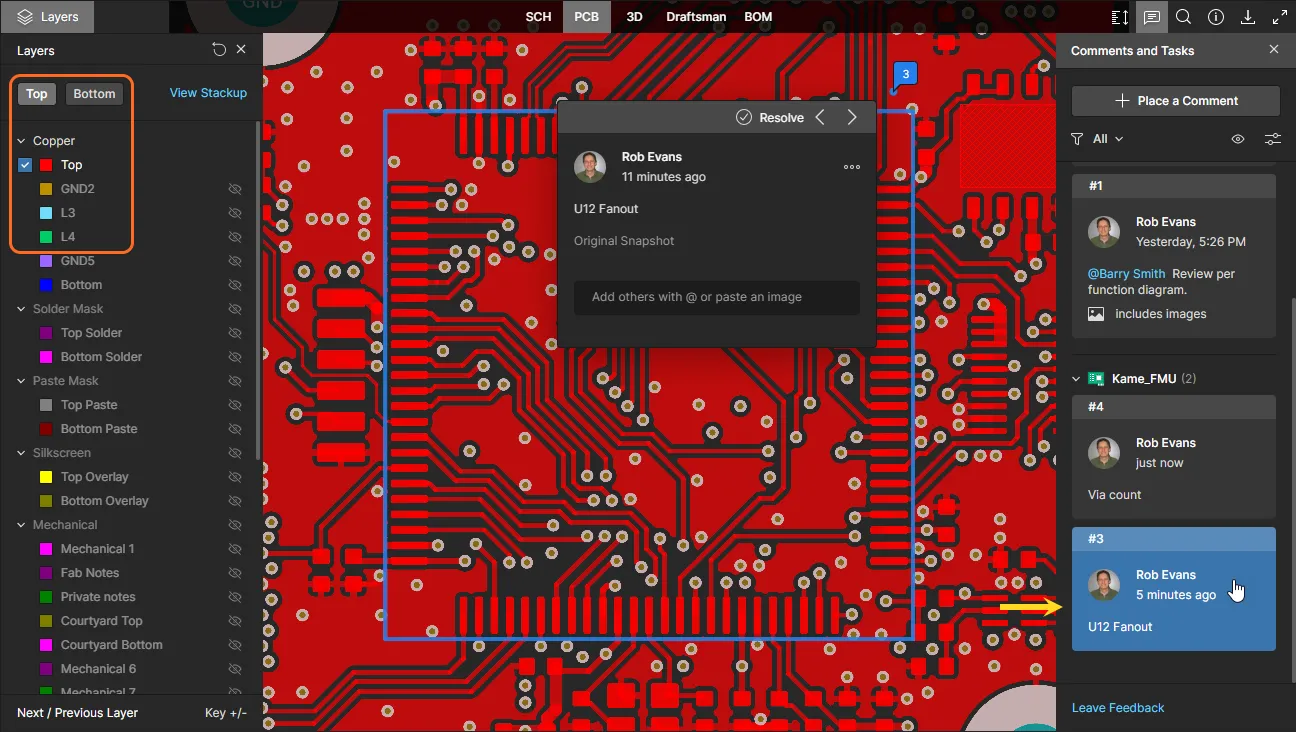
Làm việc với Cửa sổ Nhận xét theo Ngữ cảnh
Các điểm sau liên quan đến việc làm việc với nhận xét và cửa sổ nhận xét theo ngữ cảnh của giao diện:
- Cửa sổ nhận xét có thể được truy cập độc lập với ngăn Comments and Tasks – nhấp vào một dấu đánh dấu nhận xét để truy cập.

-
Sử dụng các nút
 ở góc trên bên trái của cửa sổ nhận xét để lần lượt chuyển tuần tự đến nhận xét trước đó và tiếp theo. Việc chuyển này dựa trên số thứ tự của các dấu đánh dấu nhận xét và sẽ chỉ đơn giản là phóng to và căn giữa điểm, đối tượng hoặc vùng (tùy trường hợp) của thiết kế mà nhận xét trước/sau được liên kết tới, đồng thời hiển thị nhận xét đó trong cửa sổ nhận xét.
-
Sau khi một nhận xét ban đầu đã được tạo, cửa sổ nhận xét khi được truy cập sẽ sẵn sàng để nhập phản hồi. Nhập văn bản của bạn vào trường được cung cấp, sau đó nhấp vào nút
 để ghi nhận. Để thoát mà không trả lời, nhấp vào nút
  .
.
-
Bạn có thể đề cập đến một người hoặc một nhóm trong nhận xét. Nhập ký tự @ để mở cửa sổ bật lên liệt kê tất cả thành viên của nhóm Workspace. Ngoài ra, hãy tìm nhóm hoặc người đó (đối với cá nhân thì theo tên hoặc email) bằng cách nhập '@' theo sau bởi một hoặc nhiều ký tự – danh sách các nhóm phù hợp, thành viên nhóm và những người ngoài nhóm (nhưng trong tổ chức của bạn) sẽ được hiển thị để bạn chọn. Bạn có thể nhấp vào một mục để thêm, hoặc dùng các phím Up/Down Arrow và nhấn Enter để thêm.


Bạn cũng có thể đề cập đến một người ở ngoài nhóm Workspace (và ngoài tổ chức của bạn) bằng cách nhập @<theirfullemail>. Nếu người đó đã có quyền truy cập chia sẻ vào thực thể đang được xem, họ sẽ nhận được email thông báo rằng họ đã được đề cập. Nếu người đó chưa có quyền truy cập, bạn sẽ được hiển thị cửa sổ Share để xác định quyền truy cập (và tiến hành chia sẻ thực thể với họ), hoặc không cấp quyền truy cập. Họ sẽ nhận được một email liên quan đến trạng thái chia sẻ.
Trong cửa sổ thông tin tiếp theo, bạn có thể chọn tùy chọn để gửi yêu cầu mời người đó trở thành thành viên của Workspace, sau đó trong cửa sổ Request Invitation tiếp theo, thêm ghi chú và bất kỳ người đề xuất nào khác trước khi gửi yêu cầu để quản trị viên Workspace xử lý – xem Processing an Invitation Request để biết thêm thông tin. Tất cả người dùng liên quan (bạn, người được chia sẻ dự án và quản trị viên Workspace) sẽ nhận được email thông báo liên quan đến thay đổi quyền chia sẻ ( ) hoặc quyền truy cập vào Workspace.

-
Bạn có thể gán một Task cho một người đã được đề cập (chỉ áp dụng cho thành viên nhóm Workspace). Hãy bật tùy chọn Assign a Task to tương ứng – mặc định là người được đề cập đầu tiên, hoặc nếu không có đề cập nào, cho chính bạn (
Me). Ngoài ra, dùng menu thả xuống để chọn một thành viên Workspace khác để gán Task. Người được gán được hiển thị trong mục nhập của ngăn Comments and Tasks dưới dạng ảnh/chữ cái hồ sơ người dùng của họ, kèm theo một tham chiếu Task. Việc gán Task có thể được thay đổi hoặc xóa khi chỉnh sửa nhận xét.

Khi một Task được liên kết với nhận xét, đường viền phía trên của cửa sổ sẽ bao gồm:
-
một biểu tượng (ảnh/chữ cái) cho biết thành viên được gán cho Task của nhận xét. Chọn biểu tượng để gán lại Task cho một thành viên Workspace khác từ danh sách thả xuống.
-
tham chiếu chữ-số của Task, bao gồm ID/Tên dự án kèm hậu tố số Task. Nhấp vào tham chiếu để cross-probe tới mục nhập Task đó trong Tasks page của Workspace cho dự án.
-
biểu tượng mức ưu tiên của Task (mũi tên/ngọn lửa), mặc định là
Mediumvà có thể được thay đổi từ mục nhập của Task trong trang Tasks của Workspace. -
trạng thái hoạt động hiện tại của Task (
To Do,In Progress,Resolved), có thể được thay đổi từ menu thả xuống liên quan.

-
Một Task có thể được thêm vào một nhận xét hiện có bằng tùy chọn Convert to Task có sẵn từ menu
 của cửa sổ. Task mới ban đầu sẽ được gán cho bạn và có thể đổi sang một thành viên Workspace khác bằng cách chọn mục của họ từ danh sách thả xuống mở ra từ avatar người được gán (góc trên bên trái). Lưu ý rằng dấu đánh dấu trong chế độ xem tài liệu sẽ thay đổi từ một số tham chiếu nhận xét đơn giản thành ID Task.

-
Khi thêm một nhận xét mới hoặc chỉnh sửa một nhận xét hiện có, bạn có thể thêm một bản vẽ tự do vào chế độ xem thiết kế và liên kết/đính kèm nó với nhận xét đó. Để làm điều này, nhấp vào nút
 phía trên cửa sổ nhận xét. Bạn sẽ vào chế độ vẽ tự do và cửa sổ nhận xét sẽ tạm thời được thay thế bằng một thanh điều khiển nổi. Lưu ý rằng bạn có thể chuyển lại sang chế độ 'comment' bất cứ lúc nào bằng cách nhấp vào nút
  . Trong chế độ vẽ tự do, đặt con trỏ, sau đó nhấp và kéo để tạo hình vẽ bạn cần. Các nút trên thanh điều khiển cho phép bạn thay đổi màu sắc và độ rộng của nét vẽ (rất hữu ích cho chế độ xem 2D của PCB), và nếu bạn mắc lỗi chỉ cần nhấp vào
  để xóa bản vẽ và bắt đầu lại. Nhận xét có thể được đăng (
Post) hoặc hủy (X) từ thanh điều khiển bằng các nút ở ngoài cùng bên phải.


-
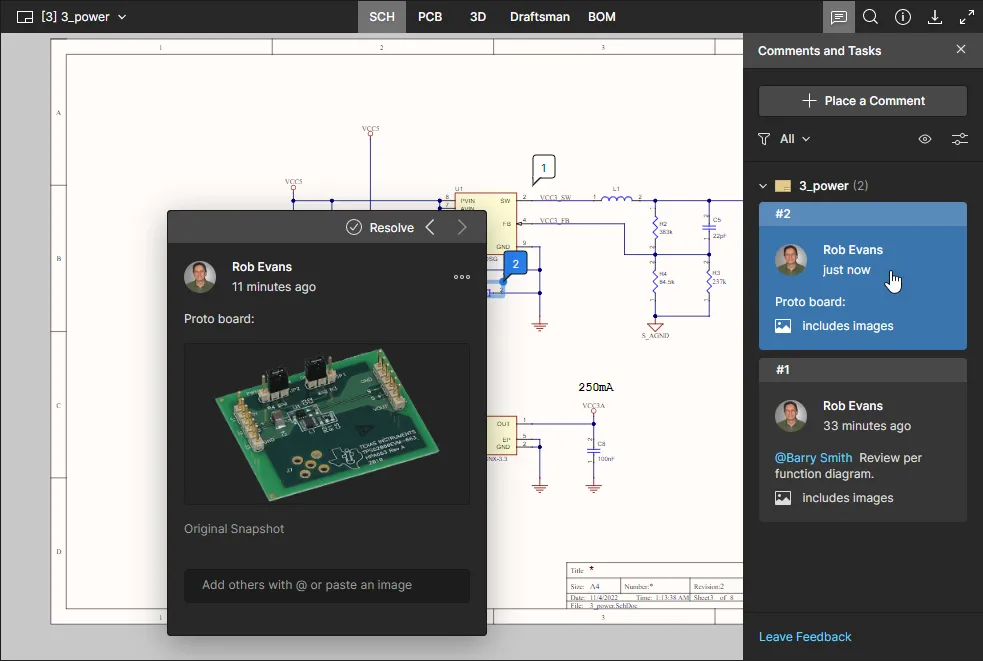
Cửa sổ nhận xét cũng chấp nhận tệp hình ảnh hoặc ảnh chụp màn hình được dán từ clipboard của Windows. Bạn có thể dán ảnh chụp màn hình (hoặc tệp hình ảnh đã sao chép) vào trường nhận xét trước hoặc sau bất kỳ ghi chú văn bản và đề cập người dùng nào. Hình ảnh sẽ được hiển thị trong phần thân của cửa sổ nhận xét – nhấp vào hình ảnh để mở xem ở kích thước đầy đủ. Mục nhập của nhận xét đã đặt trong ngăn Comment and Tasks sẽ bao gồm một ghi chú Includes Images liên quan.

-
Khi một nhận xét mới được đăng, một ảnh chụp màn hình của chế độ xem gốc sẽ được tạo và đính kèm vào nhận xét đó. Từ trong cửa sổ nhận xét, có thể truy cập ảnh này bằng cách nhấp vào điều khiển Original Snapshot. Ảnh chụp hiển thị chính xác những gì đã thấy trong chế độ xem tại thời điểm tạo nhận xét – cùng mức zoom, các lớp đang hoạt động (PCB), và cũng bao gồm cả bản vẽ tự do nếu đã được tạo trước khi đăng nhận xét.

 ở góc trên bên phải của ảnh chụp màn hình để truy cập chế độ xem đầy đủ kích thước. Nhấp vào điều khiển X ở góc trên bên phải hoặc nhấp ra ngoài chế độ xem để quay lại cửa sổ nhận xét.
-
Một nhận xét có thể được chỉnh sửa hoặc xóa, chỉ thông qua cửa sổ nhận xét, bằng các lệnh Edit và Delete tương ứng. Các lệnh này có sẵn từ menu liên kết với điều khiển
. Lưu ý rằng các lệnh này chỉ khả dụng cho nhận xét do chính bạn tạo – bạn không thể chỉnh sửa hoặc xóa nhận xét do người dùng khác tạo. Nếu bạn chỉnh sửa một nhận xét hiện có, hãy thực hiện thay đổi rồi nhấp vào nút  để ghi nhận. Để thoát mà không áp dụng thay đổi nào, nhấp vào nút .

-
Menu liên kết với điều khiển cũng bao gồm lệnh Copy Link. Lệnh này cho phép người tạo ban đầu của chuỗi nhận xét lấy và chia sẻ một liên kết để xem thực thể. Nếu người mở liên kết được cung cấp không có quyền truy cập vào dự án – tức là dự án chưa được chia sẻ với họ – họ sẽ có thể gửi yêu cầu truy cập. Xem Sharing by Direct Link để biết thêm thông tin.
- Khi cửa sổ nhận xét được truy cập (bằng cách nhấp vào dấu đánh dấu liên kết với nó, hoặc bằng cách chọn trên ngăn Comments and Tasks) thì chỉ nhận xét đầu tiên và nhận xét mới nhất trong chuỗi được hiển thị. Để xem tất cả nhận xét trong chuỗi, nhấp vào điều khiển có sẵn giữa các mục nhập này. Dùng thanh cuộn để duyệt qua tất cả nhận xét.

-
Bất kỳ ai đang xem dự án thiết kế được chia sẻ đều có thể giải quyết một nhận xét (hoặc kích hoạt lại nó) bằng cách chuyển đổi điều khiển
 ở phía trên cửa sổ nhận xét. Khi nhận xét có assigned Task, trạng thái hiện tại của nó có thể được đổi sang Resolved (hoặc mức khác) từ menu thả xuống trạng thái. Theo mặc định, các nhận xét đã được giải quyết không được hiển thị trong ngăn Comments and Tasks, nhưng có thể được hiện ra thông qua tùy chọn hiện/ẩn ghim của nó – xem phần tiếp theo để biết thêm thông tin.

- Nếu một người đã tạo nhận xét khi xem xét một bản phát hành cụ thể của dự án thiết kế (trong chế độ xem Design Snapshot của Manufacturing Portal), thì nhận xét đó sẽ bao gồm thông tin bản phát hành dưới dạng liên kết đến bản phát hành đó.

- Nếu một dự án đã được commit trước đó (được hiển thị dưới dạng sự kiện Commit event trong chế độ xem History) có đính kèm một VCS Tag, thì các nhận xét của nó sẽ được hiển thị kèm tên tag – đây hoạt động như một liên kết đến ảnh chụp commit cụ thể đó.

- Bạn có thể thêm một liên kết URL như một phần của bài đăng nhận xét – chỉ cần sao chép URL và dán vào trường nhận xét. URL sẽ được phát hiện và hiển thị như một liên kết tiêu chuẩn có thể được mở khi nhấp vào.

Làm việc với Ngăn Comments
Các điểm sau liên quan đến việc làm việc với nhận xét và ngăn Comments and Tasks của giao diện:
- Ngăn Comments and Tasks hỗ trợ như một công cụ tổng quan/điều hướng cho các nhận xét trên toàn dự án, thay vì là giao diện thao tác để đăng, chỉnh sửa và trả lời. Chức năng đó chỉ thuộc về cửa sổ nhận xét theo ngữ cảnh.
- Ngăn Comments and Tasks không mở khi nhấp vào một dấu đánh dấu nhận xét trong vùng xem chính. Hành động sau chỉ truy cập cửa sổ nhận xét theo ngữ cảnh.
-
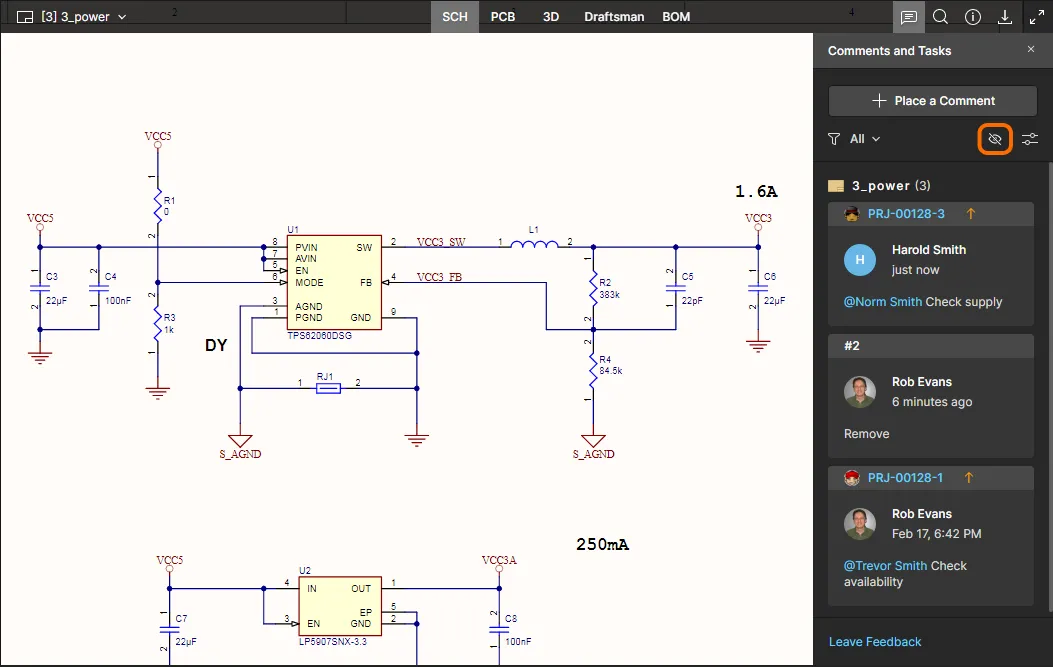
Sử dụng điều khiển ở góc trên bên trái của ngăn để hiển thị các ghim dấu đánh dấu nhận xét trong cửa sổ xem chính (
 ) hoặc để ẩn chúng (
 ). Di chuột qua hình ảnh để xem ví dụ.

-
Ở phía trên của ngăn Comments and Tasks là các điều khiển cho phép truy cập các bộ điều khiển lọc chuỗi nhận xét, để bạn xác định những gì được hiển thị trong ngăn. Về cơ bản có thể xác định hai cấp độ lọc. Cấp đầu tiên, hay cấp chính, cho phép bạn kiểm soát những nhận xét của người dùng nào được hiển thị.

Các tùy chọn lọc của ngăn giới hạn các mục nhận xét thành:
- Tasks only – chỉ những nhận xét đã được gán làm user Tasks, từ đó khả dụng trong luồng Tasks page.
- ASSIGNED TO – chỉ những nhận xét được gán cho các lựa chọn người dùng được liệt kê bên dưới. Khi hộp kiểm của một người dùng được chọn, ngăn (và tài liệu đang hiển thị) sẽ chỉ bao gồm những nhận xét có task được gán cho người dùng đó. Lưu ý rằng người dùng hiện đang đăng nhập được đưa vào đầu danh sách, bất kể có được gán task nhận xét nào hay không.
Basic User Filtering
Khi Task không được hỗ trợ – việc lọc người dùng của ngăn Comments chỉ áp dụng cho các đề cập.

Các tùy chọn lọc giới hạn các mục nhận xét thành:
- All – tất cả nhận xét
- My – chỉ hiển thị các chuỗi nhận xét mà chính bạn đã bắt đầu, đã trả lời hoặc đã được đề cập trong đó.
- From – chỉ hiển thị các chuỗi nhận xét mà một người cụ thể đã bắt đầu, đã trả lời hoặc đã được đề cập trong đó. Chọn một người từ danh sách thả xuống liên quan, bao gồm tất cả những người đã tích cực tham gia bình luận cho dự án.
Cấp độ lọc thứ cấp, được áp dụng cùng với phương thức lọc chính, cung cấp hai tùy chọn, cho phép bạn ẩn tất cả các Comment hoặc Task đã được giải quyết (Unresolved only được bật) và/hoặc chỉ hiển thị các nhận xét cho tài liệu đang hoạt động được xem, thay vì toàn bộ dự án (Current document chỉ được bật).

- Nhấp vào mục Notification Settings (ở cuối cửa sổ tùy chọn phía trên) để mở một cửa sổ dùng để cấu hình những nhận xét nào trong dự án mà bạn sẽ nhận email thông báo. Chọn nhận thông báo cho tất cả các chuỗi nhận xét, không nhận thông báo cho chuỗi nào, hoặc chỉ những chuỗi mà bạn có liên quan (bạn đã bắt đầu, đã trả lời hoặc đã được đề cập trong đó).

-
Xét về thứ tự sắp xếp các chuỗi nhận xét trong ngăn thì cũng có hai cấp. Thứ nhất, các nhận xét được sắp xếp theo tài liệu mà chúng nằm trên đó, và điều này tuân theo cùng thứ tự với cấu trúc điều hướng tài liệu nguồn ở ngăn bên trái. Thứ hai, đối với mỗi tài liệu, các nhận xét được sắp xếp theo ngày tạo – theo thứ tự giảm dần.
-
Khi bạn nhấp vào một mục chuỗi nhận xét trong ngăn, nhận xét đó sẽ được lấy nét trong cửa sổ xem chính và được mở trong cửa sổ nhận xét theo ngữ cảnh. Mục nhập của nhận xét trong ngăn Comments and Tasks cũng được tô sáng màu xanh lam. Cùng một số dấu đánh dấu nhận xét cũng được phản ánh trong ngăn Comments and Tasks, giúp dễ dàng biết được bạn đang xem nhận xét nào. Nếu bạn nhấp vào một nhận xét không nằm trên tài liệu hiện đang được xem, thì tài liệu chứa nó sẽ được đặt làm tài liệu đang hoạt động.

- Mỗi mục nhận xét trong ngăn cung cấp bản tóm tắt các thông tin chính liên quan đến nhận xét đó, như được hiển thị trong ví dụ bên dưới.

Các Điểm Khác Cần Lưu Ý Về Nhận Xét
-
Nếu một nhận xét được liên kết với một đối tượng và đối tượng đó bị xóa khỏi thiết kế, thì nhận xét sẽ được chuyển thành nhận xét vùng và giữ nguyên tại cùng tọa độ. Ảnh chụp màn hình thiết kế gốc của nhận xét có thể rất hữu ích trong trường hợp này.
-
Nếu một tài liệu thiết kế bị xóa khỏi dự án, mọi nhận xét liên kết với tài liệu đó sẽ bị ẩn.
-
Nếu một đối tượng được di chuyển trong thiết kế, nhận xét liên kết với nó cũng sẽ di chuyển theo.
-
Đối với các thiết kế đã sử dụng nhận xét vẽ tự do trong các phiên bản trước của Altium Designer, chúng sẽ được chuyển thành nhận xét vùng, và bản vẽ tự do sẽ được đính kèm vào nhận xét trong từng trường hợp.
-
Altium Designer 20.x sẽ bỏ qua các thiết lập màu đường nét và độ rộng được dùng trong các bản vẽ tự do. Thay vào đó, các bản vẽ như vậy sẽ chỉ xuất hiện bằng các đường màu đỏ và sử dụng độ rộng đường chuẩn, không điều chỉnh được, dành cho nhận xét trong các phiên bản phần mềm cũ hơn đó.
-
Một nhận xét đã được giải quyết thì không thể bị xóa. Bạn cần chuyển nó về trạng thái chưa giải quyết rồi mới xóa được.
Làm việc với Jira Tasks
Related page: Làm việc với Jira Tasks
Nếu Jira Integration được bật cho Workspace của bạn và Jira application đã được cấu hình thông qua trang Admin, thì một Comment đã được đặt sẽ bao gồm tùy chọn bổ sung là tạo và liên kết với một Jira issue trong dịch vụ Atlassian Jira
 Được đặt theo cùng cách như một Comment, một Jira Issue được đưa vào ngăn Comments and Tasks, cung cấp liên kết đến Issue trong không gian Jira, và bao gồm quyền truy cập tương tác vào các thiết lập Priority và Status của task đó.
Một instance Jira task đã đặt được đồng bộ với Issue tương ứng của nó trong không gian Jira. Việc đồng bộ dữ liệu hai chiều giữa Jira issues và Workspace Tasks cho phép việc quản lý dự án thiết kế được thực hiện thông qua không gian Jira kết hợp với Altium 365 – xem ví dụ.
Xem thông tin Jira Application để biết chi tiết về cách cấu hình Jira Integration.
Làm việc với Requirements Portal
Related page: Làm việc với Requirements
Trình xem Web Altium 365 cũng hỗ trợ tích hợp với Requirements Portal để quản lý và xác minh các Requirements của hệ thống ở cấp độ tài liệu thiết kế.
Khi được bật cho Workspace của bạn, các đặc tả Requirement đã được chuẩn hóa, được định nghĩa thông qua giao diện Requirements Portal (xem ví dụ), có thể được đặt trên các tài liệu thiết kế trong Workspace hoặc được tạo dưới dạng Workspace Tasks có thể phân công. Các thực thể Requirement được đồng bộ hóa chủ động giữa Workspace và Requirements Portal, cho phép tất cả các bên liên quan của dự án xem, quản lý và xác minh mức độ tuân thủ của thiết kế đối với các đặc tả Requirement.
 Các thực thể Requirement được đặt trên tài liệu từ ngăn Requirements hoặc được tạo dưới dạng một Workspace Task có thể thực hiện.
Các Requirements được cung cấp từ Requirements Portal được truy cập từ ngăn Requirements của Workspace và được đặt lên tài liệu thiết kế theo cùng cách như khi đặt Comments. Mức độ tuân thủ của thiết kế đối với một Requirement được chọn có thể được thiết lập từ các tùy chọn menu Verification có sẵn trong cửa sổ Requirement hoặc ô Requirements của cửa sổ đó.
 Một Requirement có thể được Verified (hoặc thiết lập trạng thái khác) ngay trong chế độ xem thiết kế. Trạng thái xác minh được đồng bộ hóa với mục Requirement trong Requirements Portal.
Cập nhật với Dữ liệu Mới
Khi sử dụng giao diện Web Viewer để kiểm tra các tài liệu của dự án nguồn mới nhất – từ Design chế độ xem của trang quản lý chi tiết (khi quản lý một dự án cụ thể), hoặc khi xem một thiết kế trực tiếp được chia sẻ – dữ liệu sẽ tự động cập nhật mỗi khi dự án được commit trở lại Workspace (từ bên trong Altium Designer). Thông báo sẽ xuất hiện trong giao diện ngay sau khi commit. Khi dữ liệu mới đã được tạo, nhấp vào điều khiển Refresh Page để cập nhật chế độ xem với bộ dữ liệu mới nhất đó.


 Bản địa hóa bằng AI


