
Bình luận
Requirements Portal hỗ trợ bình luận trong các dự án yêu cầu của bạn. Bình luận là ghi chú do người dùng thêm vào, được gắn với một yêu cầu cụ thể và có thể được người dùng khác trả lời. Bình luận thúc đẩy sự cộng tác giữa người dùng mà không làm thay đổi dữ liệu được chia sẻ, vì Workspace lưu trữ bình luận độc lập với dữ liệu đó. Bạn có thể nhắc đến một hoặc nhiều người hay nhóm trong bình luận. Bình luận cũng có thể được giao cho một thành viên Workspace.
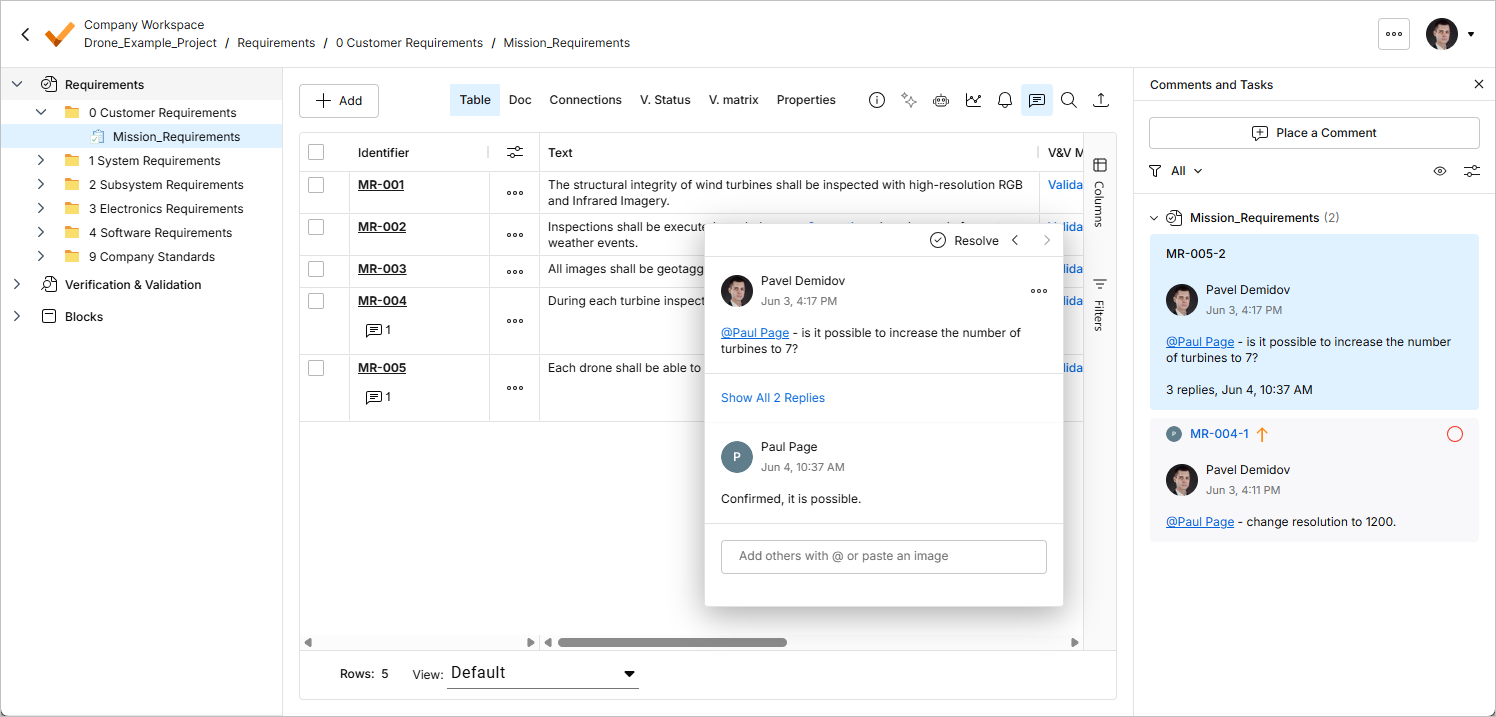
Bình luận được đăng, trả lời và quản lý trực tiếp trong bảng yêu cầu thông qua cửa sổ bình luận theo ngữ cảnh. Bình luận cũng được hiển thị trên ngăn Comments and Tasks ở phía bên phải, chủ yếu cung cấp cái nhìn tổng quan và hỗ trợ điều hướng thay vì đóng vai trò là giao diện thao tác. Sử dụng nút điều khiển  ở trên cùng bên phải để bật hoặc tắt hiển thị ngăn Comments and Tasks.
Thêm bình luận
Bạn có thể vào chế độ thêm bình luận theo một trong các cách sau:
-
Nhấp vào nút
 ở đầu ngăn Comments and Tasks, sau đó dùng con trỏ thêm bình luận (
 ) xuất hiện để chọn dòng yêu cầu cần bình luận.
-
Nhấp vào nút
 trên dòng yêu cầu rồi chọn lệnh Bình luận từ menu xuất hiện.
Trong cả hai trường hợp, cửa sổ bình luận sẽ xuất hiện để bạn nhập bình luận theo ngữ cảnh của yêu cầu đã chọn. Nhập bình luận vào trường được cung cấp. Bạn có thể nhắc đến một hoặc nhiều người hay nhóm trong bình luận. Nhập ký tự @ trong trường bình luận để truy cập nhanh danh sách thành viên Workspace. Bình luận cũng có thể được giao cho một thành viên. Để biết thêm thông tin về các tính năng bổ sung này, hãy xem phần Làm việc với cửa sổ bình luận theo ngữ cảnh.
Sau khi nhập bình luận, thêm những người hoặc nhóm cần nhắc đến và giao việc nếu cần, hãy nhấp vào nút  bên dưới. Bình luận sẽ được lưu và xuất hiện trong cả cửa sổ bình luận theo ngữ cảnh lẫn ngăn Comments and Tasks. Dấu đánh dấu bình luận (
 ) sẽ xuất hiện trong cột Identifier của yêu cầu có bình luận.
Chuỗi hình ảnh sau minh họa việc thêm một bình luận mẫu vào yêu cầu, đồng thời nhắc đến một thành viên nhóm và giao nhiệm vụ cho họ (xem chi tiết bên dưới).
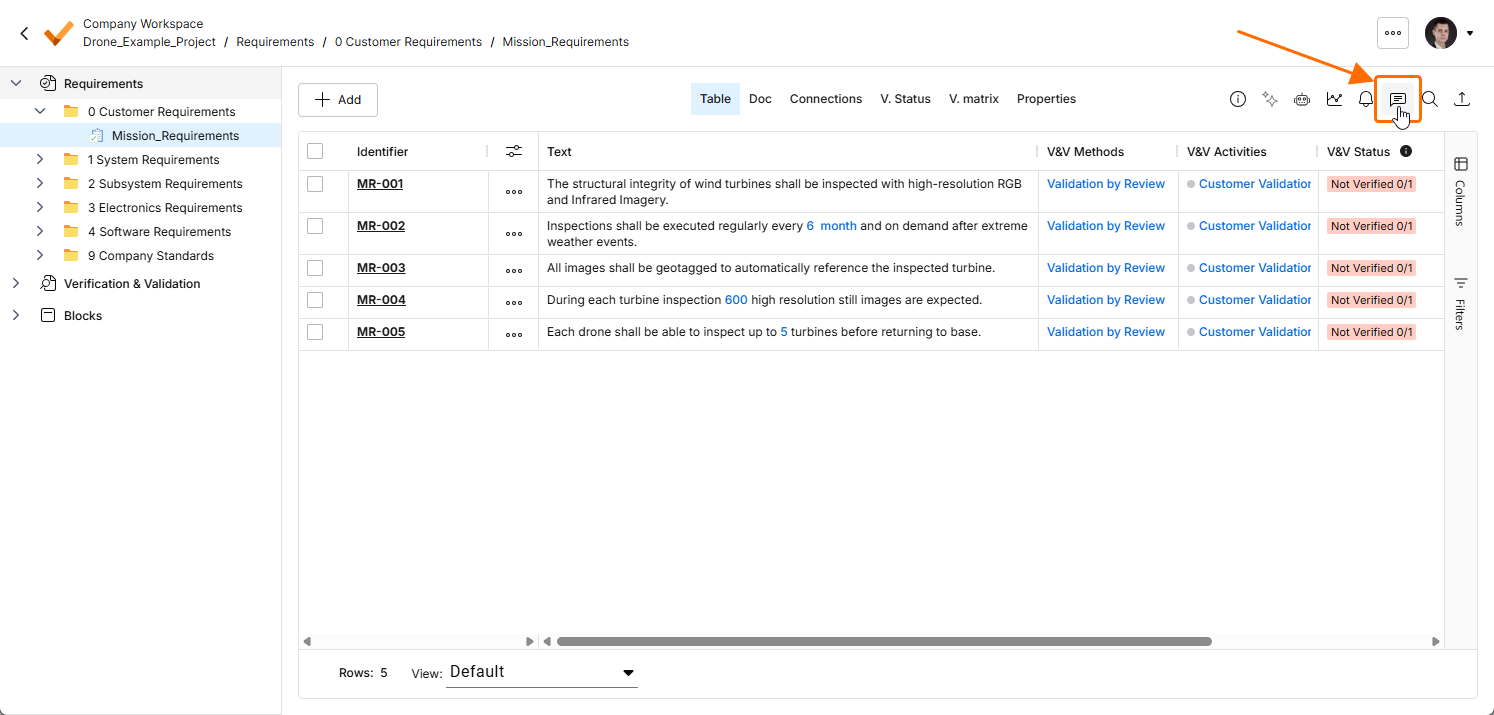
Mở hoặc đóng ngăn Comments and Tasks bằng biểu tượng .
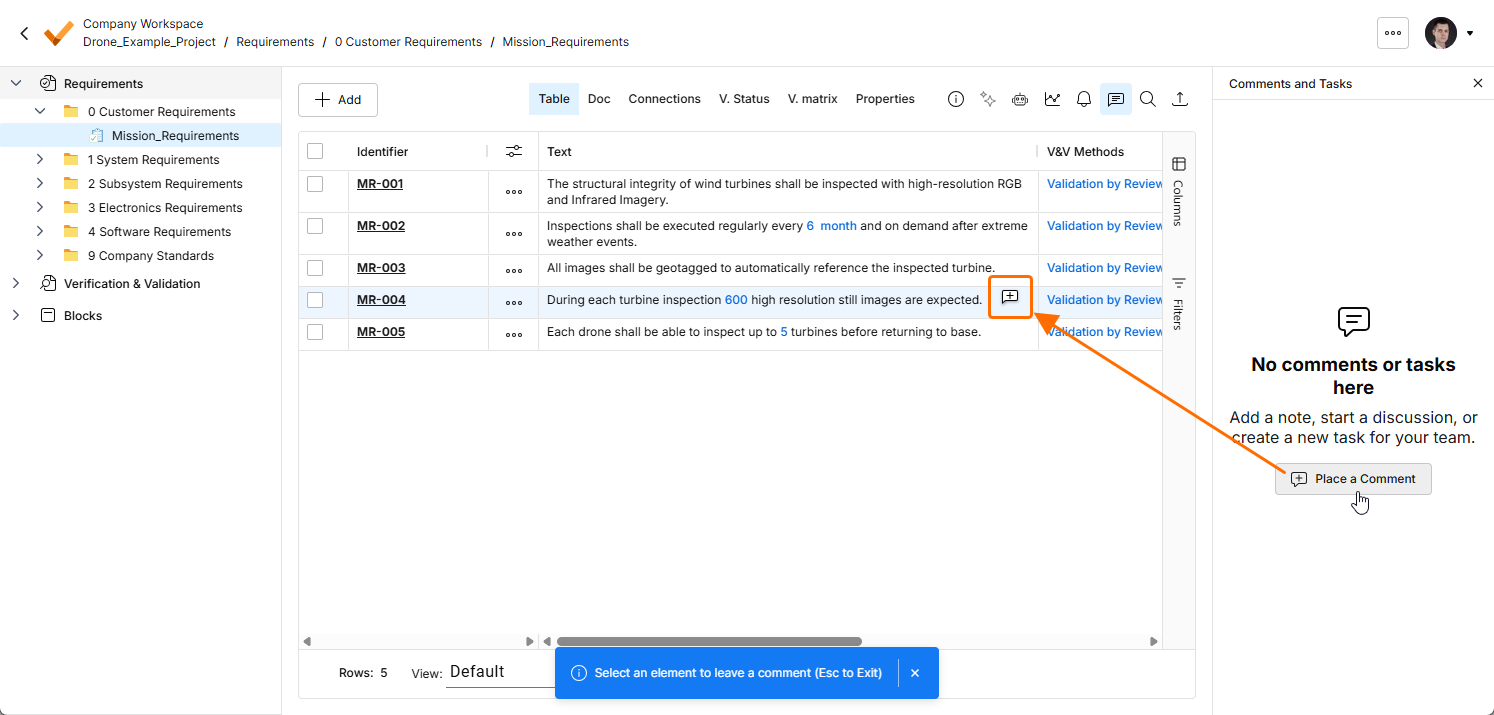
Chọn nút để thêm bình luận vào yêu cầu, sau đó dùng con trỏ thêm bình luận () xuất hiện để chọn dòng yêu cầu cần bình luận.
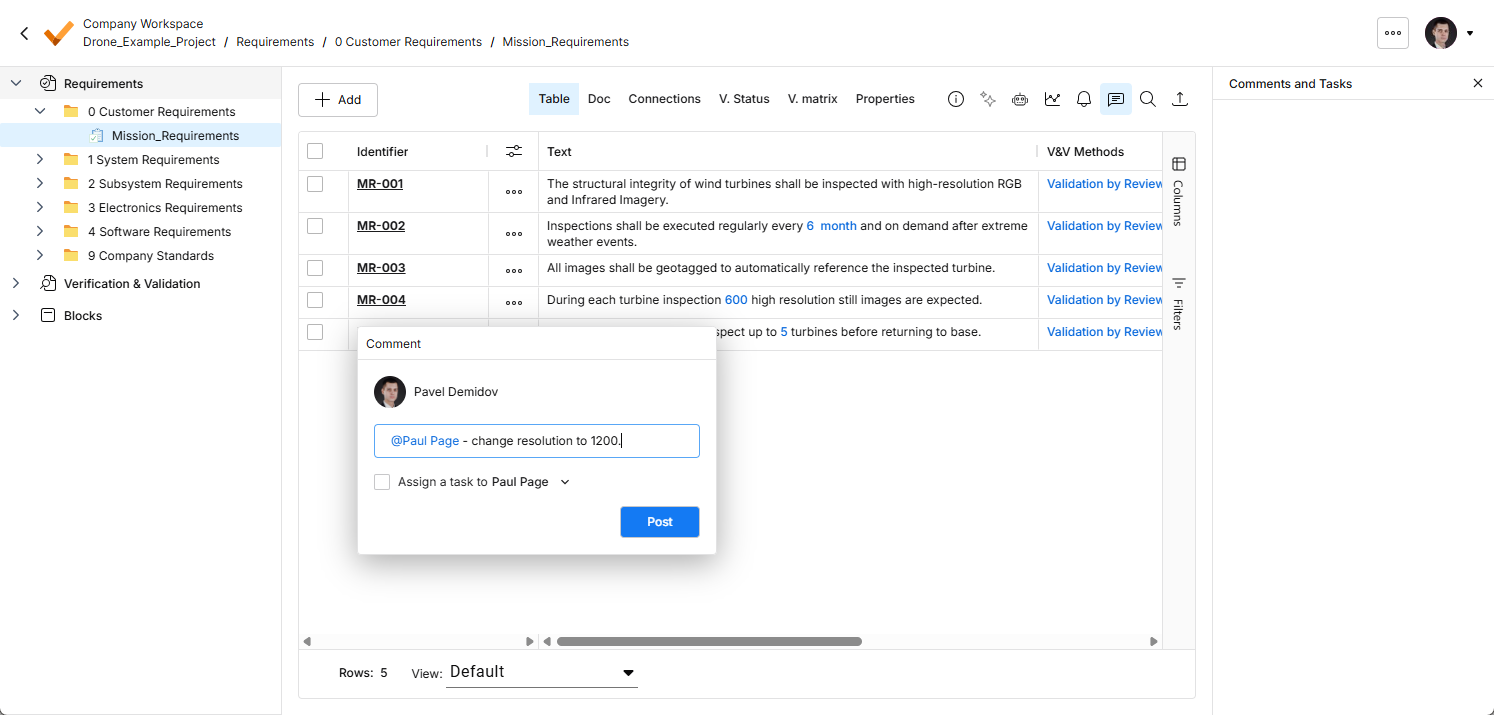
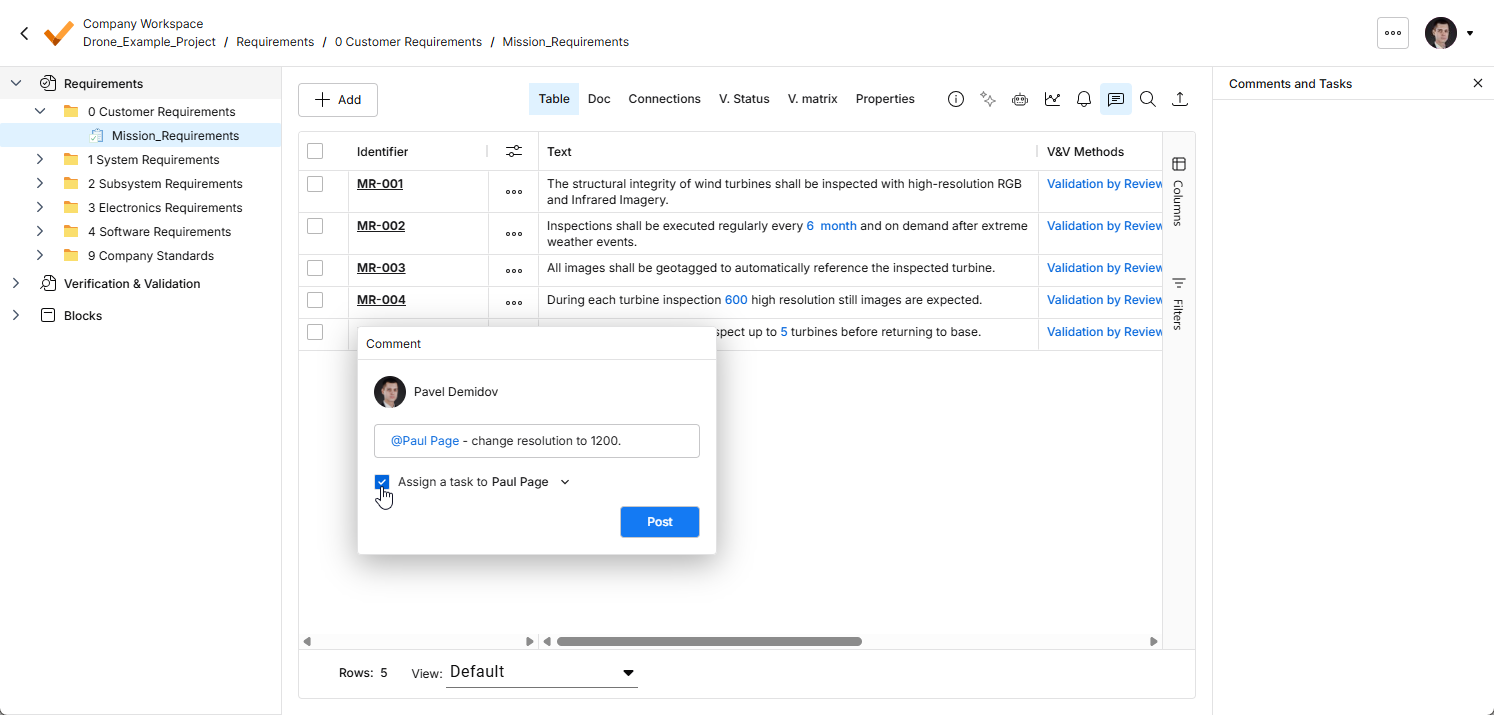
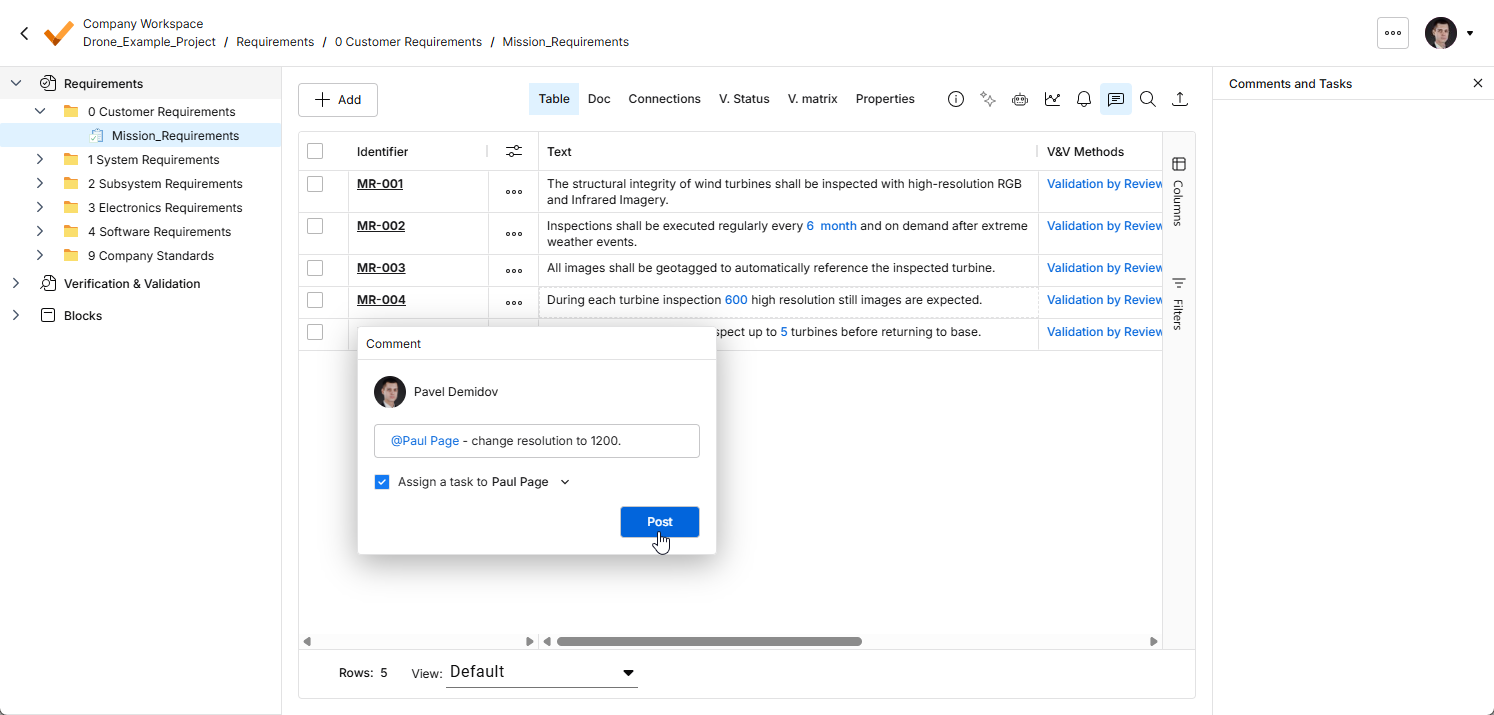
Nhấp vào nút để xác nhận việc thêm bình luận và tạo nhiệm vụ liên quan nếu đã giao việc.
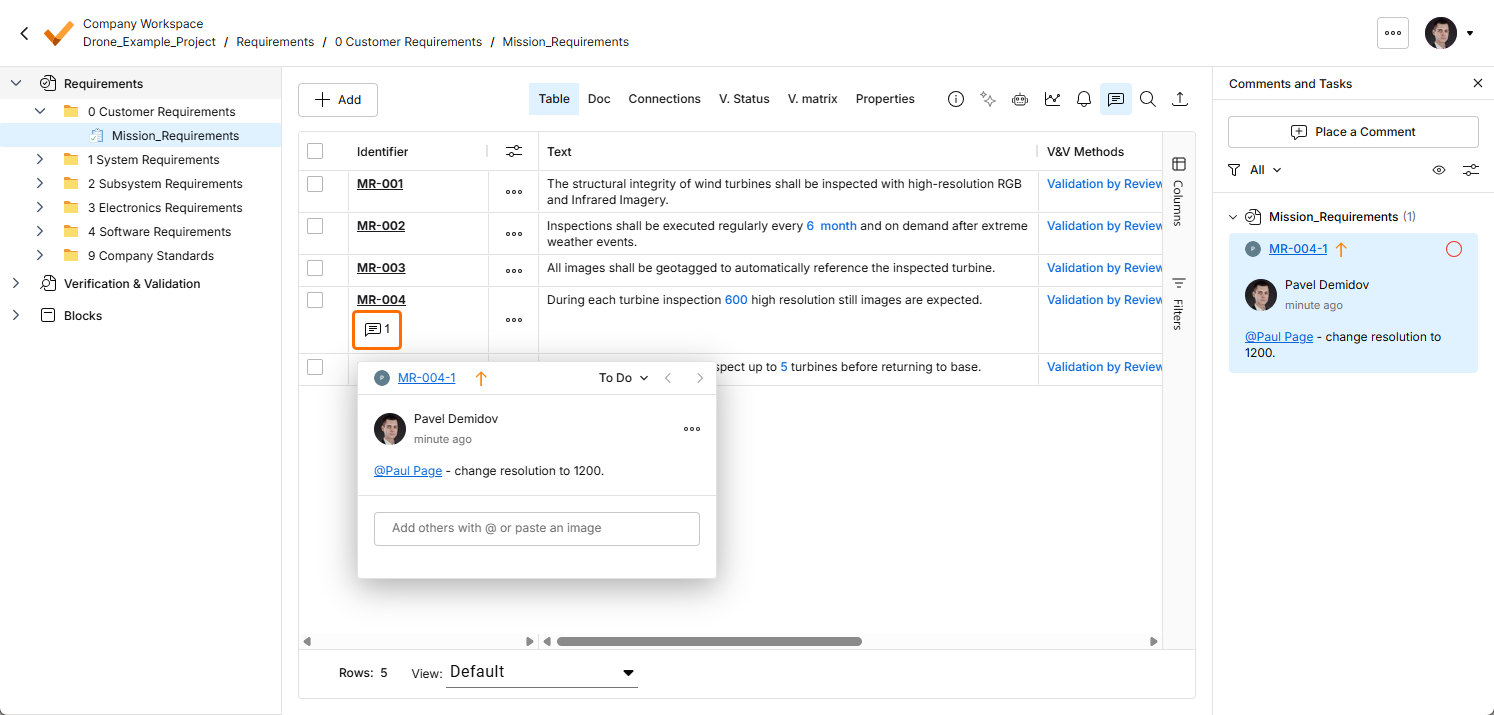
Làm việc với cửa sổ bình luận theo ngữ cảnh
Các điểm sau liên quan đến việc làm việc với bình luận và cửa sổ bình luận theo ngữ cảnh của giao diện:
-
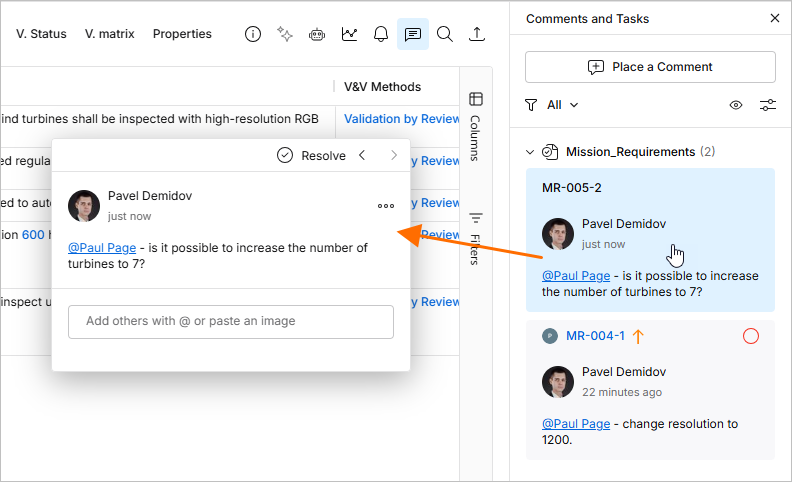
Bạn có thể truy cập cửa sổ bình luận bằng cách nhấp vào mục bình luận trong ngăn Comments and Tasks.
-
Bạn có thể tự do di chuyển cửa sổ bằng cách nhấp và kéo thanh trên cùng.
-
Sử dụng các nút
 ở góc trên bên trái của cửa sổ bình luận để lần lượt chuyển đến bình luận trước và bình luận tiếp theo.
-
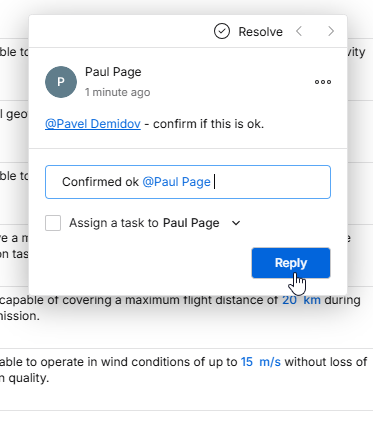
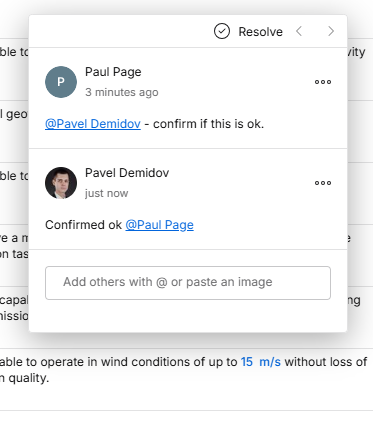
Sau khi có bình luận đầu tiên, cửa sổ bình luận khi được mở sẽ sẵn sàng để nhập câu trả lời. Nhập nội dung vào trường được cung cấp, rồi nhấp vào nút
 để lưu. Để thoát mà không trả lời, nhấn
 Esc. -
Bạn có thể nhắc đến một người hoặc nhóm trong bình luận. Nhập ký tự
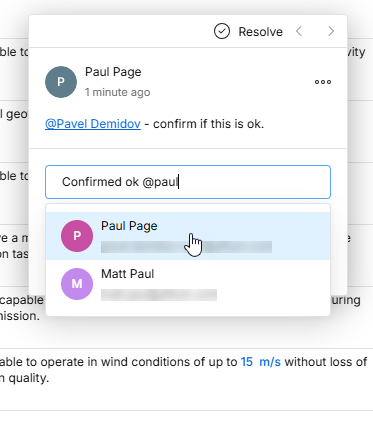
@để mở danh sách bật lên gồm tất cả thành viên của nhóm Workspace. Ngoài ra, bạn có thể tìm nhóm hoặc người (tìm người theo tên hoặc email) bằng cách nhập@theo sau là một hoặc nhiều ký tự – danh sách các nhóm, thành viên nhóm và những người ngoài nhóm (nhưng thuộc tổ chức của bạn) phù hợp sẽ xuất hiện để bạn lựa chọn. Bạn có thể nhấp vào một mục để thêm hoặc dùng các phímUp Arrow/Down Arrowrồi nhấnEnterđể thêm.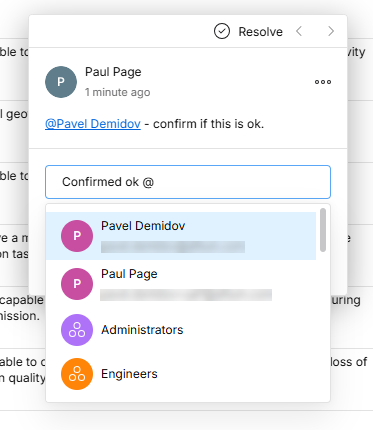
-
Bạn có thể giao một nhiệm vụ cho người đã được nhắc đến. Bật tùy chọn Assign a Task to tương ứng – tùy chọn này mặc định chọn người được nhắc đến đầu tiên hoặc chọn chính bạn (
Me) nếu không nhắc đến ai. Ngoài ra, hãy dùng menu thả xuống để chọn một thành viên Workspace khác nhằm giao nhiệm vụ. Người được giao việc được hiển thị trong mục ở ngăn Comments and Tasks bằng ảnh hồ sơ/chữ cái đại diện của họ, kèm theo mã tham chiếu nhiệm vụ. Bạn có thể thay đổi hoặc xóa việc giao nhiệm vụ khi chỉnh sửa bình luận.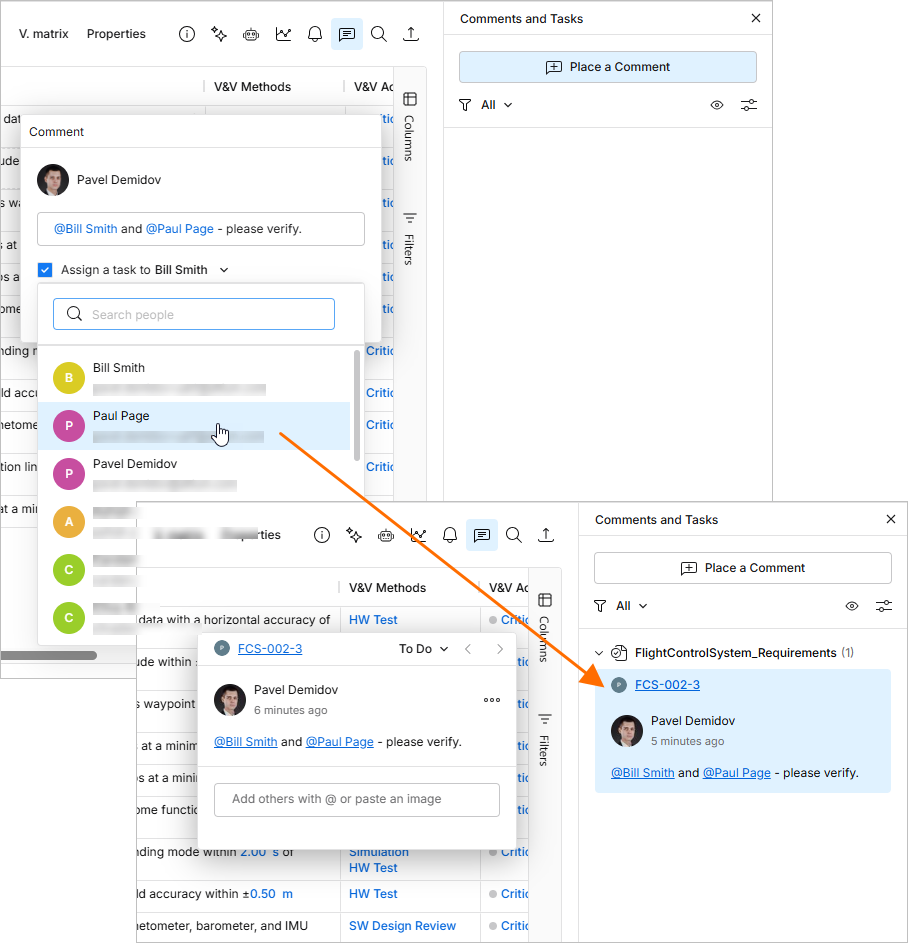
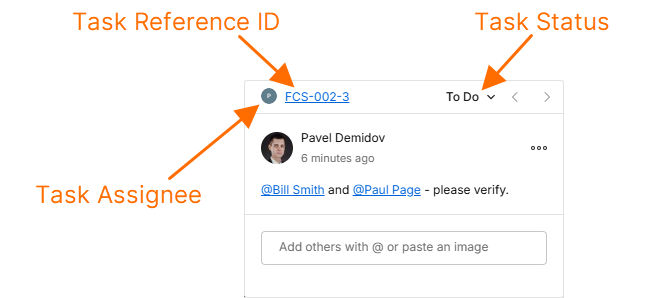
Khi một nhiệm vụ được liên kết với bình luận, viền trên của cửa sổ bình luận sẽ bao gồm:
-
một biểu tượng (hình ảnh/chữ cái) cho biết thành viên được giao nhiệm vụ của bình luận. Chọn biểu tượng để giao lại nhiệm vụ cho một thành viên Workspace khác trong danh sách thả xuống.
-
mã tham chiếu gồm chữ và số của nhiệm vụ, được tạo từ mã định danh yêu cầu kèm hậu tố là số nhiệm vụ. Nhấp vào mã tham chiếu để chuyển đến mục nhiệm vụ tương ứng trên trang Tasks của Workspace.
-
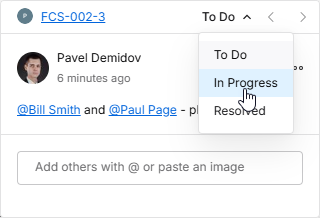
trạng thái hoạt động hiện tại của nhiệm vụ (To Do, In Progress, Resolved), có thể thay đổi từ menu thả xuống tương ứng (
 ).
).
-
-
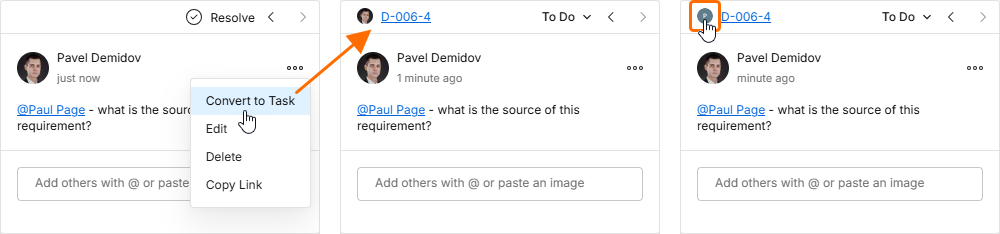
Có thể thêm nhiệm vụ vào một bình luận hiện có bằng tùy chọn Convert to Task trong menu
 của cửa sổ. Nhiệm vụ mới ban đầu được giao cho bạn và có thể được chuyển cho một thành viên Workspace khác bằng cách chọn tên họ trong danh sách thả xuống mở ra từ ảnh đại diện của người được giao (góc trên bên trái).
-
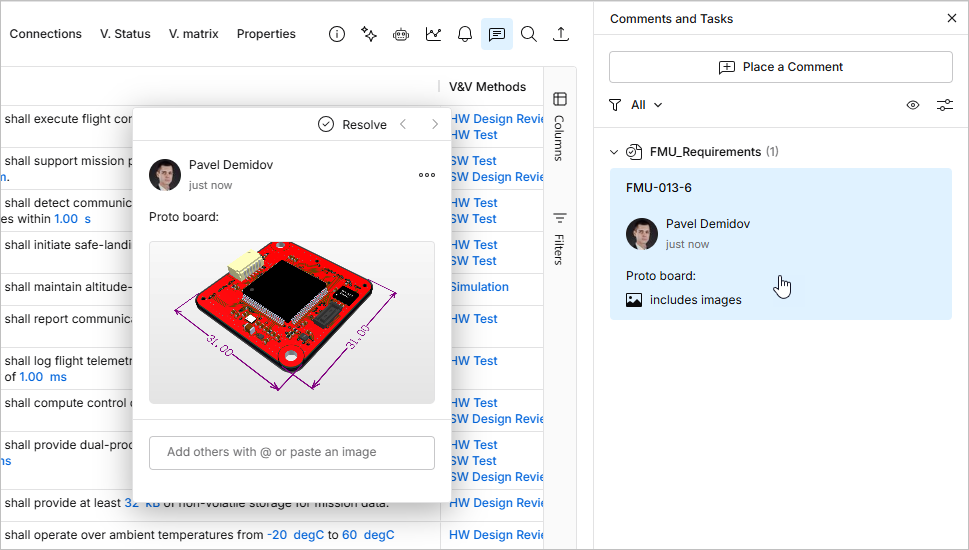
Cửa sổ bình luận cũng cho phép dán tệp hình ảnh hoặc ảnh chụp màn hình từ bộ nhớ tạm của Windows. Bạn có thể dán ảnh chụp màn hình (hoặc tệp hình ảnh đã sao chép) vào trường bình luận trước hoặc sau các ghi chú văn bản và lượt nhắc đến người dùng. Hình ảnh được hiển thị trong phần nội dung của cửa sổ bình luận – nhấp vào hình ảnh để xem ở kích thước đầy đủ. Mục bình luận đã đăng trong bảng Comment and Tasks sẽ bao gồm ghi chú includes images tương ứng.
-
Chỉ có thể chỉnh sửa hoặc xóa bình luận thông qua cửa sổ bình luận, lần lượt bằng các lệnh Edit và Delete . Các lệnh này nằm trong menu của nút điều khiển
. Lưu ý rằng các lệnh này chỉ khả dụng đối với bình luận do chính bạn tạo – bạn không thể chỉnh sửa hoặc xóa bình luận của người dùng khác. Nếu chỉnh sửa một bình luận hiện có, hãy thực hiện các thay đổi rồi nhấp vào nút  để lưu. Để thoát mà không áp dụng bất kỳ thay đổi nào, nhấn
 Esc.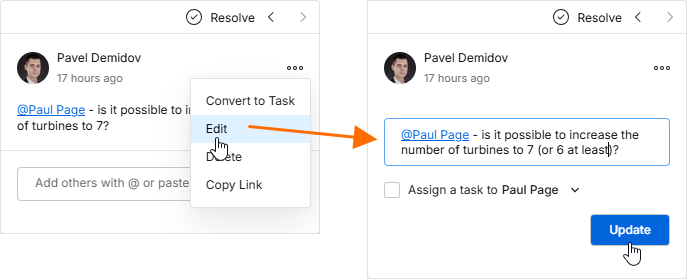
-
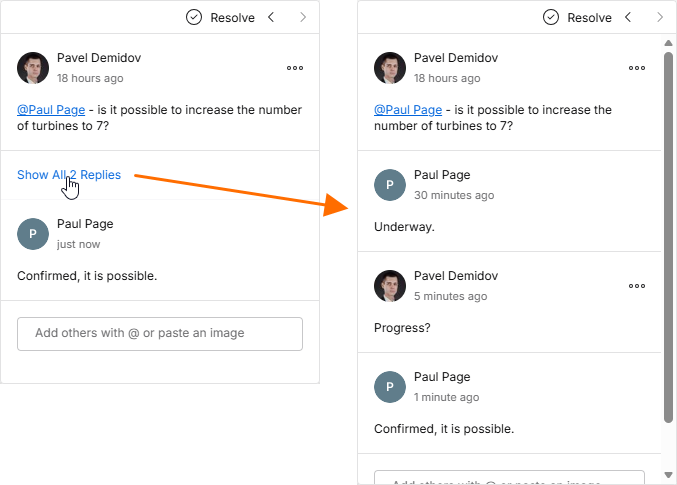
Khi mở cửa sổ bình luận, chỉ bình luận đầu tiên và mới nhất trong chuỗi được hiển thị. Để xem tất cả bình luận trong chuỗi, hãy nhấp vào nút điều khiển nằm giữa hai mục này. Sử dụng thanh cuộn để duyệt qua tất cả bình luận.
-
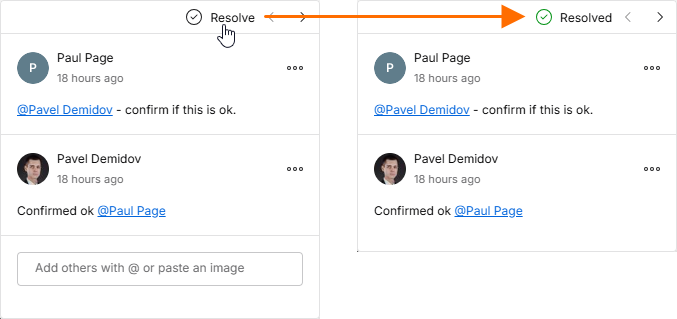
Có thể đánh dấu một bình luận là đã giải quyết (hoặc kích hoạt lại) bằng cách chuyển trạng thái nút điều khiển
 ở đầu cửa sổ bình luận. Nếu bình luận có nhiệm vụ được giao, bạn có thể thay đổi trạng thái hiện tại của nhiệm vụ thành Resolved (hoặc một trạng thái khác) từ menu trạng thái thả xuống. Theo mặc định, các bình luận đã giải quyết không được hiển thị trong bảng Comments and Tasks nhưng có thể hiển thị lại bằng tùy chọn hiện/ẩn ghim của bảng – xem phần tiếp theo để biết thêm thông tin.
Làm việc với bảng Comments
Các điểm sau liên quan đến việc làm việc với bình luận và bảng Comments and Tasks của giao diện:
-
Bảng Comments and Tasks đóng vai trò là công cụ tổng quan/điều hướng cho các bình luận trong toàn bộ dự án, thay vì giao diện thao tác để đăng, chỉnh sửa và phản hồi. Những chức năng đó chỉ được thực hiện trong cửa sổ bình luận theo ngữ cảnh.
-
Bạn cũng có thể mở bảng Comments and Tasks bằng cách nhấp vào một dấu đánh dấu bình luận trong vùng xem chính. Thao tác này cũng sẽ mở cửa sổ bình luận theo ngữ cảnh.
-
Sử dụng nút điều khiển ở góc trên bên phải của bảng để hiển thị các dấu đánh dấu bình luận trong bảng yêu cầu (
 ) hoặc ẩn chúng (
 ).
).
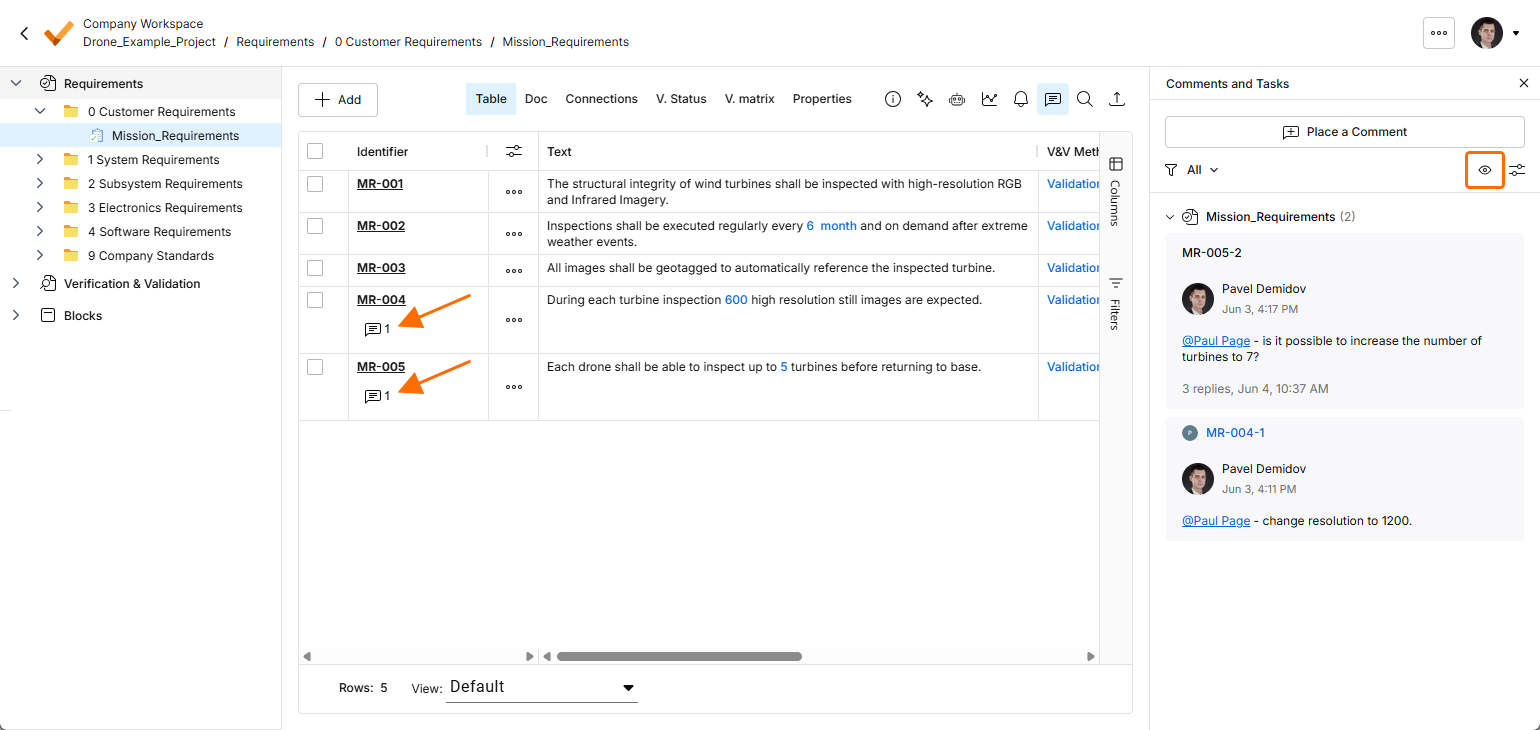
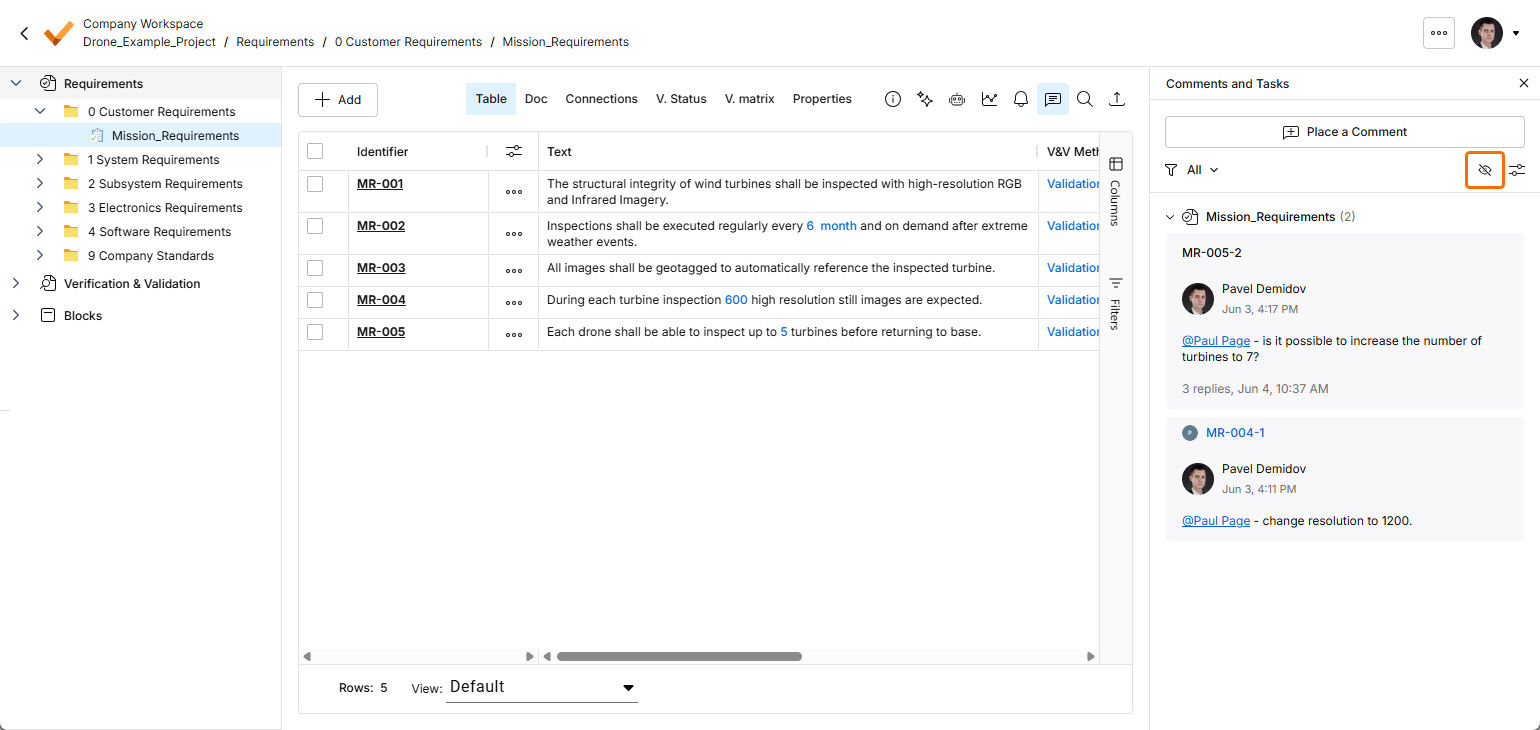
-
Ở đầu bảng Comments and Tasks là các nút điều khiển để truy cập các tùy chọn lọc chuỗi bình luận, giúp bạn xác định nội dung được hiển thị trong bảng. Về cơ bản, có thể thiết lập hai cấp độ lọc. Cấp độ thứ nhất, hay cấp độ chính, cho phép bạn kiểm soát bình luận của người dùng nào được hiển thị.
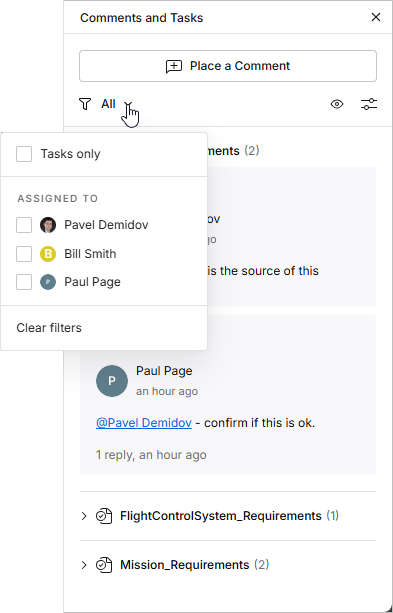
Các tùy chọn lọc của bảng giới hạn các mục bình luận như sau:
-
Tasks only – chỉ những bình luận đã được giao dưới dạng nhiệm vụ của người dùng; các nhiệm vụ này cũng có trong quy trình làm việc của trang Tasks.
-
Assigned to – chỉ những bình luận được giao cho những người dùng được chọn trong danh sách bên dưới. Khi chọn hộp kiểm của một người dùng, bảng (và tài liệu đang hiển thị) sẽ chỉ bao gồm những bình luận có nhiệm vụ được giao cho người dùng đó. Lưu ý rằng người dùng đang đăng nhập luôn được đưa lên đầu danh sách, bất kể có được giao nhiệm vụ bình luận nào hay không.
Cấp độ lọc thứ hai, được áp dụng kết hợp với phương thức lọc chính, cung cấp hai tùy chọn cho phép bạn ẩn tất cả bình luận hoặc nhiệm vụ đã giải quyết (bật Unresolved only) và/hoặc chỉ hiển thị bình luận cho ngữ cảnh hiện đang được chọn (tức là thư mục, đặc tả hoặc phần) thay vì toàn bộ dự án (bật Current context only).
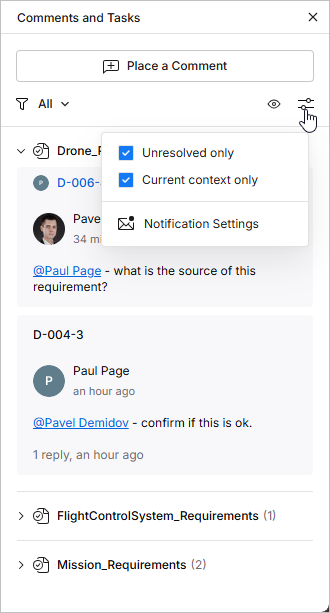
-
-
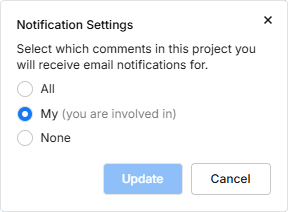
Nhấp vào mục Notification Settings (ở cuối cửa sổ tùy chọn nêu trên) để mở cửa sổ cấu hình những bình luận trong dự án mà bạn sẽ nhận thông báo qua email. Bạn có thể chọn nhận thông báo cho tất cả chuỗi bình luận, không nhận thông báo cho chuỗi nào, hoặc chỉ nhận cho những chuỗi bạn tham gia (do bạn bắt đầu, đã phản hồi hoặc được nhắc đến).
-
Thứ tự các chuỗi bình luận trong bảng cũng có hai cấp độ. Trước tiên, bình luận được sắp xếp theo đặc tả chứa chúng, theo cùng thứ tự của cấu trúc Requirements trong cây dự án bên trái. Tiếp theo, đối với mỗi yêu cầu, các bình luận được sắp xếp theo ngày tạo – theo thứ tự giảm dần.
-
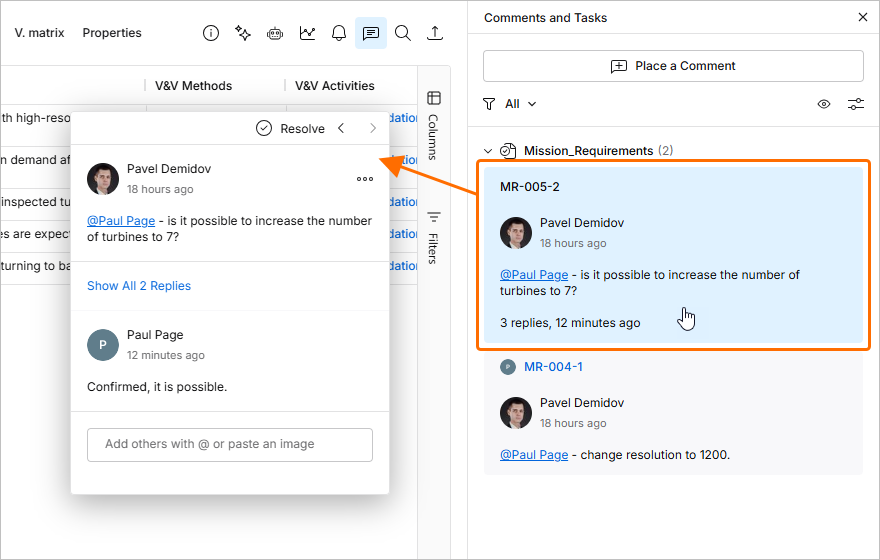
Khi bạn nhấp vào một mục chuỗi bình luận trong bảng, bình luận đó sẽ được mở trong cửa sổ bình luận theo ngữ cảnh. Mục tương ứng của bình luận trong bảng Comments and Tasks cũng được tô sáng màu xanh lam. Nếu bạn nhấp vào một bình luận không nằm trong đặc tả đang xem, bạn sẽ được chuyển đến đặc tả chứa bình luận đó.
-
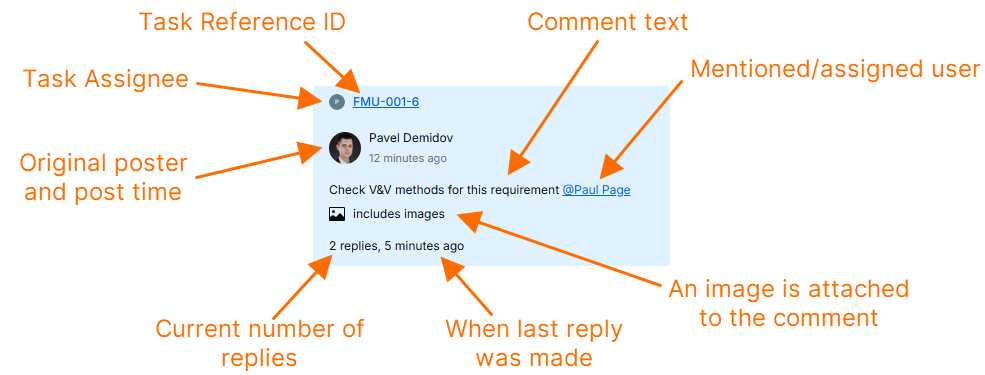
Mỗi mục bình luận trong bảng cung cấp thông tin tóm tắt quan trọng liên quan đến bình luận đó, như trong ví dụ bên dưới.
 Bản địa hóa bằng AI