
Thẻ
Requirements Portal cho phép bạn thêm thẻ vào Block, Requirement, hoạt động V&V và Vali. Đây là một tính năng hữu ích nếu bạn muốn nhóm các mục tương tự lại với nhau. Ví dụ, nếu bạn có một tập hợp requirement cần được xem xét, bạn có thể thêm thẻ mới “cần xem xét” cho các requirement đó. Sau này, bạn có thể lọc theo thẻ để thực hiện việc xem xét dễ dàng hơn.
Trong ví dụ bên dưới, bạn có thể thấy rằng bạn có thể thêm thẻ vào một Vali cụ thể, sau đó xem xét lại hoặc sử dụng tùy chọn lọc để xem tất cả các Vali có thẻ tương tự.
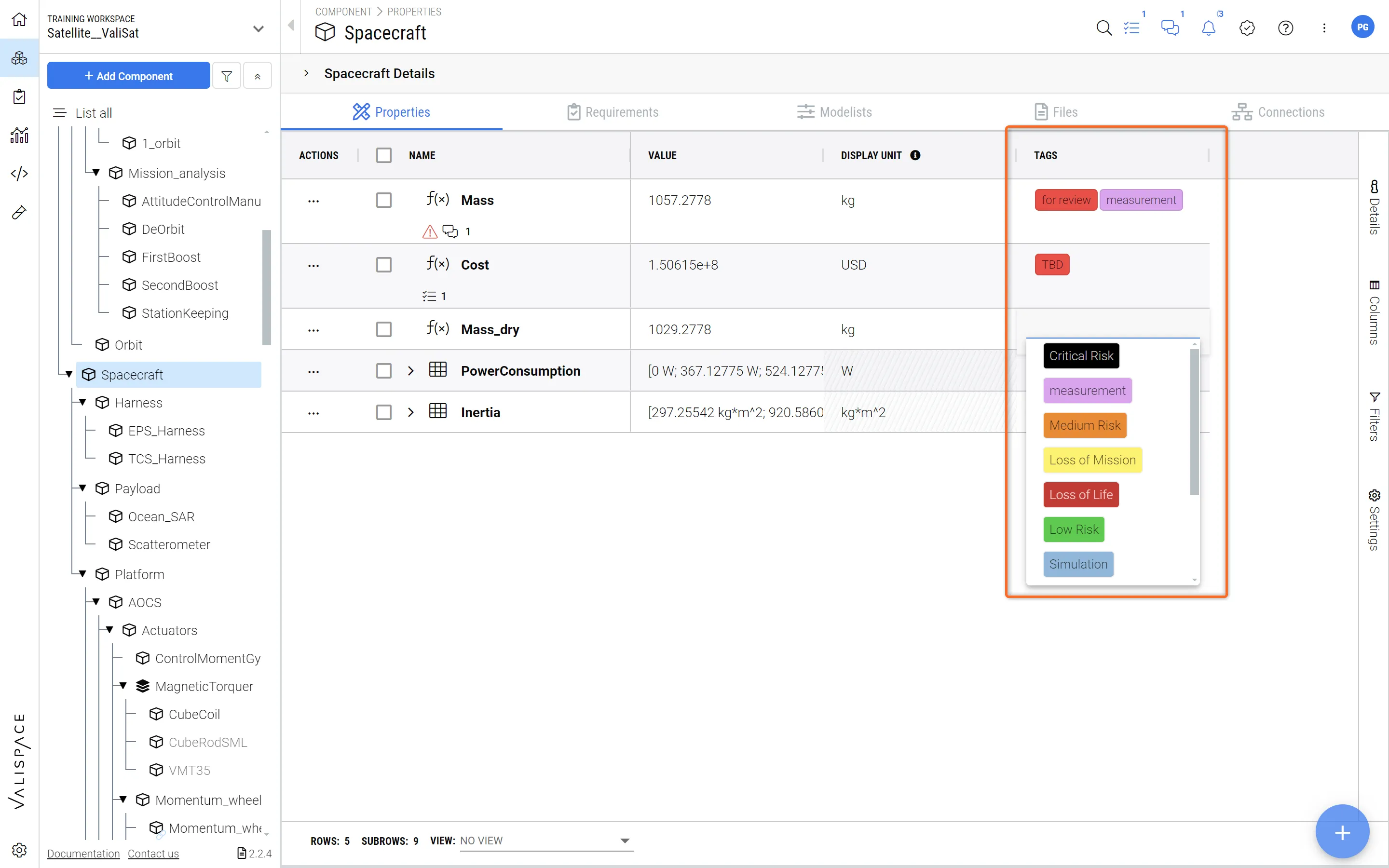 Thêm thẻ vào đối tượng - Có thể thêm thẻ vào bất kỳ đối tượng nào trong Requirements Portal xuất hiện trong các loại bảng này.
Việc thêm thẻ rất hữu ích nếu, chẳng hạn, bạn muốn áp dụng một bộ lọc cụ thể để chỉ kiểm tra những đối tượng được gắn thẻ, ví dụ như “để xem xét“. Xem Hình Filtering for Tags.
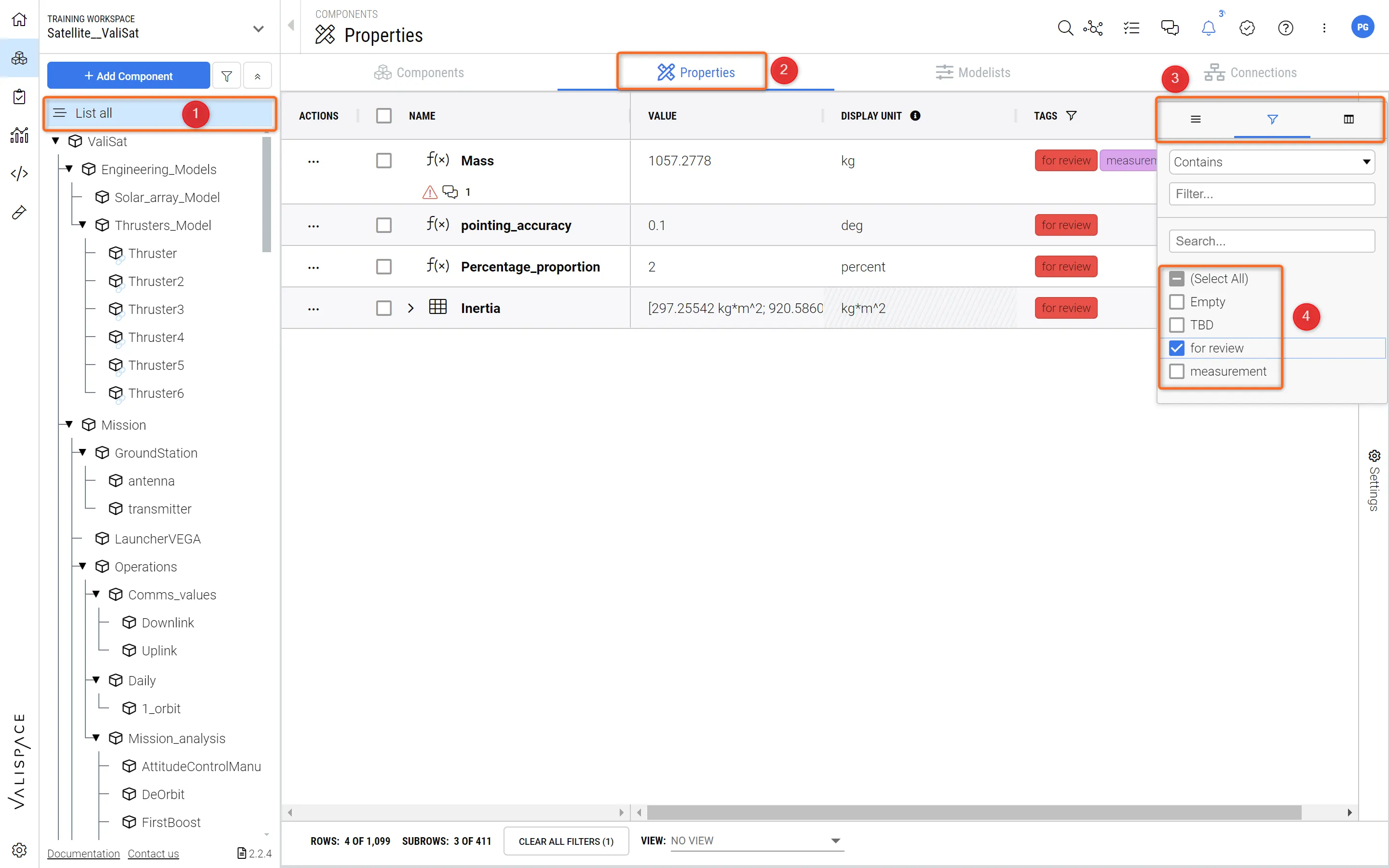 Lọc theo thẻ - Bạn có thể áp dụng các bộ lọc cụ thể cho thẻ trong các cột thẻ. Xem thêm thông tin về Filtering.
Bạn cũng có thể tạo một thẻ mới chỉ bằng cách nhập tên của bộ lọc mà bạn muốn tạo, sau đó nhấn “Enter“ hoặc nhấp vào “Create new“.
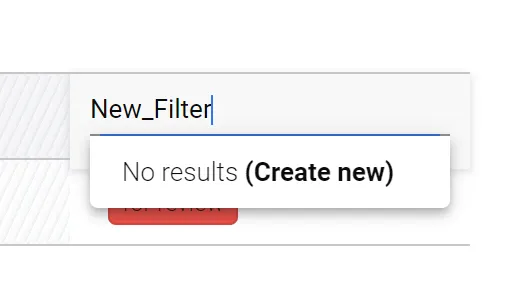 Tạo thẻ mới
Thẻ mới được tạo sẽ có màu xám mặc định. Tuy nhiên, màu này có thể được điều chỉnh (xem Hình Thuộc tính thẻ) bằng cách vào “Settings“ (1), rồi vào “Tags” (3), sau đó nhấp đúp vào cột “Color“ (3).
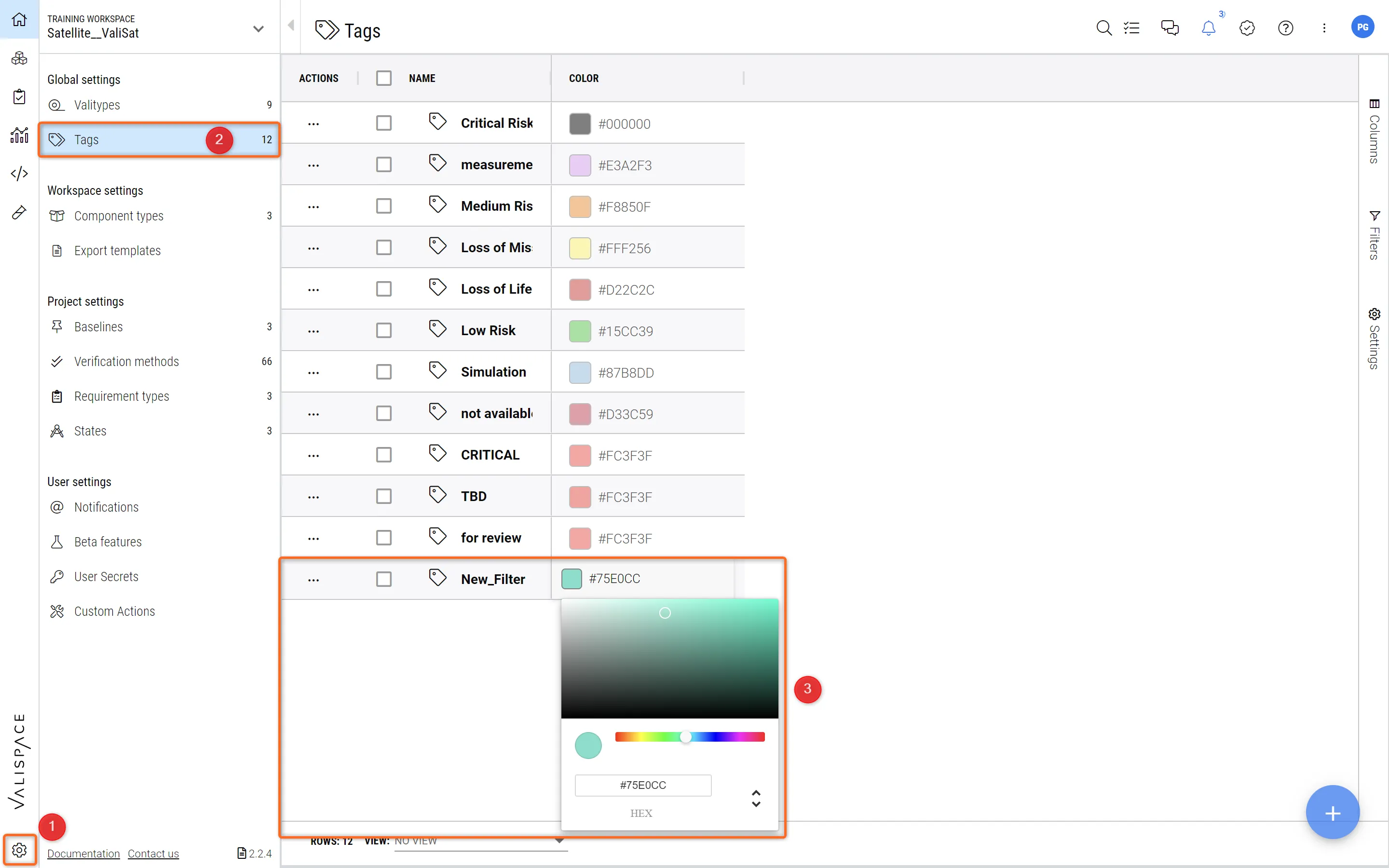 Thuộc tính thẻ - Trong phần cài đặt, các thẻ có thể được thay đổi.
 Bản địa hóa bằng AI