
Thiết lập dự án yêu cầu của bạn
Sơ lược
- Tìm hiểu cách tổ chức tài liệu đặc tả thành các phần và nhập yêu cầu của các bên liên quan.
- Xem cách Engineering Assistant đề xuất các yêu cầu cấp bo mạch và lý do cần xem xét kỹ những đề xuất này.
- Làm theo quy trình liên kết yêu cầu với dự án PCB, đặt yêu cầu lên thiết kế và đánh dấu là đã xác minh.
Hướng dẫn này sẽ đưa bạn từ một phiên bản Requirements Portal trống đến một tập hợp các yêu cầu nằm trong một dự án PCB thực tế.
Yêu cầu là cách một nhóm thống nhất về những gì mình đang xây dựng. Khi được quản lý tốt, chúng tạo nên một bức tranh chung để mọi người cùng dựa vào làm việc, không bị mất đi khi có người gia nhập, rời nhóm hoặc quên thông tin. Khi được quản lý kém, chúng chỉ là một bảng tính mà ai đó mở lần cuối vào tháng Ba. Hướng dẫn này nói về cách quản lý thứ nhất, cũng như những thay đổi khi các yêu cầu đó có thể được liên kết trực tiếp đến bo mạch.
Chúng ta sẽ làm việc với Bộ điều khiển bay của một máy bay không người lái. Việc xây dựng phần còn lại của máy bay là chủ đề của Phần 3 trong hướng dẫn, bao gồm cả những bộ phận hoàn toàn không có PCB, chẳng hạn như khung máy bay, pin và tải hữu ích.
Trong hướng dẫn này, chúng ta sẽ tìm hiểu:
-
Tổ chức các yêu cầu thành các đặc tả và các mục.
-
Nhập các yêu cầu của bên liên quan.
-
Phân rã các yêu cầu của hệ thống con bằng Engineering Assistant.
-
Liên kết các yêu cầu với một dự án PCB.
-
Đặt các yêu cầu vào dự án PCB và đánh dấu chúng là đã được xác minh.
Những gì bạn cần
-
Một Workspace đã kích hoạt Requirements Portal (tìm hiểu thêm).
-
Dự án Sample - Kame_FMU, có sẵn theo mặc định trong Workspace mới được kích hoạt với Include sample data option được bật (tìm hiểu thêm). Nếu không có dự án này hoặc bạn muốn dùng thiết kế của riêng mình, bất kỳ dự án PCB nào cũng đủ để làm theo toàn bộ hướng dẫn.
-
Cài đặt phiên bản Altium Designer mới nhất hoặc sử dụng trình duyệt để truy cập Web Viewer của Workspace. Cả hai cách đều dùng được và hướng dẫn này minh họa cả hai.
-
Bảng tính yêu cầu của bên liên quan: Kame_Drone_stakeholder_requirements.xlsx.
Tạo dự án yêu cầu
-
Mở Requirements Portal bằng cách chọn Requirements Portal từ menu chín chấm ở góc trên bên phải giao diện trình duyệt của Workspace hoặc nhấp vào nút
 trong ô Requirements Portal trên trang Home của Workspace.
-
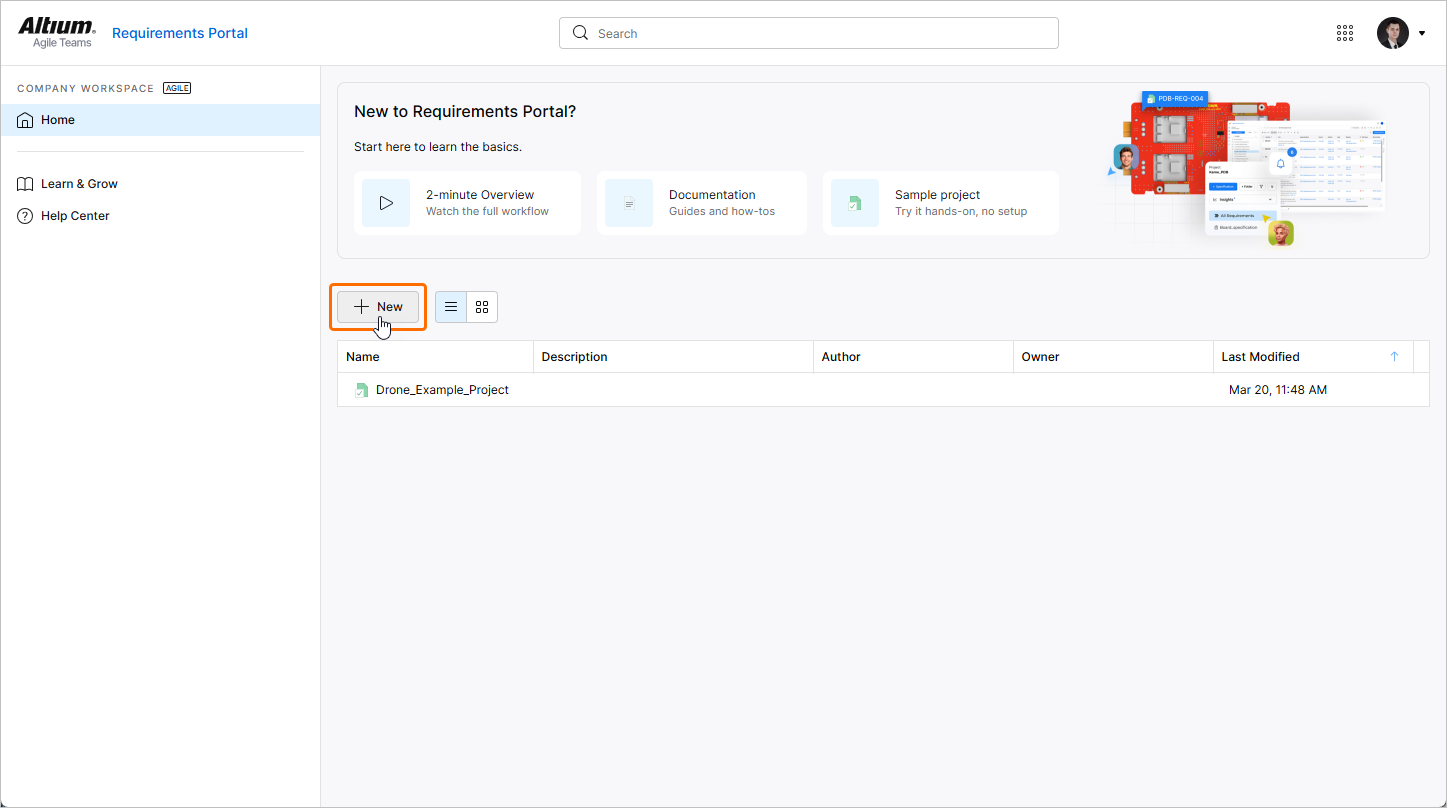
Trên trang Home của Requirements Portal, nhấp vào nút
 phía trên danh sách các dự án yêu cầu.
-
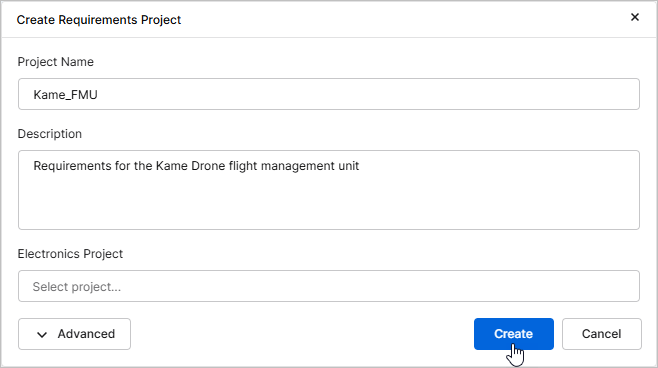
Trong cửa sổ Create Requirements Project vừa mở:
-
Project Name – nhập
Kame_FMU. -
Description – nhập, ví dụ:
Requirements for the Kame Drone flight management unit. -
Electronics Project – để trống trường này.
Sau khi điền thông tin chi tiết của dự án, nhấp vào nút
 . Việc tạo dự án cũng thiết lập đặc tả và khối của dự án, vì vậy hãy đợi một lát để dự án xuất hiện trong danh sách.
-
-
Nhấp vào tên dự án để mở. Việc tạo dự án cũng tạo một đặc tả trống có tên
Kame_FMUtrong Mô-đun Yêu cầu.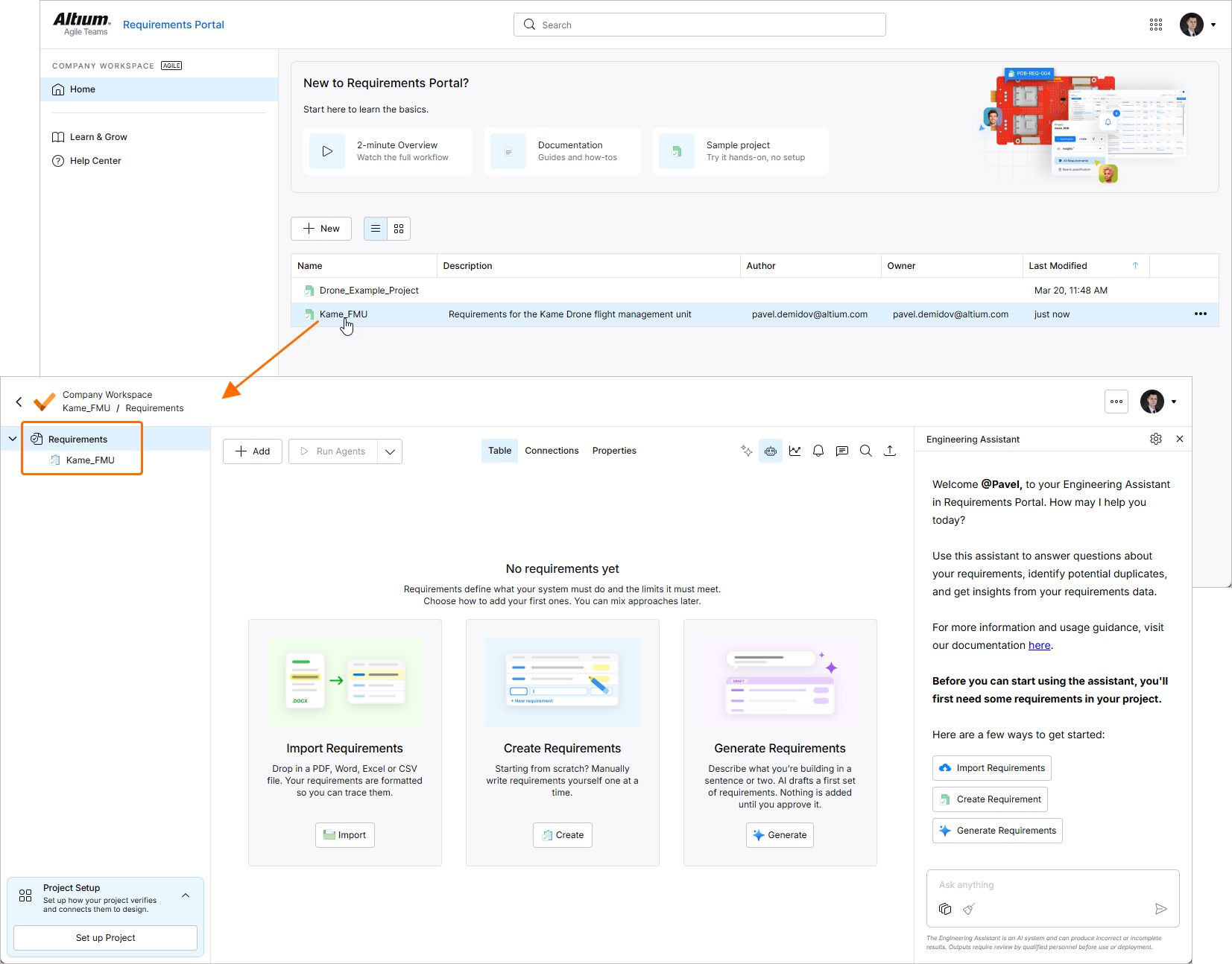
Việc thuộc loại Electronics cho phép một khối được liên kết với một dự án PCB. Chúng ta giữ nguyên cả hai thiết lập mặc định; không cần đổi tên bất cứ thứ gì trong hướng dẫn này.
Thiết lập đặc tả
Mọi nội dung trong hướng dẫn này đều nằm trong một đặc tả Kame_FMU duy nhất, nhưng đặc tả này chứa hai loại yêu cầu khác nhau, vì vậy nên tách chúng ra ngay từ đầu.
-
Yêu cầu của bên liên quan ghi nhận những khả năng, kết quả và ràng buộc mà khách hàng sử dụng sản phẩm yêu cầu.
-
Yêu cầu thiết kế quy định những gì từng thiết kế riêng lẻ, chẳng hạn như bo mạch PCB, chi tiết cơ khí hoặc mã phần mềm, phải thực hiện và các ràng buộc mà chúng phải đáp ứng. Trong hướng dẫn này, bo mạch PCB sẽ được dùng làm ví dụ về một thiết kế cần ghi nhận các yêu cầu thiết kế.
Loại thứ nhất được thống nhất với khách hàng và chỉ thay đổi sau khi trao đổi với họ; loại thứ hai thuộc quyền điều chỉnh của bộ phận kỹ thuật trong quá trình phát triển thiết kế. Việc trộn lẫn chúng trong một danh sách không phân loại sẽ làm mất đi sự phân biệt đó.
Mục và Mục con là cách phân chia một đặc tả.
-
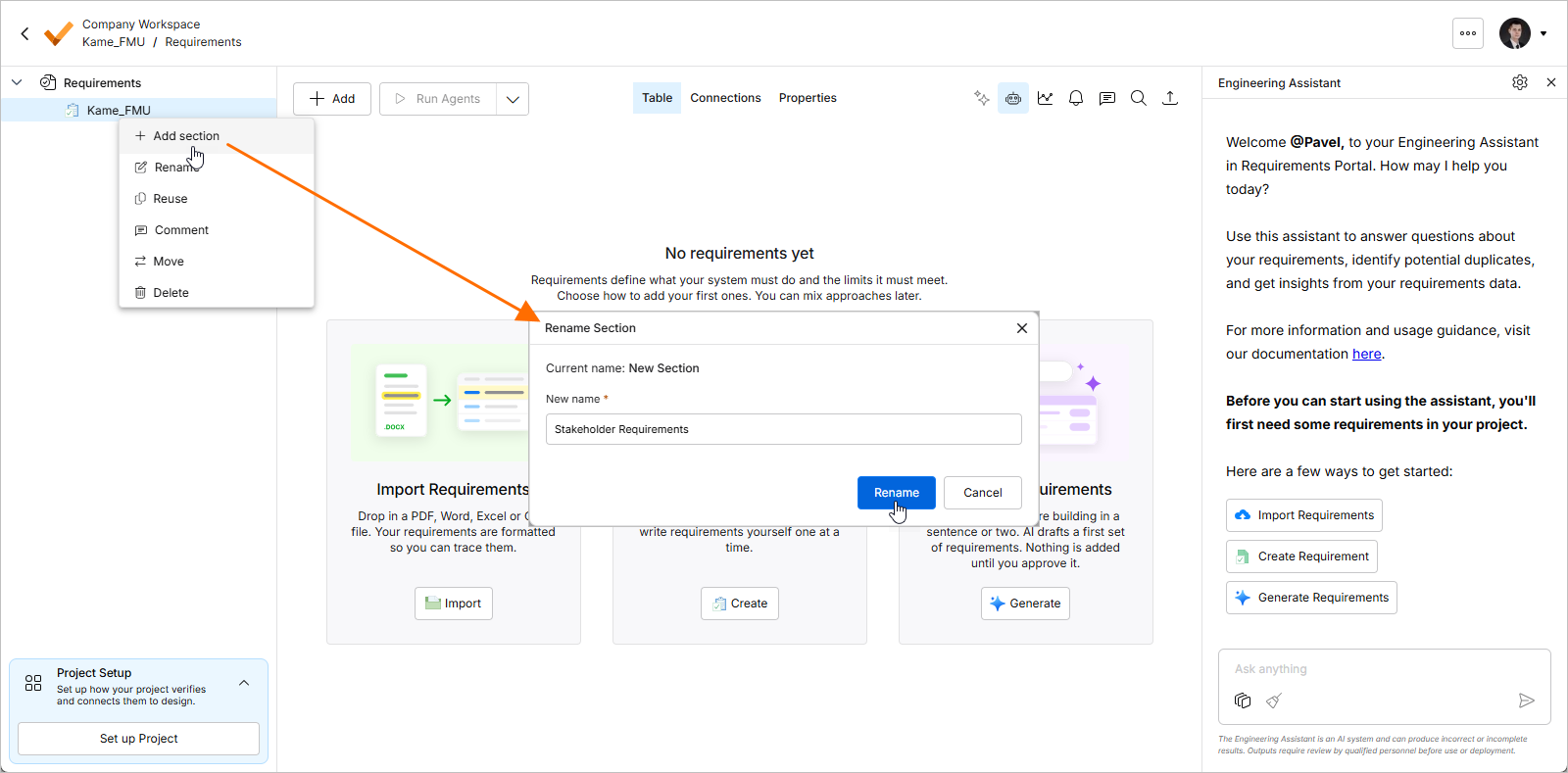
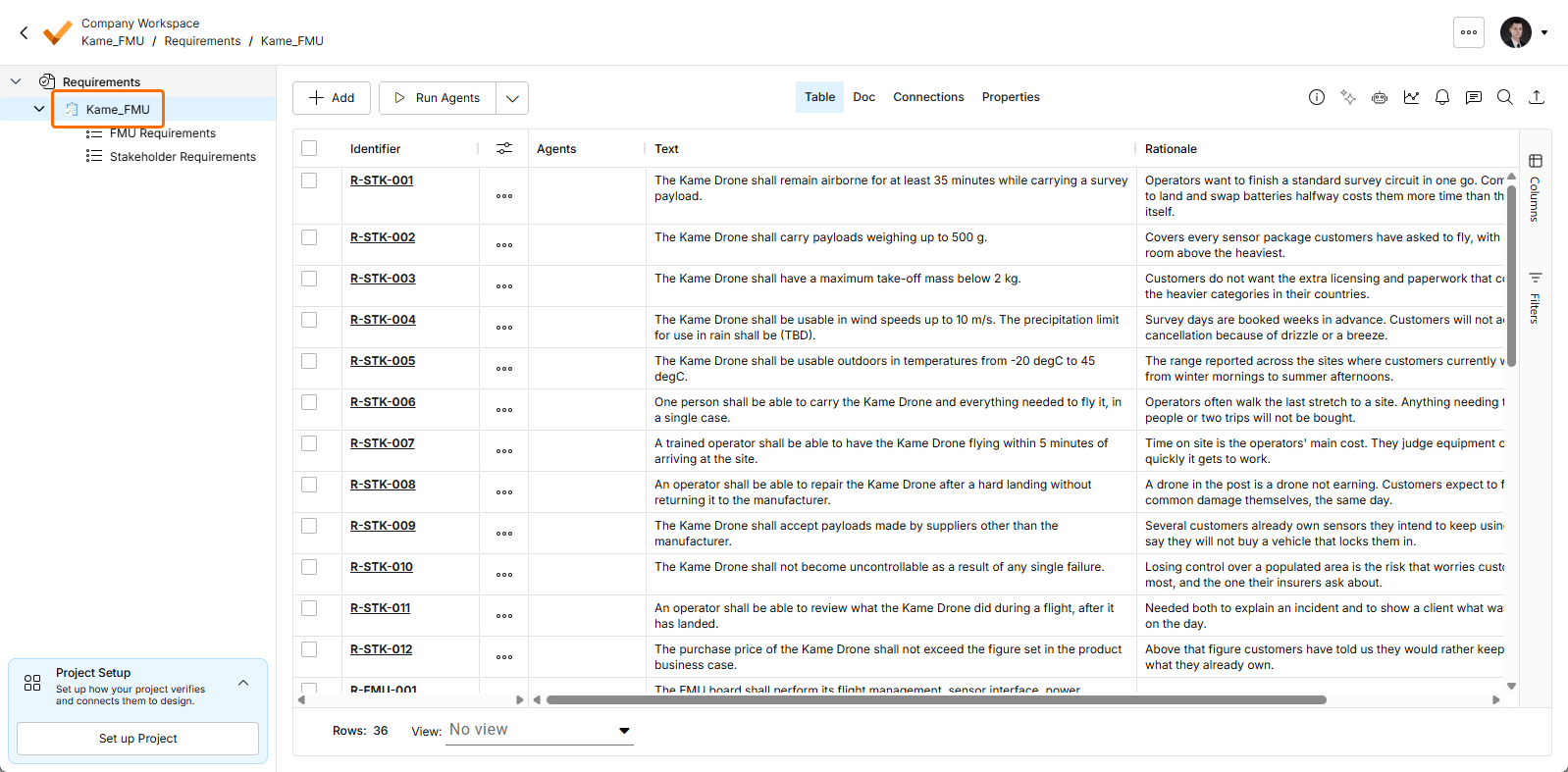
Nhấp chuột phải vào đặc tả
Kame_FMUtrong cây dự án và chọn Add Section. Trong cửa sổ Rename Section vừa mở, nhậpStakeholder Requirementsvào trường New Name rồi nhấp vào nút .
-
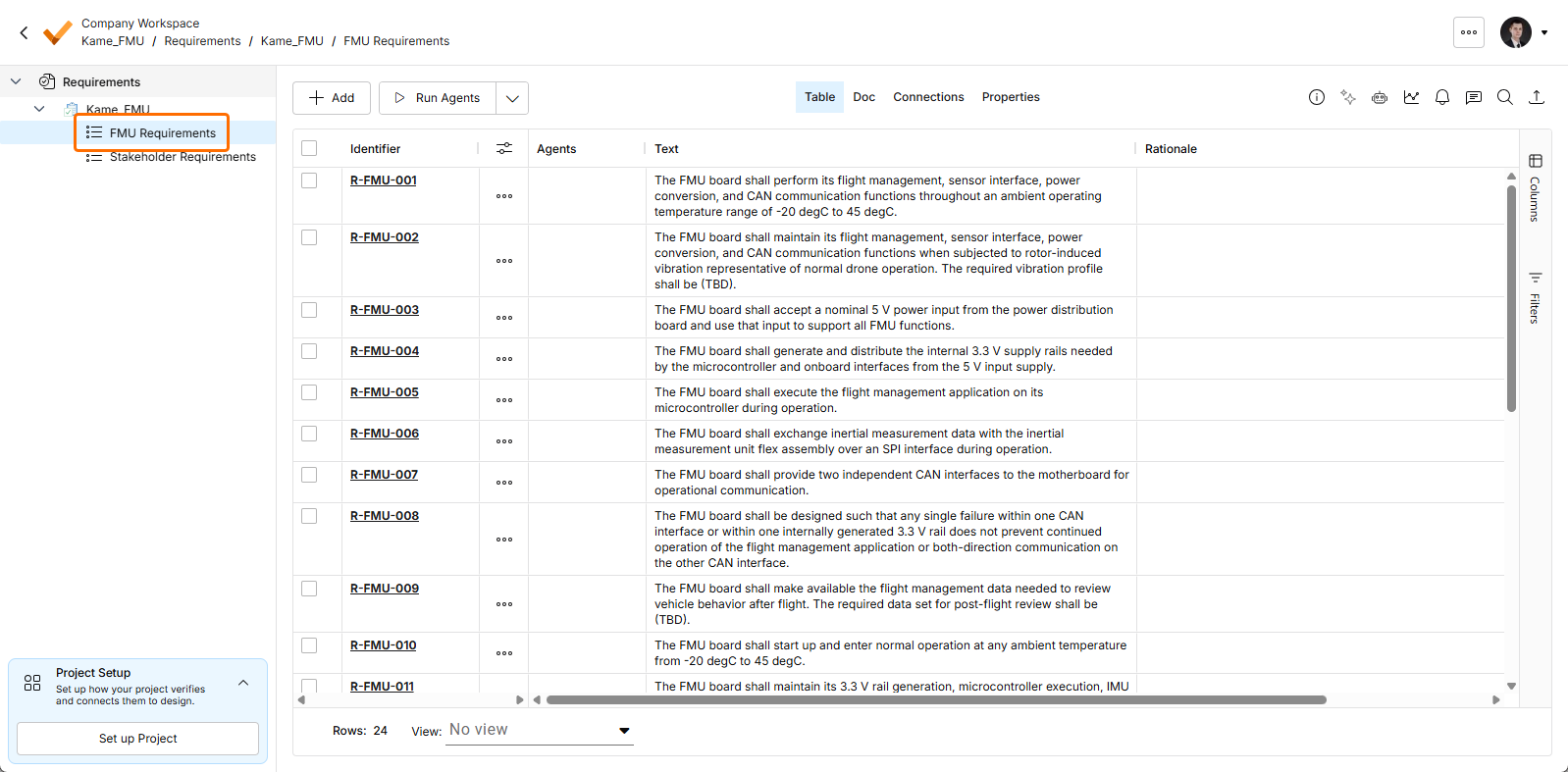
Tương tự, thêm một mục khác có tên
FMU Requirements.
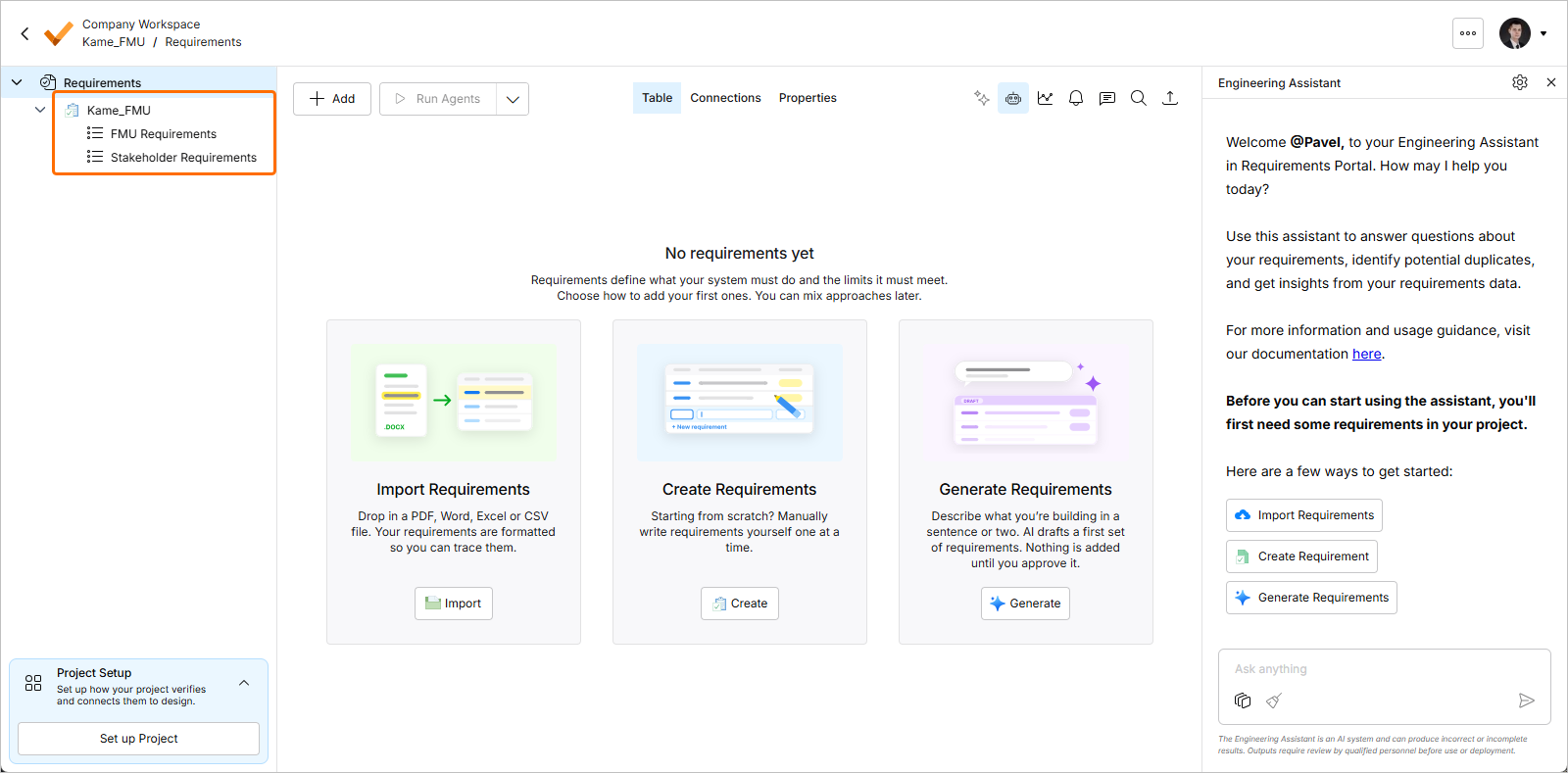
Có thể lồng các mục vào nhau nếu đặc tả của bo mạch mở rộng đến mức cần phân nhóm theo chức năng, chẳng hạn như nguồn, xử lý, cảm biến và giao tiếp. Ở đây, chỉ cần hai mục cùng cấp là đủ.
Nhập các yêu cầu của bên liên quan
Yêu cầu của bên liên quan thường được cung cấp dưới dạng tài liệu hoặc bảng tính sau một loạt các cuộc trao đổi, và việc nhập chúng thường là công việc thực tế đầu tiên.
-
Tải xuống bảng tính yêu cầu của bên liên quan và mở để xem cấu trúc: mỗi hàng chứa một yêu cầu, với các cột Identifier, Title, Text và Rationale.
-
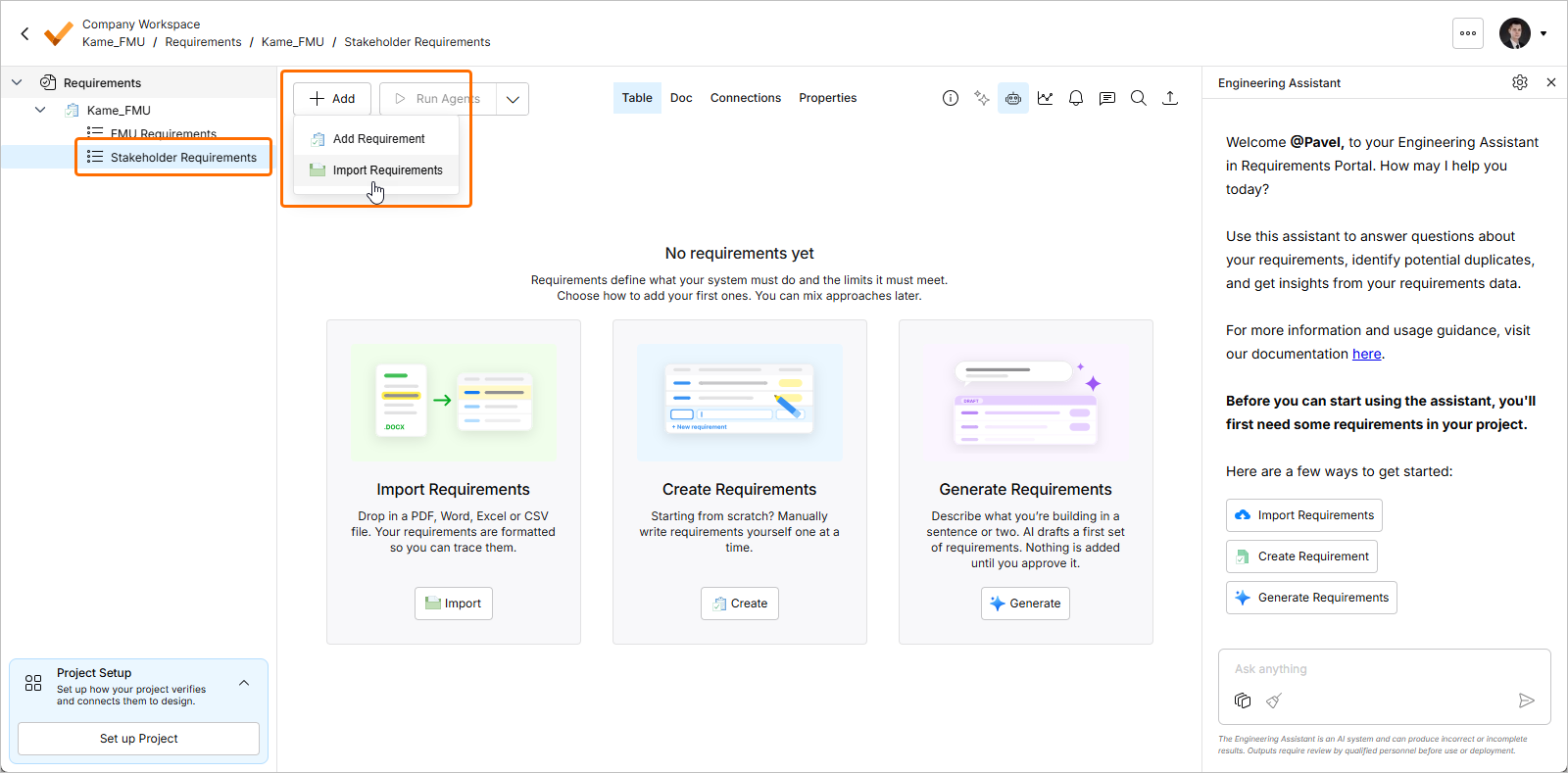
Trong cây dự án, chọn mục
Stakeholder Requirements. -
Nhấp vào nút
 ở góc trên bên phải và chọn Import Requirements.
-
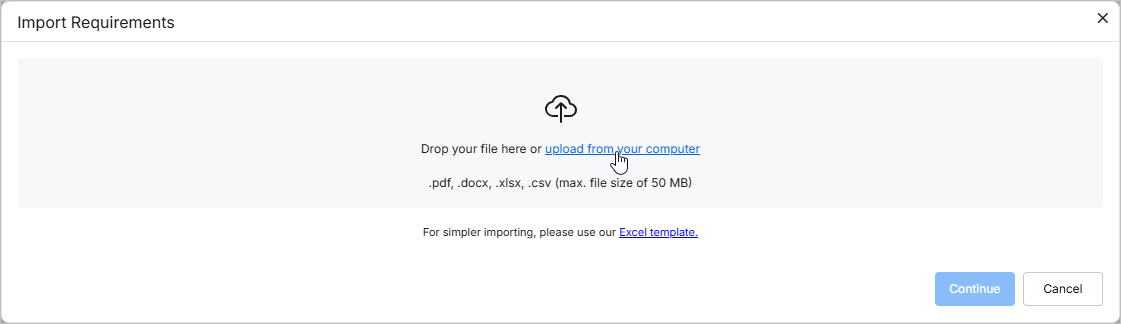
Trong cửa sổ Document Importer vừa mở, kéo và thả tệp XLSX đã tải xuống vào vùng Drop your file here hoặc nhấp vào liên kết upload from your computer để tải tệp lên, cho phép trình hướng dẫn nhập đọc và nhập tệp.
-
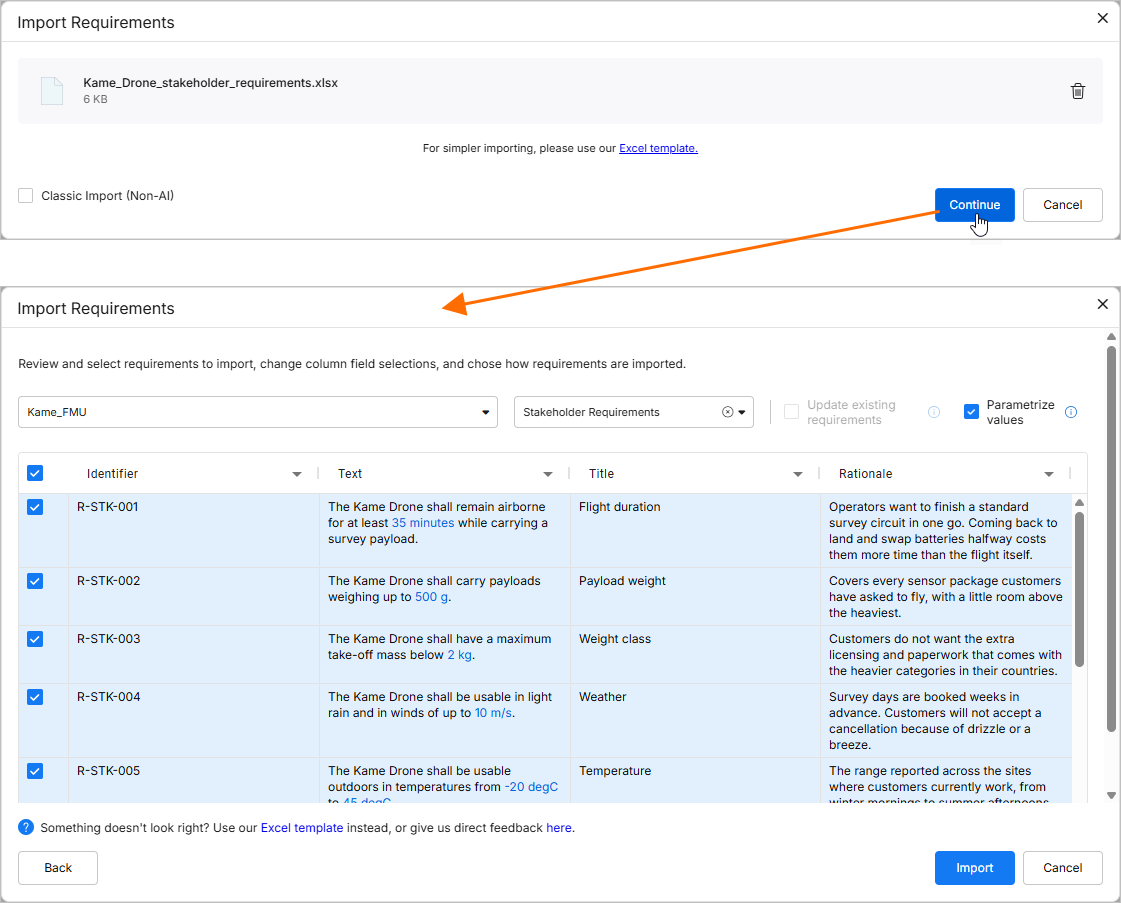
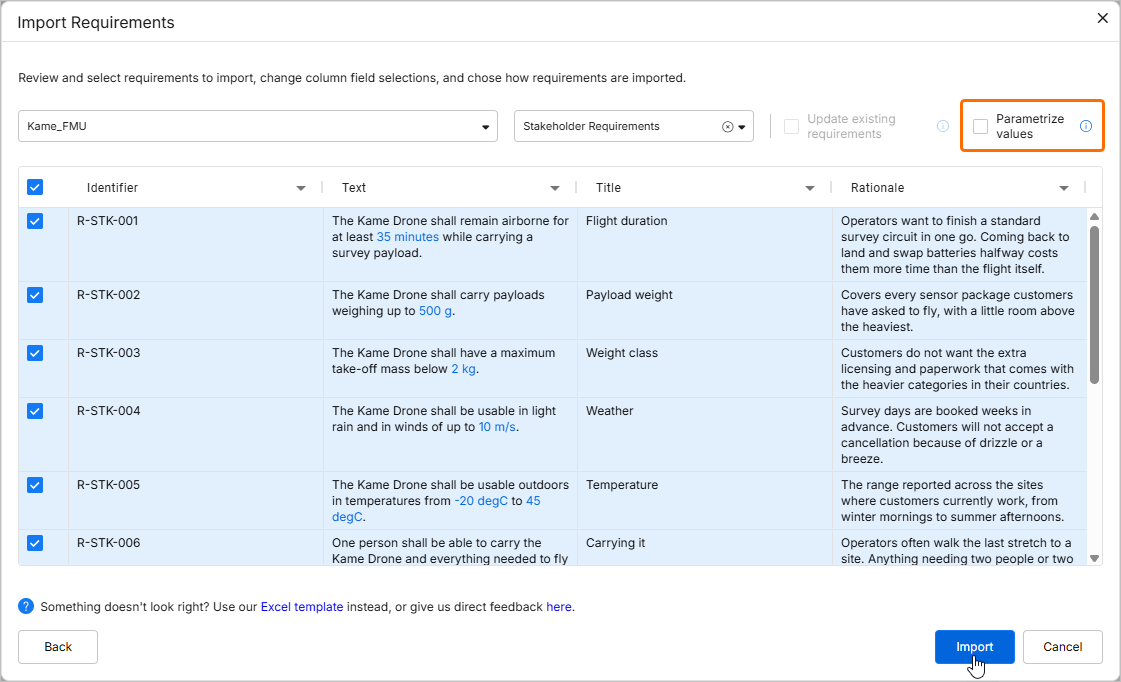
Giữ Classic Import (Non-AI) ở trạng thái tắt để tệp được xử lý qua công cụ nhập có AI hỗ trợ, rồi nhấp vào
 . Sau khi tệp được xử lý, các ánh xạ trường do công cụ nhập tự xác định sẽ xuất hiện. Bạn có thể thay đổi bất kỳ ánh xạ nào, cũng như đưa các yêu cầu vào một bộ đặc tả hoặc mục khác với lựa chọn ban đầu. Ở đây, chúng ta giữ nguyên các giá trị mặc định.
-
Tắt tùy chọn Parameterize values. Các tham số là chủ đề của Phần 3 trong bài hướng dẫn, và nội dung ở đây chưa cần đến chúng, nên hiện tại chúng ta sẽ bỏ qua. Nhấp vào
 .
-
Công cụ nhập đề nghị nhập thêm một tệp khác. Vì ở đây chúng ta chỉ cần một tệp, hãy từ chối bằng cách đóng cửa sổ Import Requirements.
-
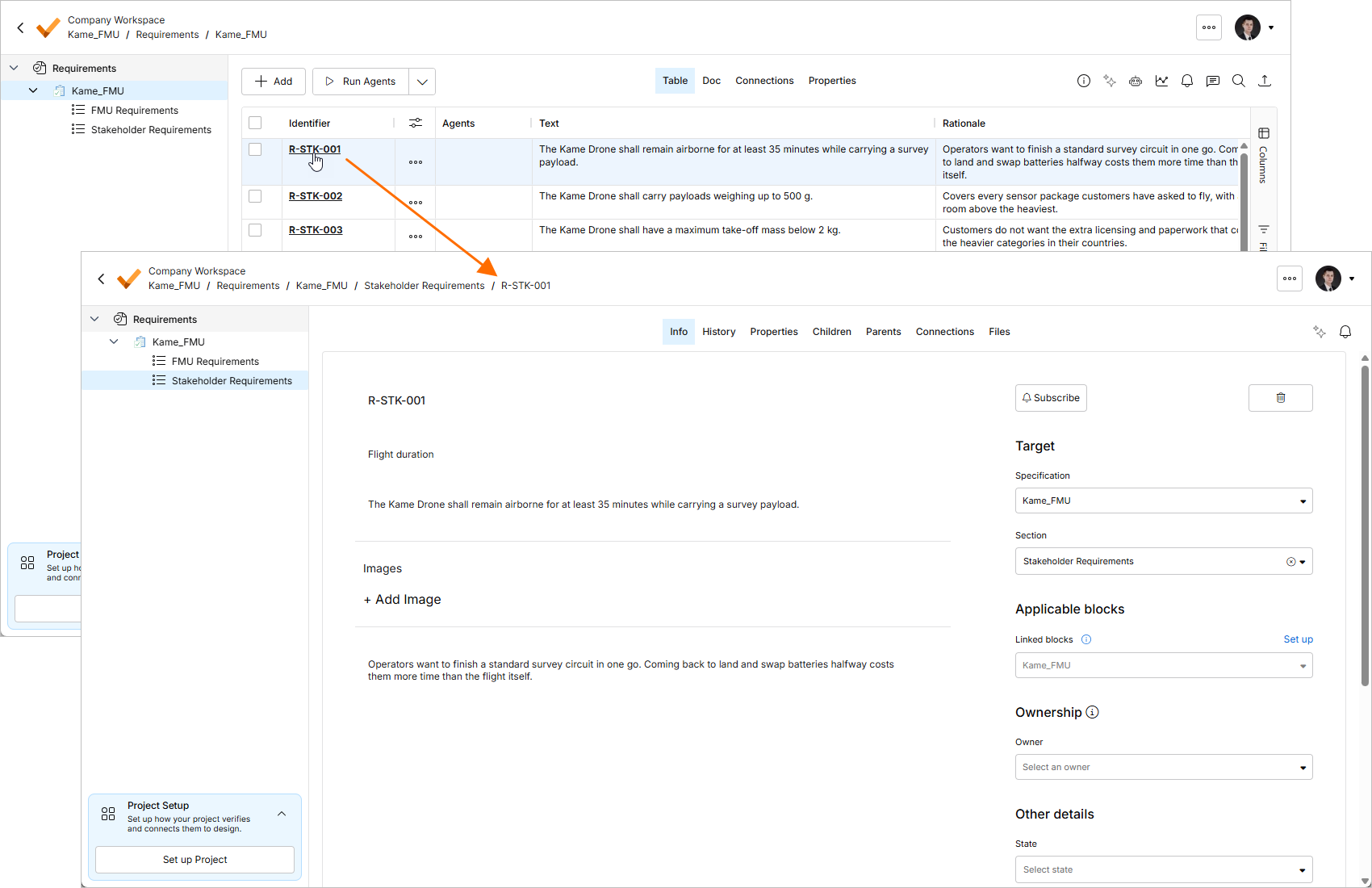
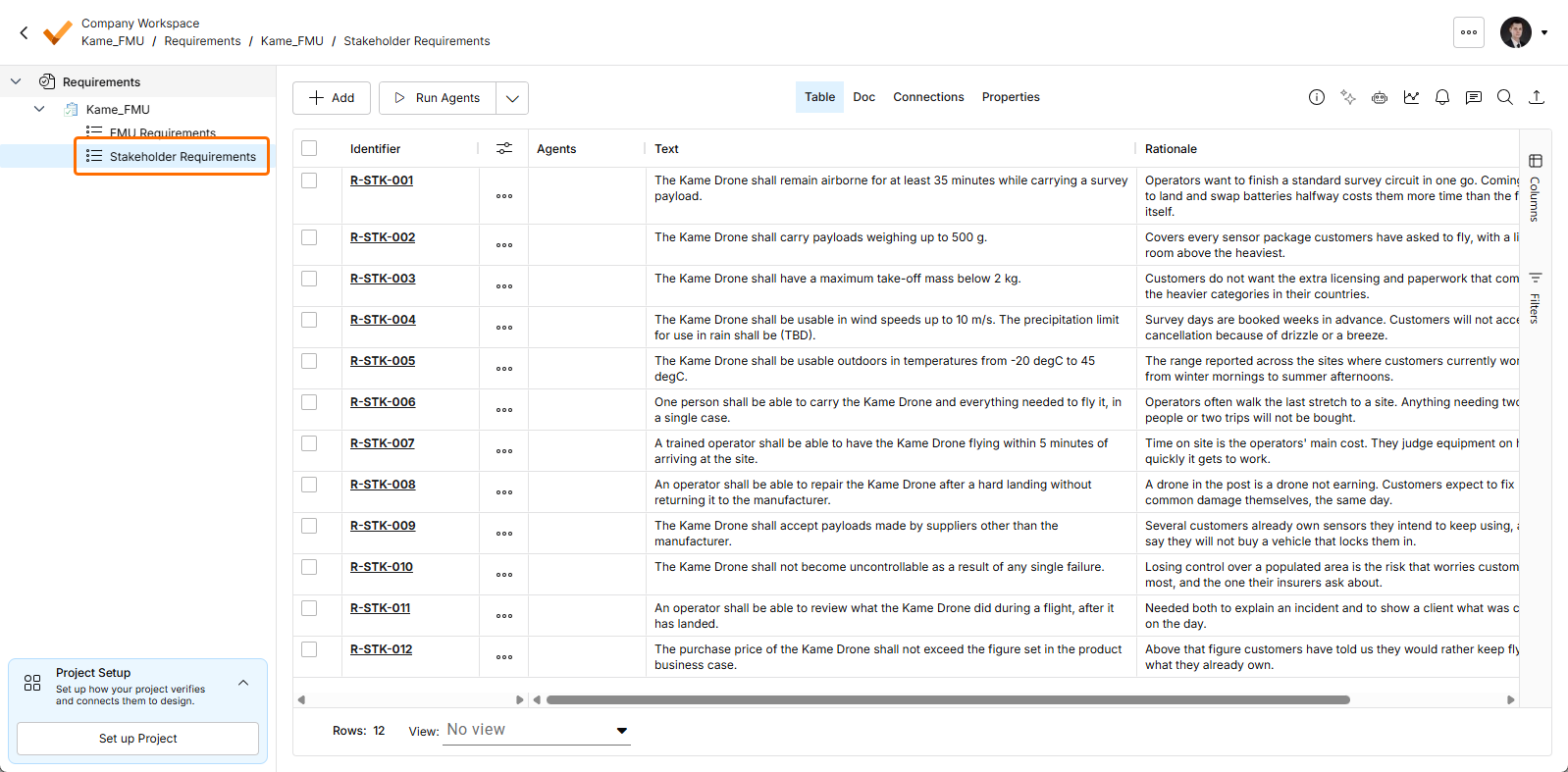
Các yêu cầu của bên liên quan giờ đã được liệt kê trong mục Yêu cầu của bên liên quan.
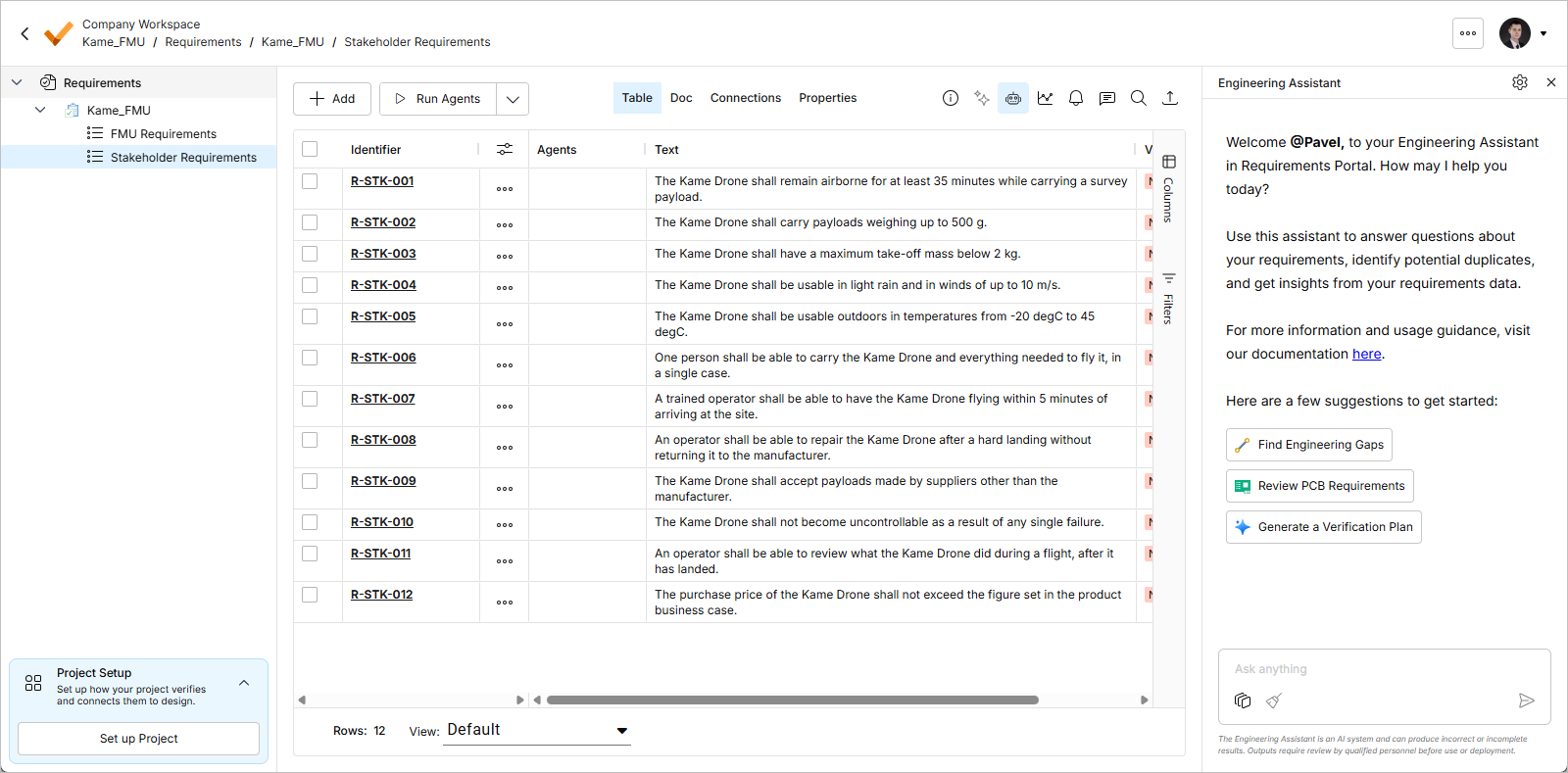
Chúng không còn chỉ là những hàng trong bảng tính. Từ đây, chúng có mã định danh, lịch sử, người phụ trách và vị trí trong một cấu trúc, và không ai còn phải băn khoăn liệu mình có đang xem phiên bản hiện hành hay không.
Hãy dành chút thời gian đọc các yêu cầu này, vì những gì còn thiếu cũng quan trọng không kém những gì đã có.
Tất cả đều được viết từ góc nhìn của người sẽ mua hoặc điều khiển thiết bị bay không người lái: thiết bị có thể bay trong bao lâu, hoạt động được trong điều kiện thời tiết nào, một người có thể mang theo hay không, và có thể sửa chữa nhanh đến mức nào sau một lần hạ cánh mạnh. Các yêu cầu này chính xác và có thể kiểm thử, nhưng không yêu cầu nào đề cập đến bo mạch, đường nguồn, bus dữ liệu hay bộ xử lý. Tất cả đều có thể được viết trước khi bất kỳ ai quyết định cách chế tạo thiết bị bay. Đó chính là tiêu chí của một yêu cầu tốt từ bên liên quan: ràng buộc kết quả mà không áp đặt thiết kế.
Cũng hãy chú ý đến cột Rationale (nếu cột này chưa hiển thị, hãy dùng điều khiển Columns ở bên phải và bật cột Rationale trong danh sách – 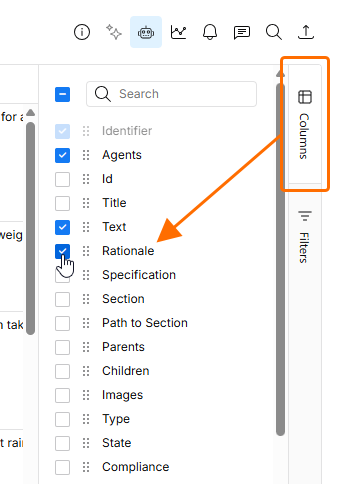 ). Cột này lưu lại lý do bằng chính lời của khách hàng, vốn là phần dễ bị thất lạc nhất nhưng lại được hỏi đến nhiều nhất. Sáu tháng sau, câu “người vận hành thường đi bộ chặng cuối để đến địa điểm” sẽ là điều ngăn ai đó âm thầm nới lỏng yêu cầu mọi thứ phải nằm gọn trong một thùng.
Các yêu cầu này cũng nói về toàn bộ thiết bị bay thay vì riêng bo mạch này, và đó chính là điều đúng đắn và có chủ đích. Không có gì ở đây cho bạn biết cần đưa những gì lên FMU. Bước tiếp theo chính là để lấp đầy khoảng trống đó.
Phân rã yêu cầu bằng Trợ lý kỹ thuật
Đi từ “sử dụng được khi có mưa nhẹ và gió lên đến 10 m/s” đến một quyết định về đầu nối là công việc kỹ thuật, và cũng là nơi công cụ quản lý yêu cầu mang lại phần lớn giá trị. Trợ lý kỹ thuật có thể thực hiện lượt đầu tiên: đọc một tập hợp yêu cầu và đề xuất các yêu cầu cấp bo mạch suy ra từ đó, bằng ngôn ngữ thông thường, với các liên kết cha-con đã được thiết lập sẵn.
Rà soát một bản nháp được tạo sẵn thường dễ hơn bắt đầu từ một bảng trống. Đây cũng là phần duy nhất không bắt buộc; mọi việc trợ lý làm ở đây, bạn đều có thể tự nhập.
Trợ lý kỹ thuật được bật theo mặc định. Đầu ra của trợ lý do hệ thống AI tạo ra và chỉ được cung cấp cho mục đích tham khảo. Mọi nội dung được tạo phải được kỹ sư có chuyên môn phù hợp rà soát trước khi sử dụng. Không nội dung nào do trợ lý tạo ra có giá trị xác minh hoặc xác nhận việc tuân thủ bất kỳ tiêu chuẩn nào.
-
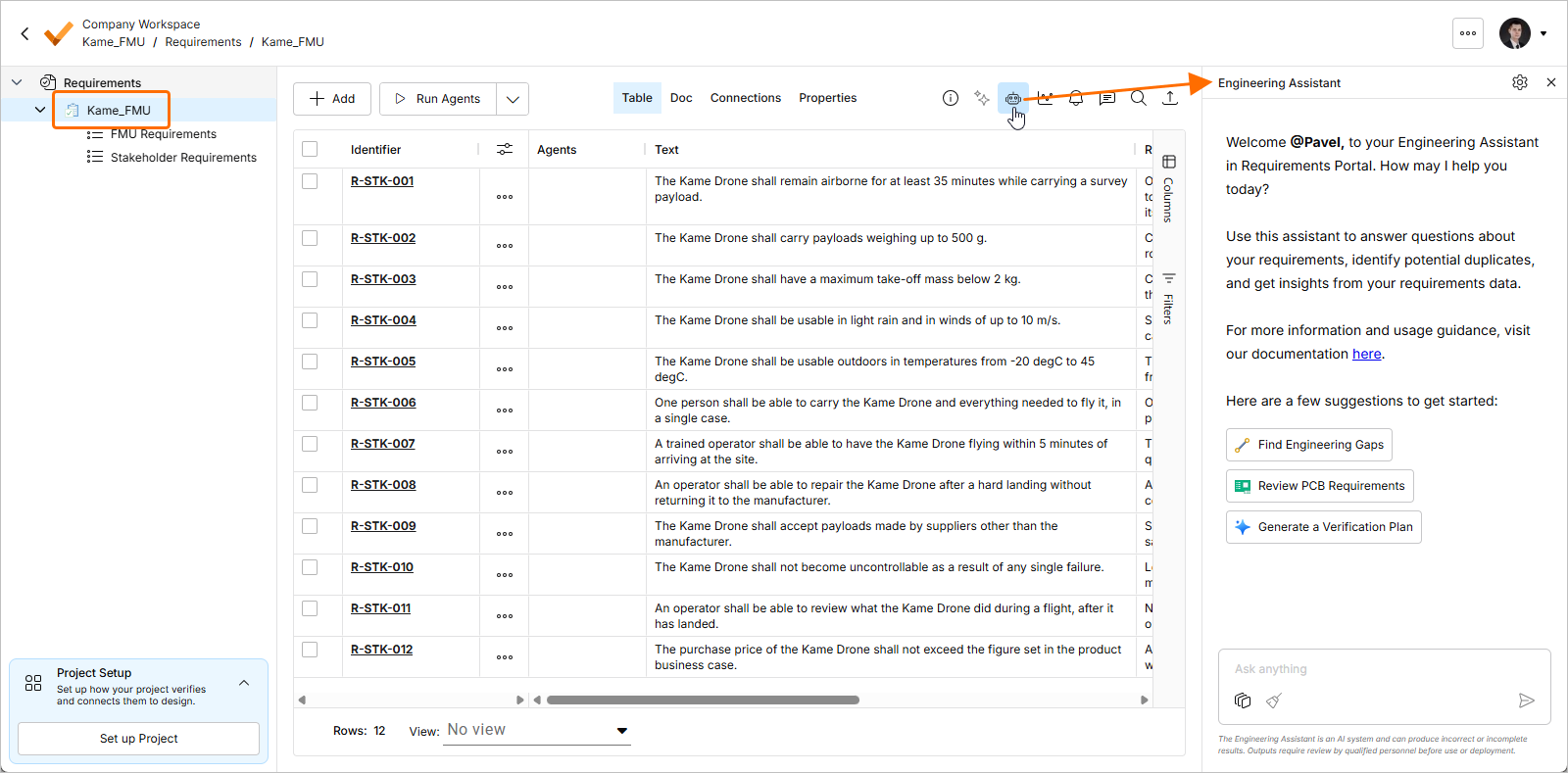
Mở bộ đặc tả
Kame_FMU. Nếu ngăn Engineering Assistant chưa hiển thị, hãy nhấp vào biểu tượng Trợ lý kỹ thuật ở góc trên bên phải ( ).
-
Chọn các yêu cầu của bên liên quan mà bạn muốn phân rã. Nhấp vào ô chọn trên hàng tiêu đề cột, ngay trước tiêu đề Mã định danh, để chọn tất cả hoặc đánh dấu từng hàng.
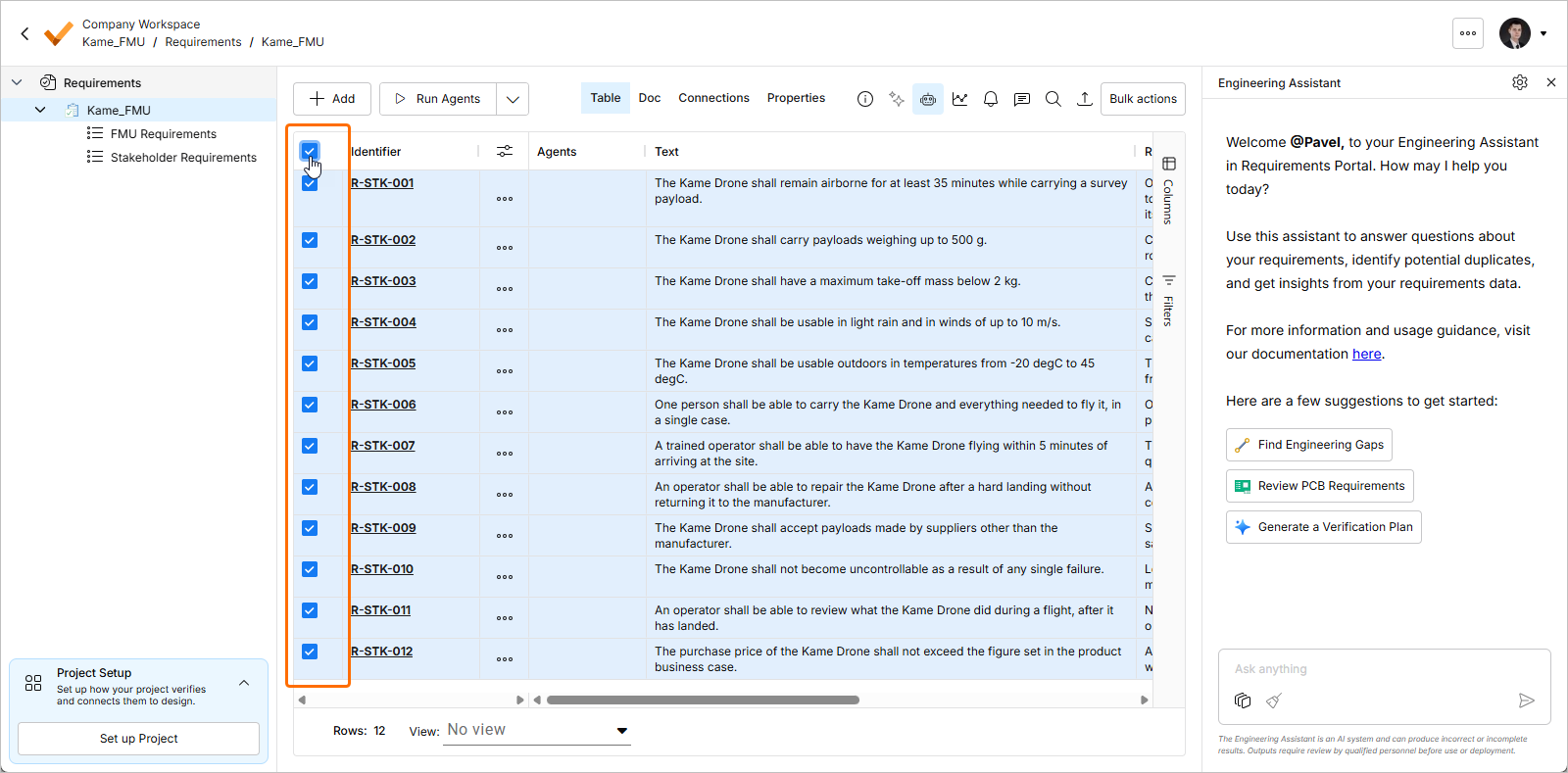
-
Nhấp vào nút Chat Context (
 ) ở cuối ngăn Engineering Assistant để xem trợ lý đang làm việc với những gì: dự án hiện tại và bộ đặc tả đã chọn, mọi bộ lọc đang áp dụng cho bảng, cùng với Selected rows, lúc này phải hiển thị số lượng bạn vừa chọn. Dành hai giây kiểm tra ngữ cảnh trước khi đưa ra yêu cầu là việc đáng làm. Nếu được trỏ đến sai chỗ, trợ lý vẫn sẽ thản nhiên ghi các yêu cầu vào đó.
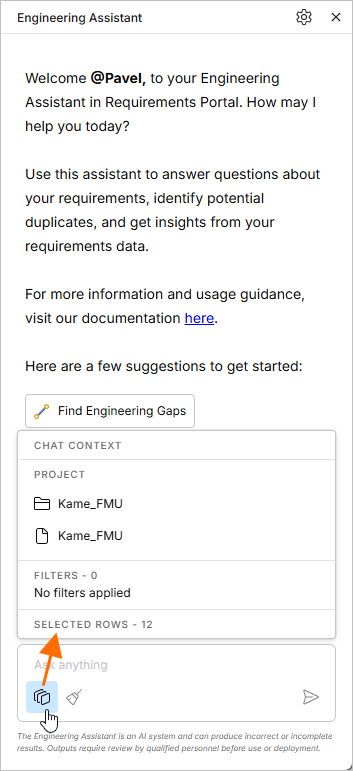
-
Nhập yêu cầu của bạn vào trường Ask anything rồi nhấn
Enter. Trợ lý cần biết bo mạch là gì trước khi có thể cho biết bo mạch phải làm gì, vì vậy hãy mô tả nó:Break the selected stakeholder requirements down into requirements for the Kame Drone flight management unit board, and put the results in the FMU Requirements section. The FMU takes 5 V from a separate power distribution board and generates its own 3.3 V rails, runs the flight management application on a microcontroller, reads an inertial measurement unit on a separate flex assembly over SPI, and presents two independent CAN interfaces to a motherboard. It must operate from -20 degC to 45 degC and tolerate rotor-induced vibration. -
Trợ lý trả về các đề xuất trong một thẻ ở ngăn và hiển thị chúng trong bảng yêu cầu, được tô nổi bật bằng màu xanh lá cùng biểu tượng thêm (
 ) trong cột Identifier. Mở rộng vùng Changes summary để rà soát chúng.
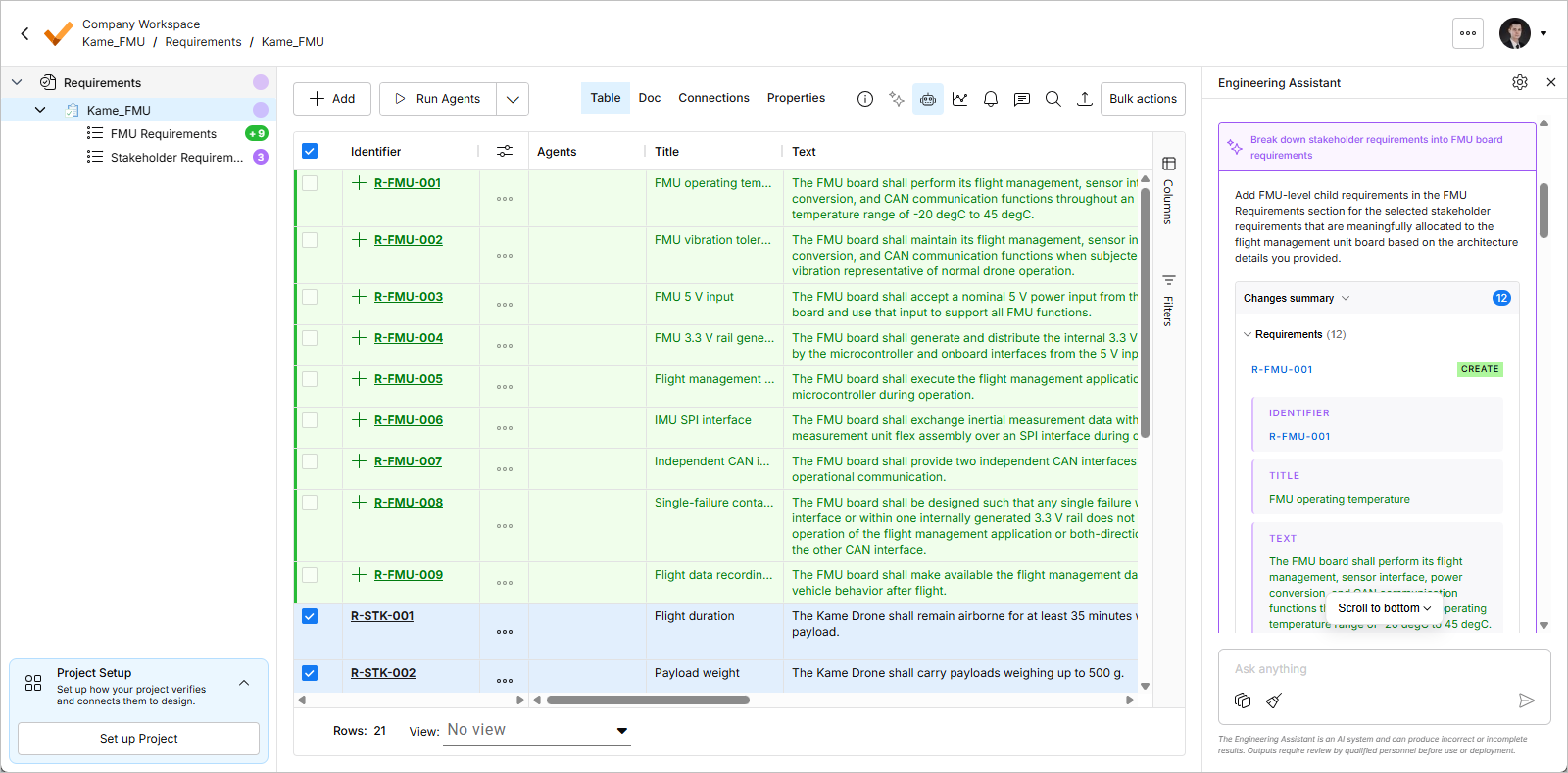
-
Đọc từng đề xuất trước khi chấp nhận bất cứ điều gì. Đặc biệt chú ý đến các con số do trợ lý tự đặt ra, các yêu cầu bo mạch thực sự không suy ra từ yêu cầu cha mà chúng được liên kết, và các yêu cầu không thể xác minh với cách diễn đạt hiện tại. Sau đó, áp dụng hoặc loại bỏ các thay đổi bằng các nút tương ứng ở cuối vùng Changes summary trong ngăn Engineering Assistant.
-
Tinh chỉnh bằng các yêu cầu tiếp theo. Trợ lý ghi nhớ cuộc hội thoại, nên bạn có thể tiếp tục phát triển từ những gì nó đã tạo:
-
Break these down further. -
Rewrite these requirements according to the INCOSE guide to writing requirements.
-
-
Yêu cầu trợ lý rà soát thay vì thay đổi. Những yêu cầu này trả về nhận xét để bạn cân nhắc xử lý, thay vì một tập hợp chỉnh sửa được đề xuất:
-
Which of these requirements are not verifiable as written? -
Do any of these requirements conflict with each other?
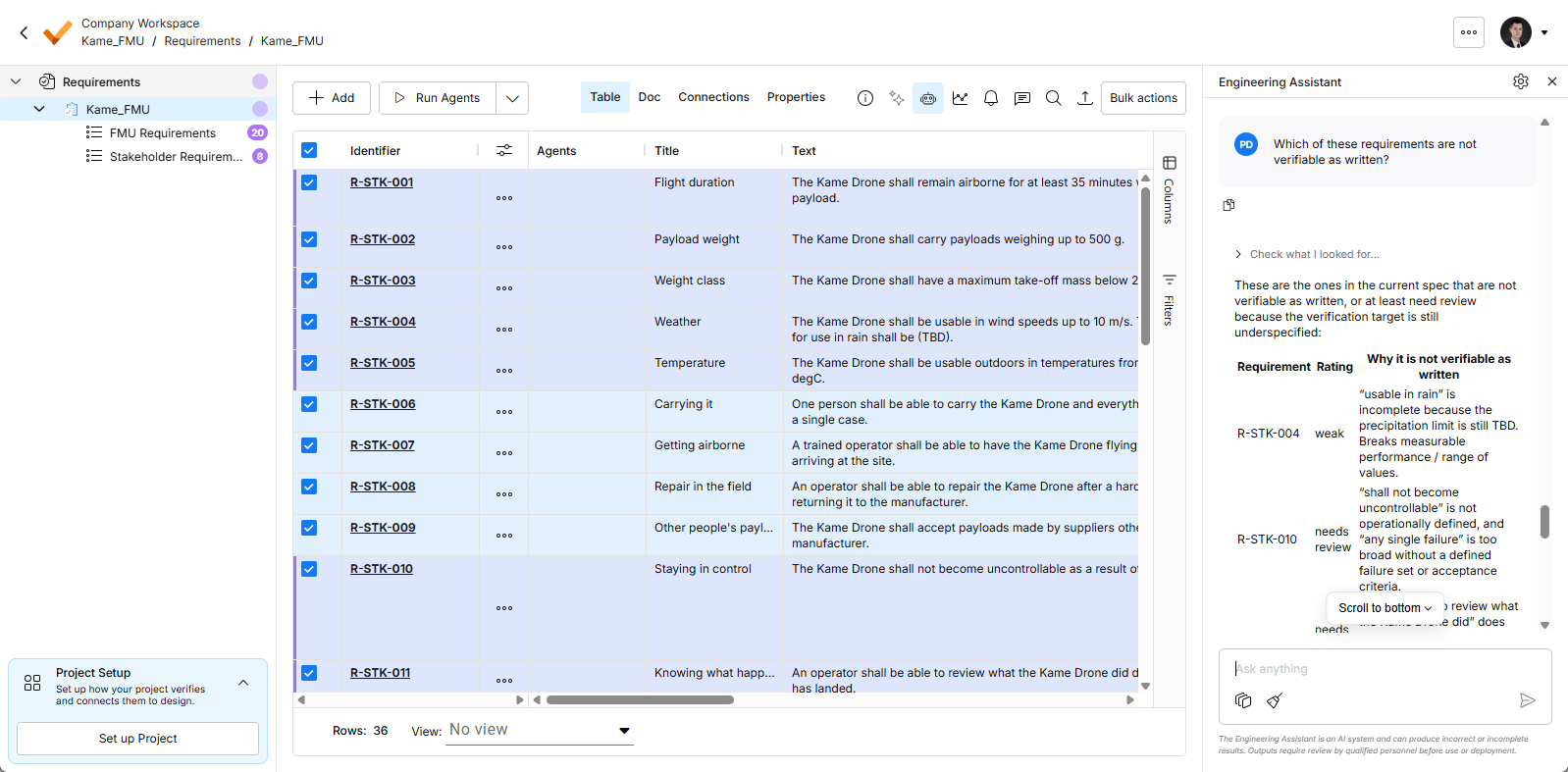
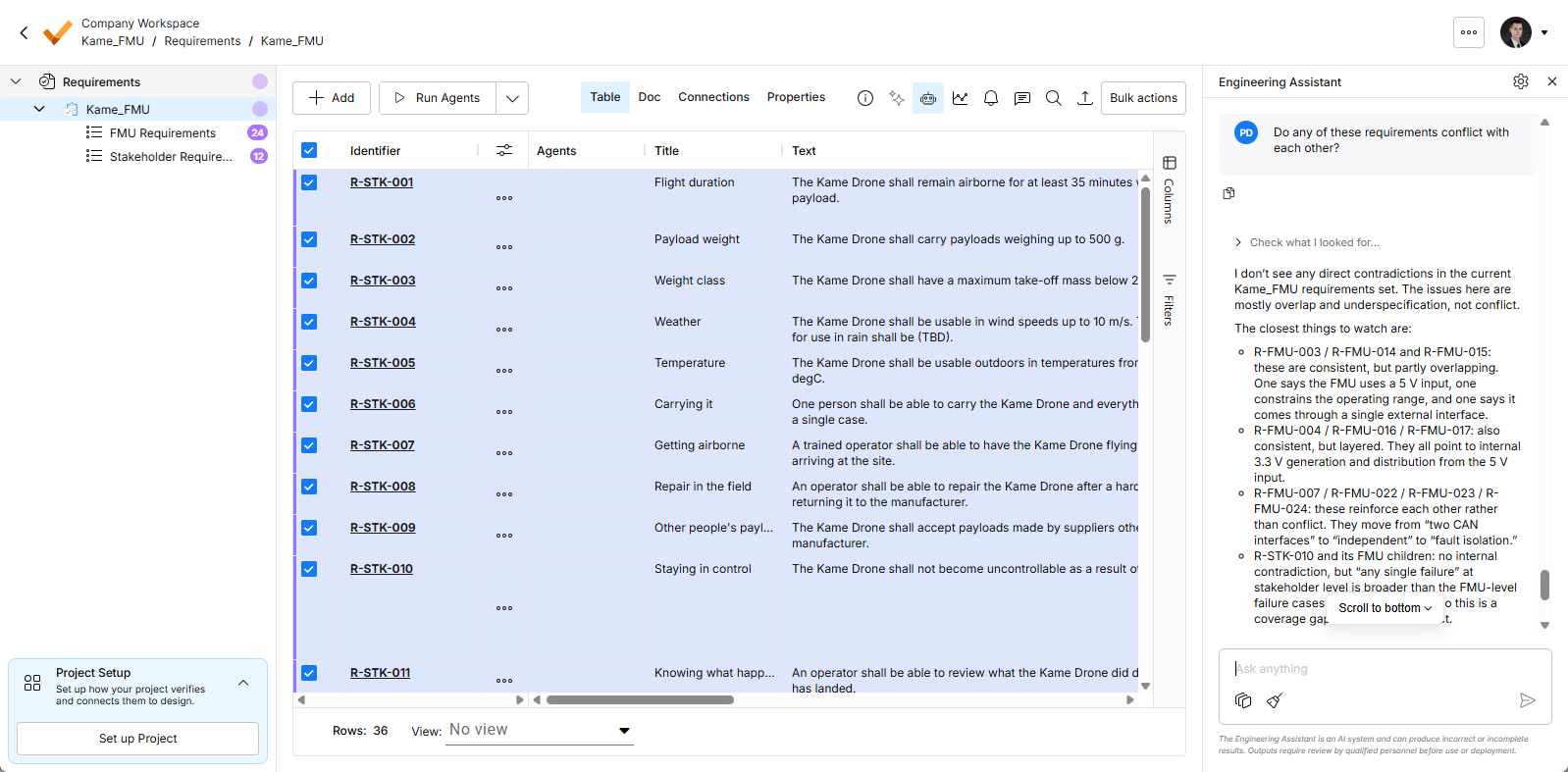
Khi làm việc xong với trợ lý, hãy đóng ngăn hoặc xóa cuộc hội thoại. Các dấu tô nổi bật và số đếm mà trợ lý để lại trong cây dự án rất hữu ích khi bạn đang làm việc, nhưng sẽ gây rối mắt khi đã xong.
-
-
Chỉnh sửa bất kỳ nội dung nào bạn muốn tự viết. Nhấp đúp vào một ô trong bảng để sửa trực tiếp, hoặc nhấp vào mã định danh của một yêu cầu để mở chế độ xem chi tiết, nơi bạn có thể bổ sung lý do, chỉ định người phụ trách và thiết lập trạng thái. Mọi thay đổi đều được ghi lại trong History của yêu cầu.
Giờ đây, bạn có hai cấp yêu cầu trong cùng một bộ đặc tả, với các yêu cầu bo mạch có thể truy vết đến những yêu cầu của bên liên quan đã tạo nên chúng.
Trợ lý hoạt động thông qua các Kỹ năng AI có thể tái sử dụng. Đây là các bộ chỉ dẫn mà Workspace của bạn có thể định nghĩa để một tác vụ như “áp dụng tiêu chuẩn viết yêu cầu của chúng ta” mang lại cùng một kết quả bất kể ai thực hiện. Các kỹ năng được tự động chọn dựa trên yêu cầu của bạn. Khi một kỹ năng được sử dụng, nó sẽ xuất hiện trong vùng Check what I looked của phản hồi. Xem Sử dụng và quản lý Kỹ năng AI.
Rà soát tập hợp yêu cầu bằng Trợ lý kỹ thuật
Khi các yêu cầu đã được viết, phân công, sắp xếp và xác minh một phần, Trợ lý kỹ thuật trở nên hữu ích cho một công việc khác: cho bạn biết tình hình hiện tại.
-
Mở đặc tả
Kame_FMUvà mở ngăn Engineering Assistant. -
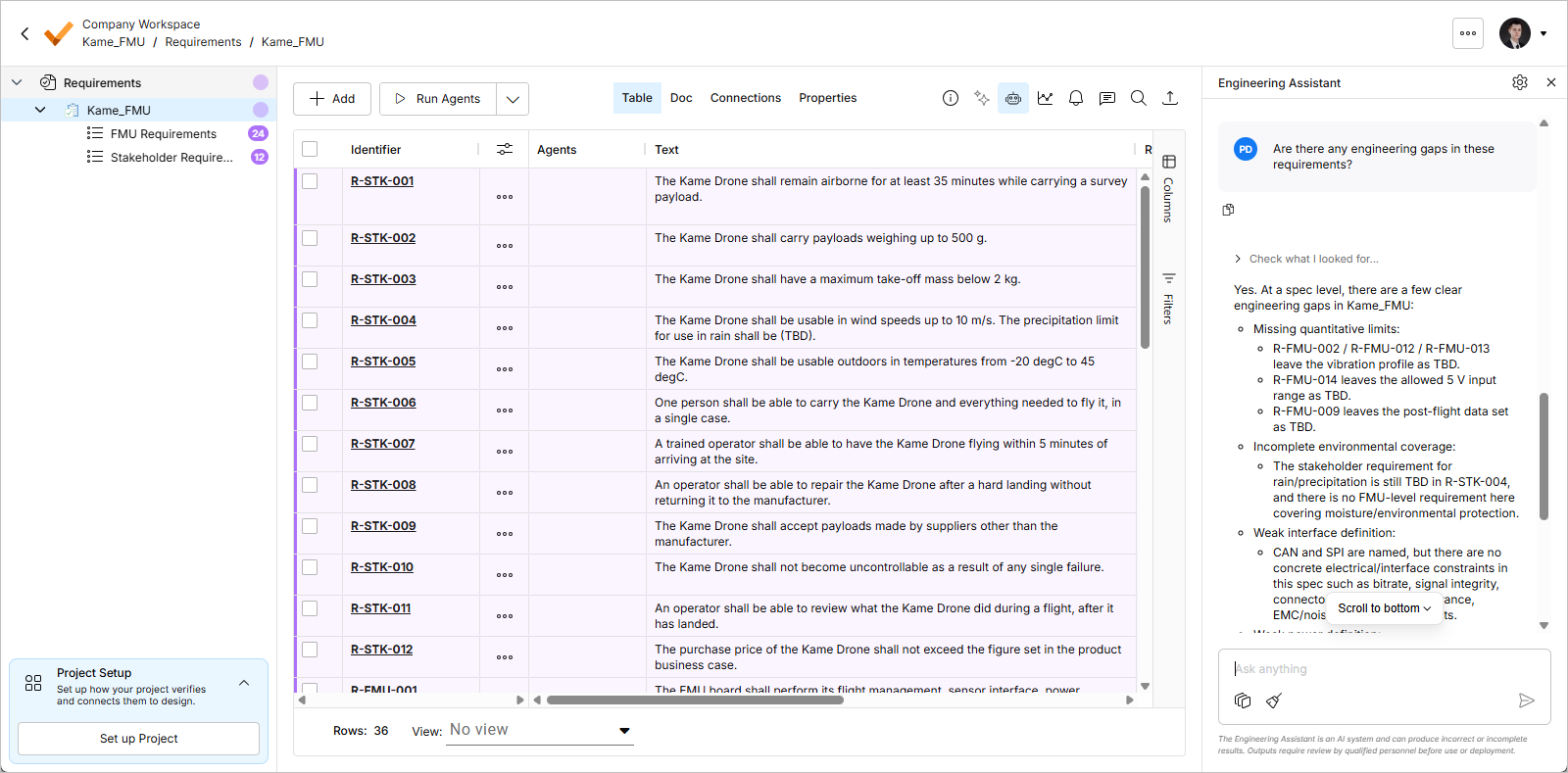
Đặt câu hỏi về trạng thái của bộ yêu cầu. Ví dụ:
-
How many requirements are not verified? -
Which requirements need to be taken into account for PCB design? -
Are there any engineering gaps in these requirements? -
Show me all requirements about the power supply. -
Which stakeholder requirements have no board requirements under them? -
Summarize the selected requirements.
-
-
Câu trả lời xuất hiện trong ngăn, các yêu cầu liên quan được tô sáng trong bảng và số lượng yêu cầu khớp xuất hiện trong cây dự án bên cạnh mỗi đặc tả và mục. Tiếp tục trao đổi trong cùng cuộc hội thoại để thu hẹp phạm vi; trợ lý ghi nhớ những gì vừa liệt kê, nên
How many of those are still in Draft?sẽ hoạt động như bạn mong đợi. -
Yêu cầu trợ lý giúp khắc phục những thiếu sót mà nó tìm thấy.
Generate verification criteria for these requirements.đưa ra các tiêu chí nghiệm thu đề xuất cho bộ yêu cầu bạn chọn, tạo bước chuyển hữu ích sang Phần 2 của hướng dẫn.
Có hai giới hạn cần lưu ý. Trợ lý có thể đọc và thay đổi hầu hết các trường yêu cầu, nhưng Trạng thái V&V được xác định từ dữ liệu khác và trợ lý không thể chỉnh sửa, đồng thời trợ lý không can thiệp vào người phụ trách, phạm vi áp dụng hay các thuộc tính tùy chỉnh. Ngoài ra, các câu trả lời do AI tạo ra: hãy xem một báo cáo không phát hiện vấn đề là lời nhắc để kiểm tra, chứ không phải bằng chứng cho thấy không còn gì để tìm.
Liên kết yêu cầu với dự án ECAD
Các yêu cầu về điện tử có thể mô tả những điều kỹ sư điện tử cần cân nhắc khi thiết kế và lựa chọn linh kiện cho bo mạch. Khi liên kết yêu cầu với dự án ECAD, kỹ sư điện tử sẽ thấy các yêu cầu đó trong Altium Designer và Altium 365 Web Viewer.
Các yêu cầu được liên kết với dự án ECAD thông qua một Khối. Khối trong Requirements Portal đại diện cho một phần của hệ thống – một khối thiết kế hệ thống. Khối thuộc loại Electronics có trường Altium Link mà bạn có thể thiết lập.
Khối được tạo cùng dự án đã có tên là Kame_FMU và thuộc loại Electronics, vì vậy chúng ta chỉ cần điền liên kết Altium.
-
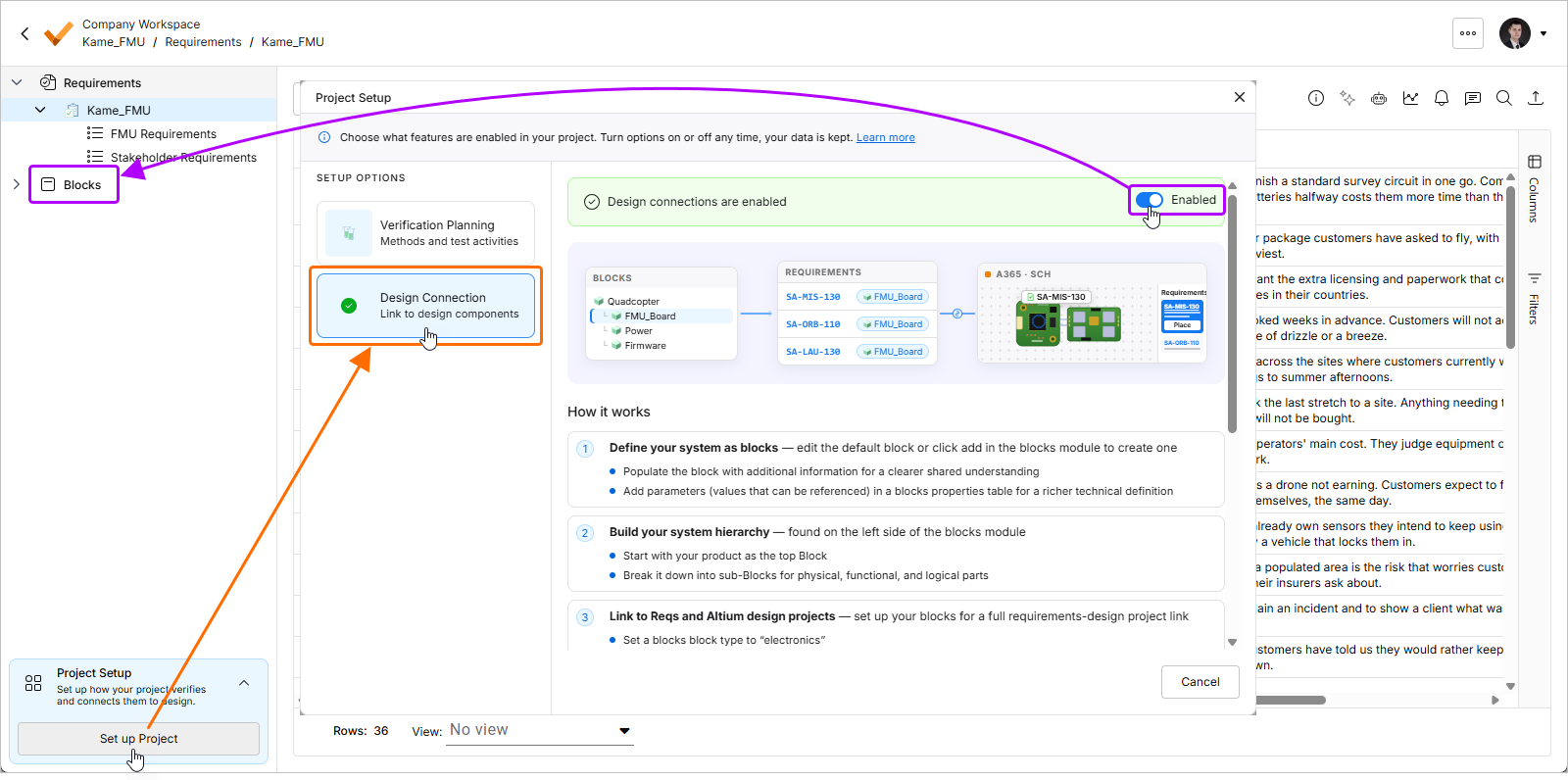
Theo mặc định, mô-đun Khối bị tắt đối với dự án mới. Bật mô-đun này bằng cách nhấp vào nút
 trong vùng Project Setup ở cuối cây dự án. Trong cửa sổ Project Setup vừa mở, chọn Design Connection và bật tùy chọn ở đầu cửa sổ. Mục Blocks sẽ xuất hiện trong cây dự án. Đóng cửa sổ Project Setup.
-
Nhấp vào mục Blocks trong cây dự án để mở mô-đun Khối và chọn khối
Kame_FMU. -
Mở thẻ Info của khối, tìm trường Altium Link và dùng trường này để chọn dự án thiết kế
Sample - Kame_FMUtừ danh sách thả xuống. Liên kết có hiệu lực ngay lập tức và hình ảnh xem trước của dự án thiết kế xuất hiện.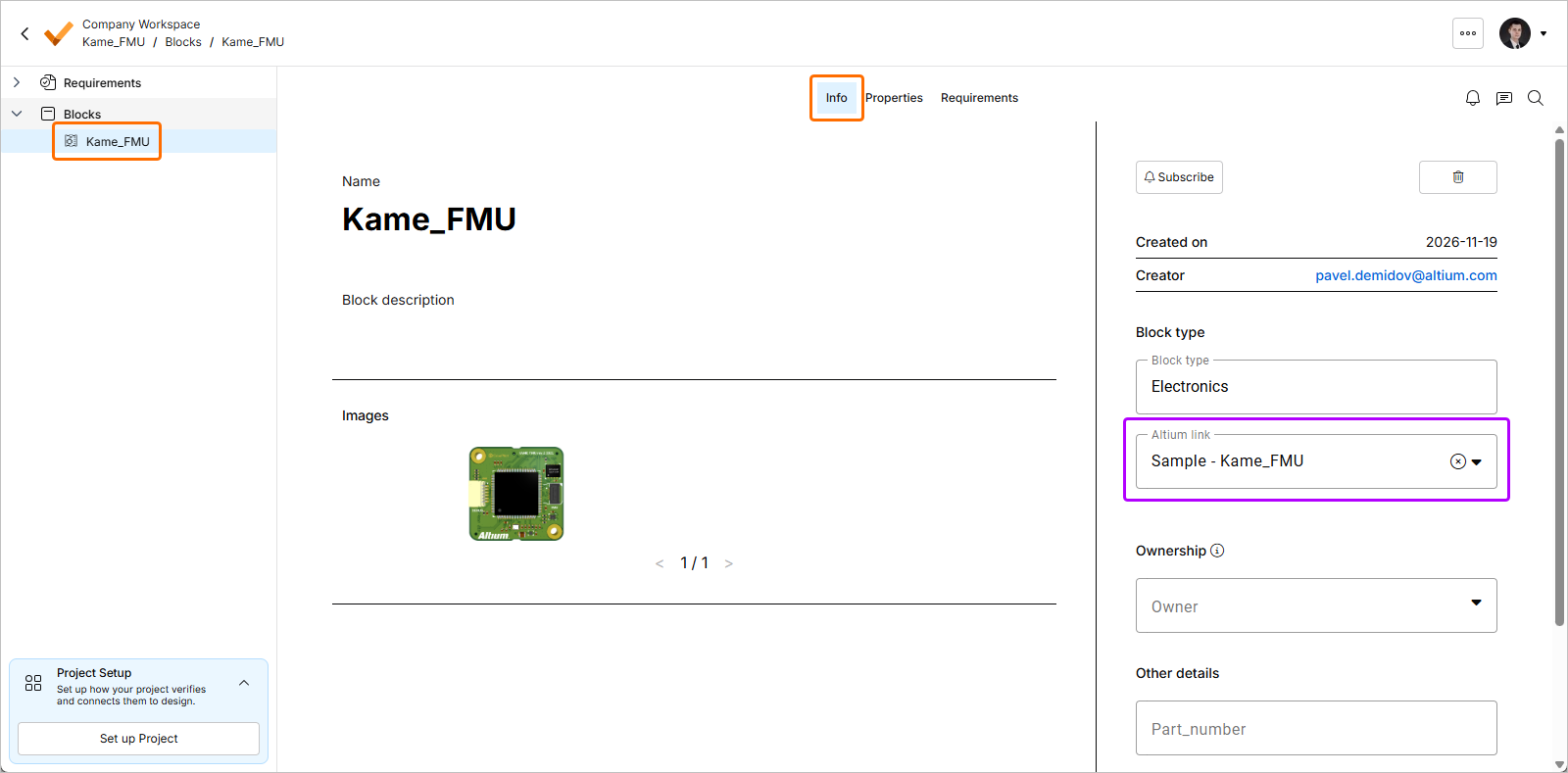
-
Quay lại đặc tả
Kame_FMU. -
Đảm bảo cột Applicable Block đang hiển thị bằng cách dùng điều khiển Columns ở bên phải.
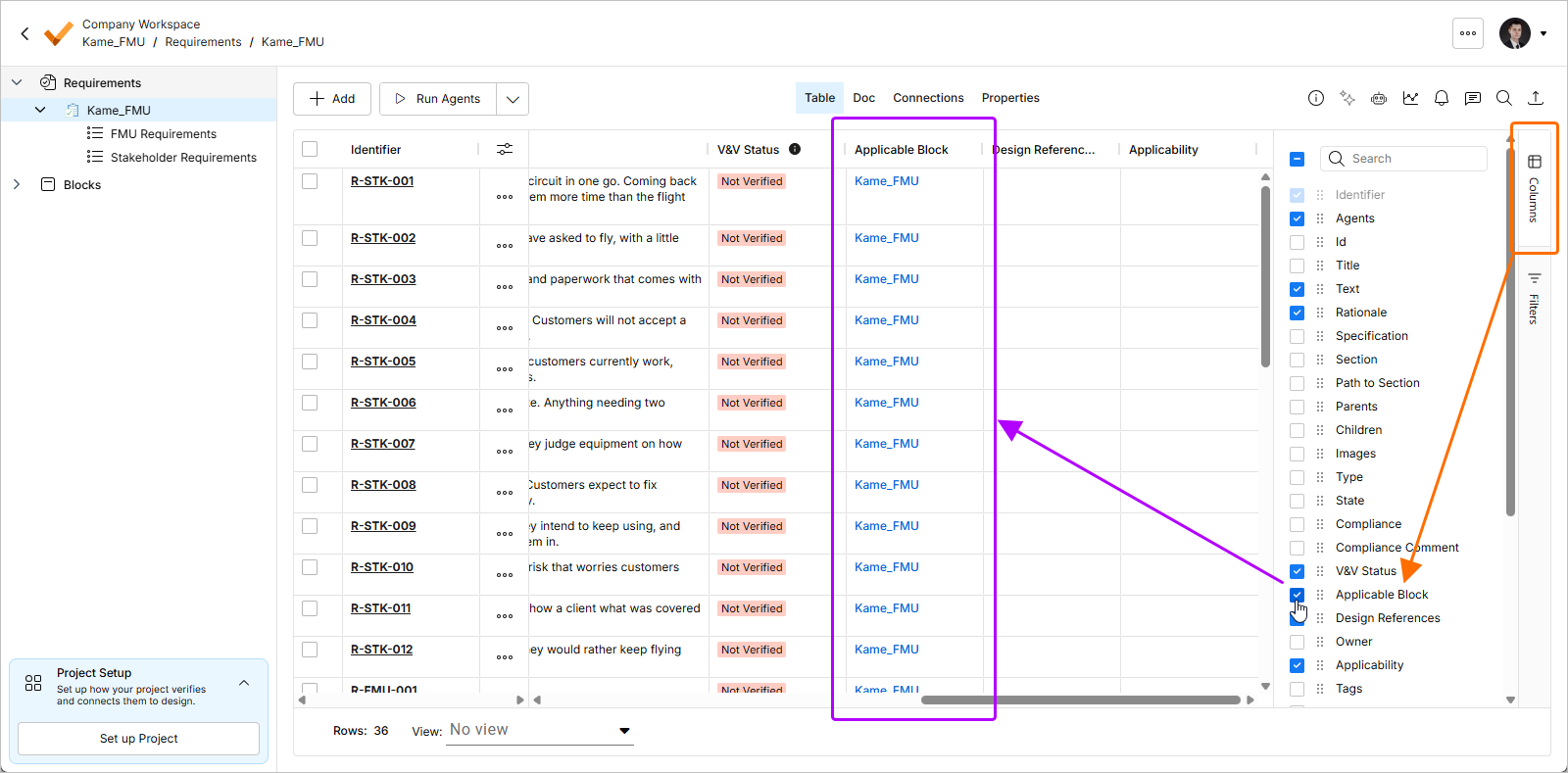
Để biết thêm thông tin về các khối áp dụng, hãy tham khảo trang Khối áp dụng.
-
Bạn sẽ thấy trường Applicable Block đã được điền sẵn
Kame_FMU. Đó là thiết lập Default blocks của đặc tả. Khi tạo dự án, khốiKame_FMUđã được đặt làm khối mặc định của đặc tảKame_FMU, vì vậy mọi yêu cầu được thêm vào đặc tả đó sẽ tự động được gán khối áp dụng này.Tất cả yêu cầu có khối áp dụng là
Kame_FMUgiờ đây sẽ hiển thị trong dự ánKame_FMUtrên Altium Designer và Altium 365 Web Viewer. -
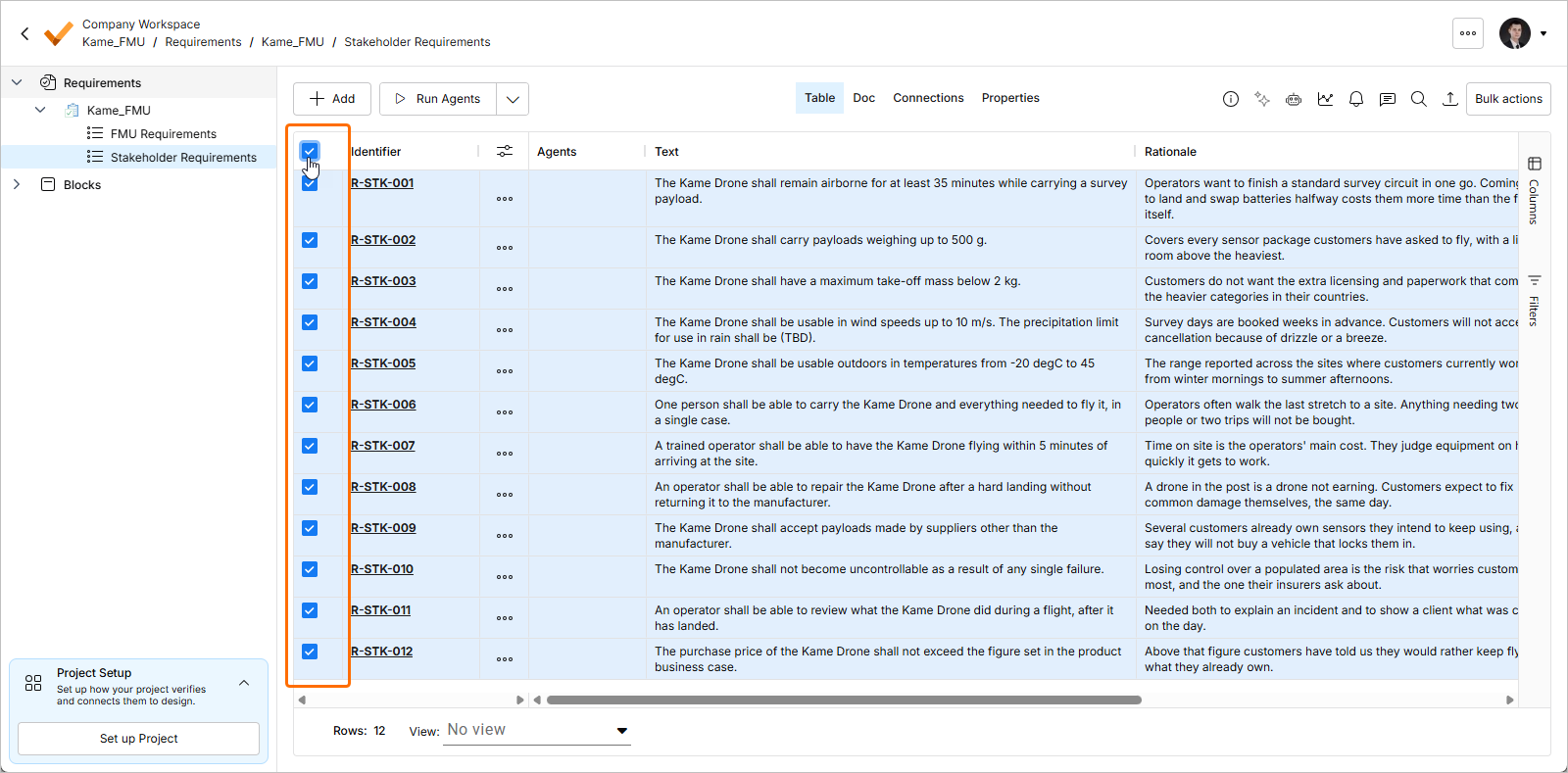
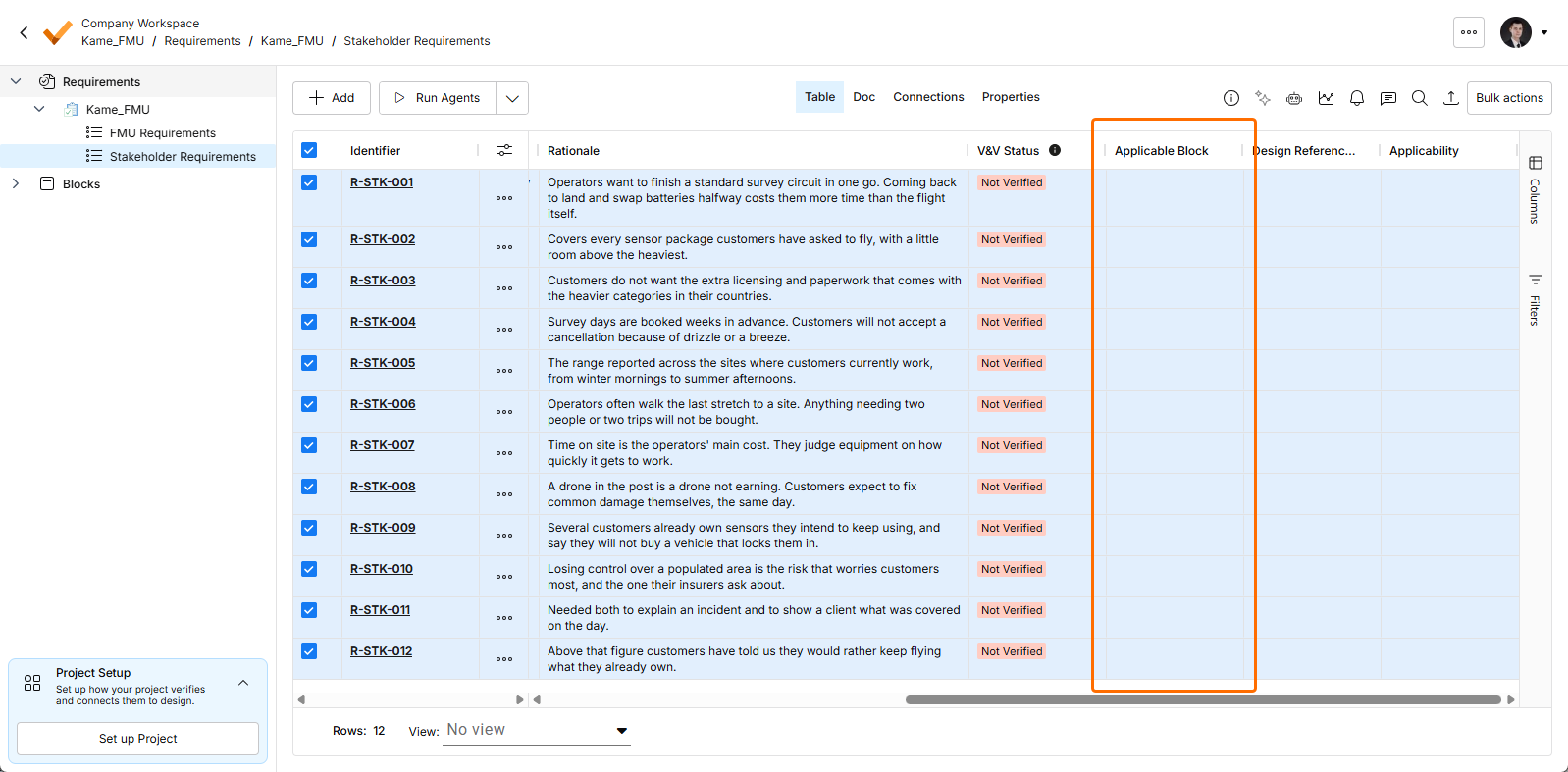
Hãy loại bỏ các yêu cầu của bên liên quan không thuộc về bo mạch. Những yêu cầu này mô tả máy bay không người lái và phần lớn không liên quan đến người đang làm việc trên sơ đồ nguyên lý này. Hiển thị một yêu cầu về thể tích khi vận chuyển cho người đang đi dây bo mạch là không hợp lý. Chọn mục Stakeholder Requirements trong cây dự án để bảng chỉ hiển thị các yêu cầu đó.
-
Nhấp vào ô chọn trên tiêu đề cột, ngay trước tiêu đề Identifier. Mọi yêu cầu bên dưới đều được chọn; ở đây tức là toàn bộ mục yêu cầu của bên liên quan và không có mục nào khác, vì bảng hiện chỉ hiển thị mục đó.
-
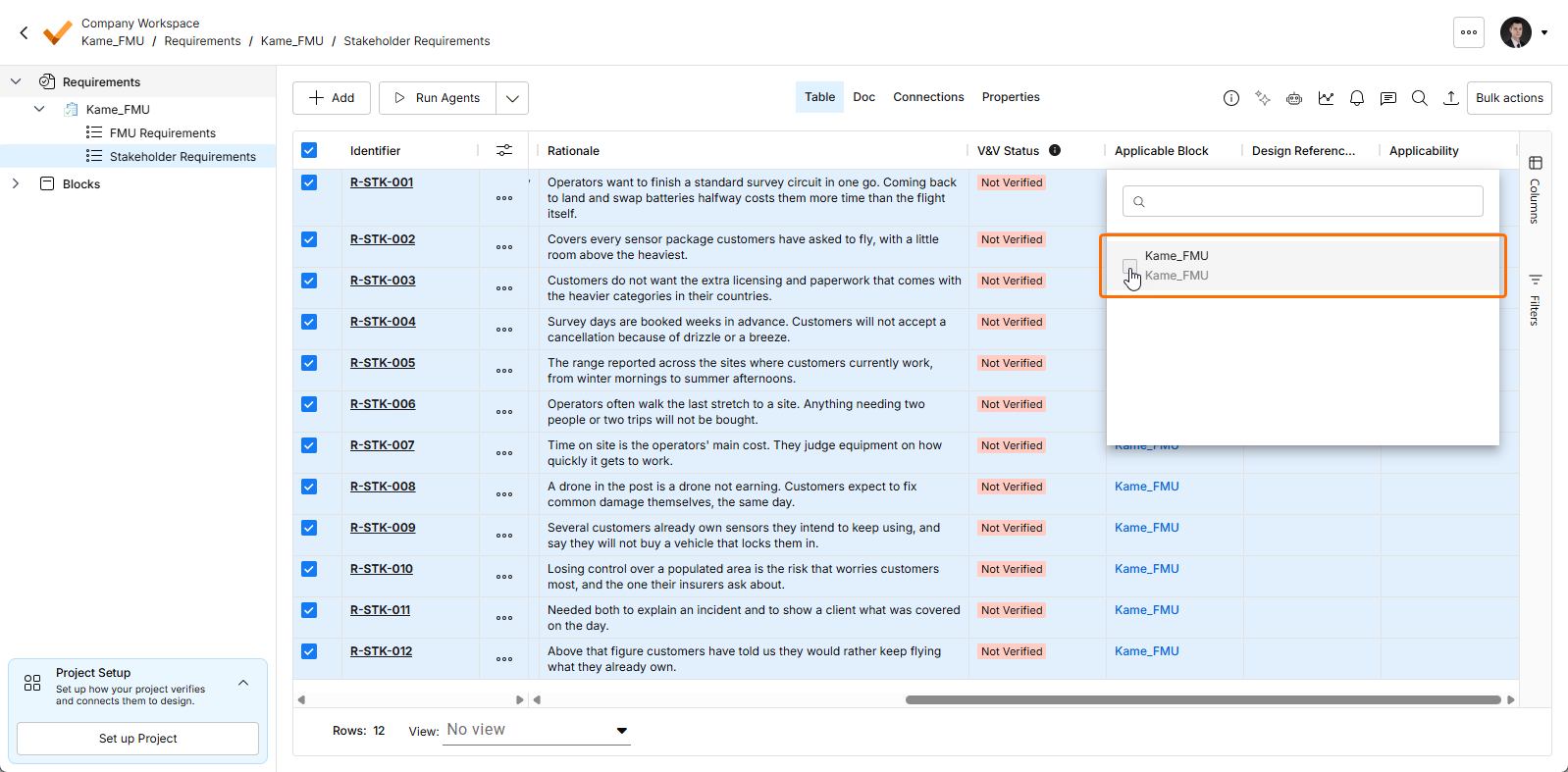
Khi các hàng vẫn đang được chọn, nhấp vào trường Applicable Block trên bất kỳ hàng nào và xóa
Kame_FMUkhỏi trường đó. -
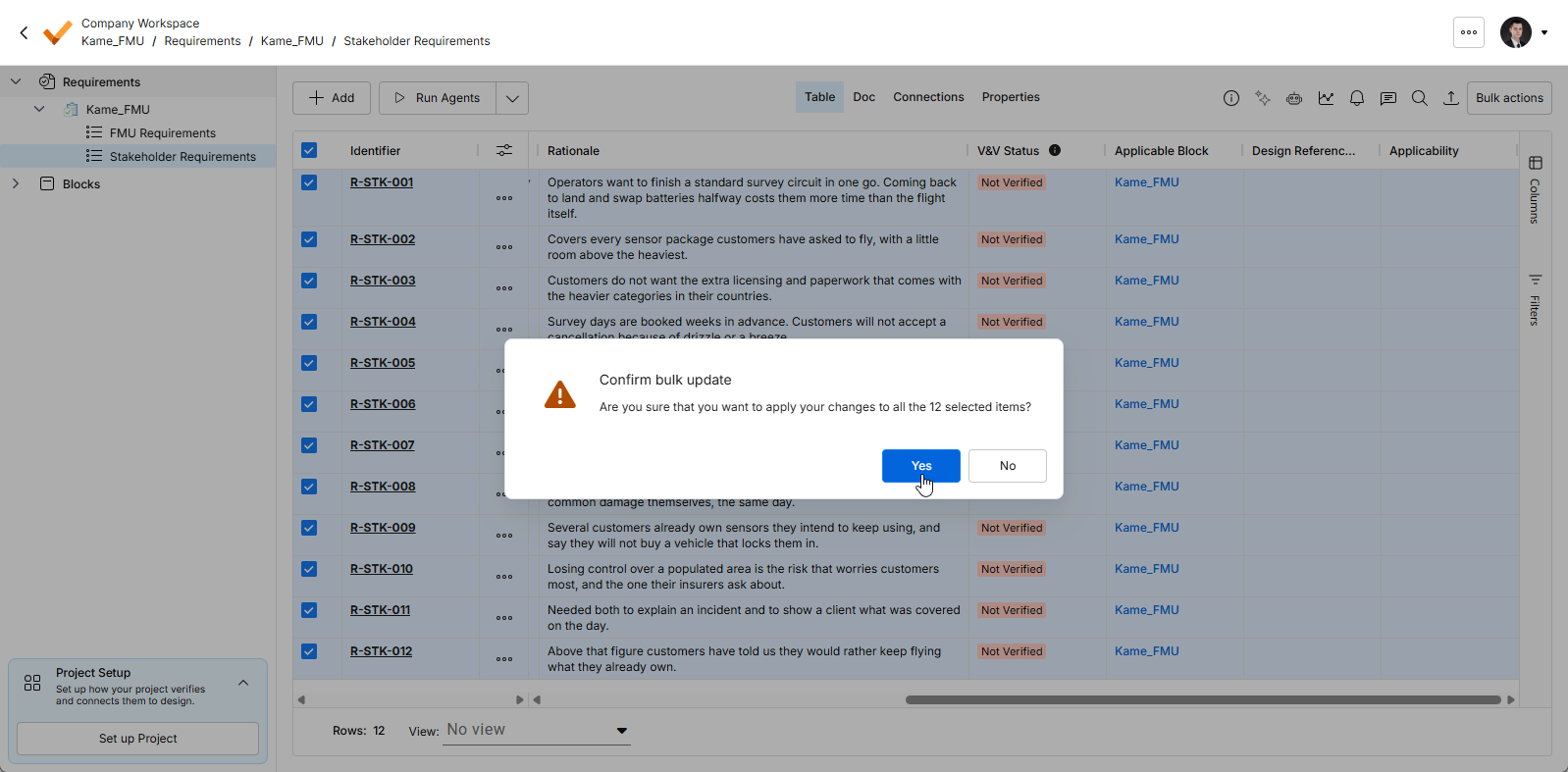
Nhấp ra ngoài trường. Một cửa sổ sẽ hỏi bạn có muốn áp dụng thay đổi cho tất cả yêu cầu đã chọn hay không. Chấp nhận để cập nhật đồng thời mọi hàng trong vùng chọn.
-
Nếu một yêu cầu của bên liên quan áp dụng trực tiếp cho bo mạch này, hãy gán lại khối cho riêng yêu cầu đó: nhấp vào trường Applicable Block và chọn lại
Kame_FMU. Phần lớn các yêu cầu sẽ không cần đến khối này, và việc để trống các yêu cầu còn lại không làm mất thông tin nào, vì bạn vẫn có thể truy cập từng yêu cầu từ các yêu cầu cấp bo mạch được phân rã từ chúng. Ý định ban đầu vẫn luôn dễ dàng truy cập khi cần.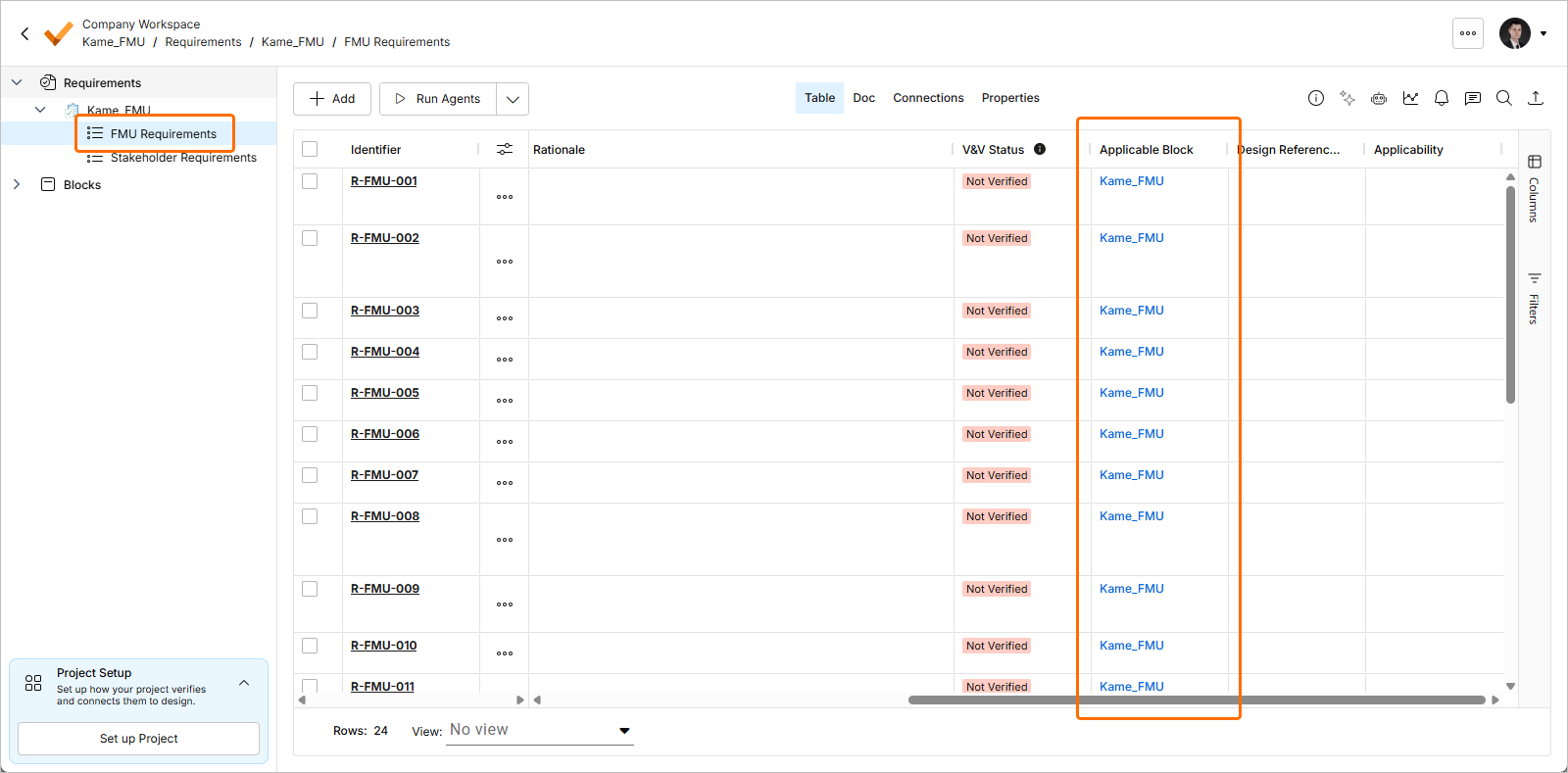
Mọi thao tác trong hướng dẫn này đều diễn ra trong cùng một Workspace, nên đồng nghiệp khi mở cùng dự án sẽ thấy các yêu cầu, vị trí đặt và nhận xét ở trạng thái hiện tại mà không cần ai xuất hay gửi phiên bản qua email.
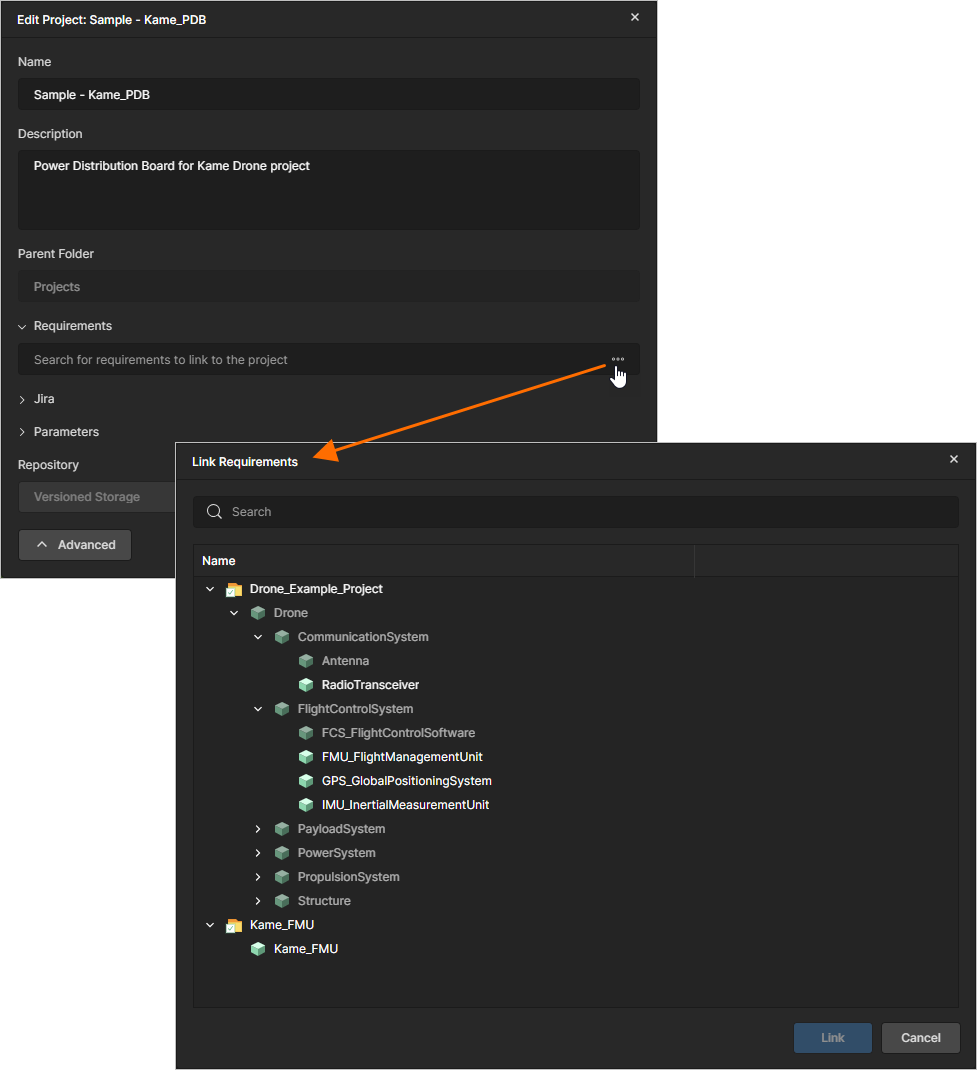
Bạn có thể kiểm tra kết quả từ phía khối: chọn khối Kame_FMU trong mô-đun Blocks rồi nhấp vào điều khiển Requirements để liệt kê mọi yêu cầu có khối này là khối áp dụng. Các yêu cầu của bên liên quan sẽ không còn xuất hiện ở đó nữa.
Làm việc với các yêu cầu trong thiết kế
Cho đến lúc này, mọi thao tác đều diễn ra trong Requirements Portal. Bây giờ chúng ta chuyển sang thiết kế, nơi các yêu cầu đến với người có trách nhiệm đáp ứng chúng.
Tài liệu tham khảo: Yêu cầu trong thiết kế, Làm việc với các yêu cầu
Mở các yêu cầu
Trong Altium Designer: mở dự án Sample - Kame_FMU và một trang sơ đồ nguyên lý, nhấp vào nút  ở góc dưới bên phải của không gian thiết kế rồi chọn Requirements từ menu xuất hiện.
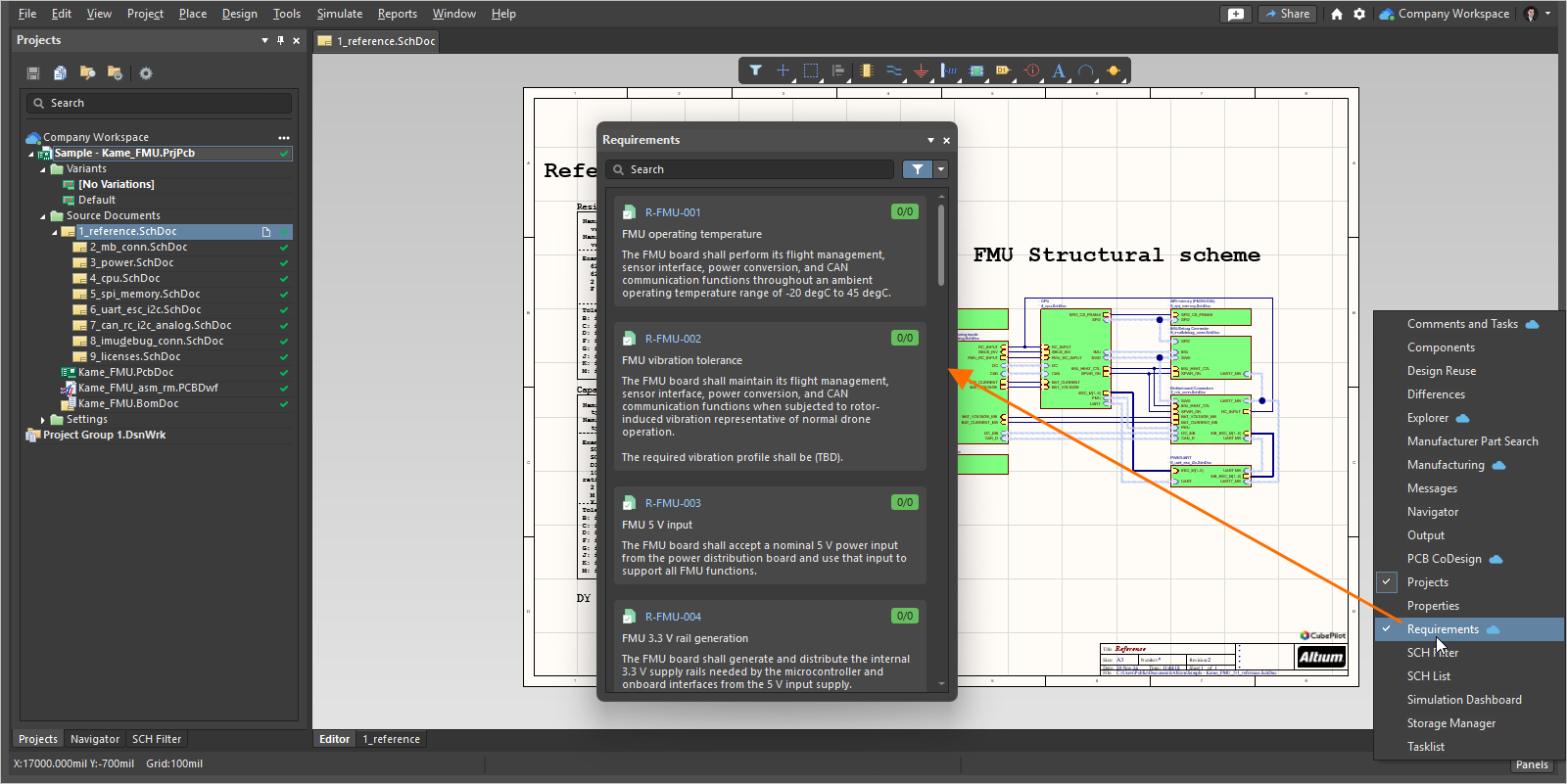
Trong Web Viewer: mở dự án Sample - Kame_FMU trong Workspace của bạn, mở một tài liệu thiết kế rồi nhấp vào biểu tượng Requirements ( ) ở phía trên cùng của chế độ xem tài liệu.
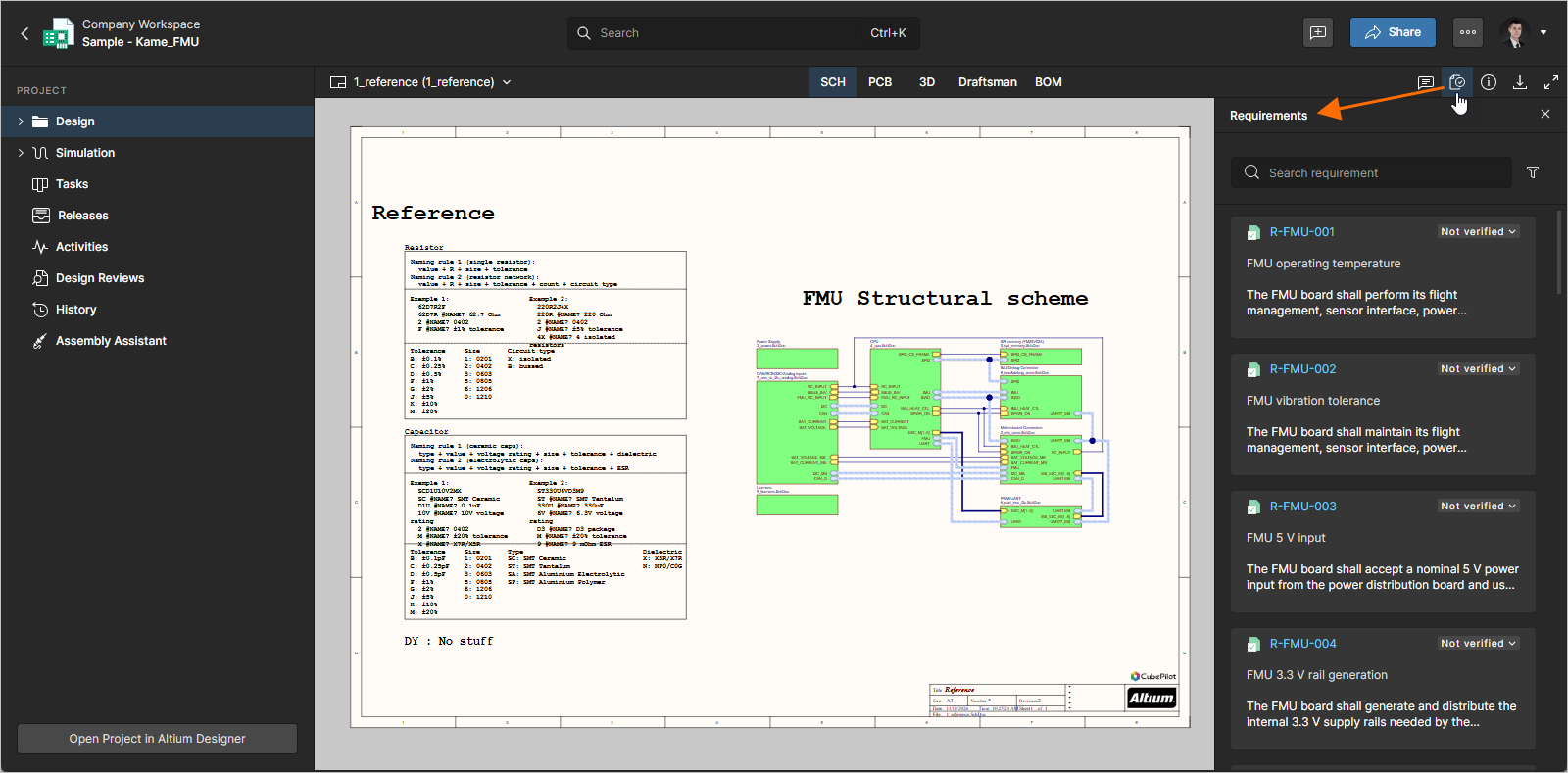
Dữ liệu yêu cầu được lưu trong Workspace, nên mọi thao tác thực hiện ở một công cụ đều xuất hiện ở công cụ còn lại và trong Requirements Portal theo thời gian thực. Hai công cụ này tương đương nhau đối với mọi thao tác trong hướng dẫn này, ngoại trừ việc đặt trạng thái xác minh, như sẽ được lưu ý ở phần bên dưới.
Chọn một thẻ yêu cầu để xem nội dung, liên kết đến mục tương ứng trong Requirements Portal và các thiết lập xác minh của yêu cầu đó.
Nếu các yêu cầu của bạn không xuất hiện ở đây, nguyên nhân hầu như luôn là một trong hai trường hợp: khối chưa được liên kết với dự án này, hoặc các yêu cầu không có khối đó trong trường Applicable Block.
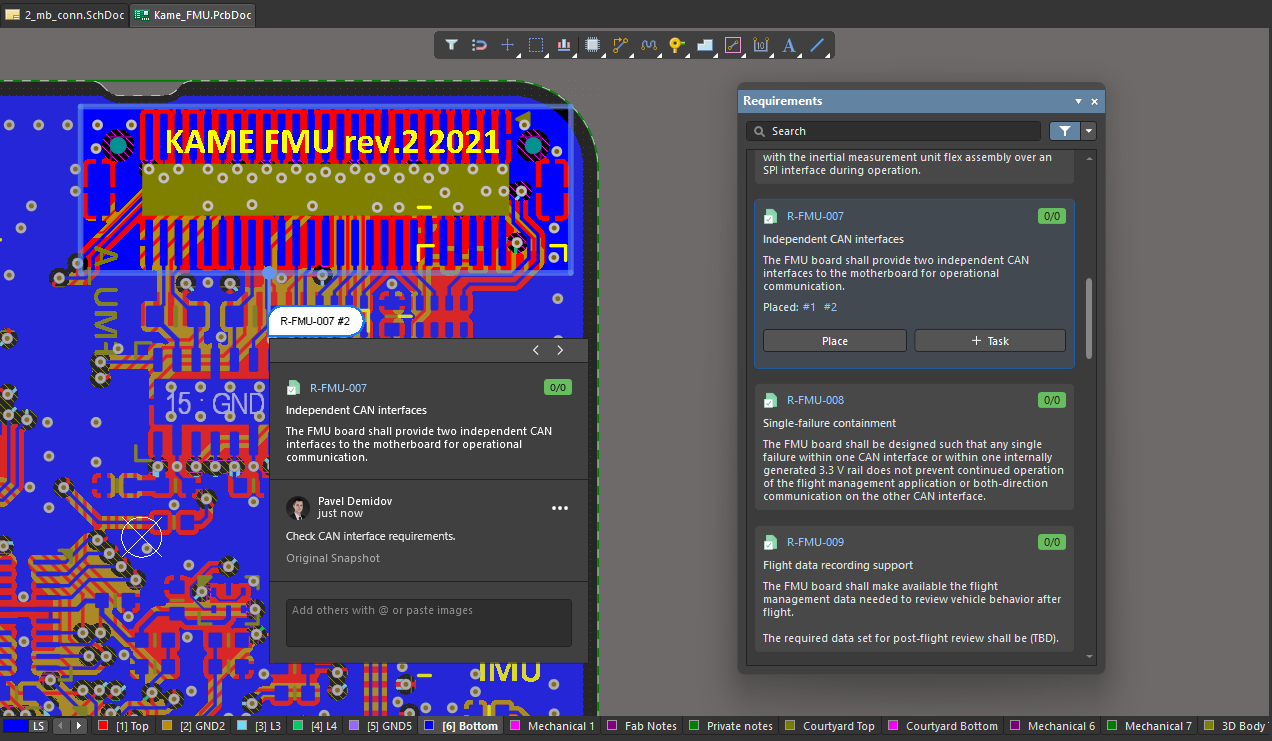
Đặt yêu cầu lên thiết kế
Việc đặt một yêu cầu sẽ tạo tham chiếu đến yêu cầu đó tại vị trí đã chọn trong tài liệu thiết kế. Các vị trí đặt có thể được dùng để truy vết nơi yêu cầu được triển khai trên bo mạch hoặc sơ đồ nguyên lý.
Thao tác này giống hệt việc đặt nhận xét: tại một điểm, trên một đối tượng như linh kiện hoặc đường mạch, hoặc trên một vùng. Các yêu cầu đã đặt được lưu độc lập và không thuộc các tệp nguồn hay đầu ra của bạn.
-
Chọn một yêu cầu trong bảng hoặc ngăn Requirements.
-
Nhấp vào nút
 .
-
Nhấp vào điểm, đối tượng hoặc vùng mà yêu cầu áp dụng.
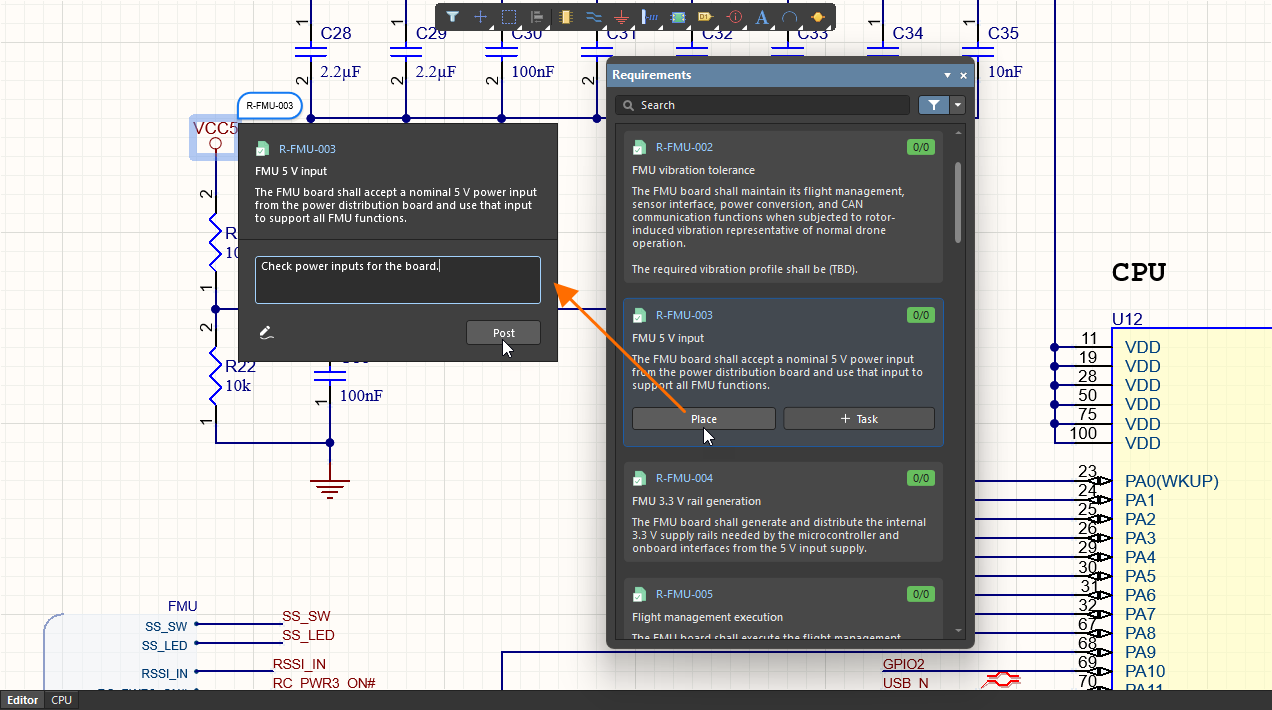
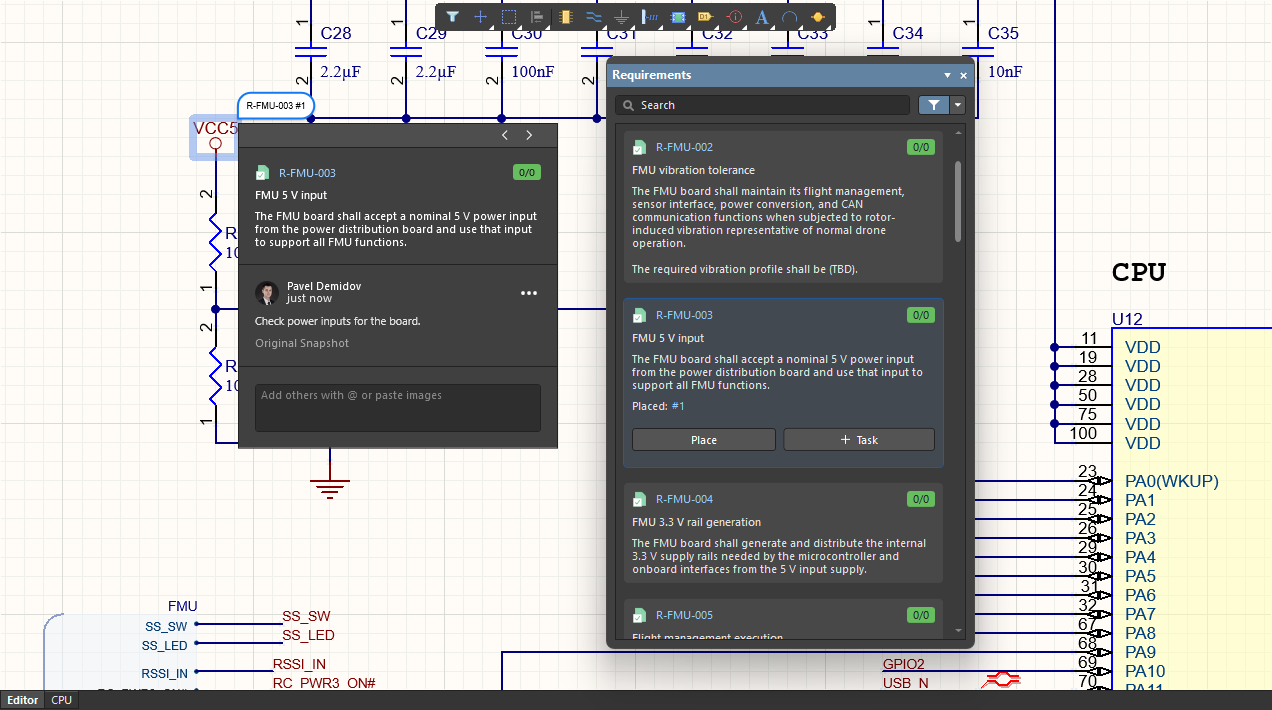
Lần lượt xử lý các yêu cầu FMU, đặt từng yêu cầu vào đối tượng đáp ứng yêu cầu đó. Ví dụ:
| Yêu cầu về | Đặt lên |
|---|---|
| Nguồn cấp đầu vào của bo mạch | Đầu nối nguồn đầu vào trên sơ đồ nguyên lý |
| Thời gian khởi động | Vi điều khiển |
| Các giao tiếp CAN với bo mạch chủ | Đầu nối giữa các bo mạch, trên sơ đồ nguyên lý và trên footprint PCB của đầu nối đó |
| Giao tiếp IMU | Đầu nối cảm biến hoặc mạch giao tiếp |
| Nhiệt độ hoạt động | Vùng đường bao bo mạch trên PCB, vì yêu cầu này ràng buộc mọi thành phần |
| Khả năng thay thế tại hiện trường | Phụ kiện lắp giữ hoặc đầu nối cần tháo ra |
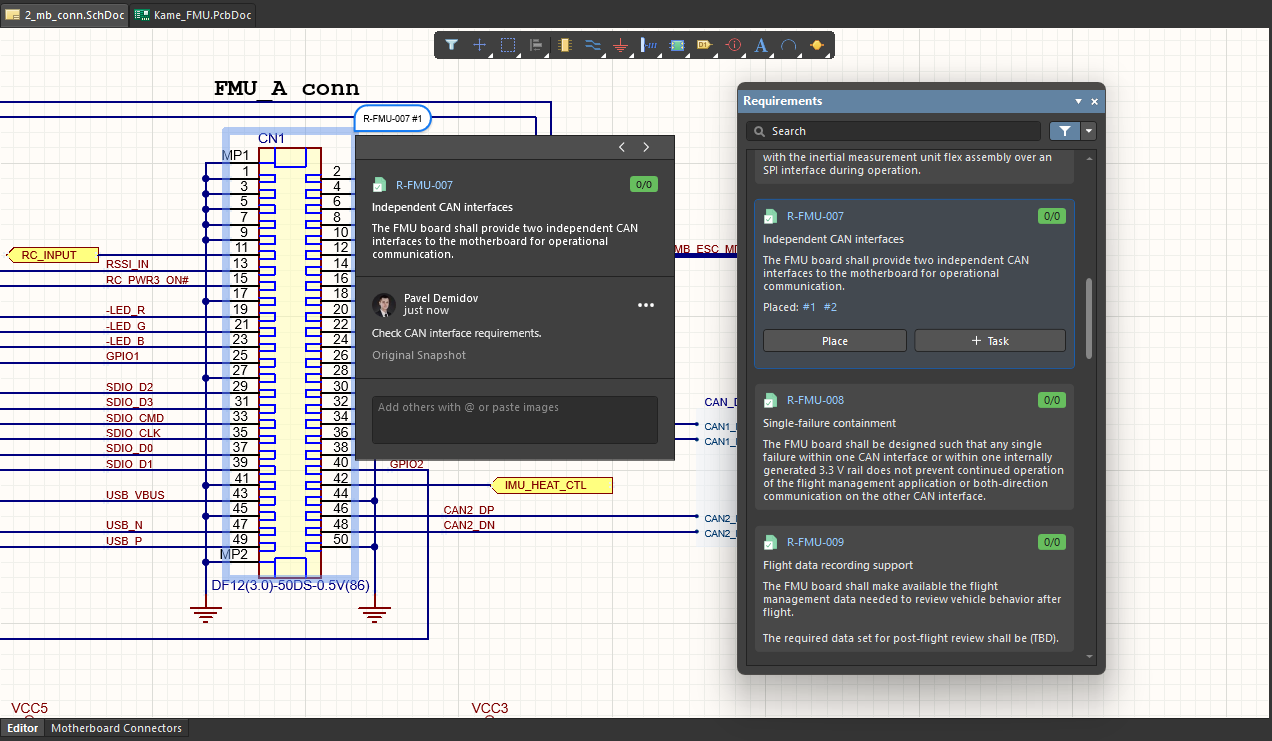
Tham chiếu thiết kế trong Requirements Portal
Quay lại Requirements Portal và mở một trong các yêu cầu bạn đã đặt. Mục Design References liệt kê các tài liệu thiết kế chứa một phiên bản được đặt của yêu cầu. Nhấp vào một tài liệu để mở vị trí đặt trong dự án thiết kế.
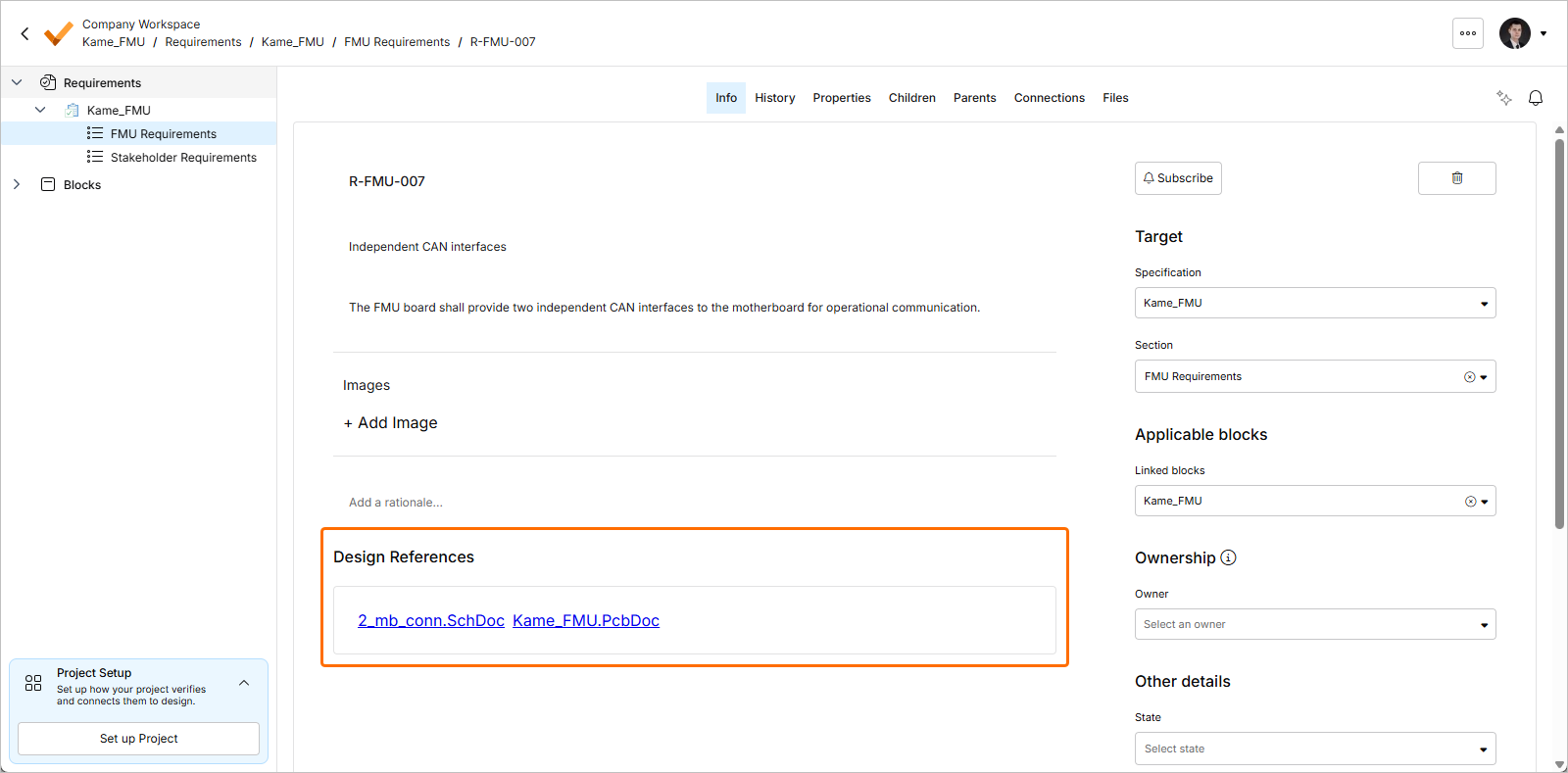
Giờ đây, khả năng truy vết hoạt động theo cả hai chiều và xuyên suốt hai công cụ. Từ một yêu cầu, bạn có thể đi đến phần bo mạch triển khai yêu cầu đó; từ bo mạch, bạn có thể đi đến yêu cầu ràng buộc những gì bạn sắp thay đổi, rồi từ đó đến yêu cầu cấp trên và lý do khách hàng đưa ra yêu cầu. Cả hai chiều đều không phụ thuộc vào việc có ai đó duy trì tham chiếu chéo hay không.
Tạo tác vụ từ một yêu cầu
Một yêu cầu cần người cụ thể xử lý có thể được chuyển thành tác vụ Workspace để thực hiện.
-
Chọn yêu cầu trong bảng hoặc ngăn Requirements.
-
Nhấp vào nút
 .
-
Giao việc cho một thành viên Workspace, nhập mô tả công việc cần thực hiện rồi xác nhận bằng
 .
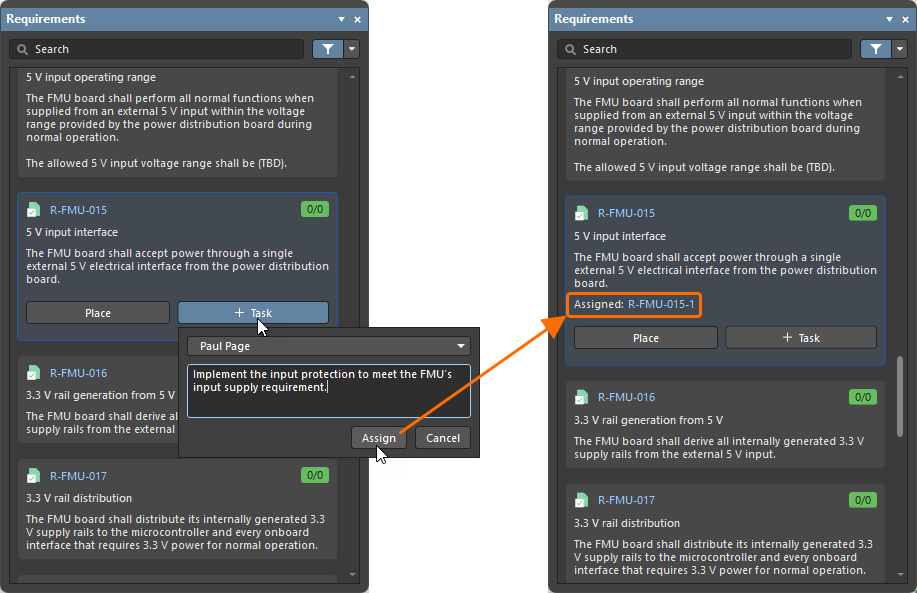
Tác vụ không được đặt trên tài liệu. Tác vụ xuất hiện trên trang Tác vụ của Workspace và trong bảng/ngăn Comments and Tasks ở cả Altium Designer lẫn Web Viewer. Bạn có thể nhận xét, giao lại, thay đổi mức ưu tiên và chuyển tác vụ sang Resolved. Liên kết Assigned trên thẻ yêu cầu sẽ đưa bạn đến tác vụ.
Implement the input protection to meet the FMU's input supply requirement khi được ghi thành một tác vụ đã giao kèm theo yêu cầu sẽ khó bị bỏ sót hơn nhiều so với cùng câu nói đó trong một cuộc họp.
Thảo luận về yêu cầu ngay tại vị trí đặt
Một yêu cầu đã đặt hoạt động như một nhận xét, nghĩa là bất kỳ ai cũng có thể để lại nhận xét về yêu cầu đó. Mở một yêu cầu đã đặt và sử dụng chuỗi nhận xét để đặt câu hỏi, ghi lại quyết định hoặc nhắc đến một đồng nghiệp để họ nhận được thông báo.
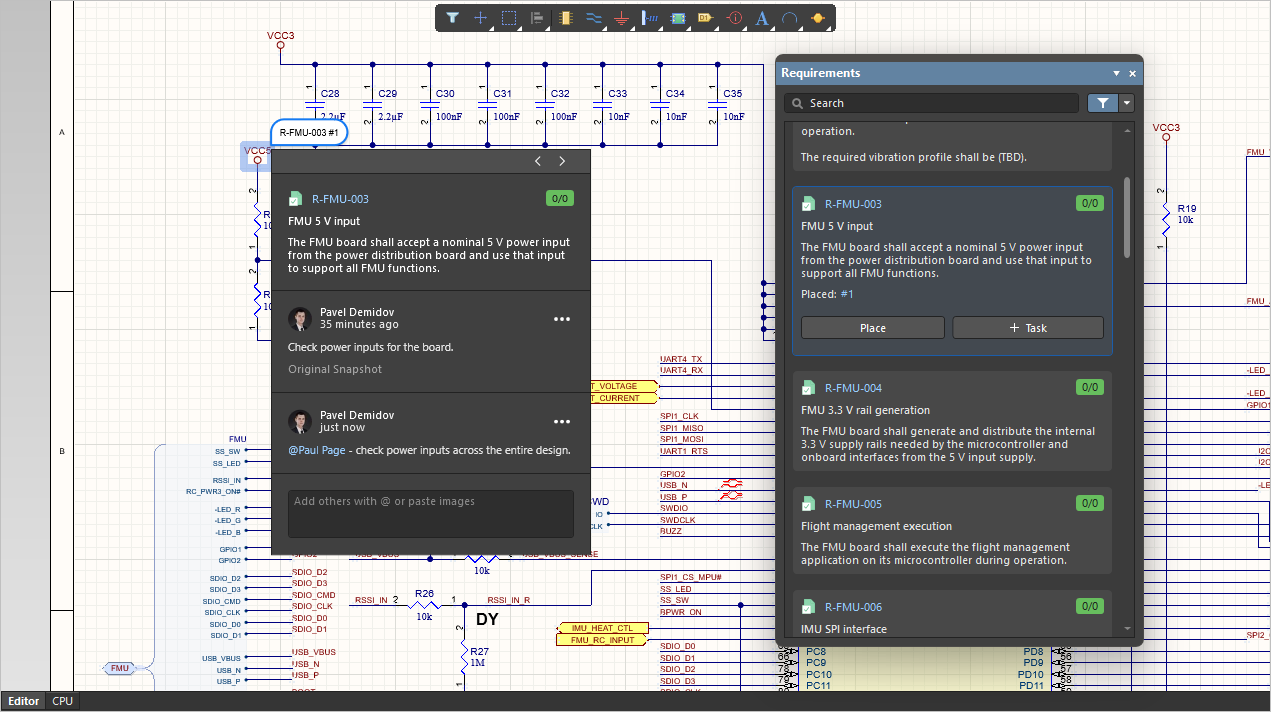
Xem Nhận xét trên tài liệu để biết đầy đủ các tính năng nhận xét trong Altium Designer, và Nhận xét đối với Web Viewer.
Đặt trạng thái xác minh
Bạn có thể đánh dấu một yêu cầu là đã xác minh ngay trong thiết kế. Điều này rất quan trọng vì người phù hợp nhất để xác nhận một yêu cầu đã được đáp ứng thường chính là người đang xem mạch.
-
Chọn yêu cầu trong ngăn Requirements hoặc mở một phiên bản đã đặt.
-
Mở menu xác minh trên mục yêu cầu.
-
Đặt trạng thái, ví dụ
Verified.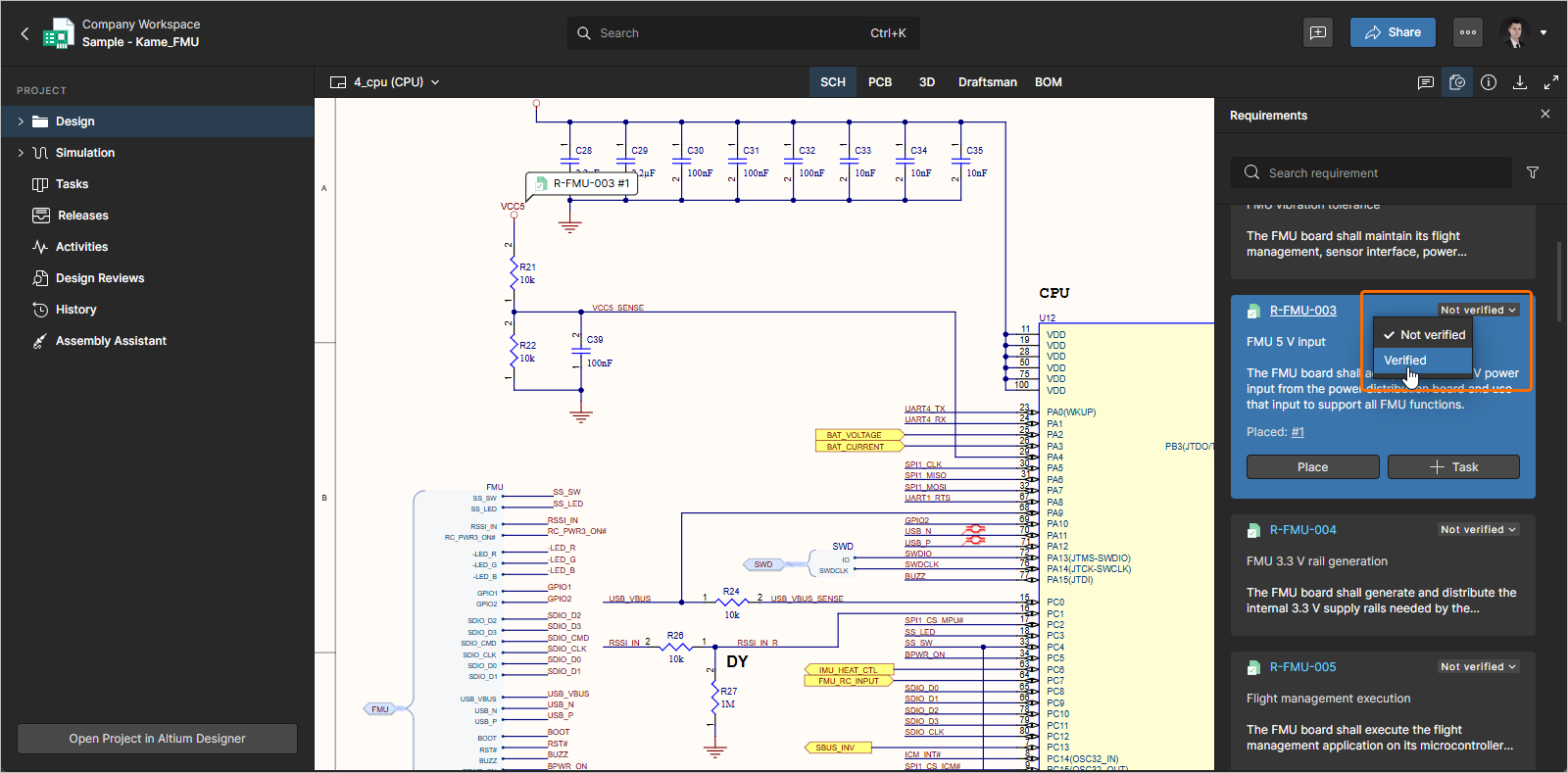
Kiểm tra thay đổi trong Requirements Portal
Quay lại Requirements Portal và mở đặc tả Kame_FMU với cột V&V Status được hiển thị. Yêu cầu bạn vừa đánh dấu trong thiết kế sẽ hiển thị là đã được xác minh tại đây.
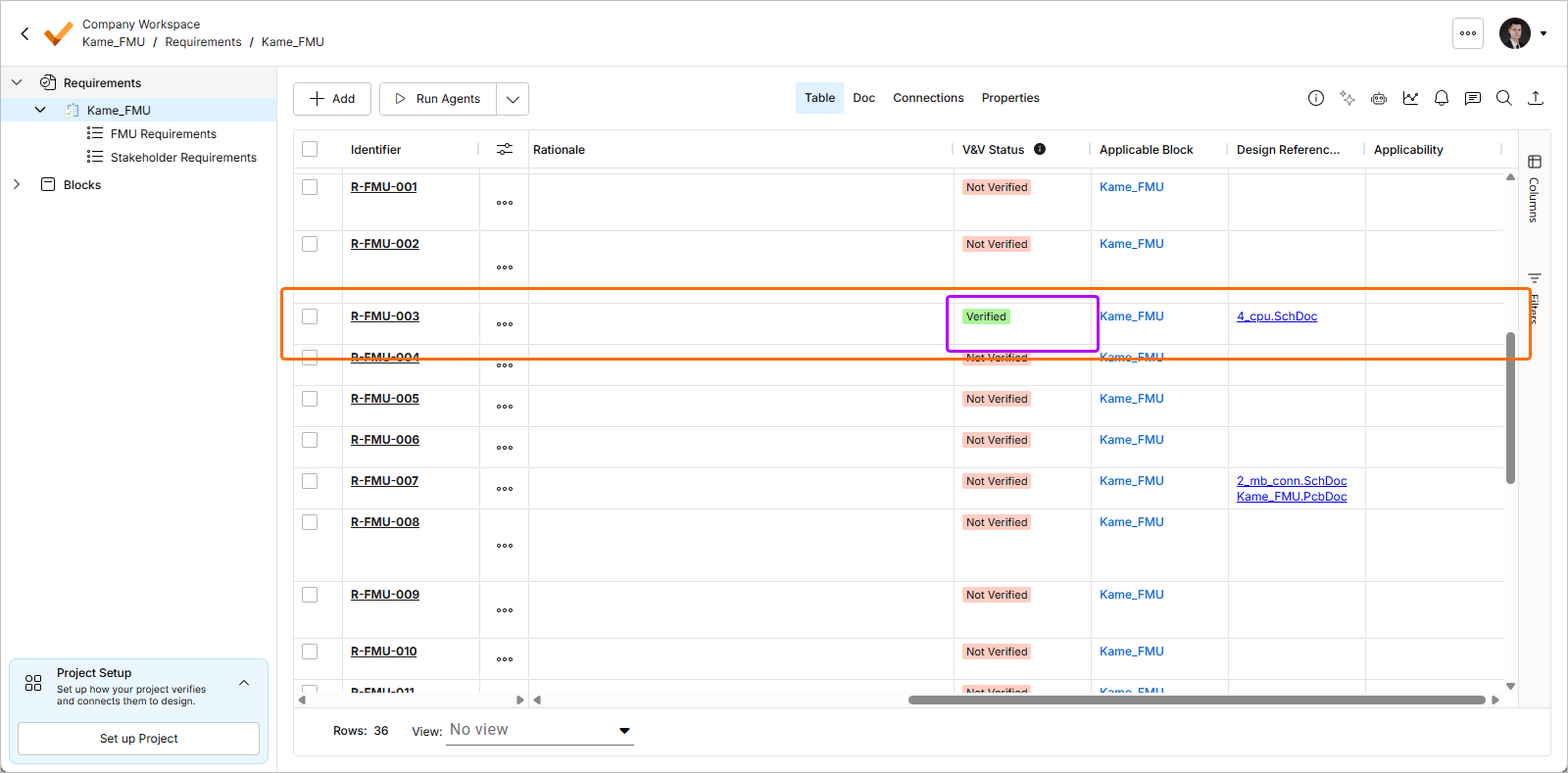
Quy trình khép kín đó chính là mục đích của việc kết nối khối với dự án. Yêu cầu được viết trong một công cụ, được triển khai và xác nhận trong công cụ khác, nhưng chỉ có một trạng thái duy nhất, chứ không phải hai.
Tiếp theo là gì
Bạn đã có một bo mạch với các yêu cầu được liên kết tới thiết kế và một trạng thái có cùng ý nghĩa trong cả hai công cụ. Đó là một vòng lặp hoàn chỉnh, được minh họa trên hệ thống nhỏ nhất có thể. Còn thiếu hai nội dung, và mỗi nội dung sẽ có một hướng dẫn riêng:
-
Part 2 – Verification and Validation. Các hoạt động xác minh với các bước, lượt chạy và bằng chứng được tải lên; báo cáo ERC và DRC được ghi nhận gắn với các yêu cầu mà chúng đáp ứng; các đợt kiểm thử; và việc xuất hồ sơ xác minh khi ai đó cần xem một yêu cầu đã được chứng minh là đáp ứng như thế nào.
-
Part 3 – The Whole Drone. Tổ chức dự án yêu cầu xoay quanh một hệ thống thay vì một bo mạch: một cây khối bao quát cả năm bo mạch điện tử hàng không và cụm lắp ráp đa bo mạch, trong đó mỗi khối được kết nối với dự án thiết kế riêng. Tiếp đến là các tham số kỹ thuật (vali) trên những khối đó, các ngân sách được tổng hợp trên toàn bộ thiết bị bay không người lái và tự tính toán lại, biên dự phòng và phân tích trường hợp xấu nhất, cùng các quy tắc V&V tự động kiểm tra lại yêu cầu mỗi khi một giá trị thay đổi.
 Bản địa hóa bằng AI