
Quy trình 2: Chứng minh tuân thủ bằng tệp tin
Trường hợp sử dụng ở mức tổng quan liên quan đến một mô-đun Verification and Validation (V&V) mới, nơi người dùng có thể tạo các hoạt động xác minh, xác định các bước cần thiết, lập kế hoạch ngày chạy và liên kết các mục xác minh như Requirements và Blocks. Sau đó, người dùng có thể tải lên các tệp/mô hình bằng chứng để chứng minh cho các mục xác minh. Quy trình này cho phép người dùng xác nhận sự tuân thủ của dự án một cách có hệ thống, bảo đảm rằng Requirements và Blocks được xác minh đầy đủ và có tài liệu ghi nhận, từ đó tăng cường tính minh bạch và trách nhiệm giải trình trong vòng đời phát triển.
Quy trình công việc được minh họa trong hình bên dưới mô tả quy trình cho các hoạt động V&V trong Requirements Portal.

Chứng minh sự tuân thủ bằng tệp
Trình chiếu bên dưới trình bày phần tóm tắt quy trình từng bước trong mô-đun V&V. Nó cho thấy cách thực hiện V&V bằng cách sử dụng tệp làm tài liệu tuân thủ cho các mục xác minh như Requirements và Blocks.
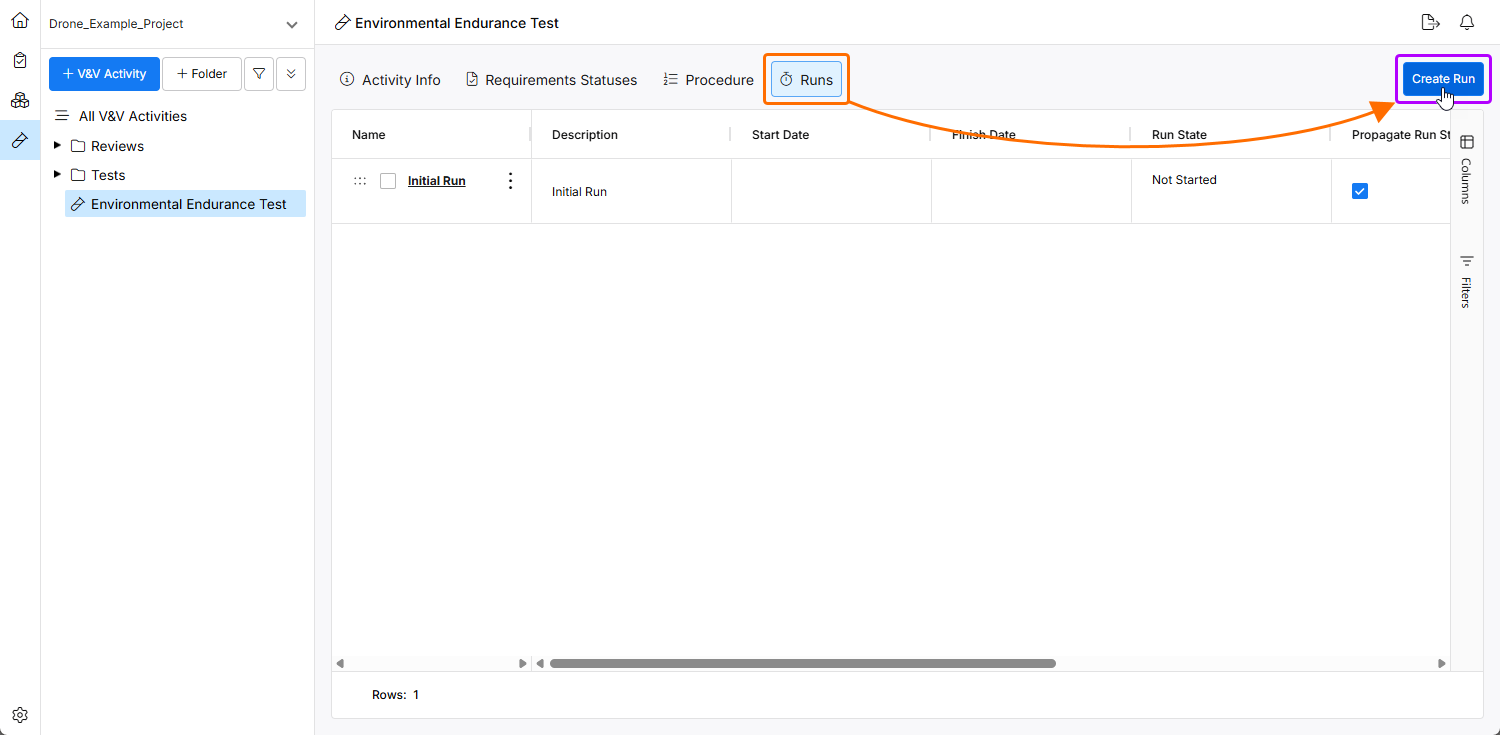
Chế độ xem Runs của hoạt động V&V hiển thị danh sách các lần chạy hiện có cho hoạt động đó. Lần chạy ban đầu được tạo tự động khi hoạt động V&V được tạo. Có thể tạo một lần chạy mới bằng cách nhấp vào nút  .
.
-
Verification Item (Requirements and Blocks) – quy trình bắt đầu với một mục xác minh đã được xác định, thường bao gồm các requirement hoặc Blocks cần được xác minh.
-
Create/Link Verification Activities with Verification Item – các hoạt động xác minh có thể được tạo hoặc liên kết với mục xác minh trong mô-đun V&V. Các hoạt động này là những tác vụ cụ thể sẽ được dùng để xác minh mục xác minh (requirement).
-
What Type of Verification Activity – một quyết định được đưa ra לגבי hoạt động xác minh sẽ được thực hiện. Hoạt động này có thể bao gồm nhiều phương pháp khác nhau như thử nghiệm, kiểm tra, phân tích, v.v.
Chúng ta sẽ sử dụng analysis (upload file) làm hoạt động xác minh cho quy trình này. Một tệp chứa dữ liệu hoặc kết quả của hoạt động xác minh cho một mục xác minh sẽ được tải lên.
Create a Run
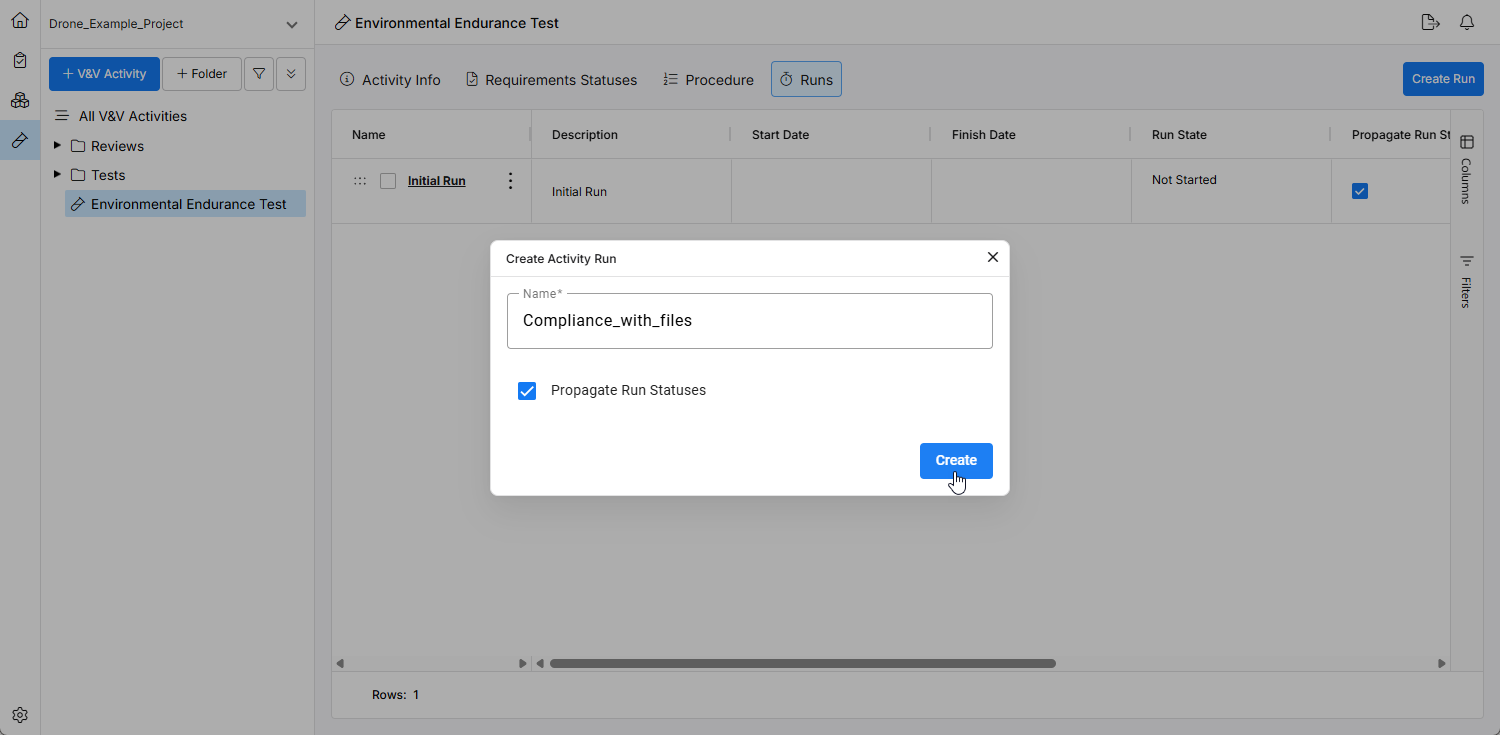
Trong ngữ cảnh của các hoạt động verification and validation (V&V), một run đề cập đến một phiên bản cụ thể của việc thực thi quy trình xác minh. Để xác minh một mục xác minh bằng cách tải lên tệp, bạn cần tải tệp lên trong chế độ xem Runs của hoạt động V&V. Bạn có thể chọn sử dụng Initial Run được tạo tự động khi tạo hoạt động V&V hoặc tạo một lần chạy mới bằng cách nhấp vào  trong phần runs.
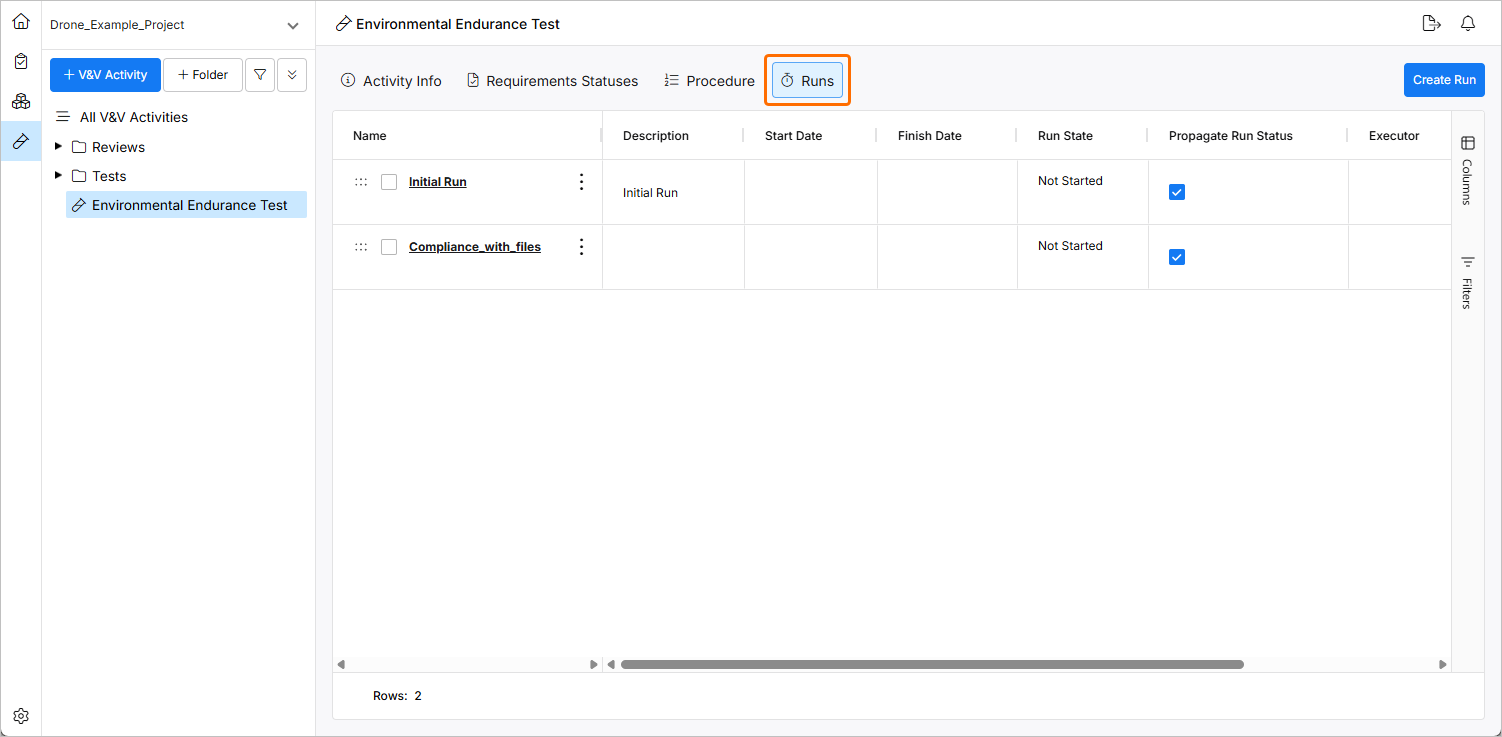
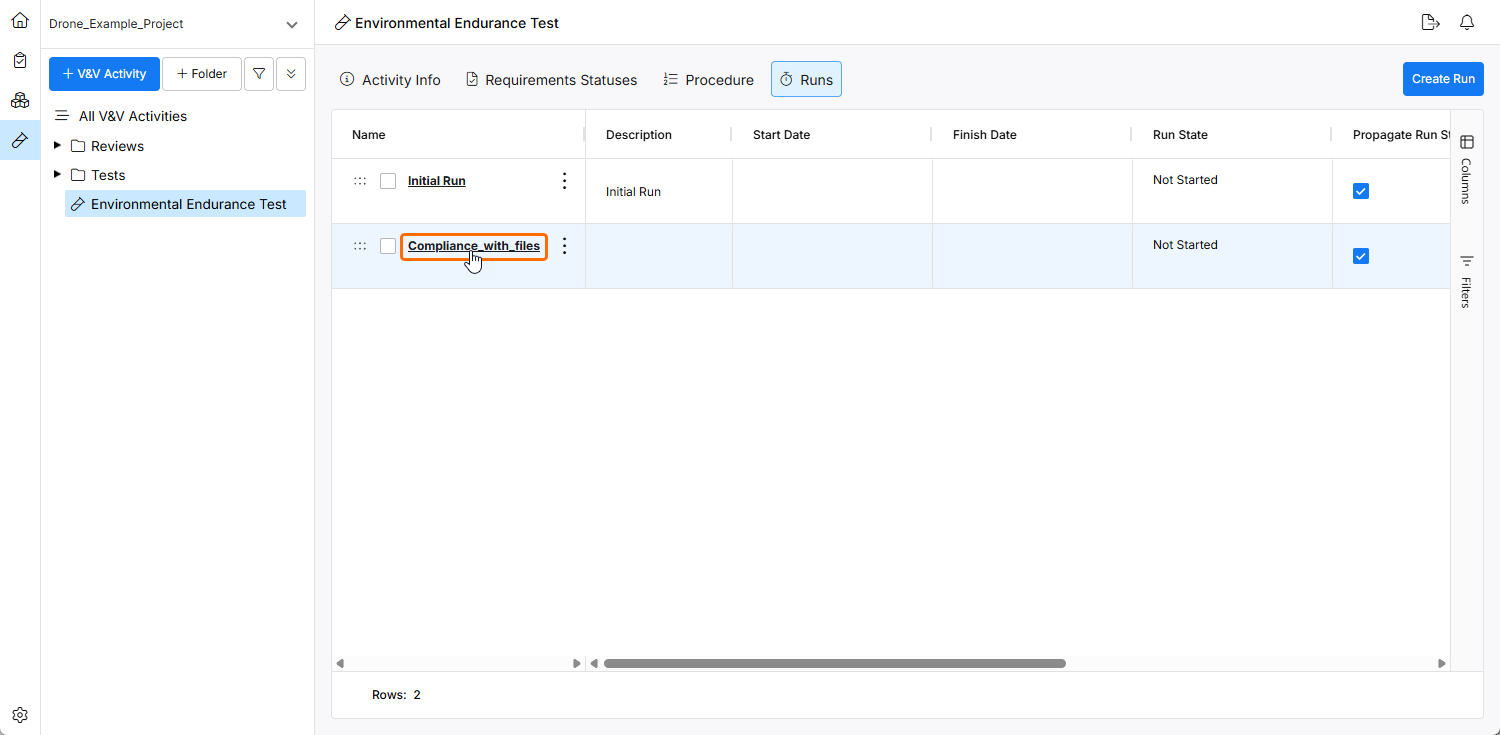
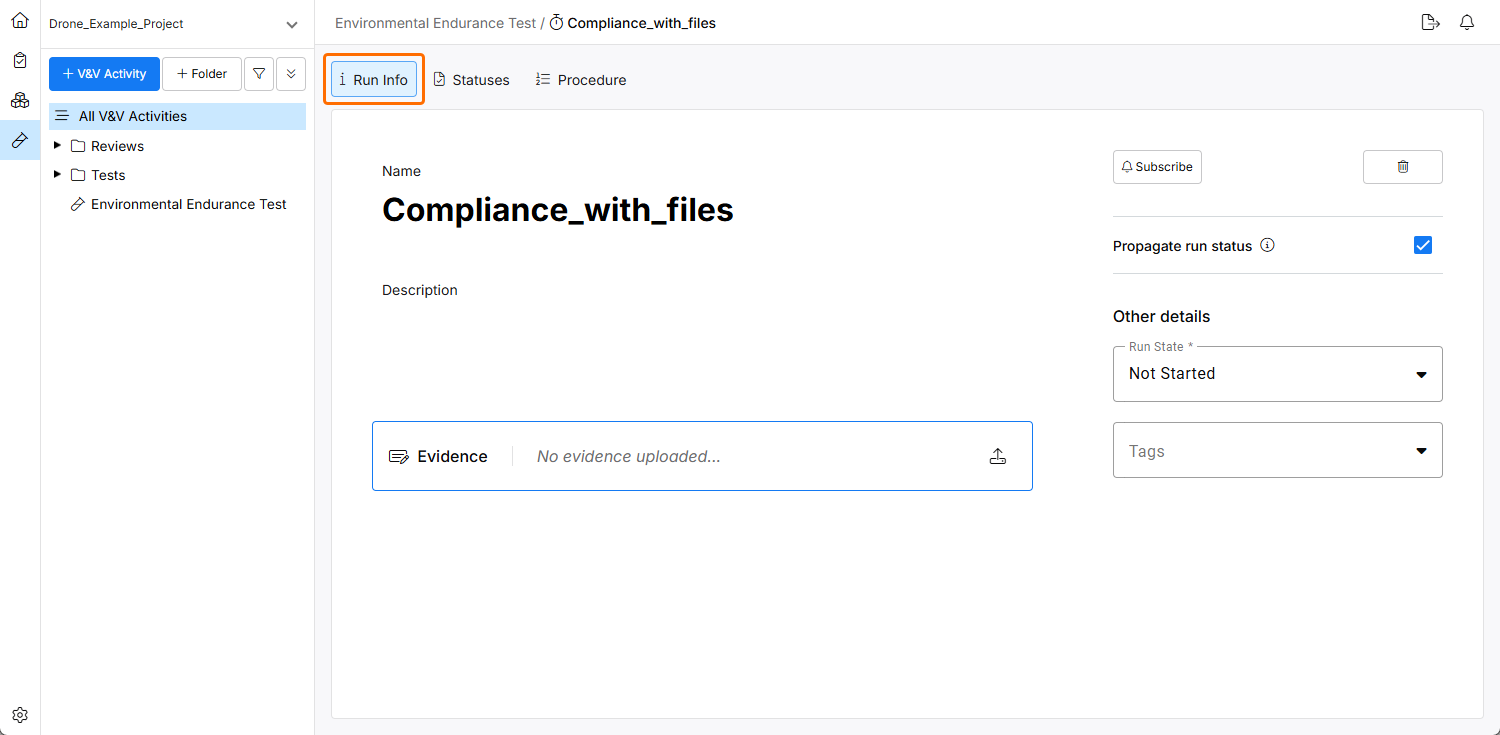
Sau khi tạo, hãy nhấp vào tên của Run đã tạo để mở chế độ xem thông tin của nó.
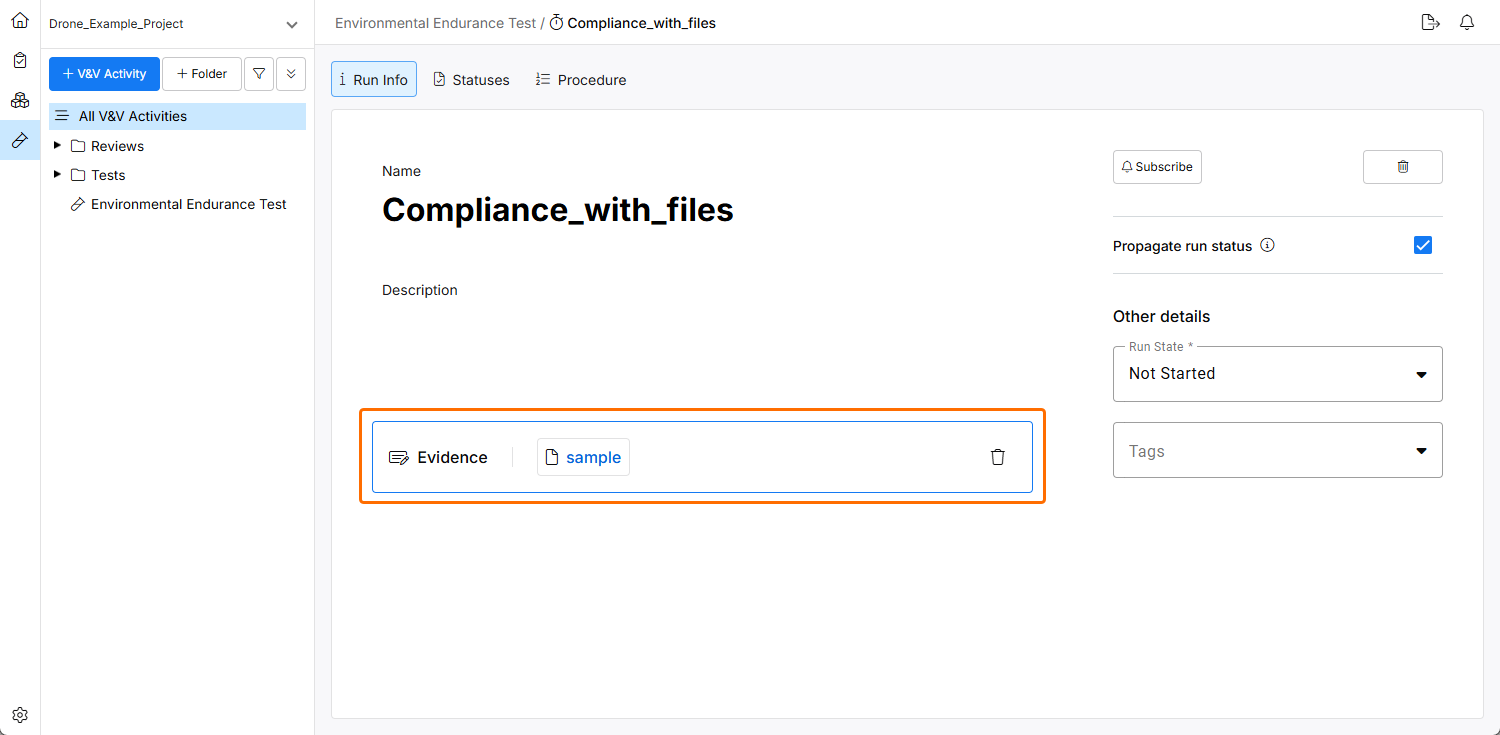
Tải tài liệu lên trên trang thông tin Run
Một tài liệu, có thể chứa kết quả hoặc quan sát chi tiết từ hoạt động xác minh, được tải lên trang thông tin của run.
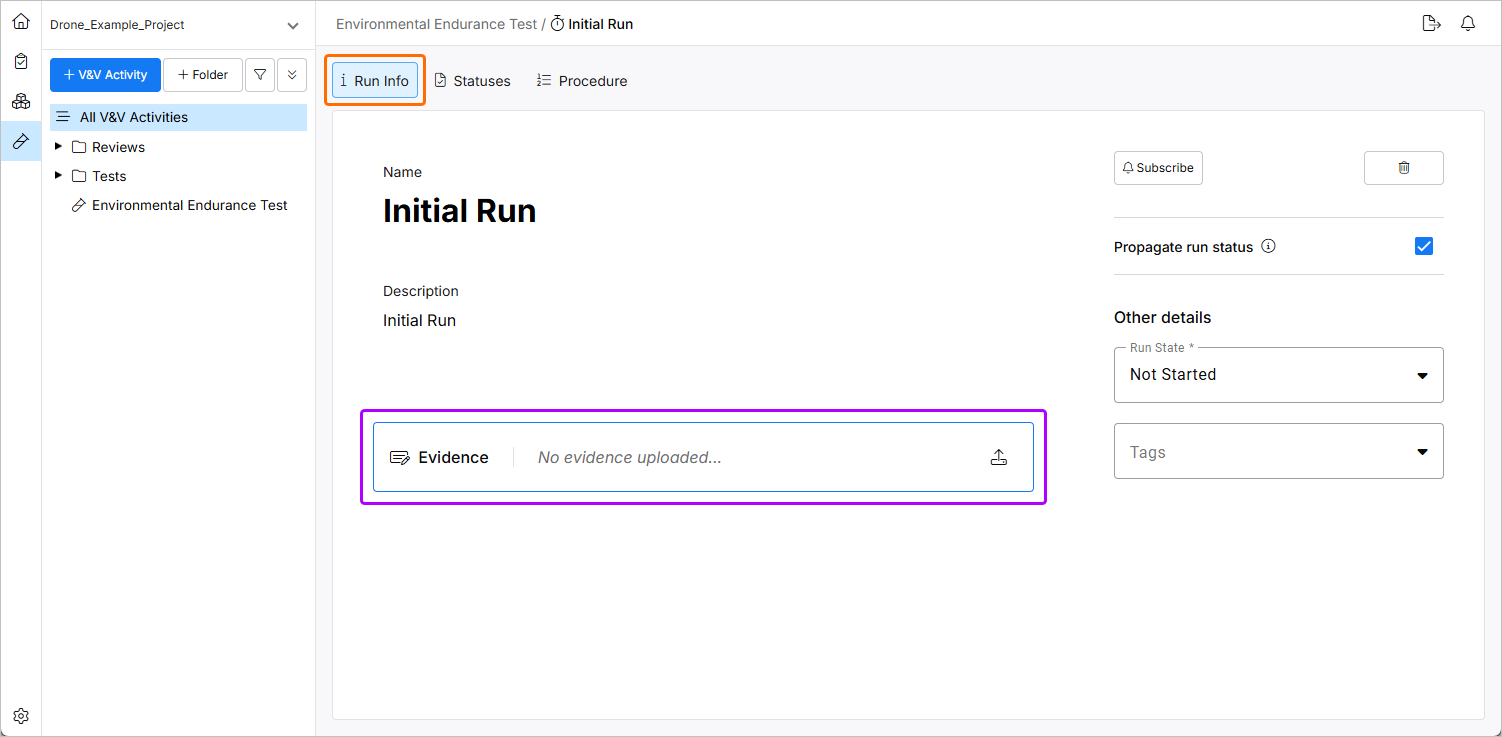
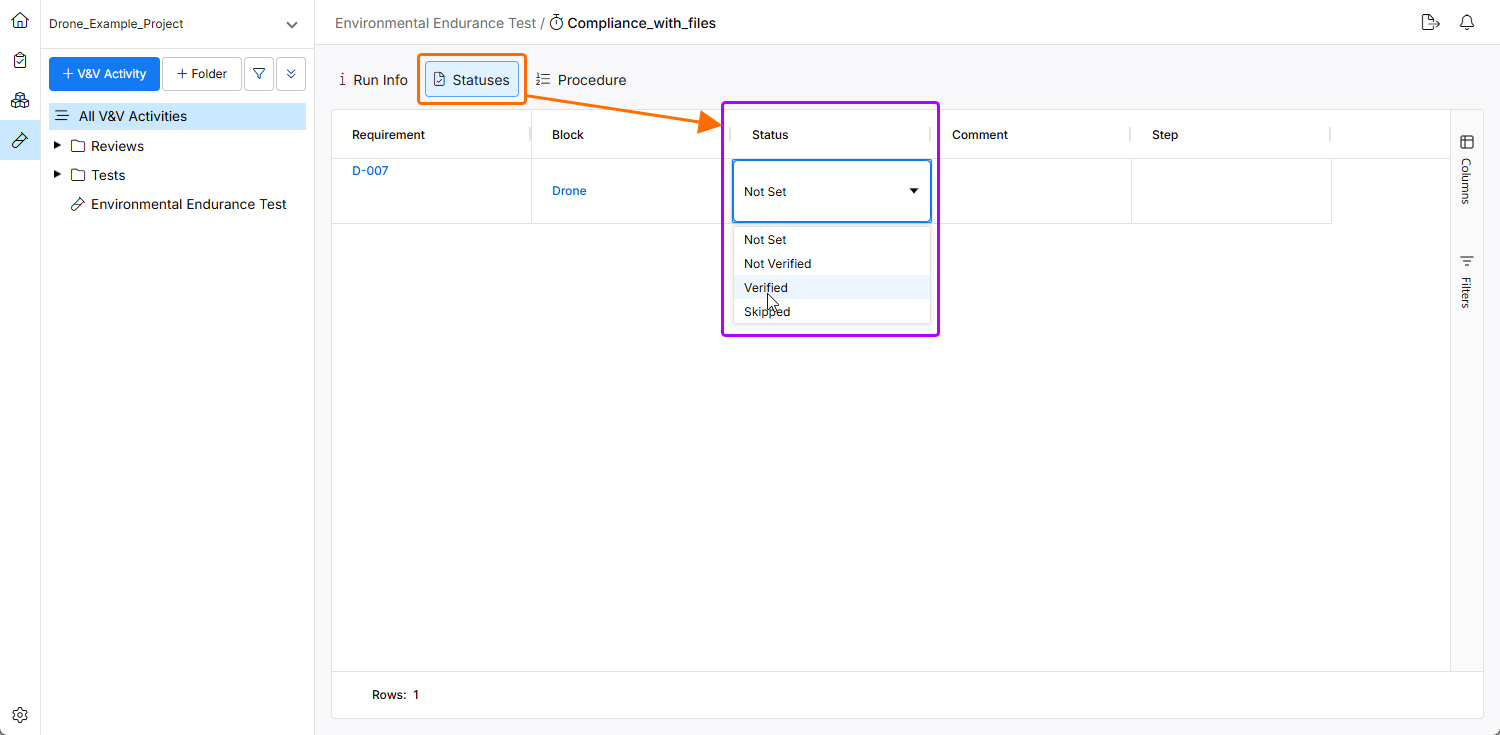
Tệp được tải lên có thể dùng để xác minh một requirement hoặc tất cả requirement của hoạt động xác minh. Tùy theo trường hợp, bạn có thể thay đổi trạng thái của từng Requirement thành Verified, Skipped, Not Set hoặc Not Verified trong chế độ xem Statuses.
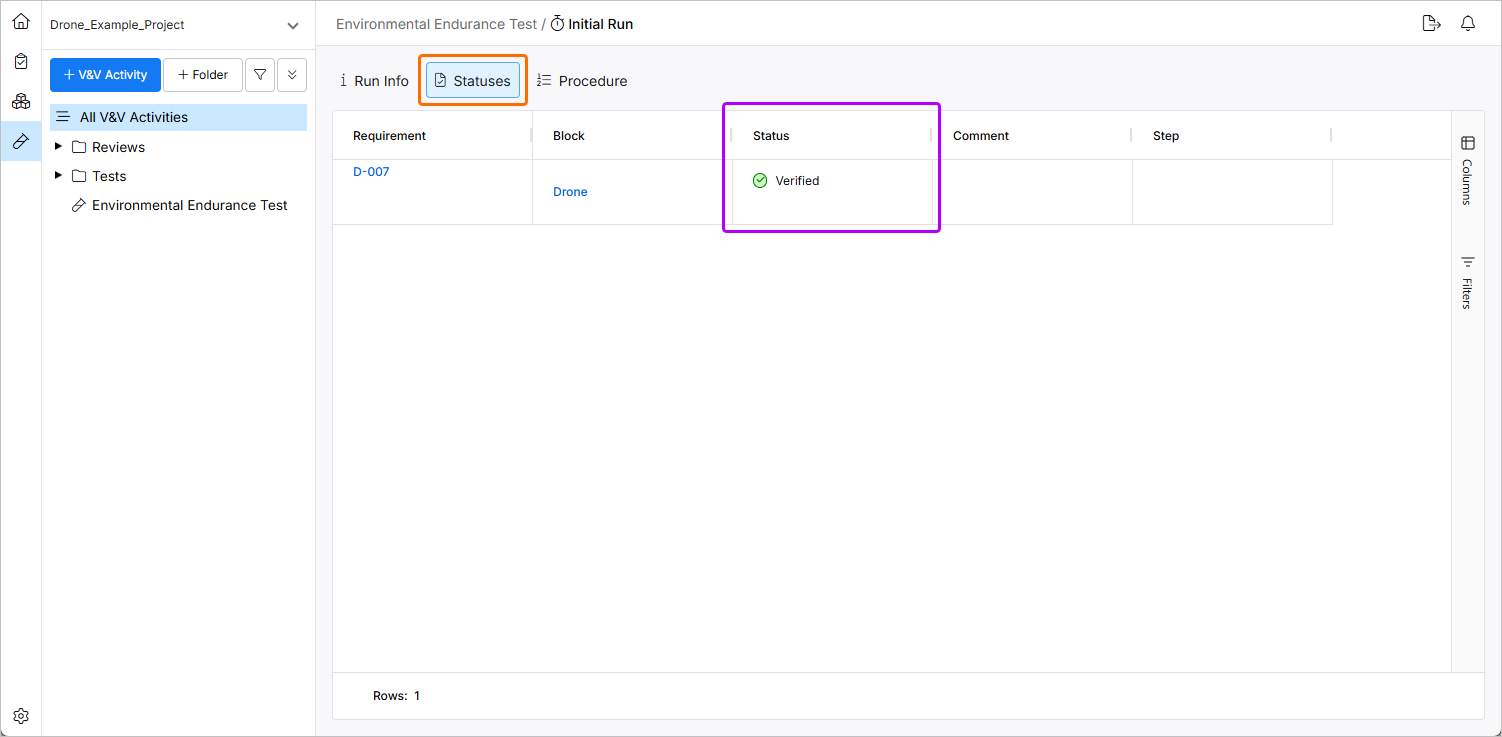
Dựa trên kết quả của hoạt động xác minh, trạng thái của các requirement được cập nhật để phản ánh liệu chúng đã được xác minh, bị bỏ qua hay không đạt.
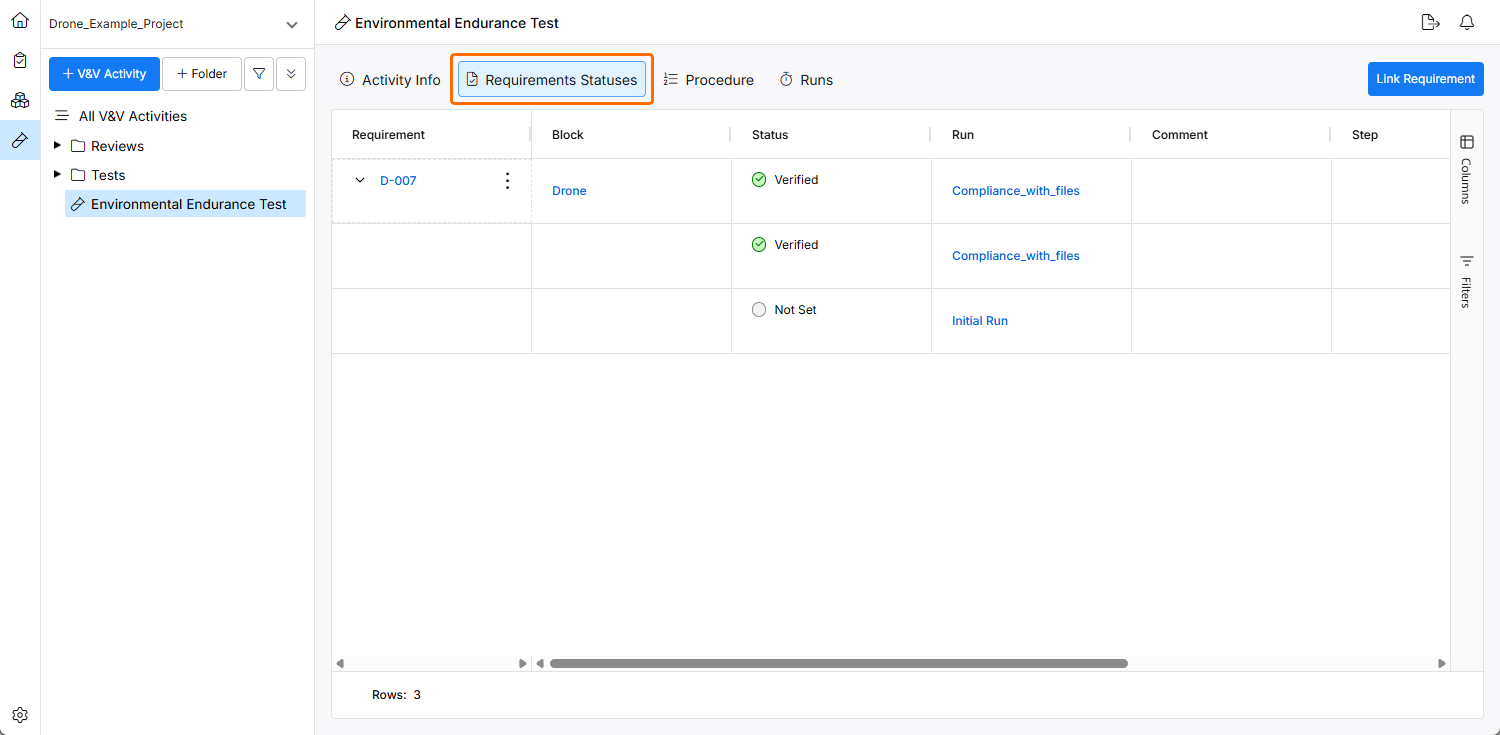
Kiểm tra trạng thái của hoạt động xác minh và trạng thái xác minh của Requirement
Cuối cùng, trạng thái của hoạt động xác minh và trạng thái xác minh của requirement được xem xét để bảo đảm rằng quy trình xác minh đã hoàn tất và được ghi nhận đầy đủ.
Quy trình công việc này bảo đảm rằng từng mục xác minh được kiểm tra kỹ lưỡng theo các requirement của nó bằng một quy trình có cấu trúc, bao gồm tài liệu hóa và theo dõi trạng thái ở từng bước.
 Bản địa hóa bằng AI